
Как запустить игру которая на 64 бит, а у меня 32 бит
Я мечтаю поиграть в игру PC Building Simulator но она для 64-bit, и что же мне делать?
Я на других форумах проверил что моя система поддерживает 64-bit через программу SecurAble
Категория: Система
Автор вопроса: Гость
Просмотров: 11842
Ответы специалистов и комментарии пользователей

vitalist / Виталий Владимирович 29.09.2019, 09:44
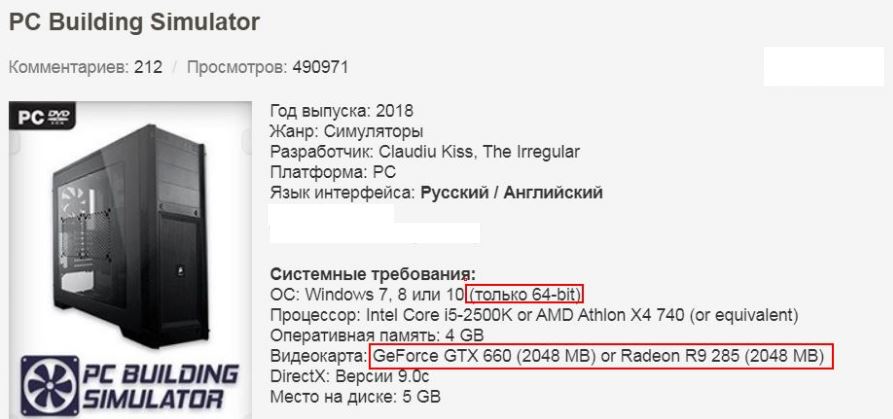
Утилитка SecurAble только предоставляет информацию о том, совместим ли ваш компьютер с 64-битной операционной системой, имеет ли он аппаратную поддержку виртуализации. А вот что делать с этой информацией — решать тебе. Далее, насчёт игры — если в технических требованиях к игре заявлено её функционирование только в 64-битной среде, то в 32-битной системе она даже не запустится. Если хочешь поиграть в эту игру — устанавливай 64-битную операционную систему. Кстати, учти также минимальные требования по памяти и видеокарте.
Для ответа в данной теме, войдите на сайт под своим логином или зарегистрируйтесь.
Запуск 64 битной игры на 32 битах
Ни как, так ты пропускаешь очень много интересных игр! Только установка Windows 7 х64 исправит ситуацию!
Так оригинальный Скайрим и на 32-х битной Винде должен работать, это SE только на 64.
phetos ghkУченик (99) 3 года назад
Спасибо незнал
Оригинальный Скайрим и так для 32 битных систем, системные требования когда научишься читать?
Похожие вопросы
Ваш браузер устарел
Мы постоянно добавляем новый функционал в основной интерфейс проекта. К сожалению, старые браузеры не в состоянии качественно работать с современными программными продуктами. Для корректной работы используйте последние версии браузеров Chrome, Mozilla Firefox, Opera, Microsoft Edge или установите браузер Atom.
Можно ли запустить 64-битное приложение в 32-битной системе
Рядовые пользователи не особо задумываются о таких вещах как архитектура процессора и разрядность операционной системы, по крайне мере до тех пор, пока не столкнуться с проблемами совместимости при установке приложений или операционной системы. Так, попытка установить 64-битное приложение на 32-битную систему неминуемо приведет к ошибке «32-bit Windows hosts are not supported…» .
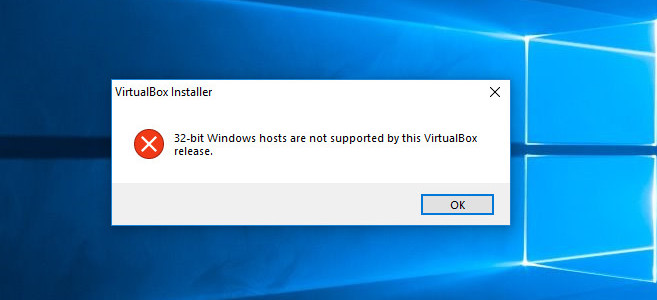
В связи с этим у пользователей 32-битных Windows может возникнуть вопрос: а нельзя ли каким-то образом обойти это ограничение?
Да, такой способ существует, но работать он будет только при одном условии, — если процессор поддерживает 64-разрядную архитектуру.
В Windows 10 и 8.1 проверить разрядность ЦП очень просто, достаточно выполнить в окошке Win + R команду control /name Microsoft.System .
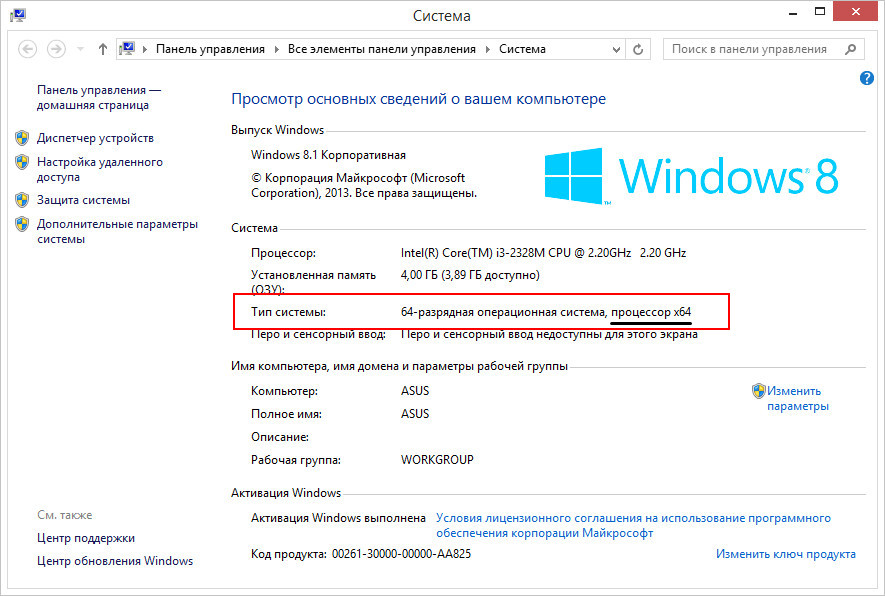
Обратите внимание на пункт «Тип системы», в котором будет указана разрядность ОС и разрядность процессора. Наличие процессора x64 делает возможной установку 64-битных программ, если ЦП x86 , увы, запускать 64-битный софт вы не сможете даже при всём желании.
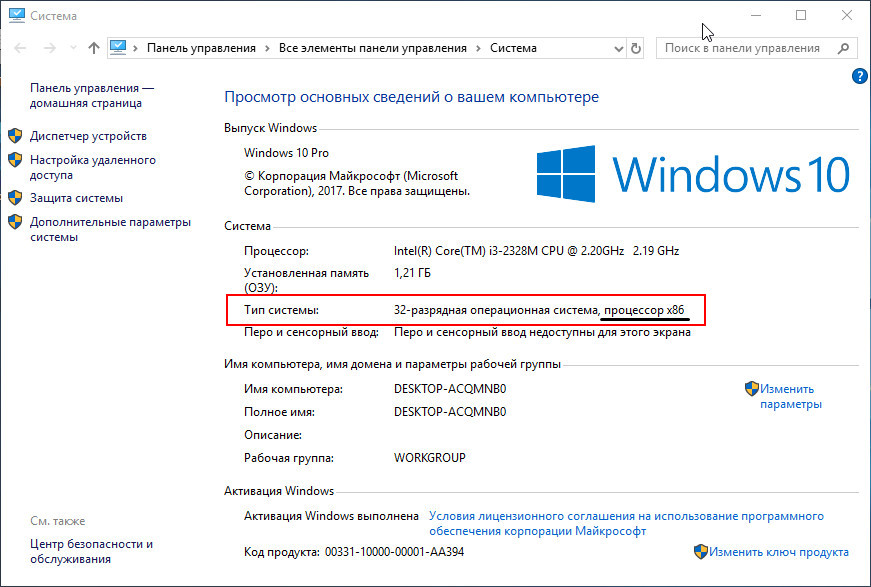
Примечание: если ЦП поддерживает архитектуру x64, установка 64-разрядной Windows возможна на ПК даже с 1 Гб оперативной памяти.
Более того, на машине с таким процессором возможна установка только 32-разрядной Windows или другой ОС. Для определения разрядности процессора в Windows 7 и более старых ОС можно воспользоваться встроенной консольной утилитой systeminfo или сторонним приложением CPU-Z.
Выполните в командной строке systeminfo и посмотрите, что указано в пункте «Процессор».
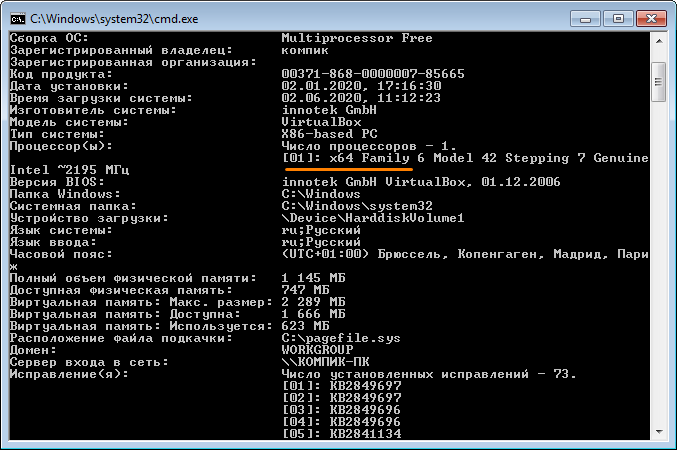
x64 укажет на 64-разрядный ЦП, а x86 — на старый 32-битный. В CPU-Z на 64-разрядный ЦП укажут маркеры х86-64 или ЕМ64Т в блоке «Instructions», если процессор окажется 32-битным, указанные маркеры будут отсутствовать.
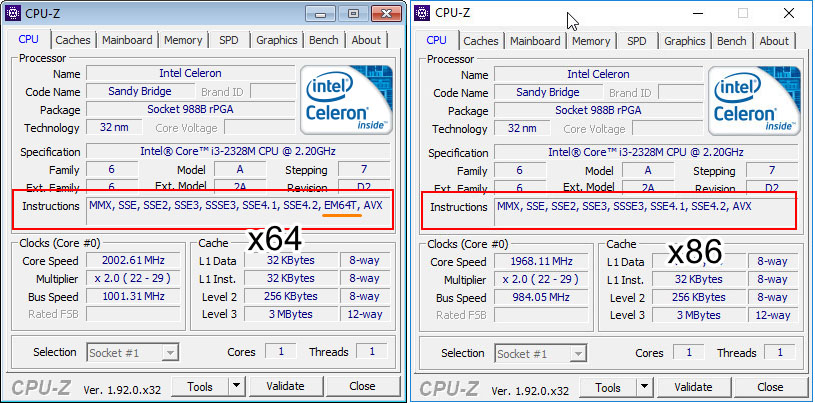
С разрядностью разобрались, теперь что до установки 64-разрядного софта на 32-битные Windows.
Напрямую установить и запустить 64-битную программу на такую ОС не получится, но вы можете воспользоваться любым гипервизором, тем же VirtualBox, создав в нём 64-битную виртуальную машину и установив на нее 64-разрядную Windows.
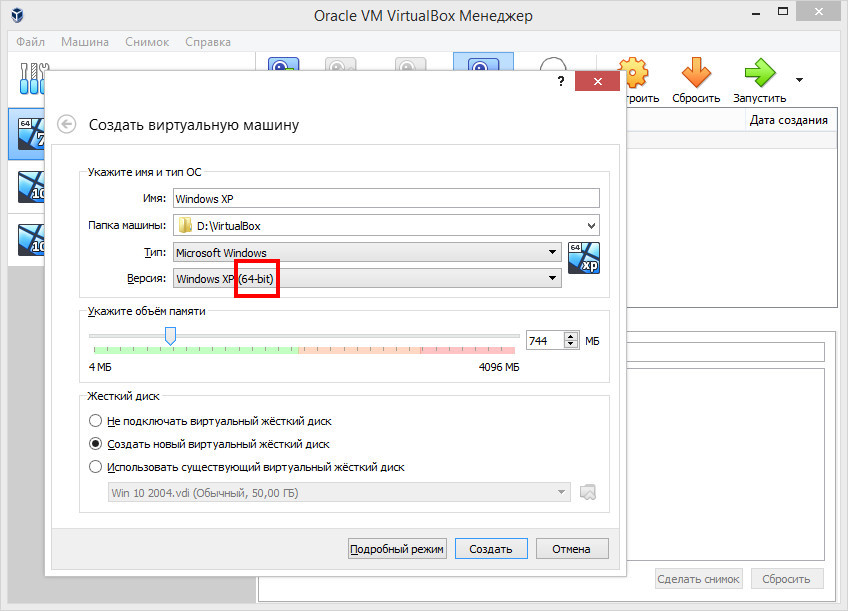
Другое дело, будете ли вы довольны результатом такой виртуализации.
Производительность виртуальной 64-битной OS, даже если это будет XP , окажется более чем низкой, впрочем, возможно именно это заставит пользователя задуматься о необходимости перехода на более производительную 64-битную систему.
Как запустить 64 битную игру на 32 windows 7
Euro Truck Simulator 2 подарит вам незаменимый опыт управления самыми мощными машинами, когда-либо появлявшимися на шоссейных магистралях и автобанах Европы. Вы пройдете нелегкий путь от энтузиаста-дальнобойщика до обладателя собственной транспортной империи. Настраивайте грузовиков, расширяйте свой автопарк, нанимайте водителей, покупайте гаражи и исследуйте дороги — вот лишь малая часть того, чем вы можете заняться в Euro Truck Simulator 2.
В особенности игры стоит отнести большую территорию — от Великобритании до Польши, тысячи километров реальной дорожной сети с сотнями известных достопримечательностей, а также широкие возможности для тюнинга и стайлинга грузовиков (от увеличения производительности до замены фар, гудков и выхлопных труб).
Минимальные требования
Операционная система: Windows 7
Процессор: Intel Core i5-6400 или AMD Ryzen 3 1200 или аналогичный
Видеокарта: NVIDIA GeForce GTX 660 или AMD Radeon RX 460 или Intel HD 630 (2 ГБ видеопамяти)
Оперативная память: 8 ГБ
Место на диске: 25 ГБ (для базовой игры без DLC)
Рекомендуемые требования
Операционная система: 64-разрядная Windows 7 / 8.1 / 10
Процессор: Intel Core i5-9600 или AMD Ryzen 5 3600 или аналогичный
Видеокарта: NVIDIA GeForce GTX 1660 или AMD Radeon RX 590 (2 ГБ видеопамяти)
Оперативная память: 12 ГБ
Место на диске: 25 ГБ (для базовой игры без DLC)