
Диагностика и «лечение» критических ошибок системы (kernel panic)
Многие читатели встречались или хотя бы слышали о таком явлении, как «синий экран смерти» (BSOD), который появляется в операционных системах семейства Windows при возникновении критических ошибок системы, с которыми она не может справиться без полной перезагрузки. В OS X есть нечто похожее. Критические ошибки на уровне ядра Mac OS X называются «kernel panic». Ядро – сердце системы, отвечающее за взаимодействие как комплектующих и периферии, так и программного обеспечения вашего компьютера. Поэтому, если в работе ядра возникает критическая ошибка, часто для восстановления после неё требуется перезапуск ядра, а следовательно и системы.

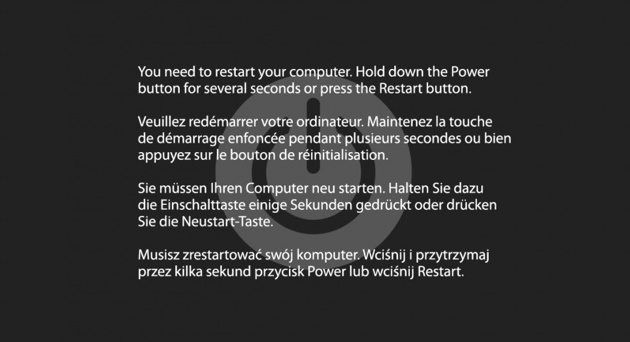
Чаще всего такие критические ошибки проявляются в виде серого экрана, на фоне которого на разных языках вас просят принудительно завершить работу компьютера в связи с возникновением ошибки.
Однако так происходит не всегда. Иногда ошибки ядра приводят к полному зависанию системы или спонтанным перезагрузкам и выключениям компьютера. В этом случае основным признаком «kernel panic» будет появление соответствующей записи в логах системы с названием вида «Kernel_YYYY-MM-DD-HHMMSS_ComputerName.panic», где YYYY-MM-DD-HHMMSS — это последовательно указанные год, месяц, дата и время возникновения ошибки с точностью до секунд, а ComputerName — имя компьютера.
К подобного рода ошибкам могут привести многие неисправности оборудования, как внутреннего (например, оперативной памяти), так и периферии (такой, как внешние накопители), а также сбои в работе ПО. К сожалению, при диагностике критических ошибок системы «круг подозреваемых» очень велик, так как ядро взаимодействует с каждым процессов и сервисом в системе, не говоря уже о каждом внешнем и внутреннем устройстве. Как и в многих других случаях с Mac OS X, при возникновении критических ошибок, намного проще опробовать несколько общих подходов для решения проблемы, чем при помощи отчетов и логов пытаться вычислить виноватого.
Возможные причины и решения.
Неисправность или сбои оперативной памяти (RAM)
Проблемы с оперативной памятью являются одной из самых распространенных причин возникновения критических сбоев. Если вам не удается проследить зависимость появления «kernel panic» от подключения каких-либо конкретных устройств или запуска определенных процессов, стоит проверить именно оперативную память.
Для этого вы можете воспользоваться Функциональным тестом оборудования Apple (AHT) или, если ваш Mac выпущен после 2013 года, Apple Diagnostics. Если к компьютеру прилагался диск с программным обеспечением системы, вставьте его в оптический привод, выключите компьютер и нажмите клавишу D при следующем включении.
Устройства, поставлявшиеся с OS X 10.7 и выше также поддерживают запуск интернет-версии тестов. Для этого убедитесь, что ваш Mac подключён к сети Интернет и при запуске зажмите сочетание клавиш ⌥Alt + D.
Для теста оперативной памяти также можно воспользоваться и сторонними утилитами, например, Rember или Memtest.
Стоит также заметить, что некоторые версии системы или прошивок могут быть более (или менее) совместимы с тем или иным видом оборудования, в связи с чем их обновления могут привести к возникновению конфликтов с оборудованием и критических сбоев. Такое бывает редко и чаще случается наоборот, но все же вероятность есть.
Сбои NVRAM и SMC
В небольшом секторе памяти вашего компьютера под названием «энергонезависимое ОЗУ», или NVRAM, сохраняются определенные настройки, к которым OS X может быстро получить доступ. В настройки, сохраняемые в NVRAM, могут закрасться ошибки, которые в определенных случаях могут привести к появлению kernel panic. Для того чтобы устранить возможные ошибки памяти NVRAM стоит произвести её сброс. Для этого выключите компьютер и при следующем его включении зажмите клавиши ⌘Command + ⌥Alt/Option + P + R и удерживайте их до тех пор, пока компьютер не перезагрузится и вы не услышите сигнал загрузки во второй раз.
На более старых компьютерах Mac подобная информация сохранялась в параметрическом ОЗУ (PRAM). Сброс NVRAM на компьютерах Mac с процессорами Intel выполняется с помощью такой же комбинации клавиш и аналогичен сбросу PRAM.
Если вы пользуетесь беспроводной клавиатурой, есть небольшая вероятность, что компьютер не будет реагировать на нажатия клавиш на ней. В этом случае стоит подключить USB клавиатуру (не имеет значения, будь то клавиатура Apple или Windows) и повторить попытку с ней.
Помимо этого на компьютерах Mac с процессором Intel установлен контроллер управления системой (SMC), который отвечает за многие низкоуровневые функции, такие как управление ресурсами аккумулятора, управление температурой, реакция на закрытие крышки портативных компьютеров и многие другие аспекты, связанные с питанием вашего Mac. В случае возникновения проблем с работой компьютера параметры SMC также стоит сбросить.
На ноутбуках с несъёмным аккумулятором:
- Выключите компьютер.
- Подключите адаптер питания MagSafe или USB-C к источнику питания и к компьютеру.
- Нажмите на встроенной клавиатуре одновременно клавиши ⇧Shift + Control + ⌥Alt/Option (слева) и кнопку питания.
- Одновременно отпустите клавиши и кнопку питания.
- Нажмите кнопку питания, чтобы включить компьютер.
На ноутбуках Mac со съемным аккумулятором:
- Выключите компьютер.
- Отключите адаптер питания MagSafe от компьютера, если он подключен.
- Выньте аккумулятор.
- Нажмите и удерживайте кнопку питания в течение пяти секунд.
- Отпустите кнопку питания.
- Снова подключите аккумулятор и адаптер питания MagSafe.
- Нажмите кнопку питания, чтобы включить компьютер.
На Mac Pro, iMac, Mac mini и Xserve:
- Выключите компьютер.
- Отсоедините шнур питания компьютера.
- Подождите 15 секунд.
- Присоедините шнур питания.
- Подождите 5 секунд, а затем нажмите кнопку питания, чтобы включить компьютер.
Сбои в работе внешних устройств (периферии)
Устройства Firewire, Tunderbolt и USB — также очень вероятные виновники возникновения критических сбоев. Причины могут самые разные, но основная заключается в том, что эти устройства очень часто обращаются к контроллеру вашего компьютера, обмениваясь с ним пакетами данных, и, если контроллер получит некорректный пакет, это может вызвать сбой.
В этом случае «kernel panic» могут возникать сразу при подключении устройства, при запуске системы, если устройство уже было подключено к Mac и в момент выхода компьютера из спящего режима.
В последнем случае одним из обходных вариантов может быть отключение перехода компьютера в спящий режим в меню Системные настройки → Экономия энергии.
Более же распространенный подход к данной проблеме обычно заключается в отключении всех внешних устройств и последовательном их подключении. Таким образом, методом перебора вариантов можно определить, какое устройство вызывает сбои, хотя это в некоторых случаях бывает довольно сложно, так как иногда проблема может проявляться не сразу, а через несколько минут, или даже часов.
Выяснив, какое устройство вызывает сбои, стоит проверить обновления прошивки этого устройства и драйверов для него, а также обновления самой системы. Есть вероятность, что проблема скорее программного характера и обновления её устранят.
Если вы пользуетесь концентраторами или разветвителями, позволяющими подключать одновременно несколько устройств к одному физическому порту на вашем компьютере, стоит хотя бы временно от них отказаться, так как они также могут вызывать критические ошибки.
Наконец, если ничего из описанного выше не помогло, стоит попробовать подключить аналогичное устройство другой модели или от другого производителя. К сожалению, так случается, что некоторые периферийные устройства могут быть несовместимы с вашим компьютером по той или иной причине.
Сбои в работе комплектующих
Регулярно повторяющиеся сбои могут быть вызваны неисправными, поврежденными или некорректно настроенными комплектующими, такими как встроенные Airport и Bluetooth контроллеры и прочие сетевые устройства, жесткие диски и твердотельные накопители, а иногда и неисправные или некорректно работающие процессоры.
Часто подобные проблемы могут решаться простым переподключением соответствующих комплектующих. Если вы недавно делали апгрейд своего Mac (особенно, если своими силами), стоит убедиться, что все PCI, PCI Express, AirPort и прочие платы расширения корректно подключены к соответствующим разъемам.
Ошибки кэша
Временные файлы, созданные системой и пользовательскими приложениями, играют важную роль в работе OS X, именно поэтому если в них появится какая-то ошибка, последующие обращения к ним могут привести к сбою. Перед тем, как приступить к подробной диагностике проблемы, стоит начать с очистки кэша, так как это может сэкономить ваше время и силы. Вы можете воспользоваться специализированными утилитами, вроде Onyx или Cocktail, или удалить временные файлы вручную. Какой бы вариант вы ни выбрали, настоятельно рекомендуем предварительно сделать полную резервную копию вашей системы!
- Откройте Finder и нажмите сочетание клавиш ⌘Command + ⇧Shift + G
- В открывшемся окне введите /System/Library
- Нажмите кнопку «Перейти»
- В открывшейся папке найдите файлы с названиями «Extensions.kextcache» и «Extensions.mkext» и удалите их.
- В этой же директории найдите папку «Caches» выделите все её содержимое и удалите.
- Снова нажмите сочетание ⌘Command + ⇧Shift + G и введите в открывшемся окне /Library/Caches/
- Снова выделите и удалите все содержимое папки.
- Наконец, ещё раз нажмите сочетание ⌘Command + ⇧Shift + G и введите в открывшемся окне ~/Library/Caches
- Удалите содержимое этой папки.
- Перезагрузите систему и проверьте, не возникают ли критические ошибки.
Некорректно работающее компоненты Mac OS X и расширения ядра
Компоненты Mac OS X и расширения ядра — это очень обширная тема, не только из-за того, что они уязвимы для огромного количества различных неисправностей, в числе которых повреждение данных, несовместимость оборудования, некорректная настройка прав доступа и многие другое, но и за счет своей многочисленности. Для примера можно заглянуть в папку /System/Library/Extensions, каждый файл в которой расширяет функционал ядра Mac OS X и может оказаться причиной причиной возникновения «kernel panic». В среднем система насчитывает около 250-300 расширений ядра (и это далеко не предел), что может превратить диагностику ошибки в поиск иголки в стоге сена.
В данном случае, если вы уверены, что проблема действительно кроется в системных файлах, может быть проще и эффективней провести повторную установку системы поверх существующей из раздела восстановления (попасть в который можно, зажав сочетание клавиш ⌘Command + R при включении компьютера), что оставит нетронутыми пользовательские данные, но заменит системные файлы на заведомо рабочие.
В некоторых случаях критические ошибки могут появиться после обновления или апгрейда системы, что также чаще всего относится к проблемам с системными файлами. Самым простым способом решения подобных проблем было бы восстановление из резервной копии на момент до обновления, однако есть у другие способы, которых мы писали в одной из наших предыдущих статей.
Некорректные настройки
Некорректные настройки вашей системы или повреждение самих файлов, в которых они хранятся также могут послужить причиной критических сбоев. Часто поведение системы может подсказать, какие параметры настроены неверно. Например, если проблема возникает при переходе компьютера или дисков (ввиду неактивности) в спящий режим или выходе из него, вероятно вам сможет помочь отключение функций в меню Системные настройки → Экономия энергии.
Если же определить источник проблемы не удается, можно использовать один из общих подходов и создать новую учётную запись. Таким образов вы сбросите для новой учётной записи все пользовательские настройки и сможете проверить, не решит ли это проблему. Если в новой учётной записи проблема устранилась, но её причину вам установить так и не удалось, возможно будет удобнее перенести все нужные вам данные в нового пользователя, а старого удалить.
Помимо этого может помочь запуск системы в безопасном режиме. Для этого выключите компьютер и при следующем включении зажмите клавишу ⇧Shift. Таким образом вы не только временно отключите все сторонние расширения ядра, дополнения системы и настройки, которые могут привести к сбоям, но и очистите некоторые временные файлы, которые также могут послужить причиной возникновения проблемы.
И, наконец, если у вас есть внешний носитель (флешка или внешний диск), вы можете провести чистую установку системы на него, затем перезагрузить компьютер и при включении зажать клавишу ⌥Alt/Option. В результате на экране отобразится список устройств, с которых можно осуществить загрузку системы. Выберите свой внешний диск и нажмите ⏎Enter. Таким образом вы сможете проверить работу компьютера с чистой системой без стороннего ПО и дополнительных пользовательских настроек.
Если описанные выше способы не дали положительного результата, можно почти с полной уверенностью сказать, что проблема имеет аппаратный характер. В этом случае попытки самостоятельного решения проблемы имеют мало шансов на успех. Стоит рассмотреть возможность обращения в сервисный центр для получения квалифицированной помощи при дальнейшей диагностике и устранения неисправности.
Руководство по поиску и устранению неисправностей ядра Panic на Mac

Технический эксперт по написанию текстов, который умеет писать сообщения об устранении неполадок в любой проблеме Mac и помог многим читателям спасти свои компьютеры Mac.
Так бывает с лучшими. Если вы думаете, что ваш Mac никогда не выйдет из строя, вы ошибаетесь. Ваш Mac, как и любая другая машина, подвержен сбоям или фатальным ошибкам.
Когда это произойдет, вы испытаете паника ядра Mac. Не паникуйте, потому что эта статья покажет вам, как вы можете решить эту проблему.
Часть 1. Определение паники ядра Mac
Когда ядро вашей операционной системы обнаруживает фатальную ошибку, оно предпринимает действия для восстановления после нее. Это действие называется паникой ядра. Если в Windows отображается синий экран смерти, у Mac паника ядра.
Да, паника ядра Mac реальна. Как следует из термина, это действительно вызывает панику, потому что ваш Mac просто будет в состоянии делать что угодно. Вы получите темный экран и уведомление, достаточное, чтобы вызвать панику.
Почему возникает паника в ядре
Причина, по которой происходит паника ядра Mac, заключается в том, что ваш компьютер просто не может обрабатывать множество задач одновременно. Либо вам нужно закрыть некоторые приложения, либо удалить их.
Часть 2. Устранение паники ядра на Mac с помощью программных решений
Хорошей новостью является то, что есть способы решить проблему паники ядра на Mac. Ниже вы найдете программные решения.
Решение №1. Убедитесь, что на вашем Mac достаточно места
Если вы не хотите испытывать панику ядра на Mac, вам необходимо убедиться, что на вашем Mac всегда достаточно места. На вашем Mac очень ценно место. Это то, что нужно вашему Mac для выполнения всех задач. Если на нем заканчивается место, у вас больше шансов испытать панику ядра Mac.
Чтобы на вашем Mac всегда было достаточно места, рассмотрите возможность использования iMyMac PowerMyMac. Эта программа не только проверяет место на вашем Mac, но и поможет вам очистить ненужные файлы и приложения. Ознакомьтесь с приведенными ниже шагами, чтобы узнать, как вы можете использовать его, чтобы избежать паники ядра Mac.
- Загрузите PowerMyMac
- Проверить статус системы
- Нажмите на другой модуль
- Модуль сканирования
- Нажмите на вкладку ОЧИСТКА
Шаги ниже более подробны. Они покажут вам более четкую картину того, как вы можете использовать PowerMyMac для очистки вашего Mac. Таким образом, вы можете избежать паники ядра Mac.
Шаг 1. Загрузите PowerMyMac
Есть только одно место, где вы можете скачать iMyMac PowerMyMac. Вы можете легко добраться до этого места, нажав на эту ссылке. После того, как вы нажмете на ссылку, вы сможете скачать его на свой Mac.
Шаг 2. Проверьте состояние системы
Запустите PowerMyMac, и вы увидите, сколько места у вас есть на вашем Mac. Затем переместите курсор в левую часть экрана, где перечислены все модули.

Шаг 3. Нажмите «Удаление приложений».
Если вы видите, что на вашем Mac заканчивается место, щелкните другой модуль, чтобы очистить Mac. если вы хотите удалить некоторые приложения, нажмите на Деинсталлятор приложений.
Шаг 4. Модуль сканирования
После того, как вы нажали на App Uninstaller, SCAN вкладка появится на главном экране. Нажмите на вкладку SCAN, чтобы начать сканирование вашего Mac приложений, которые вы хотите очистить.

Шаг 5. Нажмите на вкладку CLEAN.
После процесса сканирования на главном экране будут перечислены все приложения. Оттуда вы можете выбрать, какие из них вы хотите очистить. Просто проверьте приложения, которые вы хотите очистить.
После проверки приложений щелкните значок ЧИСТКА вкладка, которую вы видите в нижней части экрана, для очистки приложений.

Решение №2. Перейдите в Дисковую утилиту, чтобы исправить ошибки
Возможно, ваш внешний жесткий диск неисправен и, следовательно, является причиной паники ядра, следующие шаги покажут вам, как исправить это с помощью Дисковой утилиты.
Шаг 1. Запустите Дисковую утилиту.
Вы можете запустить Дисковую утилиту, нажав «Перейти» в меню вверху. Выбрать Утилиты из раскрывающегося списка. Найдите Disk Utility внутри окна Utilities и щелкните по ней.
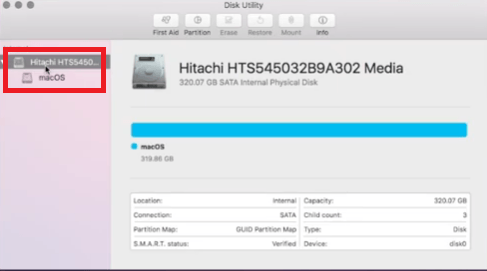
Шаг 2. Щелкните первый жесткий диск.
Щелкните по первому жесткому диску, который появляется в левой части экрана. Затем щелкните раздел под ним.
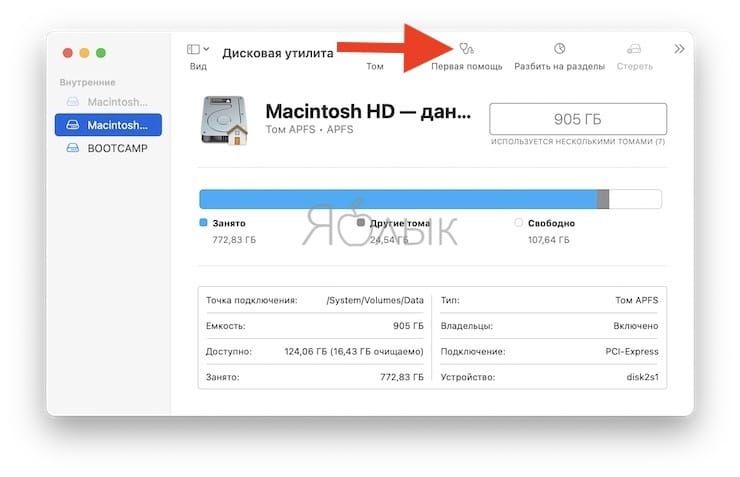
Шаг 3. Нажмите «Первая помощь».
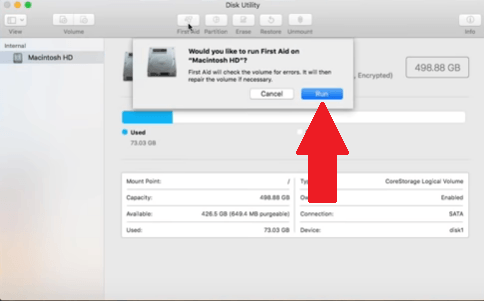
Наведите курсор на меню папки Дисковой утилиты. Щелкните первую вкладку, которая Первая помощь. Появится всплывающее окно. Вас спросят, хотите ли вы запустить программу First Aid на macOS. Нажми на Run Вкладка, чтобы разрешить первую помощь.
Решение №3. Отключить элементы входа
Элементы входа в систему также могут вызывать панику ядра. если при запуске одновременно открывается слишком много приложений, это может оказать некоторую нагрузку на процессор. Приведенные ниже шаги покажут вам, как отключить элементы входа в систему, чтобы решить или даже предотвратить панику ядра.
- Вы можете открыть Системные настройки, щелкнув по нему в Dock или в меню вверху.
- После того, как папка «Системные настройки» будет запущена, найдите Пользователи и группы, Как только вы увидите это, нажмите на него.
- Теперь, когда вы находитесь в папке «Утилиты и группы», щелкните свой профиль под Текущий пользователь в левой части экрана. Затем вы увидите пароль и элементы для входа.
- Нажмите на Параметры входа.
- Нажмите на приложения, которые вы хотите отключить при запуске.
- После нажатия на приложения переместите курсор в нижнюю часть экрана и нажмите на знак минус.
Решение №4. Обязательно соблюдайте обновления
Паника ядра может произойти, если вы не соблюдаете обновления на своем Mac. Следующие шаги покажут вам, как обновлять приложения на вашем Mac.
- Наведите курсор на логотип Apple и щелкните по нему. Появится раскрывающийся список. В раскрывающемся списке выберите App Store.
- Как только вы войдете в App Store, нажмите на Updates Вы увидите эту вкладку в верхней части экрана.
- После того, как вы нажмете на вкладку «Обновления», вы попадете в новое окно, где сможете обновить все приложения.
Решение №5. Сосредоточьтесь на проблемном приложении
Если конкретное приложение вызывает проблему для вашего Mac, то это приложение может быть повреждено. Выполните следующие действия, чтобы узнать, как исправить проблемное приложение, которое может быть повреждено.
- Перейдите в Apple Store, чтобы узнать, есть ли доступное обновление для проблемного приложения. Если есть, обновите его и перезагрузите свой Mac.
- Если обновление для проблемного приложения недоступно, удалите его и переустановите.
- Вы уже видели, как с помощью iMyMac PowerMyMac освободить больше места на вашем Mac. Вы также можете использовать их деинсталлятор, чтобы очистить проблемное приложение.
Решение №6. Исправить сломанные права доступа к диску
Нарушенные права доступа к диску могут вызывать панику ядра на вашем Mac. Следующие шаги покажут, что вы можете восстановить права доступа к диску.
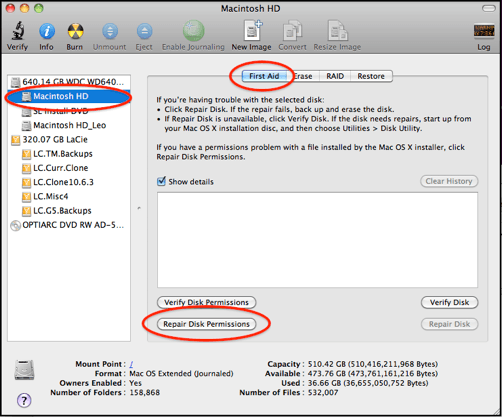
- Перейдите в папку «Приложения» и выберите «Утилиты». Затем щелкните Дисковую утилиту. Подождите, пока он загрузится.
- Выберите свой основной жесткий диск и нажмите Проверьте права доступа к диску в нижней части экрана. Подождите пару минут, чтобы закончить.
- После того, как вы закончите проверку прав доступа к диску, щелкните вкладку с надписью Восстановить разрешения диска.
- Подождите пару минут, пока он закончится. Как только это будет сделано, вы восстановите все свои разрешения.
Часть 3. Устранение паники ядра на Mac с помощью аппаратных решений
Есть также несколько аппаратных решений, которые могут успокоить панику ядра. Продолжайте читать, чтобы узнать о них больше.
Решение №1. Отключите периферийные устройства
Определенное устройство, подключенное к вашему Mac, может вызывать панику ядра. Чтобы узнать, какое устройство вызывает проблему, отключите каждое из них от Mac.
- Отключите каждое устройство от вашего Mac. Убедитесь, что ваши принтеры, сетевые адаптеры, внешние видеокарты и другие устройства отключены от вашего Mac.
- Перезагрузите Mac, нажав кнопку питания. После перезапуска начинайте подключать устройства по одному.
- Если с первой попытки ничего не произойдет, попробуйте еще раз и добавьте новое устройство. Таким образом, вы можете определить, какое устройство вызывает проблему.
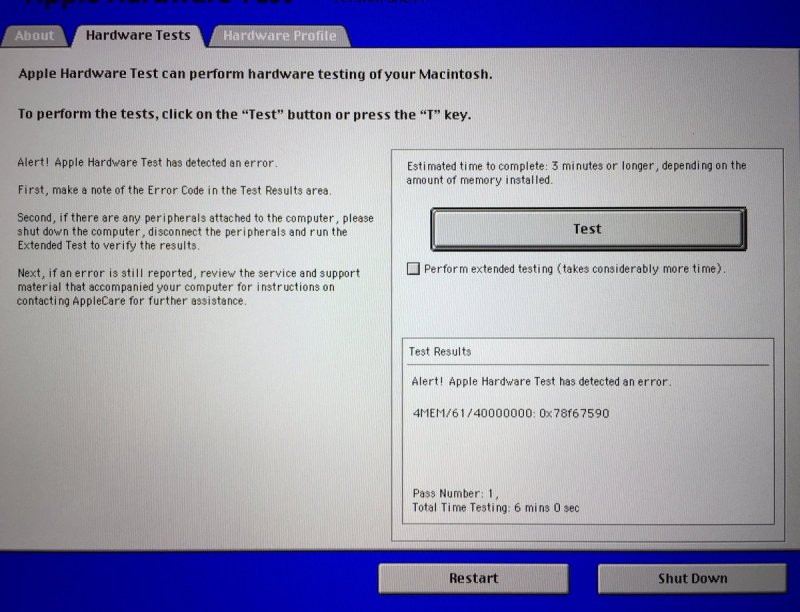
Решение №2. Запустить Apple Hardware Test
Ваш Mac имеет встроенный инструмент под названием Apple Hardware Test. Следующие шаги покажут вам, как вы можете его использовать.
Шаг 1. Выключите Mac
Для начала выключите Mac и отсоедините все внешние устройства, кроме клавиатуры и мыши.
Шаг 2. Включите Mac
Включите Mac и удерживайте D ключ. Некоторые компьютеры Mac загружаются непосредственно в тестовое оборудование, а некоторым необходимо сначала подключиться к Интернету. Если ему нужно подключиться к Интернету, просто выберите соединение. Затем введите свой пароль и продолжайте.
Шаг 3. Дождитесь завершения первоначального зондирования.
Появится экран Apple Hardware Test. Тест автоматически выполнит начальную проверку оборудования вашего Mac. Подождите, пока он закончится.
Шаг 4. Запустите тест
Также есть возможность выполнить тщательную проверку, нажав на Пусконаладка таб. Имейте в виду, что если вы выберете вкладку «Тест», это может занять некоторое время. В любом случае, просто дождитесь завершения теста.
После завершения теста будет либо указано, что проблем не найдено, либо будут перечислены коды ошибок для всех обнаруженных проблем. Если вы получите какие-либо ошибки, просто поищите коды в Интернете, чтобы узнать, что они означают.
Код ошибки и модель Mac, которые у вас есть, определят, сможете ли вы решить проблему или вам нужно будет отправить Mac в ремонт.
Решение №3. Переустановите ОС
Когда ничего не помогает, попробуйте переустановить ОС на Mac. Имейте в виду, что это ваш последний вариант, если вы пытаетесь решить проблему паники ядра. Следующие шаги покажут вам, как это сделать.
Шаг 1. Запустите восстановление через Интернет.
Убедитесь, что ваш Mac подключен к Интернету. Затем выполните запуск и удерживайте клавиатуру. CTRL + R.
Шаг 2. Выберите «Переустановить Mac OS X».
Когда появится окно утилит Mac OS X, посмотрите на перечисленные параметры. Выберите второй вариант, переустановите Mac OS X и щелкните по нему. Затем нажмите на Продолжить вкладка ниже.
Шаг 3. Согласитесь с Условиями
Вы попадете в другое окно, где вам нужно будет нажать «Продолжить». На следующей странице нажмите «Согласен». Затем щелкните версию для Mac, которую вы видите на экране, а затем щелкните вкладку «Установка» внизу. Подождите, пока он не закончится, и все будет готово.
Часть 4. Вывод
Так что, когда вы испытываете панику ядра на Mac, не паникуйте. Есть способы решить проблему. Если вы хотите избежать этого, рассмотрите возможность использования iMyMac PowerMyMac.
Вы когда-нибудь испытывали панику ядра на Mac? Если да, что вы сделали для ее решения? Наши читатели будут рады услышать от вас.
Рейтинг: 4.7 / 5 (на основе 71 рейтинги)
С легкостью очищайте и ускоряйте свой Mac
Ошибка Kernel panic на Mac (macOS): что делать и как исправить?
Если ваш Mac неожиданно перезагружается (соответствующее сообщение появится после перезагрузки), то обычно это свидетельствует о возникновении ошибки kernel panic (паника ядра). В этом материале мы рассмотрим основные причины, вызывающие неожиданную перезагрузку и расскажем как исправить проблему.

Чаще всего эту проблему вызывает программное обеспечение. К сбоям в работе ядра может также приводить поврежденное или несовместимое аппаратное обеспечение, в том числе и подключенные к компьютеру внешние устройства.
1. Если ошибка kernel panic (неожиданная перезагрузка) стала проявляться после недавней установки нового приложения, то попробуйте переместить его в Корзину (подробно).
2. Перезагрузите свой Mac в Безопасном режиме, который служит для упрощения устранения неполадок в macOS. В Безопасном режиме не macOS отключает автозагрузку приложений, а также осуществляет проверку загрузочного диска. Загрузка в Безопасном режиме проводится немного дольше обычной.
Для того чтобы загрузить Mac в Безопасном режиме, выключите компьютер. Включите Mac, а затем сразу же нажмите и удерживайте кнопку ⇧Shift на клавиатуре. С появлением на экране серого логотипа Apple и индикатора выполнения загрузки отпустите клавишу ⇧Shift. Надпись в строке меню Загрузка в Безопасном режиме на экране приветствия macOS будет свидетельствовать об успешной загрузке.

Загрузившись в Безопасном режиме перейдите, откройте приложение App Store и установите все имеющиеся обновления.
3. Попробуйте удалить все дополнительное программное обеспечение, разработанное сторонними производителями, а также плагины. Обратите внимание на последние установленные обновления. Вполне вероятно, что это и стало причиной несовместимости модулей или плагинов, до того работавших нормально.
4. Отключите все подключенные к компьютеру через порты USB и FireWire устройства, оставить можно лишь клавиатуру и мышь. Попробуйте удалить программные обновления для оборудования сторонних производителей – это могут быть, к примеру, карты PCI. Перегрузите компьютер. Если устранить проблему удалось, попробуйте поочередно подключать обратно отключенные устройства и снова перегружать компьютер. Так вы сможете выявить, какое именно устройство является источником проблемы.
5. Осуществите сброс настроек параметрической оперативной памяти (PRAM). Для этого: Выключите компьютер. Включите Mac и сразу же нажмите и удерживайте клавиши ⌘Cmd + ⌥Option (Alt) + P + R. Продолжайте удерживать их до последующей перезагрузки компьютера. Как Mac снова загрузится и вы увидите логотип Apple на экране, отпустите кнопки.
6. Запустите инструмент диагностики неполадок на компьютере Mac (подробно). С помощью приложения вы сможете узнать информацию об установленном оборудовании (например, о дополнительном модуле памяти), которое несовместимо, неправильно установлено или неисправно.
7. Используйте стандартное macOS приложение «Дисковая утилита» для восстановления загрузочного диска или прав доступа к диску.
8. В случае, если вышеуказанные способы не помогли исправить проблемы, попробуйте переустановить macOS (подробно).
- Как найти и отключить расширения Google Chrome, которые тормозят компьютер.
- «Просмотр» на Mac (macOS): скрытые возможности редактора фото.
- Размер папок в Finder на Mac: как включить.