
Куда делись файлы AirDrop? Поиск файлов AirDrop на Mac и iOS
AirDrop – отличная функция беспроводной передачи файлов, доступная для Mac, iPhone и iPad, и с ее помощью вы можете легко и быстро передавать изображения, фильмы, документы и все остальное между любым устройством iOS или Mac OS. Находясь на стороне получения AirDrop, вы когда-нибудь задумывались, куда идут файлы AirDrop на Mac, iPhone или iPad? Не удивляйтесь, мы покажем вам, где именно сохраняются файлы AirDrop и как вы можете получить доступ к их местоположению в iOS и Mac OS.
Очевидно, вам необходимо получить файл AirDrop на Mac, iPhone или iPad, чтобы иметь возможность отслеживать, где находятся файлы AirDropped, поэтому, если вы хотите попробовать это самостоятельно, вы, вероятно, захотите быстро выполнить AirDrop файл. себе с другого устройства. В противном случае читайте дальше, чтобы знать, где в будущем искать данные, передаваемые AirDrop в Mac OS или iOS.
Куда идут файлы AirDrop на Mac
Программы для Windows, мобильные приложения, игры — ВСЁ БЕСПЛАТНО, в нашем закрытом телеграмм канале — Подписывайтесь:)
Использование AirDrop для перемещения файлов между компьютерами Mac выполняется быстро и легко полностью через Finder, но задумывались ли вы, где сохраняются эти файлы AirDrop? Оказывается, файлы AirDrop на Mac по умолчанию попадают в пользовательскую папку Downloads.
Таким образом, если кто-то отправит вам файл через AirDrop на ваш Mac, вам нужно будет заглянуть в папку «Загрузки». Есть несколько способов получить доступ к папке «Загрузки» на Mac, возможно, самый быстрый способ для большинства пользователей – использовать Dock или Finder.
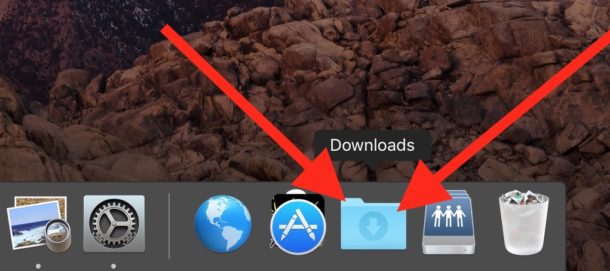
Это относится ко всем типам файлов, передаваемых AirDrop на Mac, какими бы они ни были, будь то фильмы, фотографии, текстовые документы, тексты, презентации, файлы PDF, изображения, вы называете это, все файлы из AirDrop попадают в папку ~ / Downloads.
Куда идут файлы AirDrop на iPhone, iPad
Использование AirDrop для перемещения файлов и изображений на iPhone, iPad и iPod touch также очень просто и доступно из Центра управления, а также из приложения «Фотографии» и функций общего доступа. Поскольку в iOS нет официальной файловой системы, доступной для пользователя, файлы AirDropped будут перемещаться в разные места в зависимости от типа передаваемого файла. Это может показаться немного запутанным, поскольку в iOS нет центрального расположения для файлов AirDrop, но способ их представления пользователю довольно прост.
Где в iOS сохраняются фотографии, видео, изображения и фильмы AirDrop
Фотографии и видео, переданные на iPhone или iPad через AirDrop, появятся в приложении «Фото» и в фотопленке.

Куда идут другие типы файлов AirDrop в iOS
Другие файлы, такие как PDF, файл doc, текст и т. Д., Откроют небольшое меню с различными параметрами, доступными на iPhone или iPad, для открытия и сохранения файла, который был AirDropped.

После того, как вы получите файл AirDrop на устройство iOS, вам просто нужно выбрать приложение, в котором он будет открыт, и файл будет скопирован и доступен для этого приложения. Если файл представляет собой PDF-файл или что-то подобное, iBooks, вероятно, является лучшим местом для него, тогда как другие файлы лучше хранить в DropBox или другом аналогичном приложении, которое имитирует доступ к файловой системе. Возможно, в будущем AirDrop в iOS позволит хранить полученные файлы в iCloud Drive?

Из-за того, как iOS обрабатывает файлы AirDrop, некоторые пользователи могут подумать, что он не работает должным образом, хотя на самом деле это так (кстати, если у вас действительно есть проблема с этой функцией, у нас есть два отличных руководства по устранению неполадок AirDrop, которые не работают в iOS. и здесь, если AirDrop вообще не отображается в iOS). Просто помните, что с фотографиями, видео, фильмами и изображениями они по умолчанию попадают в приложение «Фотографии», тогда как другие типы файлов будут отображать всплывающее меню, чтобы показать, куда пользователь выбирает отправить файл.
Программы для Windows, мобильные приложения, игры — ВСЁ БЕСПЛАТНО, в нашем закрытом телеграмм канале — Подписывайтесь:)
Использование AirDrop для отправки файлов на соседние устройства
AirDrop позволяет передавать по беспроводной сети документы, фото, веб-страницы, геопозиции и другие объекты находящимся поблизости пользователям. Вы можете отправлять объекты из Finder или из таких программ, как Safari или Карты. Ознакомьтесь со списком поддерживаемых устройств , чтобы узнать, поддерживается ли AirDrop на Вашем Mac и принимающем устройстве.

- Выполните любые из следующих действий для передачи файлов с использование AirDrop:
- Из Finder (рабочий стол или окно Finder): При нажатой клавише Control нажмите объект, который Вы хотите передать, затем выберите «Общий доступ» > AirDrop в контекстном меню.
- Из программы (например, Safari или Карты): Нажмите кнопку «Поделиться» , затем выберите AirDrop в меню.
- Нажмите имя компьютера Mac или устройства iOS, на которое Вы хотите отправить файл. Если требуемое имя отсутствует в окне, нажмите «Не видите искомого пользователя?»
Пользователь, которому отправлен файл, может выбрать, сохранять файл или нет. По умолчанию объекты AirDrop сохраняются в папке «Загрузки» на Вашем Mac.
На Вашем Mac Вы можете управлять тем, от кого принимать объекты, отправленные с помощью AirDrop. Откройте окно Finder, нажмите AirDrop в боковом меню, затем выберите «Ни от кого», «Только контакты» или «От всех» в меню «Разрешить мое обнаружение».
- Общие сведения об OS X
- О компьютере Mac
- Знакомство с рабочим столом
- Программы, входящие в комплект поставки Mac
- Фокусирование на программах в полноэкранном режиме или режиме Split View
- Использование Центра уведомлений
- Поиск с помощью Spotlight
- Настройка компьютера Mac в Системных настройках
- Настройка учетных записей пользователей на компьютере Mac
- Использование функций универсального доступа
- С использованием Wi-Fi
- С использованием Ethernet
- С использованием мгновенной точки доступа
- Что такое iCloud?
- Настройка iCloud на компьютере Mac
- Когда устройства iOS находятся поблизости
- Использование AirDrop для отправки файлов на соседние устройства
- Продолжение работы с того места, на котором Вы остановились, благодаря Handoff
- Хранение документов с помощью iCloud Drive
- Настройка Семейного доступа
- Добавление учетных записей Интернета
- Использование Mac для совершения телефонных звонков
- Использование iTunes для воспроизведения музыки, фильмов и других медиаданных
- Использование iMovie для импорта, редактирования и публикации фильмов
- Создание музыки в GarageBand
- Запись CD- и DVD-дисков
- Создание документов
- Сохранение документов
- Получение снимка экрана.
- Просмотр файлов в Finder
- Использование тегов для упорядочивания файлов
- Печать документов
- Сканирование изображений или документов
- О паролях
- Сброс пароля для входа в систему
- Своевременное обновление программного обеспечения компьютера Mac
- Установка, обновление и удаление программ
- Резервное копирование с помощью Time Machine
- Защита компьютера Mac от вредоносного ПО
- Использование мыши или трекпада
- Увеличение или уменьшение громкости
- Использование встроенной камеры
- Подключение монитора
- Использование AirPlay для просмотра рабочего стола на телевизоре HD
Куда сохраняются файлы airdrop macbook

Благодаря AirDrop можно в беспроводном режиме отправлять документы, фотографии, видео, веб-сайты, места на карте, и еще в соседний для iPhone, iPad и iPod touch или Mac.
Обменивайтесь содержимым с помощью функции AirDrop
Обмениваться контентом из поиска:
- Выберите Перейти > AirDrop в строке меню Finder. Или выберите AirDrop в боковом меню окна Finder.
- В окне Airdrop показывает рядом пользователей Airdrop. Просто перетащите один или несколько документов, фотографии и другие файлы получателя отображается в окне.

Или использовать функцию акций:
- Откройте файл, который вы хотите отправить, а затем нажмите кнопку Поделиться в вашем приложении. Или control-клик на файл в Finder, затем выберите «Поделиться» в контекстном меню.
- Меню «Поделиться» перечисляет несколько вариантов обмена. Выберите AirDrop.
- Выберите получателя в списке Airdrop. После того, как они приняты и файл был отправлен, нажмите кнопку Готово.
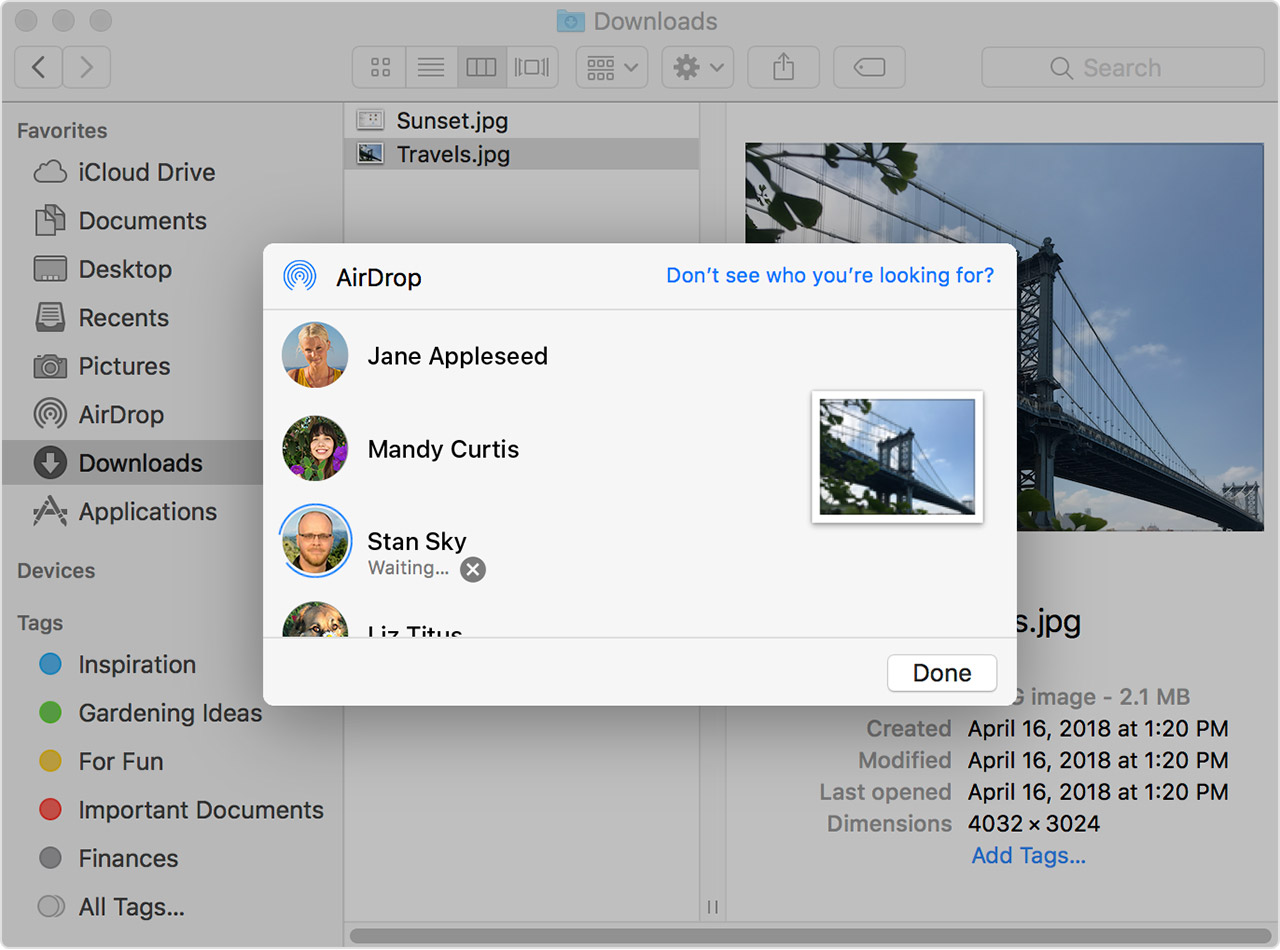

Получите содержимым с помощью функции AirDrop
Когда кто-то рядом пытается отправить вам содержимого с помощью AirDrop, вы можете выбрать, чтобы принять их просьбу. Вы увидите этот запрос в окне AirDrop или в качестве уведомления:
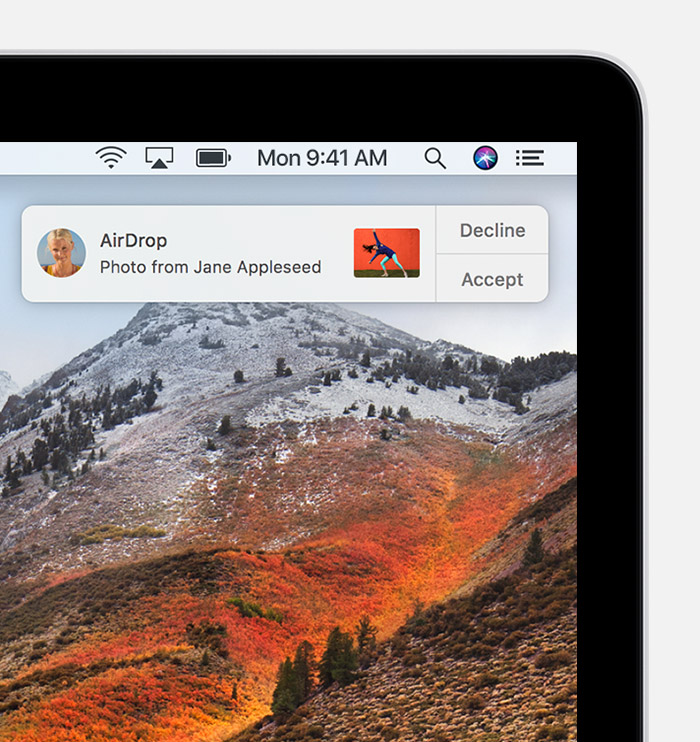
Контент, который вы получите на ваш Mac будет сохранен в папку Загрузки.
Если вы не можете видеть другие устройства через AirDrop
Если устройство не появляется в качестве получателя десантный, убедитесь что на обоих устройствах есть Wi-Fi и Bluetooth включено и в пределах 30 футов (9 метров) друг от друга. Если это не поможет, проверьте эти настройки на вашем Mac или устройстве iOS.
- Выберите Перейти > AirDrop в строке меню в Finder, а затем убедитесь, что функция AirDrop включается.
- Регистрация ”позвольте мне быть обнаружен путем” в нижней части окна Airdrop. Когда десантный настроен на получение содержания от только контакты, оба устройства должны быть подключены к iCloud, и адрес электронной почты или номер телефона, связанные с идентификатора Apple отправителя должны быть в приложении «Контакты» вашего Mac.
- Если Mac это с 2012 или более ранней версии, Нажмите “не вижу, кого вы ищете?” в окне AirDrop или обмен листе обмена для Mac. Нажмите кнопку “найти более старый компьютер Mac”.
- Если на принимающем компьютере Mac используется ОС X Mavericks и более ранних, убедитесь, что окно AirDrop работает на компьютере Mac выберите Перейти > AirDrop в меню в Finder.
- Убедитесь, что “блокировать все входящие соединения” отключают в безопасности и конфиденциальности предпочтений принимающего Мак.
На iPhone, iPad или iPod касание:
- Проверьте сбрасывание настроек в Центре управления. Когда десантный настроен на получение содержания от только контакты, оба устройства должны быть подключены к iCloud, и адрес электронной почты или номер телефона, связанные с идентификатора Apple отправителя должны быть в приложении «Контакты» вашего устройства iOS.
- Убедитесь, что режим модема отключается в Настройки > Сотовая сеть принимающего устройства iOS.
Airdrop системные требования
Для обмена между Mac и iPhone, iPad или iPod touch, вы должны любого из этих устройств и операционных систем:
- Mac с 2012 или более поздней версии (за исключением середины 2012 Мак ПРО) с использованием ОС Х Йосемити или поздно
- для iPhone, iPad или iPod touch под управлением ОС iOS 7 или более поздней
Для обмена между компьютерами Mac, на обоих компьютерах должна быть одна из этих моделей:
- МасВоок Pro введенных в конце 2008 года или позже, кроме MacBook Pro (17 дюймов, конец 2008 г.)
- Макбук Эйр появился в конце 2010 года или позже
- Макбук введенных в конце 2008 года или позже, кроме белого ноутбука MacBook (конец 2008 г.)
- имак введена в начале 2009 года или позже
- Мак мини появившийся в середине 2010 года или позже
- Мас Pro введена в начале 2009 года (модели с аэропорт экстрим карты) или в середине 2010 года
- имак Pro (все модели)
Куда сохраняет airdrop на mac
Будь в курсе последних новостей из мира гаджетов и технологий
iGuides для смартфонов Apple

Где искать в iOS и macOS файлы, переданные c помощью AirDrop

Сергей Епихин — 24 января 2017, 14:00
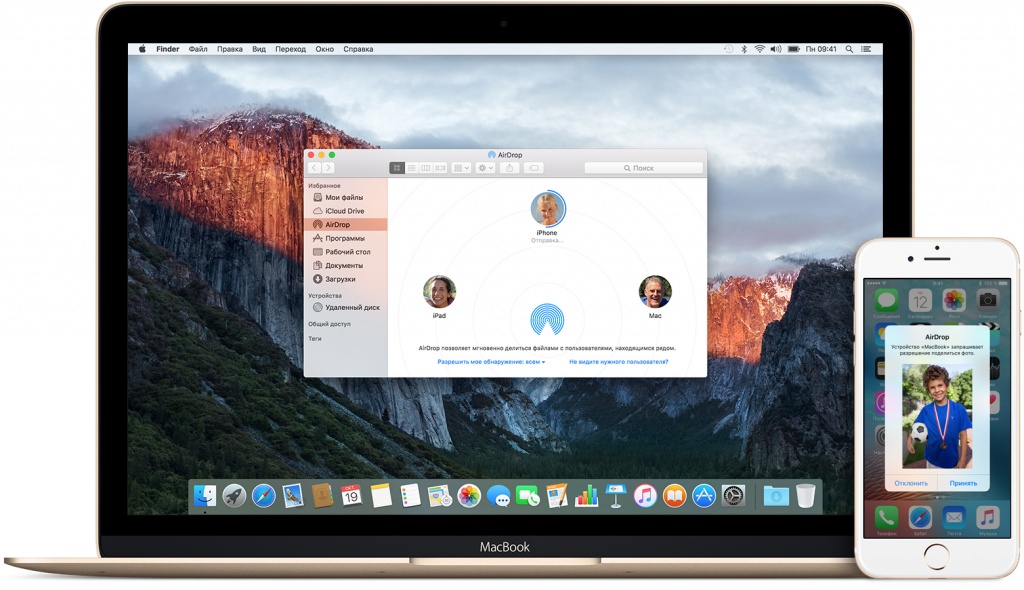
AirDrop, когда он работает – лучший способ передачи файлов между двумя устройствами. Apple реализовала поддержку этой технологии как на iOS, так и на macOS, что позволяет передавать файлы с компьютера на iPhone, iPod или iPad и обратно, не используя для этого провода. С помощью AirDrop можно передавать фотографии, видеозаписи, документы, ссылки на сайты и многое другое.
Несмотря на удобство AirDrop, работа этой функции реализована крайне непрозрачно. Начиная с того, как происходит связь двух устройств, заканчивая тем, как сохраняются файлы. Где искать данные, полученные по AirDrop?

В случае с macOS все просто: файл, который вы получите по AirDrop, окажется в папке «Загрузки». Доступ к ней можно получить либо через Finder, либо с Dock, где она расположена по умолчанию. В «Загрузки» падают изображения, документы, видео и любые файлы, полученные через AirDrop.
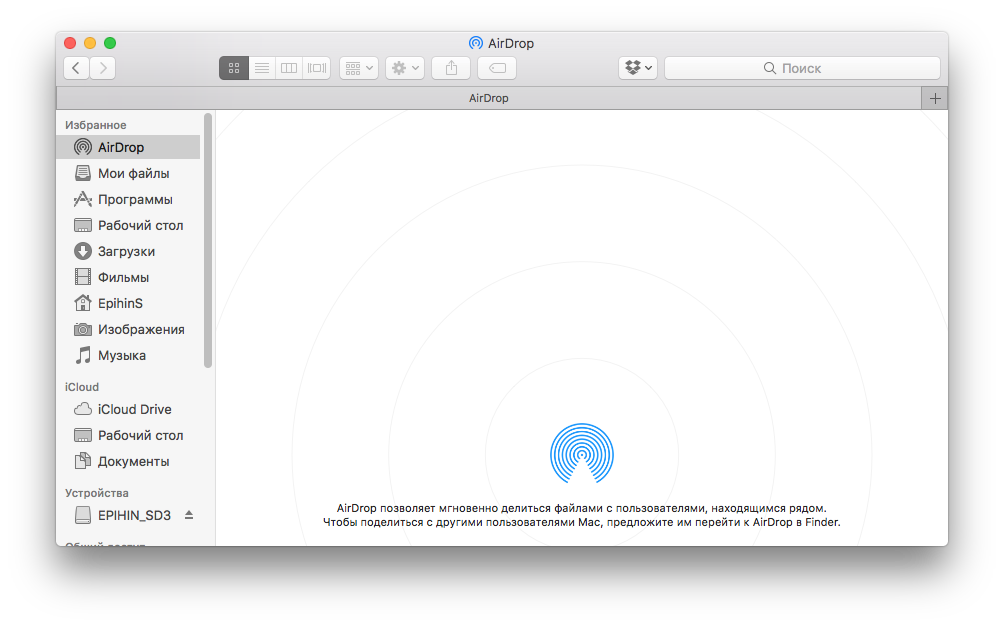
На iOS нет классической файловой системы, поэтому место, где сохранятся данные, зависит от типа полученных данных. Если вы получите изображение или видео, то они появятся в стандартном приложении «Фото» в вашем основном альбоме. В случае, если вы получите PDF, текстовый файл или какой-нибудь другой формат данных, то iOS предложит вам на выбор установленные на устройство приложения, которые могут использоваться для их открытия. Данные сохранятся в этом приложении.
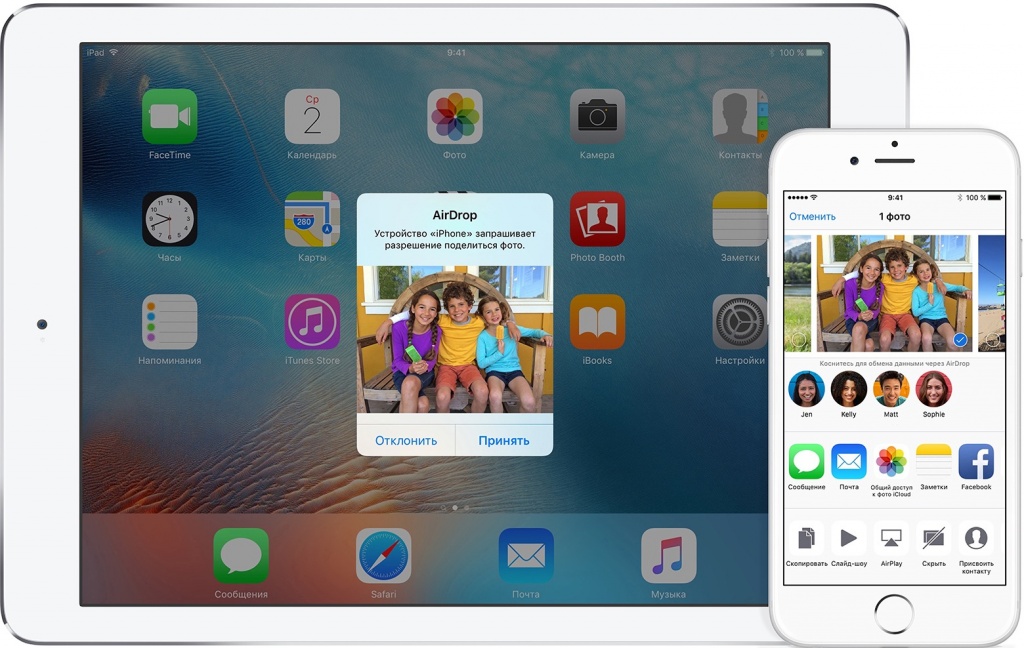
Обратите внимание, что если вы сразу не откроете сразу файл, то он просто не сохраниться. Вернуться к его открытию повторно будет нельзя, придется передавать файл заново. Также, сторонние приложения иногда могут долго подтягивать данные, полученные с AirDrop. Это нормально, поэтому не стоит волноваться, если данные сразу не появились.
А новый iPhone и многое другое вы можете купить у наших друзей из Big Geek. Скидка по промокоду iGuides