
Как в Discord обойти бан на сервере
Функционал игрового мессенджера Discord достаточно разнообразен, и позволяет выполнять ряд операций. Как и во многих приложениях для общения, здесь предусмотрена функция блокировки, а также обратных действий. Забанить вы сможете самостоятельно, но и сами можете оказаться в такой ситуации. Разберемся, как обойти бан в Дискорде на сервере, насколько легко это можно сделать, и как провести разблокировку забаненного пользователя.
Можно ли обойти бан в Дискорде на сервере?
Закрытие доступа для определенных участников не происходит спонтанно. Обычно это связано с нарушением правил сервера Discord, с которыми вы знакомитесь при регистрации своего аккаунта в мессенджере. Такие решения принимают либо боты, либо администраторы
Блокировка изначально не ограничивается по времени, но если есть необходимость, ее можно снять в любое время. Существует два основных типа бана:
- Добавление в черный список пользователей через профиль. В этом случае пользователь блокируется только у вас, на сервере их автоматически скроют, и для бана не нужно иметь специальных прав.
- Блокировка на сервере. Общение между пользователями в виде отправки сообщений остается доступным, но попасть на сервер забаненный участник не сможет. Бан осуществляет либо администратор, либо лицо, наделенное такими правами.

Если же вас забанили на сервере, обойти этот запрет достаточно сложно. Дело в том, что в программе происходит блокирование на основании двух параметров – учетной записи и IP адресу пользователя. Способ есть только один – использование прокси сервер или VPN.
Обратите внимание! Обойти бан на сервере можно только через использование другого IP адреса, если администратор не наложил проверку через телефон.

Проще сказать, вам необходимо войти в систему под другим IP адресом. Но может быть сложность, если администратором включена проверка по номеру мобильного телефона. В этом случае обойти систему будет практически нереально.
Как разбанить участника на сервере Discord
Правильный вывод из блокировки ранее забаненного пользователя следует выполнять аккуратно, и избегать возможных ошибок. Сделать это может только администратор сервера. Ограничения могут снять с ошибочно заблокированного участника, или если бан наложен необоснованно.

В некоторых случаях банят на определенный временной промежуток, после которого доступ снова открывается. Администратор, или наделенный правами представитель может снять бан через мобильное приложение следующим образом:
- Войдите в Discord, и нажмите на три полоски в верхней части экрана.
- Выберите интересующий сервер.
- На открывшей странице сервера, тапните по трем точкам в правом верхнем углу.
- Откроется раздел «Настройки».
- В нижней части экрана есть кнопка «Баны», на которую следует нажать.
- Нажмите на профиль того, кто будет разблокироваться.
- Подтвердите действие по отмене бана.
Если вы наделены роль с такими правами, то сможете легко и быстро вывести участника из бана. Но для этого также должны быть основания.
Частые вопросы:
- Как разбанить человека на сервере Дискорд Онлайн
- Что такое Дискорд Онлайн, и как им пользоваться
- Как в Discord поставить статус «Играет в игру»
- Как сделать бота, выдающего роли в Discord
Как обойти бан в Дискорде

Один из распространенных вопросов у администраторов Discord — как разбанить человека в Дискорде на сервере. Ниже рассмотрим, как это сделать на компьютере и телефоне. Выделим способы обхода ограничений и возможность выполнения такого шага. Дополнительно приведем инструкцию, как забанить человека навсегда.
Что нужно знать
Бан — закрытие доступа (блокировка) для определенного участника, нарушившего правила сервера Дискорд. Решение о наложении бана принимается автоматически специальным ботом или вручную администратором. По умолчанию блокировка не ограничена по времени, но при желании ее можно в любой момент снять.
Как снять бан с пользователя в сервере Дискорд
Во избежание ошибок необходимо знать, как разбанить в Discord ранее заблокированного участника. Опция снятия запрета предусмотрена для того, чтобы снять ограничения с ошибочно блокированного члена или для борьбы с необоснованными блокировками со стороны администрации. Иногда бан носит временный характер. К примеру, человеку закрывают доступ на определенное время, а через месяц принимают решение снять запрет.
На компьютере
Для начала рассмотрим, как разбанить человека в Дискорд на ПК. Сделайте следующие шаги:
- Войдите в приложение и с левой стороны найдите нужный сервер.
- Жмите по нему правой кнопкой мышки.
- Перейдите на строчку Настройки сервера.
- Войдите в раздел Баны.

- Нажмите на участника, которого вы планируете разбанить. Там указана причина принятого решения (возможно, она не будет указана).

- Жмите на кнопку Разбанить.

На смартфоне
Если необходимо разбанить человека на канале с мобильного устройства, принцип действия здесь похож. Сделайте следующие шаги:
- Войдите в приложение на мобильном телефоне.
- Жмите на три полоски вверху.
- Кликните на интересующий сервер.
- Жмите на три точки справа вверху.

- Перейдите в раздел Настройки.

- Найдите внизу кнопку Баны и жмите на нее.
- Кликните на человека, которого вы планируете разбанить в Дискорд, и выполните нужное действие.
Как видно из инструкции, администратор может в любой момент разбанить человека на сервере и вернуть его к общению с другими участниками. Эта опция доступна всем пользователям с соответствующими ролями.
Пользователь не появляется в чате
Бывают ситуации, когда после разблокировки человек не появляется в чате. Суть в том, что в случае блокировки ему не только закрывается доступ к серверу, но и происходит выбрасывание группы. Кроме того, пользователь не получает автоматического сообщения о разбане. Для решения проблемы необходимо лично написать в чате или пригласить на конференцию. Только в этом случае горе-пользователь узнает о снятии блокировки.
Как обойти бан в Дискорде

Разные хитрецы специально нарываются на администраторов будучи уверенными, что смогут обойти бан в Discord. Это не так просто, ведь в программе происходит блокирование по двум критериям — учетной записи и IP. Единственный способ обмануть систему — использовать прокси сервер или VPN. Иными словам, необходимо зайти под другим IP адресом. Сложней обстоит ситуация, если администратор включил проверку по мобильному телефону. В таком случае обмануть систему труднее.
Как заблокировать участника в Дискорд
Выше мы разобрали, как разбанить человека в Дискорде. Но бывают обратные ситуации, когда необходимо забанить пользоваться навсегда. Для этого предусмотрен специальный алгоритм, характерный для программы на компьютере или мобильном телефоне. Сама процедура очень проста и не вызовет сложностей у пользователя.
На компьютере
Если вы пользуетесь программой на ПК, сделайте следующие шаги:
-
- Войдите в Дискорд.
- Еще раз убедитесь, что вам необходимо убрать конкретного человека из чата.
- Войдите в нужную группу.
- В столбце с правой стороны найдите нужного участника.
- Жмите по его нику правой кнопкой мышки.
- В появившемся меню жмите Заблокировать.

- Подтвердите действие.
- При появлении запроса укажите причину.

На телефоне
По желанию можно забанить пользователя навсегда через мобильный телефон. Сделайте следующие шаги:
- Войдите в программу Дискорд и откройте чат с нужным сервером.
- Жмите на иконку в виде машущего рукой человека.
- Выберите из списка нужный ник и кликните по нему.
- Кликните на три точки справа внизу.
- Жмите на кнопку Заблокировать.
После выполнения этих действий человек блокируется навсегда, но при желании его можно разбанить. До этого момента он не сможет писать сообщения, разговаривать в комнатах и выполнять другие задачи, доступные другим пользователям.
Итоги
Зная, как блокировать и разбанить человека, вы сможете с легкостью управлять сервером Дискорд и выгонять ненужных людей. Несмотря на возможность возврата, действия по блокированию должны быть обоснованы, ведь только так остальные участники также будут соблюдать правила и доверять администрации.
Ошибка Invalid Invite в Discord: что делать?
Discord позволяет пользователям приглашать других на сервер, время от времени беседовать с друзьями, а также, среди прочего, стать администратором популярного сервера. Это функция, которую используют чаще, чем можно было бы подумать, но бывают случаи, когда что-то работает не так, как ожидалось.
Почему Discord говорит о недействительном приглашении?
Насколько мы поняли, многие пользователи сталкиваются с ошибкой «Недействительное приглашение» и задаются вопросом, есть ли способы исправить ее раз и навсегда. Что ж, мы здесь, чтобы помочь нам наилучшим образом в случае возникновения этой ошибки. Ошибка появляется из-за проблем со ссылкой, предоставленной пользователю, или из-за того, что конкретный сервер больше не работает, как обычно.
Если одна или несколько из предстоящих причин связаны с вашей неспособностью отправлять приглашения друзьям и родственникам, примите необходимые меры, чтобы навести порядок в правильном направлении.
Исправить ошибку недопустимого приглашения Discord
Отметим, что на тех, кто отправляет и получает приглашения, нацелены следующие причины:
- Срок действия пригласительной ссылки в Discord истек
- Ссылка-приглашение отключена владельцем сервера
- Вы, вероятно, заблокированы на сервере Discord
- Лимит сервера превышен
- Владелец сервера отозвал приглашение.
Как сделать мое приглашение в Discord действительным?
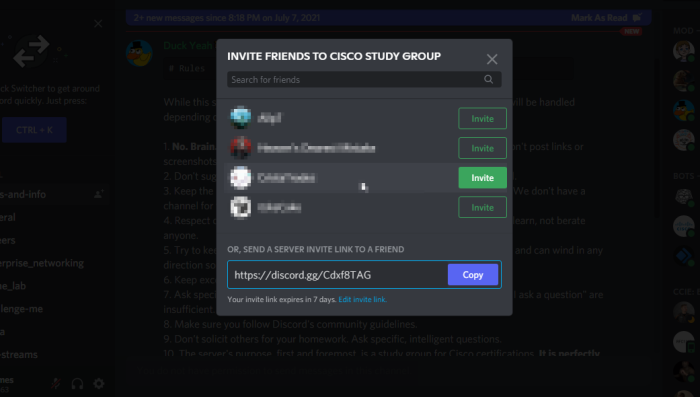
1] Срок действия ссылки приглашения в Discord истек
Ссылки-приглашения, отправленные из Discord, не могут быть предназначены для постоянного пребывания в сети. Видите ли, когда человек находится в процессе отправки приглашения, он может выбрать время истечения срока действия. По нашему мнению, период составляет от 30 минут до бесконечности.
Однако по умолчанию срок действия ссылки истекает через 24 часа. Итак, если вы столкнулись с ошибкой «Приглашение недействительно», скорее всего, текущая ссылка больше не действительна из-за истечения срока ее действия.
2] Пригласительная ссылка отключена владельцем сервера
Люди, отправляющие ссылки, имеют возможность отключить эти ссылки, когда захотят. Когда это будет сделано, приглашение станет непригодным для использования, и, как таковая, ошибка может показать свою уродливую голову. Теперь нет возможности решить проблему самостоятельно.
Мы предлагаем связаться с владельцем сервера и попросить его отправить вам новое приглашение, потому что он не сможет повторно включить отключенную ссылку.
3] Вы, вероятно, заблокированы на сервере Discord
Если приведенные выше варианты не помогают в вашей конкретной ситуации, мы предлагаем выяснить, не запретили ли администраторы сервера вам получить доступ. Человек, отправивший приглашение, вероятно, не подозревает, что вам запрещен доступ к серверу, поэтому не вините его.
Ваш единственный вариант — связаться с владельцем сервера, чтобы узнать, почему вас забанили и можно ли его снять.
4] Превышен лимит сервера
Discord установил ограничение на количество серверов, к которым пользователь может присоединиться на момент написания. Число установлено на 100, поэтому, если вы присоединились к максимальной сумме, и кто-то попытается отправить приглашение с другого сервера, вы столкнетесь с проблемами.
Единственный способ решить эту проблему — покинуть один из серверов, участником которого вы сейчас являетесь, а затем присоединиться к новому.
5] Владелец Сервера отозвал приглашение.
Да, владельцы серверов могут отозвать приглашения, отправленные участником постороннему. Это редкое явление, но время от времени случается.
В некоторых случаях администратор может посчитать, что ему нужно сохранить частный сервер или что-то еще, о чем мы не догадываемся. В любом случае, ваш единственный вариант стать участником этого сервера — связаться с администратором и попросить его как можно скорее отправить приглашение.
Насколько публикация полезна?
Нажмите на звезду, чтобы оценить!
Средняя оценка / 5. Количество оценок:
Оценок пока нет. Поставьте оценку первым.
Установили мессенджер Discord? Используйте его для изучения английского!
Знает ли вы, что на горячем утюге можно подогреть бутерброд?
Или что у обычной вешалки есть как минимум 30 применений, помимо основного?
Подобные хитрости, называемые «лайфхаками» (lifehacks), облегчают жизнь и иногда позволяют немного сэкономить. Есть и другие лайфхаки: как использовать для изучения английского ресурсы, вроде бы для этого не приспособленные.
Например, совершенно уникальным учебным средством может стать Discord.
Discord это бесплатный мессенджер, изначально предназначенный для геймеров. Если вы любите компьютерные игры, то, скорее всего, не одну ночь проболтали через Discord с другими игроками, пока рубились в “Fortnite” или другую сетевую игру.
А приходило ли вам в голову, что этот мессенджер можно использовать, чтобы учить английский язык?
Каким образом? Сейчас мы ответим на все ваши вопросы!
Download: This blog post is available as a convenient and portable PDF that you can take anywhere. Click here to get a copy. (Download)
Что общего у Discord и занятий английским языком?
Где компьютерные игры – там и Discord, бесплатный мессенджер для геймеров, объединяющий чаты, голосовые сообщения и видеоконференции.
Геймеры любят Discord за удобный и современный интерфейс. Но они не одиноки: как только вы узнаете, насколько удобно заниматься английским языком с помощью Discord, то, как и тысячи других людей, вы немедленно кликнете кнопку “Join”. Вот некоторые плюсы платформы Discord, которые можно использовать для изучения английского языка:
- Возможность учиться, используя «горизонтальные» связи. Если в вашем окружении нет носителей английского языка, но зато у вас есть Discord, вам все равно доступна разговорная практика! Общайтесь с носителями языка или с теми, кто тоже учит английский как иностранный, для этого есть групповые и индивидуальные голосовые чаты. Дополнительные плюсы: отсутствие стресса, характерного для традиционного обучения в классе, и наличие доброжелательного языкового партнера.
Если вы отправили сообщение в Discord, об этом немедленно узнают тысячи пользователей, и кто-нибудь вам непременно ответит.
- Вы становитесь членом международного сообщества. Пользователи Discord – сплоченное трансграничное сообщество. Английский язык в нем – «рабочий», при этом лексика и акцент у пользователей из США, Великобритании, Южной Африки или Сингапура будут разными. Через Discord вы познакомитесь с носителями английского языка из самых разных стран мира и научитесь понимать разные варианты английского.
- Удобный доступ. Разнообразные веб-браузеры, Android, Windows, iOS… Discord похож на гибрид Skype и Telegram и безотказно работает на самых разных платформах.

Если идея учить реальный английский пришлась вам по душе, в придачу к Discord обязательно воспользуйтесь FluentU.
FluentU будет учить вас английскому на материале неадаптированных видео: трейлеров, музыкальных клипов, лекций, смешной рекламы и многого другого.
Вы будете слушать реальный английский, на котором разговаривают в обычной жизни, и учиться при помощи интерактивных инструментов.
Видео на сайте есть самые разные, например:
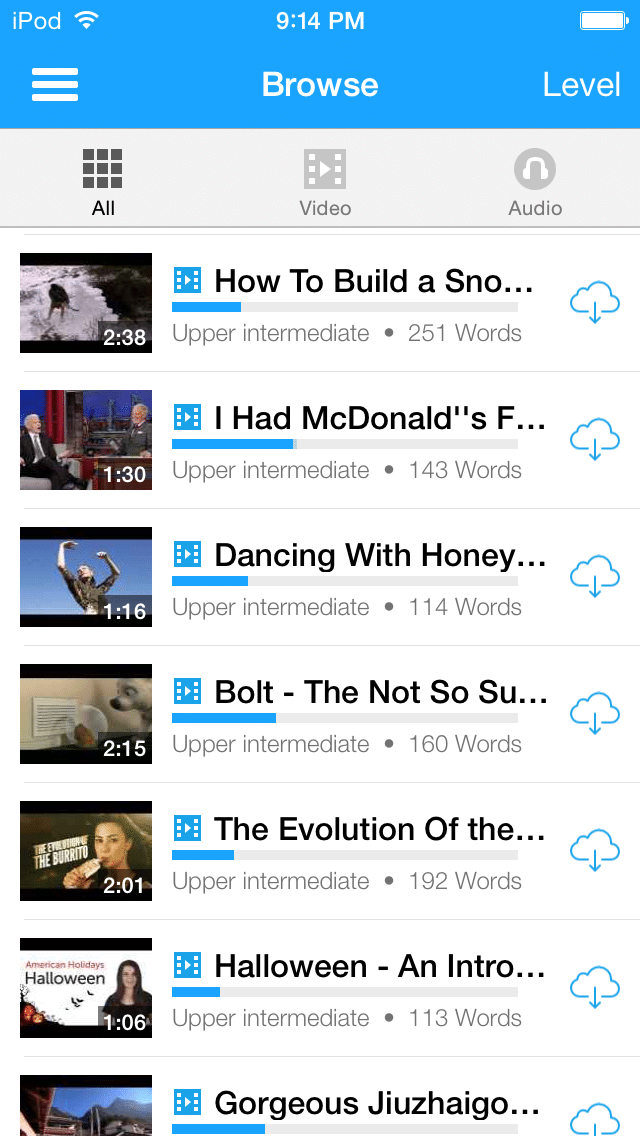
Смотреть видео на английском вместе с FluentU очень просто. У видеороликов есть интерактивные субтитры. Кликнув на любое слово, вы узнаете его значение, услышите, как оно произносится, и увидите иллюстрацию к нему.
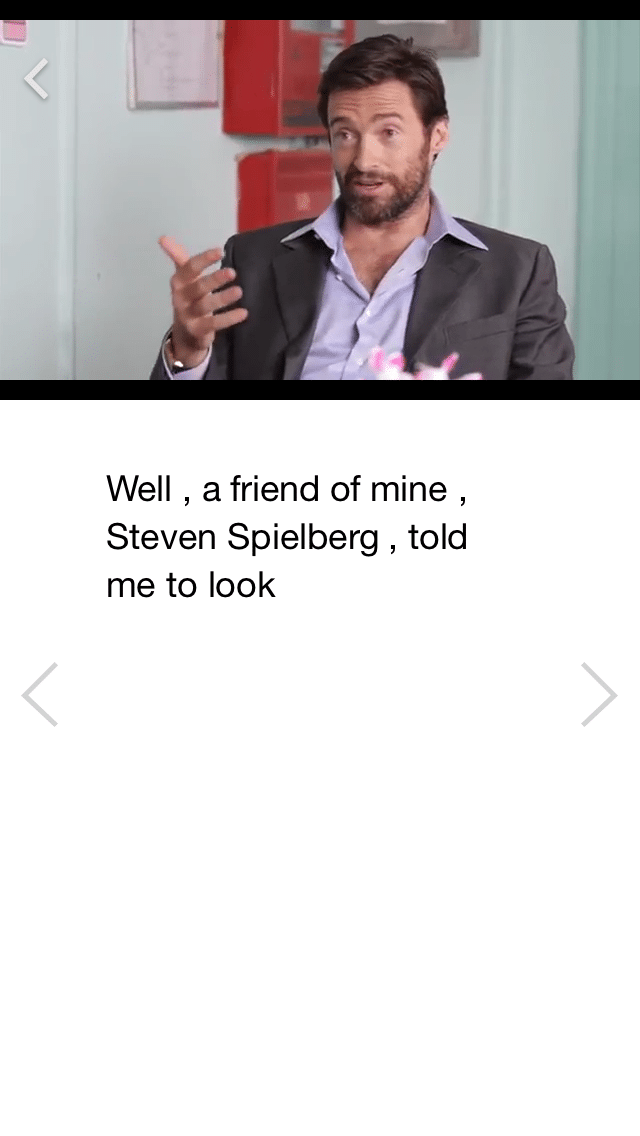
Например, если кликнуть на слово “brought”, то увидишь вот что:
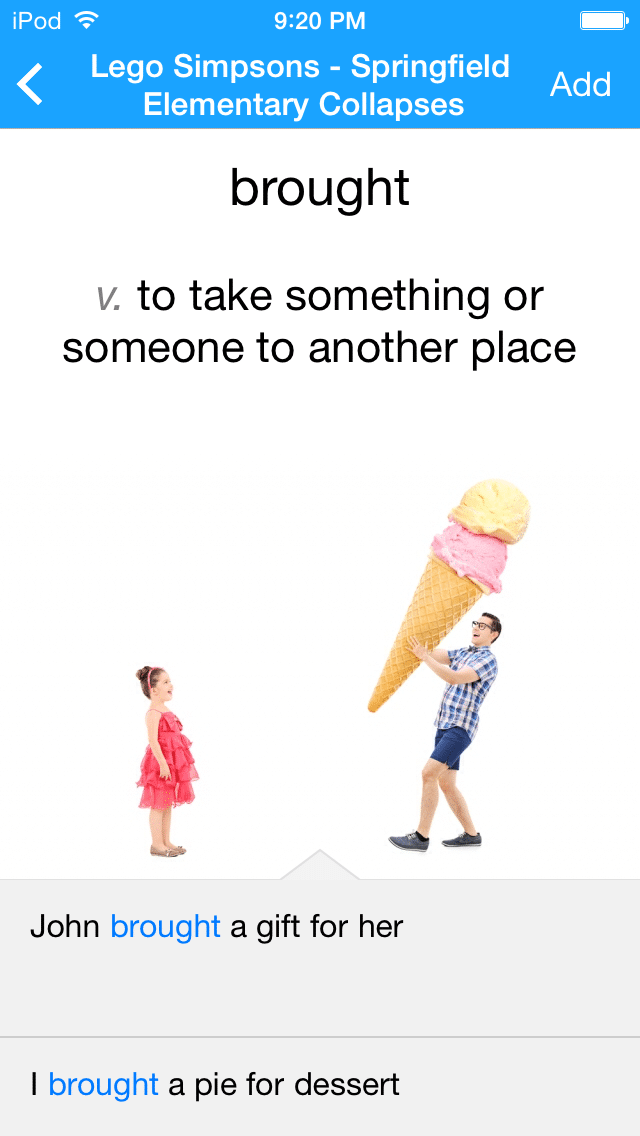
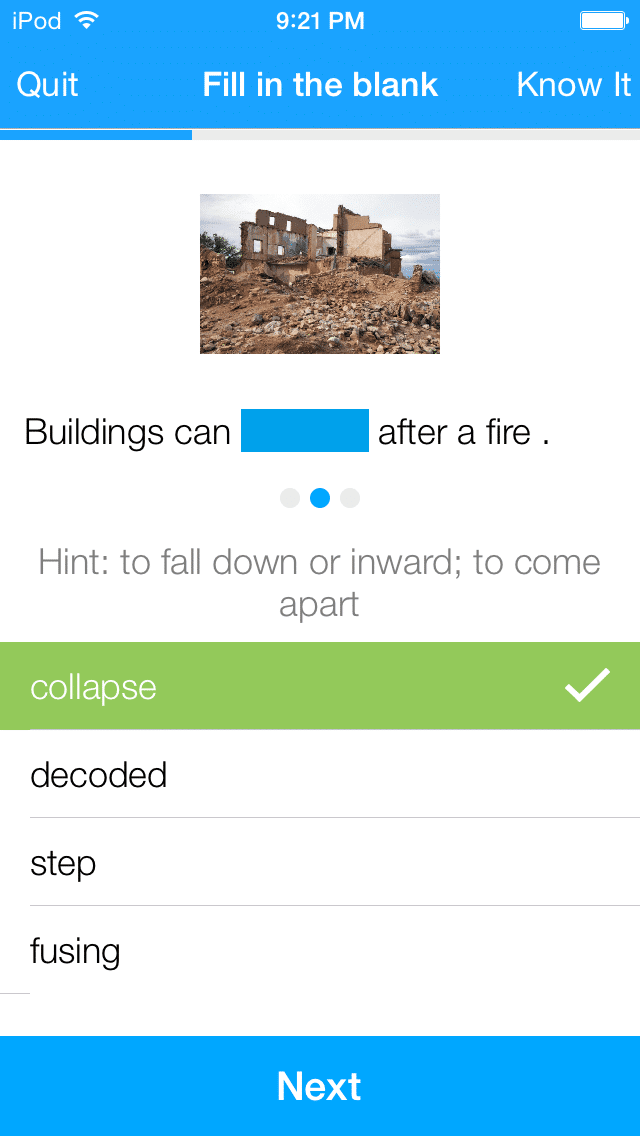
Слова из видеороликов лучше запоминать с помощью забавных проверочных тестов. Проведите по экрану слева направо, чтобы увидеть еще больше примеров с нужным словом.
Ролики разбиты на категории по жанру и уровню сложности, и найти подходящий не составит большого труда. К тому же FluentU помнит, какие слова вы изучали, и на их основе предлагает вам новые примеры и видео.
Начните использовать версию FluentU для браузера на вашем компьютере и планшете. Можно также скачать мобильное приложение FluentU из iTunes или Google Play.
Как пользоваться мессенджером Discord
Чтобы начинающим пользователям Discord было легче в нем разобраться, вот несколько полезных инструкций по использованию Discord на компьютере.
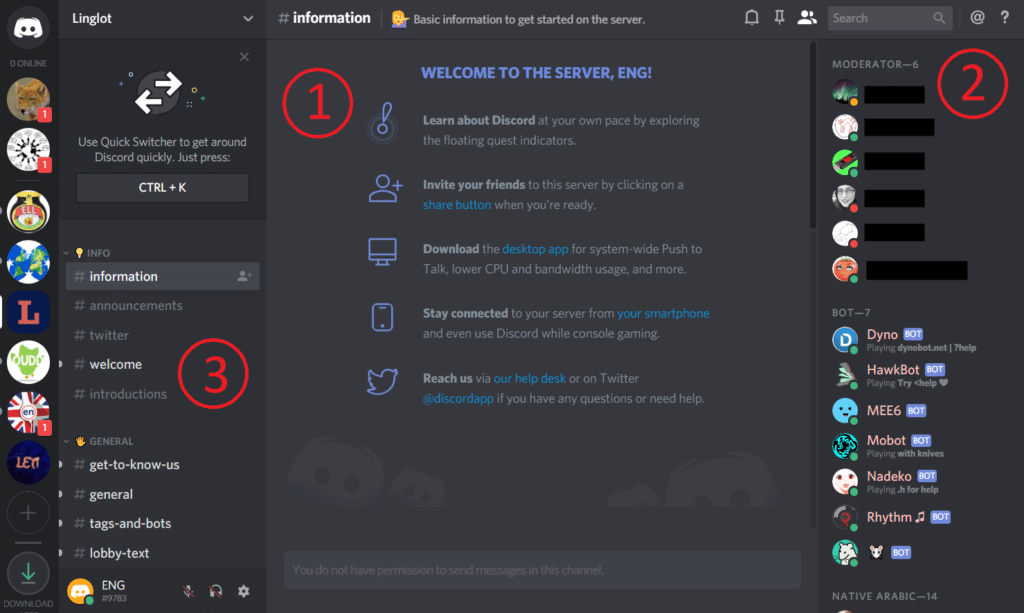
1. Отправление сообщений. Зайдя на любой сервер Discord, в центре экрана вы увидите окошко в котором отражаются сообщения пользователей. Набирать собственные сообщения нужно в маленьком окне внизу страницы.
2. Список пользователей. Справа вы увидите список пользователей сервера и их статус (online/offline), роли (moderator/member) и другую информацию.
3. Каналы. Каналы это групповые чаты, посвященные определенным темам. Каналы перечислены в колонке слева и перед названием имеют хэштег (#).
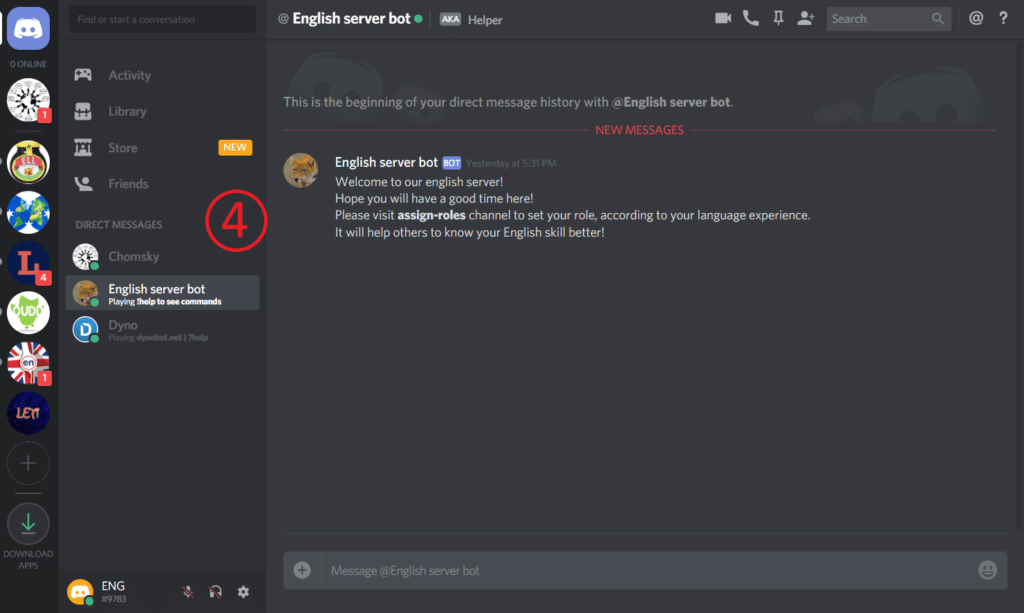
4. Сообщения. Чтобы посмотреть личные сообщения, кликните на иконку Discord в верхнем левом углу, там где написано “Home” (Домой).
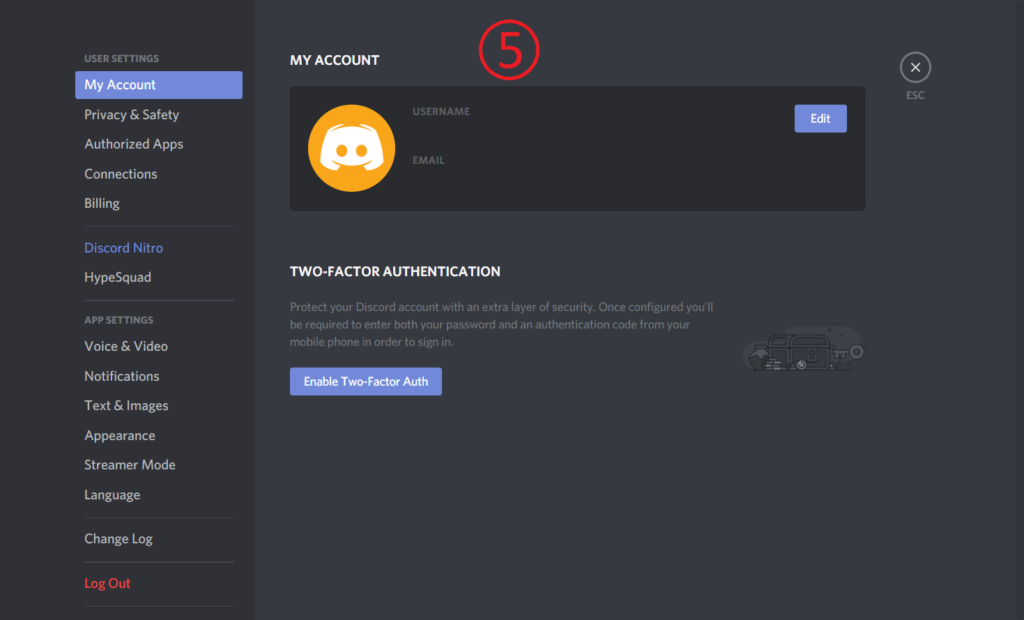
5. Настройки. В своем профиле вы можете указать пользовательскую информацию – например, е-мейл и имя пользователя – а также настроить приложение.
Кто сказал, что Discord только для геймеров? 5 серверов Discord для изучающих английский
English Language Learners

Тип сервера: на английском языке
Целевая аудитория: новички в английском и в Discord
Для начала зайдите на канал #Rules-and-info (правила и информация) и прочтите, что можно и чего нельзя делать на сервере. После этого можно побродить по разным каналам и посмотреть, какие темы там обсуждаются.
Не торопитесь, осмотритесь на сервере как следует. Наш любимый канал называется #One-line-story: пользователи вместе сочиняют забавные (и странные истории), добавляя по одному предложению каждый.
Official Unofficial Duolingo Discord

Тип сервера: мультиязычный
Целевая аудитория: в основном, пользователи языкового приложения Duolingo
Внимательно прочитайте инструкции в разделе #Welcomes-and-rules. В нем есть ссылка на полезный Google-документ, в котором вам подробно объясняют, как пользоваться сервером на профессиональном уровне. В этом документе содержатся все ответы на частые вопросы, поэтому постарайтесь не пропустить ни строчки.
Если напечатать “?rank English Chatroom” в канале #Bot-town, слева появится канал на английском языке. Присоединяйтесь к чату, знакомьтесь и общайтесь с другими членами сообщества, изучающими английский язык, а также его носителями.
Наш любимый канал – #Golden-Owl-Showcase, где можно обмениваться с другими участниками своим опытом учебы с помощью приложения Duolingo.
English

Тип сервера: на английском языке
Целевая аудитория: изучающие английский (любой уровень)
На этом сервере тоже рекомендуется начать с каналов #Rules и #Info. Как только вы освоитесь, перейдите в чат #Beginner-English. А если вы хотите, чтобы кто-нибудь исправил ваши ошибки или ответил на вопрос по английской грамматике, для этого есть канал #Proofreading.
Еще полезные каналы: “English Learning”, “Learning Notifications” и “Voice Channel”.
Learning English Together

Тип сервера: на английском языке
Целевая аудитория: изучающие английский (любой уровень) и носители языка
Так только вы залогинитесь на сервере, вас автоматически отметят в канале для новых пользователей #Welcome-channel. Укажите свой уровень английского, напечатав “.iam Level”, добавив к этому “A”, если вы новичок, “B”, если вы на уровне intermediate, и “C”, если ваш уровень advanced. Рекомендуем канал #English-chat, в котором очень оживленное и многочисленное сообщество пользователей.
Linglot

Тип сервера: мультиязычный
Целевая аудитория: изучающие английский (любой уровень)
На этом сервере вам пригодится хорошее знание любого другого языка, помимо английского, особенно если вы готовы к языковому обмену.
Когда вы заходите на сервер, вас автоматически отмечают в нескольких каналах. Начните с канала #Welcome и прочтите сообщение, в котором вас тэгнули. Если вы напечатаете “.iam learning English”, у вас появится доступ в закрытый канал #English, где можно общаться с другими пользователями, которые учат английский.
На сервере Linglot есть своя фишка – тематические англоязычные дискуссии. В категории “Lounge” вы найдете друзей по интересам и сможете обсудить любые темы или хобби – например, музыку или искусство.
Попробуйте использовать Discord не только в сетевых играх, но и в своих занятиях английским языком. Зайдите на один из серверов и общайтесь по-английски, обсуждайте интересные темы, делитесь полезными советами с другими пользователями. Discord в помощь!