
Как установить приложение на Android TV со смартфона или компьютера
Умный телевизор на Android — невероятно удобная вещь. Приложения заменяют вам эфирные каналы, а это, пожалуй, намного полезнее. Кроме того, вы можете установить любые Android-приложения на свой телевизор несколькими способами. Ну, почти любые. Во всяком случае, мне пришлось немного повозиться, чтобы разобраться в этом деле — для себя я извлек все тонкости установки приложений и готов поделиться с вами. В Интернете вы можете найти множество инструкций, но в них не прописаны некоторые нюансы. Делюсь с вами опытом, как правильно установить приложения на Android TV, куда нажать и какие приложения для этого использовать.
Рассказываем, как установить любые приложения на Android TV
Как передать файлы с компьютера на телевизор
Для этого вам необходимо скачать парочку приложений на ПК и свой Android TV. Откройте Play Market на телевизоре и найдите приложение Send Files To TV. Оно бесплатное, но включает покупки.
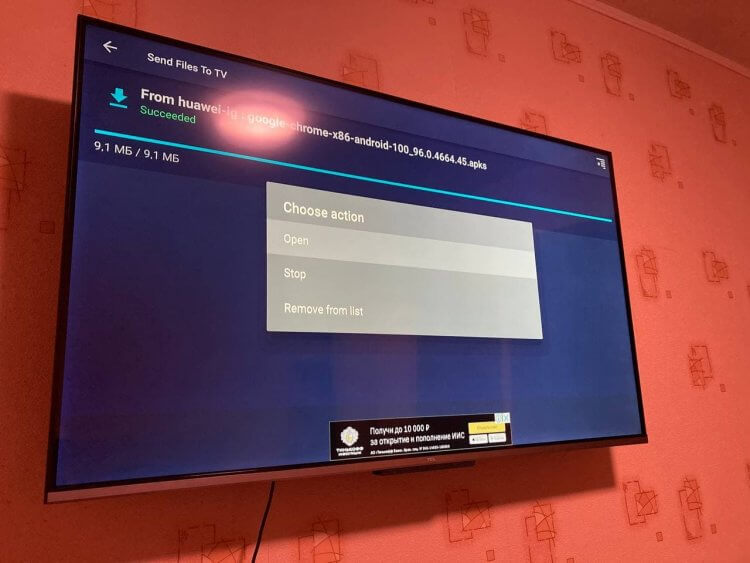
Через приложение удобно передавать файлы с ПК на Android TV
- Установите его и зайдите в Настройки Android TV, чтобы дать необходимые разрешения для передачи файлов;
- Выберите «Приложения», затем прокрутите вниз до пункта «Разрешения приложений»;
- В списке разрешений спуститесь в самый низ списка, выбрав «Файлы и медиафайлы»;
- Ищем наше приложение Send Files To TV и нажимаем ОК на пульте;
- Выберите «Разрешить», чтобы у программы был доступ к файлам на ТВ.
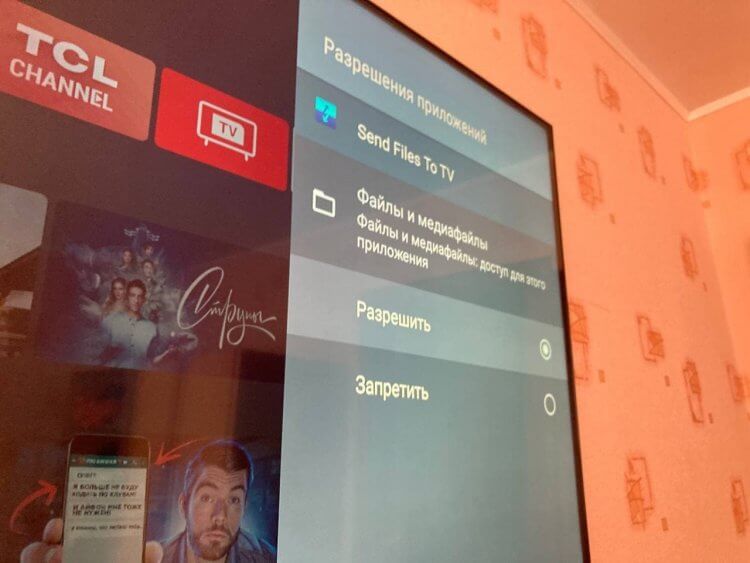
Без этого разрешения приложение не сможет работать с .apk
На этом не все. Важно разрешить установку и работу неизвестным приложениям.
- Возвращаемся назад в «Приложения» и выбираем «Безопасность и ограничения», затем «Неизвестные источники»;
- Активируем ползунок возле нашей программы Send Files To TV.
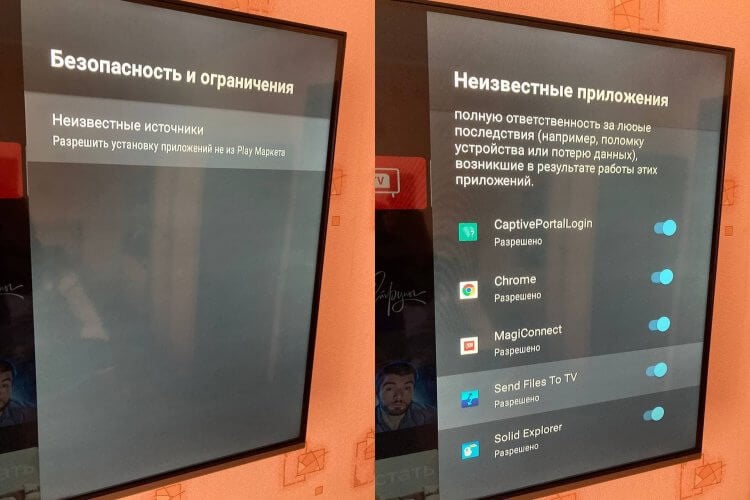
Приходится немного покопаться в настройках, но оно того стоит
Теперь необходимо установить такую же программу на ваш ПК. Честно говоря, было большой проблемой найти ее: из Microsoft Store она удалена, а в других источниках нужно сильно постараться, чтобы ее найти. Но программу можно скачать по этой ссылке. Можно смело устанавливать — вирусов там нет, я проверил.
Наш канал в Яндекс.Дзене — кладезь полезных инструкций! Не забудьте подписаться!
Вам понадобится файловый менеджер для установки файла на телевизоре. Советую Solid Explorer, он бесплатен и есть в Play Market для Android TV, прост и понятен в использовании. Важно дать ему доступ к файловой системе и установке неизвестных приложений.
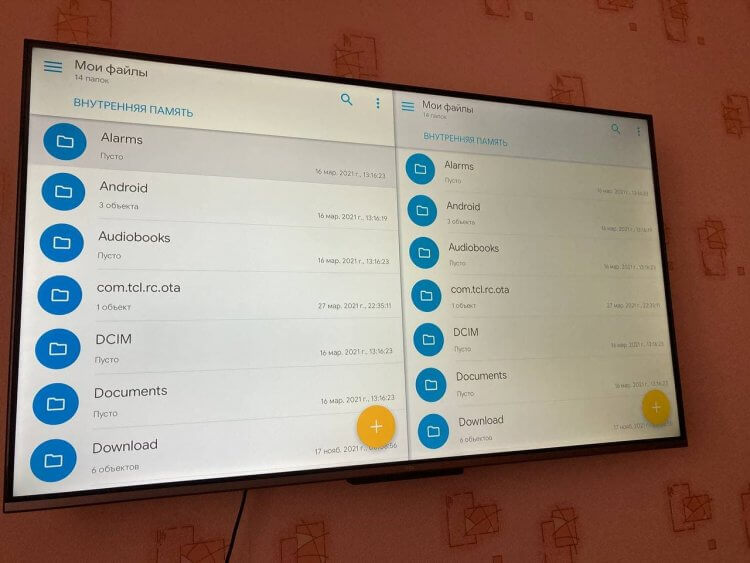
Solid Explorer прост и понятен в использовании
- В настройках снова выбираем «Приложения»;
- Заходим в пункт «Разрешения приложений», потом «Файлы и медиафайлы»;
- Включаем «Разрешить» в Solid Explorer;
- Возвращаемся назад и заходим в «Безопасность и ограничения», выбираем неизвестные источники и активируем ползунок возле Solid Explorer.
Программа установлена и все необходимые разрешения даны. Далее нужно зайти на сайт APK Mirror с компьютера — именно приложения, скачанные оттуда, работают на Android TV. Все мои попытки установить тот же Google Chrome с сайта Google закончились провалом.
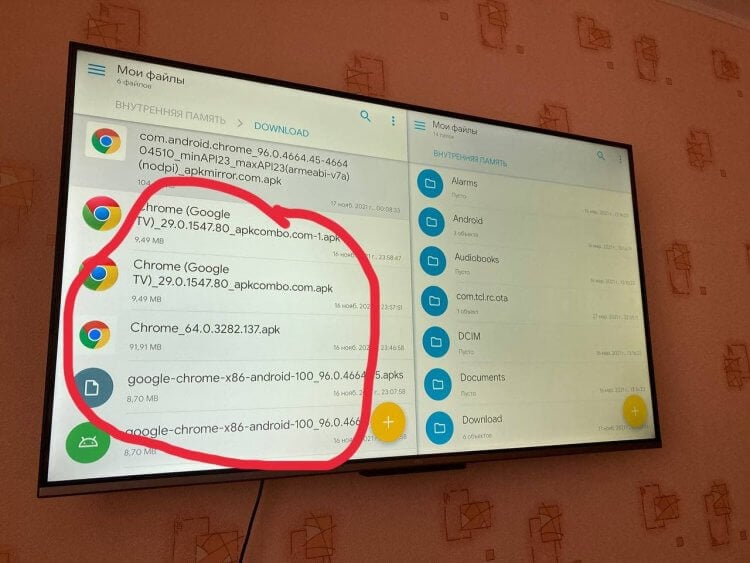
Все мои неудачные попытки установить Google Chrome на Android TV
И телевизор, и ПК должны быть подключены к одной Wi-Fi сети!
- После установки Send Files To TV иконка будет висеть в трэе. Также запустите программу на телевизоре;
- Нажмите правой кнопкой мыши «Send Files»: выберите файл .apk на компьютере;
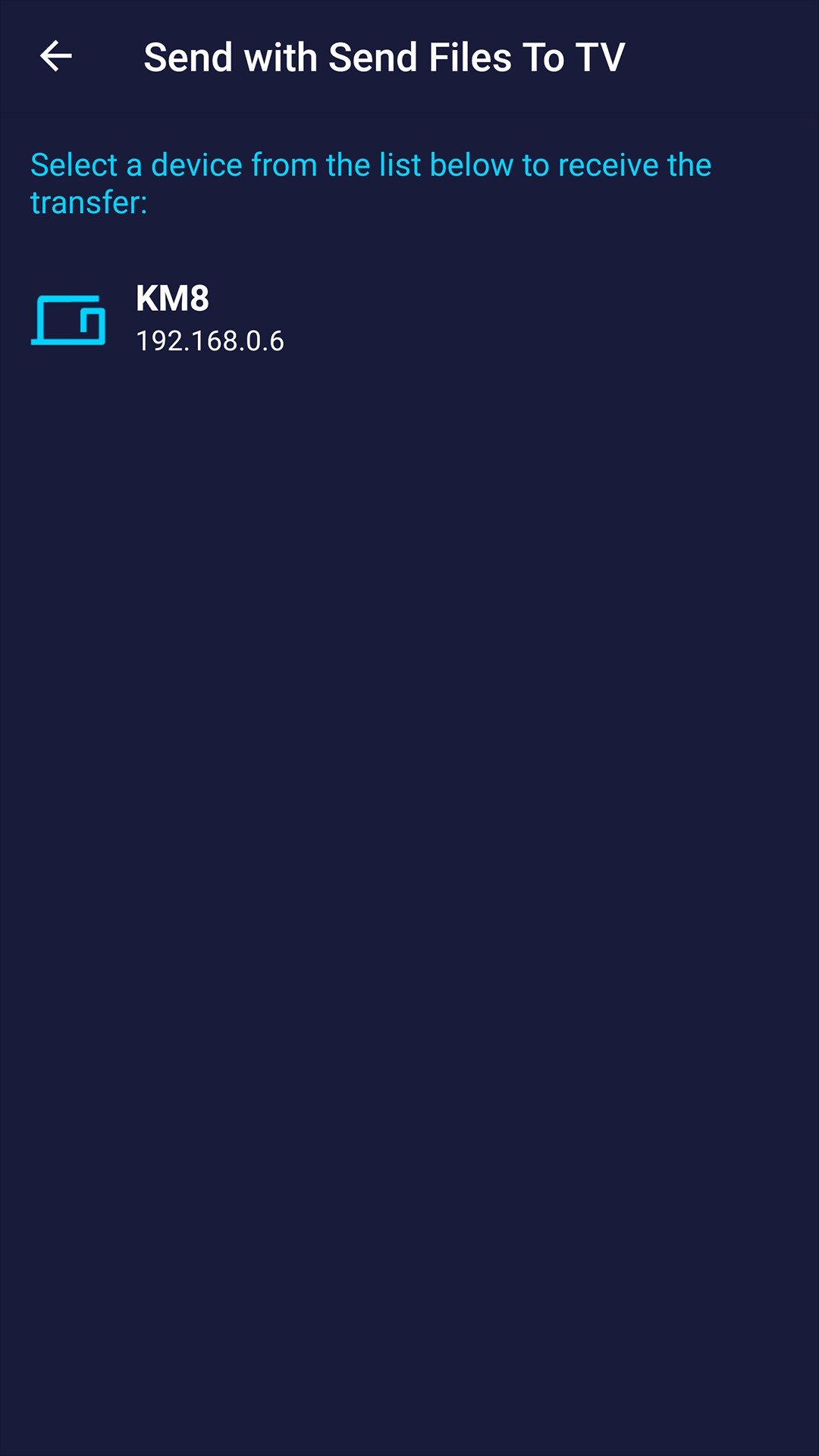
- Затем в окошке выберите свой телевизор, чтобы отправить файл. Обязательно запустите программу на своем ТВ: иначе компьютер не найдет устройство;
- Щелкните дважды по устройству: начнется передача файла.
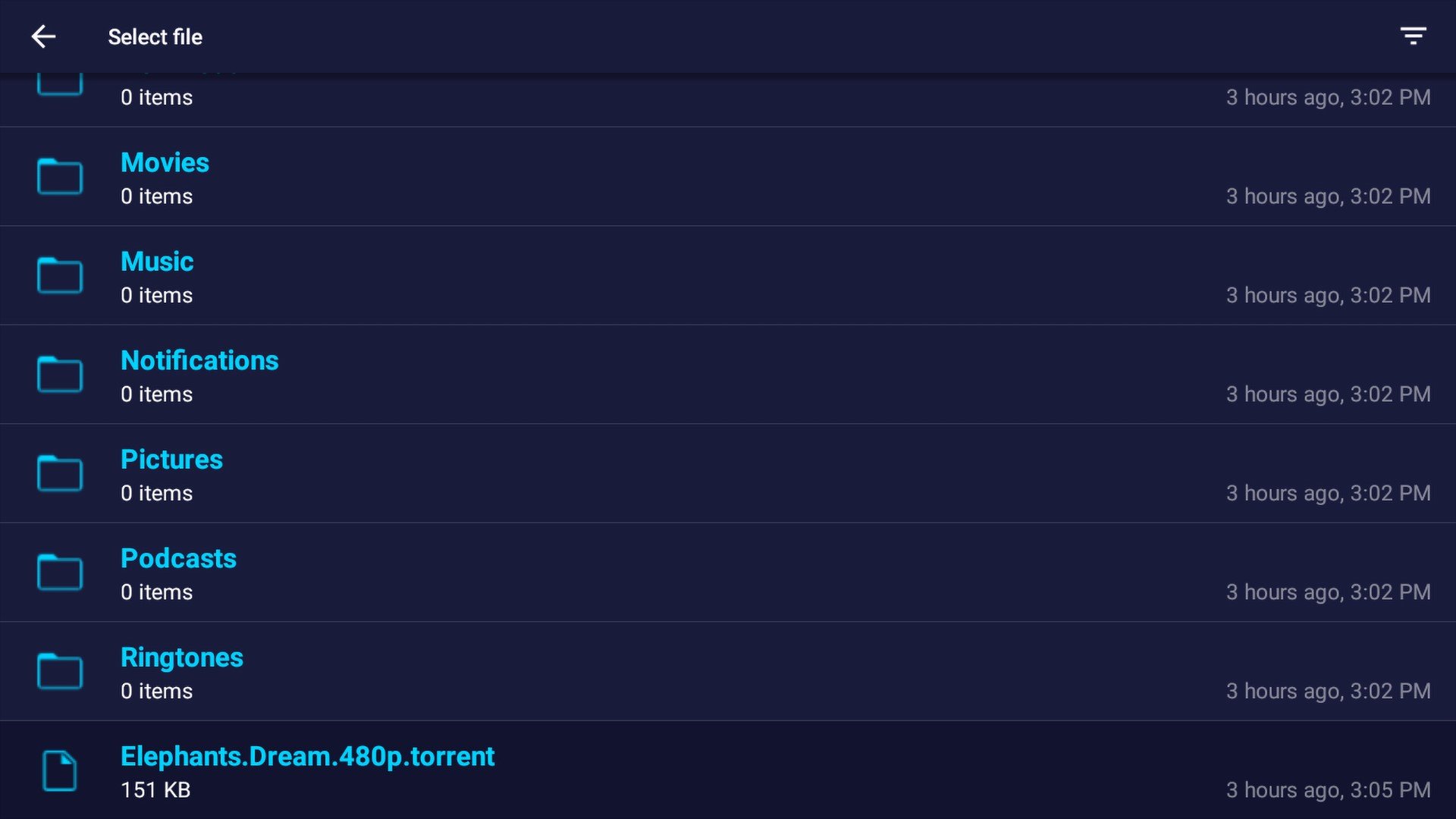
- После окончания передачи мы заходим в Solid Explorer и выбираем папку Downloads. Открываем файл .apk и начинаем установку.
Далее не должно произойти никаких непредвиденных ситуаций. Google Chrome работает на Android TV, но для того, чтобы удобно им пользоваться, будет необходима беспроводная клавиатура и мышь. Таким образом вы можете установить приложение на Android TV.
Как отправить файл с телефона на телевизор
То же самое можно провернуть, отправив файл со смартфона на Android на свой телевизор.
- Скачиваем Send Files To TV из Google Play на смартфон
- Устанавливаем, если еще не было установлено такое же приложение на Android TV из Play Market
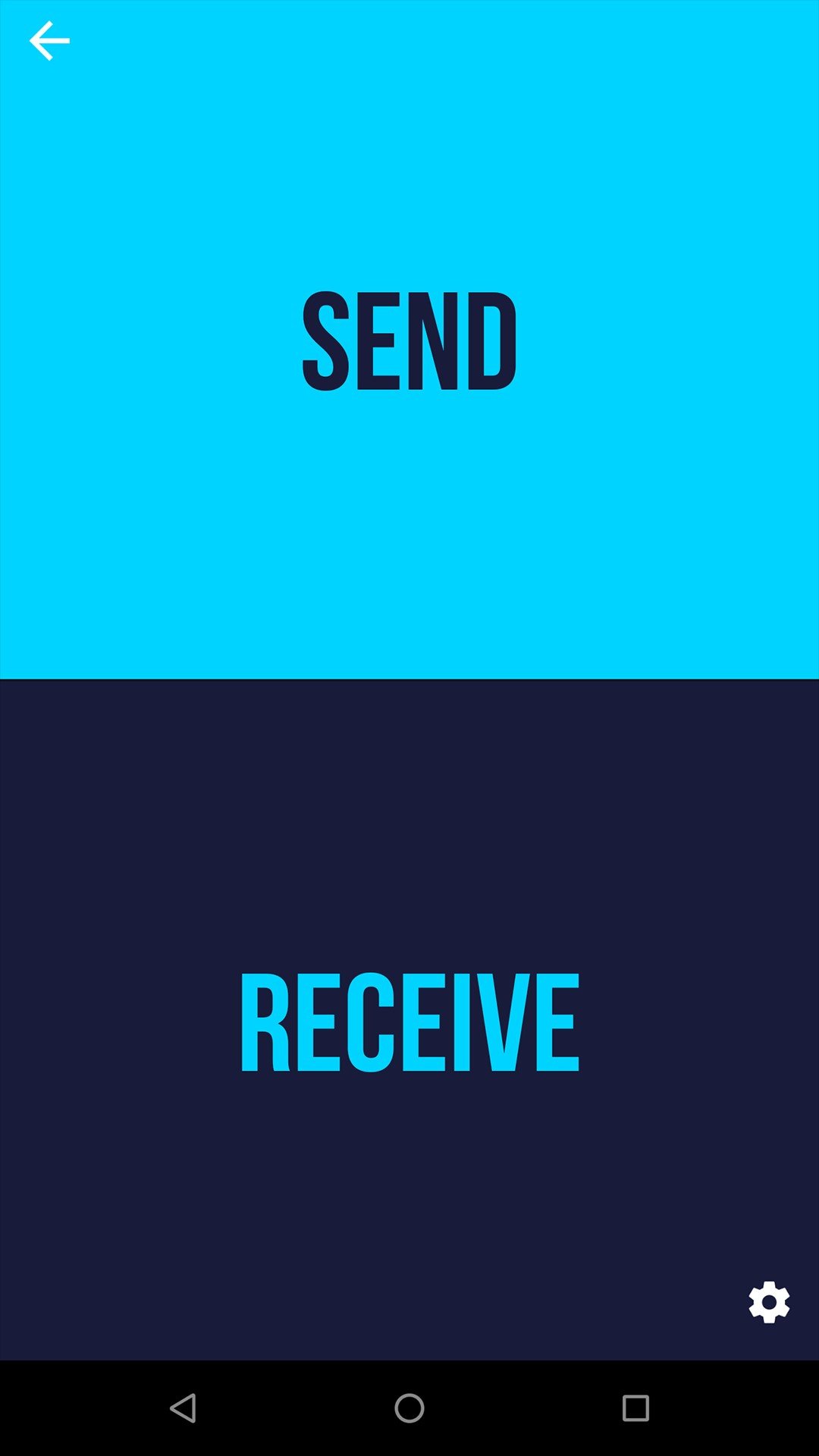
- После этого откройте приложение Send Files to TV на обоих устройствах. Теперь нажмите «Отправить» на вашем смартфоне и выберите файл APK, который вы хотите отправить.
- На телевизоре открываем Solid Explorer, выбираем папку Downloads и устанаваливаем программу.
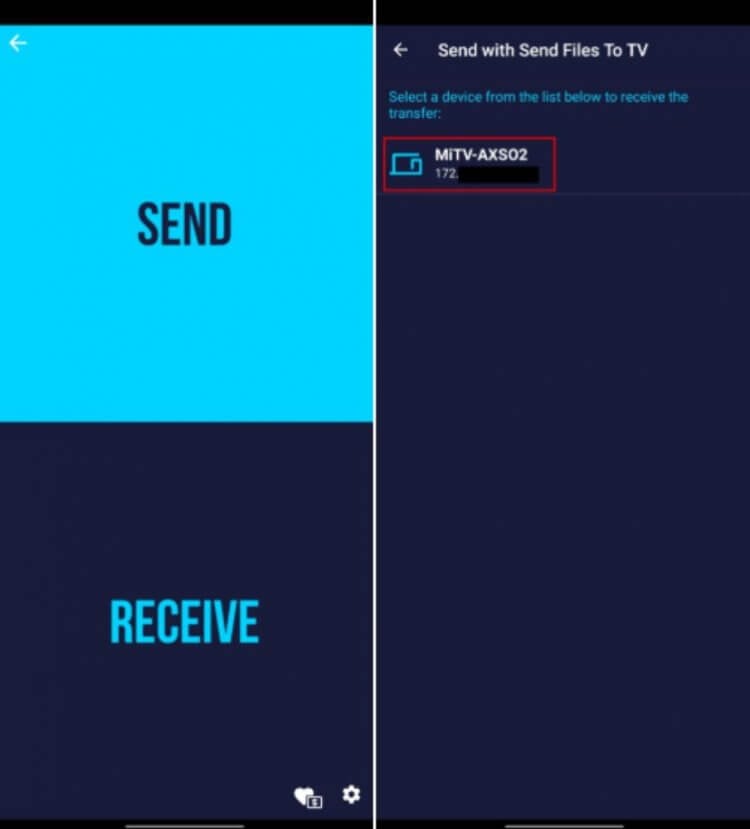
Таким же образом работает и приложения Send Files To TV для смартфона
Остались вопросы? Пишите в наш Telegram-чат — подскажем решение!
Таким образом можно устанавливать любые приложения на Android TV. Не забудьте подключить мышь или клавиатуру, чтобы пользоваться ими было удобно. Все-таки от пульта в навигации по Google Chrome особого смысла нет.

Теги
- Android TV
- Операционная система Android
- Приложения для Андроид
Наши соцсети
Новости, статьи и анонсы публикаций
Свободное общение и обсуждение материалов
Лонгриды для вас

Несмотря на то, что западные студии ушли из России, пользователи не остались без новых фильмов: их без проблем показывают в кинотетрах, а позже добавляют на стриминговые сервисы. Одним из главных игроков на отечественном рынке является Кинопоиск, который постоянно представляет новинки кино, но и снимает собственные фильмы и сериалы. «Беспринципные», «Пищеблок», «Король и шут» — лишь малая часть того, без чего зрители не представляют своего досуга. Если вы по каким-то причинам еще не пользовались сервисом, рассказываем, как подключить Кинопоиск бесплатно на 3 месяца.
Телеграм продолжает обновляться, радуя людей классными функциями даже без Премиум-подписки. Однако для многих Ватсап по-прежнему остается самым актуальным мессенджером и основным средством связи несмотря ни на что. Вот только активные пользователи приложения практически каждый месяц сталкиваются с новостями отечественных СМИ, сообщающими, что Ватсап перестанет работать на Android. Разбираться в истинности этих заголовков и даже открывать их никто даже не пытается и сразу же пересылает знакомым, из-за чего по Сети начинают гулять слухи об отключении Ватсапа в России. Не ведитесь на эти уловки и внимательно изучайте подробности.

В Google Play практически не найти бесплатных приложений без рекламы: благодаря видеороликам, которые нельзя пропустить, а также баннерами в разных частях экрана разработчики хоть как-то окупают свои затраты. Пользователям это, конечно же, мешает, но другого выхода нет — это наиболее оптимальный способ пользоваться софтом бесплатно. Однако есть вариант обойти эти ограничения в функциональности и убрать рекламу из приложений на Андроид: о некоторых вы наверняка знаете, а кое-какие увидите впервые. Собрали самые лучшие способы отключить рекламу в программах из Google Play.
Как Передать Файл С Компьютера или Телефона на Телевизор Android Smart TV по Локальной Сети
Сегодняшняя инструкция будет посвящена вопросу, как передать любой файл с компьютера на Windows или телефона (Android и iOS) на телевизор или Смарт ТВ приставку по локальной сети wifi. Прямое подключение устройств удобно, если нужно без использования флешки или внешнего жесткого диска перекинуть то или иное изображение, видео, музыку с одного устройства на другое. Обмен документами будем производить на примере iPhone и Xiaomi Mi Box, однако данный способ подойдет для абсолютно любого смартфона, телевизора или приставки с поддержкой Android TV.
Условия для передачи файлов между компьютером и Android Smart TV
Как данная схема будет работать? Нам нужно создать на основе ТВ файловый сервер, к которому будет доступ с любого компьютера, смартфона или планшета из локальной сети. В связи с этим, для передачи файлов на телевизор необходимо соблюсти два основных условия:
- Ваш Смарт ТВ или приставка работают на операционной системе Андроид. Это требуется для установки приложения файлового менеджера
- Телевизор или приставка должны иметь возможность подключиться к роутеру по кабелю или беспроводным способом через WiFi
Большинство современных моделей ТВ работают на операционной системе Android. Проверить это несложно в технических спецификациях вашей модели. Если нет, то нужно искать другой способ превратить ваш телевизор в файловый сервер через какое-то из приложений, разработанных специально для LG, Samsung, Philips, Sony. Либо приобрести Смарт ТВ приставку на Андроид.
У меня как раз старый ТВ без поддержки WiFi, поэтому я использую вместе с ним Xiaomi Mi TV Stick. Соответственно необходимо подключить телевизор со встроенной системой Android или приставку Smart TV напрямую к роутеру.
После чего установить из Google Play Store приложение File Commander

Запускаем его и попадаем на стартовую страницу. Здесь имеется множество функций по управлению документами, которые находятся на внутренней памяти приставки и присоединенной к ней флеш-карте. Нас сейчас интересует раздел «PC File Transfer»

Попадаем на страницу, где имеется только одна единственная кнопка — «ВКЛ-ВЫКЛ». Как раз с ее помощью мы и активируем файловый сервер на Смарт ТВ.
WiFi File Transfer: обзор приложения и рабочие ссылки (есть Pro)

Привет! Часто ли тебе было нужно перекинуть что-то с компьютера на телефон или наоборот? В такой момент хочется ничего не делать лишнего, не искать в панике шнур, а просто произвести операцию по Wi-Fi. Но ничего стандартного, к сожалению, не придумали, поэтому стали всплывать такие замечательные приложения как WiFi File Transfer. Обзор сего чуди специально для вас и подготовил наш крутой портал WiFiGid. Предлагаю начать!
Есть что дополнить? В тексте полное вранье или чего-то не хватает? Напиши автору комментарий, помоги будущим читателям.
Где скачать?
Программа доступна для смартфонов на Android на официальном маркете:
Официальная бесплатная версия позволяет закачивать файлы только до 5 Мб. Если нужно больше – покупайте WiFi File Transfer Pro версию или скачивайте APK с 4PDA по ссылке выше. Других ограничений обнаружено не было.
Функционал
Здесь я хочу показать, как происходит процесс взаимодействия с приложением:
- Запускаем программу, и она пытается предложить нам нажать на кнопку Start:
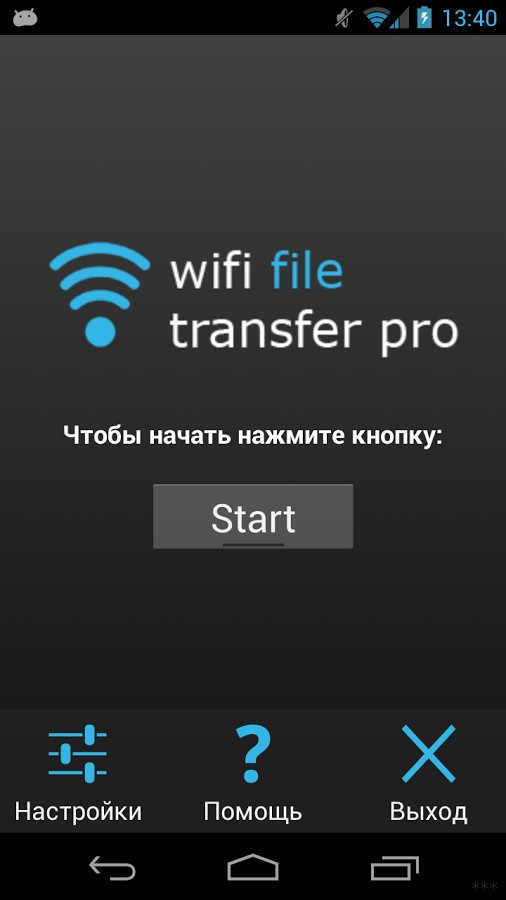
- Ну что же – выбора нет, разумеется, нажмем. И сразу же запускается на телефоне веб-сервер:
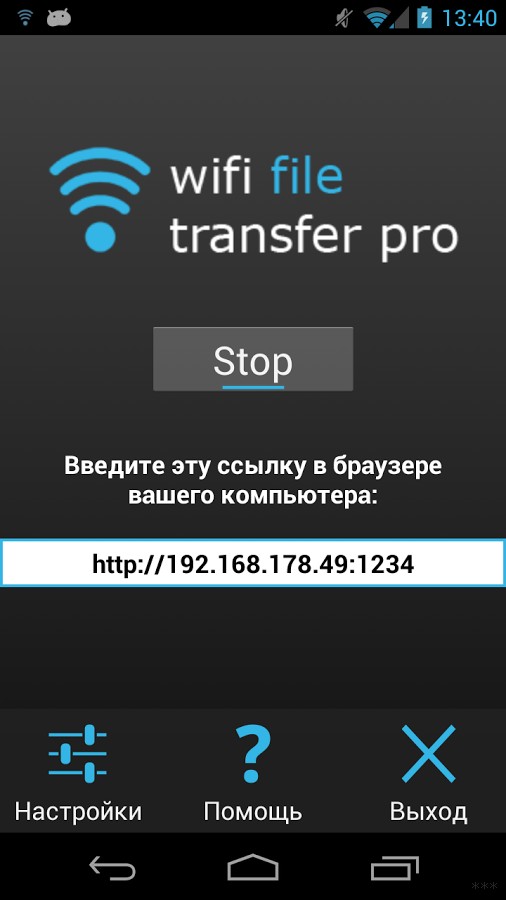
- Действуем по инструкции, и вводим в браузере на компьютере предлагаемый адрес:
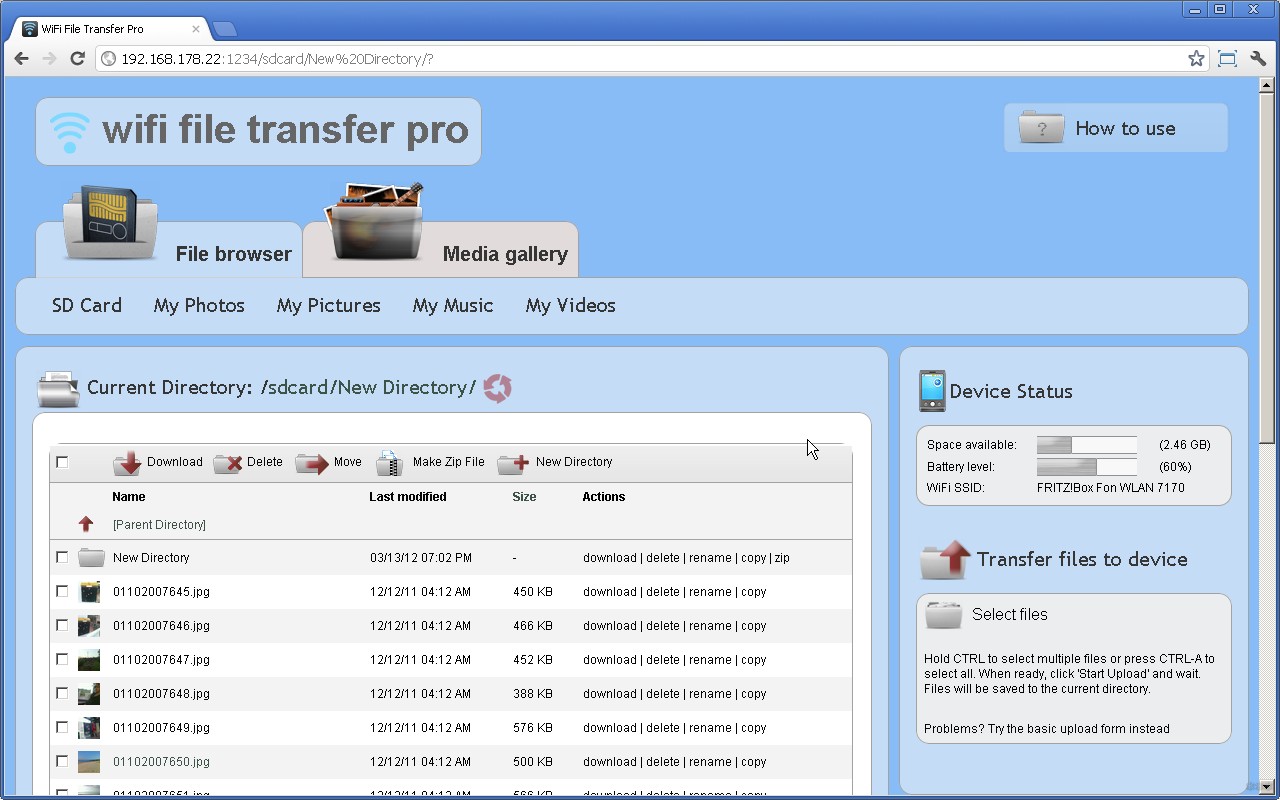
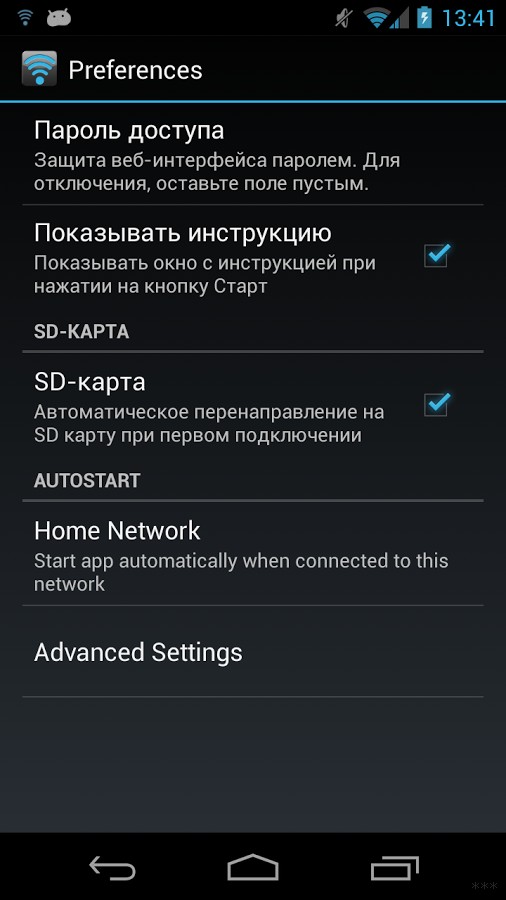
- Здесь мы можем как скачивать, так и загружать файлы на телефон – обычный файловый сервер, только в браузере. Останавливаться не будем, все интуитивно понятно. Отмечу лишь только то, что здесь еще есть продвинутые настройки, с возможностями вроде задания специфичных портов и пароля на этот «сайт»:
Из бонусов к и без тому понятному скачиванию-закачиванию файлов:
- Полный менеджер файлов – можно и удалять, и переименовывать. И вообще делать все то же самое, что и локально.
- Фото, музыка, видео – доступны как и на телефоне отдельно. Не нужно будет изучать файловую структуру своего телефона и копаться в полных путях.
- Фотографии можно предварительно посмотреть прямо в браузере, чтобы скачать только нужное.
- Приложение работает на телефоне в фоновом режиме – если свернули, то ничего страшного и блокировки экрана допустимы.
- Обрабатывать можно сразу несколько файлов – т.е. выделили пачку и скачали или наоборот.
Чтобы компьютер успешно подключился к телефону – они должны быть в одной локальной сети (подключены к одному Wi-Fi роутера).
Подробный видеоразбор можно глянуть ниже:
Про похожий WiFi Transfer
Есть еще одна похожая по названию программа с теми же самыми функциями, но уже от Samsung – WiFi Transfer. Поддерживается смартфонами на Android и Windows 10, распространяется бесплатно:
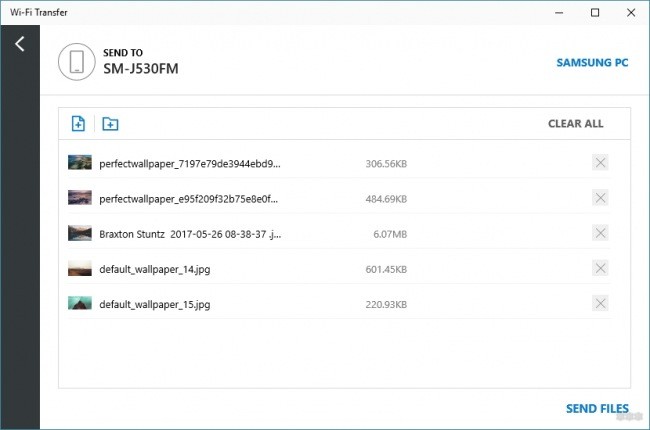
Но как по мне, первый вариант удачнее – у этого конкурента строго включены режимы передачи и получения, требует установки дополнительной программы еще и на компьютер. К браузерному же приложению можно подключиться и с другого приложения или телефона. В общем победа за популярным WiFi File Transfer.
На этом обзорную часть заканчиваю, пробуйте и делайте! А если возникают вопросы или дополнения – комментарии ниже всегда доступны. Ваш Ботан и мегакрутой вайфай-портал WiFiGid.
Аналоги Send files to TV

Мы составили список из 15 бесплатных и платных аналогов Send files to TV. Основные конкуренты: FilePizza, SHAREit. Кроме того, пользователи также проводят сравнения между Send files to TV и NitroShare, ShareDrop, AirDrop. Также вы можете рассмотреть другие аналогичные варианты здесь: Программное обеспечение для обмена файлами.
Мы составили список из 15 бесплатных и платных аналогов Send files to TV. Основные конкуренты: FilePizza, SHAREit. Кроме того, пользователи также проводят сравнения между Send files to TV и NitroShare, ShareDrop, AirDrop. Также вы можете рассмотреть другие аналогичные варианты здесь: Программное обеспечение для обмена файлами.
Альтернативы 15 Обзор Медиафайлы 8 Функции 4
Приложение с открытым исходным кодом, используемое для передачи файлов через WebRTC и WebTorrent. Откройте веб-сайт, выберите файл и получите ссылку для отправки получателю. Пока страница открыта, пользователи могут скачать по ссылке, предоставленно…
Замените старые USB-устройства на SHAREit, БЫСТРЫЙ, ЛЕГКИЙ и БЕЗОПАСНЫЙ способ обмена файлами.
Кроссплатформенное сетевое приложение для передачи файлов
Free Open Source
HTML5-клон Apple AirDrop — простая передача файлов P2P на основе WebRTC
С AirDrop вы можете без проводов отправлять документы, фотографии, видео, веб-сайты, карты мест и многое другое .
Передача файлов любого размера и любого типа. Беспроводная передача огня, нет необходимости интернет-мобильной передачи данных.
Поделиться файлами в автономном режиме. Нет серверов. Облака нет Без ограничений.
Samsung Smart Switch позволяет легко переносить контакты, фотографии, сообщения и многое другое из вашего старого .
Zaypa — это кроссплатформенная передача и обмен!
Commercial
AkrutoSync автоматически и конфиденциально синхронизирует контакты, календарь, задачи и заметки Outlook на ПК с любого Android, Windows phone, iPhone или iPad. Хранит информацию из облака.
Загрузить больше альтернатив
Send files to TV
Официальные ссылки
Легко переносите файлы на свой Android Smart TV с вашего мобильного телефона или компьютера
Легко переносите файлы на свой Android Smart TV с вашего мобильного телефона или компьютера
Написать отзыв
Send files to TV Видео и скриншоты
Send files to TV Обзор
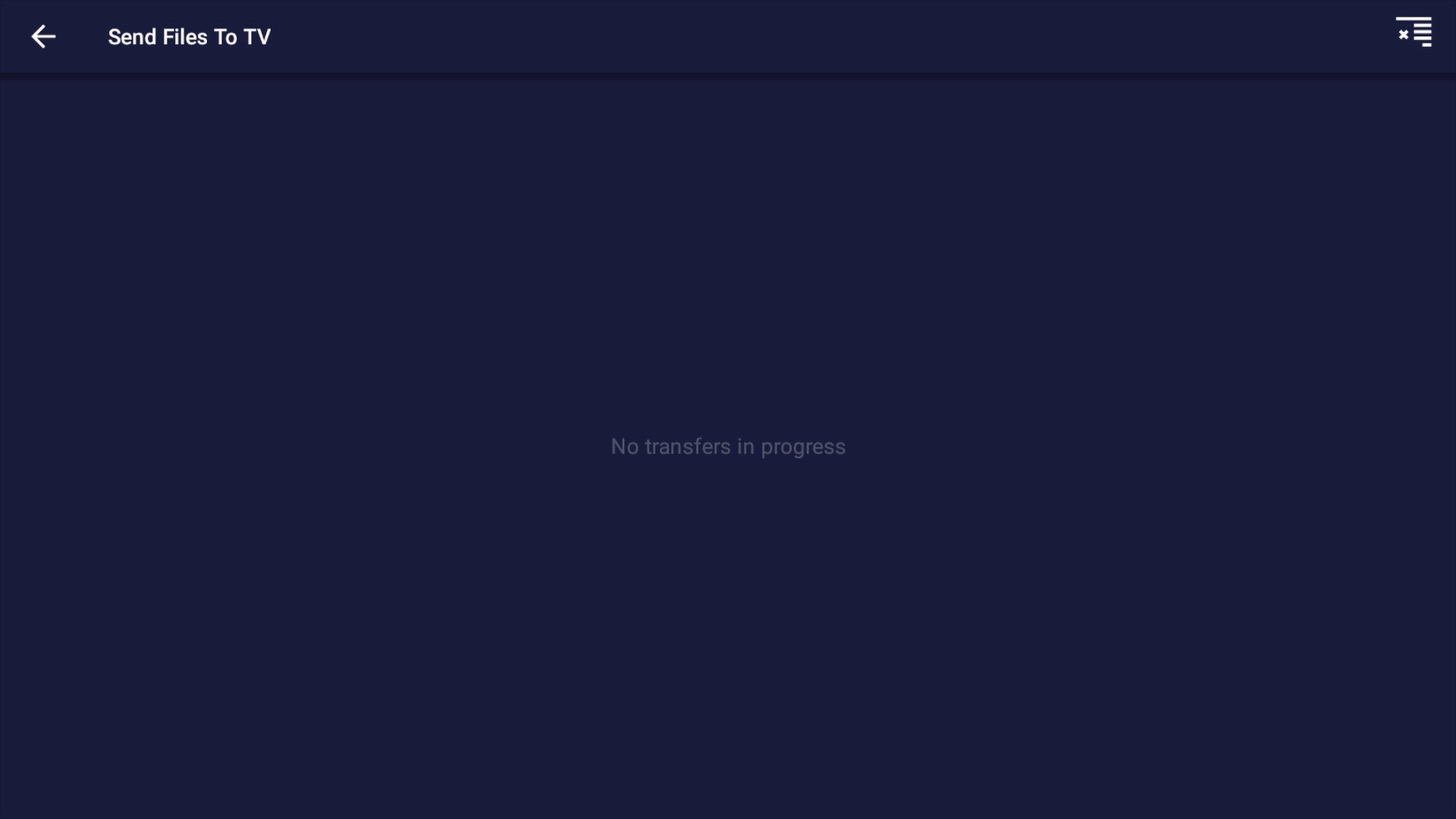
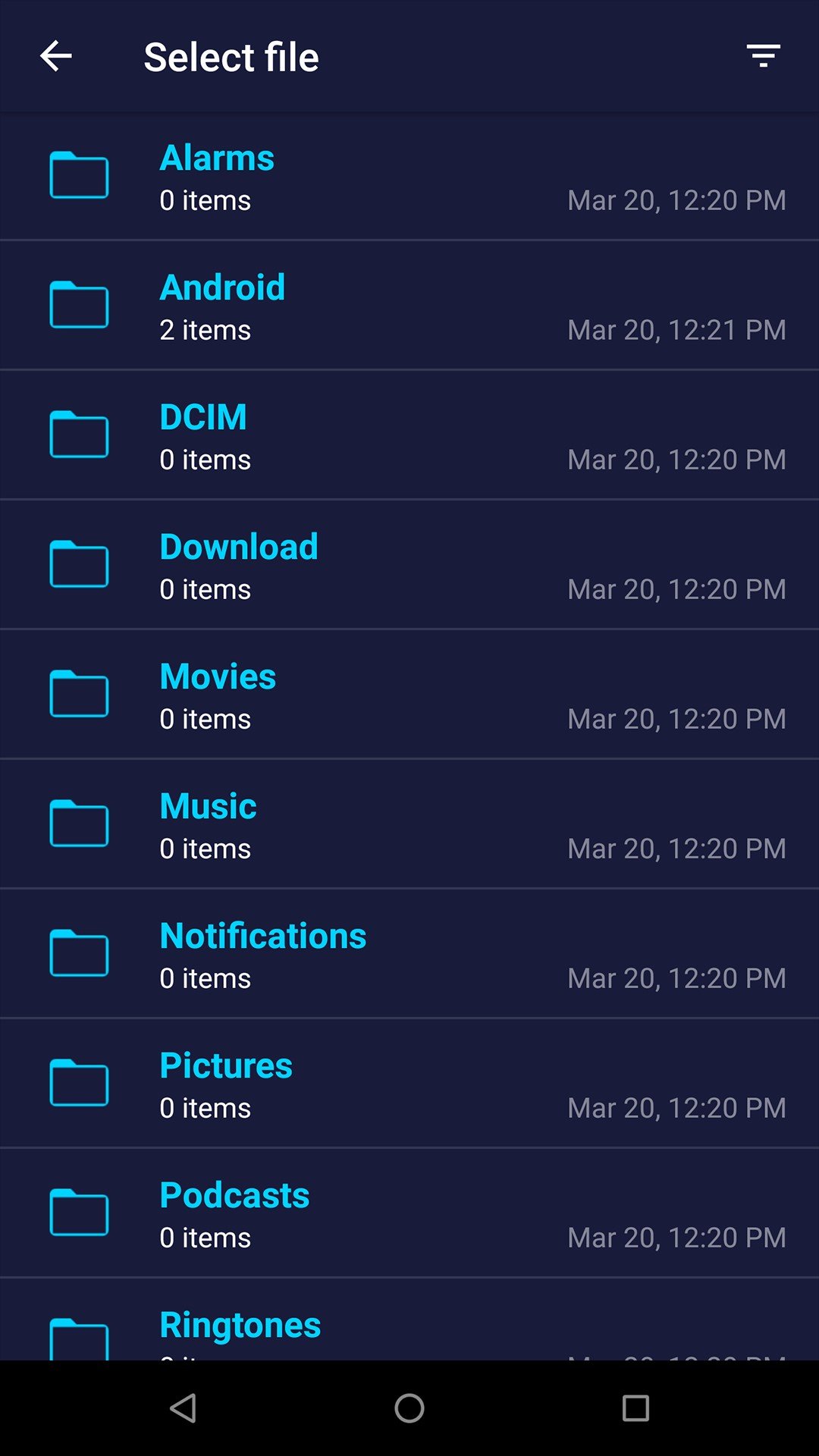
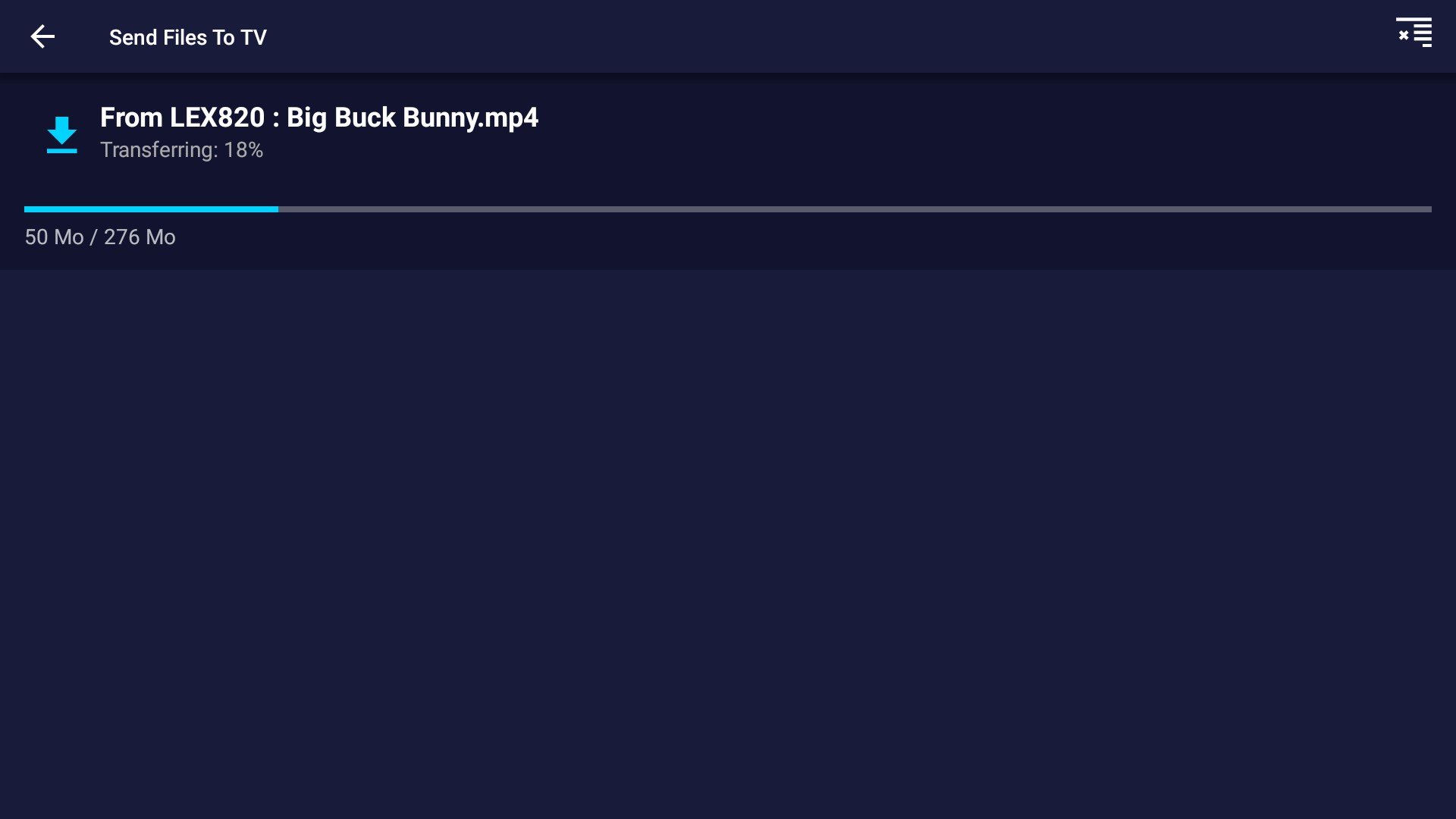
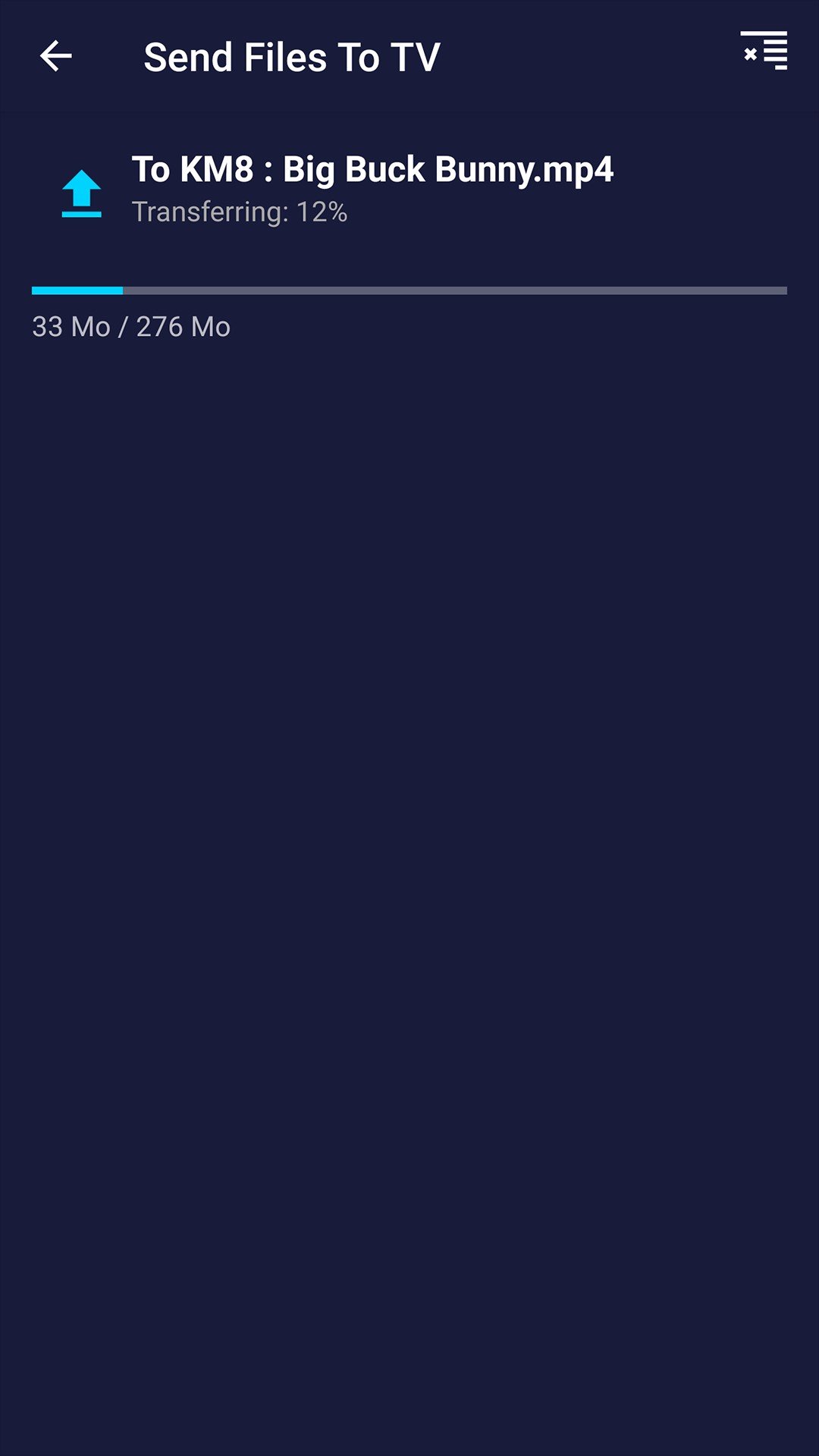
Отправка файлов на телевизор — это простое приложение для подключения Android Smart Tv, мобильного устройства Android и вашего персонального компьютера. Это позволяет вам быстро и легко обмениваться фильмами, телешоу или ЛЮБЫМИ файлами между этими устройствами через вашу локальную сеть.
Интернет не требуется.
Отправляйте файлы в tvis, чтобы они были простыми.
Приложение автоматически обнаруживает другие устройства в локальной сети с установленной функцией «Отправить файлы на телевизор».
Передача больших файлов в рекордно короткие сроки
Отправить файлы на телевизор быстрее, чем Bluetooth. Отправка файлов на телевизор — это самый быстрый и конфиденциальный способ отправки файлов на телевизор.
Кроссплатформенный
Отправка файлов на телевизор работает также в Windows, MacOS и Linux. Файлы могут быть легко переданы между компьютерами под управлением разных операционных систем.
Чтобы использовать функцию «Отправить файлы на телевизор» в локальной сети, вам необходимо установить приложение Android на телевизор и на каждое устройство, которое вы хотите использовать для передачи файлов.
Отправить файлы на телевизор имеет действительно простой в использовании пользовательский интерфейс!