
Полное удаление кампании в AdWords
Здравствуйте. Подскажите пожалуйста ответ на такой вопрос. При удалении кампании в адвордсе ее запись остается в аккаунте, но с пометкой «Удаленная». При удалении слов с кампании они удаляются безвозвратно. Можно ли удалить кампанию чтоб ее не было видно в общем списке кампаний? Спасибо
- Google AdWords 23 марта начнет удалять неиспользуемые объявления
- Удаление аккаунта Google не поможет остановить кампании в AdWords
- В Директе вступили в силу правила автоматического удаления незапущенных кампаний
11 марта 2009, 12:17
Нет, слова безвозвратно не удаляются. в каком-то смысле. Статистика о них есть всегда))). А вот саму кампанию удалить нельзя. Покрайней мере у меня до сих пор висит кампания заведенная год назад. Если удалите, потом поделитесь)))
Можно ли удалить компании или группы обьявлений из аккаунта Google Adwords навсегда ?
Доброго времени суток уважаемые форумчане ! Может кто-то подскажет, можно ли навсегда удалить компании или группы обьявлений из аккаунта Google Adwords навсегда без отображения их красным цветом после удаления ? Можно конечно скрыть их фильтром «Все кроме удаленных», но нужно именно навсегда удалить из аккаунта ?
На сайте с 23.03.2016
15 ноября 2018, 14:32
Нет, нельзя
Занимаюсь хождением с умным видом по офису. Доктор наук в области ИБД. Прораб на галере. Сервис точного расчета рентабельности по каналам без необходимости сбора и анализа данных — Будет рентабельно? ( https://randstuff.ru/ask/ )
На сайте с 04.12.2011
19 января 2019, 04:26
Любые действия связанные с действием в аккаунте остаются там навсегда. Это необходимость для корректной работы функции отмены действий в аккаунте, а так же для соблюдения законов.
Удаление аккаунта или рекламной кампании Google Ads: рассказываем, как это сделать
Возможно, система контекстной рекламы от Google оказалась неэффективной для вашего бизнеса. А может быть вы просто хотите консолидировать информацию в аккаунте и убрать ненужные рекламные кампании? Или вы получили бан логина и теперь нужно всё начать с чистого листа?

Так что давайте приступим к очистке вашего аккаунта — сделаем жизнь и работу удобнее!
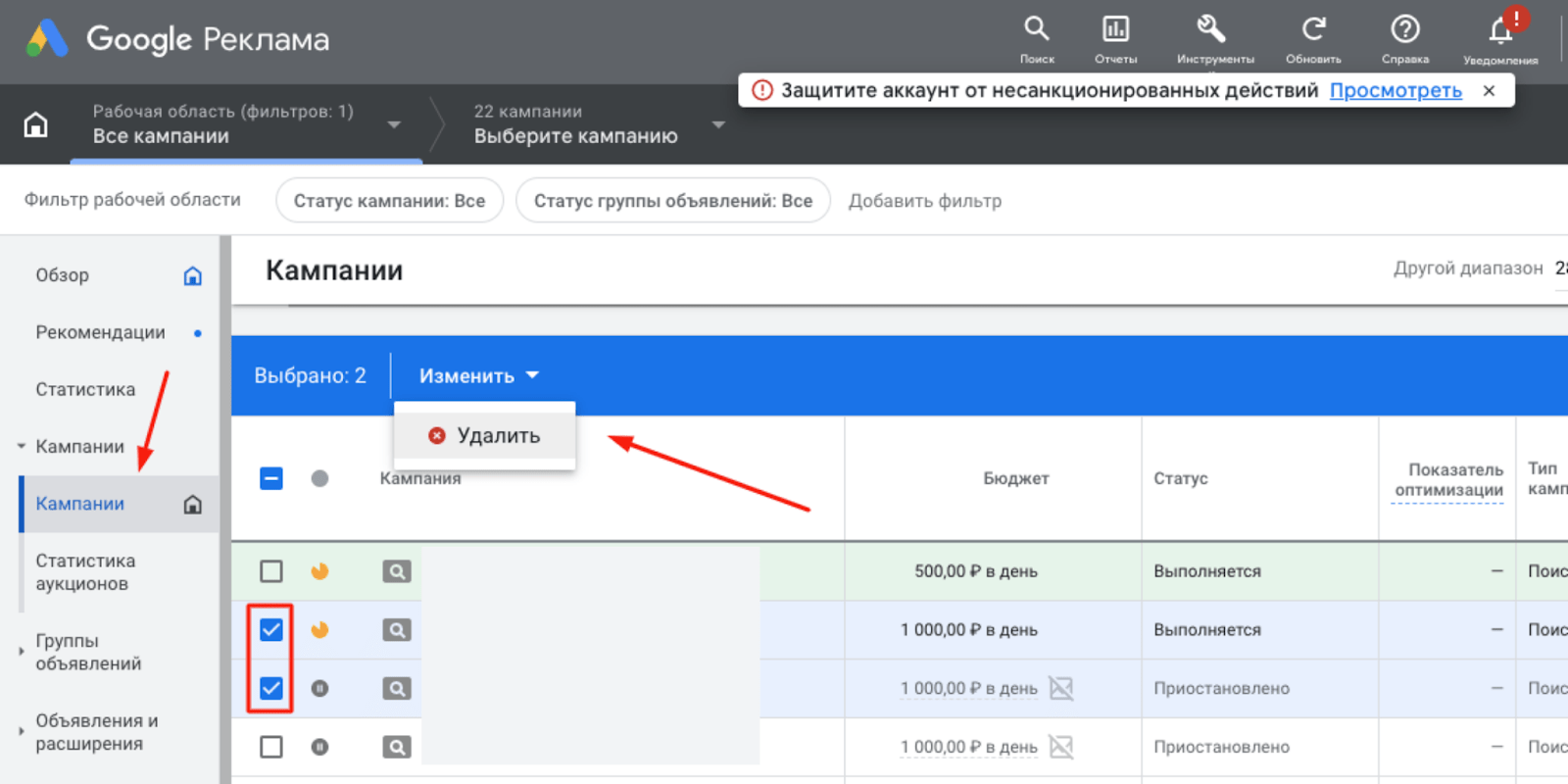
- Перейдите на главную страницу Google Ads и найдите пункт «Кампании» в левом вертикальном меню.
- Когда вам откроется список доступных кампаний, выберите галочкой необходимые.
- В верхней части экрана появится синяя строка с доступной опцией «Изменить». После нажатия на эту кнопку отобразится «Удалить».
Как удалить аккаунт Google Ads
Теперь перейдем к более глобальным изменениям. Теоретически удалить аккаунт Adwords можно двумя путями:
- Удалить рекламный аккаунт Google Ads.
- Удалить вашу учётную запись Google.
Чаще всего пользователи нуждаются только в первом варианте. Удаление рекламного аккаунта позволяет получить обратно все неизрасходованные денежные средства. А также прекратить показы объявлений. Такое удаление не бесповоротно — при необходимости аккаунт можно восстановить.
Удаление же всей учётной записи не позволит вновь запустить показы. Такой шаг необходим пользователям, которые регистрировали адрес под специальный проект и больше в нём не нуждаются. Рассмотрим далее подробно оба варианта.
Как закрыть аккаунт Гугл Реклама
1. Зайдите в свой аккаунт Google Ads и перейдите в меню «Настройки».
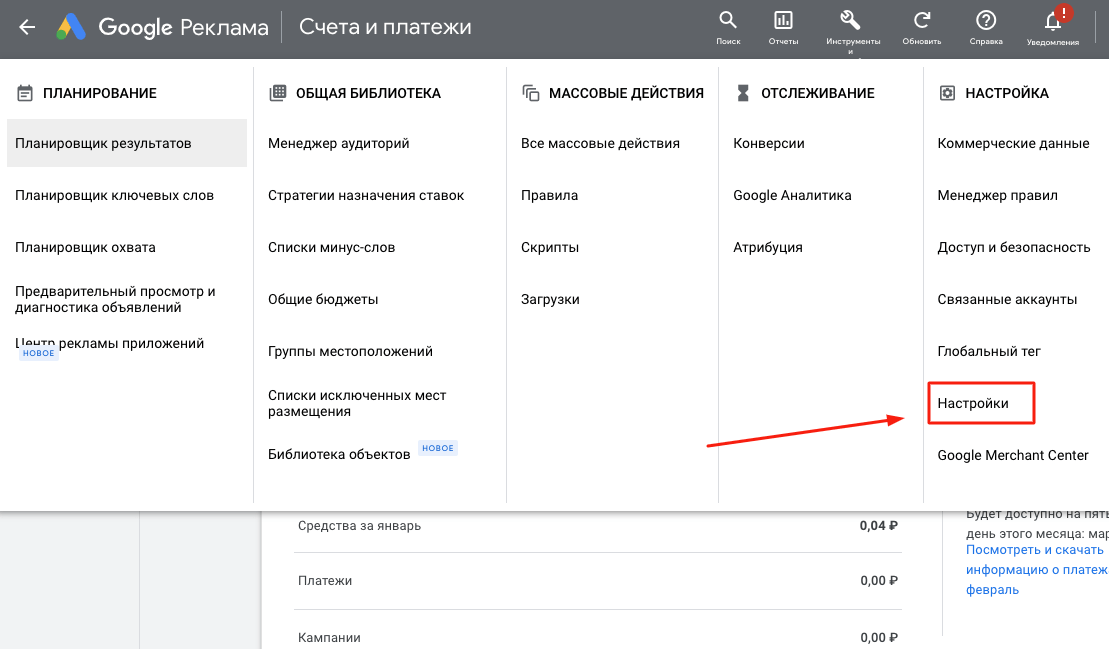
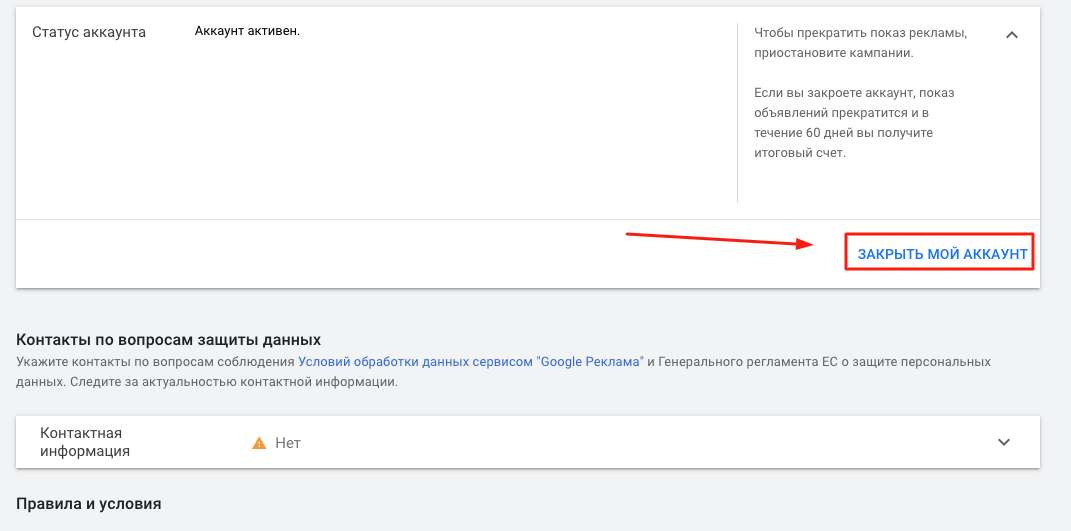
2. В открывшемся разделе вы увидите пункт «Статус аккаунта». Именно там и будет открыта опция удаления. Нажмите «Закрыть мой аккаунт». Остаток средств поступит на счёт в течение 2-х недель. Возможность вновь активировать аккаунт появится в этом же разделе.
Удаляем учетную запись Google
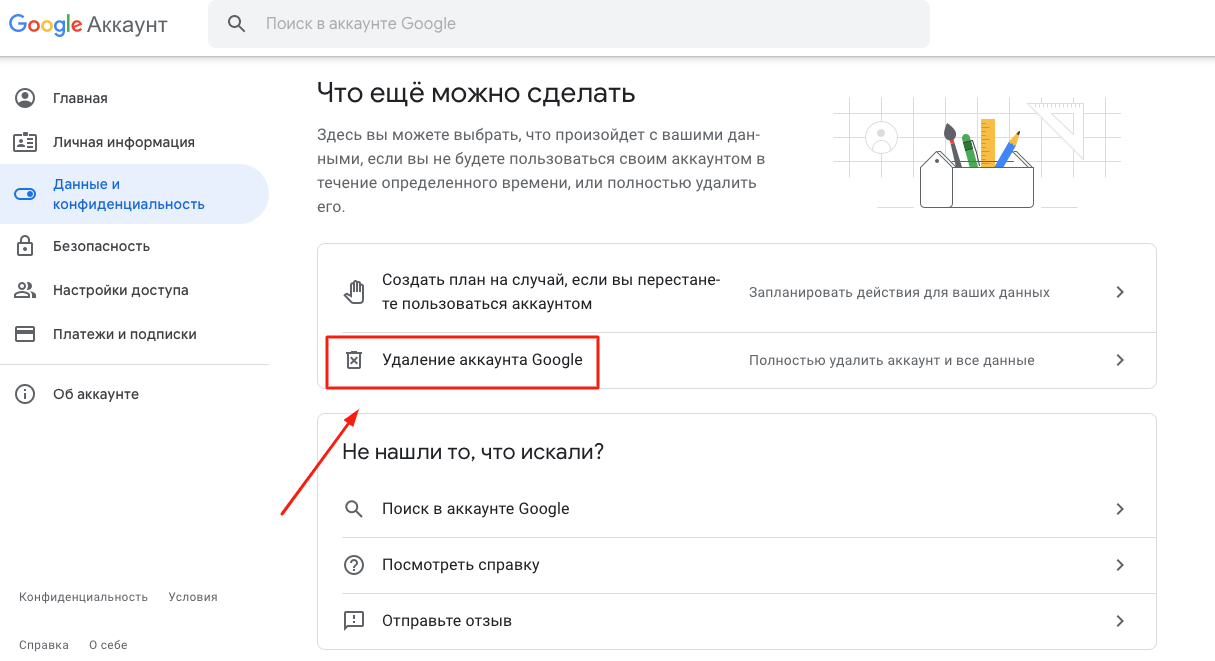
Посетите раздел «Данные и конфиденциальность». Прокрутите страницу до конца — там вы найдёте опцию удаления аккаунта. Но учтите, что сделав это, вы потеряете доступ ко всем остальным сервисам Google, включая электронную почту.
Заключение
Если вам нужно удалить кампанию, сделайте это через меню «Кампании». Отметьте нужные и уберите их из общего списка. Процесс займет не более минуты. Зато принесет огромную пользу. В интерфейсе Google Ads вы сможете ранжировать кампании от неэффективных к эффективным. Таким образом, получите на первых строках объекты, требующие внимания. И сможете оперативно принять меры по их улучшению.
Удалить целый аккаунт проще через меню «Настройки». Так получится вернуть остаток средств на счёт и восстановить аккаунт, если вам это потребуется. Ведь как в известной фразе «Никогда не говори никогда», вы не можете наверняка утверждать, что больше не воспользуетесь этим рекламным каналом. А создавать новый куда сложнее, чем просто восстановить старый.
Удалить аккаунт также можно при помощи удаления всего Google аккаунта. Это исключительный случай, который требуется только агентствам. Или рекламодателям, которые создавали аккаунт под отдельный проект, который больше не актуален. Будьте аккуратны с этим методом удаления. Так как он удаляет помимо Google Ads все остальные сервисы Google, привязанные к нему.
Частые вопросы
Зачем может понадобиться удаление аккаунта или аккаунта?
Аккаунт бывает нужно удалить пользователям, которые получили бан от системы Google Ads. Как этого не допустить — читайте в нашей статье. Но бан — не единственная причина. Возможно, вы поняли, что Google Ads неэффективен для вас в качестве канала продвижения. Если на счету аккаунта остались неизрасходованные средства, то вернуть их можно только путем его удаления. Кампании же рекламодателям стоит удалять, чтобы «навести порядок» в интерфейсе Google Ads. Оперируя только актуальными данными, можно быстро находить кампании, требующие особого внимания.
Как удалить кампанию в Гугл Рекламе?
Перейдите в общий список кампаний и отметьте галочками те, которые нужно удалить. Отобразится возможность изменения кампаний, после нажатия на которую их можно будет удалить.
Как удалить аккаунт Гугл Адвордс?
Целесообразнее всего сделать это при помощи инструмента «Настройки». Так вы и приостановите кампании, и получите возврат денежных средств. При этом будете иметь возможность восстановить аккаунт в случае необходимости.
Что делать, если на закрытом аккаунте остались средства?
Средства поступят на ваш счет. Но стоит убедиться, что аккаунт действительно удалён, так как на активный аккаунт возврат невозможен. Также средства не вернут, если у вас есть задолженность по оплате. Проверить эти данные можно в разделе «Оплата» → «Сводка».
Как удалить аккаунт Google Ads?

Люди все чаще хотят открыть и создать учетную запись Google Ads, чтобы продвигать свой веб-сайт и расширять свой бизнес. Миллионы пользователей теперь используют эту платформу для создания онлайн-рекламы, чтобы в нужное время привлечь нужных людей к продуктам или услугам, которые они предлагают. Однако, когда они видят необходимость прекратить использование этого инструмента, они сталкиваются со сценарием Как мне избавиться от моей учетной записи Google Ads? Процедура закрытия или удаления вашей учетной записи Google Ads неизвестна.
Прежде чем начать, важно понять различия между некоторыми процессами. Например, удаление учетной записи в Google Ads — это не то же самое, что удаление учетной записи. Потому что Google Ads — это услуга или продукт, являющийся частью учетной записи Google, такой как Gmail, Мой бизнес, YouTube и Календарь Google.
В Google Ads удаление учетной записи фактически является временной приостановкой учетной записи. Это действие автоматически остановит всю рекламу в течение 24 часов. Однако вы по-прежнему будете иметь доступ к своей учетной записи и сможете повторно активировать ее в любое время.
За исключением рекламных предложений, при аннулировании аккаунта Google Реклама вы можете получить возмещение использованного баланса аккаунта. Остаток возвращается в течение четырех недель с использованием метода оплаты, используемого в кампаниях. Кроме того, перед отменой следует помнить, что для отмены не должно быть дебетового или ожидающего баланса.
О чем следует помнить при удалении аккаунта Google Реклама.
После отмены аккаунта базы клиентов, которые были загружены в кампании Google Ads, будут закрыты, и нельзя будет добавлять новые данные; кроме того, при попытке восстановить данные из этих баз пользователи, входящие в состав баз, будут удалены.
Возможно, при аннулировании возникли проблемы, и опция «аннулировать мою учетную запись» недоступна. Однако в этом случае есть вариант документации, чтобы убедиться, что требования выполняются или нет.
Действия по удалению аккаунта Google Ads?
- Сначала у вас должен быть доступ администратора к вашему аккаунту Google Рекламы, при этом в вашем аккаунте должны быть правильно настроены платежные данные. “настройки» находится на панели инструментов.
- Когда появится меню настроек, вы должны выбрать «предпочтения” вариант.
- Когда вы нажмете на настройки, вы найдете метку под названием «Статус аккаунта“, а теперь нажмите “удалить мой аккаунт».

Если вы удалите свой аккаунт Google, это автоматически Удалите свой аккаунт Google Рекламы. Все учетные записи продуктов Google, связанные с ними, удаляются, и ни одна из них не становится недоступной, а имя пользователя Gmail удаляется и не может использоваться в будущем. Перед удалением аккаунта следует отметить:
- Все данные и контент учетной записи, такие как электронные письма, файлы, календари и фотографии, будут потеряны.
- Службы Google, в которые выполнен вход, такие как Gmail, Диск, Календарь или Play, больше не будут доступны.
- Подписки или контент, приобретенный как учетная запись на YouTube или Google Play, например приложения, музыка, фильмы, игры и телешоу, теряются.
Перед удалением учетной записи вы можете просмотреть информацию, загрузить ее и даже обновить данные для восстановления учетной записи, если вам потребуется восстановить ее позже.
Действия по удалению аккаунта Google Ads
- Вы входите в свою учетную запись Google, как обычно.
- Войдите в панель управления, чтобы «Управление своей учетной записью Google».
- С левой стороны «Данные и конфиденциальностьотображается раздел ».

- Теперь прокрутите вниз, пока не увидите “Больше вариантов” а затем нажмите на «Удалить свой аккаунт Google». Подтвердите все условия и примите удаление аккаунта.

- Поздравляем! Ваш аккаунт Google Ads удален без возможности восстановления.
Вы также можете восстановить свой аккаунт Google
Если вы хотите восстановить учетную запись, у вас есть максимум 5 дней для этого; по истечении крайнего срока он будет безвозвратно удален и не может быть восстановлен.