
Как превратить Android в iPhone за пару минут
Так уж получилось, что многие пользователи Android хотят сделать из своего смартфона iPhone. Одним это надо, чтобы просто подшутить над друзьями, другие хотят выделиться, третими просто интересно, а четвертым iPhone нравится больше, чем Android-смартфон. В итоге, постоянно появляются вопросы, как сделать то или иное сходство с американским смартфоном. В Google Play есть масса приложений для этого, а энтузиасты придумывают все новые и новые решения. Как говорится, ”если звезды зажигают, значит это кому-то надо”. На волне того, что вопросов — ”как в Android то или иное сделать как в iPhone”, мы подготовили пару советов. Попробуем?
Многие хотят такое попробовать, и это возможно.
Как сделать iPhone из Android
Прежде всего, надо понимать, что все действия, которые вы будете выполнять, будут на ваш страх и риск. Нет гарантий, что все будет работать качественно и корректно, так как это только на совести разработчиков, которые сами для себя решали, насколько качественно оптимизировать тот или иной инструмент.
Лично у меня некоторые из приведенных средств приводили к тому, что телефон начинал нормально работать только после перезагрузки. С другой стороны, многие пользователи писали, что все работает отлично. Для себя я понял, что немного поигрался и больше не хочу этим заниматься, но вам самим решать, как к этому относиться.
Экран блокировки iPhone
Главное, что видит каждый пользователь смартфона, когда включает его, это экран блокировки. На нем отображается базовая информация — время, дата, уведомления и быстрые функции. Для iPhone это отдельно вынесенные фонарик и камера, которые уже несколько лет доступны именно с экрана блокировки.
Чтобы сделать экран блокировки, а заодно и центр управления вашего Android смартфона таким же, как на iPhone, надо скачать специальное приложение. Например, LockScreen Phone Notification.
Интерфейс приложения простой и русифицированный, но вам придется раздать все мыслимые и немыслимые разрешения. В этом мало что хорошего, но если вы готовы рискнуть, то попробовать можно.
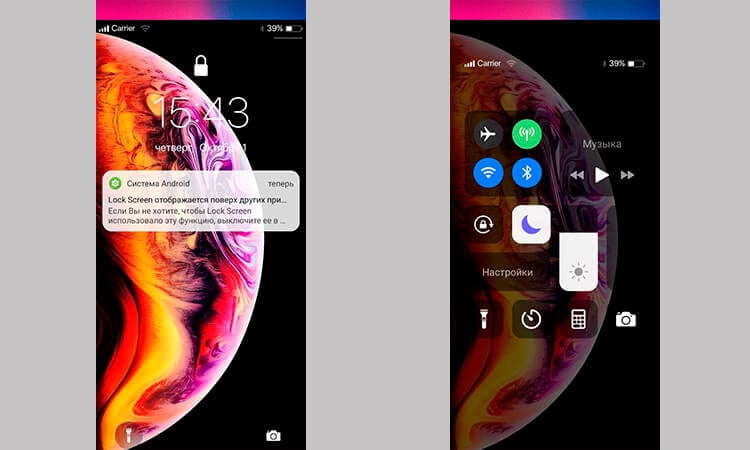
Можно сделать так, но камера в отверстии все портит
На выбор вам будет предложено несколько обоев, возможность настройки управления и интерфейс двух телефонов — iPhone X и iPhone Xs. Есть более продвинутые инструменты, но именно у этого наиболее приятные отзывы. Хотя, у меня это работало, мягко говоря, так себе. Я мог только включать фонарь, запускать камеру, открывать уведомления и вытягивать панель управления. Остальное было недоступно. Более того, чтобы отключить такой экран блокировки, надо было перезагрузить телефон.
Зато все похоже на настоящее и на некоторых телефонах будет отображаться очень круто. У меня сверху была полоска от обычного экрана блокировки. Как понимаю, это из-за того, инструмент не оптимизирован под камеру в отверстии. Про это тоже надо помнить.
Какой функции Android 11 мне не хватает на iPhone
Как установить лаунчер iPhone на Android
Установка стороннего лаунчера позволяет исправить самое главное несоответствие между операционными системами — домашний экран (рабочий стол). Чтобы все иконки, их расстановка, обои, служебные значки и даже способ управления ими были, как на iPhone, надо тоже скачать одно приложение. Оно называется iLauncher. По такому запросу выдается много предложений, но я пользовался этим, так как у него больше положительных отзывов, чем у других. Многие другие лаунчеры работают хуже, да и советовать их сложно, так как они часто удаляются цензорами.
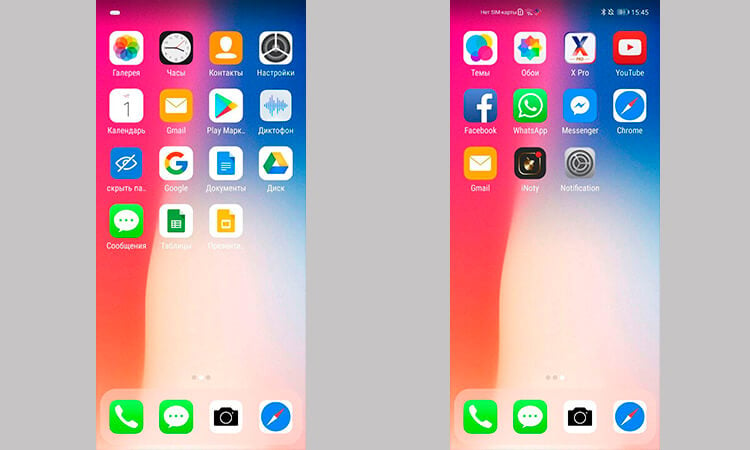
Выглядит почти, как настоящий.
Такое изменение внешнего вида экрана не даст большого преимущества, сбросится после работы с приложением и не покажет многих ваших приложений. Зато внешний вид будет очень похож на iOS и вы сможете почувствовать, как работает конкурирующая операционная система. Стоит также отметить, что лаунчер не требователен к ресурсам и работает очень шустро. Потому он не напряжет почти любой смартфон.
Панель уведомление iOS на Android
Чтобы отдельно заменить панель уведомлений или просто сделать ее более похожей на настоящую, надо установить еще одно приложение, которое называется iNoty OS. Оно сделает статусбар таким же, как в iOS. Правда, пока поддерживается только внешний вид iOS 11.
Зато можно будет настроить отображение всего, что вам нужно и заодно поменять название оператора сети. Можно написать 14 символов, которые будут отображаться вместо названия вашего оператора.
Минусом будет то, что у меня на экране с отверстием это тоже работало так себе. Разрешений для работы приложения требуется не так много, но они все равно нужны. Особых претензий к ресурсоемкости нет, но и работает панель так себе часто просто слетая.
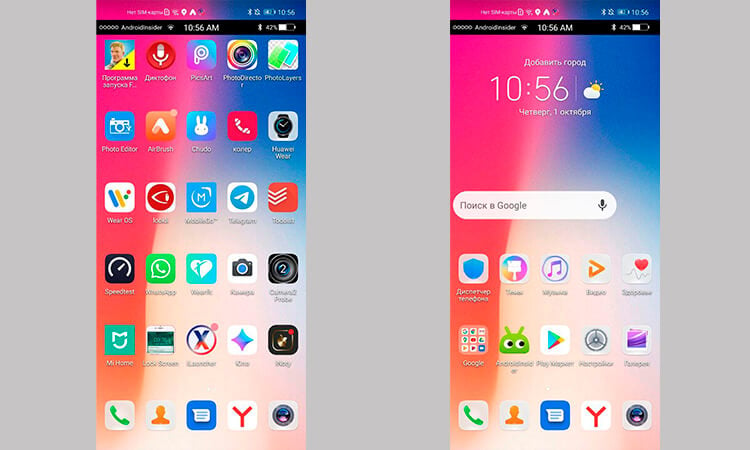
Ну очень сомнительное сходство. Опять же, вопрос в камере
Можно ли установить iOS на Android
В целом превратить Android в iPhone можно, но не путем установки на него iOS — это невозможно. Описанное выше превращение будет очень условным и его едва ли захочется оставить в том виде. Просто так поиграться и показать друзьям можно, но на каждый день такие решения так себе.
Вопрос, поднятый в этой статье, часто звучал в нашем Telegram-чате. Вы тоже можете к нему присоединиться.
В итоге, если вам хочется иметь iPhone, просто купите его. Не обязательно покупать дорогой новый флагман. Можно выбрать отличный подержанный аппарат. Тем более даже пятилетний iPhone 6S до сих пор работает очень хорошо, а стоит, как бюджетник на Android. Решать вам, но если вы хотите установить интерфейс iPhone на свой Android-смартфон, то, скорее всего, не стоит себя сдерживать и лучше сразу взять iPhone. Все остальное костыли, которые сильно затормозят ваше устройство, и работать оно будет явно хуже.

Теги
- iOS или Android
- Операционная система Android
- Операционная система iOS
- Приложения для Андроид
Как сделать так, чтобы Android выглядел как iPhone
Хотели бы вы, чтобы в вашем смартфоне сочетались функциональность и гибкость операционной системы Android и внешний вид iOS? Или вы хотите получить функции ОС от Apple на Зеленом Роботе? Или, быть может, вам просто хочется поэкспериментировать или удивить друзей? Какой бы вариант вы не выбрали (кстати, свои версии можете предлагать в нашем чате в Телеграм), превратить Android в iOS чисто внешне довольно просто. И сейчас мы расскажем вам, как это сделать.
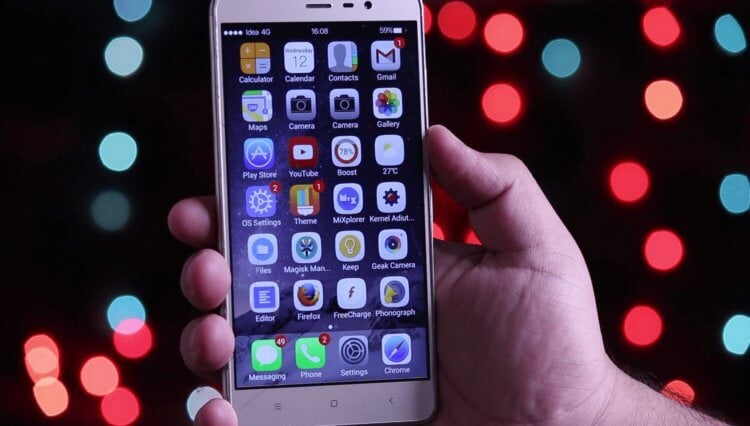
Превратить Android в iOS? Легко!
Установите лаунчер
Один из лучших способов быстро изменить внешний вид вашей операционной системы — это установить сторонний лаунчер. В случае, если вы не знаете, что это такое, то вкратце расскажем, что это программа, которая отвечает за то, как выглядит домашний экран вашего устройства, как запускаются приложения (то есть анимация их открытия и закрытия), в общем все то, что отвечает за взаимодействие с операционной системой Android.
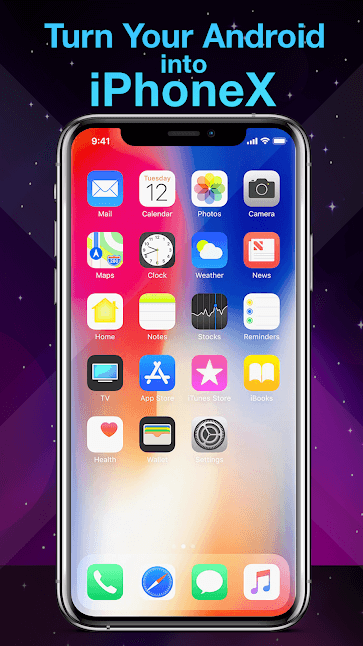
Лаунчер — верный способ изменить внешний вид операционной системы
В плане изменения внешнего вида Android с целью сделать ее более похожей на iOS мы бы посоветовали обратить внимание на 2 лаунчера. Первый из них — это Phone X Launcher. Он нацелен в первую очередь на воссоздание внешнего вида актуальной на данной момент iOS 12, а также, если так можно выразится, «закос» под последние модели iPhone начиная с iPhone X. Например, в верхней части экрана у вас будет «челка», независимо от того, есть ли она у вашей модели телефона. Помимо этого под iOS тут переделана поисковая строка, которая вызывается свайпом вниз, экран блокировки, центр управления, панель быстрого доступа с переключателями Wi-Fi, фонариком и другими опциями, а также подборка обоев прямиком из iOS.
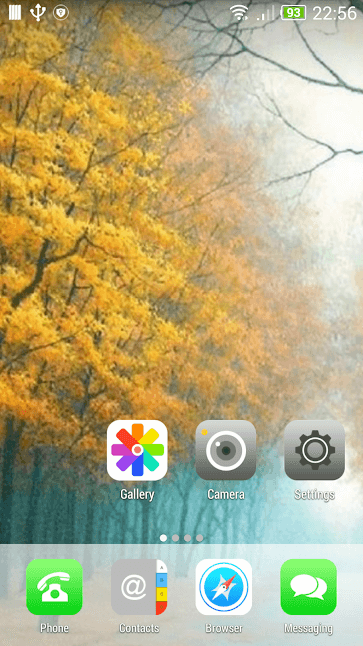
iLauncher сделает Android лишь отдаленно похожим на iOS
Далее по списку у нас идет iLauncher. И он уже имитирует внешний вид более ранних версий iOS. В данном случае, если верить разработчику, «слепок» снят с 9 версии. Но в целом имитация тут сделана (на наш скромный взгляд) не так круто, как в предыдущем лаунчере. В нижней части экрана размещается док с основными запущенными приложениями, а сами программы (точнее, их значки) заменяются на нечто похожее, что было в iOS. К сожалению, используемые значки не являются «живыми». Например, приложение «Часы» не будет отображать фактическое время, а приложение «Календарь» не указывает сегодняшнюю дату в миниатюре значка.
Наборы иконок в стиле iOS для Android
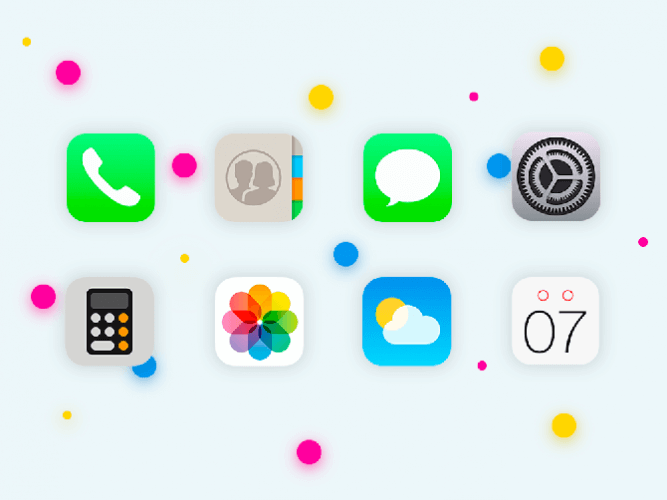
Набор значков с iOS
Еще один способ придать вашему телефону внешний вид iPhone — использовать набор значков для приложений. Чтобы использовать пакет, вам нужно сначала установить лаунчер. Но вам не обязательно выбирать один из тех, что мы предложили. Вполне возможно, что вы захотите использовать свой любимый лаунчер (о которых мы также недавно писали) вместе с иконками в стиле iOS. Для этих целей прекрасно подойдет iOS 11: Icon Pack. Значки тут даже сам Джонни Айв не отличил бы от настоящих.
Другие опции по кастомизации Android
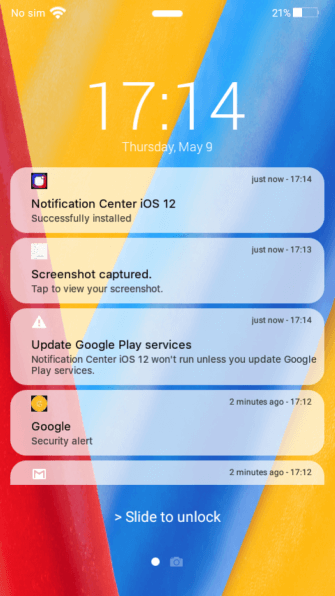
Уведомления в стиле iOS на Android? Почему бы и нет!
В целом большинству пользователей должно хватить вышеописанных вариантов изменения внешнего вида. Однако если вы хотите еще глубже кастомизировать Android, то рекомендуем обратить внимание на, например, экран блокировки в стиле iOS. Приложение iOS12 Lock Screen сделает ваш экран блокировки Android похожим на последнюю версию экрана блокировки iPhone. Приложение также предлагает уведомления в стиле iOS, элементы управления музыкальным плеером, которые выглядят как iOS и варианты разблокировки экрана прямиком с iPhone.
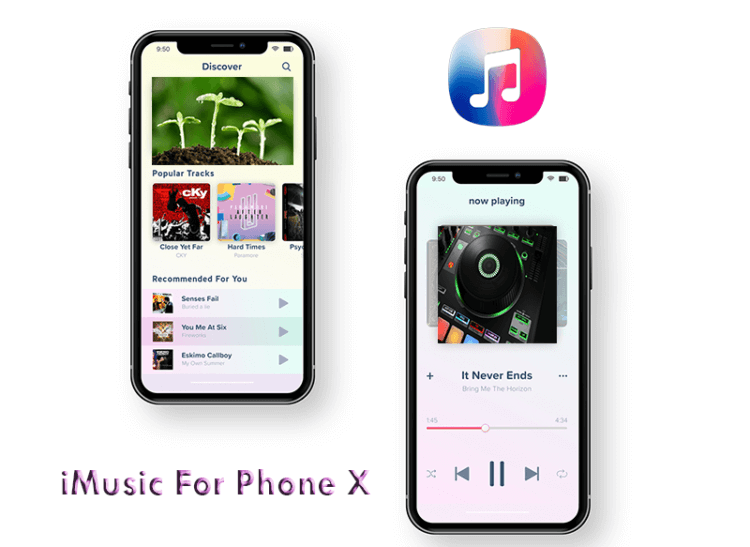
iMusic — полноценный музыкальный плеер
Другим вариантом будет «допиливание» календаря и музыки. Программы iCalendar и iMusic сделают соответствующие приложения на Android практически братьями-близнецами со своими коллегами с iOS. И если календарь — это по факту лишь перерисовка приложения, сохранившая при этом полную совместимость с календарем от Google, то iMusic уже представляет собой полнофункциональный MP3-плеер, который поддерживает редактирование тегов, плейлисты и эквалайзер. Есть даже таймер сна и выбор мелодии звонка. Мелодии эти, естественно, взяти прямиком с iOS.
Теги
- Операционная система Android
- Операционная система iOS
Как сделать Android похожим на iOS 14 (пошаговое руководство)
Если вам нравится стиль дизайна Система IOS 14 Новинка, вы можете легко сделать свое Android-устройство похожим на него. У вас может быть все, включая внешний вид домашнего экрана, виджеты, экран блокировки, панель управления и даже внешний вид Notch. Единственное, что вы потеряете, это Библиотека приложений iOS14. Но и эта настройка не за горами. Вот как сделать Android похожим на iOS 14.
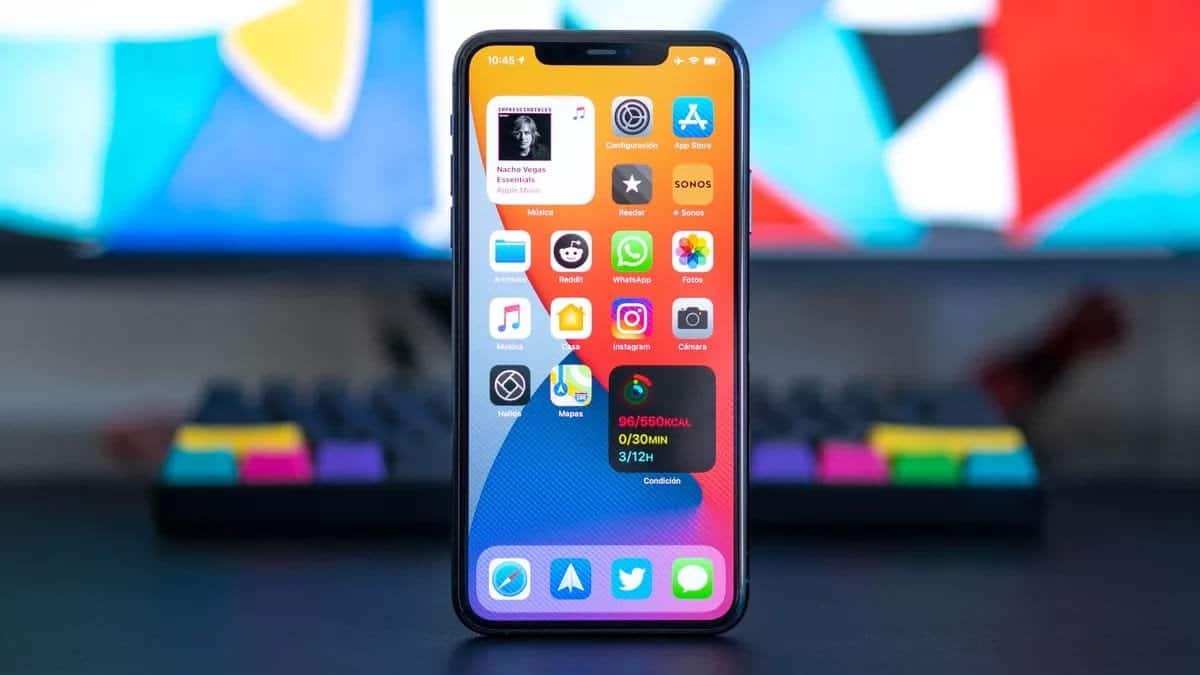
Как сделать Android похожим на iOS 14
главный экран
Начнем с домашнего экрана.
Сначала установите приложение Launcher iOS 14 Автор SaSCorp Apps Studio, потому что приложение для запуска Единственный для iOS 14, который также поддерживает виджеты домашнего экрана. Теперь откройте приложение, выберите обои iOS, которые должны быть на главном экране, и нажмите «Начните».
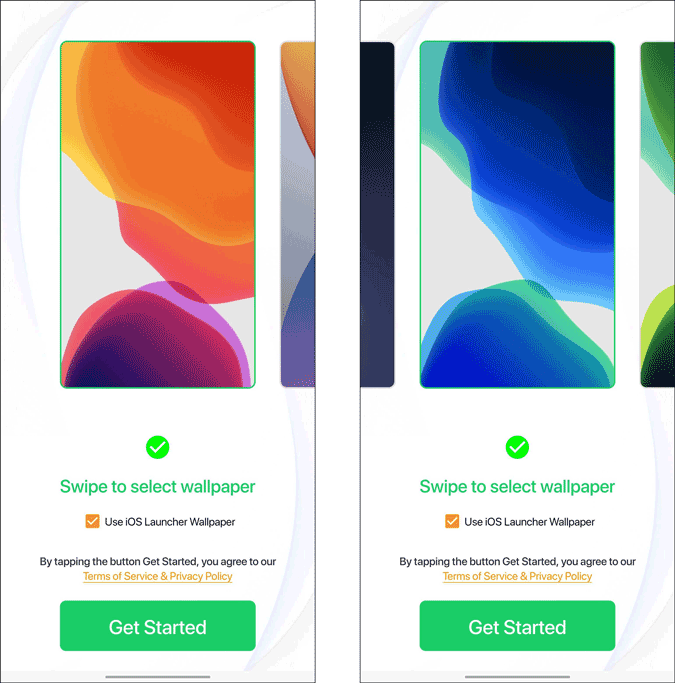
Вы должны разрешить разрешения на хранение и запретить разрешения на съемку фотографий и запись видео, потому что приложению действительно не нужна камера для нормальной работы.
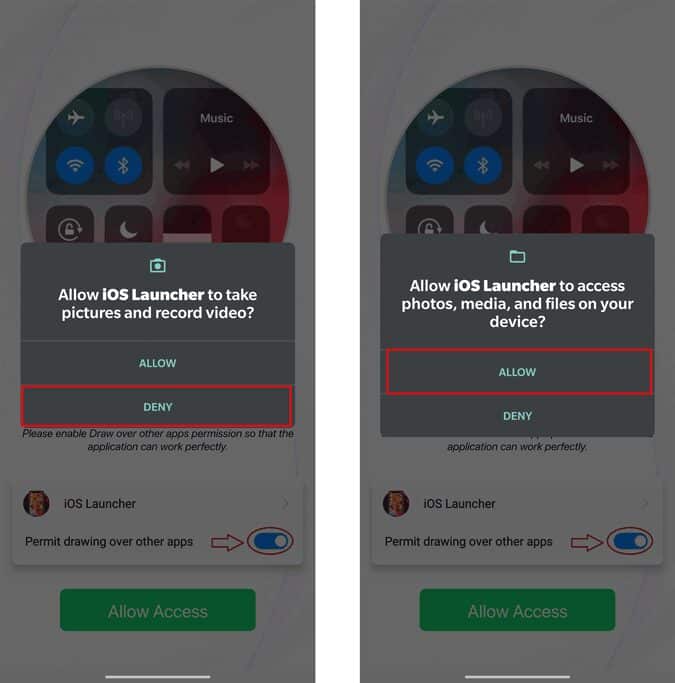
Теперь нажмите кнопку «Разрешить доступЗатем включите переключатель на следующей странице, чтобы дать приложению разрешение на наложение поверх других приложений и доступ к уведомлениям. Это будет полезно для доступа к панели управления при использовании других приложений и отображения уведомлений в стиле iOS.
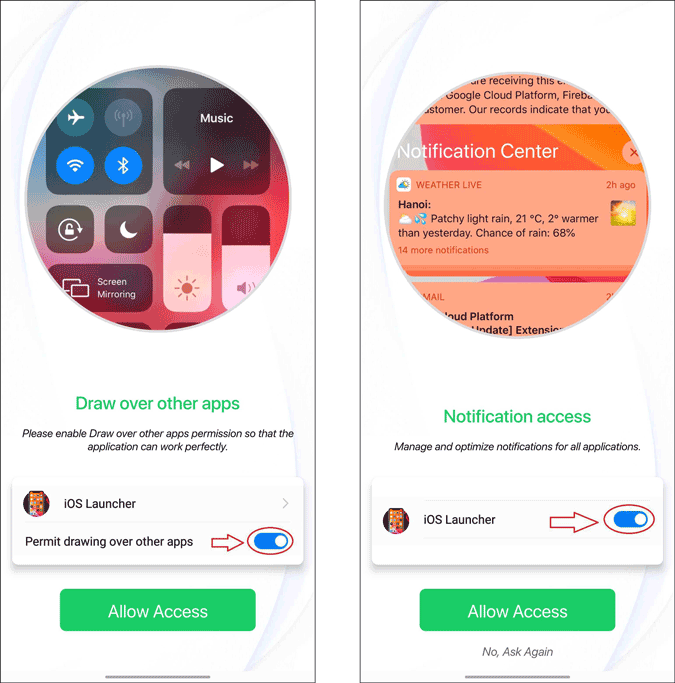
После этого нажмите «Начните. Вы сразу будете перенаправлены на домашнюю страницу. Здесь вы можете найти всплывающее окно, чтобы установить это приложение по умолчанию. Нажмите на нее и выберите вариант Launcher iOS 14 чтобы установить его как средство запуска по умолчанию.
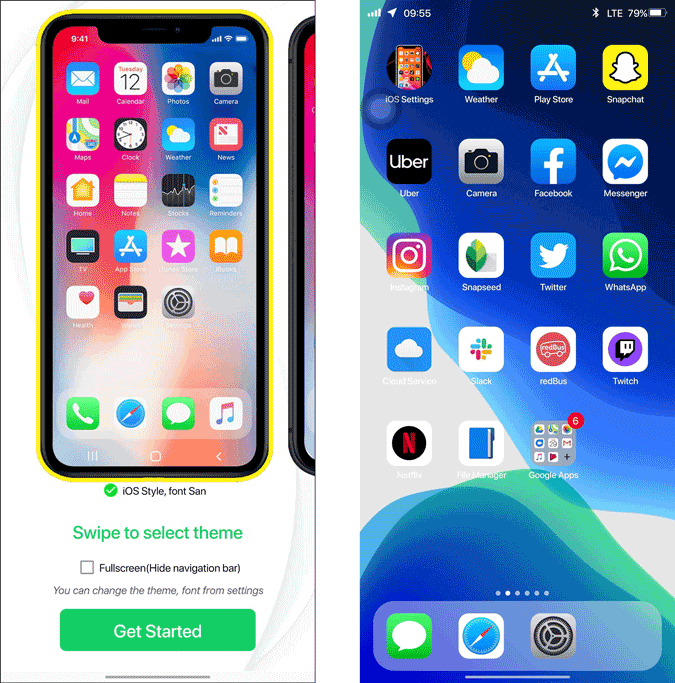
Теперь вы можете провести вниз от верхнего левого угла, чтобы получить доступ к панели управления, и от верхнего правого угла, чтобы получить доступ к уведомлениям.
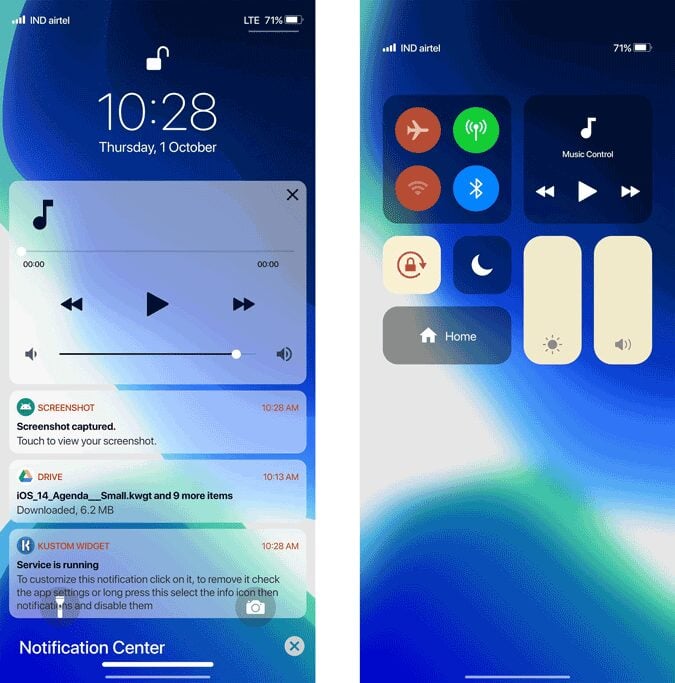
Экран блокировки
Лаунчер iOS 14 имеет встроенный экран блокировки. Но чтобы включить его, вам нужно долго нажимать на главном экране и нажимать на опцию Настройки ниже. Это откроет настройки запуска, где вы можете настроить изменения в соответствии со своими предпочтениями.
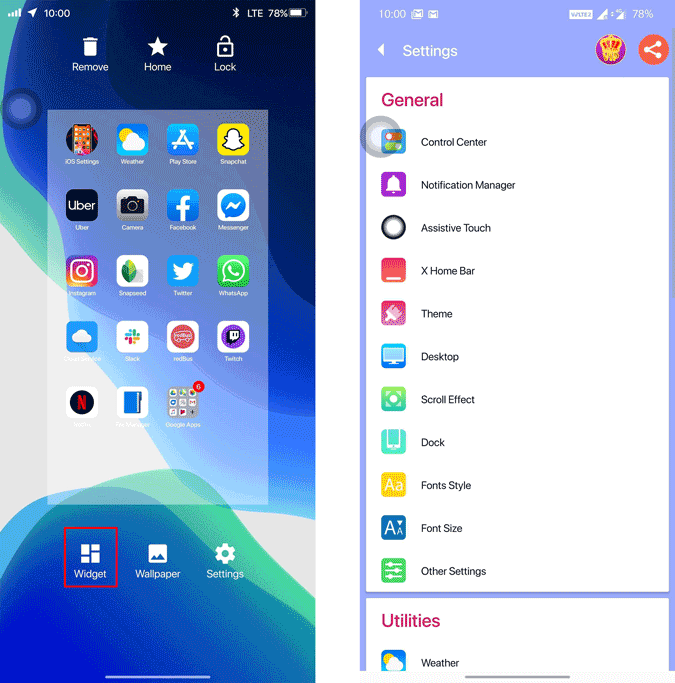
Теперь прокрутите вниз и выберите параметр с именем Экран блокировки и включите его. Также включите тумблер рядом с الأمان И включите опцию PIN, Pattern или Fingerprint.
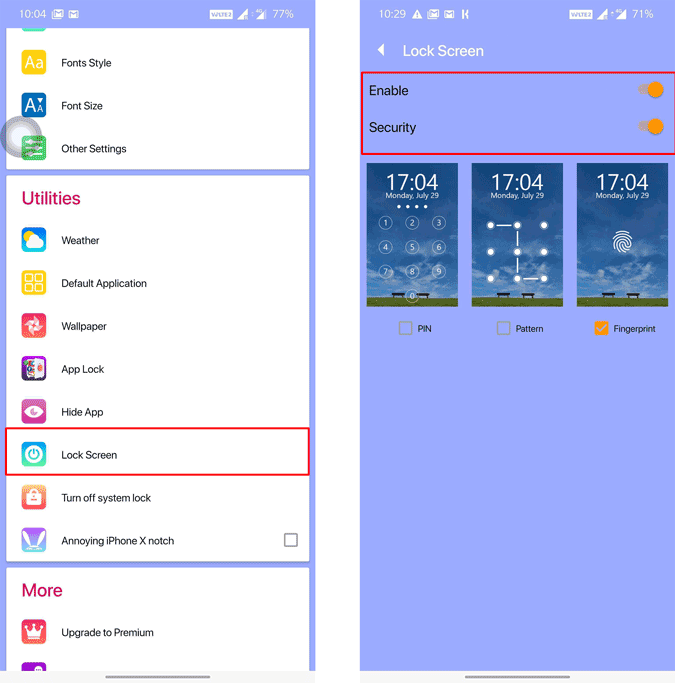
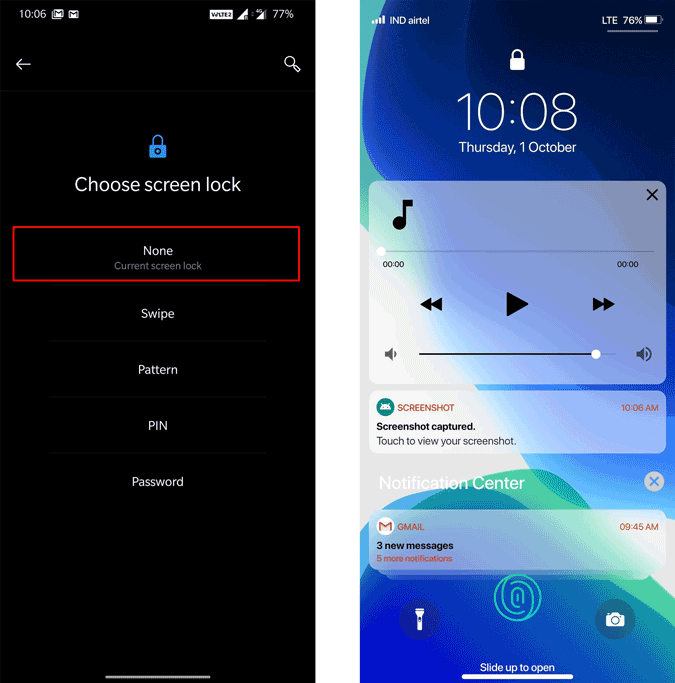
Теперь у вас будет два экрана блокировки, вы можете отключить экран блокировки по умолчанию, открыв Системные настройки и изменив настройки экрана блокировки на без. Теперь вы можете получить экран блокировки в стиле iOS 14.
Виджеты на главном экране
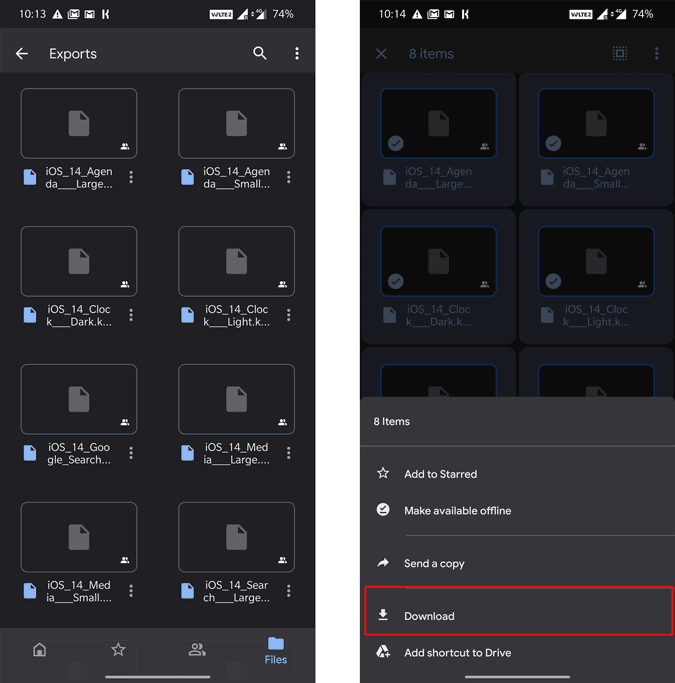
Сначала загрузите приложение KWGT و KWGT Kustom Widget Pro Key из Play Store. Приложение Pro Key стоит 4.50 доллара США. Это полезно, потому что вам нужно загрузить сторонние пользовательские инструменты. Далее открываем ссылку Google Drive И загрузите все инструменты в свое локальное хранилище.
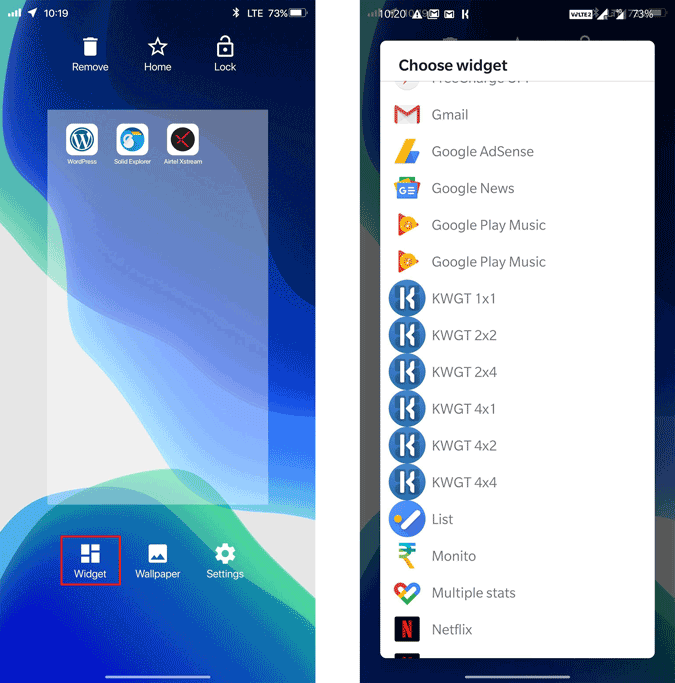
Теперь нажмите и удерживайте на главном экране и выберите вариант инструменты. Теперь прокрутите вниз и выберите Инструмент. КВГТ 4*2.
После добавления щелкните этот пустой виджет. Откроется приложение KWGT.
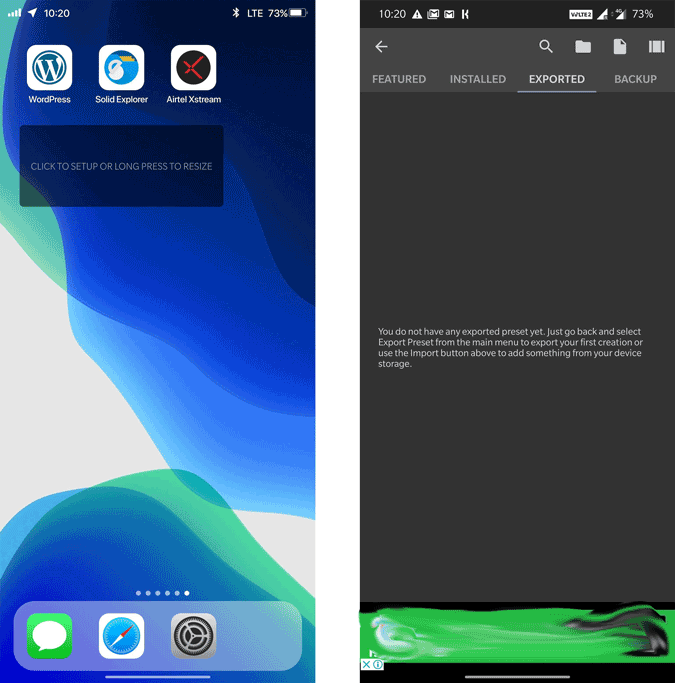
Нажмите здесь на значок папки вверху и выберите файлы KWGT, которые вы только что загрузили с Диска.
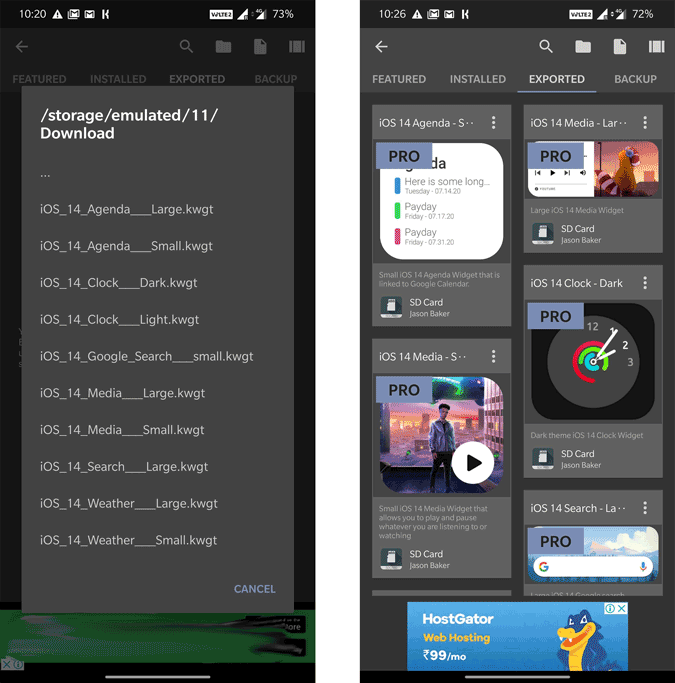
После того, как вы импортировали все файлы, просто нажмите на них, чтобы начать редактировать, а затем нажмите на Option Сохранение Чтобы добавить виджет на главный экран.
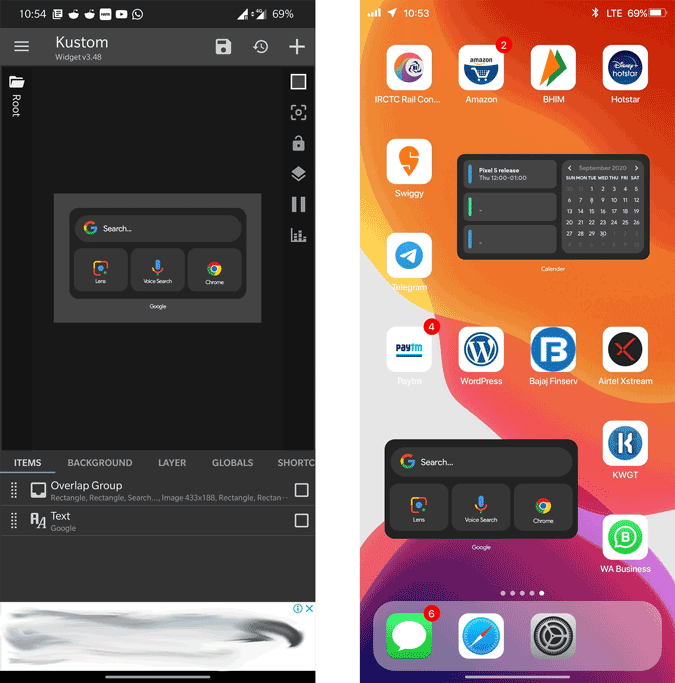
Вот как вы можете полностью изменить внешний вид вашего телефона Android, чтобы он выглядел как устройство iOS 14. Я добавил сюда Инструмент поиска Google Подобным образом можно применить любой инструмент.
Как сделать ваш Android-телефон похожим на iPhone
айфон отличный телефон Привлекательный дизайн. Если вам надоел внешний вид вашего телефона, который работает Android Или вы просто были поражены тем, как настроить свой телефон Android, ведь существует так много приложений, которые вы можете установить Сделать телефон Android Ваш iPhone (или любой другой телефон) выглядит так же.
Обратной стороной того, как ваше устройство Android должно выглядеть iPhone в том, что вам нужно будет использовать одно или несколько приложений, перечисленных ниже.
1. Телефон X Launcher iLauncher
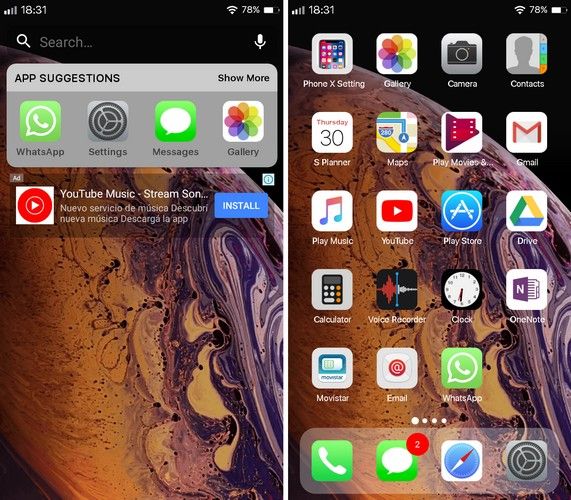
Делать Android-устройство Ваш iPhone выглядит так, будто вам понадобится драйвер, и он Телефон запуска X Точный. Сразу после установки приложения вы почувствуете, что на самом деле смотрите на свой iPhone. Значки приложений изменятся на значки, которые вы увидите на своем iPhone.
Если Chrome является вашим браузером по умолчанию, он будет заменен значком приложения Safari. Не волнуйтесь, когда вы нажмете значок Safari, потому что Chrome по-прежнему будет вашим браузером по умолчанию.
Проведите пальцем из любого места на главном экране и быстро найдите приложение или найдите недавно использованные приложения. Проведите вниз от верхнего края экрана, чтобы открыть Центр управления.
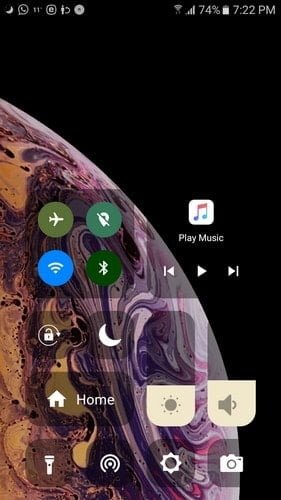
Перейдите в настройки запуска, и вы также можете настроить такие вещи, как обои, движение смахивания, экран блокировки, блокировка приложения, эффект смахивания, док-станция, вырез iPhone X и многое другое.
2. Экран блокировки iOS 12
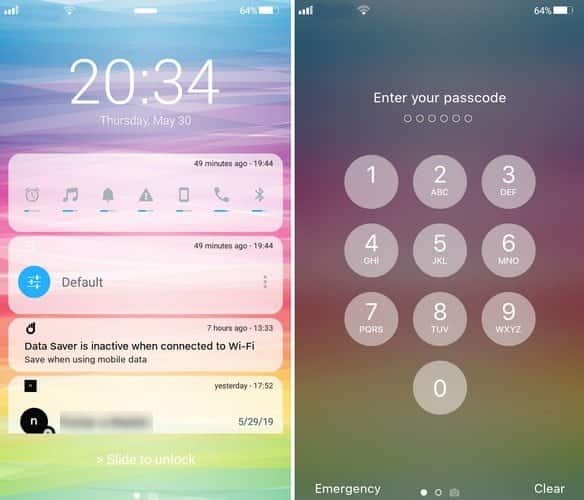
Внешний вид вашего телефона на iPhone будет неполным, если на экране блокировки по-прежнему есть тема Android. добавляя Экран блокировки iOS12 Экран блокировки оставит позади дни Android. С помощью этого приложения вы будете видеть все свои уведомления на новом экране блокировки iOS, не говоря уже о ваших текстовых сообщениях и пропущенных звонках, которые также будут отображаться на iOS.
При первом доступе к экрану блокировки вы увидите свои уведомления. Проведите пальцем вправо, чтобы ввести пароль, который, мы надеемся, вы создадите при первой установке приложения.
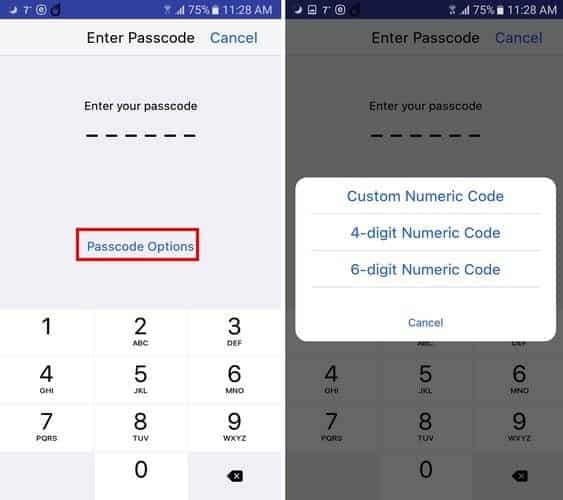
Если нет, откройте приложение iOS 12 Lock Screen, чтобы получить доступ к его настройкам. Нажмите на опцию Установить пароль и дважды введите пароль. Щелкните Параметры кода доступа, чтобы преобразовать код доступа в пользовательский числовой код, четырехзначный числовой код или шестизначный числовой код.
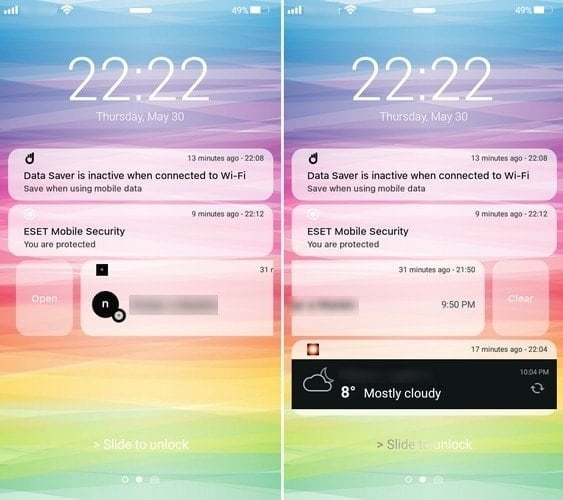
Когда вы проводите пальцем влево по любому уведомлению, справа от него появляется возможность удалить его. Если вы проведете пальцем вверх по любому уведомлению, слева от него появится возможность удалить его. В настройках приложения вы также можете изменить настройки, связанные с включением опции отпечатка пальца, изменением пути, формата даты, обоев, звука блокировки, размера текста и т. Д.
iMusic — Музыкальный плеер
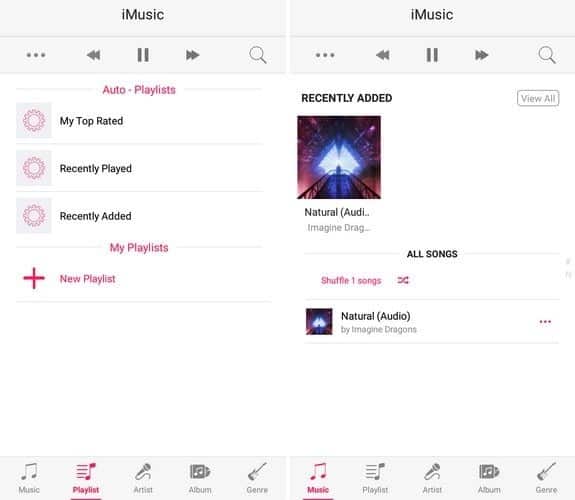
Давайте также придадим этому музыкальному плееру вид iOS. Вам понадобится приложение iMusic — Музыкальный плеер Для iOS 13. С помощью этого музыкального проигрывателя вы можете слушать аудиофайлы в различных форматах, таких как WAV, MP3, AAC, FLAC, 3GP, OGG и MIDI.
Вы также можете выбрать один из девяти предустановок музыкального жанра, например, хип-хоп, поп, танец, металл, латино, классический и т. Д. Приложение разделит музыку на пять разных вкладок, таких как «Музыка», «Плейлист», «Исполнитель», «Альбом» и «Жанр».
Нажмите на три точки в правом верхнем углу, чтобы получить доступ к таким параметрам, как «Повторить», «Перемешать», «Нарисовать» и т. Д. Вы также можете искать конкретную песню в строке поиска.
iКалендарь iOS 13
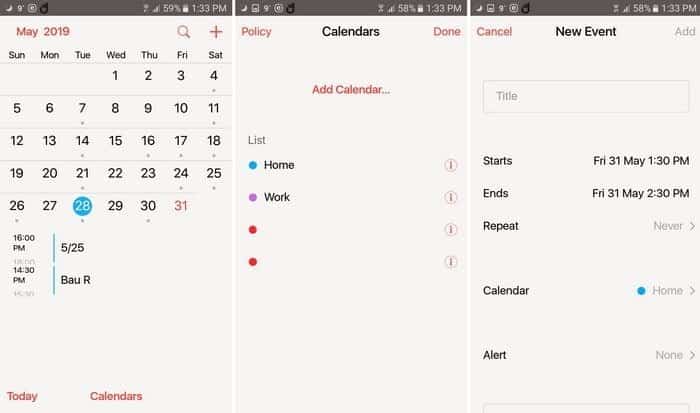
даст тебе iКалендарь iOS 13 Календарь iOS, который вы всегда хотели. Он совместим с Google Calendar и имеет очень простой дизайн. Он легко читается и ставит точку под датой записи события.
Когда вы создаете мероприятие, вы можете выбрать, какой календарь вы хотите добавить к нему. Вы также можете повторить событие и добавить оповещение. Когда вы щелкаете дату, когда вы добавили событие, оно будет отображаться в нижней части календаря. Это простое приложение, но оно отлично, если это именно то, что вы ищете.
Заключение
В конце концов, у вас все еще есть устройство Android, но, по крайней мере, с этими приложениями вы можете наслаждаться дизайном iOS. Я пропустил приложение, которое вы, возможно, уже используете? Сделать телефон Android Ваш iPhone как выглядит? Поделитесь с нами в комментариях ниже!