
Блочная модель
Любой блочный элемент состоит из набора свойств, подобно капустным листам накладываемых друг на друга. Основой блока выступает его контент (это может быть текст, изображение и др.), ширина которого задается свойством width , а высота через height ; вокруг контента идут поля ( padding ), они создают пустое пространство от контента до внутреннего края границ; затем идут собственно сами границы ( border ) и завершают блок отступы ( margin ), невидимое пустое пространство от внешнего края границ. Порядок влияния этих свойств на блок четко определён и не может быть нарушен. На рис. 3.1 показан блок в виде набора этих свойств.
Рис. 3.1. Свойства, формирующие блочный элемент
Для наглядности свойства блока можно представить в виде матрёшек (рис. 3.2). Любую маленькую матрёшку можно вставить в более крупную матрёшку, но никак не наоборот.
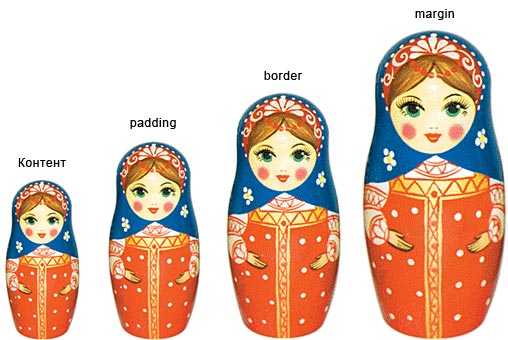
Рис. 3.2. Матрёшки
На деле ни одно из этих свойств не является обязательным, в том числе и контент, поэтому вы можете формировать любые блоки, содержащие комбинации свойств padding , border и margin или вообще обойтись без них.
Поля
Полем будем называть расстояние от внутреннего края границы или края блока до воображаемого прямоугольника, ограничивающего содержимое блока. Из-за того, что значения полей могут различаться на каждой стороне, применяют выражения «верхнее поле» или «поле сверху», и им подобные для других сторон. Обозначение «поля» следует понимать как одинаковое значение полей для всех сторон. Основное предназначение полей — создать пустое пространство вокруг содержимого блочного элемента, например текста, чтобы он не прилегал плотно к краю элемента. Использование полей повышает читабельность текста и улучшает внешний вид страницы. В примере 3.1 показано использование полей для оформления текста.
Пример 3.1.Использование свойства padding
XHTML 1.0 CSS 2.1 IE Cr Op Sa Fx
Поля
Результат примера показан на рис. 3.3.
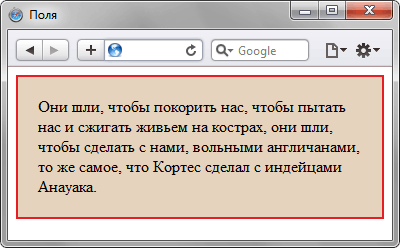
Рис. 3.3. Поля вокруг текста
Значения полей не могут быть отрицательными.
Границы
Границы это линии вокруг полей элемента на одной, двух, трёх или всех четырёх его сторонах. У каждой линии есть толщина, стиль и цвет. Для создания рамки применяется универсальное свойство border одновременно задающее все эти параметры, а для создания линий на отдельных сторонах элемента можно воспользоваться свойствами border-left , border-top , border-right и border-bottom , соответственно устанавливающих границу слева, сверху, справа и снизу. В примере 3.2 показано добавление линии слева от элемента.
Пример 3.2. Красная пунктирная линия
XHTML 1.0 CSS 2.1 IE Cr Op Sa Fx
Линия P.line
Результат данного примера показан на рис. 3.4.
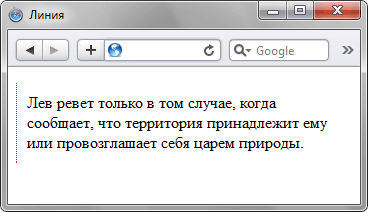
Рис. 3.4. Линия возле текста
Расстояние от линии до текста регулируется значением padding .
Отступы
Отступом будем называть пустое пространство от внешнего края границы, полей или содержимого блока. Как уже упоминалось, границы с полями не обязательны и могут отсутствовать, так что способ формирования отступов зависит от ситуации. Как и в случае с полями, применяют выражения «верхний отступ» или «отступ сверху», и им подобные для других сторон. Обозначение «отступы» следует понимать как одинаковое значение отступов для всех сторон.
Для отступов характерны следующие особенности.
- Отступы прозрачны, на них не распространяется цвет фона или фоновая картинка, заданная для блока. Однако если фон установлен у родительского элемента, он будет заметен и на отступах.
- Отступы в отличие от полей могут принимать отрицательное значение, это приводит к сдвигу всего блока в указанную сторону. Так, если задано margin-left : -10px , это сдвинет блок на десять пикселов влево.
- Для отступов характерно явление под названием «схлопывание», когда отступы у близлежащих элементов не суммируются, а объединяются меж собой.
- Отступы, заданные в процентах, вычисляются от ширины контента блока. Это касается как вертикальных, так и горизонтальных отступов.
В примере 3.3 показано схлопывание отступов и их прозрачность.
Пример 3.3. Использование отступов
XHTML 1.0 CSS 2.1 IE Cr Op Sa Fx
Отступы .layer1, .layer2
Результат данного примера показан на рис. 3.5. Обратите внимание, что расстояние между блоками равно 20 пикселов, а не 40, которые получаются суммированием верхнего и нижнего отступа у блоков. Это происходит за счёт эффекта схлопывания, при котором близлежащие отступы объединяются.

Рис. 3.5. Отступы в элементе
На рисунке хорошо видно, что цвет, задаваемый через свойство background , не выходит за пределы границы элемента и не оказывает влияние на отступы.
Ширина блока
Ширина блока это комплексная величина и складывается из нескольких значений свойств:
- width — ширина контента, т.е. содержимого блока;
- padding-left и padding-right — поле слева и справа от контента;
- border-left и border-right — толщина границы слева и справа;
- margin-left и margin-right — отступ слева и справа.
Как уже упоминалось, какие-то свойства могут отсутствовать и в этом случае на ширину не оказывают влияние. Общая ширина показана на рис. 3.6 в виде чёрной пунктирной линии.
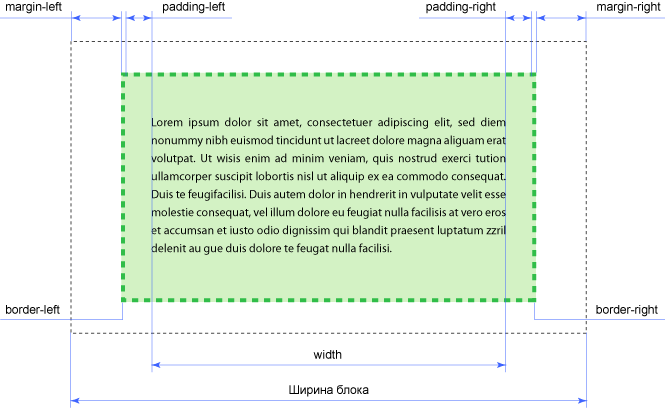
Рис. 3.6. Ширина блока
Если значение width не задано, то оно по умолчанию устанавливается как auto . В этом случае ширина блока будет занимать всю доступную ширину при сохранении значений полей, границ и отступов. Под доступной шириной в данном случае подразумевается ширина контента у родительского блока, а если родителя нет, то ширина контента браузера.
Допустим, для слоя написан следующий стиль.
width: 300px; /* Ширина контента */ margin: 7px; /* Значение отступов */ border: 4px solid black; /* Параметры границы */ padding: 10px; /* Поля вокруг текста */
Ширина блока согласно этой записи будет равна 342 пиксела, эта величина получается складыванием значения ширины контента плюс отступ слева, граница слева и поле слева, плюс поле справа, граница справа и отступ справа. Суммируем все числа.
Ширина = 300 + 7 + 7 + 4 + 4 + 10 + 10 = 342
Надо отметить, что блочная модель с формированием ширины несет в себе кучу неудобств. Постоянно приходится заниматься вычислениями, когда требуется задать определенную ширину блока. Также начинаются проблемы при сочетании разных единиц измерения, в частности, процентов и пикселов. Предположим, что ширина контента задана как 90%, если сюда приплюсовать поля и границы, заданные в пикселах, то нельзя вычислить суммарную ширину блока, поскольку проценты напрямую в пикселы не переводятся (в CSS3 так суммировать можно, только поддерживается эта возможность далеко не всеми браузерами). В итоге может получиться так, что общая ширина блока превысит ширину веб-страницы, что приведёт к появлению горизонтальной полосы прокрутки. Выходов из подобной ситуации два — поменять алгоритм блочной модели и воспользоваться вложенными слоями.
Алгоритм блочной модели
Как уже упоминалось, ширина блока формируется из ширины контента и значений полей, границ и отступов. В браузере Internet Explorer в режиме совместимости (иными словами, когда не указан доктайп) алгоритм меняется автоматически и ширина всего блока устанавливается равной width . Остальные браузеры так просто не меняют алгоритм, к тому же вы знаете, что режим совместимости это зло. В CSS3 есть замечательное свойство box-sizing , которое нам и пригодится. При значении border-box ширина начинает включать поля и границы, но не отступы. Таким образом, подключая box-sizing со значением border-box к своему стилю, мы можем задавать ширину в процентах и спокойно указывать border и padding , не боясь, что изменится ширина блока. К сожалению, с этим свойством связана небольшая проблема, как обычно относящаяся к браузерам — не все браузеры его понимают. Радует, что браузеры хотя бы поддерживают специфические для каждого браузера свойства. В табл. 3.1 приведена поддержка браузерами.
Табл. 3.1. Поддержка браузерами свойства box-sizing
Браузер
Internet Explorer
Chrome
Opera
Safari
Firefox
Версия
8.0+
2.0+
7.0+
3.0+
1.0+
Свойство
box-sizing
-webkit-box-sizing
box-sizing
-webkit-box-sizing
-moz-box-sizing
Как видно из таблицы, в свойствах разброд и шатание, поэтому придется делать гибрид и указывать все три свойства одновременно (пример 3.4).
Пример 3.4. Ширина блока
XHTML 1.0 CSS 3 IE 7 IE 8+ Cr Op Sa Fx
Ширина блока Ширина блока 100%
Данный пример будет работать во всех браузерах, указанных в табл. 3.1, однако невалиден в CSS3 из-за применения нестандартных свойств начинающихся на -moz и -webkit. Ширина блока составляет 100% с учетом значений padding . Без свойства box-sizing в браузере появится горизонтальная полоса прокрутки.
Вложенные слои
Использование свойства box-sizing всем хорошо, кроме того, что не работает в старых версиях IE. Если вы верстаете сайт с учетом IE7 и IE6, вам подойдёт старый проверенный метод с вложением слоев. Идея простая — для внешнего блочного элемента задаётся только необходимая ширина, а для вложенного блока всё остальное — поля, границы и отступы. Поскольку по умолчанию ширина блока равна доступной ширине родителя, получится, что блоки в каком-то смысле накладываются друг на друга, при этом фактическая ширина такого комбинированного элемента будет чётко задана. В примере 3.5 показано использование вложенных слоев.
Пример 3.5. Вложенные слои
XHTML 1.0 CSS 2.1 IE Cr Op Sa Fx
Ширина блока .wrap < width: 50%; /* Ширина */ >.wrap div Ширина слоя 100%
Результат данного примера показан на рис. 3.7.
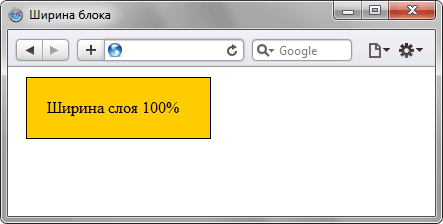
Рис. 3.7. Ширина блока в процентах
Преимуществом вложенных слоев является использование отступов ( box-sizing их не учитывает), универсальность метода, также то, что фон по желанию можно добавлять к одному или другому слою. Тем самым несколько меняется внешний вид элементов, это особенно актуально при включении фоновых рисунков. Из недостатков метода можно отметить добавление дополнительного блока, который усложняет структуру кода, особенно при частом применении метода. Но это можно считать мелочью по сравнению с преимуществами.
Высота блока
На высоту блока действуют те же правила, что и на ширину. А именно, высота складывается из значений высоты контента ( height ), полей ( padding ), границ ( border ) и отступов ( margin ). Если свойство height не указано, то оно считается как auto , в этом случае высота контента вычисляется автоматически на основе содержимого. На рис. 3.8 показаны свойства, дающие итоговую высоту, которая обозначена чёрной пунктирной линией.
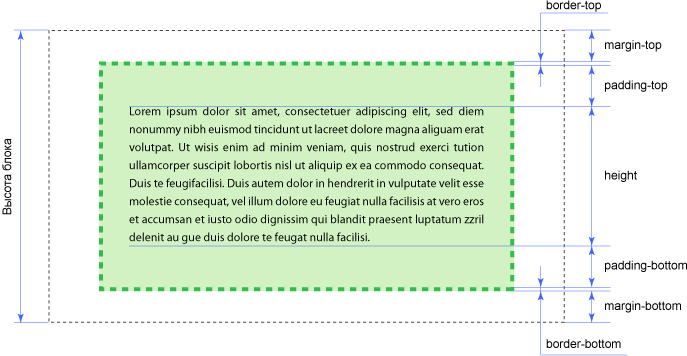
Рис. 3.8. Высота блока
Вместе с тем, несмотря на схожесть принципов построения ширины и высоты, у них есть существенные различия. Это касается того случая, когда значение width и height не указано, тогда по умолчанию оно принимается как auto . Для ширины блока — это максимально доступная ширина контента, а для высоты блока — это высота контента. Также для ширины блока известна ширина родителя, даже если она не указана явно. Это позволяет устанавливать значение width в процентах. Использование же процентов для height ни к чему не приведёт, потому что высота родителя не вычисляется и её надо указывать. В примере 3.6 показано, как задать высоту блока в процентах.
Пример 3.6. Высота блока
XHTML 1.0 CSS 2.1 IE Cr Op Sa Fx
Высота блока Высота слоя 100%
Результат данного примера показан на рис. 3.9.
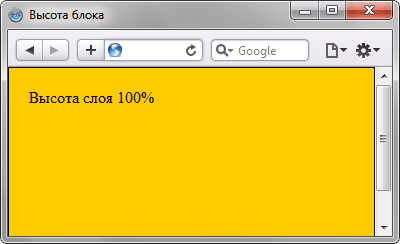
Рис. 3.9. Высота блока в процентах
Для тега в примере родителем выступает тег , поэтому для него устанавливаем значение height равным 100%. В то же время на действуют те же правила, что и на , поэтому величина в процентах будет вычисляться не от высоты страницы, а от высоты контента. Так что для родителя , которым является тег , также требуется поставить значение height равным 100%. Только в этом случае высота блока в процентах будет зависеть от высоты страницы.
Поскольку на высоту влияет значение полей, границ и отступов, в примере появится вертикальная полоса прокрутки. Избавиться от этого влияния можно теми же методами, что и для ширины, а именно, использовать свойство box-sizing , либо воспользоваться вложенными слоями.
С высотой связана ещё одна особенность — при превышении содержимого блока его размеров при заданной высоте, содержимое начинается отображаться поверх блока (рис. 3.10).
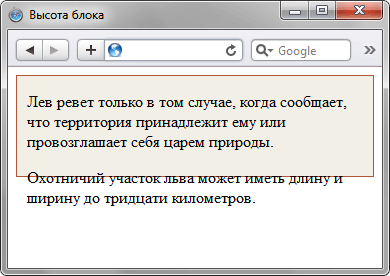
Рис. 3.10. Превышение размеров блока
Код, приводящий к подобному результату, приведен в примере 3.7.
Пример 3.7. Превышение размеров блока
XHTML 1.0 CSS 2.1 IE Cr Op Sa Fx
Высота блока div Лев ревет только в том случае, когда сообщает, что территория принадлежит ему или провозглашает себя царем природы.
Охотничий участок льва может иметь длину и ширину до тридцати километров.
Чтобы избежать подобных неприятностей, высоту контента лучше не задавать, тогда высота блока будет вычисляться автоматически. Впрочем, бывают случаи, когда высота должна быть чётко указана, тогда рекомендуется к стилю добавить свойство overflow со значением auto или hidden . Результат у них разный, auto добавляет полосы прокрутки автоматически, когда они требуются (рис. 11а), hidden скрывает всё, что не помещается в заданные размеры (рис. 11б).
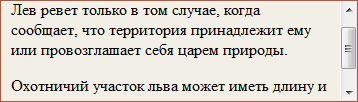
а. Значение auto

б. Значение hidden
Рис. 11. Использование свойства overflow
Фон
Если задать одновременно цвет фона и пунктирную границу блока, то становится заметно, что граница проходит внутри цветной области. Правда в разных браузерах наблюдается разночтение, в частности Internet Explorer до версии 7.0 включительно содержит ошибку, при которой фон выводится по внутреннему краю границы (рис. 12в). Начиная с версии 8.0 эта ошибка исправлена, и фон выводится по стандартам (рис. 12г). Браузеры Opera (рис. 12а), Firefox (12б), Safari и Chrome (рис. 12д) фон выводят правильно. Небольшие различия наблюдаются при отображении пунктирной рамки, но они не влияют на блочную модель.





д. Safari, Chrome
Рис. 12. Отображение фона в браузере
В примере 3.8 показано, как создать код для получения подобной границы.
Пример 3.8. Фон и граница
XHTML 1.0 CSS 2.1 IE 7 IE 8+ Cr Op Sa Fx
Рамка
Различия в подходе браузеров при рисовании границ заметны только на цветном фоне и пунктирных линиях. Для сплошной рамки вид блока в браузерах будет практически одинаковым.
#7 – Стили для блоков

Любой сайт состоит из блоков. Каждый блок может быть выделен тегом div или же каким-либо специальным тегом по типу: header, footer, aside, main и так далее. За урок мы научимся прописывать стили к подобным блокам.
Видеоурок
Для создания блоков в HTML используется тег div . С помощью CSS можно добавить множество стилей к блоку и создать из блока практически любую фигуру.
Для примера мы создали HTML блок и добавили к нему несколько стилей. По итогу получился лимон:
Думаете что на создание такого объекта уйдет уйма сил и множество строк кода? Как бы не так!
Ниже представлены все стили для создания такого же лимона:
.limonchik < width: 200px; /* Указываем ширину и высоту объекта */ height: 200px; background: #F5F240; /* Указываем задний фон - желтый */ border: 2px solid #F0D900; /* Обводка 2 пикселя */ border-radius: 10px 150px 30px 150px; /* Скругление углов */ >
CSS моментально изменил отображение тега div, при чём для реализации всего потребовалось лишь пару строк кода.
Работа с обводкой (border)
Только при помощи самого border можно создавать интересные объекты для сайта. Например, при помощи незамысловатого кода можно создать вот такую картинку:
Как сделать блок в html и умело научиться размещать его на своей web-странице
Здравствуйте, дорогие любители айтишной тематики. Сегодня основной способ создания красивых многостраничных сайтов основывается на блочной верстке при помощи тега div.
В случае незнания основных тонкостей работы с данным инструментом увы и ах, но привлекательного адаптивного дизайна вы не получите никак. Поэтому данная статья посвящена теме «Как сделать блок в html». Я подробно опишу, как самому с нуля создать блочные объекты на странице, каким образом оформить фон и дизайн блоков, и самое главное расскажу, как подключить таблицу стилей. Итак, начнем!
Особенности блочных элементов
Блоки – это прямоугольные элементы, которые занимают всю доступную ширину страницы, всегда начинаются с новой строки и по умолчанию автоматически рассчитывают высоту в зависимости от содержимого.
Все блочные элементы состоят из 4 свойств, которые на подобие рамок окружают содержимое объекта.
Главным в блоке выступает контент.
Вокруг него расположены поля, которые называются padding. Поля отвечают за расстояние между контентом объекта и его внутренним краем границ.
После идут сами границы, которые именуются английским словом border.
И, наконец, последней рамкой вокруг всего перечисленного выступает margin –отступы от внешнего края border-а до границ страницы или других элементов. Стоит отметить, что задавать эти свойства не обязательно.
В качестве примера запрограммируем 2 html блока и заполним созданные элементы текстом.
1 2 3 4 5 6 7 8 9 10 11 12 13 14 15
Заголовок
На данный момент в браузере этот код отобразится как обычные два предложения. Для оформления дизайна блоков необходимо подключить таблицу стилей и языком css задать определенные свойства.
Внесем-ка ярких красок в обыденную жизнь html
Для того чтобы блочные объекты выглядели интересно и привлекательно, нам в обязательном порядке стоит подключить каскадную таблицу стилей.
Для этого в контейнере head после тега необходимо добавить строку:
Сам по себе элемент располагается только внутри тега и устанавливает связь с внешними файлами, отвечающими за стили.
Настало время задать цветное оформление и расположение блокам.
Первый блок я решил оформить в красных цветах с жирными границами и сделать его полупрозрачным.
Второй же блок – полностью видимый, желтого цвета с тонкими границами и с закругленными углами. Замечу, что блоки не являются фиксированными и текст в них выравнивается по ширине, а не располагается по центру. За все видоизменения отвечает ниже представленный css-код.
1 2 3 4 5 6 7 8 9 10 11 12 13 14 15 16 17 18 19 20 21
.element1 < opacity: 0.7; background: #edab92; float: left; width: 310px; border: 4px solid red; padding: 6px; padding-right: 15px; >.element2
Для того чтобы вы смогли лицезреть данный пример во всей красе во вкладке браузера, создайте простой текстовый файл и внесите в него выше написанный текст. После сохраните документ с названием «style.css», обязательно проверьте, совпадает ли название документа со значением атрибута тега href=»style.css».
Думаю, вы догадались, что в случае несовпадения, внешний документ с описанием стилей не будет найден, вследствие чего изменения не вступят в силу.
Теперь давайте разберем строки css-кода. Для наглядности я структурировал все в таблицу с двумя колонками.
Свойство
Значение
opacity
Отвечает за прозрачность объекта. При opacity равному 0 элементы становятся полностью прозрачными, при 1 – полностью видимыми.
width
Отвечает за ширину блочных элементов.
background
Задает характеристические параметры фона, который в свою очередь может задаваться как цветом, так и картинкой.
border
Позволяет установить толщину, цвет и стиль границ вокруг объекта.
float
Задает выравнивание элемента. Остальные объекты по умолчанию обтекают данный. Можно задать значения: left, right, none (не задает обтекание элементов) или inherit (повторяет значение родительского объекта).
border-radius
Способствует округлению углов блока. Можно указывать как одинаковый радиус для всех углов, так и уникальный для каждого.
top
Определяет расстояния между верхними границами родительского элемента и дочернего.
left
Определяет расстояния между левыми границами родительского и дочернего элементов.
Обратите внимание на строку в коде примера position: relative в element2. Так как этому атрибуту, определяющему позиционирование объекта, задано значение relative, то расположение самого объекта будет меняться не от координат верхнего края браузера, а от координат верхней границы первого блока element1.
Вот почему при задании top = 55px и left = -65px второй блочный элемент сдвинулся вниз на 55 пикселей и вправо на 65 пикселей от границ первого блока.
Кстати, особо внимательные могли заметить, что left = -65px и right = 65px – это одно и то же.
А что же HTML 5

Напоследок хотел бы добавить, что в современной платформе html 5 есть нововведенные блочные теги , , , и другие, которые заменяют привычный div. Их суть применения для человека не отличается ничем, однако они облегчают работу машин.
Надеюсь, что описанная информация была вам полезной. А если это так, то не забудьте оповестить об этом своих знакомых и вступить в ряды моих подписчиков! До связи. Пока-пока!
С уважением, Роман Чуешов
Как сделать плавающий блок на сайте?
Плавающий блок (или как его ещё называют двигающийся, фиксированный, прилипший) нужен на сайте для того, чтобы пользователь при прокрутке страницы видел один неподвижный элемент, в который чаще всего помещают рекламу (тизеры, баннеры или контекст).
Такая «плавающая» реклама заметно повышает число показов и переходов по ней, а соответственно и доход.
Рекламу Adsense помещать в фиксированный блок нельзя.
Увы, правила адсенса нам это запрещают. Тем не менее, многие владельцы сайтов игнорируют правила на свой страх и риск. Может быть, их за это даже не наказывают, но я бы не советовал рисковать.
Я размещаю в такие блоки РСЯ, свои тизеры/баннеры, а иногда вместо рекламы вывожу там похожие записи или какую-то полезную для посетителя информацию.
Давайте расскажу, какими способами можно сделать плавающий блок на своём сайте.
Задача: сделать последний блок в боковой колонке (сайдбаре) – плавающим. Причём, чтобы он прилипал только в тот момент, когда пользователь доходит до него скроллингом, а не сразу при открытии страницы. Также блок должен «отлипать», доходя до футера (т.е. не перекрывать его).
Самый рабочий способ
Существует много вариантов реализации прилипающего блока, но не все они работают корректно. Скажу из личного опыта: один и тот же метод установки блока может сработать на одном сайте, а на другом появятся косяки.
Ниже пример плавающего блока, который сработал практически на всех сайтах, где я его устанавливал. Косяков не было. Движок тоже не важен (DLE, WordPress, LiveStreet и др.).
В желаемом месте боковой колонки вставляем такой HTML-код:
< div class = "sticky-block" >
< div class = "inner" >
Здесь вставляем тот код, который должен двигаться.
< / div >
< / div >
Далее создаем файл fixads.js и прописываем в него:
$ ( window ) .scroll ( function ( ) <
var sb_m = 20 ; / * отступ сверху и снизу * /
var mb = 300 ; / * высота подвала с запасом * /
var st = $ ( window ) .scrollTop ( ) ;
var sb = $ ( «.sticky-block» ) ;
var sbi = $ ( «.sticky-block .inner» ) ;
var sb_ot = sb.offset ( ) .top;
var sbi_ot = sbi.offset ( ) .top;
var sb_h = sb. height ( ) ;
if ( sb_h + $ ( document ) .scrollTop ( ) + sb_m + mb < $ ( document ) . height ( ) ) <
if ( st > sb_ot ) <
var h = Math.round ( st — sb_ot ) + sb_m;
sb.css ( < "paddingTop" : h >) ;
>
else <
sb.css ( < "paddingTop" : 0 >) ;
>
>
> ) ;
В этом коде можно задать отступы сверху, снизу, а также высоту вашего подвала, т.е. ту высоту, на которой блоку нужно остановиться.
Теперь подкключаем JS. Для этого прописываем в секции HEAD:
Самый простой способ (для WordPress)
Также безотказный метод, но при помощи установки плагина Q2W3 Fixed Widget (Sticky Widget). Работает без косяков.
Достоинства:
- не нужно разбираться/понимать HTML;
- простота и скорость установки.
Недостатки:
- лишняя нагрузка на сервер;
- не гибкий. Плавающим становится весь виджет (включая название и его оформление). Допустим, сделать этот блок иным цветом или размером будет сложно.
Как пользоваться:
- Скачиваем плагин.
- Устанавливаем.
- Активируем.
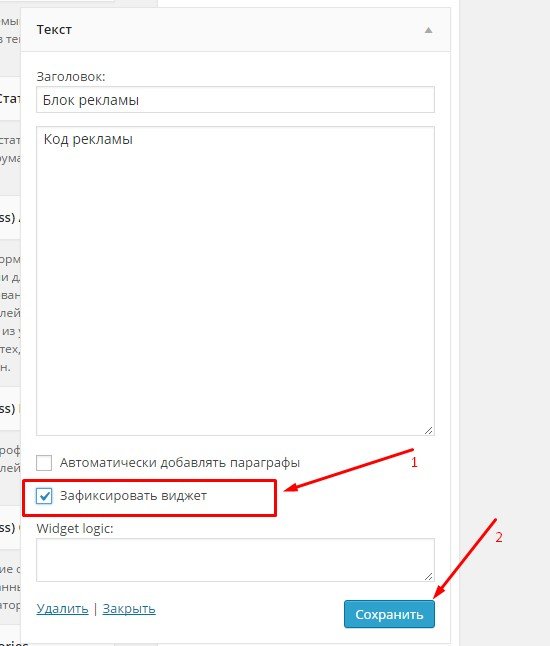
- Заходим в админке во вкладку: Дизайн -> Виджеты. Открываем тот виджет, который хотим сделать фиксированным.
- Ставим галочку возле «Зафиксировать виджет» и нажимаем кнопку «Сохранить».
Другие способы реализации скользящих блоков
Они мне показались менее удобными и не такими понятными, как два метода выше. Но всё же о них расскажу.
Вариант #1 (без jQuery)
В сайдбар вставляем:
Прописываем стили в HTML (лучше добавить сразу в CSS):
< style >
.sticky <
position: fixed;
z-index: 101 ;
>
.stop <
position: relative;
z-index: 101 ;
>
< / style >
Теперь на страницу добавляем сам скрипт (лучше вынести в отдельный файл, как в «Самом рабочем способе»):
< script >
( function ( ) <
var a = document.querySelector ( ‘#aside1’ ) , b = null, P = 0 ; // если ноль заменить на число, то блок будет прилипать до того, как верхний край окна браузера дойдёт до верхнего края элемента. Может быть отрицательным числом
window.addEventListener ( ‘scroll’ , Ascroll, false ) ;
document.body.addEventListener ( ‘scroll’ , Ascroll, false ) ;
function Ascroll ( ) <
if ( b == null ) <
var Sa = getComputedStyle ( a, » ) , s = » ;
for ( var i = 0 ; i < Sa.length; i++ ) <
if ( Sa [ i ] .indexOf ( ‘box-sizing’ ) == 0 || Sa [ i ] .indexOf ( ‘overflow’ ) == 0 || Sa [ i ] .indexOf ( ‘width’ ) == 0 || Sa [ i ] .indexOf ( ‘padding’ ) == 0 || Sa [ i ] .indexOf ( ‘border’ ) == 0 || Sa [ i ] .indexOf ( ‘outline’ ) == 0 || Sa [ i ] .indexOf ( ‘box-shadow’ ) == 0 || Sa [ i ] .indexOf ( ‘background’ ) == 0 ) <
s + = Sa [ i ] + ‘: ‘ +Sa.getPropertyValue ( Sa [ i ] ) + ‘; ‘
>
>
a.innerHTML = ‘
‘ +a.innerHTML+ ‘
‘ ;
b = a.children [ 0 ] ;
a. style . height = b.getBoundingClientRect ( ) . height + ‘px’ ;
a. style .padding = ‘0’ ;
a. style . border = ‘0’ ;
>
var Ra = a.getBoundingClientRect ( ) ,
R = Math.round ( Ra.top + b.getBoundingClientRect ( ) . height — document.querySelector ( ‘footer’ ) .getBoundingClientRect ( ) .top + 0 ) ; // селектор блока, при достижении верхнего края которого нужно открепить прилипающий элемент; Math.round ( ) только для IE; если ноль заменить на число, то блок будет прилипать до того, как нижний край элемента дойдёт до футера
if ( ( Ra.top — P ) < = 0 ) <
if ( ( Ra.top — P ) < = R ) <
b.className = ‘stop’ ;
b. style .top = — R + ‘px’ ;
> else <
b.className = ‘sticky’ ;
b. style .top = P + ‘px’ ;
>
> else <
b.className = » ;
b. style .top = » ;
>
>
> ) ( )
< / script >
Вариант #2 (с jQuery)
Прописываем HTML-код в боковой колонке:
< div id = "sidebar" >
Здесь вставляем тот код, который должен двигаться.
< / div >
Подключаем скрипт. Перед вставляем:
Предыдущая запись