
Как скрыть строки или ячейки в Excel
Некоторые таблицы, создаваемые пользователями в Microsoft Excel, содержат в себе множество информации. Не всегда все данные должны быть на видном месте. Иногда они теряют актуальность, но все же не могут быть навсегда удалены. В таком случае пригодится встроенная функция скрытия строк, о которой и пойдет речь в рамках этой статьи. В завершение я расскажу об одной хитрости, которая поможет вам скрыть только определенные ячейки.
Вариант 1: Группировка строк
Один из самых удобных вариантов реализации поставленной задачи – группировка строк с дальнейшей настройкой скрытия. Так вы сразу обозначите на листе, что определенная информация недоступна, а для ее отображения и повторного скрытия юзеру не понадобится выполнять непонятные действия. Весь процесс группировки выглядит следующим образом:
- С зажатой левой кнопкой мыши выделите необходимые строки.
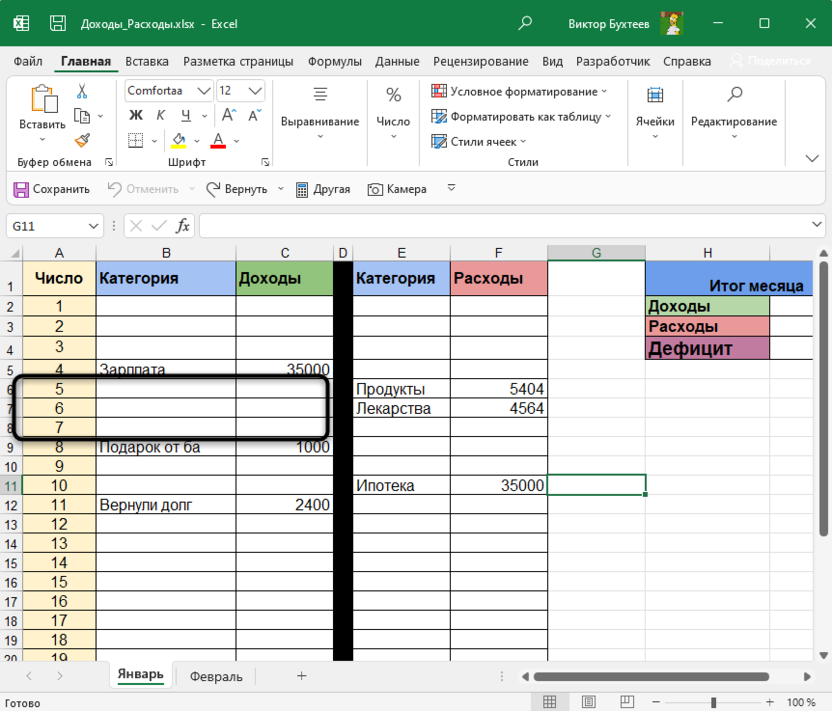
- После этого перейдите на вкладку «Данные», разверните блок «Структура», если он не поместился на общей панели, и выберите пункт «Группировать».
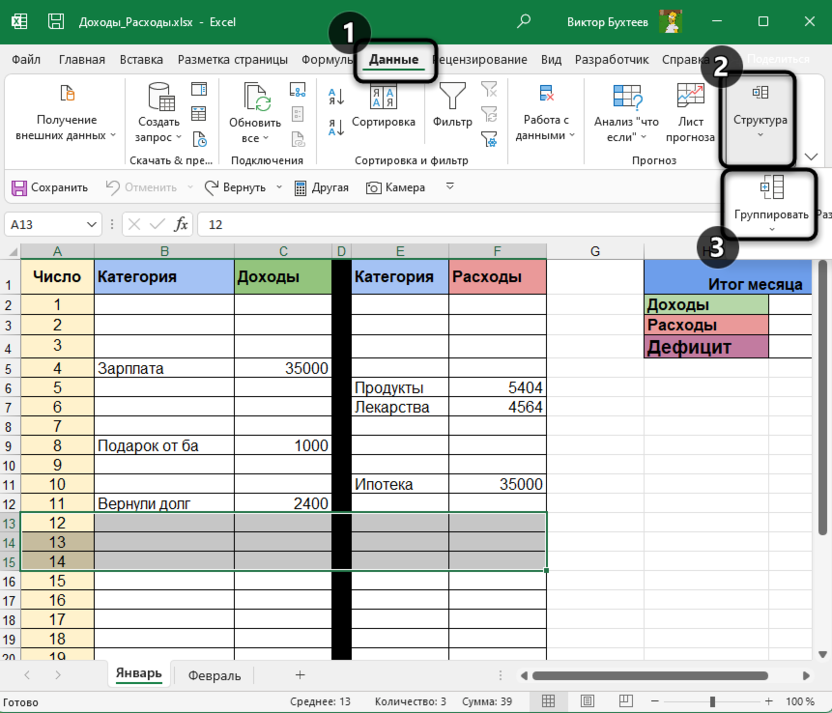
- Отметьте маркером «Строки» и подтвердите действие.
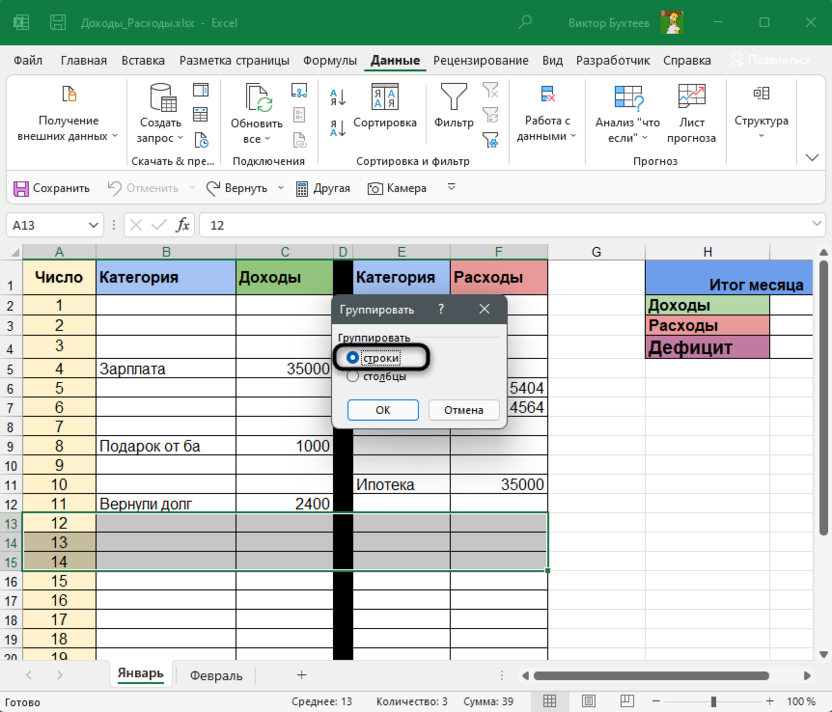
- Вы увидите, что слева появилась дополнительная панель, обозначающая группу строк. Их можно скрыть, щелкнув по кнопке со знаком минуса.
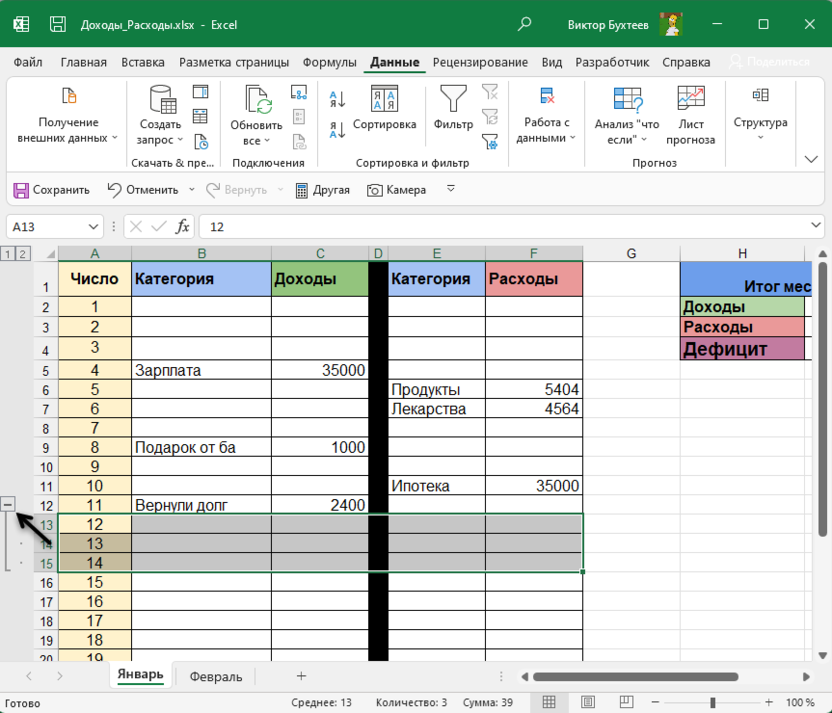
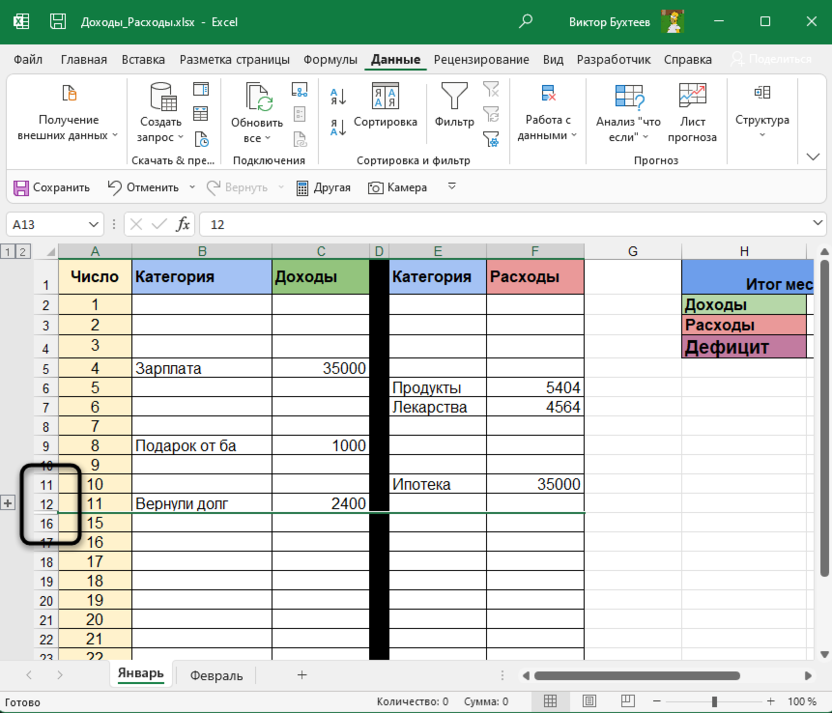
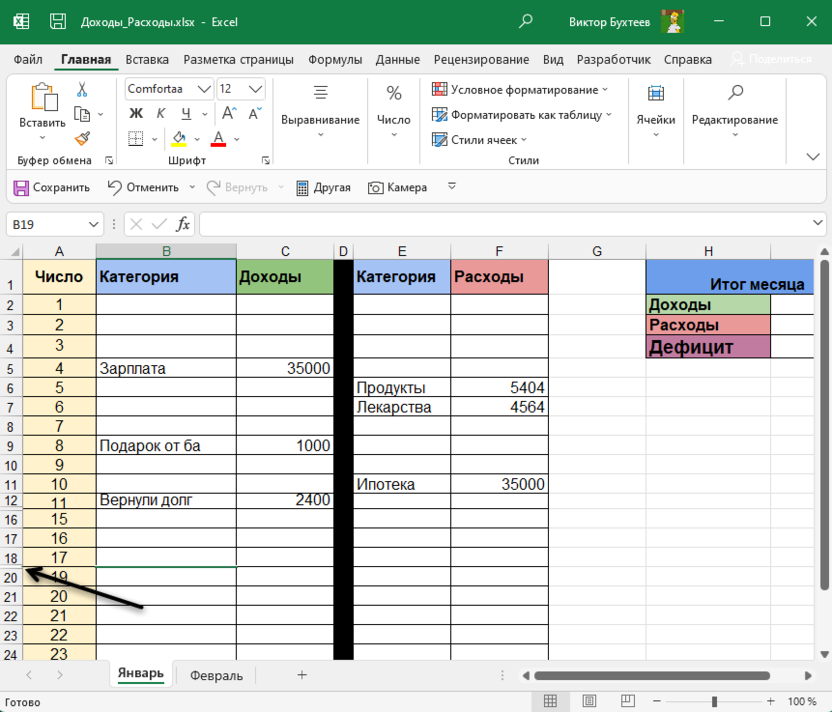
- Точно так же их можно и развернуть. Понять, что какие-то строки скрыты, можно по нарушенному порядку нумерации.
Комьюнити теперь в Телеграм
Подпишитесь и будьте в курсе последних IT-новостей
Вариант 2: Контекстное меню
Если вас не устраивает вариант с созданием группы строк, например, тем, что появляется дополнительная панель со значками и она может мешать, попробуйте скрывать лишнее через контекстное меню, для чего осуществите такие действия:
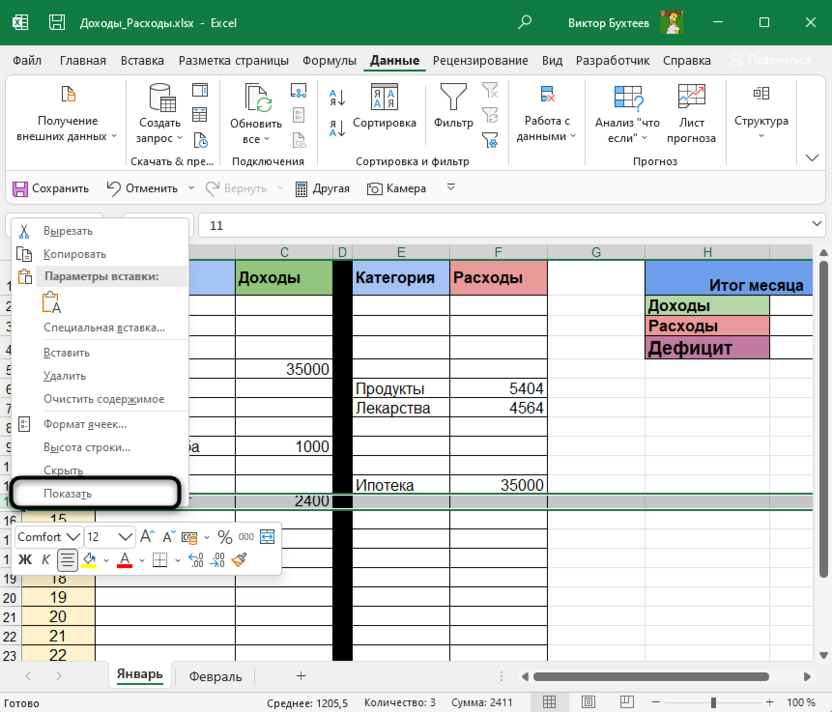
- Выделите строки так, чтобы задеть и их нумерацию на панели слева. После чего кликните по ней правой кнопкой мыши.
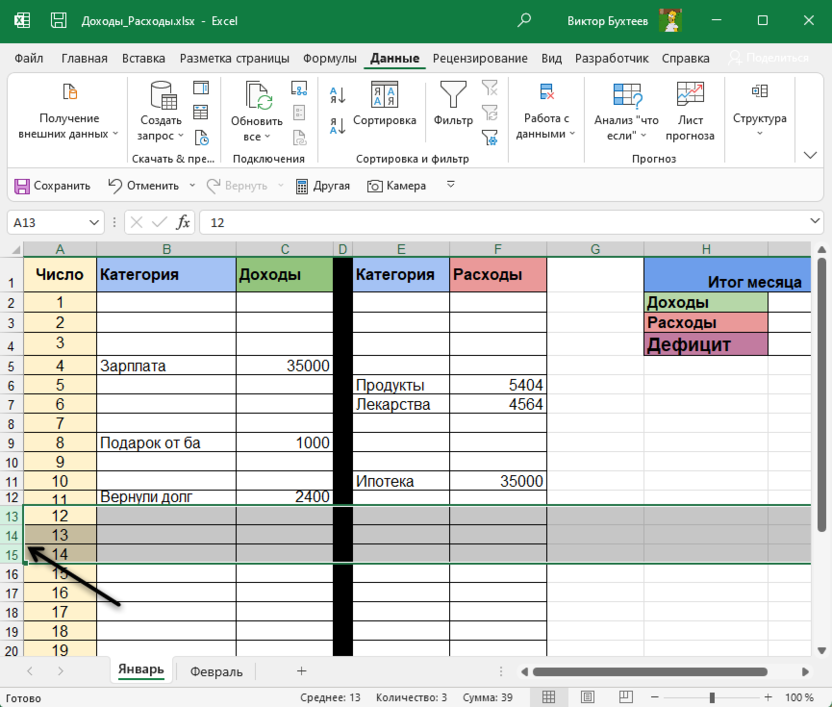
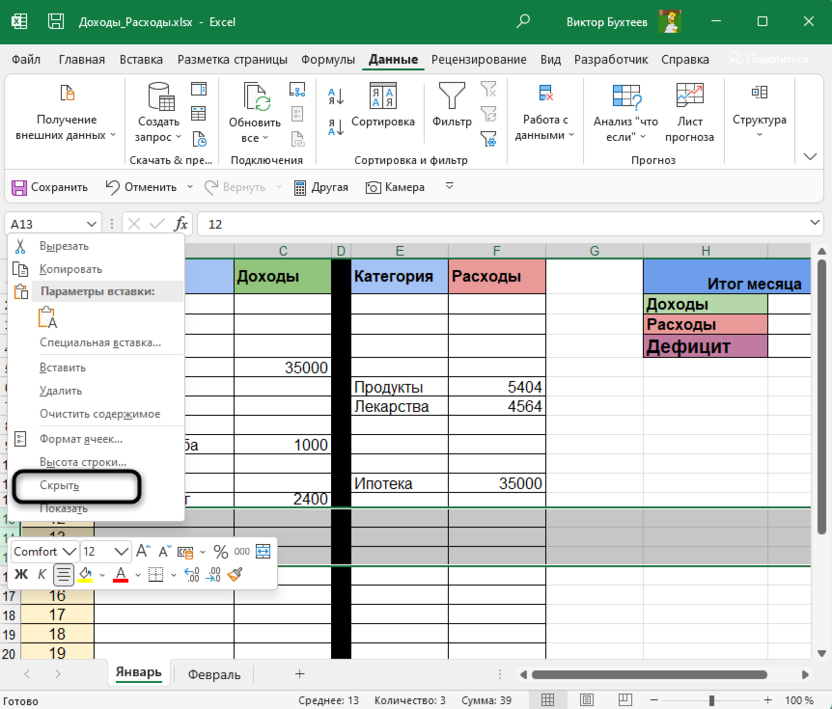
- Из контекстного меню выберите пункт «Скрыть».
- Вы увидите, что выбранные строки теперь не отображаются.
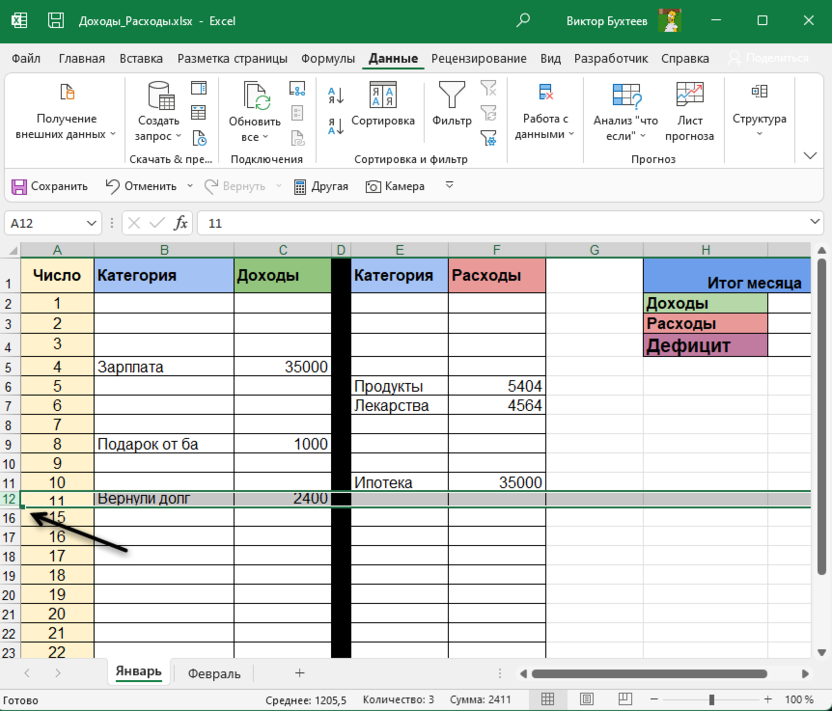
- Их всегда можно сделать видимыми, выбрав из контекстного меню пункт «Показать». Однако учитывайте, что после его активации отобразятся абсолютно все скрытые строки данного листа.
Вариант 3: Меню «Формат»
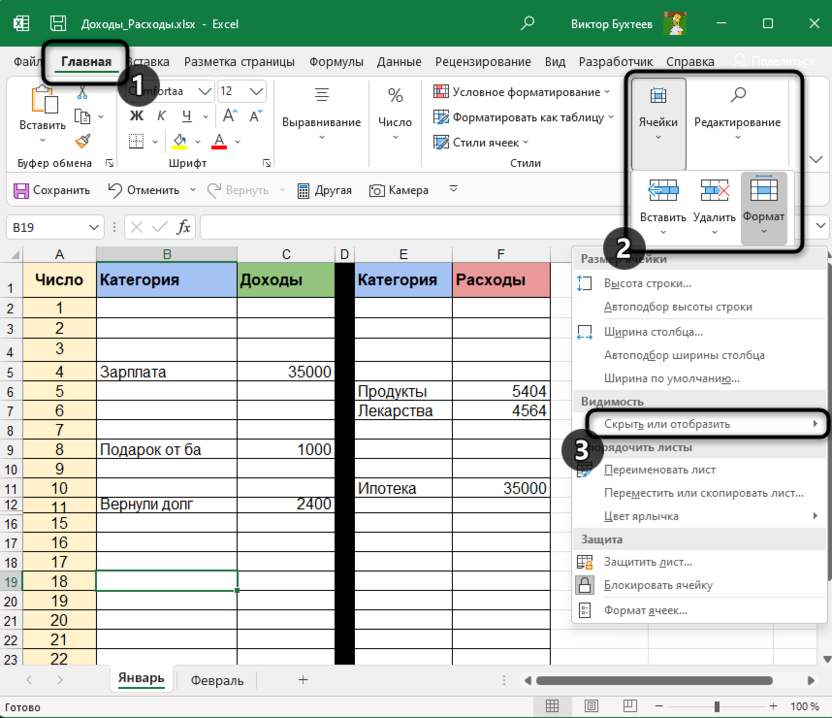
Данный метод работает примерно по такому же принципу, что и предыдущий, однако для реализации не требует обращения к контекстному меню. В этом случае все происходит через список настроек, который можно найти на вкладке «Главная».
- Предварительно выберите строки для скрытия точно так же, как это было показано в предыдущем варианте. Откройте ту самую вкладку, найдите блок «Ячейки», разверните меню «Формат» и наведите курсор на строку «Скрыть или отобразить».
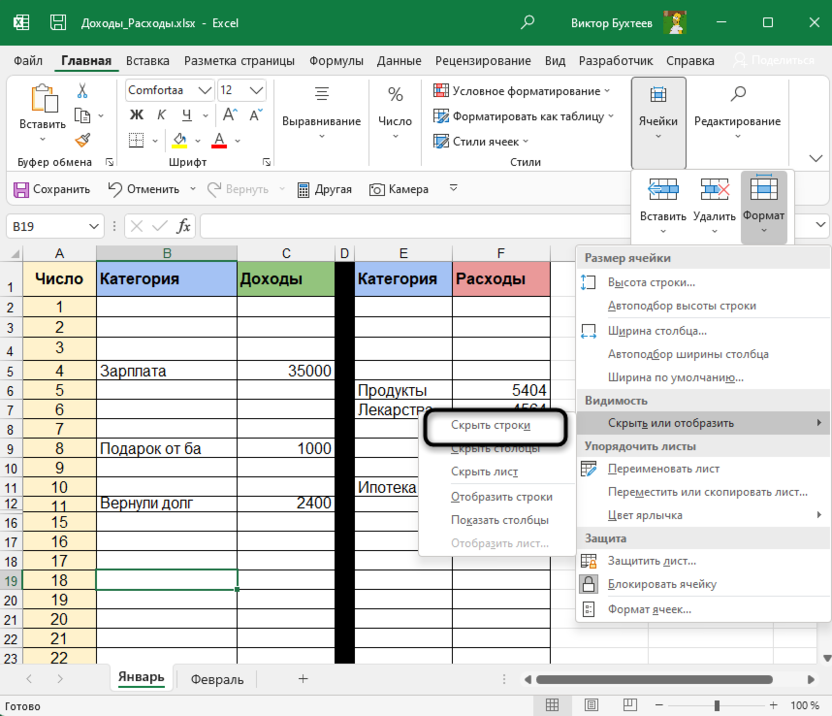
- Из нового меню выберите пункт «Скрыть строки».
- Обратите внимание на то, что скрытие прошло успешно. Показать строки можно через этот же список настроек или контекстное меню, как это было в Варианте 2.
Вариант 4: Скрытие отдельных ячеек
Особенность этого варианта заключается в том, что вы изменяете видимость определенных ячеек, меняя их формат. Относится это только к числовым форматам и требует отдельной настройки. Вам понадобится самостоятельно задать синтаксис, который и аннулирует видимость данных в клетках.
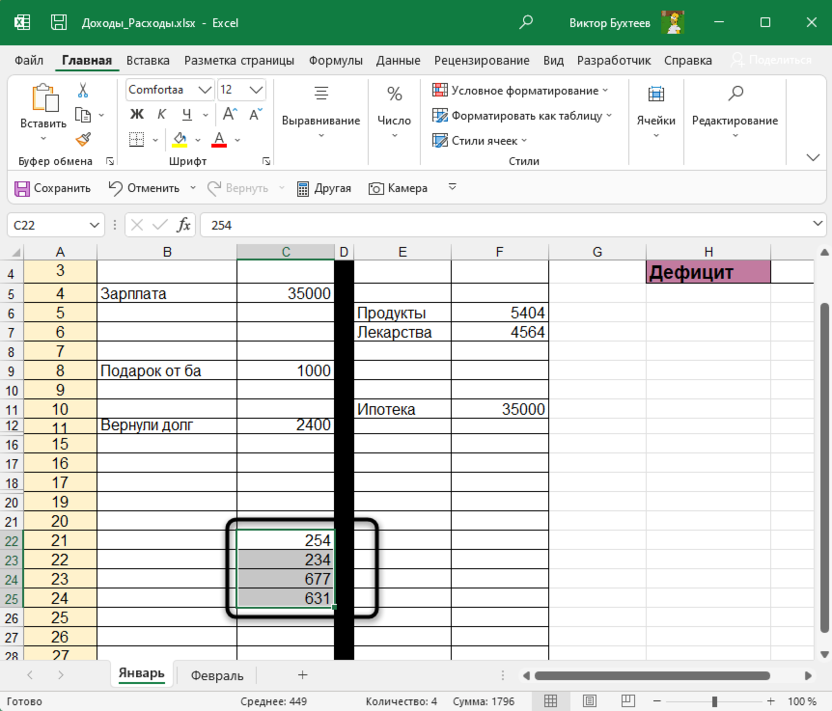
- Выделите ячейки с числами и щелкните по любой из них правой кнопкой мыши.
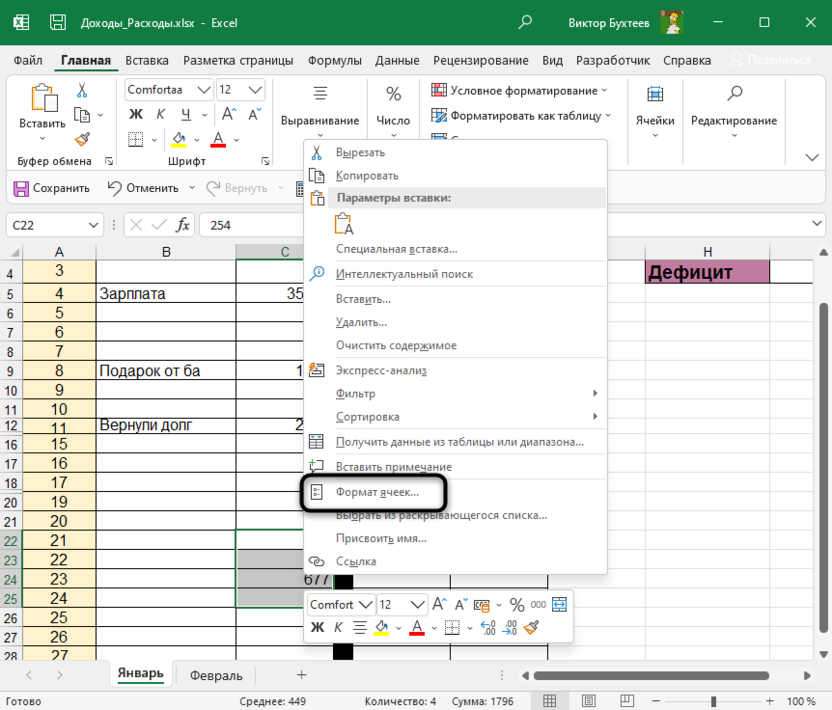
- Из появившегося контекстного меню выберите пункт «Формат ячеек».
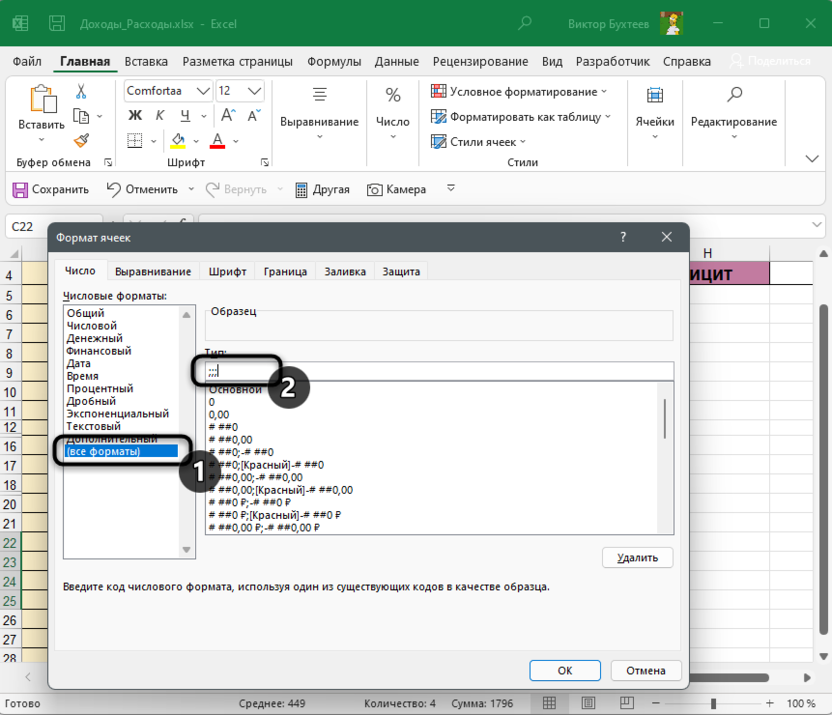
- Обязательно выделите пункт «Все форматы», после чего в поле «Тип» введите «;;;» (без кавычек).
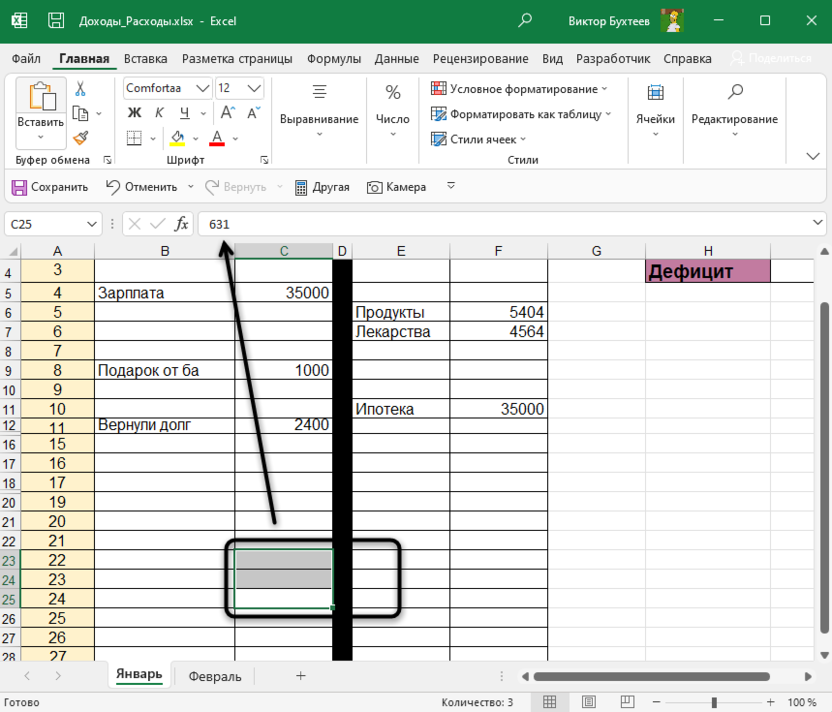
- Подтвердите изменения и вернитесь к таблице. Как видно, просто так числа не отображаются, но при выборе ячейки значение видно в поле ввода функции.
Первые три способа являются стандартными. Вы можете использовать любой из них для скрытия определенного количества строк на листах в таблицах Excel. Последний применяется в редких случаях, но может стать полезным, когда нужно настроить видимость значений в конкретных клетках.
Как скрыть столбцы в таблице Excel
Часто бывает, что те или иные столбцы или строки электронной таблицы не нужно выводить на печать, либо же их требуется скрыть по соображениям безопасности. Такая возможность есть в редакторе Microsoft Excel.
Всё, что для этого нужно, это выделить соответствующие столбцы или строки, затем кликнуть на одном из выделенных заголовков правой клавишей мыши и из контекстного меню выбрать пункт «Скрыть». Аналогичное действие можно проделать и через ленточное меню, после выделения во вкладке «Главная» в области «Ячейки» нажав на кнопку «Формат», из списка выбрать пункт «Скрыть или отобразить» и указать соответствующую команду. Но мышкой всё-таки быстрее.

Чтобы за раз выделить несколько строк или столбцов, используйте клавишу Ctrl – для выделения в произвольном порядке, либо же клавишу Shift, если вы хотите выделить последовательность строк или колонок. Если вы случайно скрыли что-то нужное, то просто нажмите сочетание Ctrl+Z, чтобы отменить последнее действие.
Начиная с версии Microsoft Office 2013, в Excel нетрудно заметить в каком месте спрятана строка или столбец. Между заголовками соответствующих столбцов (или строк) появляется не одна разделяющая полоса, как обычно, а две. В дальнейшем, чтобы вернуть вновь отображение скрытого фрагмента, достаточно выделить, к примеру, два столбца, между которыми есть спрятанные элементы, после чего двойным кликом мыши нажать на область из двух полос. Можно также воспользоваться контекстным меню и командой «Показать».

Если вы скрыли несколько столбцов и хотите вернуть отображение каждого, то кликните на треугольник в левом верхнем углу – на стыке строк и столбцам (либо же воспользуйтесь сочетанием клавиш Ctrl + A), чтобы выделить всю таблицу, после чего правой клавишей мыши на заголовке любого столбца вызовите контекстное меню и выберите всё ту же команду «Показать».
Чтобы увидеть какие именно данные у вас попадают в область для печати выберите в меню «Файл» — «Печать», либо воспользуйтесь сочетанием клавиш Ctrl + F2. Если влезают лишние колонки, то просто скройте их и затем убедитесь, что документ готов к печати и выглядит как вы того хотите. Кстати, здесь же в параметрах печати можно выбрать альбомную ориентацию, чтобы при печати выводилось большее количество столбцов.
Как скрыть столбец или строку?
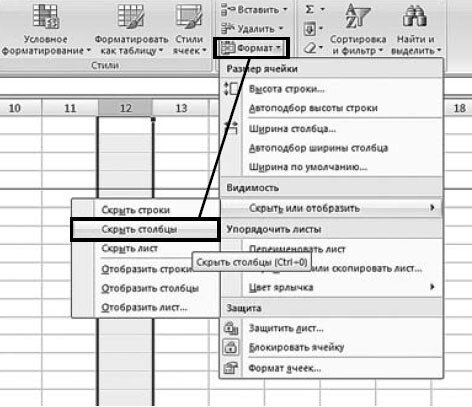
[stextbox caption=»Информация»]Скрытые столбцы и строки перестанут отображаться вместе со своими именами и номерами, а также содержащейся в них информацией. При этом связи в формулах и функциях, установленные со скрытыми ячейками, не будут нарушены.[/stextbox]
Как отобразить скрытые столбцы и строки?
1 способ:
- В окне открытого листа выделите столбцы или строки, между которыми находятся скрытые столбцы или строки.
- Щелкните правой кнопкой мыши на названии столбца или номере строки на выделенном диапазоне.
- В контекстном меню выберите пункт «Отобразить».
2 способ:
- В окне открытого листа выделите столбцы или строки, между которыми находятся скрытые столбцы или строки.
- Перейдите к вкладке «Главная» и в группе «Ячейки» раскройте меню кнопки «Формат».
- В меню «Формат» наведите курсор на пункт «Скрыть или отобразить».
- В меню «Скрыть или отобразить» выберите пункт «Отобразить строки» или «Отобразить столбцы».
[stextbox caption=»Примечание»]Если необходимо отобразить разом все скрытые строки и столбцы, то выделите весь лист, а затем действуйте как в инструкции.[/stextbox]
Как скрыть или отобразить строки или столбцы в Excel с помощью VBA
Довольно часто появляется необходимость в Excel скрывать или отображать строки или столбцы. Особенно это актуально, когда на листе размещается очень много информации и часть из них является вспомогательной и требуется не всегда и тем самым загромождает пространство, ухудшая восприятие. Если это приходится делать часто, то делать это с помощью меню неудобно, особенно если приходится скрывать и отображать разные столбцы и строки.
Для существенного удобства можно написать простенький макрос, привязав его к кнопке и делать это одним щелком мыши.
Вот так выглядят простые примеры, с помощью которых Вы без труда сможете скрывать или отображать строки и столбцы с помощью VBA
Пример 1: Скрыть строку 2 в Excel
Sub HideString() ‘Это название макроса
Rows(2).Hidden = True
End Sub
Пример 2: Скрыть несколько строк в Excel (строку 3-5)
Sub HideStrings()
Rows(«3:5»).Hidden = True
End Sub
Пример 3: Скрыть столбец 2 в Excel
Sub HideCollumn()
Columns(2).Hidden = True
End Sub
Пример 4: Скрытие нескольких столбцов в Excel
Sub HideCollumns()
Columns(«E:F»).Hidden = True
End Sub
Пример 5: Скрытие строки по имени ячейки в Excel
Sub HideCell()
Range(«Возможности Excel»).EntireRow.Hidden = True
End Sub
Пример 6: Скрытие нескольких строк по адресам ячеек
Sub HideCell()
Range(«B3:D4»).EntireRow.Hidden = True
End Sub
Пример 7: Скрытие столбца по имени ячейки
Sub HideCell()
Range(«Возможности Excel»).EntireColumn.Hidden = True
End Sub
Пример 8: Скрытие нескольких столбцов по адресам ячеек
Sub HideCell()
Range(«C2:D5»).EntireColumn.Hidden = True
End Sub
Как видите процесс автоматического скрытия строк и столбцов очень прост, а применений данному приему огромное множество.
Для того, чтобы отобразить строки и столбцы в Excel вы можете воспользоваться этими же макросами, но вместе True необходимо указать False
Например, макрос для того, чтобы отобразить строку 2 будет выглядеть следующим образом:
Sub ViewString()
Rows(2).Hidden = False
End Sub
Надеемся, что данная статья была полезна вам и ответила на вопрос: как скрыть или отобразить строки и столбцы в Excel с помощью VBA
Спасибо за внимание.
Поделиться:
Одноклассники
- Предыдущая запись Как с помощью VBA открыть файл Excel
- Следующая запись Макрос Транспонирования (для тех, кто часто транспонирует)
Похожие статьи
9 Комментариев
Сергей Анатольевич says:
15.04.2018 в 11:52 дп
Что делать если условием таблицы является скрытие столбцов по условию: содержание в ячейках определенного значения? Нужен макрос? Можете помочь?
Например: Есть таблица со строками содержащими в заголовке название рыб (200 строк) и столбцами содержащими в заголовке название наживки для рыб(50 столбцов). В таблице есть диапазон содержащий в ячейках символ Х и символ Y. Используя стандартный фильтр выбираю в одном из столбцов «фильтровать по значению Х» Требуется: Выделив все ячейки оставшегося после фильтрации диапазона(например осталось только 20 строк названий рыб и все 50 столбцов названий наживки) скрыть СТОЛБЦЫ в которых ячейки диапазона не содержат хотя бы 1 символ Х (например в результате получиться 20 строк названий рыб и всего 5 СТОЛБЦОВ названий наживки)
Julia says:
12.12.2015 в 5:25 пп
Добрый день!
Выдает ошибку на многоточие и макрос не срабатывает �� как быть в этой ситуации. Пример 4: Скрытие нескольких столбцов в Excel
Sub HideCollumns()
Columns(«E:F»).Hidden = True
End Sub
Dmitry says:
09.09.2014 в 6:53 дп
Здравствуйте!
Подскажите, пжл, что делаю не так . В примере №7, выдаёт ошибку 400, пишет:
«Method ‘Range’of object’_Worksheet’failed»
Dmitry says:
09.09.2014 в 8:15 дп
Подскажите, пожалуйста, как сделать, чтобы в примере №7, макрос ссылался бы НЕ на ИМЯ ячейки, а на ЗНАЧЕНИЕ, которое есть в ячейке ?
Иными словами, если ячейки А1, А2, А3 — содержать значение «хотим скрыть эти строки», то макрос скрывает эти строки (т.е. — строки 1, 2 и 3).
Если в какой-либо ячейке — иное значение, то, соответственно, эта строка НЕ скрывается.
Зараенее спасибо за ответ.
excel says:
09.09.2014 в 9:20 дп
Попробуйте вот этот готовый макрос для скрытия и отражения строк по условию
https://yadi.sk/i/Hl2ePH5dbJ2bp
Dmitry says:
10.09.2014 в 6:20 дп
Спасибо за макрос!
Но адаптировать под себя — оказалось для меня слишком сложно ((.
Буду благодарен, если подскажите, как реализовать такую процедуру:
На ЗАЩИЩЁННОМ листе — две кнопки «Скрыть» и «Отобразить»
При нажатии кнопки «Скрыть» — происходит скрытие всех строк, одна из ячеек которых (скажем, все такие ячейки расположены в одном столбце «D») содержит значение «Счёт закрыт».
Лист при этом остаётся ЗАЩИЩЁННЫМ.
И, соответственно, при нажатии кнопки «Отобразить» — все скрытые строки — отображаются. Лист также остаётся защищённым.
Заранее спасибо !
Dmitry says:
09.09.2014 в 7:01 дп
Разобрался сам ))
Сергей says:
16.10.2013 в 2:09 пп
А вот такой вопрос. Есть диапазон в 31 столбец, как скрыть столбцы выходящие за предел диапазона в зависимости от продолжительности месяца. то есть, если, к примеру февраль, то скрыть 3 или 2 последних столбца в диапазоне. Заранее спасибо за ответ !
excel says:
17.10.2013 в 7:50 дп
Можно воспользоваться простеньким макрос скрытия столбцов по определенному условию (в данном случае, если в перовой строке есть цифра 1). Sub Col() ‘Скрыть столбцы
Application.ScreenUpdating = False
For Each s In Cells(1, 1).CurrentRegion.Rows(1).Cells
Columns(s.Column).EntireColumn.Hidden = s.Value = 1
Next s
Application.ScreenUpdating = True
End Sub Sub all() ‘Отобразить все
Application.ScreenUpdating = False
Cells.EntireColumn.Hidden = False
Cells.EntireRow.Hidden = False
Application.ScreenUpdating = True
End Sub Скачать файл