
Как сделать / поставить неразрывный пробел в Microsoft Word 2007, 2010, 2013: сочетание клавиш Ctrl + Shift + Space:
Иногда для более удобного восприятия текста документа необходимо сделать так, чтобы фраза или число, в котором указаны пробелы, размещались строго на одной строке, без переноса на следующую. В этом Вам поможет неразрывный пробел — чтобы его поставить, необходимо выделить тот пробел, который Вы хотите заменить на непрерывный и одновременно нажать сочетание клавиш Ctrl + Shift + Space .
Если по каким-то причинам Вам не удается нажать одновременно три клавиши, можно вставить наразрывный пробел следующим образом:
- перейти на вкладку «Вставка»,
- нажать на кнопку «Символ», затем «Другие символы»,
- в открывшейся форме выбрать вкладку «Специальные знаки»,
- выбрать в списке «Неразрывный пробел»,
- нажать кнопку «Вставить».
Как ставить неразрывный пробел в word
Если вам не интересно разглагольствование, то можете пропустить следующий абзац.
Волею судеб мне пришлось плотно поработать в MS Word и я хочу поделиться своим опытом с вами. Если вы читаете это, значит вы хотите научиться грамотно оформлять документы используя текстовый процессор Ворд. Потратив некоторое время на это, впоследствии вы сможете сэкономить себе, возможно, очень много времени. Не буду рассматривать орфографию и пунктуацию, так как эта задача отлично представлена материалами немного другой направленности. Так что и вы извините меня за очепятки и ашибки. Начнем с самого простого:
Неразрывный пробел
Бывают такие ситуации, когда два элемента, которые нельзя разрывать, оказываются в конце строки и один из них переносится на следующую: вот так, например.
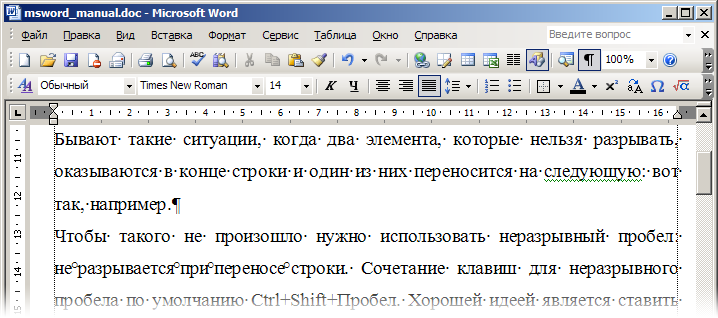
Чтобы такого не произошло нужно использовать неразрывный пробел: не разрывается при переносе строки. Сочетание клавиш для неразрывного пробела по умолчанию Ctrl+Shift+Пробел. Хорошей идеей является ставить неразрывный пробел перед тире — тогда тире не будет переноситься отдельно без предыдущего слова.
Кстати, если вы набираете текст с выключенными непечатаемыми символами, то включите их (кнопка на панели инструментов или сочетание клавиш по умолчанию Ctrl+*):
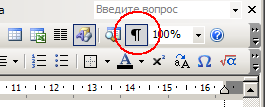
Пробелы будут помечаться точкой, неразрывный пробел кружком, а конец абзаца знаком как на кнопке. Поначалу будет непривычно, но вскоре вы не сможете работать по-другому.
Как сделать неразрывный пробел в Word Online
Особенность текстового редактора Word в том, что при наборе текста, он автоматом будет перебрасывать напечатанный текст на следующую строчку. Это не всегда удобно, ведь в некоторых случаях нужно качественное визуально восприятие, которое моет быть нарушено такими переносами. Рассказываем, как сделать неразрывный пробел в Ворд Онлайн, чтобы нужная фраза не разделяла при переносах.

Как сделать неразрывный пробел в Ворд Онлайн
При работе с текстами в программе Word, в ней срабатывает автоперенос текст. И это может оказаться в не самом подходящем для вас месте. Такой перенос может разрывать конструкцию цифр или слов. Автоматический разрыв можно отменить, и избежать подобного разрыва.
У облегченной версии Word Online функционал, конечно, урезанный. Но и здесь можно найти возможности для того, чтобы сделать неразрывный пробел. Используйте готовую инструкцию в работе:
- Откройте документ в Ворд Онлайн, с которым предстоит работать.
- Указатель курсора установите на место такого пробела (в конце строки). Он должен встать на место обычного пробела.
- Нажмите сочетание горячих клавиш «Ctrl+Shift+Space». Последняя кнопка это клавиша пробела, самая длинная на клавиатуре.
- Неразрывный пробел будет установлен, а конструкция, приходящаяся на конец строчки, перестанет выдавать разрывы.
Применение неразрывного пробела помогает соединить сочетание слов или цифр в тексте. Перенос будет происходить. Но теперь целиковые фразы будут либо оставаться на первой строке, либо целиком переноситься на следующую. При необходимости, пройдите по всему тексту, и повторите процесс везде, где нужны такие пробелы.
Обратите внимание! Пакет программ Office Online является облеченным и бесплатным продуктом с ограниченным функционалом.
Как можно установить неразрывный пробел в Word Online
В онлайн редакторе вы можете использовать не все способы, по отзывам некоторых пользователей, срабатывает в нем не все. Однако изначально предусмотрены варианты:
- Сочетание горячих клавиш.
- Автозамена.
Правда в облегченной версии Ворд Онлайн все несколько сложнее, и не все приведенные инструкции могут сработать. Но знать азы по работе с пробелами не помешает.
Есть удобный способ, который называется автозамена. С его помощью не придется запоминать все кнопки на клавиатуре Ворда. Поэтому просто настройте один раз параметры замены, для этого выполните такие шаги:
- Скопируйте элемент, который нужно отформатировать.
- В меню откройте закладку «Специальные знаки».
- Нажмите на пункт «Автозамена».
- В открывшемся окошке в строке «Заменить» пропишите символы, которые будут становиться неразрывным пробелом при вводе текста.
- В строчке «На» поставьте Non-breaking space, который вы скопируете зарнее. Кликните кнопку «Добавить».
Автоперенос фразы в Word можно запретить, применив специальные символы. В итоге вы получите не только запрет на разделение фраз, но и четкую фиксацию расстояний между буквами. Для этого используйте элемент Ворда «Narrow non-break space». Для применения его в документе, выполните следующие действия:
- Откройте вкладку в меню «Главная», и перейдите на раздел «Символы».
- В выпадающем перечне найдите «Набор», в следующем подменю нажмите на пункт «Знаки пунктуации».
- Здесь следует выбрать «Narrow non-break».
- Далее используйте либо вариант по настройке сочетания горячих клавиш, либо установите напрямую.
Частые вопросы:
- Как формат PDF перевести в Word Online
- Как документ из Word Online перевести в формат jpg
- Как загрузить документ в Word Online
- Как сделать поля в Word Online
Использование неразрывного пробела в Word 2010/2013
Каждый из нас, кто хоть раз создавал и редактировал документы в Microsoft Word, сталкивался с проблемой переноса текста на новую строку в месте, где это недопустимо, будь то буквенные сокращения («и т. д.», «т. е.»), фамилии с инициалами (Иванов А. А.), единицы измерения (2048 Мб) или же другие словосочетания, не приемлющие разрыва строки.
Чтобы избежать подобных проблем, в Word предусмотрена функция так называемого «неразрывного пробела». Для того, чтобы поставить неразрывный пробел, вместо клавиши «Пробел» одновременно нажмите комбинацию клавиш «Ctrl+Shift+Пробел».
Проверить, применился ли неразрывный пробел, достаточно просто. Вы всегда можете поставить обычный пробел и увидеть разницу, переехала ли часть текста на новую строку или нет. Или же включив функцию отображения знаков форматирования: «Главная – Абзац» (Рис. 1) и увидев между словами символ в виде маленького кружочка.

Рис. 1. Включение функции отображения знаков форматирования
В тексте это выглядит, как показано на рисунке 2.
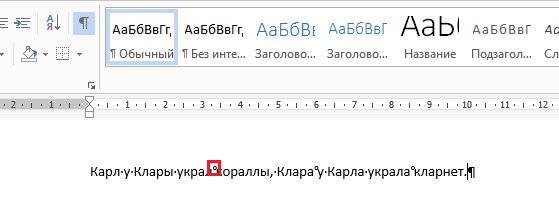
Рис. 2. Применение неразрывного пробела
Прочтите также:
- Знаки абзацев и другие символы форматирования в Word 2010
- Отключение отображения форматирования в отслеживании изменений в документе Word
- Использование текстовых полей в Microsoft Word 2010
- Замена форматирования в документах Word