
Как добавить или удалить профиль в Edge
Ожидается, что в скором времени выйдет финальная версия нового браузера Edge на базе Chromium, которая будет содержать множество функций. В этой статье я расскажу, как создать несколько профилей в новом браузере Edge в Windows 10.
Создание нескольких профилей — это хороший способ держать вещи организованными и разделенными, т.к. все профили получают свой собственный набор истории просмотра, файлов cookie, расширений и при этом полностью независимы друг от друга для разных вариантов использования (например, на работе и дома).
Если у вас есть опыт работы с Google Chrome или Chromium, вам это покажется знакомым. Процесс довольно прост и отличный способ поддерживать отдельные профили просмотра.
Как создать и добавить профиль в Edge
Давайте рассмотрим, как создать несколько профилей в Edge, если у вас уже есть один профиль, который вы используете для работы в Интернете. Чтобы создать новый профиль, нажмите на изображение своего профиля или заполнитель аватар рядом с адресной строкой.

Теперь, если вы хотите создать временный профиль, вы можете нажать «Обзор как гость». Появится новое окно Edge с гостем в качестве пользователя. Гостевые профили являются временными профилями, и Edge будет сохранять данные только до тех пор, пока открыто гостевое окно. Вы можете использовать этот профиль, если не хотите, чтобы какие-либо данные просмотра сохранялись на вашем компьютере.
Если вы хотите создать постоянный профиль, нажмите «Добавить профиль». Выберите имя, выберите значок для него и нажмите «Добавить».

Теперь вы сможете использовать свой недавно созданный профиль, который полностью отделен от вашего основного профиля. Вы сможете войти в этот профиль с той же или другой учетной записью, чтобы синхронизировать ваши данные и настройки. Вы можете синхронизировать столько профилей, сколько у вас есть различных учетных записей Microsoft.
Переключение между учетными записями также очень просто. Нажмите на свой аватар или фотографию профиля. Затем выберите учетную запись, на которую хотите переключиться, из раскрывающегося списка. Новое окно этой учетной записи откроется автоматически.
Как удалить профиль Edge
Удаление профиля также довольно просто. Откройте профиль Edge, который вы хотите удалить. Перейдите на < strong >edge : //settings/people и нажмите «Удалить», и профиль вместе со всеми его данными будет удален с вашего компьютера.
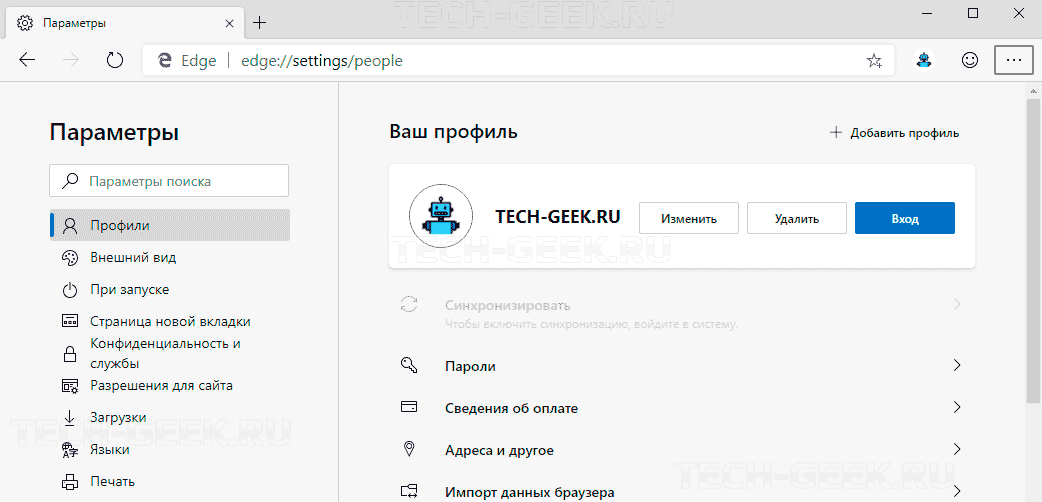
Итак, как вы видите управлять разными профилями в новом браузере Edge довольно просто. Это позволяет организовать разные виды своей деятельности и сохранять истории их загрузок отдельно.
Что вы думаете о новом браузере Edge? Дайте нам знать об этом в комментариях ниже.
Edge: гайд по удалению надоевшего браузера (это заковыристо!)
Но перед уничтожением – проверьте, не дать ли ему шанс.

Дата публикации: 6 апреля 2023
Время чтения: 4 минуты

Дания Загидуллина Редакция «Текстерры»
Если вы обладатель любого устройства на Windows, то высока вероятность, что у вас после включения компьютера либо до сих пор открывается Edge, либо вы его отключили, но не удалили. Как побороть Edge — рассказываем ниже. Но прежде, чем удалять назойливый браузер, проверьте, не хотите ли вы все же дать ему шанс.
Несколько плюсов Edge
- Во-первых, Microsoft Edge доступен на русском языке, что упрощает работу даже тем, кто хорошо владеет английским.
- Во-вторых, он быстрый. Недавно разработчики добавили возможность ускорения скорости прогрузки с помощью Lighthouse. Вы сможете прогружать даже самые тяжелые сайты с экскурсиями и путешествиями. Скорость прогрузки важна и в том случае, если вы, например, ведете блог.
Я провела простой (но да, не доказательный тест): нашла тяжелый сайт и протестила, сколько его будет грузить браузер, которым я пользуюсь постоянно с 2008 года и Microsoft Edge. Результат: 5:01 и 4:37 секунд соответственно в пользу браузера от Microsoft.
- В-третьих, бесплатный Edge дает возможность пользователю чувствовать себя безопаснее. В 2019 году специалисты NSS Labs, которые занимаются снижением рисков для компаний и ищут угрозы, провели исследование. Оказалось, что Microdoft Edge заблокировал 99% угроз, а Google Chrome — около 86%.
- И, наконец, расширения Edge безопасны (так как поступают прямиком от MS) и понравятся тем, кто отключает все всплывающие окна и привык работать через VPN.
Продвинем ваш бизнес
В Google и «Яндексе», соцсетях, рассылках, на видеоплатформах, у блогеров
Как отключить
Если вы пока не определились, нужен ли вам Edge, то можно его не удалять, а отключить. Для этого нужно и можно запретить запуск msedge.exe.
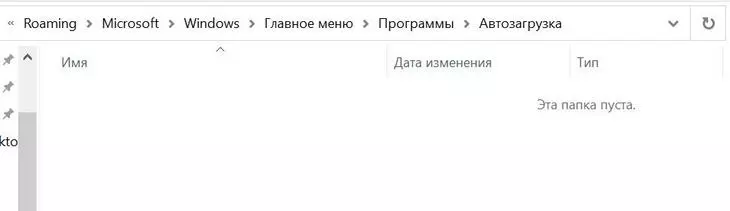
- Отключите автозапуск браузера при входе в Windows. Для этого скопируйте строку и вставьте ее в адресную строку (там, где выводится путь до вашего файла): %AppData%\Microsoft\Windows\Start Menu\Programs\Startup
- Если у вас в этой папке есть Microsoft Edge, просто удалите его.
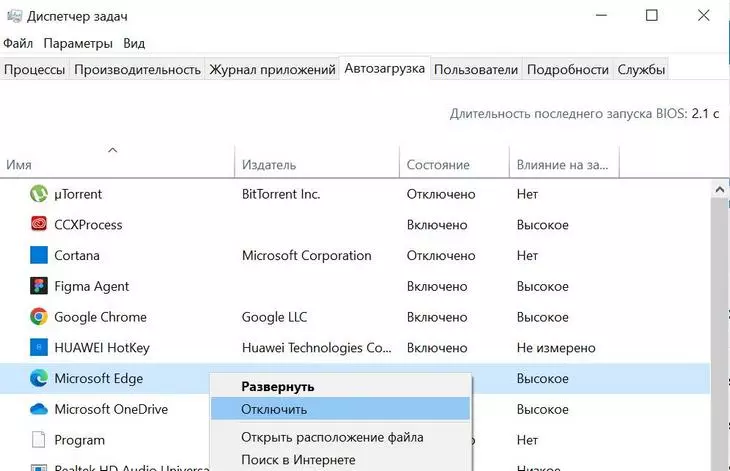
Также автозапуск можно отключить с помощью Диспетчера задач. Найдите его в меню «Пуске». Правой кнопкой мыши отключите в «Диспетчере задач» MS Edge.
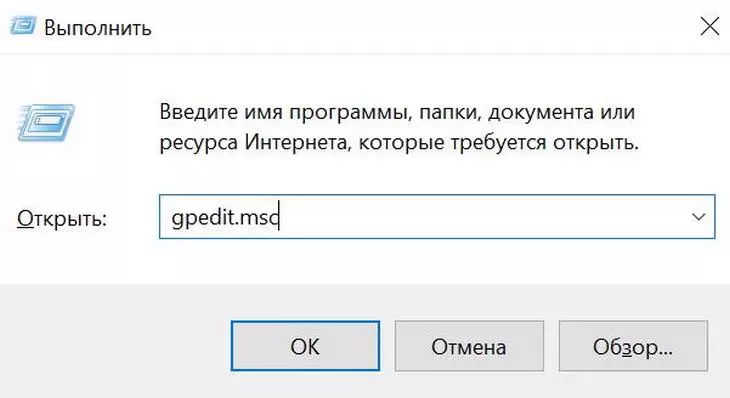
- Вызовите клавишами Win + R окно в левом нижнем углу экрана и введите gpedit.msc
- Перейдите в раздел User Configuration, далее в Policies. Кликните на Administrative Templates и System.
- Найдите параметр Don’t run specified Windows applications, включите его и нажмите кнопку Show.
- Далее нужно указать имя msedge.exe
- ВАЖНО: нужно сохранить изменения и обновить настройки локальных политик командой gpupdate.
Все! Надоедающий браузер больше не будет попадать под руку в ненужный момент.
Как удалить Edge
Просто так убрать Edge из папки не получится — компьютер все равно будет пытаться использовать его основным проводником и открывать файлы через него: например, PDF. На официальном сайте сообщается, что веб-браузер по умолчанию является основным компонентом операционной системы. Поэтому, если вы точно решили, что браузер Edge вам не нужен, удалить придется с помощью специальных программ.
Для Windows 11
Самый быстрый способ удалить — с помощью проводника.
- Для активации нужно проделать следующий путь (или просто вставить в адресную строку текст ниже):
C:\Program Files (x86)\Microsoft\Edge\Application\версия_браузера (у меня это 111.0.1661.54)\Installer
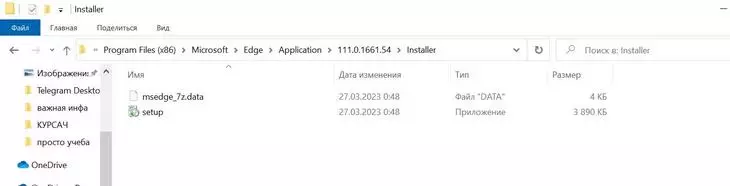
- Теперь нажмите «Открыть в терминале».
- В открывшемся терминале введите \setup.exe -uninstall -system-level -verbose-logging -force-uninstall
- Теперь подтвердите удаление браузера.
Для Windows 10
Удаление браузера при версии Windows 10 нужно проводить с помощью программы Windows PowerShell. Найти ее можно в меню «Пуск».
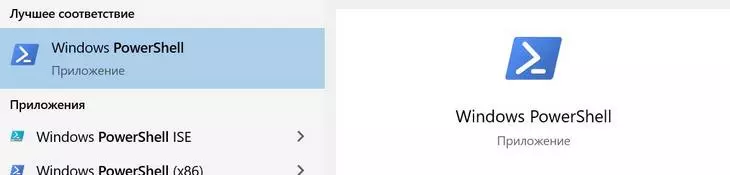
- Запустите программу от лица администратора.
- Введите команду get-appxpackage *edje*
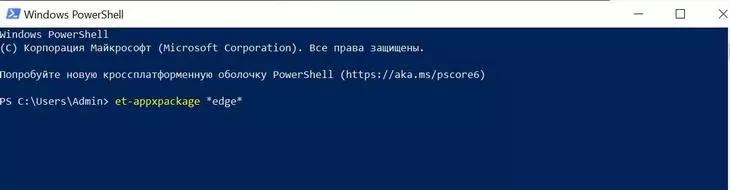
- В списке вы увидите большой список данных. Вам нужны PackageFullName — выберите и скопируйте информацию справа от него.
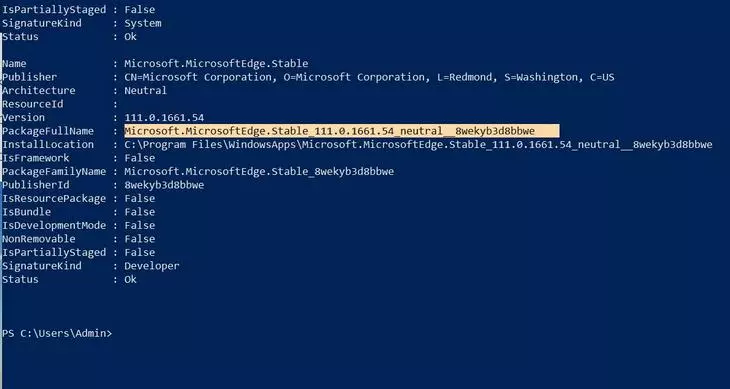
- Далее пишите remove-appxpackage и вставляйте скопированные ранее данные (см. п.3)

- Нажмите Enter и ждите удаления браузера с компьютера.
Однако предупредим сразу — при следующих обновлениях система снова попытается загрузить браузер, так что не теряйте нашу инструкцию: она вам может еще пригодиться.
Все, теперь компьютер не будет пытаться использовать Edge, чтобы открыть любую ссылку: например, PDF-файлы, которые вам скидывают в рабочем чате Telegram.
Как удалить профиль в Microsoft Edge
Рассмотрим, как удалить профиль в Microsoft Edge. Проект Chromium привнес в браузер Edge множество новых функций. Новая версия не только обеспечила прекрасную совместимость со всеми популярными сайтами, но и принесла в Edge так желанные и необходимые многим функции. Одна из них – поддержка нескольких профилей.
Возможность создать несколько профилей является неотъемлемой частью современного браузера, поскольку она позволяет разделить рабочее и личное пространство, а также обеспечить каждого пользователя одного компьютера отдельным профилем с личными настройками, паролями, избранным и так далее. Для этого больше не надо создавать отдельный профиль в Windows.
Прелесть нового Microsoft Edge еще и в том, что в нем не только легко создать новый профиль, но и так же просто удалить существующий. Эта статья расскажет подробнее о том, как удалить профиль в Microsoft Edge.
Если вам больше не нужен один из профилей, в Microsoft Edge есть возможность быстро удалить профиль пользователя всего за несколько кликов.
Обратите внимание, что вам нужно переключиться на профиль перед его удалением. По какой-то причине Microsoft не позволяет удалять неактивные профили из своего браузера.
Как удалить профиль в Microsoft Edge
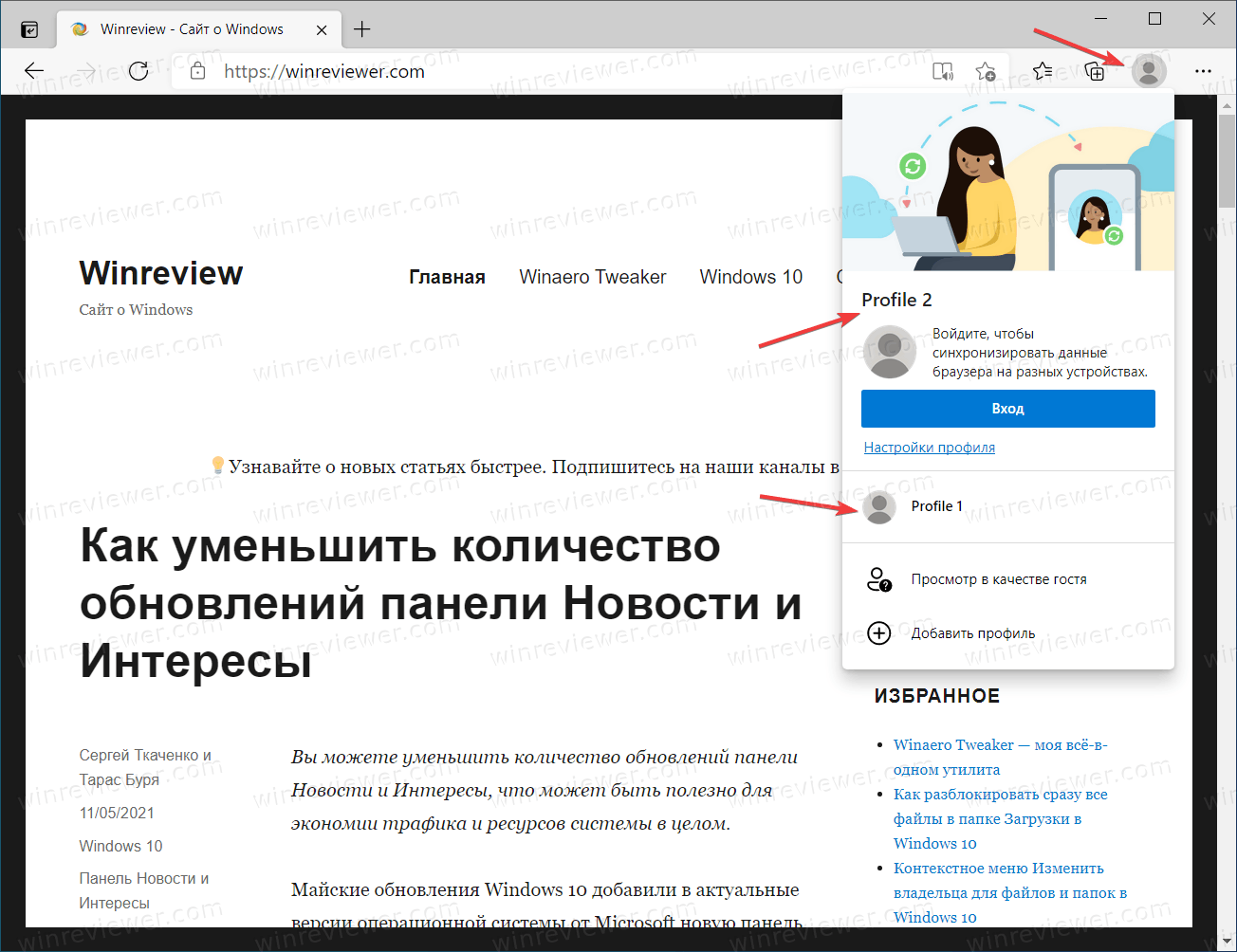
- Запустите Microsoft Edge и нажмите на иконку профиля в правом верхнем углу.
- Выберите профиль, который вы хотите удалить.
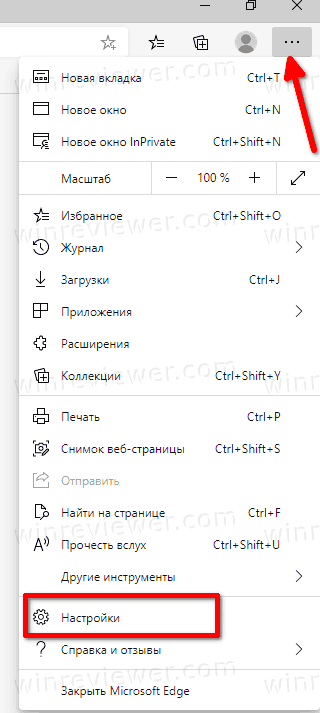
- Теперь перейдите в настройки профилей. Для этого нажмите Alt + F для открытия главного меню, а затем нажмите Настройки.
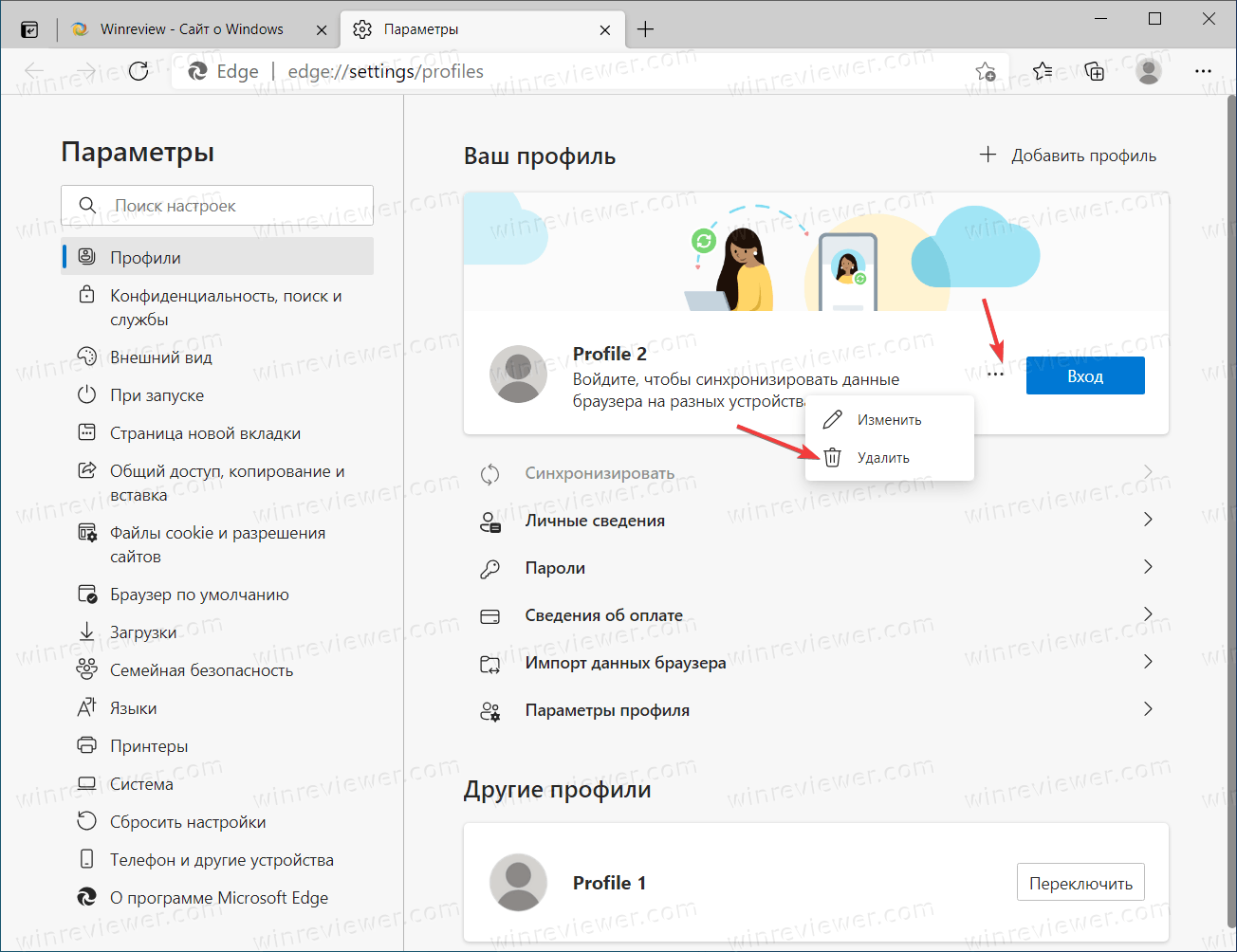
- Перейдите в раздел Профили. Кстати, вы можете ввести URL-адрес edge://settings/profiles в адресную строку, чтобы перейти на эту страницу быстрее.
- Найдите кнопку меню с тремя точками рядом с кнопкой «Вход» (если вы используете локальный профиль) или «Выход» (если вы используете учетную запись Microsoft).
- Нажмите пункт меню «Удалить».
- Подтвердите действие, нажав «Удалить профиль».
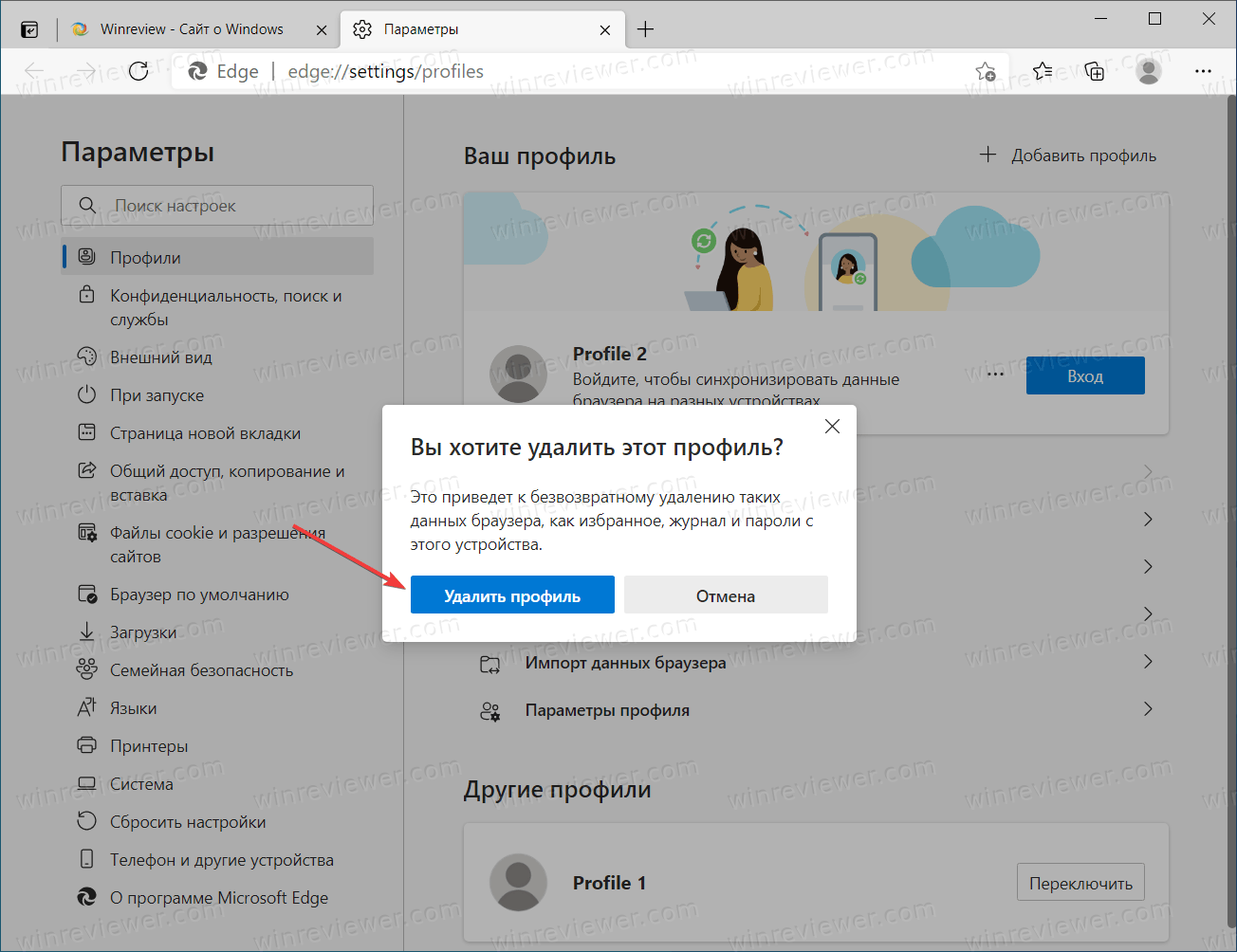
Microsoft Edge удалит выбранный профиль и все связанные данные, вроде истории посещения, паролей, избранного и так далее. Затем браузер переключит вас на другой доступный профиль пользователя. Если других профилей нет, браузер создаст новый локальный профиль с настройками по умолчанию.
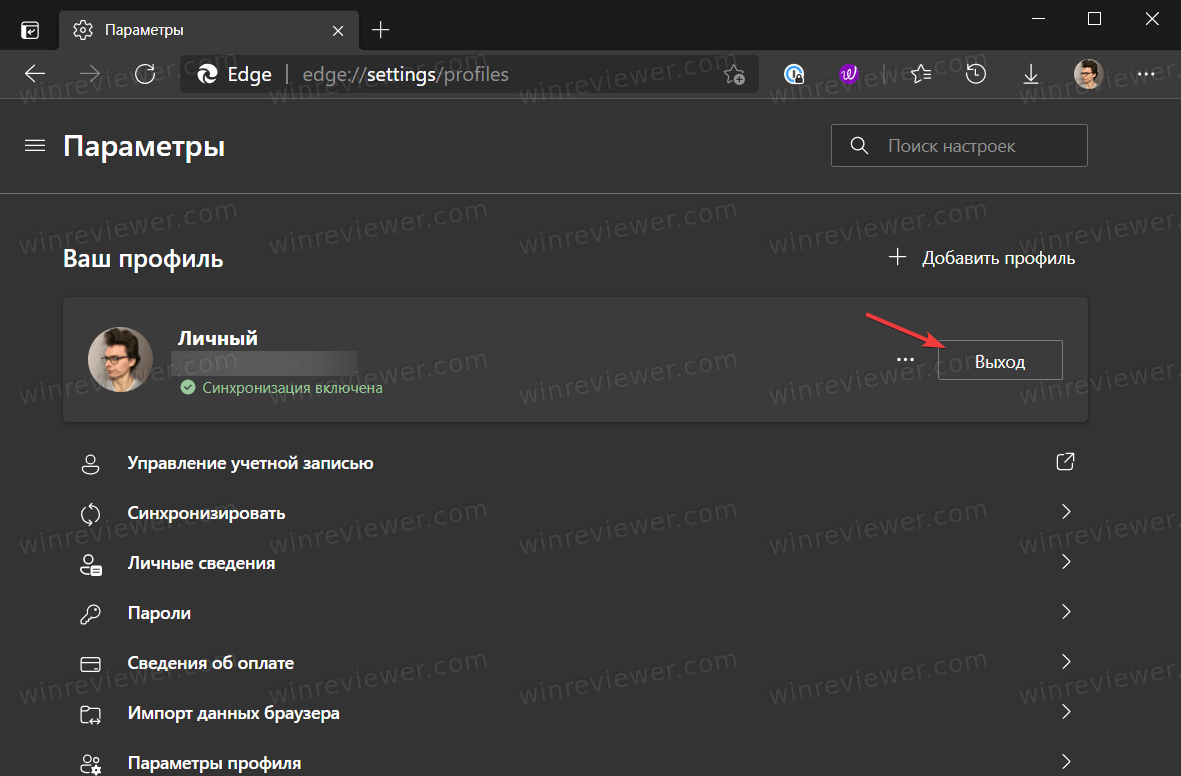
Вы также можете выйти из своей учетной записи Microsoft, чтобы выполнить удаление профиля из Microsoft Edge. Все, что вам нужно сделать, это нажать кнопку «Выход» в разделе настроек профиля (для этого можно использовать ссылку edge://settings/profiles ).
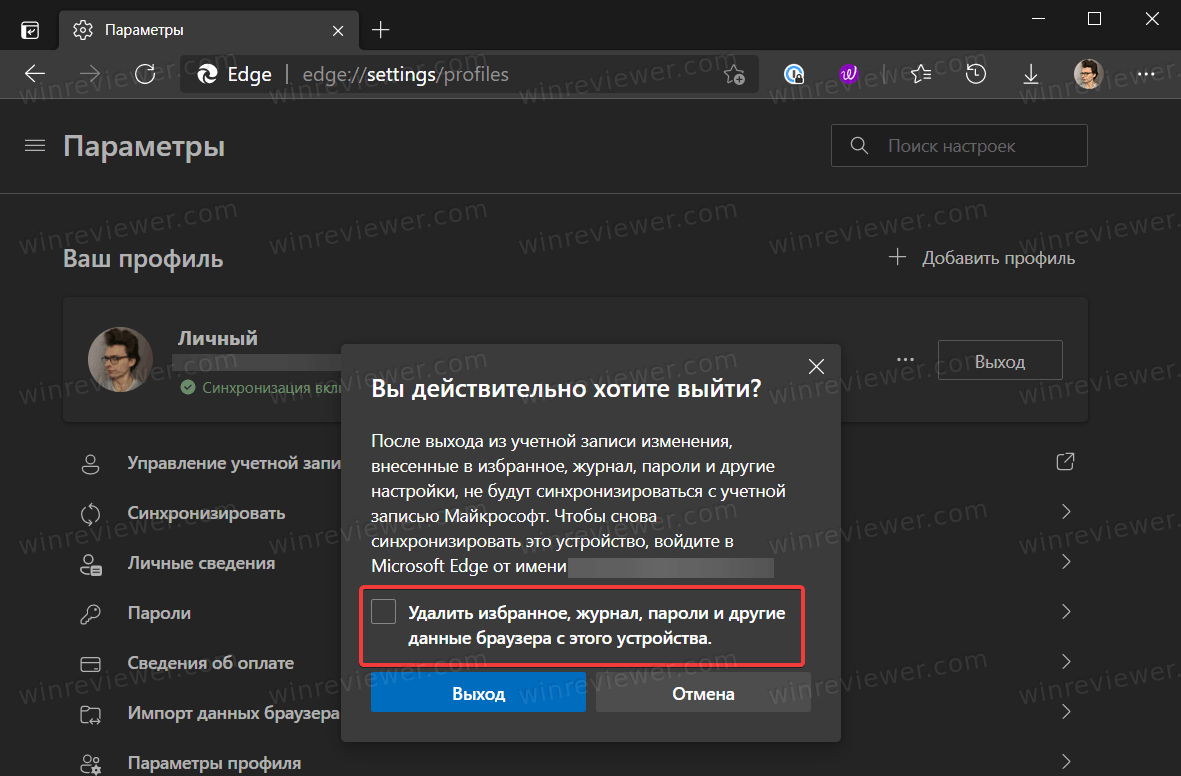
Имейте в виду, что браузер не удалит данные вашей учетной записи автоматически и оставит в системе все ваши данные, если вы явно не попросите его об этом. Поэтому не забудьте установить отметку возле пункта Удалить избранное, журнал, пароли.
Это все, что вам нужно знать о том, как выполнить удаление профиля в Microsoft Edge.
��Узнавайте о новых статьях быстрее. Подпишитесь на наши каналы в Telegram и Twitter.
Судя по тому, что вы читаете этот текст, вы дочитали эту статью до конца. Если она вам понравилась, поделитесь, пожалуйста, с помощью кнопок ниже. Спасибо за вашу поддержку!
Вы здесь: Главная страница » Браузеры » Microsoft Edge » Как удалить профиль в Microsoft Edge
Автор: Сергей Ткаченко
Сергей Ткаченко создал этот сайт в далёком 2009 году, и с тех пор продолжает над ним работать, публикуя новые материалы о Windows и её приложениях практически каждый день. Посмотреть все записи автора Сергей Ткаченко
Автор Сергей Ткаченко Опубликовано 14 мая 2021 13 мая 2021 Рубрики Microsoft Edge
Полезные ссылки
Социальные сети
- Winrevew в Telegram
- Winreview в Twitter
Как удалить профиль в edge
Очистка кэша и файлов cookie может помочь в решении проблем Webex, таких как начало совещаний или присоединение к ним, вход на веб-сайт Webex или неправильная загрузка данных веб-сайта Webex. Продолжите чтение, чтобы узнать, как очистить кэш и файлы cookie в браузере Microsoft Edge.
Чтобы очистить кэш и файлы cookie для Microsoft Edge, выполните приведенные ниже действия.
- Откройте Microsoft Edge.
- В правом верхнем углу браузера выберите Настройки и прочее (Alt+F).
- Выберите Настройки, затем щелкните Конфиденциальность и службы.
- В разделе Удалить данные о просмотре веб-страниц выберите Выбрать элементы, которые необходимо удалить.
- Установите флажок параметра Кэшированные изображения и файлы и Файлы cookie и другие данные веб-сайтов, затем выберите Удалить сейчас.
- Перезапустите браузер.
Edge можно настроить на автоматическое удаление файлов cookie при каждом закрытии браузера Edge:
- Откройте Microsoft Edge.
- В правом верхнем углу браузера выберите Настройки и прочее (Alt+F).
- Выберите Настройки, затем щелкните Конфиденциальность и службы.
- В разделе Очистить данные браузера выберите Выберите, что необходимо очищать при каждом закрытии браузера.
- Включите данные, которые необходимо удалить при каждом закрытии браузера.