
Как сжать PDF на Айфоне и Айпаде
Уже давно Айфон и Айпад поддерживают создание PDF-документов встроенными средствами. Вам достаточно зайти в “Заметки” и в пару кликов создать интересующий вас файл. После этого вы можете очень быстро поделиться им с кем угодно через любое приложение. Однако в некоторых случаях размер файла не позволяет использовать его в качестве вложения. В такой ситуации следует быстро уменьшить вес и при этом не потерять в качестве. Благо, что и планшеты, и смартфоны от Apple позволяют очень просто это сделать.
Чаще всего сжатие необходимо для загрузки документов в сервисы по типу Госуслуг.
❗️ПОДПИШИСЬ НА НАШ ДЗЕН. ТАМ КАЖДЫЙ ДЕНЬ ВЫХОДЯТ КРУТЫЕ СТАТЬИ
Для этого можно использовать приложение “Файлы”, быструю команду, сторонние приложения или специальные веб-сервисы. Разбираемся, как быстро уменьшить размер ПДФ на Айфоне и Айпаде без потери качества.
Сжать ПДФ без потерь
Самый просто способ для этого, конечно же, воспользоваться встроенным приложением “Файлы”. Оно в стандартном режиме умеет оптимизировать размер файлов. К сожалению, в некоторых ситуациях эта функция работает странно. Для отдельных файлов размер, вместо того, чтобы уменьшаться, наоборот, увеличивался и очень значительно. Например, один из документов изначально весил 1,2 мегабайта, а после «оптимизации» стал 28. Как-то не похоже на уменьшение. Но я все же нашел документ, который значительно сжался после проведенных действий. Выполняется она следующим образом:
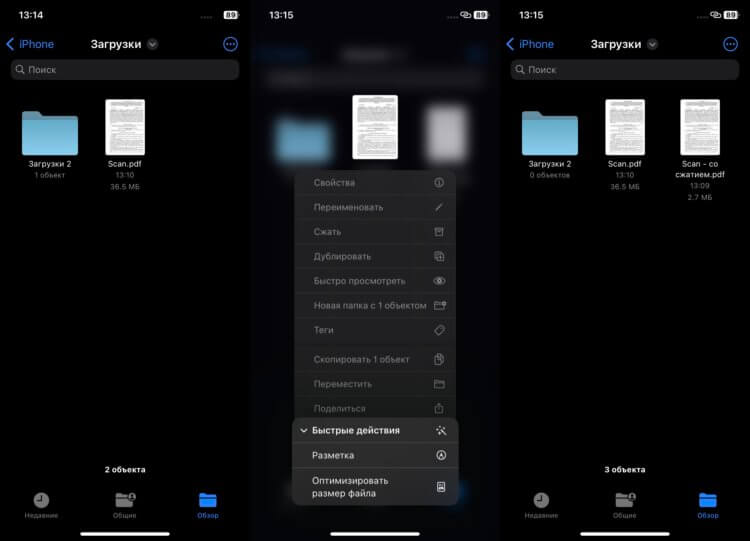
Оптимизация размера файла не всегда работает адекватно.
- Если на вашем Айфоне или Айпаде нет приложения “Файлы”, загрузите его из App Store.
- Скачайте PDF-документ, который необходимо сжать.
- Откройте “Файлы” и найдите его там.
- Задержите палец на документе до появления контекстного меню.
- Выберите пункт “Быстрые действия”.
- Нажмите “Оптимизировать размер файла”.
❗️ПОДПИШИСЬ НА ТЕЛЕГРАМ-КАНАЛ СУНДУК АЛИБАБЫ, ЧТОБЫ ПОКУПАТЬ ТОЛЬКО ЛУЧШИЕ ТОВАРЫ С АЛИЭКСПРЕСС
После этого у вас создастся еще один файл с припиской к названию “со сжатием”. Как видите, у меня размер уменьшился с 36,5 до 2,7 мегабайт. Существенный результат. Особенно с учетом того, что делается это стандартными средствами. Но не забывайте, что этот способ подходит далеко не ко всем файлам и документам.
Уменьшить размер ПДФ
Если вам не помог предыдущий способ, то есть еще один вариант, который позволяет быстро и вполне эффективно уменьшать размер PDF-документов. Для этого потребуется приложение “Быстрые команды”. Команда, которую мы туда добавим, работает по тому же принципу, что и быстрые действия в приложении “Файлы”, поэтому срабатывает не для всех документов. А в некоторых ситуациях возникает такая же проблема, как и в предыдущем случае. Размер, наоборот, увеличивается. Но если найти файл, на котором произойдет сжатие, то, возможно, кому-то будет удобно пользоваться именно таким вариантом. Уменьшить ПДФ с помощью быстрой команды можно следующим образом:
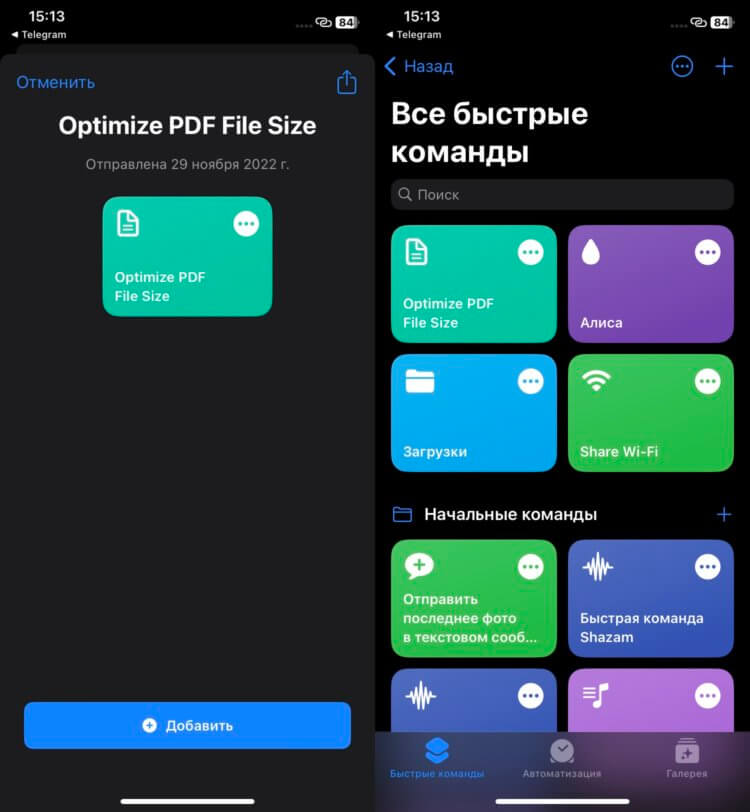
Команда работает по принципу приложения “Файлы”.
- Загрузите приложение “Быстрые команды”, если еще не скачали его.
- Перейдите вот по этой ссылке и добавьте команду на ваш Айфон или Айпад.
- Сохраните ПДФ, который хотите сжать в любую папку в приложении “Файлы”.
- Откройте “Быстрые команды” и запустите недавно загруженную команду.
- Выберите нужный файл и нажмите кнопку “Открыть”.
- Дождитесь, пока команда отработает, и укажите место для сохранения итогового документа.
❗️ПОДПИШИСЬ НА НАШ ТЕЛЕГРАМ-ЧАТ И ЗАДАВАЙ ВОПРОСЫ НАШИМ АВТОРАМ, НА КОТОРЫЕ ОНИ ОБЯЗАТЕЛЬНО ОТВЕТЯТ
Главное, помните про проблему, при которой размер файла не уменьшается. При возникновении такой ситуации просто воспользуйтесь другими способами сжатия. Поэтому далее рассмотрим более надежные варианты.
Как сжать ПДФ файл для отправки
Для уменьшения PDF можно использовать и решения от сторонних разработчиков. Да, эти приложения занимают место, но на 100% могут решить вопрос со сжатием нужного вам файла. На своем опыте могу сказать, что лучше всего с этой затеей справляется приложение iLovePDF:
-
Скачайте PDF-файл на Айфон или Айпад.
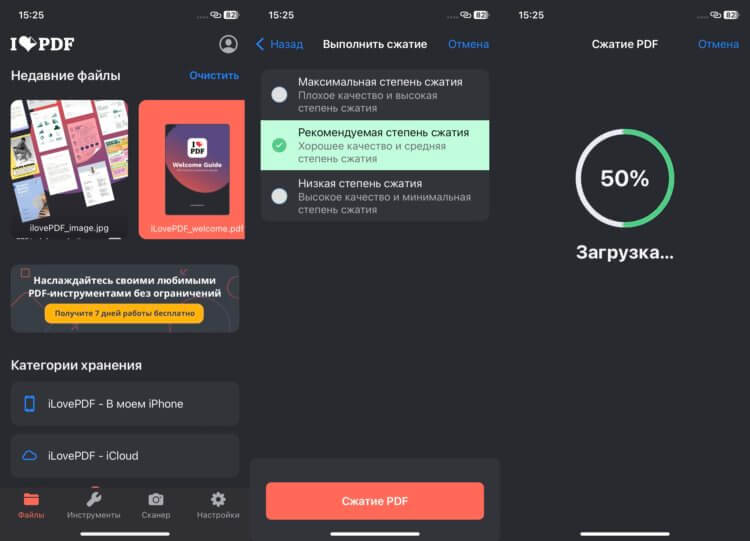
Чем больше файл, тем больше времени займет сжатие.
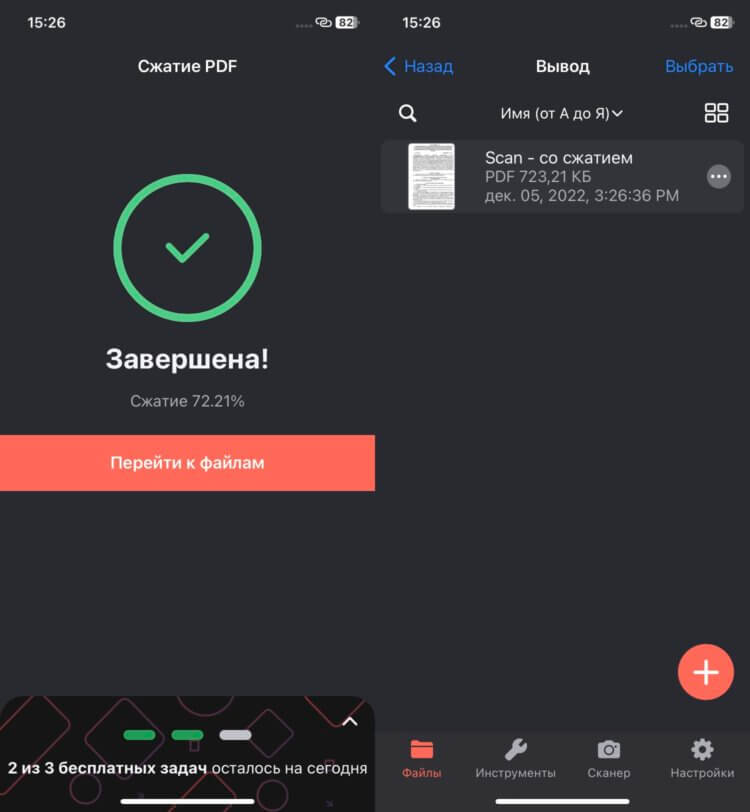
Файл уменьшается достаточно сильно.
Как видите, размер уменьшился достаточно серьезно, и файл теперь можно использовать в любых сервисах. Он поместится даже на Госуслуги, которые славятся придирчивостью к размеру вложений.
Сжать ПДФ онлайн
Но если вы пользуетесь этой функцией раз в год, то смысла держать отдельное приложение на смартфоне никакого нет. Благо, что у iLovePDF есть отличная веб-версия, которая справляется со своими задачами не хуже приложения. Воспользоваться ей можно следующим образом:
-
Перейдите на веб-версию iLovePDF через любой браузер.
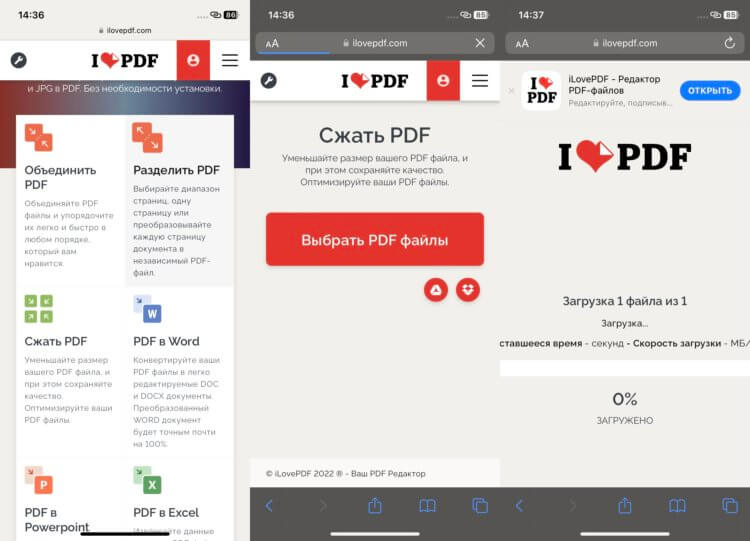
Если вы делаете это нерегулярно, то лучше воспользоваться мобильной версией.
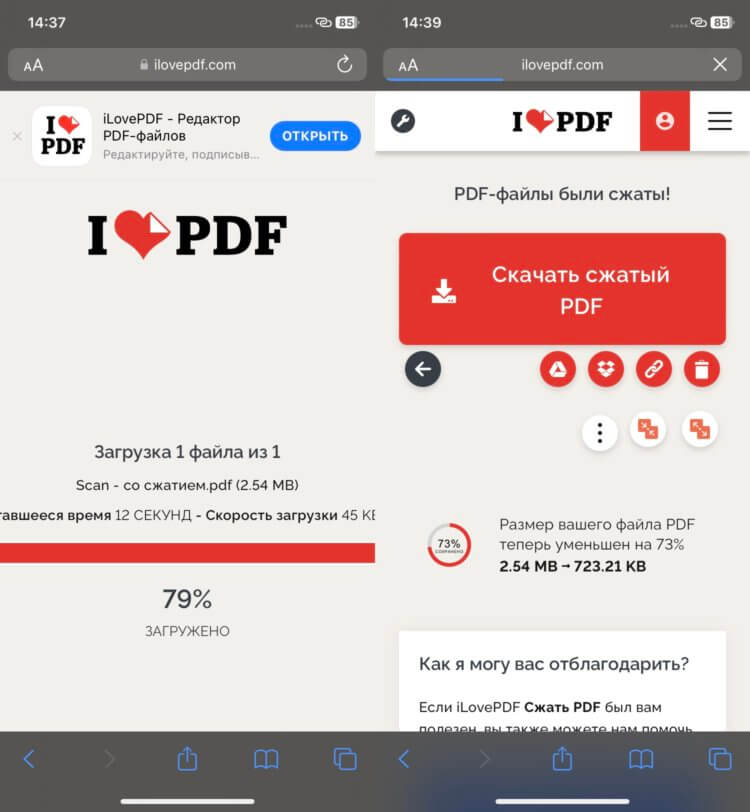
Файл с 2,5 мегабайт уменьшился до 0,7 мегабайт. Серьезное уменьшение.
❗️ПОДПИШИСЬ НА НАШ ПУЛЬС. БУДЕШЬ УЗНАВАТЬ ВСЕ НОВОЕ САМЫМ ПЕРВЫМ
Если вы посмотрите файл, то можете обратить внимание, что качество практически не изменилось. Так как я пользуюсь сжатием достаточно редко, то для себя выбрал именно вариант с веб-версией iLovePDF. Как минимум, не приходится держать на смартфоне лишнюю программу, да и сжимает сервис достаточно эффективно.
Сжатие файлов PDF онлайн
Используйте сервис «Сжать PDF», чтобы уменьшить размер файла PDF. Этот инструмент оптимизирует размер файла, удаляя встроенные шрифты, сжимая изображения и стирая элементы, которые больше файлу не требуются.
Сжатие PDF
Войдите в систему веб-сервиса Acrobat (главная страница Document Cloud) по адресу https://documentcloud.adobe.com, указав Adobe ID и пароль или учетные данные социальной сети (Facebook или Google).
На верхней панели навигации нажмите Преобразовать > Сжать PDF.

- Выберите файлы из списка «Последние» или «Документы».
- Добавьте файлы с компьютера или перетащите файлы в выделенную область.
- Также можно просто перетащить файлы в область инструмента Сжать PDF на странице Изменить.


Чтобы выбрать дополнительные файлы PDF для сжатия, нажмите Добавить файлы. Выделите нужные файлы в списке «Последние» или «Файлы» либо с компьютера и нажмите Продолжить.

Нажмите Сжать.
Выбранный файл PDF будет сжат. К названию сжатого файла в конце добавляется _сжато. Файл сохраняется в учетной записи Adobe Document Cloud. Нажмите на значок Загрузить, чтобы сохранить файл на компьютере или устройстве.

В разделе «Последние» в нижней части страницы «Главная» отображаются все файлы, которые были сжаты за последнее время. Чтобы посмотреть список всех файлов, можно также нажать Документы на верхней панели меню.
Справки по другим продуктам
- Часто задаваемые вопросы об Adobe Acrobat PDF Pack
- Управление файлами
- Ограничения размеров файлов
Сжать PDF
Выберите ваши файлы, которые вы желаете сжать или перетащите их в активную область и начните сжатие. Через несколько секунд после этого вы сможете скачать ваши сжатые PDF файлы.
Настраиваемое качество
Вы можете настроить качество сжатия, влияя на алгоритм сжатия, чтобы получить идеальный результат. PDF файлы с изображениями могут быть сжаты лучше, чем PDF файлы в которых только текст.
Просто в использовании
Мы делаем его для вас простым и быстрым насколько это возможно, чтобы сжимать ваши файлы. Вам не нужно скачивать или устанавливать какое-либо программное обеспечение, вам только нужно выбрать ваши файлы и начать сжатие.
Работает на вашей системе
Инструмент сжатия не требует какую-либо специальную систему для сжатия ваших PDF файлов. Этот инструмент работает в браузере и поддерживается всеми операционными системами.
Установка не требуется
Вам не нужно скачивать и устанавливать какие-либо программы. PDF файлы сжимаются в облаке на наших серверах. Этот инструмент не потребляет ресурсы вашей системы.
Безопасное онлайн сжатие
Инструмент сжатия не хранит ваши файлы дольше чем это требуется на нашем сервере. Ваши файлы и результаты будут удалены с нашего сервера через короткий промежуток времени.

Разработано Stefan Ziegler
Как это работает
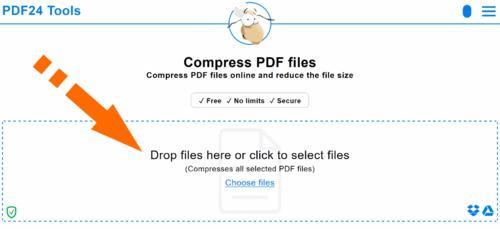
Выберите файлы для сжатия.
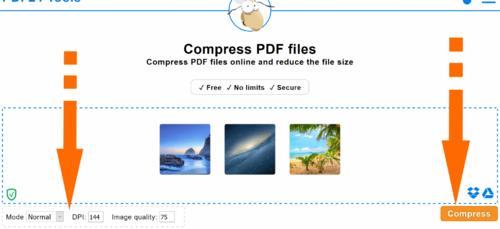
При необходимости отрегулируйте настройки и запустите сжатие.
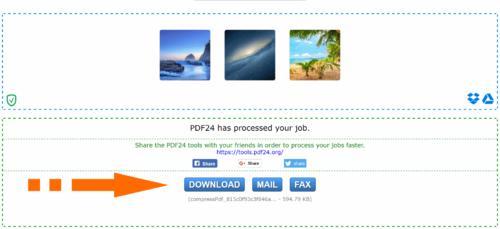
Сохраняйте сжатые файлы PDF.
Что говорят другие
PDF-файлы с изображениями обычно слишком большие, чтобы можно было отправить их по почте. С этим инструментом я могу значительно уменьшить размер PDF файлов.
Удивительно простой и классный инструмент для сжатия PDF файлов. Здесь я всегда могу сделать мои PDF файлы немного меньше, без каких-либо потерь в качестве.
Вопросы и ответы
Как сжать PDF-файл, чтобы уменьшить его размер?
- Нажмите на выделенную область в начале страницы и выберите файлы для сжатия.
- При желании вы можете изменить параметры сжатия. Начните сжатие файла, нажав на соответствующую кнопку.
- Сохраните сжатые файлы.
Как происходит сжатие PDF-файла?
При уменьшении размера PDF-файла используются разные методы. Эффективность сжатия файла зависит от того, какие данные содержит PDF-файл. Например, PDF-файлы с изображениями сжимаются хорошо. PDF24 применяет следующие методы сжатия PDF:
- Удаление не нужной при отображении PDF-файла информации о шрифтах.
- Уменьшение размера изображения в зависимости от заданного параметра DPI.
- Уменьшение качества изображения в зависимости от заданных параметров качества.
- Изменение PDF-файла и сжатие структурных данных.
Как уменьшить размер PDF без потери качества?
PDF24 позволяет сжимать файлы без потерь, но в этом режиме размер файла может уменьшиться незначительно. Вот как это работает:
- Нажмите на выделенную область в начале страницы и выберите файлы для сжатия.
- Переключите режим сжатия без потерь и начните сжатие файла, нажав на соответствующую кнопку.
- Сохраните сжатые файлы.
Почему мой PDF-файл такой большой?
Если PDF-файл содержит изображения, то его размер может быть большим. Обычно поэтому создаются большие PDF-файлы. PDF-файл, состоящий только из текста, весит намного меньше. Если в PDF-файле есть изображения, вы можете использовать PDF24, чтобы создать маленькие изображения, уменьшив их размер и качество.
Сжатие PDF ухудшает качество?
Инструмент сжатия PDF24 имеет несколько режимов. В режиме нормального сжатия уменьшаются размер и качество изображения, так как это в большей степени влияет на размер файла. Можно включить режим сжатия без потерь, но на размер это повлияет незначительно. Зачастую ухудшение качества не является проблемой. Вопрос лишь в том, насколько качество приемлемо по отношению к размеру.
PDF-файлы хорошо сжимаются?
Да, если PDF-файл содержит изображения. Их отдельно можно сжать и уменьшить размер. Сжатие PDF-файлов без изображений не так эффективно.
Как уменьшить размер PDF-файла без подключения к интернету?
Скачайте бесплатную и простую в использовании программу PDF24 Creator и установите ее. Программа работает без сети и включает в себя инструмент сжатия PDF-файлов, который легко использовать.
Сжаты ли PDF-файлы?
PDF-файлы обычно используют внутренние инструменты сжатия для содержащихся в них объектов. Однако такое сжатие необязательно. Некоторые объекты могут оказаться несжатыми. Программа создания PDF определяет, какие объекты будут сжиматься, а какие – нет, но сам стандарт PDF не подразумевает сжатия.
Безопасно ли использовать инструменты PDF24?
PDF24 серьезно относится к защите файлов и данных. Мы хотим, чтобы пользователи могли доверять нам. Поэтому мы постоянно работаем над проблемами безопасности.
- Все передачи файлов зашифрованы.
- Все файлы удаляются автоматически из обрабатывающего сервера в течение часа после обработки.
- Мы не храним файлы и не оцениваем их. Файлы используются только по назначению.
- PDF24 принадлежит немецкой компании Geek Software GmbH. Все обрабатывающие серверы находятся в центрах обработки данных на территории ЕС.
- Кроме того, вы можете получить настольную версию инструментов PDF24 вместе с PDF24 Creator. Все ваши файлы остаются на вашем компьютере, так как эта программа работает офлайн.
Могу ли я использовать PDF24 на Mac, Linux или смартфоне?
Да, вы можете использовать PDF24 Tools в любой системе, в которой у вас есть доступ в Интернет. Откройте PDF24 Tools в веб-браузере, таком как Chrome, и используйте инструменты прямо в веб-браузере. Никакого другого программного обеспечения устанавливать не нужно.
Вы также можете установить PDF24 в качестве приложения на свой смартфон. Для этого откройте инструменты PDF24 в Chrome на своем смартфоне. Затем щелкните значок «Установить» в правом верхнем углу адресной строки или добавьте PDF24 на начальный экран через меню Chrome.
Могу ли я использовать PDF24 в офлайн без подключения к Интернету?
Да, пользователи Windows также могут использовать PDF24 в офлайн, то есть без подключения к Интернету. Просто скачайте бесплатный PDF24 Creator и установите программное обеспечение. PDF24 Creator переносит все инструменты PDF24 на ваш компьютер в виде настольного приложения. Пользователи других операционных систем должны продолжать использовать PDF24 Tools.
Сжать PDF
С легкостью уменьшайте размер ваших PDF-файлов. Наши инструменты помогут в работе всем: от фрилансеров до собственников бизнеса. Вы сможете работать лучше, быстрее, разумней.
Нам доверяют более 6000 компаний
Columbia University
Fleet Plus
The And Partnership
Самый популярный онлайн инструмент для сжатия PDF-файлов
Наш инструмент для сжатия PDF-файлов был создан для бесплатного сжатия больших PDF-файлов онлайн. Если вам нужно сжать файлы для облегчения отправки по электронной почте, передачи или хранения, вы справитесь с этой задачей в считанные секунды.
Сжатие PDF-файлов с любого устройства
Быстро получайте профессиональные результаты, которым можно доверять. Вы можете выбирать между двумя уровнями сжатия, чтобы подобрать необходимый размер файла без ущерба для качества.
Принцип работы процесса сжатия
Мы берем ваш файл, убираем повторяющиеся шаблоны, заново кодируем «тяжелые» изображения и — вуаля! — вы получаете высококачественный, но «легкий» PDF-файл буквально в считанные секунды. Таким образом, вы сможете работать намного быстрее.
Простой обмен после завершения работы
В основе успеха лежит командная работа и выполнение поставленных задач. После уменьшения размеров PDF-файла вы с легкостью сможете передавать его своим коллегам или клиенту. Для этого необходимо воспользоваться нашей функцией генерации быстрых ссылок для загрузки.
Как сжимать PDF-файлы онлайн бесплатно
- Выгрузите свой файл, перетащив его на эту страницу
- Выберите необходимый уровень сжатия
- Если необходимо, вы можете продолжить редактирование PDF-файла с помощью других инструментов
- Нажмите «Загрузить», чтобы сохранить сжатый PDF-файл.