
Сжатие файла PDF в приложении «Просмотр» на Mac
В целях экономии места в хранилище можно сжать файл PDF в приложении «Просмотр».
Примечание. Качество сжатого файла PDF может быть ниже, чем у исходного.

- В приложении «Просмотр» на Mac откройте файл PDF, который Вы хотите сжать.
- Выберите «Файл» > «Экспорт».
- Откройте всплывающее меню «Quartz-фильтр» и выберите вариант «Уменьшить размер файла».
3 бесплатных способа сжатия PDF-файлов на Mac
Вы ищете способ, особенно бесплатный способ уменьшить размер PDF-документа без потери качества на Mac?
PDF, Переносимый формат документа , упрощает обмен текстом и графикой. Это один из самых распространенных форматов файлов, который может поддерживаться на разных платформах. Но по сравнению с другими документами файл PDF обычно имеет гораздо больший размер, и им трудно удобно делиться. Итак, совершенно необходимо сжать PDF и уменьшить размер PDF на Mac.
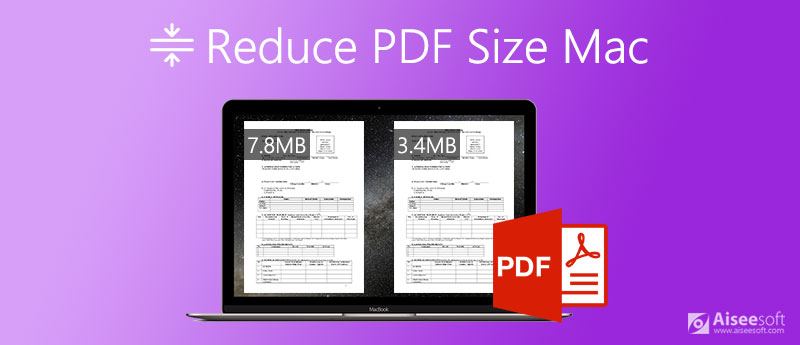
Чтобы уменьшить размер файла PDF и упростить работу с ним, в этом посте мы познакомим вас с 3 бесплатных компрессора PDF для Mac. Вы можете выбрать предпочтительный инструмент для сжатия большого PDF-файла в файл меньшего размера на Mac.
- Часть 1. Уменьшите размер PDF-файла Mac Free
- Часть 2. Сжатие PDF в предварительном просмотре на Mac
- Часть 3. Как уменьшить размер файла PDF на Mac в Интернете
- Часть 4. Часто задаваемые вопросы о том, как уменьшить размер PDF-файла Mac
Часть 1. Как уменьшить размер файла PDF на Mac бесплатно
Как уменьшить размер PDF-файла на Mac? Здесь мы настоятельно рекомендуем популярное онлайн-программное обеспечение для сжатия файлов PDF, Бесплатный онлайн PDF Compressor для тебя. Это 100% бесплатный PDF-компрессор для уменьшения размера PDF-документов как на Mac, так и на ПК с Windows. Этот компрессор PDF для Mac не требует установки. Вы можете сразу перейти на его сайт и начать сжатие PDF.
Откройте Safari на своем Mac и откройте этот бесплатный онлайн-компрессор PDF. Нажать на Выберите файл PDF кнопку для просмотра и загрузки вашего PDF-документа. Здесь вы также можете перетащить файл PDF для добавления.
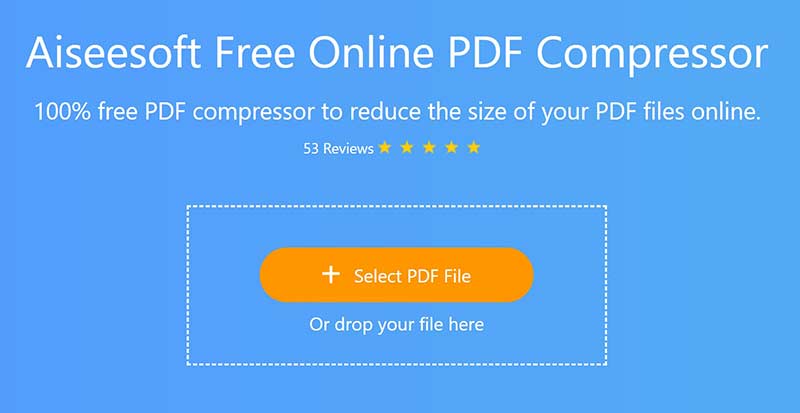
Нет никаких ограничений по размеру файла PDF, страницам PDF, времени сжатия или другим ограничениям. Вы можете свободно добавлять любой PDF-документ и уменьшать его размер.
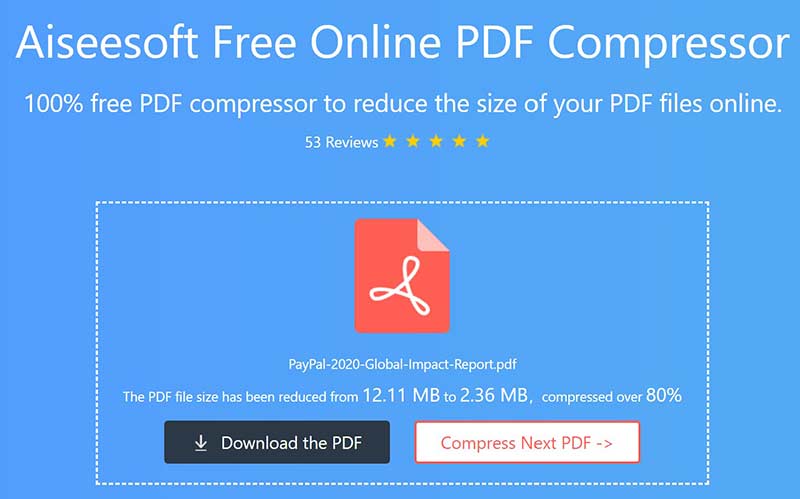
Этот PDF-компрессор для Mac автоматически уменьшит размер PDF-файла, как только загрузка будет завершена. Вы можете четко видеть размер исходного файла, размер выходного файла и скорость сжатия.
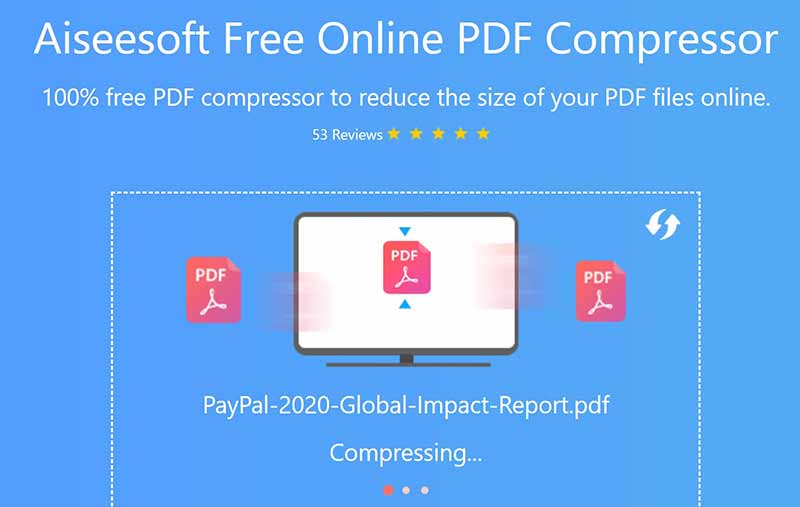
Если вас устраивает результат сжатия PDF, просто нажмите на Скачать PDF кнопку, чтобы сохранить сжатый файл на вашем Mac. Вы также можете щелкнуть Сжать следующий PDF кнопку, чтобы сразу начать сжатие другого файла PDF.
Часть 2. Как бесплатно сжать PDF в предварительном просмотре на Mac
Чтобы сжать PDF-файл на Mac, вы можете полагаться на приложение предварительного просмотра. Это позволяет вам просматривать ваш PDF-документ и экспортировать его в файл меньшего размера. Прежде всего вам следует знать, что сжатие PDF-файла в режиме предварительного просмотра может потерять некоторое качество.
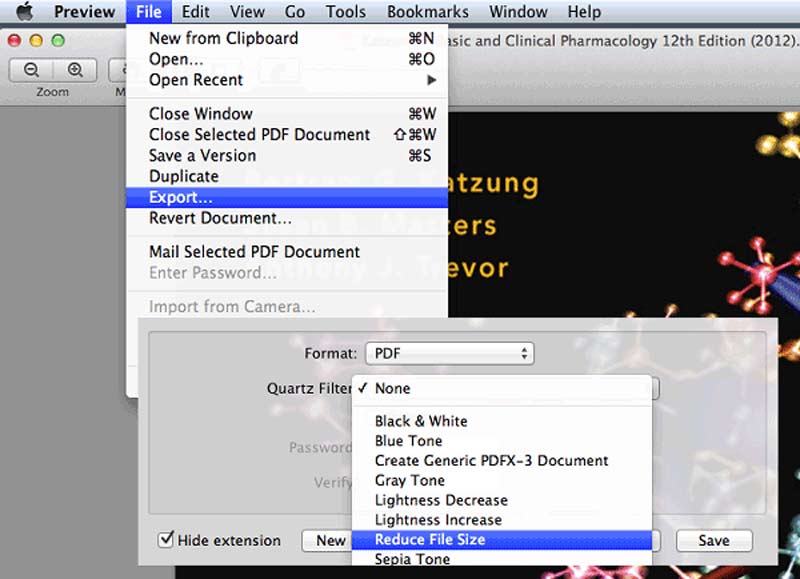
Во-первых, вы должны открыть PDF-файл с помощью Preview на вашем Mac. Здесь вы нажимаете Файл меню вверху, а затем выберите Откройте возможность добавить свой PDF-документ.
Когда ваш PDF-файл открывается в режиме предварительного просмотра, вы должны нажать на Файл снова, и на этот раз выберите Экспортировать вариант из выпадающего списка.
Убедитесь, что формат вывода — PDF, нажмите Кварцевый фильтр , А затем выберите Уменьшить размер файла . После этого вы можете нажать на Save. кнопку, чтобы уменьшить размер файла PDF на Mac.
Часть 3. Как уменьшить размер PDF-файла на Mac в Интернете
В этой части вы познакомитесь с еще одним популярным онлайн-компрессором PDF, Smallpdf . Он совместим со многими широко используемыми веб-браузерами, включая Safari, Chrome, IE, Yahoo, Firefox и другие, как на Mac, так и на ПК с Windows. Этот PDF-компрессор позволяет изменять размер PDF-файла до 144 dpi для лучшей загрузки или обмена через Интернет и электронную почту.
Откройте свой веб-браузер на Mac и перейдите в Smallpdf. Сжать PDF страница. Вы можете увидеть некоторые объявления на этом сайте. Но они не повлияют на сжатие PDF.
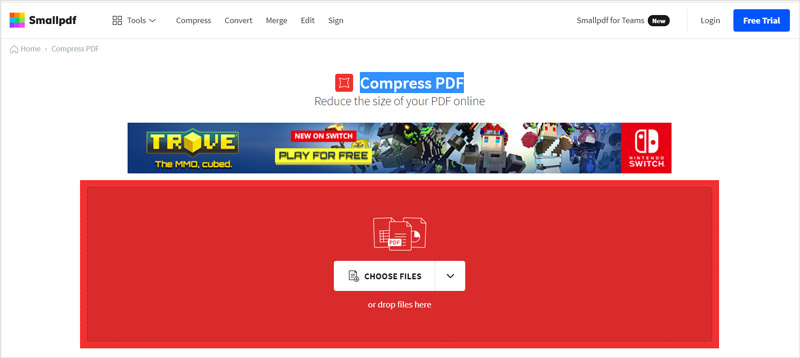
Нажмите на Выберите файлы кнопку, чтобы выбрать и загрузить файл PDF. Вы также можете добавить файл PDF через Google Диск или Dropbox. Максимальный размер файла PDF составляет 5 ГБ.
Теперь вы можете увидеть размер исходного файла вашего PDF-документа, приблизительный размер файла и 2 варианта сжатия. Выбирать Базовое сжатие если вы хотите уменьшить размер PDF на Mac бесплатно.
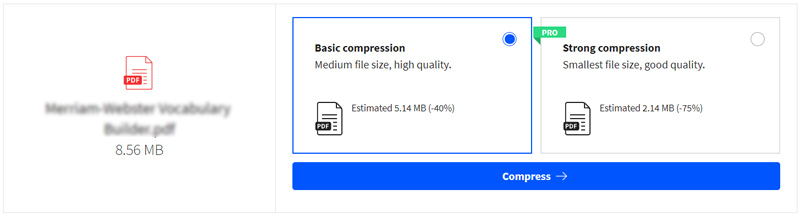
Нажмите Сжимать кнопку, чтобы начать сжатие PDF-файла онлайн. Для завершения процесса потребуется некоторое время. После этого нажмите кнопку «Загрузить», чтобы сохранить сжатый файл PDF на вашем Mac.
Часть 4. Часто задаваемые вопросы о том, как уменьшить размер PDF-файла Mac
Вопрос 1. Как сжимать файлы PDF на Apple Mac с помощью Adobe?
У Adobe есть инструмент редактирования PDF-файлов под названием Acrobat, который может помочь вам сжать PDF-файл до меньшего размера. Но эта функция сжатия доступна только в платной версии.
Откройте файл PDF в Adobe Acrobat, нажмите «Файл» в верхней строке меню, а затем выберите «Сохранить как другое» в раскрывающемся списке. Теперь вы можете увидеть функцию уменьшения размера файла. Используйте его, чтобы изменить размер PDF-документа на Mac.
Вопрос 2. Как удалить водяной знак из PDF?
Когда ты хочешь удалить водяной знак из PDF, вы можете положиться на официальный инструмент редактирования PDF-файлов Adobe Acrobat. Кроме того, существует множество сторонних инструментов для удаления водяных знаков, которые помогут вам удалить водяной знак из документа PDF.
Вопрос 3. Как добавить эффекты к PDF в предварительном просмотре на Mac?
Откройте файл PDF в режиме предварительного просмотра, щелкните меню «Файл» вверху и выберите параметр «Экспорт». Щелкните всплывающее меню «Кварцевый фильтр», затем выберите подходящий фильтр и примените его к своему PDF-файлу.
Во многих случаях у вас есть многостраничный PDF-документ с высоким разрешением на Mac, и размер его файла слишком велик для удобного обмена. Итак, вам нужно сжать PDF и уменьшите размер файла. В этом посте рассказывается о 3 бесплатных методах изменения размера PDF-файла и уменьшения его размера. Вы можете легко использовать их для уменьшения размера PDF-файла на Mac.
Что вы думаете об этом посте.
Рейтинг: 4.9 / 5 (на основе голосов 119) Подпишитесь на нас в
Более Чтение

Оставьте свой комментарий и присоединяйтесь к нашему обсуждению

Видео конвертер Ultimate
Video Converter Ultimate — отличный видео конвертер, редактор и энхансер для преобразования, улучшения и редактирования видео и музыки в 1000 и более форматах.
Как уменьшить размер PDF штатными средствами macOS
Сделал скан, подделал подпись отредактировал, сохранил в PDF — 10 мегабайт. Многовато. Погуглил, нашел фирменный совет cжатие файла PDF в программе «Просмотр» на Mac, попробовал — перебор, сжался до размера 200 килобайт и полной нечитаемости.
Ещё погуглил, нашел инструкцию как добавить фильтр со своими параметрами в ColorSync, сделал, доволен.

Запустить, нажать плюсик, выбрать нужные компоненты — я выбрал дискретизацию с 200 DPI, помогло слабо, пришлось добавить сжатие JPEG.
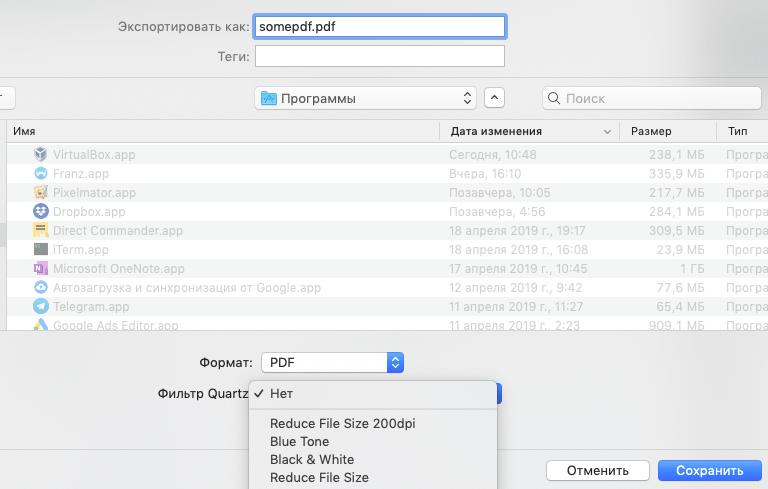
В приложении Просмотр в пункте меню Файл — Экспортировать появился созданный фильтр.
Результат — PDF сжался вдвое, качество приемлемое. При желании можно ещё поиграть настройками или сделать несколько фильтров на разные случаи.
Стискання PDF-документа в Оглядачі на Mac

Щоб заощадити місце, можна стиснути PDF-файл в Оглядачі.
Примітка. Якість у стиснутому файлі може бути гіршою, ніж у вихідному.
- У програмі «Оглядач» на Mac відкрийте PDF-файл, який потрібно стиснути.
- Виберіть команду Файл > Експортувати.
- У спливному меню «Quartz-фільтр» виберіть команду «Зменшити розмір файлу»