
Как сжать (уменьшить размер) PDF-файл на Mac (macOS)
Формат .pdf идеально подходит для точной передачи текстовой информации, включая форматирование и другие элементы. Еще один очевидный плюс PDF — защита документа паролем. Но есть и один минус — подчас файлы «весом» в 200 КБ при переводе в этот формат разрастаются до 1,2 МБ, и это не всегда удобно при передаче.
Решить эту проблему владельцы компьютеров Мас могут даже стандартными средствами операционной системы macOS.
Как уменьшить (сжать) размер PDF-файла в приложении Просмотр на macOS
1. Откройте PDF-файл в приложении Просмотр, размер которого вы хотите уменьшить.
2. В строке меню сверху выберите Файл → Экспортировать.
3. В открывшемся окне кликните по выпадающему меню напротив надписи Фильтр Quartz и выберите Уменьшить размер файла или Reduce File Size.
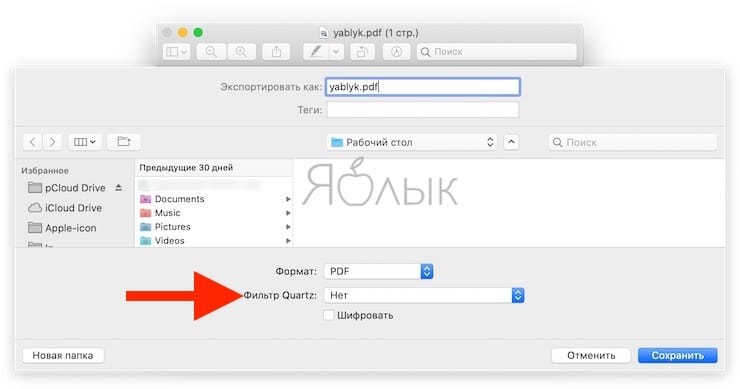
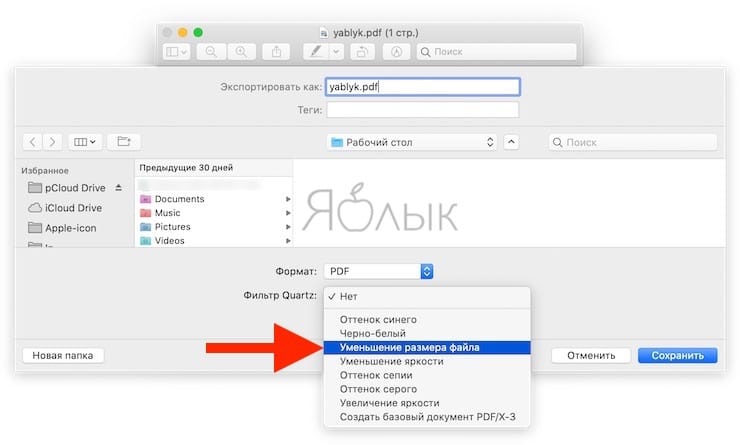
4. Нажмите Сохранить.
Далее будет создана копия выбранного файла с уменьшенным размером.
Насколько хорошо фильтр Quartz сжимает изображение? В тестовом примере файл со сканами страниц в формате А4 размером в 6 МБ был сжат до 800 Кб (с неизбежными, но не фатальными потерями по качеству). В целом степень сжатия здесь зависит от источника — если это был конвертированный из Word в PDF документ, его размер уменьшится в 10 раз.
Если качество изображения, полученного после фильтрации, вас не устраивает, попробуйте, например, возможности онлайн-сервиса I Love PDF, в котором помимо всего прочего имеется инструмент для сжатия файла. Но, повторимся, в целом для большинства операций такого рода вполне достаточно и фильтра Quartz.
�� Смотрите также:
- RAR на Mac (macOS) — как открыть: бесплатная программа-архиватор.
- Cмарт-папки и смарт-альбомы в Фото, Контактах и Mail на Mac (macOS): что это и как пользоваться.
- Как сохранить Email-письмо в формате PDF на iPhone, iPad и Mac.
�� Мы в Telegram и YouTube, подписывайтесь!
3 бесплатных способа сжатия PDF-файлов на Mac
Вы ищете способ, особенно бесплатный способ уменьшить размер PDF-документа без потери качества на Mac?
PDF, Переносимый формат документа , упрощает обмен текстом и графикой. Это один из самых распространенных форматов файлов, который может поддерживаться на разных платформах. Но по сравнению с другими документами файл PDF обычно имеет гораздо больший размер, и им трудно удобно делиться. Итак, совершенно необходимо сжать PDF и уменьшить размер PDF на Mac.
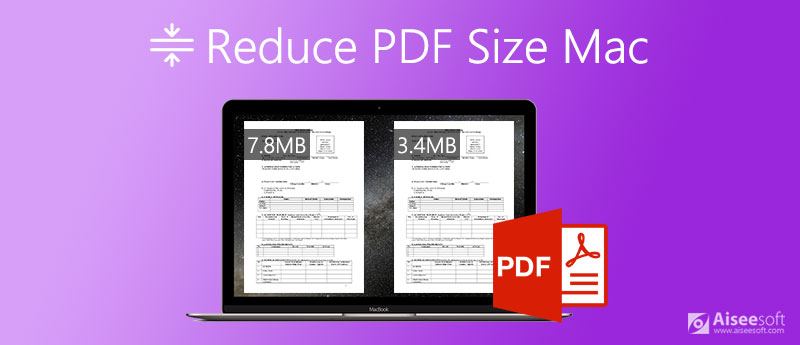
Чтобы уменьшить размер файла PDF и упростить работу с ним, в этом посте мы познакомим вас с 3 бесплатных компрессора PDF для Mac. Вы можете выбрать предпочтительный инструмент для сжатия большого PDF-файла в файл меньшего размера на Mac.
- Часть 1. Уменьшите размер PDF-файла Mac Free
- Часть 2. Сжатие PDF в предварительном просмотре на Mac
- Часть 3. Как уменьшить размер файла PDF на Mac в Интернете
- Часть 4. Часто задаваемые вопросы о том, как уменьшить размер PDF-файла Mac
Часть 1. Как уменьшить размер файла PDF на Mac бесплатно
Как уменьшить размер PDF-файла на Mac? Здесь мы настоятельно рекомендуем популярное онлайн-программное обеспечение для сжатия файлов PDF, Бесплатный онлайн PDF Compressor для тебя. Это 100% бесплатный PDF-компрессор для уменьшения размера PDF-документов как на Mac, так и на ПК с Windows. Этот компрессор PDF для Mac не требует установки. Вы можете сразу перейти на его сайт и начать сжатие PDF.
Откройте Safari на своем Mac и откройте этот бесплатный онлайн-компрессор PDF. Нажать на Выберите файл PDF кнопку для просмотра и загрузки вашего PDF-документа. Здесь вы также можете перетащить файл PDF для добавления.
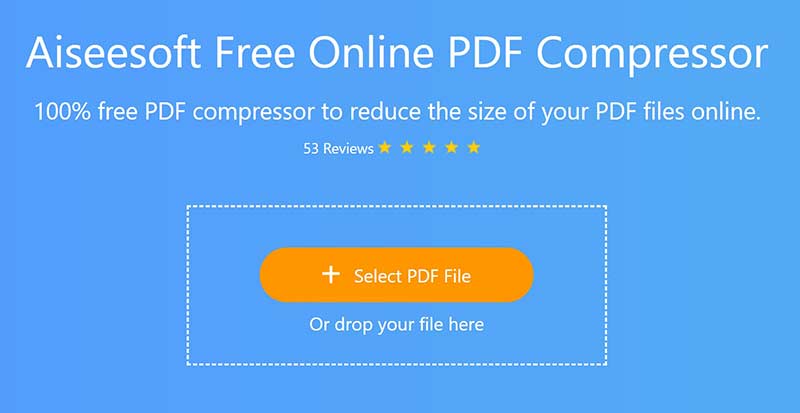
Нет никаких ограничений по размеру файла PDF, страницам PDF, времени сжатия или другим ограничениям. Вы можете свободно добавлять любой PDF-документ и уменьшать его размер.
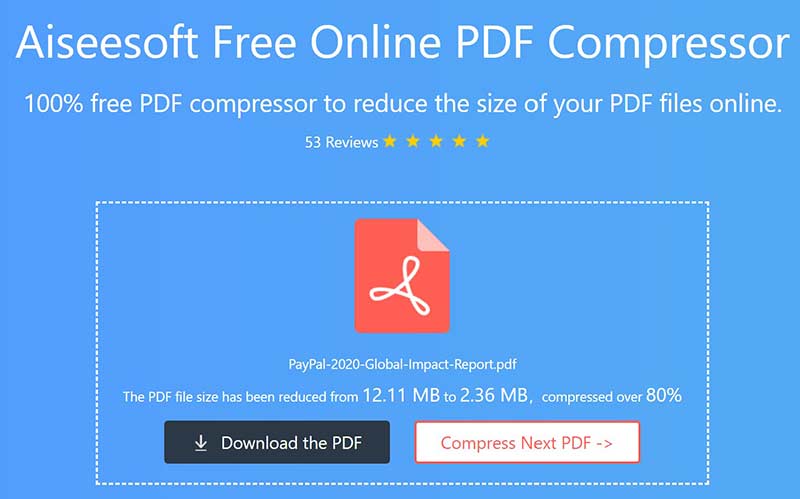
Этот PDF-компрессор для Mac автоматически уменьшит размер PDF-файла, как только загрузка будет завершена. Вы можете четко видеть размер исходного файла, размер выходного файла и скорость сжатия.
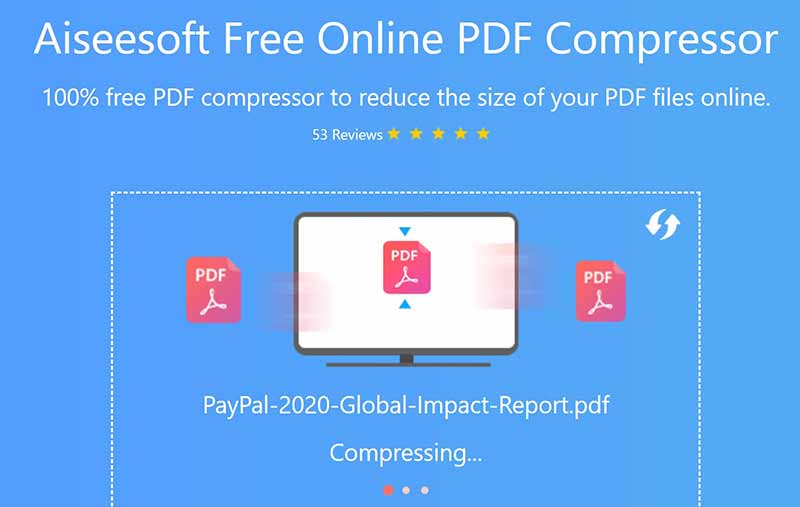
Если вас устраивает результат сжатия PDF, просто нажмите на Скачать PDF кнопку, чтобы сохранить сжатый файл на вашем Mac. Вы также можете щелкнуть Сжать следующий PDF кнопку, чтобы сразу начать сжатие другого файла PDF.
Часть 2. Как бесплатно сжать PDF в предварительном просмотре на Mac
Чтобы сжать PDF-файл на Mac, вы можете полагаться на приложение предварительного просмотра. Это позволяет вам просматривать ваш PDF-документ и экспортировать его в файл меньшего размера. Прежде всего вам следует знать, что сжатие PDF-файла в режиме предварительного просмотра может потерять некоторое качество.
Во-первых, вы должны открыть PDF-файл с помощью Preview на вашем Mac. Здесь вы нажимаете Файл меню вверху, а затем выберите Откройте возможность добавить свой PDF-документ.
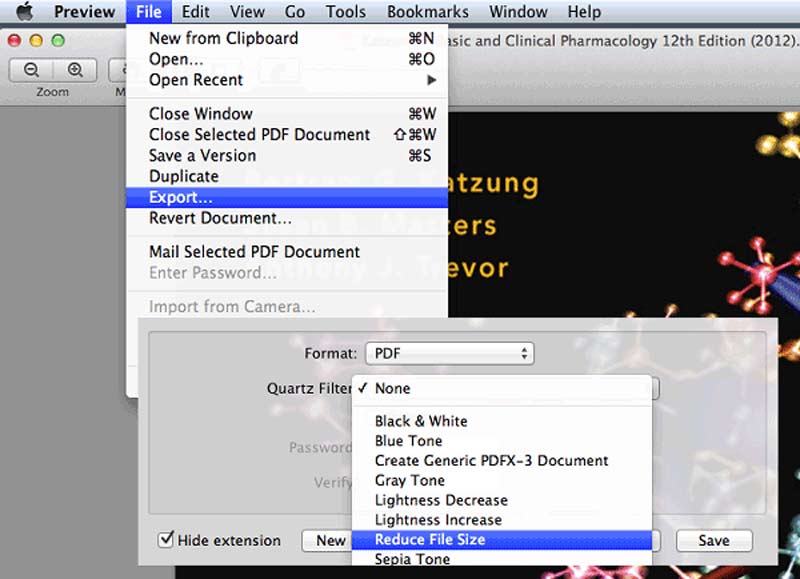
Когда ваш PDF-файл открывается в режиме предварительного просмотра, вы должны нажать на Файл снова, и на этот раз выберите Экспортировать вариант из выпадающего списка.
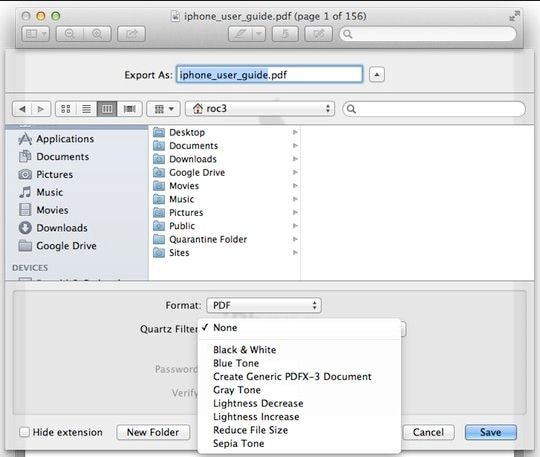
Убедитесь, что формат вывода — PDF, нажмите Кварцевый фильтр , А затем выберите Уменьшить размер файла . После этого вы можете нажать на Save. кнопку, чтобы уменьшить размер файла PDF на Mac.
Часть 3. Как уменьшить размер PDF-файла на Mac в Интернете
В этой части вы познакомитесь с еще одним популярным онлайн-компрессором PDF, Smallpdf . Он совместим со многими широко используемыми веб-браузерами, включая Safari, Chrome, IE, Yahoo, Firefox и другие, как на Mac, так и на ПК с Windows. Этот PDF-компрессор позволяет изменять размер PDF-файла до 144 dpi для лучшей загрузки или обмена через Интернет и электронную почту.
Откройте свой веб-браузер на Mac и перейдите в Smallpdf. Сжать PDF страница. Вы можете увидеть некоторые объявления на этом сайте. Но они не повлияют на сжатие PDF.
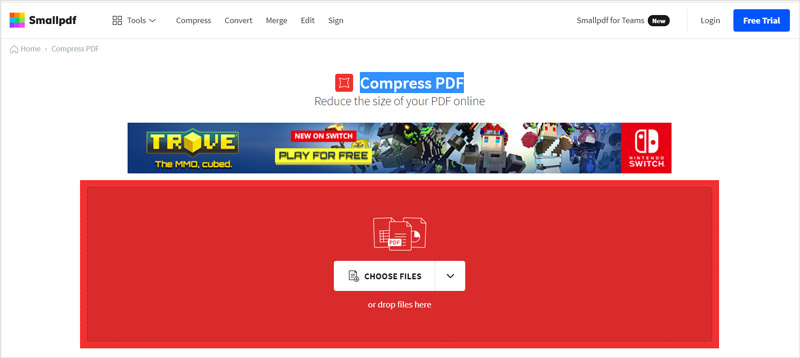
Нажмите на Выберите файлы кнопку, чтобы выбрать и загрузить файл PDF. Вы также можете добавить файл PDF через Google Диск или Dropbox. Максимальный размер файла PDF составляет 5 ГБ.
Теперь вы можете увидеть размер исходного файла вашего PDF-документа, приблизительный размер файла и 2 варианта сжатия. Выбирать Базовое сжатие если вы хотите уменьшить размер PDF на Mac бесплатно.
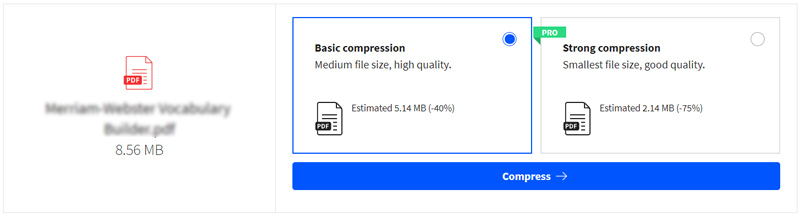
Нажмите Сжимать кнопку, чтобы начать сжатие PDF-файла онлайн. Для завершения процесса потребуется некоторое время. После этого нажмите кнопку «Загрузить», чтобы сохранить сжатый файл PDF на вашем Mac.
Часть 4. Часто задаваемые вопросы о том, как уменьшить размер PDF-файла Mac
Вопрос 1. Как сжимать файлы PDF на Apple Mac с помощью Adobe?
У Adobe есть инструмент редактирования PDF-файлов под названием Acrobat, который может помочь вам сжать PDF-файл до меньшего размера. Но эта функция сжатия доступна только в платной версии.
Откройте файл PDF в Adobe Acrobat, нажмите «Файл» в верхней строке меню, а затем выберите «Сохранить как другое» в раскрывающемся списке. Теперь вы можете увидеть функцию уменьшения размера файла. Используйте его, чтобы изменить размер PDF-документа на Mac.
Вопрос 2. Как удалить водяной знак из PDF?
Когда ты хочешь удалить водяной знак из PDF, вы можете положиться на официальный инструмент редактирования PDF-файлов Adobe Acrobat. Кроме того, существует множество сторонних инструментов для удаления водяных знаков, которые помогут вам удалить водяной знак из документа PDF.
Вопрос 3. Как добавить эффекты к PDF в предварительном просмотре на Mac?
Откройте файл PDF в режиме предварительного просмотра, щелкните меню «Файл» вверху и выберите параметр «Экспорт». Щелкните всплывающее меню «Кварцевый фильтр», затем выберите подходящий фильтр и примените его к своему PDF-файлу.
Во многих случаях у вас есть многостраничный PDF-документ с высоким разрешением на Mac, и размер его файла слишком велик для удобного обмена. Итак, вам нужно сжать PDF и уменьшите размер файла. В этом посте рассказывается о 3 бесплатных методах изменения размера PDF-файла и уменьшения его размера. Вы можете легко использовать их для уменьшения размера PDF-файла на Mac.
Что вы думаете об этом посте.
Рейтинг: 4.9 / 5 (на основе голосов 119) Подпишитесь на нас в
Более Чтение

Оставьте свой комментарий и присоединяйтесь к нашему обсуждению

Видео конвертер Ultimate
Video Converter Ultimate — отличный видео конвертер, редактор и энхансер для преобразования, улучшения и редактирования видео и музыки в 1000 и более форматах.
Как сжать PDF на Mac без потери качества [бесплатно и быстро]

Специалист по написанию технических текстов, который создает различные типы статей, от обзоров до практических статей для Mac.
PDF или формат переносимых документов — это широко известный формат файлов, который в основном используется для обмена документами. Эти файлы используются как студентами, так и профессионалами для различных целей. Некоторые из этих файлов могут быть большими, и их трудно отправить по электронной почте или другим системам обмена файлами. В связи с этим рекомендуется найти пути на как сжать PDF без потери качества на Mac .
Когда PDF-файл сжимается, есть ли разница? Ответ — да. Существует существенная разница, когда дело доходит до размера файла. Как правило, файл PDF использует метод сжатия без потерь, который сохраняет качество и все ключевые элементы, которые необходимы для сохранения исходного формата документа в целости и сохранности. Кроме того, качество файла PDF измеряется в DPI (точек на дюйм). Если вы хотите лучшее качество, вы должны выбрать оптимальный размер.
Часть 1. Два простых способа сжатия PDF на Mac без потери качества
Многие даже не знают, что размер файла PDF можно уменьшить. Всего за несколько шагов вы можете значительно уменьшить размер громоздкого PDF-файла для удобного обмена по электронной почте.
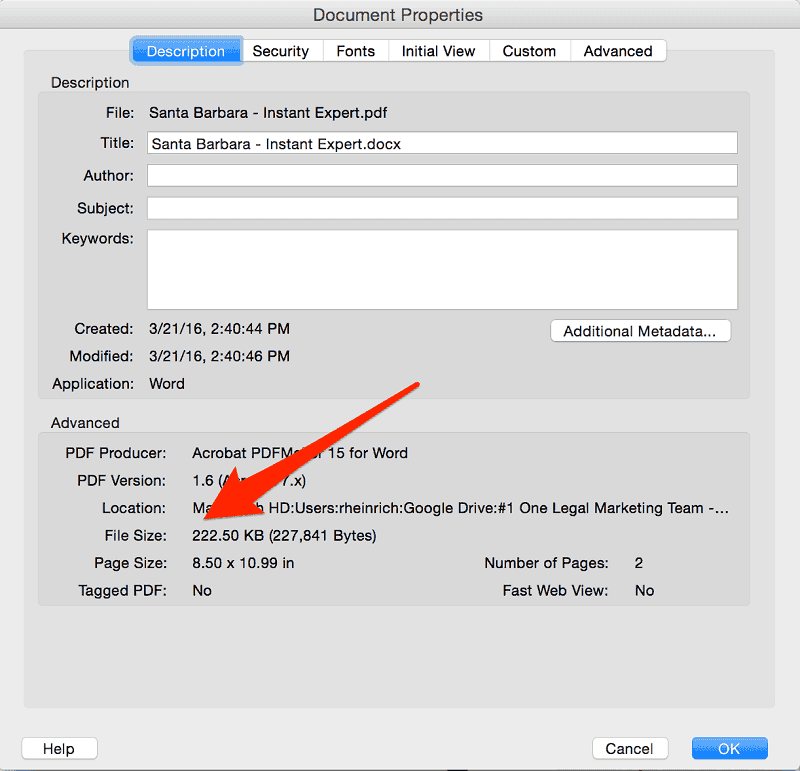
Для этой задачи вы можете загрузить файл PDF из Интернета или создать его на своем Mac. Вы даже можете использовать любой файл PDF, полученный от кого-то по электронной почте.
1. Как сжать PDF на Mac с помощью предварительного просмотра
При создании PDF-файла из Word, Spreadsheet или PowerPoint перейдите в «File menu» (Файл меню). Следующим шагом является нажатие на «Печать» из опций.
Кроме того, вы можете нажать на «Command + P. Это откроет диалоговое окно на экране. В левом нижнем углу нажмите раскрывающееся меню PDF и выберите «Сохранить как PDF». Наконец, установите путь и нажмите на кнопку Сохранить.
Теперь давайте уменьшим размер вновь созданного PDF-файла с помощью предварительного просмотра:
- Выберите файл PDF, который вы хотите сжать на своем Mac, и откройте его с помощью предварительный просмотр.
- В этот момент нажмите на Файл кнопку из меню. Появится раскрывающееся меню и нажмите на Экспортировать.
- Вы увидите диалоговое окно. Здесь вы увидите «Кварцевый фильтр«, где появится раскрывающееся меню.
- Нажмите на это меню и выберите «Уменьшить размер файла», а затем нажмите на Save. кнопку.
Перед тем, как сохранить этот уменьшенный файл PDF, вы можете указать место, где вы хотите сохранить файл.
2. Как использовать Adobe Acrobat для сжатия PDF на ПК
Adobe — ведущее программное обеспечение, предлагающее множество решений для управления PDF-файлами. Серия Adobe Acrobat — это высокоэффективный инструмент, который может работать с различными типами PDF-файлов, включая возможность сжатия PDF-файлов на Mac без потери качества.
Хотя Adobe Reader является бесплатным средством просмотра PDF, доступ к которому может получить любой пользователь из Adobe, он позволяет пользователям печатать, просматривать, выделять, заполнять, добавлять заметки и подписывать файлы PDF. Если вам нужны более продвинутые функции, такие как создание, редактирование, сжатие, экспорт и многое другое, вам необходимо подписаться на версию Acrobat.
Давайте перейдем к шагам о том, как сжимайте PDF на Mac без потери качества с помощью Adobe Acrobat .
— Для Adobe Acrobat X/XI:
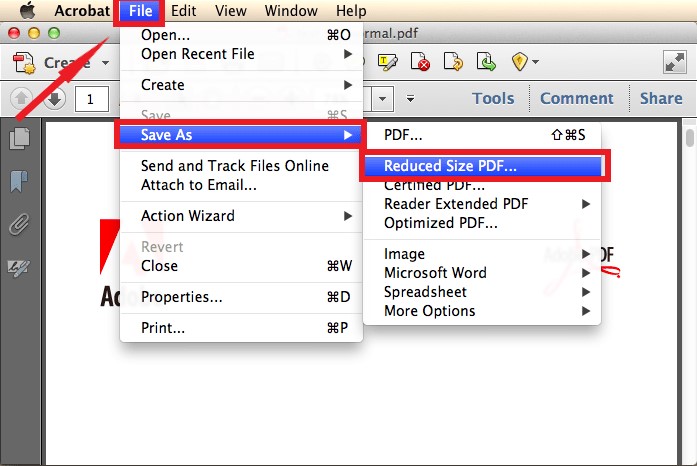
- Откройте файл PDF, размер которого вы хотите уменьшить, с помощью Adobe Acrobat X / XI
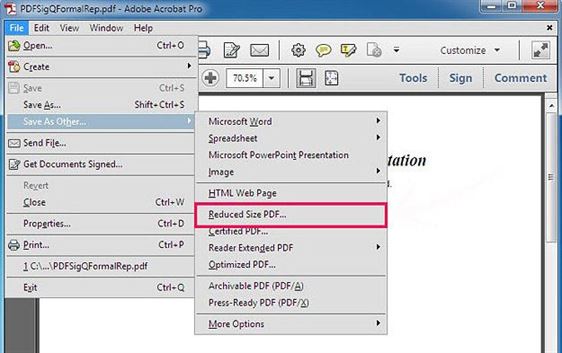
- Продолжать «Файл>>Сохранить как”>”PDF уменьшенного размера. «. Вы получите файл PDF уменьшенного размера с хорошим качеством.
— Для Adobe Acrobat DC:
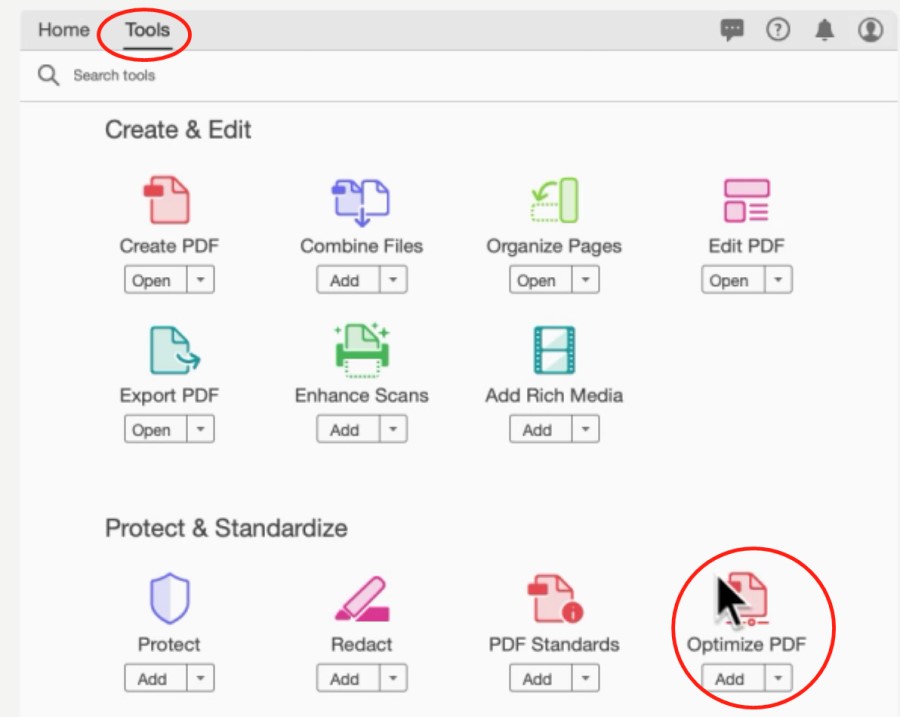
- С помощью Adobe Acrobat DC откройте файл PDF, размер которого вы хотите уменьшить
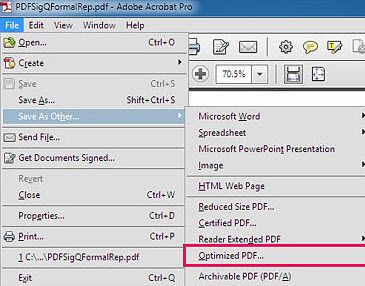
- Продолжать «Tools «>»Оптимизация PDF«. Выберите «Уменьшить размер файла», чтобы сжать файл PDF на вашем устройстве.
Однако помните, что использование Adobe Acrobat имеет свои недостатки, с которыми вам следует ознакомиться. Эти заметные недостатки включают высокую цену подписки и неспособность инструмента сокращать PDF-файлы на Mac в пакетном режиме.
Часть 2. Как быстро и бесплатно уменьшить размер файла PDF на Mac?
Рекомендуемое решение, которое вы можете использовать для сжимать PDF на Mac без потери качества с iMyMac PDF Compressor, Этот инструмент предоставляет вам множество заметных функций, которые стоит попробовать.
Давайте подробнее рассмотрим некоторые функции iMyMac PDF Compressor.
- Простой в использовании — Как только вы перейдете на главную страницу iMyMac PDF Compressor на своем Mac, просто перетащите один из ваших PDF-файлов за раз для обработки. Как правило, процесс конвертации прост даже для новичков. Всего за несколько секунд процесс сжатия завершен.
- предварительный просмотр — Вы можете просмотреть сжатые файлы и указать папку, в которой они будут сохранены.
- Безопасный и оффлайн — С помощью этого PDF-компрессора от iMyMac вы можете сжимать свои PDF-файлы, не беспокоясь о взломе, поскольку его можно использовать в автономном режиме. Нет необходимости загружать файлы, если вы собираетесь сжимать их онлайн. С этой схемой вы уверены, что ваша конфиденциальность и информация защищены.
- Без потери качества — При сжатии PDF-файлов этот инструмент от iMyMac обеспечивает пользователям простой, но очень эффективный процесс с высоким качеством. Будьте уверены, что инструмент автоматически предоставит вам идеально сжатый PDF-файл.
- САЙТ — Большинству компрессоров требуется больше времени для распознавания файлов PDF и завершения сжатия. В отличие от других компрессоров, iMyMac PDF Compressor поддерживает высокую скорость независимо от размера файлов PDF.
- Подходящий — Кроме того, это гарантирует, что пропускная способность соответствует требованиям вложений при отправке электронных писем.
- Простое редактирование текстов, изображений, ссылок и аннотирование PDF-документа со встроенными инструментами редактирования.
- Создание или преобразование PDF в такие форматы, как Word, Excel, Webpages и т. д., и наоборот.
- Объединение нескольких PDF-файлов или разделение большого PDF-файла на отдельные файлы.
- Заполнение форм PDF и создание заполняемых форм из шаблонов.
- Защита PDF-документов паролем и расшифровывание защищенных PDF-файлов.
- Поддержка функции OCR для редактирования и преобразования отсканированного PDF без лишних проблем.
- Шаг 1: Запустите Preview на вашем Mac.
- Шаг 2: Перейдите в меню “File” и нажмите “Open”. Выберите файл PDF, который вы хотите сжать. Кликните кнопку “Open”, и файл откроется в Preview.
- Шаг 3:Теперь перейдите в меню “File” снова и выберите «Save as». В разделе “Quartz Filter” выберите параметр “Reduce File Size”. Укажите имя файла и пункт назначения для сжатого PDF.
- Шаг 4: Нажмите “Save”, чтобы начать процесс сжатия.
- Шаг 1: Запустите Adobe Acrobat и нажмите “Open”, чтобы импортировать нужный PDF-файл.
- Шаг 2: Нажмите “Save As Other…” > “Reduce Size PDF…”. Вам откроется окно настроек.
- Шаг 3: Во вкладке “Acrobat Version Compatibility” выберите более новую версию, которая уменьшит PDF до нужного размера.
- Шаг 4: Вы также можете нажать “Apply to Multiple”, чтобы применить выбранные настройки сразу к нескольким файлам.
- Шаг 5: Нажмите “OК”, чтобы завершить.
- Шаг 1: Откройте Adobe Acrobat и импортируйте ваш PDF-файл.
- Шаг 2: Перейдите в “Save AS Other…”, и выберите опцию “Optimized PDF…”.
- Шаг 3: Во всплывающем окне проверьте PDF-файл и подтвердите параметры сжатия.
- Шаг 4: Нажмите “OK”, чтобы изменить размер PDF-файла.
- Шаг 1: Запустите программу.
- Шаг 2: Нажмите кнопку «Create PDF», чтобы открыть PDF-файл программой.
- Шаг 3: Перейдите в «File > Save», чтобы сохранить PDF-файл как новый.
- Шаг 1: Запустите данный PDF-редактор и импортируйте нужный файл.
- Шаг 2: Нажмите кнопку «Edit» на верхней панели инструментов.
- Шаг 3: Выберите любые элементы по своему усмотрению и щелкните правой кнопкой мыши, затем выберите «Delete», чтобы удалить их.
- Шаг 1: Откройте программу.
- м 2: Нажмите кнопку «Convert» на верхней панели инструментов, чтобы открыть интерфейс преобразования.
- Шаг 3: Нажмите «Add Files», чтобы выбрать PDF, который вы хотите конвертировать. Затем выберите выходной формат. Вы можете добавить несколько PDF и сделать пакетное сжатие PDF на Mac.
- Шаг 4: Наконец, нажмите кнопку «Convert», чтобы начать преобразование.
- Шаг 1: Установите программу WinRAR на свой компьютер.
- Шаг 2: Выберите файлы PDF, которые вы хотите сжать.
- Шаг 3: Щелкните правой кнопкой мыши на файле PDF и выберите опцию сжатия.
- Шаг 4: Затем выберите параметр RAR или Zip. Подтвердите настройки сжатия, а затем нажмите кнопку “OK”, чтобы начать архивирование.
Простые шаги для быстрого и безопасного сжатия файлов PDF
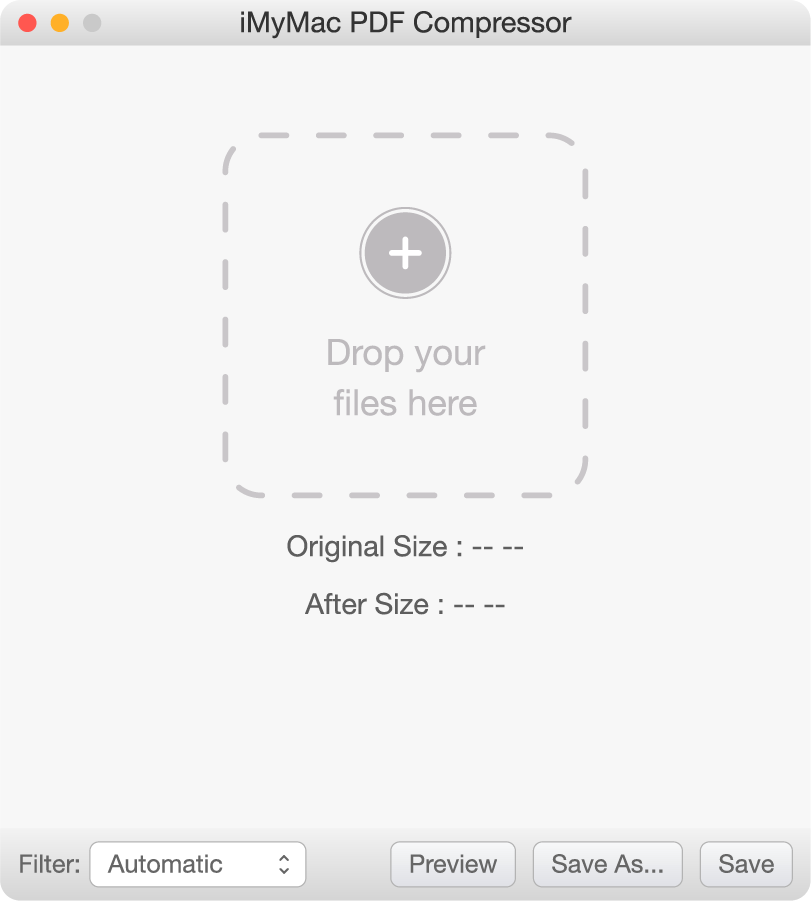
При использовании этого Бесплатный PDF Compressor, ваши PDF-файлы эффективно уменьшаются в размере. Давайте перейдем к простым шагам в использовании этого инструмента.
Шаг 1. Загрузите и установите iMyMac PDF Compressor бесплатно
После того, как вы загрузили iMyMac PDF Compressor с веб-сайта, установите его на свой Mac и получите доступ к его основному интерфейсу.
Шаг 2. Перетащите PDF-файл в iMyMac PDF Compressor.
Переместите PDF-файлы, которые вы хотите сжать, и поместите их в центр интерфейса. Сжатие начнется автоматически. После завершения процесса сжатия вы можете просмотреть файлы, нажав кнопку «Предварительный просмотр».
Шаг 3. Сохраните ваш файл PDF
Нажмите кнопку «Сохранить», чтобы указать папку, в которой будет храниться файл.
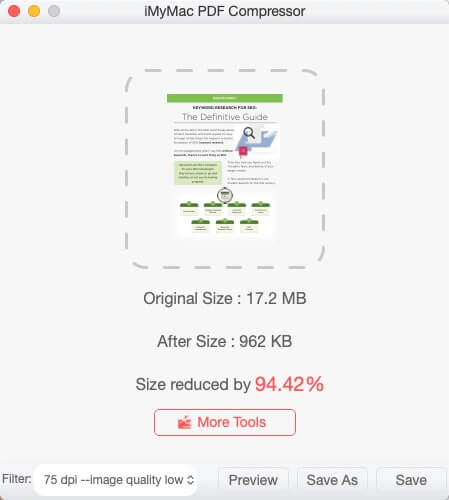
Как правило, процесс преобразования прост, и вы можете сжать PDF Mac без потери качества всего несколькими щелчками мыши.
Рейтинг: 4.7 / 5 (на основе 83 рейтинги)
iMyMac PDF Compressor
iMyMacЛучшее бесплатное программное обеспечение для сжатия PDF на вашем
ТОП-10 советов как легко сжать PDF-файл на Mac
«У меня есть несколько PDF-документов и я хочу отправить их по электронной почте, но, как выяснилось, они слишком большого размера. Есть ли какой-либо способ сжать PDF-файл?» Не волнуйтесь! Ниже мы предложим 10 советов, которые помогут вам сжать PDF-файлы для отправки по электронной почте, или каких-либо других целей. Существует множество способов быстро уменьшить размер PDF-файла, например, удалить ненужные объекты, уменьшить размер изображений, конвертировать файл или просто сжать его. Независимо от того, какой из способов вам нравится больше всего, просто прочитайте и узнайте, как сжимать PDF без потери качества.
Часть 1: Как сжать PDF-файл с помощью PDFelement Pro для Mac
Лучшая программа для сжатия PDF-файла на Mac (macOS 10.14 Mojave), которую мы хотели бы вам отрекомендовать, — это PDFelement ProPDFelement Pro . Данная программа может помочь вам уменьшить размер файла PDF в режиме сжатия без потерь. Вы можете сохранить объекты, изображения и другие элементы, получив PDF-файл меньшего размера, чтобы отправлять его по электронной почте. Программа также предоставляет вам возможность самостоятельной настройки параметров сжатия PDF-файла. Также смотрите больше возможностей:
Почему именно этот PDF-редактор
Простые шаги сжатия PDF-файла на Mac
Шаг 1. Откройте PDF-файл с помощью данного PDF-редактора
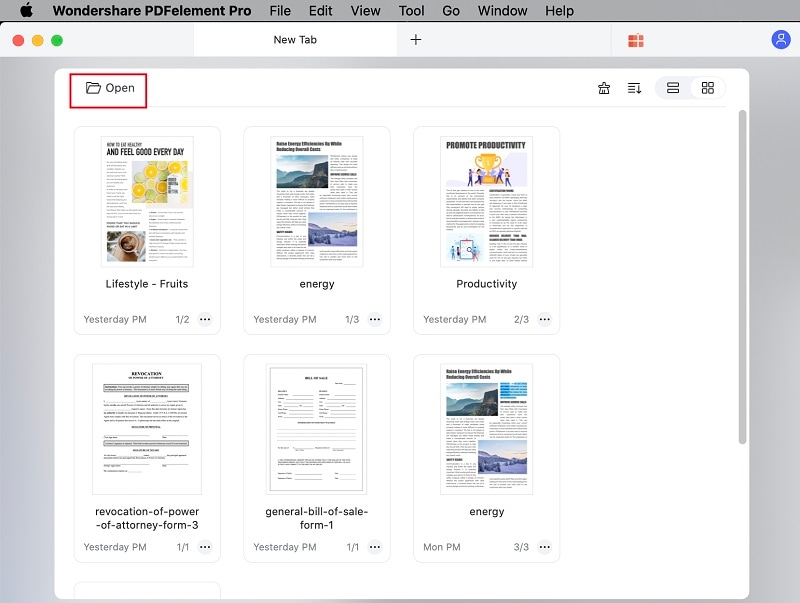
Запустите PDFelement Pro для Mac (10.14). Нажмите кнопку «Open File», чтобы добавить ваш файл. Вы можете также просто щелкнуть пустую область в основном окне, а затем перетащить PDF-файл, который хотите сжать, в программу. Программа его откроет.
Шаг 2. Начните сжимать PDF-файл на Mac
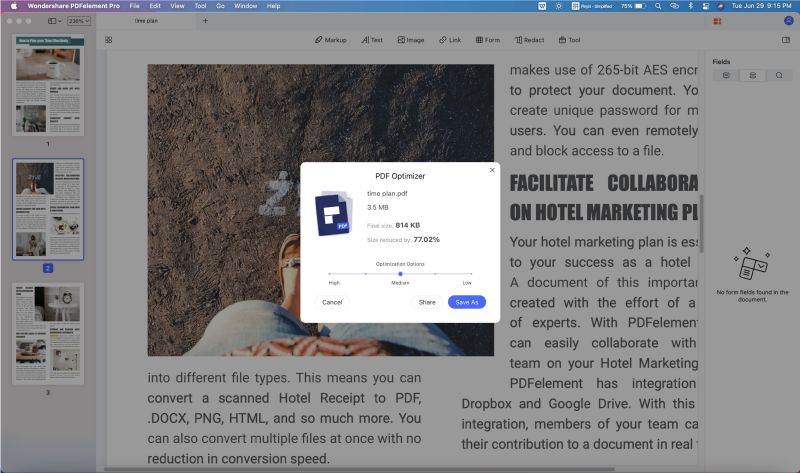
Теперь перейдите в меню «File» и нажмите «Optimize PDF».
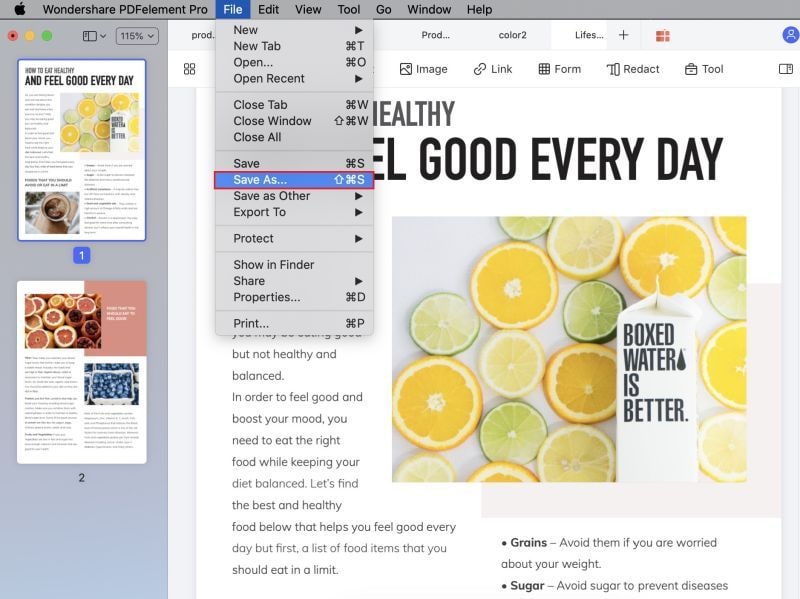
Появится всплывающее окно «Optimize». Здесь вы можете выбрать подходящую степень сжатия и просмотреть результат после завершения. Затем, кликните «Save as», чтобы подтвердить изменение. Если вы хотите узнать больше PDF-решений, перейдите на эту страницу.
Часть 2: Как сжать PDF-файл на Mac с помощью Preview
Программа Preview не только позволяет открывать и просматривать изображения и PDF-файлы, но также и сжимать их. Ниже приведены простые шаги как это сделать.
Часть 3: 2 способа сжатия PDF-файла с использованием Adobe Acrobat
Adobe Acrobat предоставляет два способа сжатия файлов PDF. Вы можете уменьшить размер PDF-файла с помощью опции “Save As” или с помощью встроенного PDF-оптимизатора. Просто выполните следующие действия:
Сжатие PDF с помощью опции Adobe Acrobat “Save As”
Сжатие PDF с помощью Adobe Acrobat PDF Optimizer
Часть 4: ТОП-5 других советов для уменьшения размера PDF-файла
Существуют и другие методы, которые помогут вам уменьшить размер PDF. Вы можете восстанавливать PDF-файлы, конвертировать их, удалять нежелательные объекты в документе, сжимать изображения или сам файл PDF с помощью WinRAR.
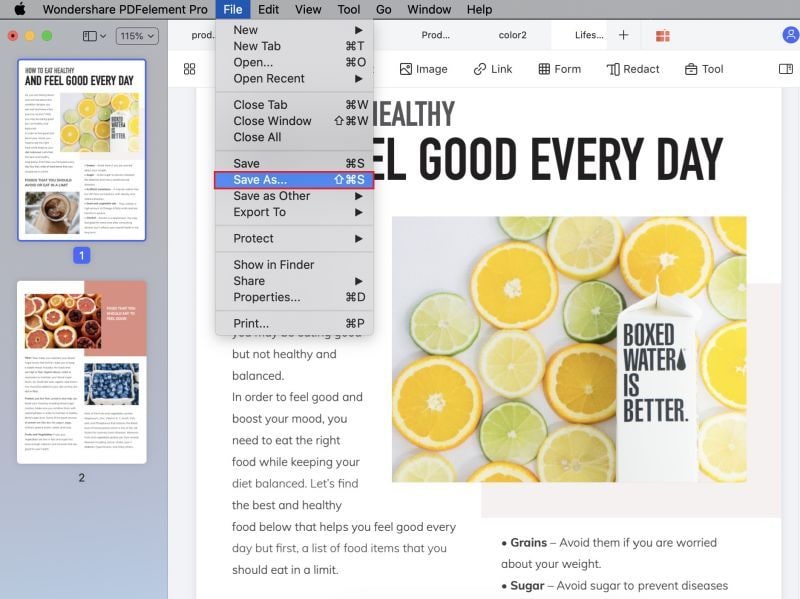
Шаг 1. Восстановление PDF
Восстановление PDF-файла — это простой способ уменьшить его размер. Данным способом у вас есть возможность сжимать изображения в файле или удалять нежелательные объекты. Вы можете легко использовать этот метод с помощью любого инструмента PDF, который поставляется с функцией создания PDF. Для этого вы можете использовать PDFelement ProPDFelement Pro .
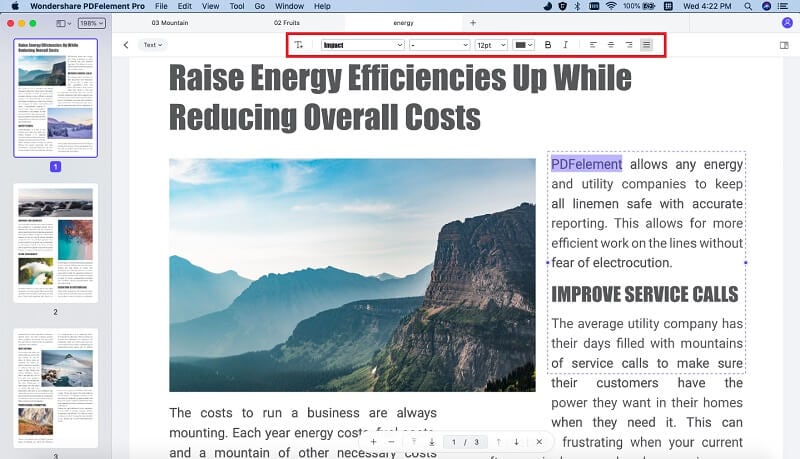
Шаг 2. Удаление нежелательных объектов
PDF-файл может содержать много элементов, таких как аннотации, ссылки, закладки, поля для заполнения форм и другие, которые можно удалить, чтобы уменьшить размер файлаPDFelement ProPDFelement Pro может помочь вам удалить эти элементы с помощью встроенных инструментов редактирования.
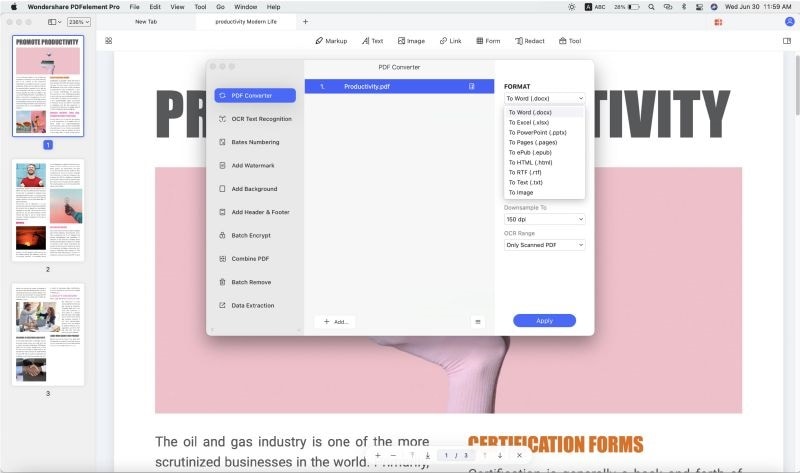
Шаг 3. Конвертирование PDF
Вы можете сжать PDF-файл, преобразовывая его в такие форматы, как Word, PPT, EPUB, текстовый файл, изображение и другие.PDFelement ProPDFelement Pro предоставляет вам несколько форматов вывода, когда вам нужно конвертировать PDF.
Шаг 4. Сжатие PDF с помощью WinRAR
Как мы знаем, WinRAR может помочь нам сжать файлы до меньшего размера. Поэтому, если ваши файлы PDF большие, вы можете заархивировать PDF с помощью утилиты WinRAR.
Сжимая PDF-файл с помощью WinRAR, вы можете настраивать только качество разделов, в то время кPDFelement Pro для Mac предоставляет вам больше опций для для субдискретизации, типа сжатия и может выполнять сжатие без потерь.
Часть 5: Как сжать отсканированный PDF-файл на Mac
Многие пользователи Mac могут расстроиться, имея дело с отсканированным PDF-файлом. Поскольку такой вид PDF состоит из изображений, вы не можете выполнять редактирование, конвертирование и многие другие изменения в документе. К счастью, с помощью PDFelement ProPDFelement Pro вы можете обрабатывать отсканированный PDF так же легко, как и его оригинальный файл. Этот PDF-редактор для Mac (Mojave) оснащен с ведущей в своей отрасли функцией OCR, позволяющей вам конвертировать, редактировать и сжимать отсканированный PDF-документ без каких-либо проблем. Просто следуйте нижеприведенным простым шагам, как это сделать:
Шаг 1. Импортируйте отсканированный PDF в программу
При запуске программы, просто нажмите кнопку «Open File», чтобы выбрать отсканированный PDF-файл и импортировать его. Вы получите уведомление с просьбой активировать функцию OCR.
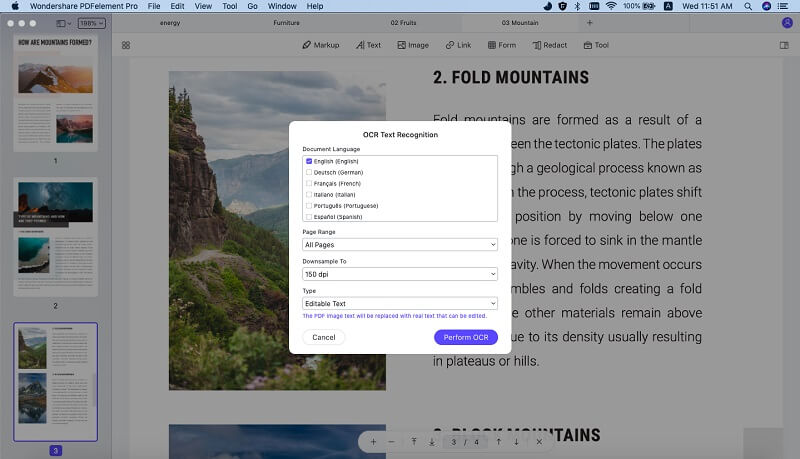
Шаг 2. Активируйте функцию OCR
Затем перейдите в «Edit» и нажмите кнопку «OCR». Выберите нужный вам язык и нажмите «Perform OCR». Программа начнет выполнять OCR. После этого программа позволит вам вносить любые изменения в отсканированный PDF-файл.
Шаг 3. Сжатие отсканированного PDF на Mac
Теперь вы можете перейти в меню «File» и нажать «Optimize PDF», чтобы начать сжимать отсканированный PDF-файл.