
Как включить, выключить и перезагрузить Айфон, даже со сломанными кнопками
Какой самый простой способ решить различные неисправности на Айфоне? Конечно же, перезагрузить его. Практически в каждой инструкции, которую мы пишем, предлагается такой способ исправления, так как он помогает если не в 90, то в 70 процентах случаев практически гарантированно. Вот только даже такая простая вещь, как перезапуск Айфона, может вызвать много вопросов, если один из привычных способов не работает. Представьте, что у вас отказала кнопка блокировки, активация экрана по касанию или подъему не работает, а Assistive Touch еще не настроен. Как вы будете отключать и включать Айфон?
Иногда даже простые действия могут поставить в тупик. Лучше иметь несколько вариантов прозапас.
❗️ПОДПИШИСЬ НА НАШ ДЗЕН. ТАМ КАЖДЫЙ ДЕНЬ ВЫХОДЯТ КРУТЫЕ СТАТЬИ
Вероятность возникновения такой ситуации не велика, но лучше быть готовым ко всем жизненным перипетиям. Именно поэтому мы собрали сразу все возможные способы, с помощью которых можно легко включить, выключить или перезагрузить Айфон.
Как выключить Айфон
Самый простой способ выключить Айфон — это воспользоваться кнопками на корпусе. Правда, для разных поколений смартфонов будут разные сочетания. Все iPhone с Face ID отключаются следующим образом:
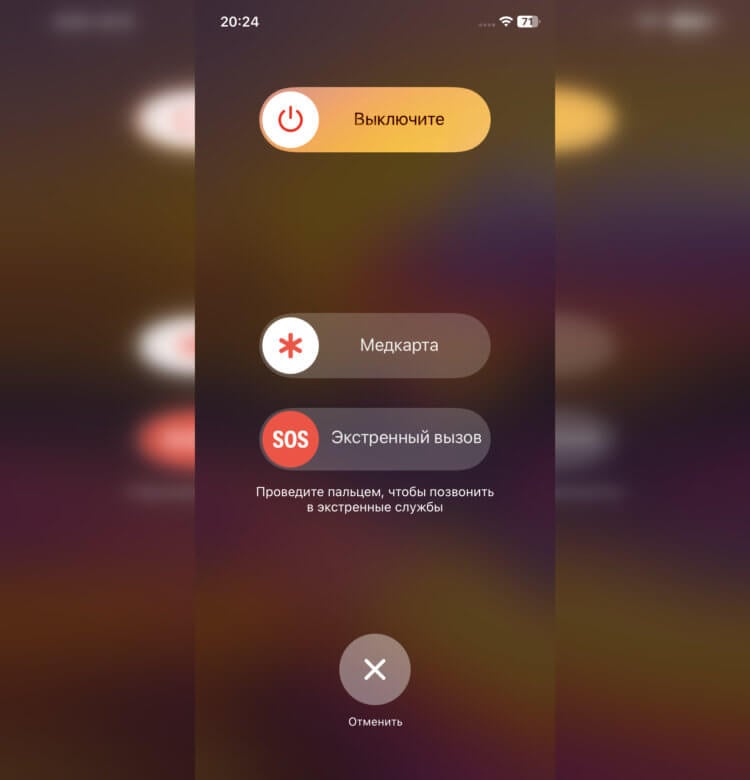
Выключение через кнопки отличается наличием слайдеров SOS и медкарты.
- Задержите кнопку блокировки и любую кнопку громкости до появления слайдера отключения.
- Проведите по нему пальцем слева направо и дождитесь, пока Айфон отключится.
❗️ПОДПИШИСЬ НА ТЕЛЕГРАМ-КАНАЛ СУНДУК АЛИБАБЫ, ЧТОБЫ ПОКУПАТЬ ТОЛЬКО ЛУЧШИЕ ТОВАРЫ С АЛИЭКСПРЕСС
Выключить iPhone с кнопкой “Домой” еще проще:
- Задержите кнопку блокировки на верхней или боковой грани до появления слайдера отключения.
- Проведите по нему пальцем слева направо и дождитесь, пока Айфон выключится.
Выключить iPad можно теми же самыми способами. Для всех безрамочных планшетов будет актуален первый способ, а для оснащенных кнопкой “Домой” — второй. Очень удобно, что в разных линейках устройств используются одинаковые алгоритмы.
Также выключить iPhone можно и из настроек. Здесь уже для всех поколений смартфонов необходимо выполнить следующие действия:
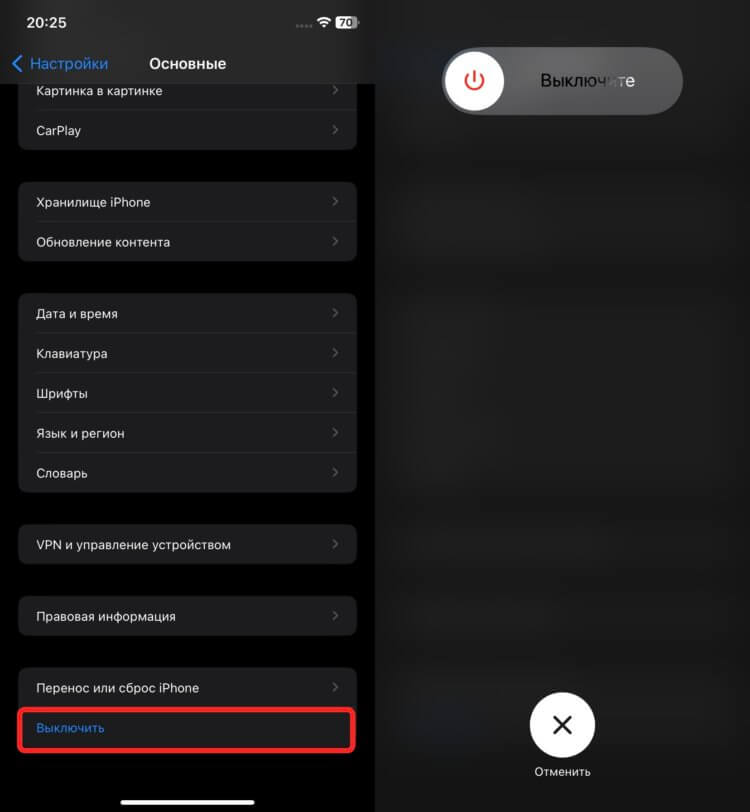
Отключение через настройки не отображает никаких дополнительных слайдеров.
- Откройте настройки и перейдите в раздел “Основные”.
- Пролистайте в самый низ и нажмите “Выключить”.
- Проведите слайдер отключения слева направо.
❗️ПОДПИШИСЬ НА НАШ ТЕЛЕГРАМ-ЧАТ И ЗАДАВАЙ ВОПРОСЫ НАШИМ АВТОРАМ, НА КОТОРЫЕ ОНИ ОБЯЗАТЕЛЬНО ОТВЕТЯТ
Как по мне, это самый простой способ выключить смартфон. Не надо запоминать, нажимать и удерживать никаких кнопок. Все спокойно выполняется через меню. Ну и, естественно, чтобы выключить Айфон, его можно просто разрядить в ноль.
Как включить Айфон
Ну а раз выключить Айфон у нас получилось, то теперь надо его запустить. Включить Айфон тоже можно несколькими способами. Угадаете самый простой и очевидный? Конечно же, просто зажать кнопку блокировки до появления на экране логотипа Apple. После этого просто дождитесь, пока смартфон включится, и можете использовать его по назначению. Если во время загрузки по какой-то причине Айфон завис на яблоке и ничего не происходит, то можете воспользоваться нашей инструкцией по решению этой проблемы.

Постановка на зарядку всегда активирует экран.
Задумывались когда-нибудь как включить iPhone, если кнопка блокировки по какой-то причине не работает? Вроде как ситуация безвыходная. Но это не так. Просто поставьте Айфон на зарядку, и он автоматически запустится. Причем не имеет значение, к блоку питания вы его подключите или просто к компьютеру по USB. Главное, чтобы начался заряд. Можно даже положить его на беспроводную зарядку или примагнитить к MagSafe. Все эти варианты подойдут.
Как перезагрузить Айфон
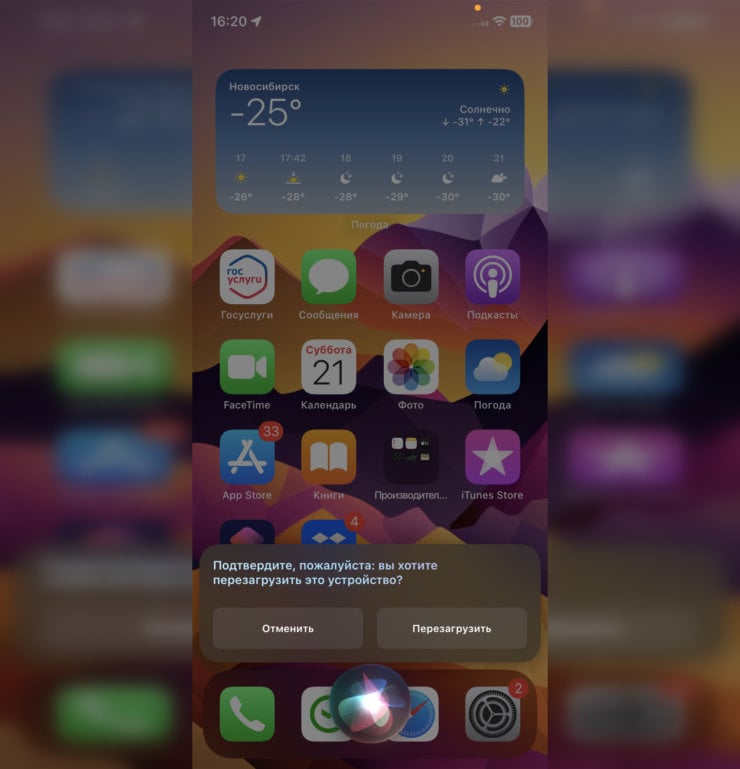
Остается только подтвердить перезагрузку.
А теперь перейдем к самому интересному. Как перезагрузить Айфон. Можно, конечно, выключить и включить любым указанным выше способом, но мы рассматриваем варианты, чтобы включение произошло автоматически. О самом простом способе перезагрузки мы совсем недавно рассказывали в материале о классных фишках голосового помощника Siri. Просто скажите: “Привет, Siri, перезагрузи телефон” и подтвердите действие с экрана. Либо задержите кнопку блокировки или “Домой” в зависимости от модели Айфона для запуска Siri и попросите ее перезагрузить iPhone.
Ну и никто не отменял принудительную перезагрузку с помощью кнопок:
- Нажмите кнопку увеличения громкости.
- Сразу нажмите кнопку уменьшения громкости.
- Задержите кнопку блокировки до момента, пока на экране не появится яблоко.
❗️ПОДПИШИСЬ НА НАШ ПУЛЬС. БУДЕШЬ УЗНАВАТЬ ВСЕ НОВОЕ САМЫМ ПЕРВЫМ
Осуществить перезагрузку можно и через универсальный доступ с помощью AssistiveTouch. Делается это следующим образом:
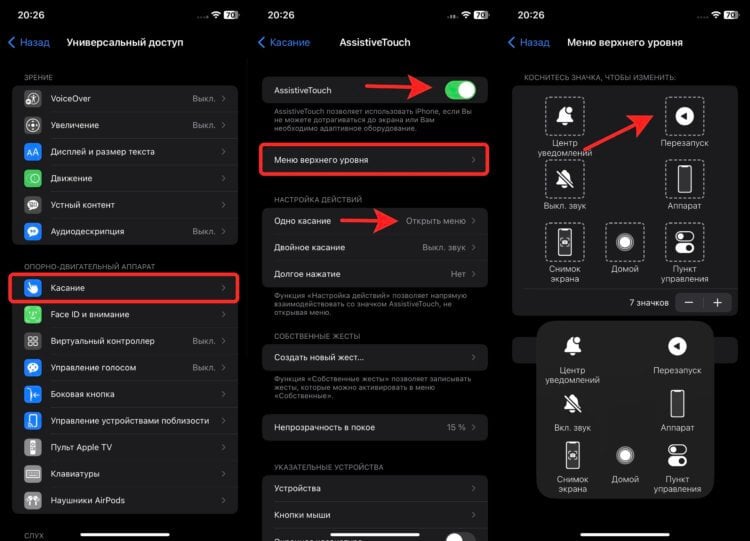
В AssistiveTouch можно найти много интересных настроек.
- Откройте настройки и перейдите в раздел “Универсальный доступ”.
- Выберите пункт “Касание” и откройте “AssistiveTouch”.
- Убедитесь, что в поле “Одно касание” выбрано “Открыть меню”.
- Перейдите в пункт “Меню верхнего уровня”.
- Либо замените любой из имеющихся значков на “Перезапуск”, либо с помощью кнопки “+” добавьте дополнительную иконку.
- Нажмите на кнопку AssistiveTouch и выберите “Перезапуск”.
Эти действия сразу начнут перезагрузку Айфона. Вам даже не придется думать о его включении. Все произойдет автоматически. Если же вам не подходит ни один из указанных выше вариантов, то можно немножко обмануть систему:
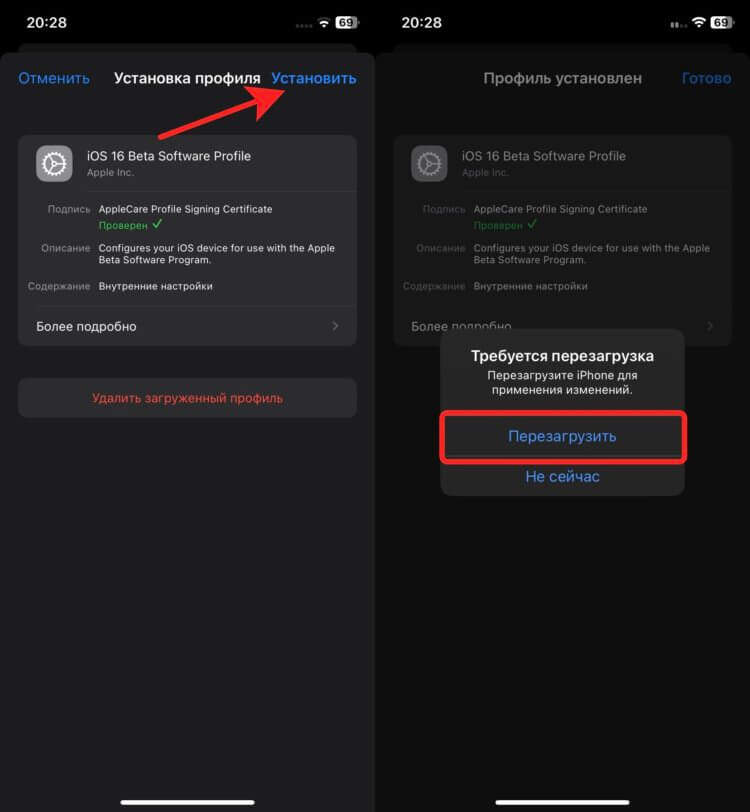
Просто согласитесь с перезагрузкой и все.
- Перейдите по этой ссылке и загрузите бета-профиль iOS 16.
- Откройте настройки и выберите раздел “Основные”.
- Нажмите на пункт “VPN и управление устройством”.
- Разверните загруженный профиль и нажмите кнопку “Установить”.
- После завершения установки iOS сама предложит вам перезагрузку, с которой вам остается только согласиться.
Слабо представляю, что должно произойти, чтобы пользователю пришлось так выкручиваться для перезагрузки iPhone, но мы рассматриваем все возможные варианты. Ну и последний и эффективный способ для перезагрузки — это выполнить сброс настроек iPhone:
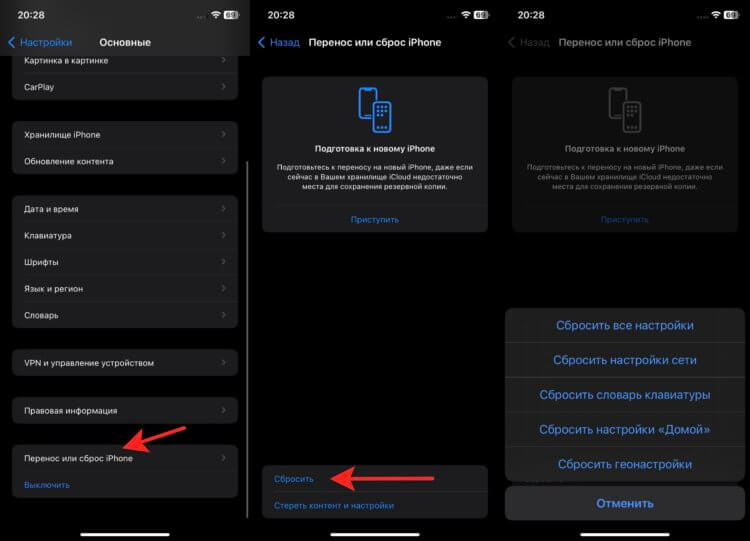
Сброс настроек или полное удаление контента гарантированно перезагрузит смартфон.
- Откройте настройки и перейдите в раздел “Основные”.
- Пролистайте в самый низ и выберите “Перенос или сброс iPhone”.
- Нажмите “Сбросить” и выберите “Сбросить все настройки”.
Это не сотрет вашу информацию с телефона, но гарантированно перезагрузит Айфон. Все эти действия актуальны и для планшетов Apple, поэтому для перезагрузки iPad вам не потребуются какие-то новые знания.
Как принудительно перезагрузить iPhone 15, войти в режим восстановления, DFU и т. д.
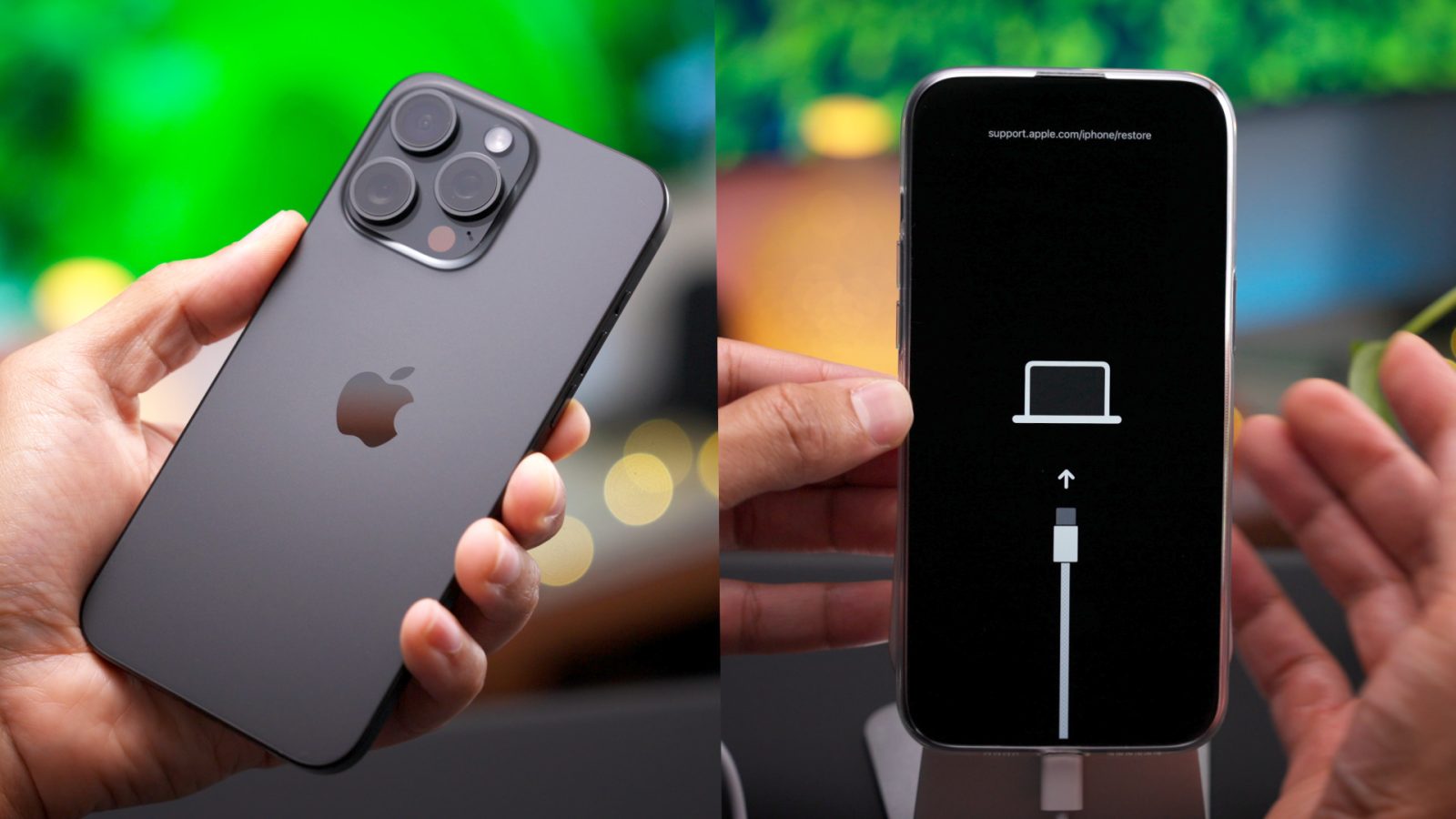
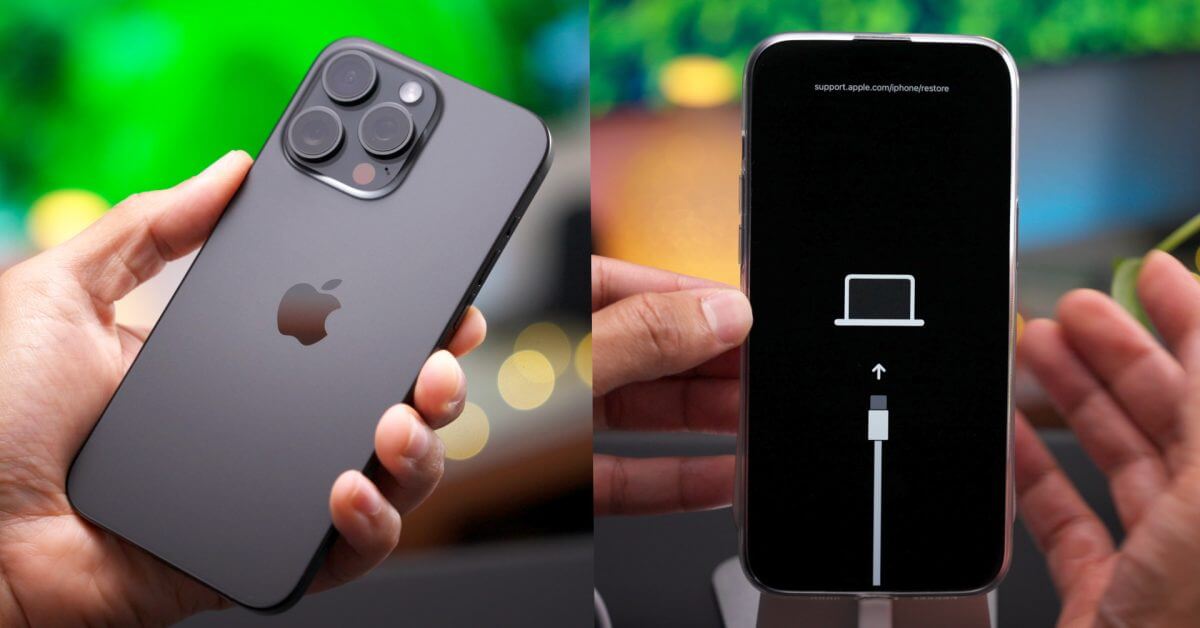
Недавно Apple выпустила четыре новые модели в линейке iPhone: iPhone 15, iPhone 15 Plus, iPhone 15 Pro и iPhone 15 Pro Max. Как и все iPhone, которые Apple продает в наши дни, за исключением iPhone SE 2, он оснащен дисплеем «от края до края» и лишен физической кнопки «Домой», с которой iPhone ассоциировались годами.
На современных устройствах iOS вы будете использовать кнопки громкости и боковую кнопку для облегчения таких действий, как принудительный перезапуск, вход в режим восстановления, режим DFU и т. д. Подробности смотрите в нашем практическом видео-пошаге и обязательно подпишитесь на на YouTube для большего количества видео.
Прежде чем вы начнете
Это руководство применимо ко всем iPhone, включенным в недавно выпущенную линейку iPhone 15: iPhone 15, iPhone 15 Plus, iPhone 15 Pro и iPhone 15 Pro Max. Это первый год, когда iPhone оснащен портом USB-C вместо порта Lightning, но это не должно сильно измениться в следующих процедурах, за исключением кабеля, используемого для подключения к вашему Mac.
Прежде чем начать, рекомендуется хорошо ознакомиться с физическими кнопками вашего iPhone. Две кнопки громкости расположены на левой стороне iPhone 15, а боковая кнопка — на правой стороне. Кнопка действия на iPhone 15 Pro не будет использоваться в этом руководстве.
Видео: принудительная перезагрузка iPhone 15, режим восстановления и т. д.
Спасибо Mosyle за спонсорство! Mosyle — единственное решение, необходимое для управления и защиты устройств Apple на работе. Посетите mosyle.net/9to5, чтобы узнать больше.
Подпишитесь на 9to5mac на YouTube, чтобы увидеть больше видео.
Как выключить iPhone 15s
Существует множество способов выключить линейку iPhone 15. Самый быстрый способ выключить iPhone 15 — одновременно нажать и удерживать боковую кнопку и любую из кнопок громкости, пока не появится ползунок для выключения. Когда он появится, просто проведите пальцем, чтобы выключить iPhone 15.
Другой способ выключить iPhone 15 — зайти в «Настройки» → «Основные» и прокрутить страницу вниз. Оказавшись там, вы увидите кнопку «Выключить». Нажмите «Выключить», а затем используйте ползунок для выключения, который появляется в верхней части экрана.
Как включить iPhone 15
Нажмите и удерживайте боковую кнопку на iPhone 15, пока не появится логотип Apple. Если экран остается черным даже после длительного нажатия боковой кнопки, возможно, аккумулятор вашего iPhone разряжен или, что маловероятно, ваш iPhone может находиться в режиме DFU. Вы можете узнать, как выйти из режима DFU на iPhone 15, следуя инструкциям ниже.
Как принудительно перезагрузить iPhone 15
Если ваше устройство зависает или ведет себя странно, быстрое выполнение следующих команд приведет к принудительной перезагрузке вашего iPhone 15.
Шаг 1: Быстро нажмите кнопку увеличения громкости и отпустите.
Шаг 2: Быстро нажмите кнопку уменьшения громкости и отпустите.
Шаг 3. Нажмите и удерживайте боковую кнопку, пока дисплей iPhone 15 не станет черным.
В случае успеха iPhone 15 перезагрузится и появится логотип Apple. Через некоторое время телефон должен перезагрузиться и вернуться к экрану блокировки iOS.
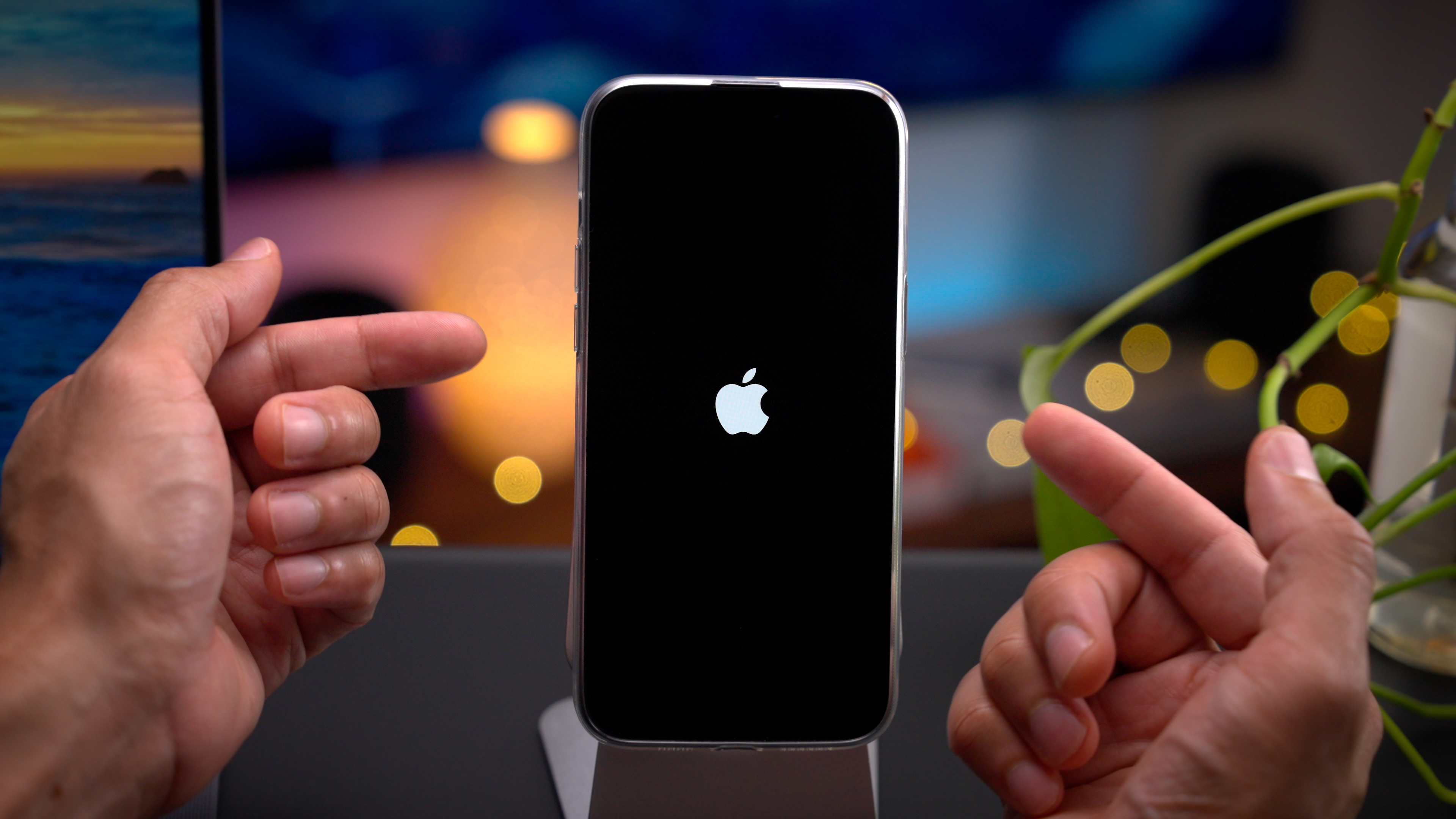
Как войти в режим восстановления на iPhone 15
Перевод вашего iPhone 15 в режим восстановления аналогичен приведенным выше шагам принудительной перезагрузки, с некоторыми отличиями. Чтобы войти в режим восстановления, вам необходимо подключить iPhone 15 к Mac с помощью кабеля USB-C — USB-C. Вы можете использовать кабель USB-C, входящий в комплект поставки iPhone 15.
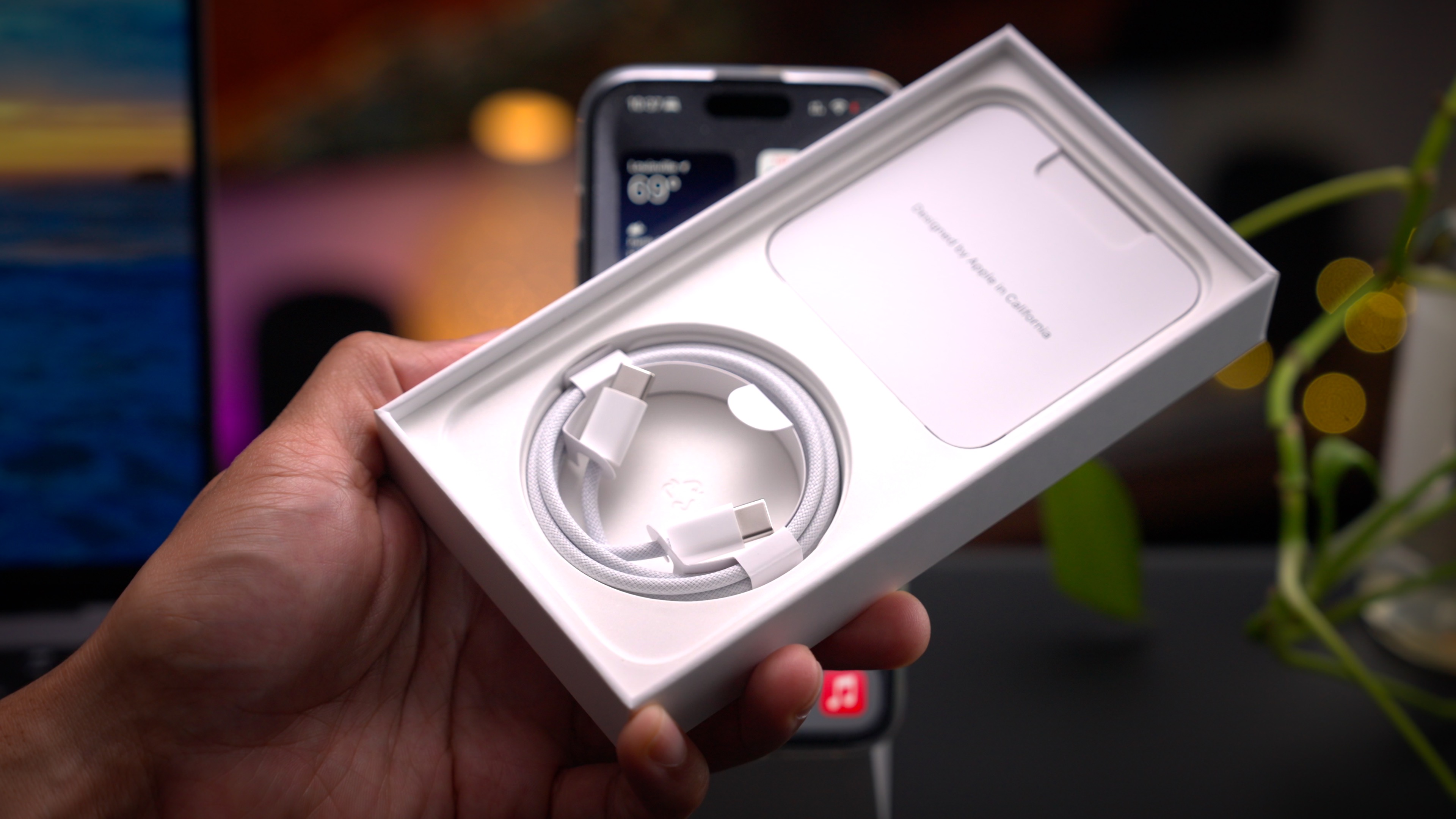

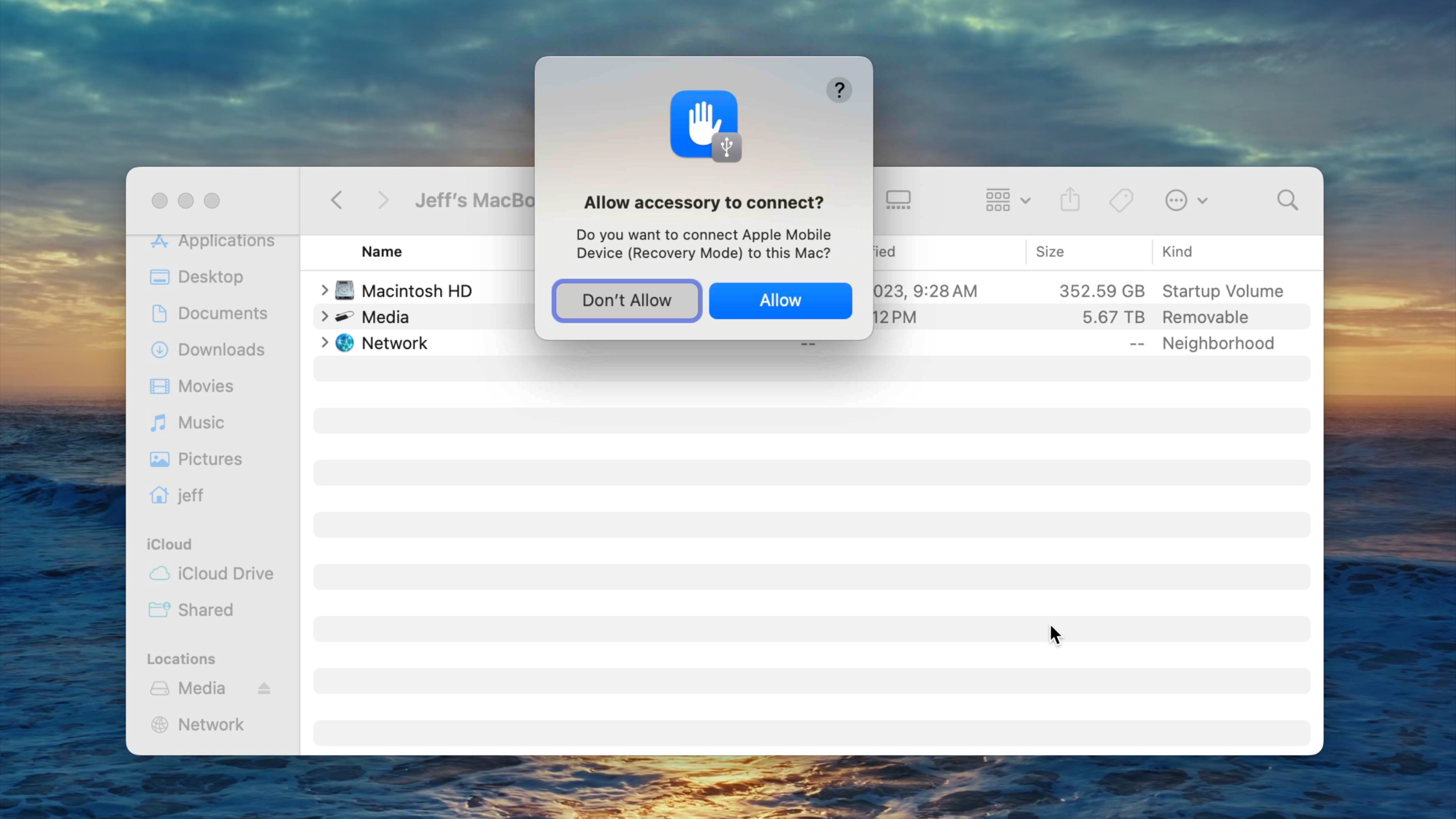
Если вы впервые подключаете свой iPhone 15 к Mac, вам нужно будет нажать появившуюся кнопку «Доверять» и ввести пароль вашего iPhone, чтобы установить соединение. Если вы используете более позднюю версию macOS, вам также необходимо разрешить USB-подключение устройства к вашему Mac, нажав на подсказку «Разрешить», которая появляется в macOS. Затем вам нужно открыть Finder и щелкнуть свой iPhone под заголовком «Местоположение» на боковой панели. Нажмите кнопку «Доверять», которая появляется в Finder, чтобы завершить соединение.
После подключения к вашему Mac быстро выполните следующие шаги:
Шаг 1: Быстро нажмите кнопку увеличения громкости и отпустите.
Шаг 2: Быстро нажмите кнопку уменьшения громкости и отпустите.
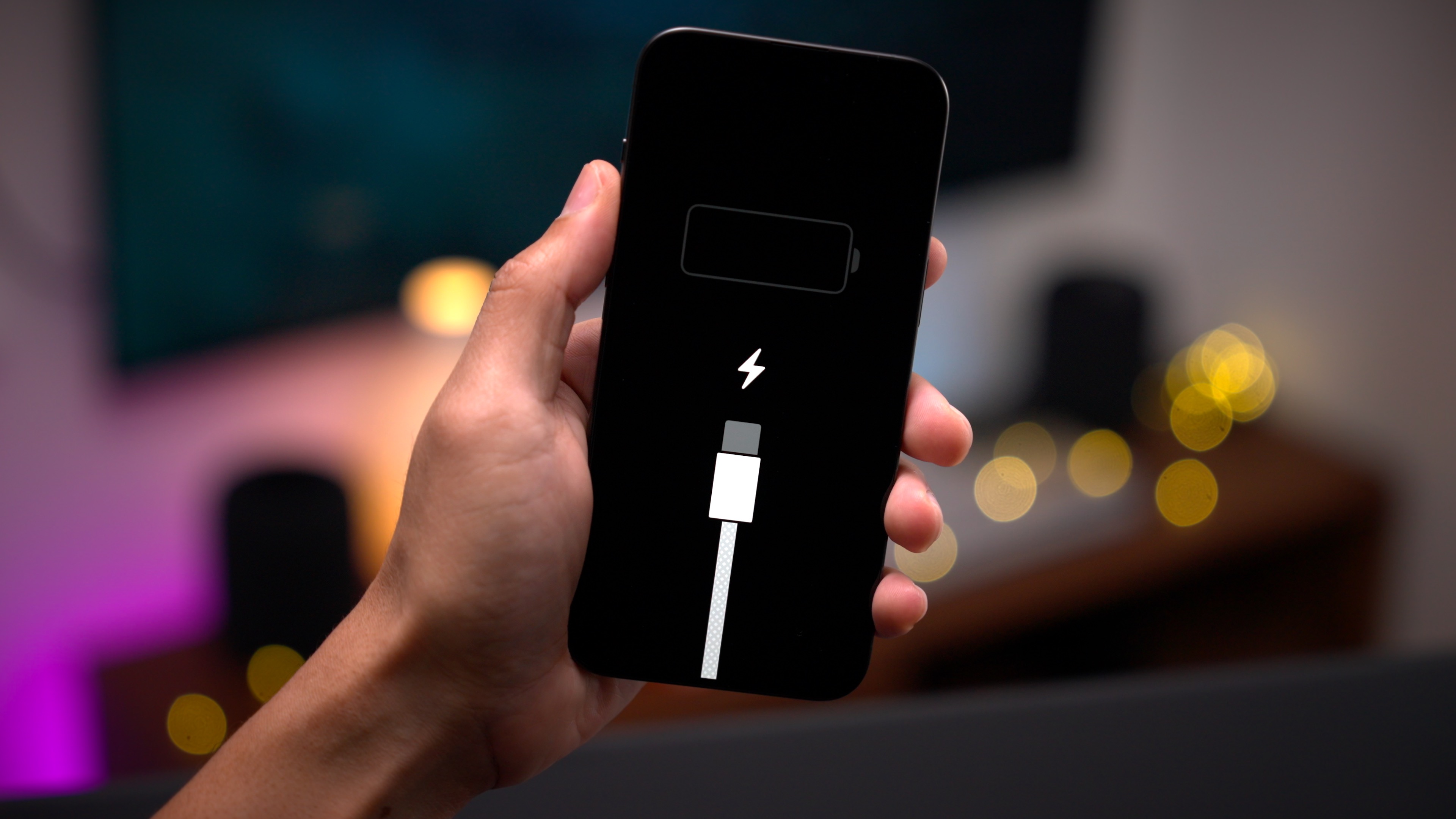
Шаг 3. Нажмите и удерживайте боковую кнопку, пока на дисплее iPhone 15 не появится значок подключения к компьютеру.
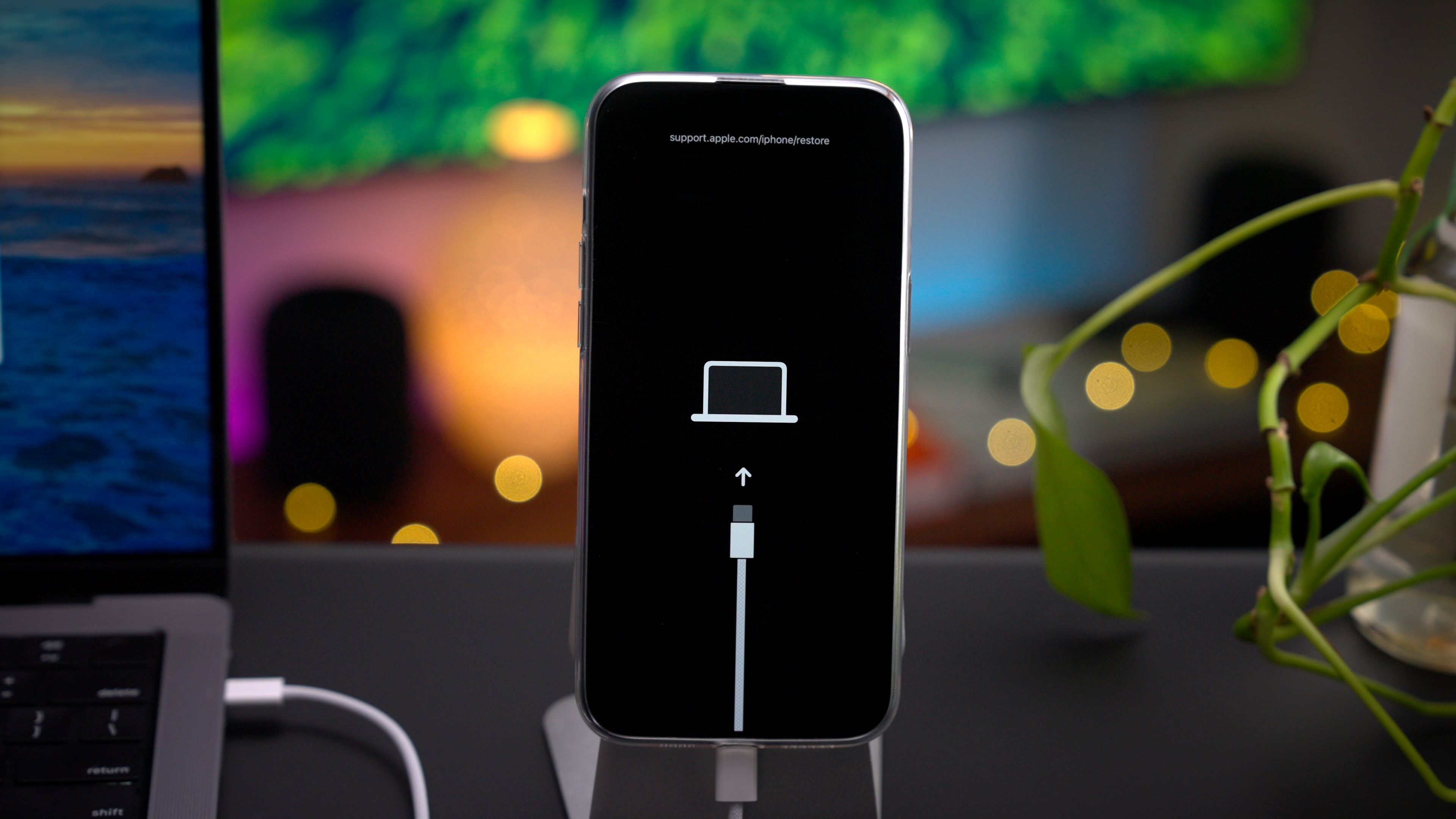
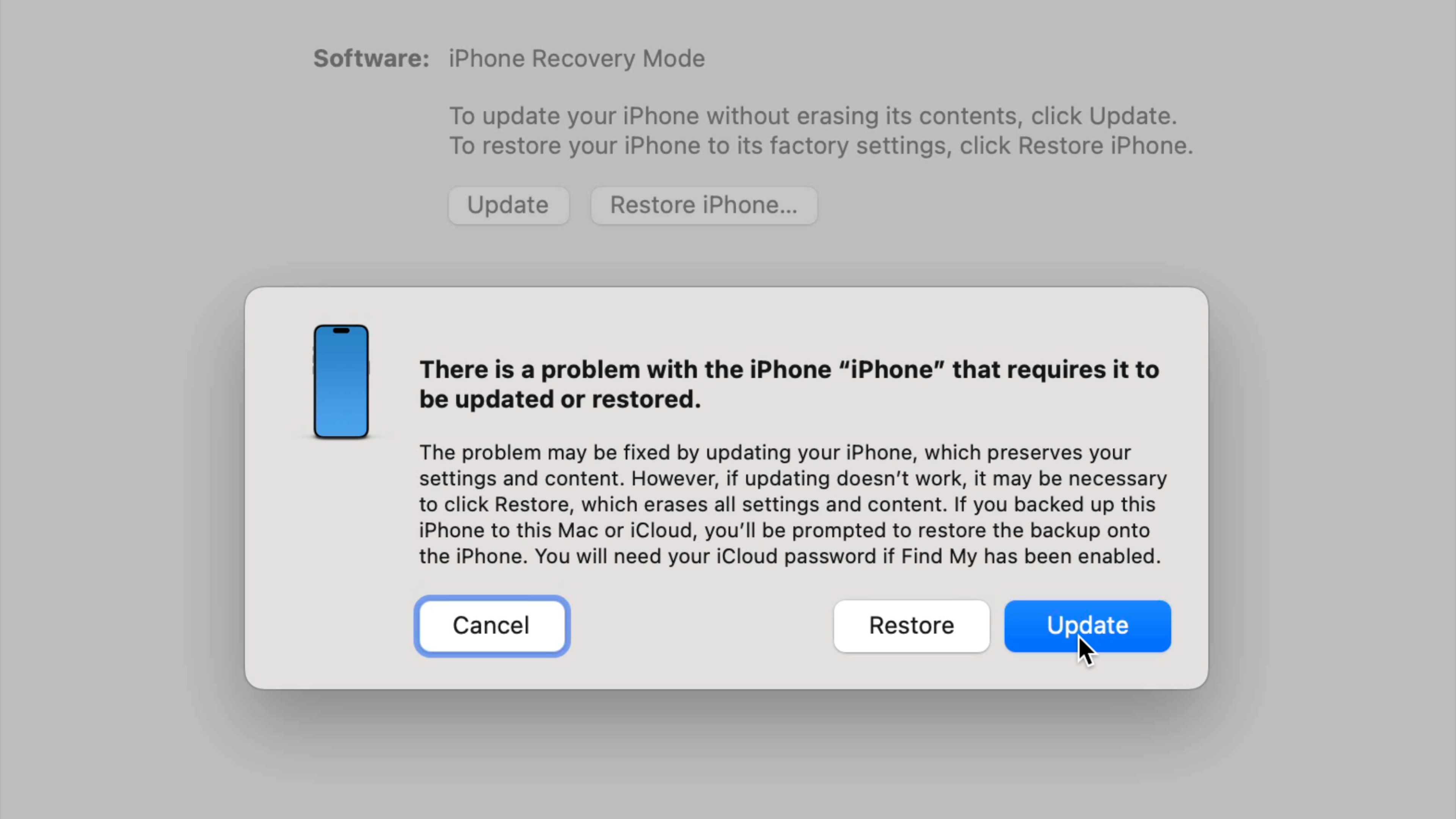
На вашем Mac вы должны увидеть окно Finder с сообщением о том, что ваш iPhone переведен в режим восстановления. Затем macOS предоставит варианты либо обновления до последней версии iOS с сохранением ваших данных, либо восстановления iOS, при котором будет выполнена новая установка последней версии iOS.
Как выйти из режима восстановления на iPhone 15
Нажмите и удерживайте боковую кнопку на iPhone 15, пока значок подключения к компьютеру не исчезнет. Ваше устройство перезагрузится и вернется к экрану блокировки.
Как войти в режим DFU на iPhone 15
В некоторых редких случаях вам может потребоваться перевести iPhone 15 в режим обновления прошивки устройства (DFU), чтобы переустановить iOS. Как и в режиме восстановления, вам необходимо подключить iPhone 15 к компьютеру с помощью кабеля USB-C — USB-C. Если вы впервые подключаете свой iPhone к Mac, вам необходимо пройти процедуру доверия, описанную в разделе «Режим восстановления» выше, чтобы установить соединение с вашим Mac.
Чтобы войти в режим DFU, быстро выполните следующие шаги:
Шаг 1: Быстро нажмите кнопку увеличения громкости и отпустите.
Шаг 2: Быстро нажмите кнопку уменьшения громкости и отпустите.
Шаг 3: Нажмите и удерживайте боковую кнопку в течение 10 секунд.
Шаг 4. Удерживая боковую кнопку, нажмите и удерживайте кнопку уменьшения громкости в течение 5 секунд.
Шаг 5. Отпустите боковую кнопку, продолжая удерживать кнопку уменьшения громкости еще 10 секунд.
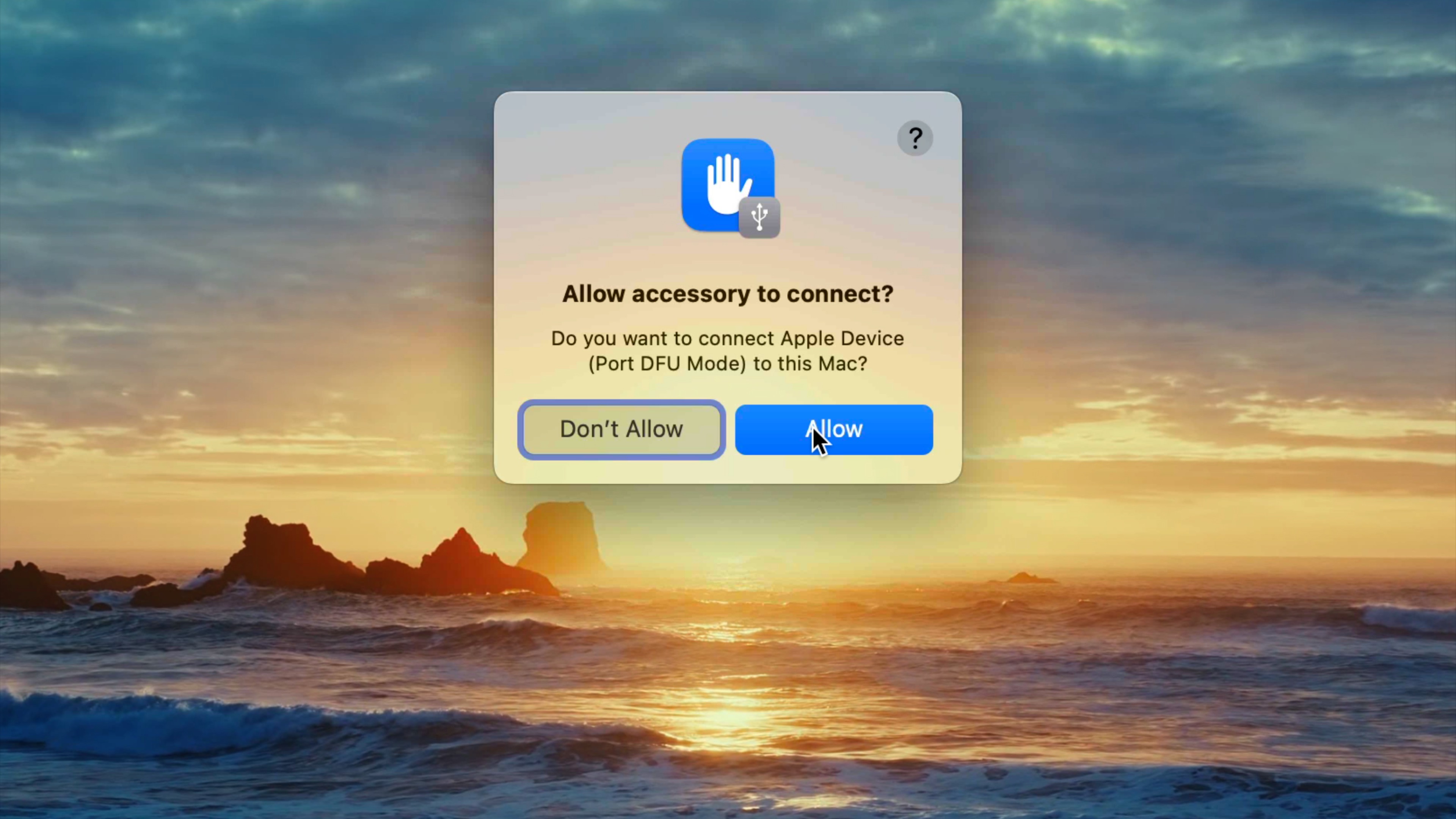
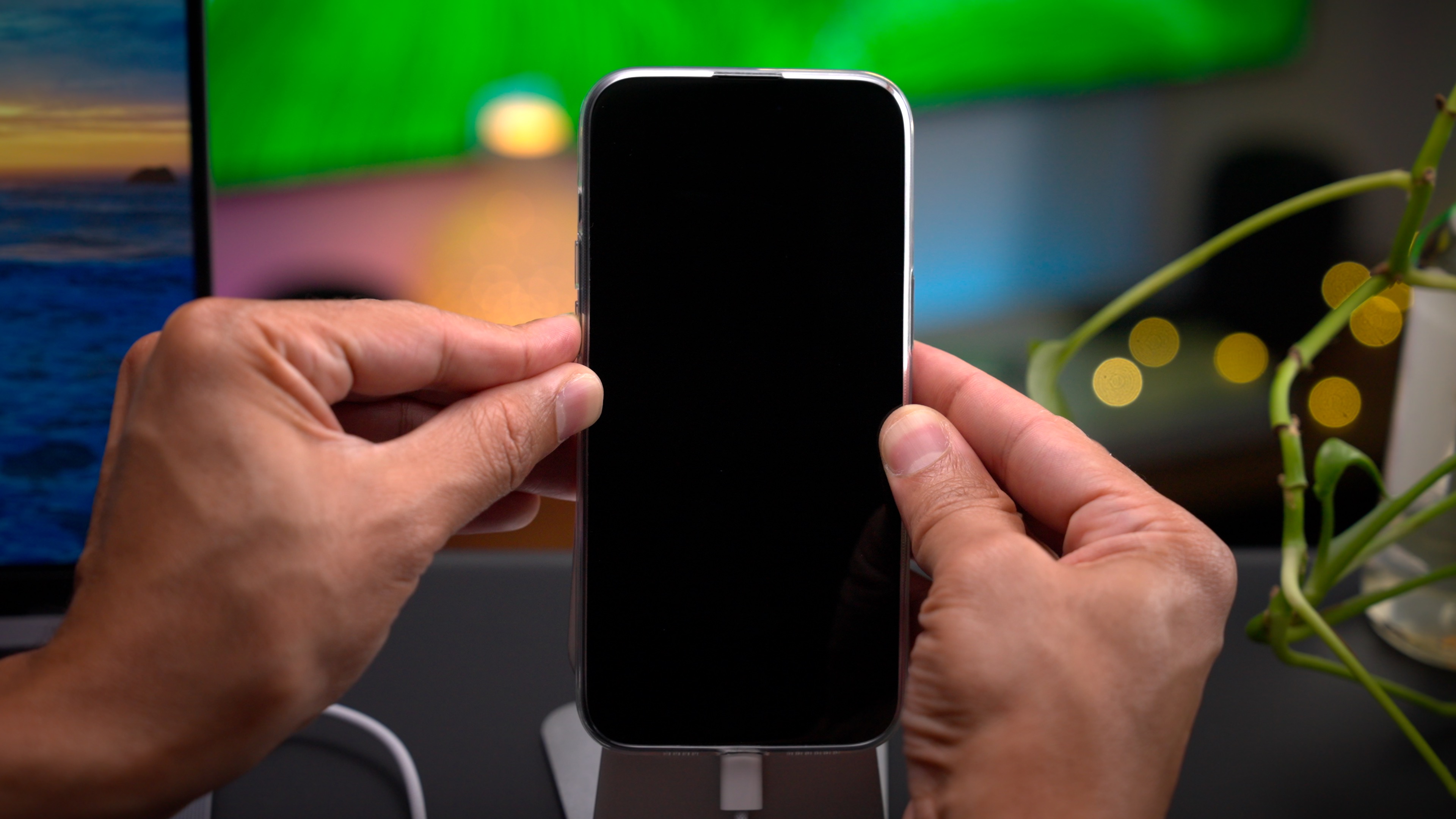
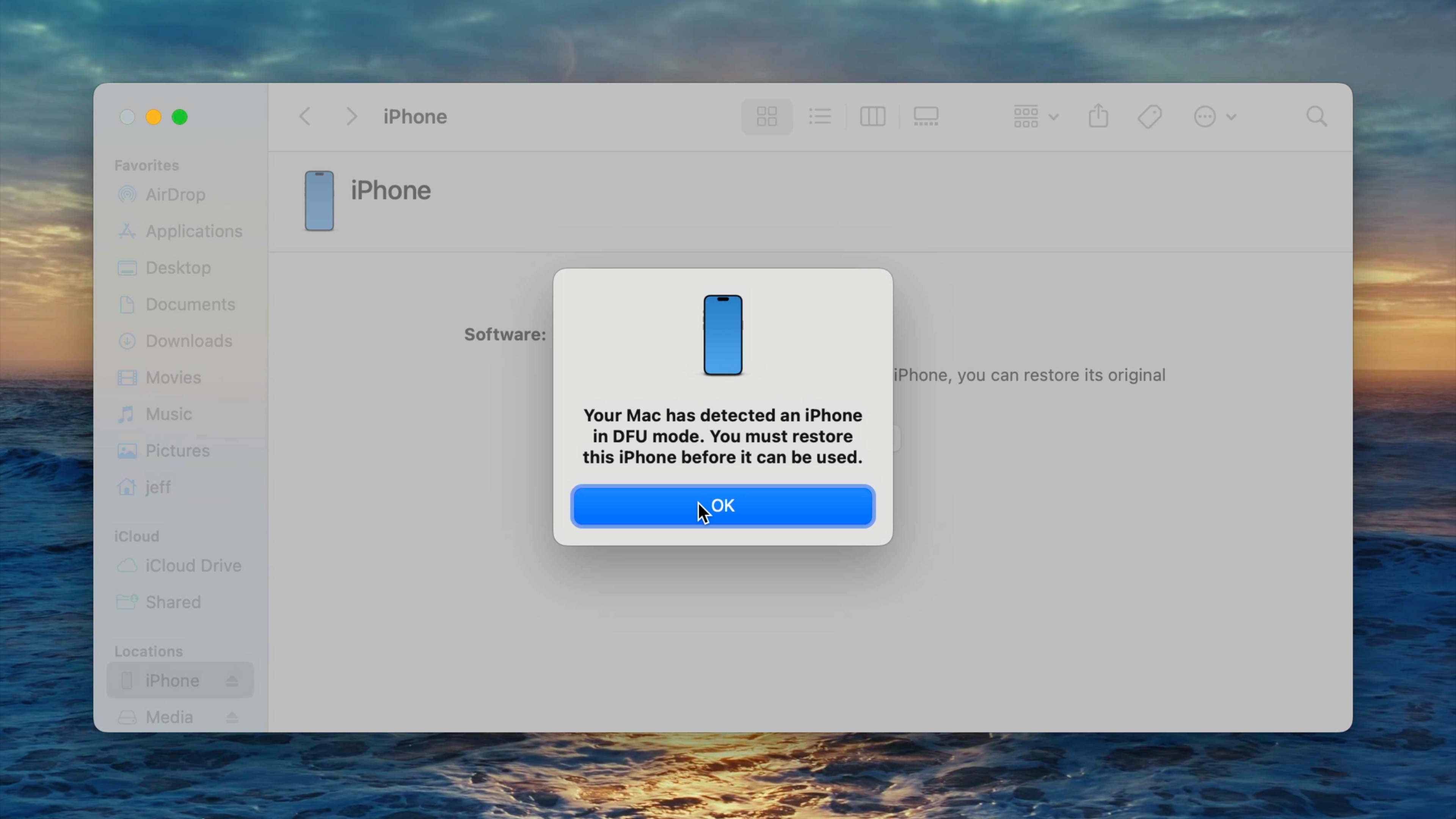
В отличие от режима восстановления, при входе в режим DFU диалоговое окно подключения к компьютеру не отображается. После входа в режим DFU дисплей вашего iPhone 15 останется черным. Если появляется логотип Apple, процесс был выполнен неправильно.
Как выйти из режима DFU на iPhone 15
Шаг 1: Быстро нажмите кнопку увеличения громкости и отпустите.
Шаг 2: Быстро нажмите кнопку уменьшения громкости и отпустите.
Шаг 3. Нажмите и удерживайте боковую кнопку, пока не появится логотип Apple. Ваш iPhone 15 снова загрузится на экран блокировки.
Как временно отключить Face ID на iPhone 15
Чтобы временно отключить Face ID, одновременно нажмите и удерживайте боковую кнопку и любую кнопку громкости, пока не отобразится слайдер для выключения. Чтобы повторно активировать Face ID, вам необходимо разблокировать iPhone 15 с помощью пароля вашего устройства.

Использование экстренной помощи SOS на iPhone 15
При срабатывании Emergency SOS свяжутся с экстренными службами. Используйте эту функцию только в случае реальной чрезвычайной ситуации. Вы можете включить Emergency SOS незаметно, не вынимая iPhone 15 из кармана.
Есть три способа активировать Emergency SOS на iPhone 15:
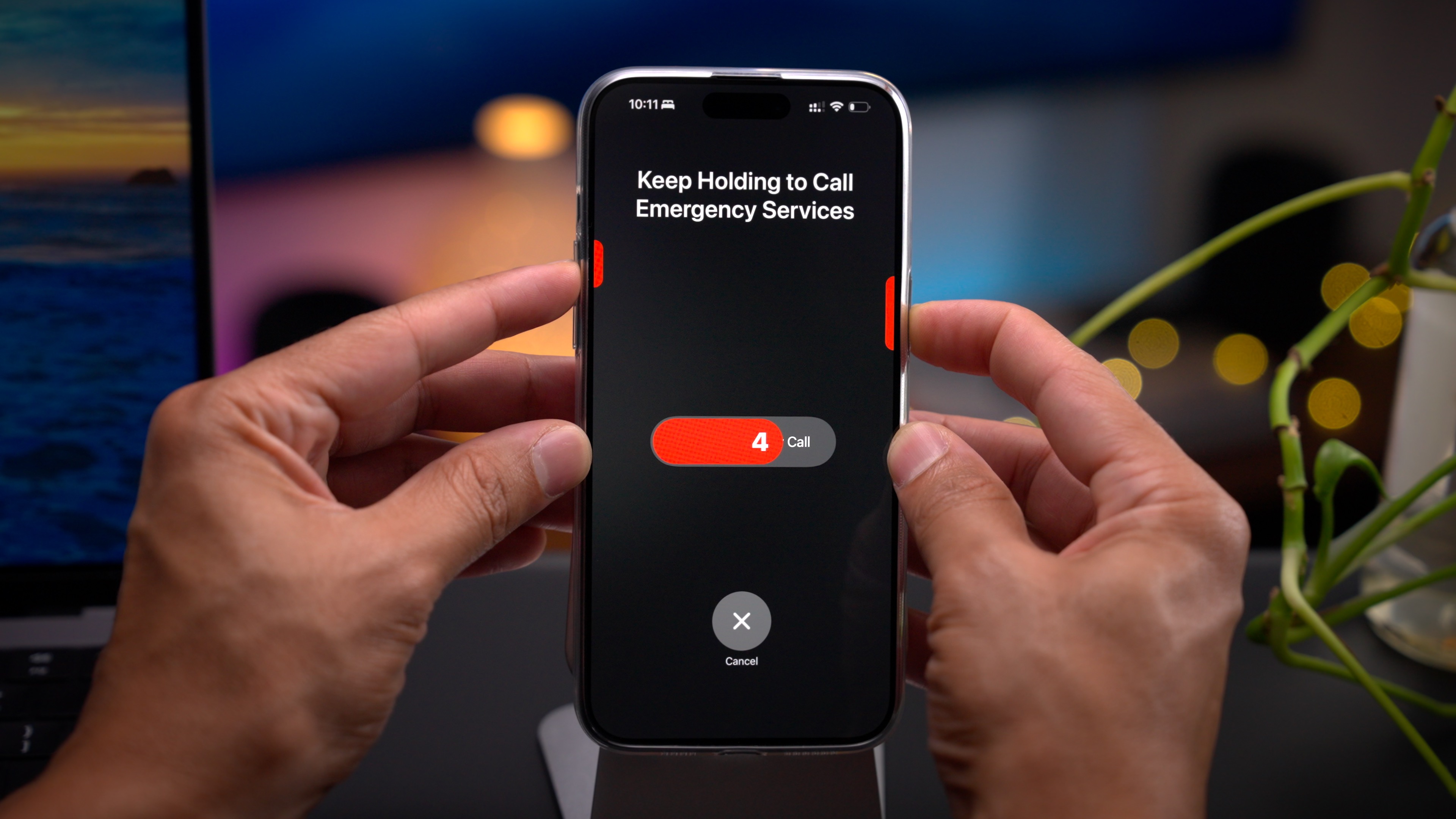
Нажмите и удерживайте боковую кнопку и одну из кнопок громкости одновременно, пока не сработает экстренный вызов SOS. Нажмите и удерживайте боковую кнопку и одну из кнопок громкости одновременно, пока не отобразится ползунок для выключения. Используйте ползунок Emergency SOS, чтобы активировать Emergency SOS. Откройте «Настройки» → «Экстренный вызов SOS» и включите переключатель «Вызов с помощью боковой кнопки». Эта функция позволяет активировать экстренный вызов SOS, быстро нажав боковую кнопку 5 раз подряд.
Также есть опция «Тихо звонить» в «Настройки» → «Экстренный вызов SOS». Включение этой функции приведет к отключению предупреждающих сигналов, миганий и звука Voice Over для более дискретного запуска.
Наконец, есть переключатель «Обнаружение столкновений», который заставит ваш iPhone автоматически вызывать службы экстренной помощи, если он обнаружит, что вы попали в автомобильную аварию.
Как отключить Find My при выключении iPhone 15
В iOS есть функция, которая позволяет отслеживать ваш iPhone 15 с помощью функции «Локатор» даже при выключенном питании. Чтобы использовать эту функцию, вам необходимо, чтобы ваш iPhone 15 выполнил вход в сеть «Найти меня» и включил службы определения местоположения.

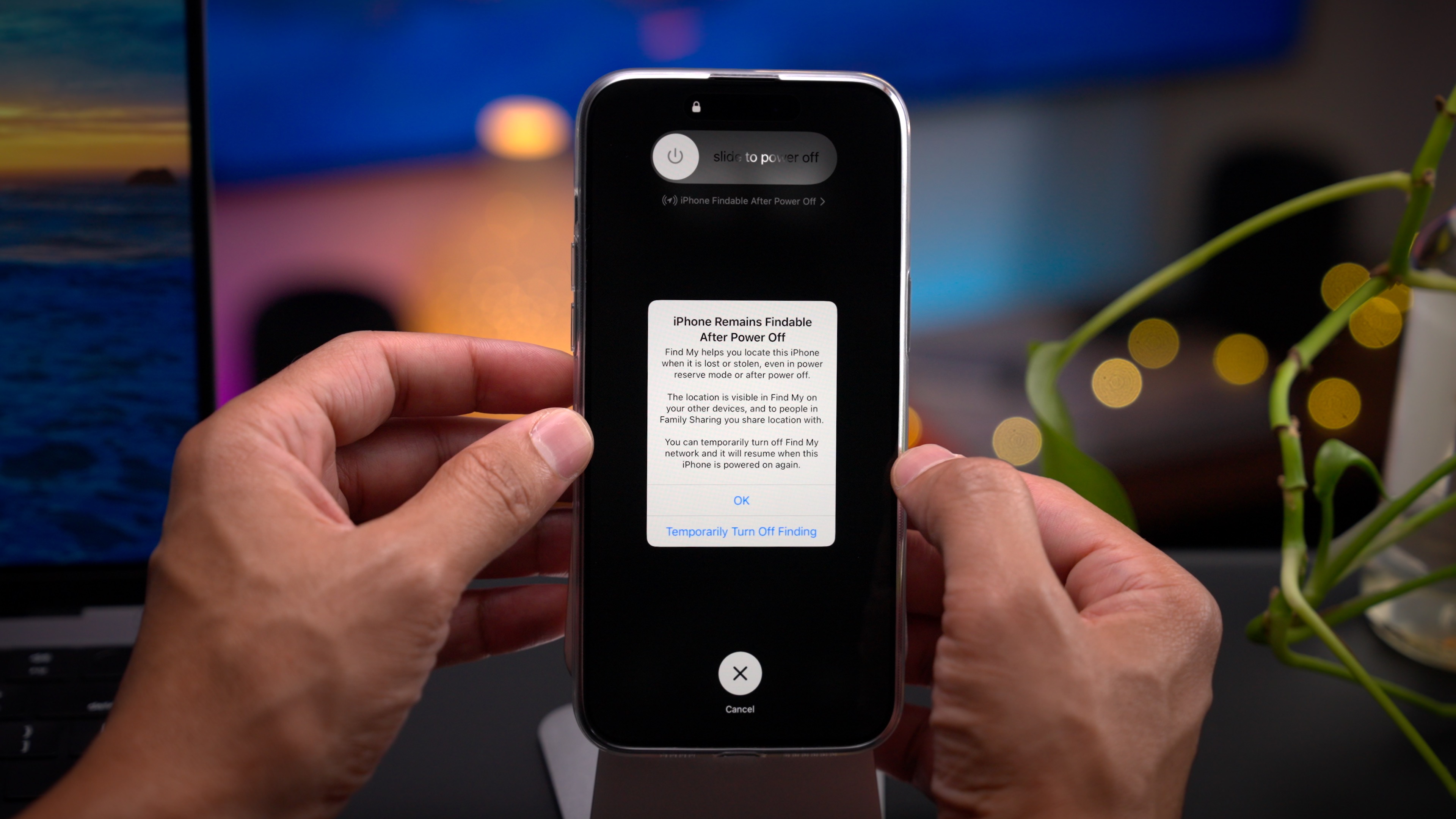
Чтобы отключить функцию «Найти меня» при выключении iPhone 15, выполните следующие действия:
Шаг 1: одновременно нажмите и удерживайте боковую кнопку и любую из кнопок громкости, пока не появится ползунок для выключения.
Шаг 2. Коснитесь сообщения «Обнаружение iPhone после выключения».
Шаг 3. Нажмите кнопку «Временно отключить поиск» в диалоговом окне и введите пароль вашего устройства.
Шаг 4. Используйте слайдер для выключения, чтобы выключить iPhone 15 с отключенным поиском.
Мнение
В 2023 году маловероятно, что вам когда-либо понадобится использовать режим восстановления, и еще менее вероятно, что вам понадобится использовать режим DFU, но эти советы полезно знать на всякий случай. При этом все пользователи iPhone 15 должны знать основы выключения и принудительной перезагрузки своих устройств.
Кроме того, экстренный вызов SOS и отключение Face ID — это функции, с которыми, я думаю, должны быть знакомы даже обычные пользователи iPhone 15. Что ты думаешь? Выключите звук внизу в комментариях.
Как перезагрузить Айфон
Hard Reset или же экстренная перезагрузка айфона – это базовый метод решения большинства мелких проблем в домашних условиях. Для выполнения перезапуска не требуется особых навыков, достаточно знать правильную последовательность нажатия клавиш. Если iPhone вдруг завис и не реагирует на ваши действия, то стоит попробовать его принудительно перезагрузить.
О том какие кнопки нужно нажимать (для каждой модели они отличаются), чтобы перезагрузить айфон немного позже. А сейчас давайте разберемся когда и зачем нужно перезагружать ваш айфон.
Зачем нужна экстренная перезагрузка iPhone
Принудительный перезапуск помогает вывести iPhone из состояния «временного ступора», если зависание не связано с выходом из строя аппаратных элементов. При возникновении системных ошибок или зависании достаточно нажать правильную комбинацию кнопок, чтобы перезагрузить устройство. К экстренному перезапуску прибегают, когда обычное отключение и включение девайса невозможно.
Принудительный перезапуск не влияет на сохранность ваших данных. Он решает вопросы мелких багов, но не решает классические подвисания из-за нехватки памяти. Такой способ целесообразен только в особых случаях.
Когда нужна экстренная перезагрузка iPhone
Жесткий перезапуск – базовый метод, к которому прибегают в случаях мелких проблем со смартфоном. Перезагрузка помогает пофиксить ошибки в работе, исправить системные сбои, разгрузить память, восстановить системные процессы устройства.
Экстренная перезагрузка помогает в ряде случаев:
- экран перестал реагировать на действия пользователя
- смартфон завис на яблоке
- iPhone завис на темном экране
- телефон «застрял» на приложении (запуске или на экране приложения после запуска)
- зависание на обновлении системы IOS
- устройство не видит SIM-карту
- в случаях неполадок беспроводных сетей, утилит или клавиатуры
Если ваша ситуация подходит под одну из вышеперечисленных, то принудительная перезагрузка айфона должна решить вашу проблему.
Но тут важно понимать, что iPhone не сломан: не был залит жидкостью, не подвергался механическим повреждениям. В противном случае — лучше обратиться в сервис, так как перезапуск не решит проблему. Сервисные инженеры без проблем выполнят диагностику и ремонт айфона любой сложности.
Как выполнить экстренную перезагрузку iPhone
Теперь вы понимаете поможет ли вам принудительная перезагрузка айфона. Давайте разбираться как ее выполнить.
Вызов экстренной перезагрузки iPhone зависит от модели устройства. Так как с выходом новых смартфонов комбинации кнопок для принудительного перезапуска тоже менялись. Что ж, пробежимся по этапам эволюции смартфонов Apple в обратном порядке и рассмотрим варианты спасительных комбинаций кнопок.
Hard Reset для моделей старше iPhone 8
Данный способ актуален для следующих моделей iPhone: 8, Х, XS, SX Max, XR, 11, 11 Pro, 11 Pro Max, SE 2, 12 mini, 12, 12 Pro, 12 Pro Max, 13 mini, 13, 13 Pro, 13 Pro Max и, скорее всего, более новых моделей.
Чтобы принудительно перезагрузить айфон необходимо использовать три кнопки в определенном порядке. Пошаговый алгоритм:
Нажать и почти сразу отпустить кнопку «Volume Up» (увеличить громкость)
После также нажать и почти сразу отпустить кнопку «Volume Down» (уменьшить громкость)
Потом зажать кнопку «Power» (включение/блокировка) и удерживать ее 10-15 секунд до появления яблока на экране айфона
Экстренная перезагрузка iPhone 7 и iPhone 7 Plus
Седьмая модель айфона стала переходным периодом в способе перезагрузки. Так как комбинация клавиш отличается от того, что было у ранних моделей и у более поздних. Алгоритм перезапуска устройства выглядит довольно просто и состоит из одного пункта:
Одновременно зажимаем кнопку «Power» (включение/блокировка) и кнопку Volume Down (уменьшения громкости), и удерживаем пока не появится сначала черный экран, а потом логотип Apple. После этого можно отпустить клавиши.
Способ принудительной перезагрузки для старых айфонов
До выхода седьмого айфона, все смартфоны Apple были оснащены механическими кнопками Home и Power. Соответственно комбинация для перезагрузки ранних моделей была стандартной. Одновременное зажатие кнопки Home с кнопкой, отвечающей за включение/блокировку, и удержание их до того, как устройство не отключится и снова включится.
Стоит помнить, что принудительная перезагрузка айфона равноценна кнопке reset компьютера. Не стоит злоупотреблять этой функцией. Если устройство нормально функционирует и есть возможность выключить его штатным образом, то лучше поступить именно так.
Хоть экстренная перезагрузка и не затрагивает никакие пользовательские данные, все же злоупотреблять принудительным отключением не стоит. Если ваш iPhone постоянно зависает и глючит, то лучше отнести его в сервисный центр FreshIT. Так как проблема может быть в вышедших из строя компонентах, которым нужен ремонт или замена.
У нас также есть статья о том как перезагрузить ноутбук если он завис. Если вы являетесь счастливым обладателем ноутбука и вам была полезна статья про перезагрзуку айфона, советуем вам прочесть и статью про перезагрузку ноутбука.
Ваш Сервисный Центр FreshIT.
Как отключить и перезагрузить iPhone 15 iPhone 15 Pro
В этой статье расскажем обо всех возможных вариантах отключения и перезагрузки iPhone 15 и iPhone 15 Pro.
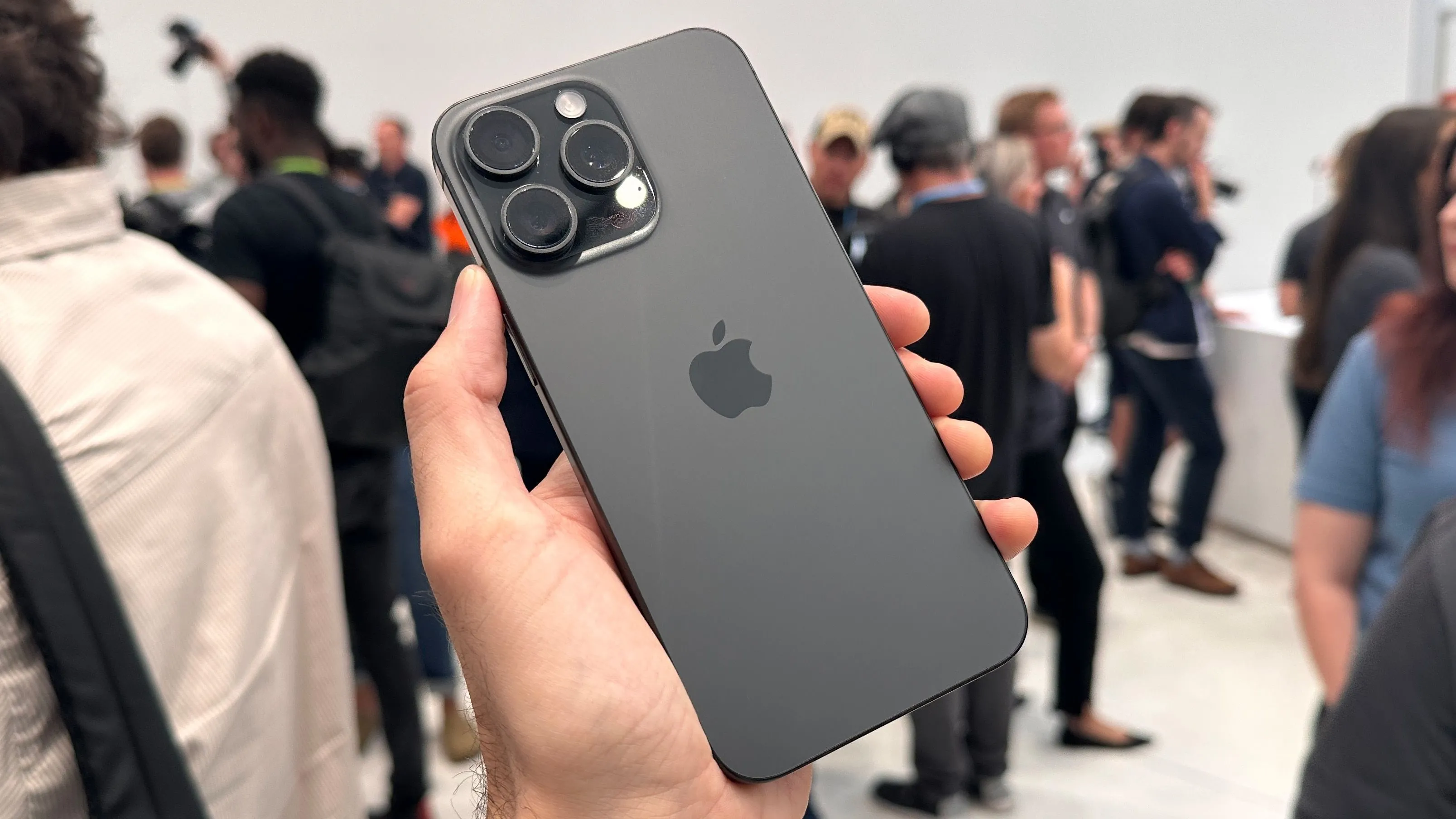

По-прежнему iPhone 15 и iPhone 15 Pro имеют функцию Face ID, но теперь нет кнопки «Домой». Также исчезла привычная кнопка выключения, ее заменила кнопка на правой стороне устройства. По умолчанию при ее содержании активируется Siri. Однако эту функцию можно отключить в настройках. После этих изменений процедура перезагрузки и отключения устройства несколько изменилась. Мы собрали все возможные варианты перезагрузки и отключения iPhone 15 и iPhone 15 Pro. Чтобы быть в курсе последних технологических новостей, не забывайте подписываться на наш Telegram-канал , где мы рассказываем о самых актуальных событиях в мире технологий.
Использование аппаратных кнопок

Самый обычный способ – это использование аппаратных кнопок на корпусе смартфона.
- Нажмите и удерживайте боковую кнопку и кнопку увеличения или уменьшения громкости, пока не увидите ползунок отключения питания.
- Перетащите ползунок «Отключить питание» вправо.
- Теперь ваш iPhone выключится.
Также при удержании этих кнопок вы сможете получить доступ к Emergency SOS и Medical ID.
Для запуска устройства задержите боковую кнопку.
Не используя кнопки
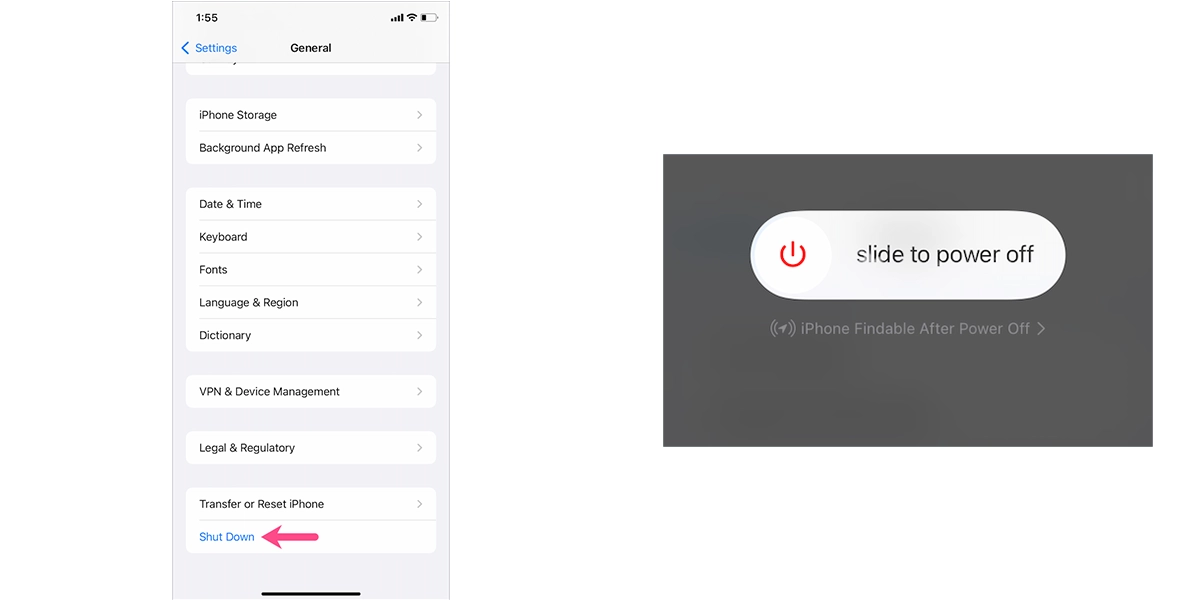
Кроме обычного способа отключения и перезагрузки iPhone 15 можно использовать особый способ без необходимости удерживать боковые кнопки.
- Выделите «Настройки» > «Общие».
- В разделе «Общие» прокрутите вниз и коснитесь «Выключить».
- Сдвиньте, чтобы выключить устройство.
Используя Siri
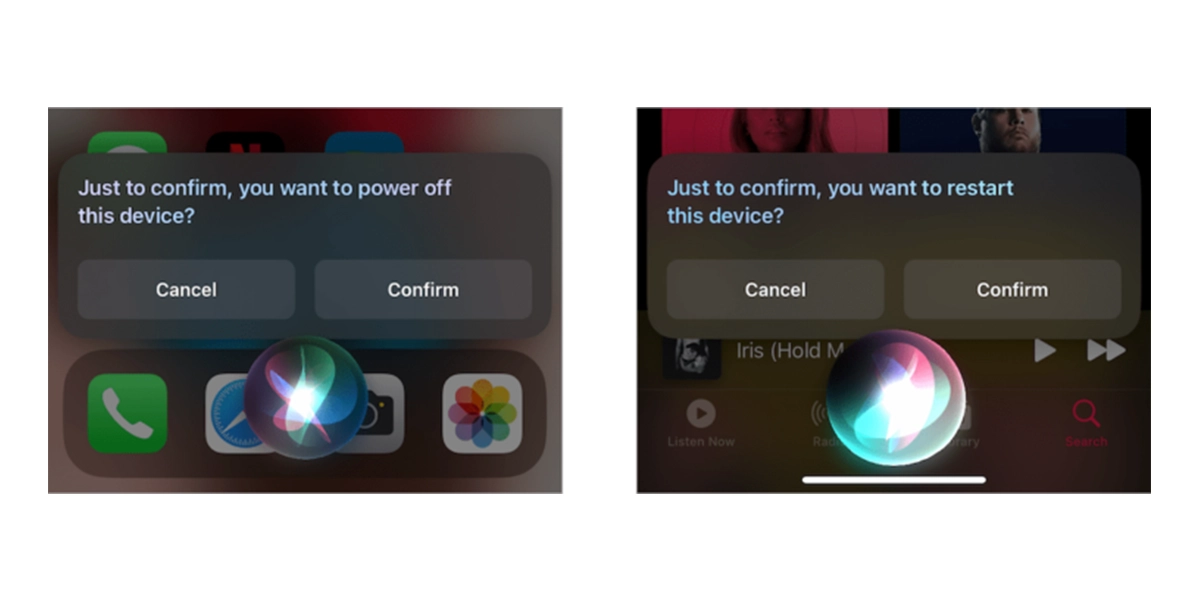
Начиная с iOS 16 у пользователей есть возможность отключить или перезагрузить устройство с помощью Siri. Это, безусловно, полезный способ выключить iPhone 15, не проводя по экрану или ползунку. Он приходит на помощь, когда экран вашего iPhone зависает и не работает.
Скажите «Привет, Серые» или удерживайте боковую кнопку, чтобы вызвать ассистента. Затем произнесите одну из следующих голосовых команд:
- Перезагрузить iPhone
- Выключи iPhone
В ответ на экране появится вопрос хотите ли вы выключить устройство. Просто скажите «Подтвердить» или нажмите кнопку подтверждения.
Как принудительно перезагрузить iPhone 15 или 15 Pro
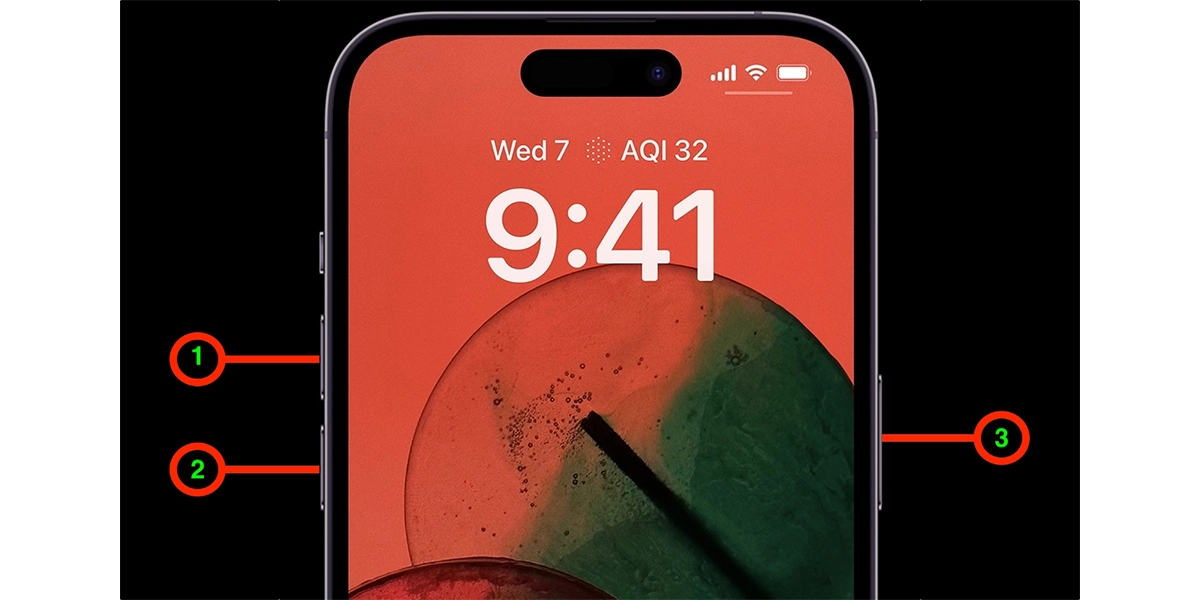
Теперь перейдем к случаям, когда вам нужно принудительно перезагрузить iPhone 15 или iPhone 15 Pro.
Для того чтобы принудительно перезагрузить устройство, нужно выполнить несложную манипуляцию боковыми кнопками.
- Нажмите и быстро отпустите кнопку увеличения громкости
- Нажмите кнопку уменьшения громкости и быстро отпустите ее
- Нажмите и удерживайте боковую кнопку
После этого на экране появится логотип Apple, что означает перезагрузку устройства.
Как перезагрузить iPhone 15 или 15 Pro
В смартфонах Apple долгое время не было отдельной кнопки для перезагрузки, поэтому пользователям приходилось просто выключать и включать устройство.
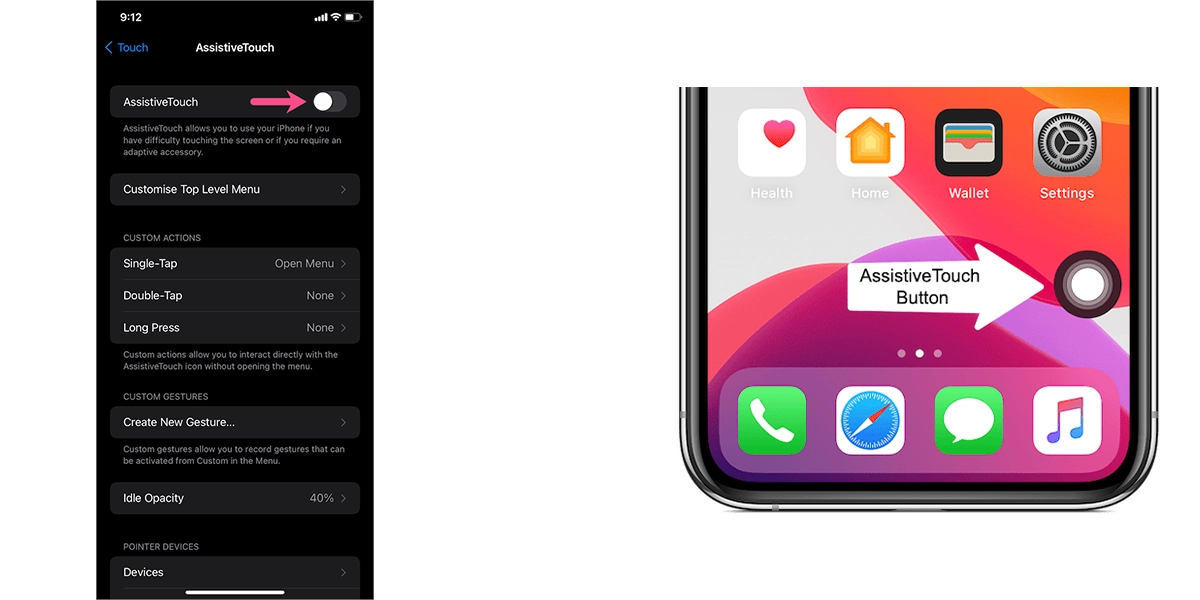
В новых версиях после iOS 12 появилась виртуальная кнопка перезагрузки, однако о ней знает не так много людей. Опция перезагрузки находится в AssistiveTouch и по умолчанию отключена.
- Выделите «Настройки» > «Доступность» > «Прикосновение».
- Нажмите кнопку «AssistiveTouch» вверху и включите переключатель рядом с AssistiveTouch
- Теперь на экране появится виртуальная кнопка AssistiveTouch.
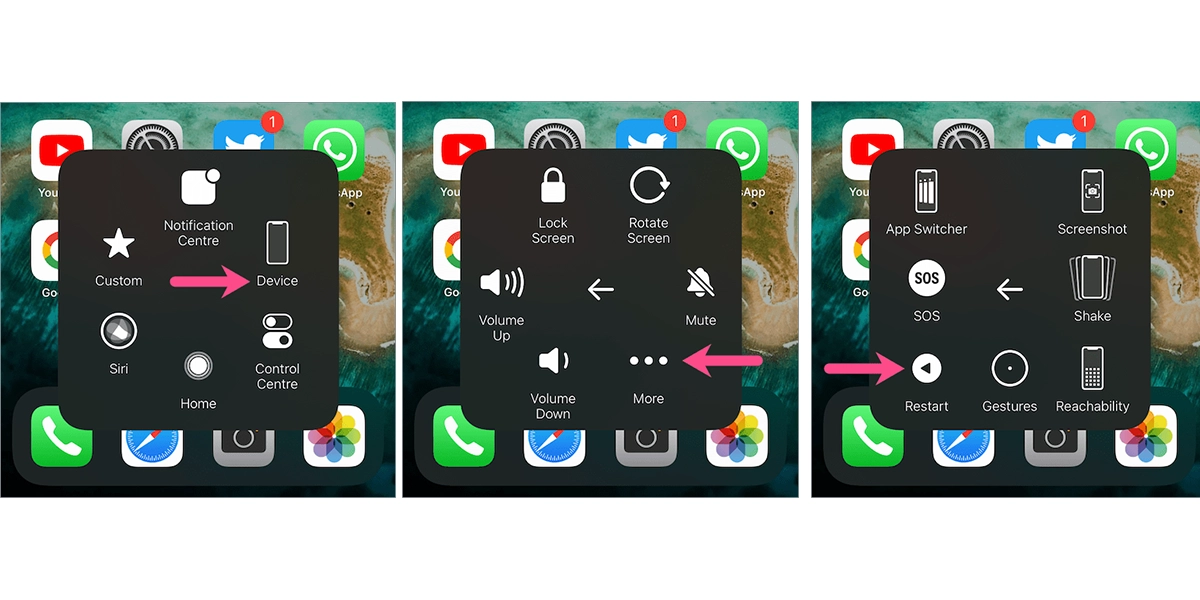
- Нажмите и выделите Устройство > Больше (3 точки).
- Нажмите кнопку «Перезапустить» и выберите «Перезапустить» для подтверждения.
Надеемся, мы сумели вам помочь.