
Как запретить iPhone автоматически подключаться к WiFi
Любой смартфон, в том числе, iPhone подключается к сети Wi-Fi автоматически, как только вы находитесь в зоне действия сети. Но это не всегда удобно, например вы находитесь в дороге и рассчитываете только на свой мобильный интернет, а постоянный поиск Wi Fi и попытки подключиться к нему сильно расходуют заряд аккумулятора, поэтому было бы неплохо контролировать этот процесс вручную. В этой статье мы расскажем как это сделать.
Автоматическое подключение iPhone к WiFi
По умолчанию iPhone как только обнаруживает неизвестную сеть Wi-Fi спрашивает, не хотите ли вы присоединиться. Однако существует сценарий, в котором он может автоматически подключаться к сетям Wi-Fi без запроса. Эта функция называется “управляемыми сетями”. Есть определенные сети, которые iPhone считает вполне безопасными и поэтому сам подключается к сети. Но как уже было сказано выше это не всегда удобно и тем более безопасно.
Как отключить автоматическое подключение iPhone к WiFi к сетям
- Откройте приложение “Настройки” на своем iPhone.
- Выберите Wi-Fi вверху
- Дальше нажмите “Изменить” в правом верхнем углу.
- Смахните вниз и откройте раздел “Управляемые сети”
- Нажав букву “і” рядом с любой сетью.
- Теперь коснитесь переключателя рядом с Auto-Join, чтобы отключить автоподключение.
Также вы всегда можете отключить автоматическое подключение iPhone к сетям Wi-Fi.
Как управлять известными сетями iPhone
Если хотите проверить, к каким сетям автоматически подключается ваш iPhone после того, как вы подключились к нему хотя бы один раз, делаем следующее:
- Откройте приложение “Настройки”» на своем iPhone.
- Выберите Wi-Fi вверху
- Теперь нажмите “Изменить” в правом верхнем углу.
- В верхней части экрана будут известные сети. Коснитесь значка “–” справа, чтобы удалить.
Также вы можете изменить настройку iPhone по умолчанию, которая запрашивает, хотите ли вы присоединиться к неизвестным сетям. Помимо значения по умолчанию “Спросить”, можно установить для него значение “Уведомлять” о доступных сетях или отключить его. В этом случае вы будете вручную подключаться к сети.
Apple iPhone X
Turn Wi-Fi on your Apple iPhone X iOS 12.0 on or off
You can use Wi-Fi as an alternative to the mobile network when establishing an internet connection. This way your phone doesn’t use mobile data.

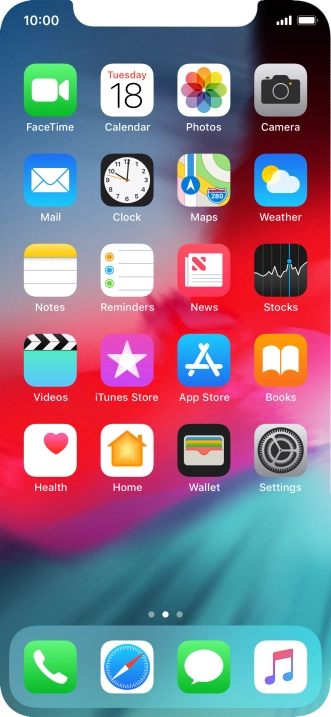
Step 1 of 4

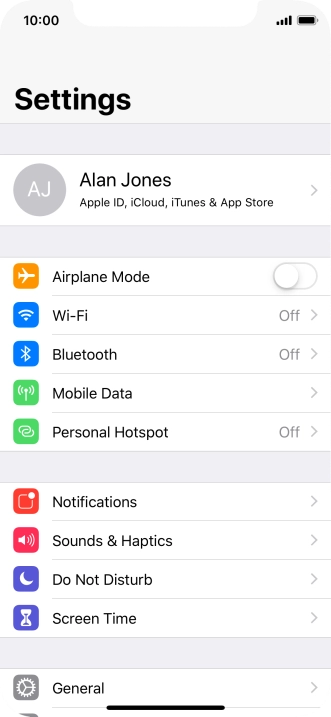
Step 2 of 4
Step 3 of 4
2. Turn Wi-Fi on or off
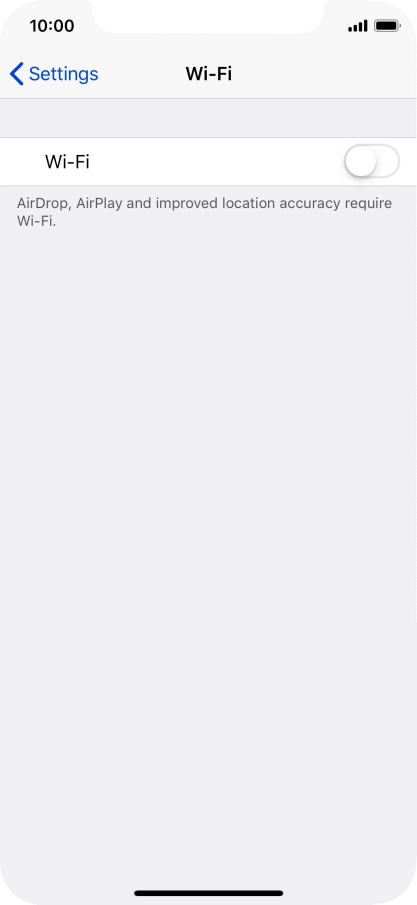
Press the indicator next to «Wi-Fi» to turn the function on or off.
Step 4 of 4
3. Return to the home screen
Slide your finger upwards starting from the bottom of the screen to return to the home screen.
1. Find » Wi-Fi «
Press Settings .
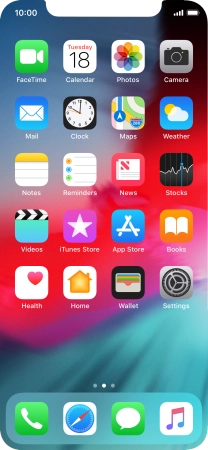
Press Wi-Fi .
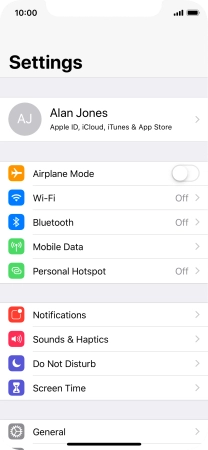
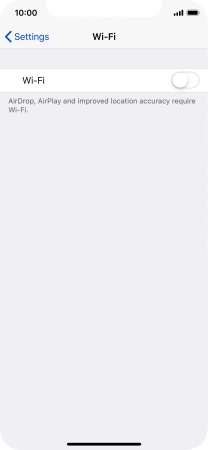
2. Turn Wi-Fi on or off
Press the indicator next to «Wi-Fi» to turn the function on or off.
3. Return to the home screen
Slide your finger upwards starting from the bottom of the screen to return to the home screen.
Email this article to your friend
Get information on.
- Buying online
- Pay monthly deals
- Pay as you go deals
- SIM only deals
- iPad and tablets
- Mobile Broadband
- Home Broadband
- Laptops
- Vodafone recommends
- Deals and offers
- Vodafone EVO
- Unbreakable Broadband
- Trade-in your phone
- iPhone 14 Pro Max
- iPhone 14 Pro
- iPhone 14 Plus
- iPhone 14
- Samsung Galaxy S23 Ultra
- Samsung Galaxy S23
- Samsung Galaxy S23+
- Samsung Galaxy Z Fold4
- Google Pixel 7a
- Google Pixel 7
- 5G phones
- New phones
Buying online
- Pay monthly deals
- Pay as you go deals
- SIM only deals
- iPad and tablets
- Mobile Broadband
- Home Broadband
- Laptops
- Vodafone recommends
- Deals and offers
- Vodafone EVO
- Unbreakable Broadband
- Trade-in your phone
Latest phones
- iPhone 14 Pro Max
- iPhone 14 Pro
- iPhone 14 Plus
- iPhone 14
- Samsung Galaxy S23 Ultra
- Samsung Galaxy S23
- Samsung Galaxy S23+
- Samsung Galaxy Z Fold4
- Google Pixel 7a
- Google Pixel 7
- 5G phones
- New phones
Help and support
- All help topics
- Help with your device
- Lost or stolen devices
- Help with my account
- Find a store
- Contact us
- Complaints code
- Return a product
- TOBi
- Charge Checker — UK
- Social broadband
Vodafone UK
- About us
- For investors
- News Centre
- Modern Slavery Statement
- Accessibility
- Careers
- User research
- Switch to Vodafone
- Our partnerships
- VOXI
- Talkmobile
- Site map
- Terms and conditions
- Privacy policy
- Cookie policy
© 2023 Vodafone Limited is authorised and regulated by the Financial Conduct Authority for consumer credit lending and insurance distribution activity (Financial Services Register No. 712210) Registered in England and Wales. Company No 01471587. Registered Office: Vodafone House, The Connection, Newbury, Berkshire, RG14 2FN.
Как отключить / включить личную точку доступа на iPhone X, iPhone 8, 8 Plus
Персональная точка доступа – это быстрое решение для доступа в Интернет на другом устройстве через соединение Wi-Fi, USB или Bluetooth. Мы можем использовать наше устройство (iPhone, iPad, iPod Touch) в качестве Wi-Fi-роутера для личного использования или между групповым и общедоступным доступом в Интернет. Некоторые интересные и полезные настройки личных точек доступа, которые сохраняют сотовые данные и помогают обеспечить безопасность в Интернете с помощью пароля.
Переименовать личную точку доступа: конфликт с существующим именем WiFi на других устройствах. Хотите изменить имя точки доступа Wi-Fi. Посмотрим, как это сделать. Переименуйте свой iPhone X. Перейдите в приложение «Настройки»> «Основные»> «О нас»> «Имя»> «Введите уникальное имя». (На другом устройстве выключите Wi-Fi и повторно просканируйте свое личное имя WiFi на iPhone X)> Нажмите на него> Введите пароль, и готово.
Нет персональной точки доступа на iPhone X, получите хитрости и устраните проблему: на iPhone отсутствует личная точка доступа
Программы для Windows, мобильные приложения, игры — ВСЁ БЕСПЛАТНО, в нашем закрытом телеграмм канале — Подписывайтесь:)
Действия по активации персональной точки доступа на iPhone X, 8 Plus
Примечание. Чтобы использовать или включить персональную точку доступа на устройстве, необходимо включить или активировать тарифный план сотовой связи.
Перейдите в приложение «Настройки» на iPhone X.
Затем нажмите «Сотовые данные» или «Мобильные данные». И включите его.
После включения прокрутите вниз и найдите Personal Hotspot> Enable Personal Hotspot.
Установите пароль или заблокируйте личную точку доступа на iPhone X,
Хочет получить доступ к точке доступа iPhone X через Wi-Fi, сгенерируйте пароль Wi-Fi, используя шаги.Вы можете установить пароль Wi-Fi для персональной точки доступа> Нажмите на пароль Wi-Fi> Введите пароль для желаемой персональной точки доступа Wi-Fi.
В противном случае мы можем использовать персональную точку доступа Bluetooth и USB прямо из сгенерированного на экране пароля.
Второй способ: в противном случае вы также напрямую получаете доступ к личным настройкам точки доступа в приложении настроек iPhone X.
Отключить персональную точку доступа на iPhone X: быстро
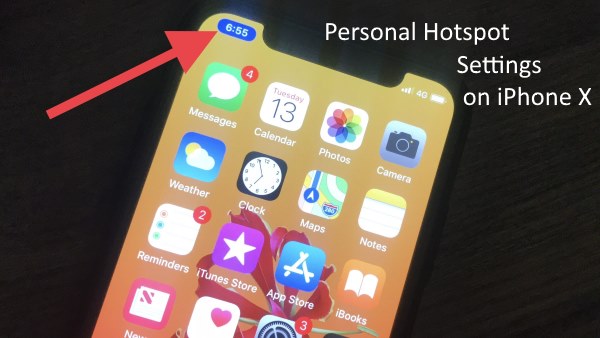
Нажмите на синий значок в верхней части экрана iPhone X.
И сразу откройте Настройки личной точки доступа> Отключить. Вот и все.
Личная точка доступа не отображается или не работает: сбросьте настройки сети на iPhone X
Перейдите в приложение «Настройки» на iPhone.
Затем нажмите «Общие»> «Сброс»> «Сбросить настройки сети».
Вам понравилась эта статья; не упустите возможность поделиться на своей странице в социальных сетях или поставить лайк на нашем канале: Facebook, Twitter и Google+.
Программы для Windows, мобильные приложения, игры — ВСЁ БЕСПЛАТНО, в нашем закрытом телеграмм канале — Подписывайтесь:)
Выключение и перезагрузка iPhone X / Xr / Xs / Xs Max
С момента выхода новых iPhone Apple отказалась от механичиских клавиш из за этого изменили комбинацию для отключения и перезагрузки устройства.
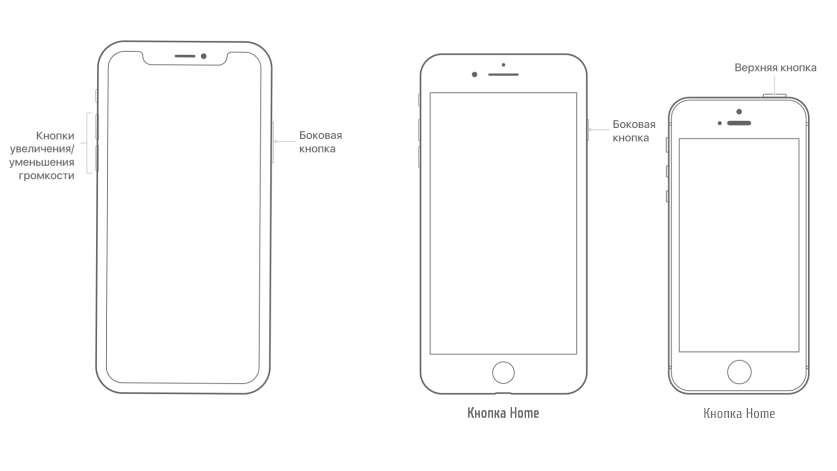
Выключение iPhone X, XR, XS, XS Max.
Чтоб выключить iPhone X, XR, XS, XS Max Нажмите и одновримено удерживайте клавишу блокировки и любую из клавиш регулировки громкости, пока на екране не появится бегунок выключения, и перетягните его.Выключение iPhone SE, 6, 6s, 7, 8.
Чтоб выключить iPhone SE, 6, 6s, 7,8 нужно зажать клавишу блокировки и дождатся пока на екране не появится бегунок выключения, и перетягните его.Перезагрузка (Hard reset) на iPhone 7, 8, X, XR, XS, XS Max.
Чтоб выполнить перезагрузку (Hard reset) на iPhone 7, 8, X, XR, XS,Xs Max Нужно.
1. Поочередно нажать клавишу регулировки громкости в верх потом в низ.
2. Зажать клавишу блокировки.
3. Дождаться отображения логотипа Apple и отпустить клавишу.
Перезагрузка (Hard reset) на iPhone SE, 6, 6s.
Чтоб выполнить перезагрузку (Hard reset) на iPhone SE, 6, 6s Нужно.
1. Зажать клавишу блокировки.
2. Зажать клавишу Home.
3. Дождаться отобрадения логотипа Apple и отпустить Клавишу.