
Как заблокировать спам-звонки на Айфоне. Мой любимый способ
Не знаю, как вас, а меня просто достал телефонный спам. Всевозможные опросы, реклама банковских услуг, звонки коллекторов по душу нерадивых знакомых, которые не платят свои кредиты — всё это не только отвлекает, но и портит настроение. Да, всегда можно сбросить неугодного собеседника и даже добавить номер в чёрный список, но спамеры давно научились обходить эти ограничения, меняя заблокированные номера на новые. В результате получается, что ты сражаешься с многоголовым чудовищем: отрубаешь одну голову, а на её месте вырастает новая, ещё более сильная и озлобленная. Но решение этой проблемы всё-таки есть.
Достали спам-звонки? Меня тоже, поэтому я заблокировал их все
Поскольку побороть спам не было никакой возможности, долгое время я просто пользовался определителем номера для iOS от Яндекса. Он мгновенно и точно определял звонящего и не только называл его, но и подсказывал, стоит ли отвечать на звонок. Яндекс без труда понимает, что вам хотят навязать, скажем, кредитную карту. Тогда он уточнит, что трубку брать не стоит. А, если цель звонка — одобрение, скажем, ипотеки, заявку на которую вы подавали ранее, то тогда подскажет, что на него лучше ответить. В общем, очень удобно. Но от нежелательных звонков это не избавляло. По крайней мере, раньше, потому что теперь появилась и такая возможность.
Как запретить звонки от банка и коллекторов
Несколько недель назад приложение Яндекса получило обновление с функцией блокировки нежелательных вызовов. Её предназначение состоит в том, чтобы заблокировать все звонки, которые, по мнению Яндекса, могут быть нежелательными для вас: злоумышленники, коллекторы, немые звонки, реклама финансовых услуг и займов. В общем, спектр блокируемых номеров довольно широк. Естественно, я включил новую функцию сразу после её появления. Вот как это можно сделать:
- Скачайте приложение Яндекс из App Store;
- Откройте «Настройки» iOS — «Телефон»;
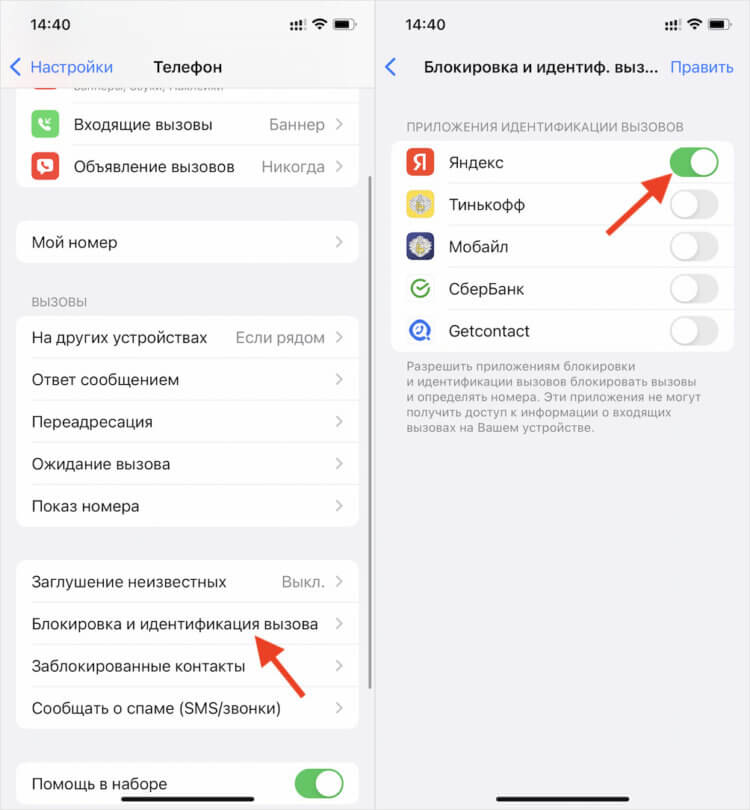
После загрузки приложения Яндекса нужно включить функцию определения номеров в настройках iOS
- Выберите «Блокировка и идентификация»;
- Включите определение номеров от Яндекса;
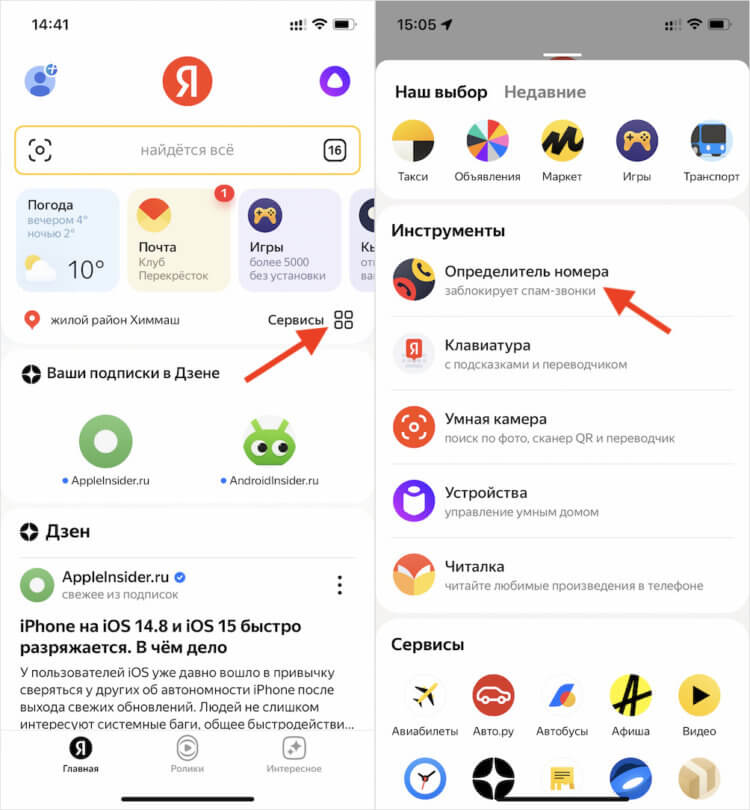
Теперь перейдите в раздел с сервисами в приложении и включите блокировку
- Запустите Яндекс и перейдите в «Сервисы»;
- Выберите вкладку «Определитель номера»;
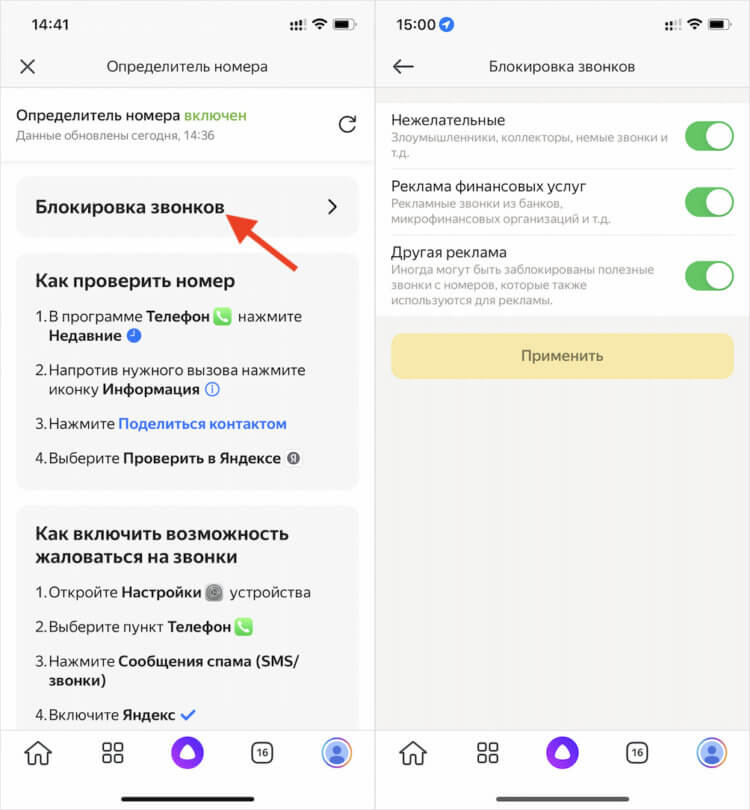
Для наиболее эффективной блокировки нужно включить все параметры
- Откройте раздел «Блокировка звонков»;
- Включите все пункты для блокировки звонков.
Важное уточнение: для того, чтобы функция блокировки номеров на iPhone заработала, необходимо по завершении всех настроек скачать базу данных Яндекса. Она включает в себя широкий спектр телефонных номеров с информацией об их обладателях. Именно на неё приложение будет опираться при принятии решений о блокировке. Причём скачается база только в том случае, если вы будете держать приложение открытым. К счастью, весь процесс длится не очень долго. Но следите за тем, чтобы экран не отключился до окончания загрузки.
Блокировка рекламных звонков на iPhone
Первое время функция блокировки спама работала не самым лучшим образом. Несмотря на то что я сразу ощутил, что нежелательных звонков стало меньше, они по-прежнему пробивались. Раз в день или два, но они всё-таки были. К счастью, в основном это была реклама. Однако через несколько дней я заметил, что в приложении появился новый параметр блокировки под названием «Другая реклама». Я не задумываясь, включил его, и спам пропал. Хотите верьте, хотите — нет, но больше я не получаю звонков, которых я не жду.
Вы даже не узнаете, какие звонки заблокировал Яндекс
Очень понравилось, что звонки, которые Яндекс определил как нежелательные и заблокировал, не остаются в списке пропущенных вызовов. Они вообще не попадают в приложение «Телефон», так что вы не будете даже знать о том, что блокировщик кого-то не допустил до аудиенции с августейшей персоной. Это круто. Потому что, насколько я помню, на Android всё устроено немного иначе. Там почему-то звонки остаются в списке пропущенных и досаждают пользователю своим присутствием, мешая найти действительно важные вызовы.
Яндекс предупреждает, что активация фильтра «Другая реклама» может привести к блокировке полезных звонков с номеров, использующихся в том числе для рекламы. Честно говоря, не знаю, насколько серьёзна эта проблема. Я терпеть не могу звонков с незнакомых номеров, а важные вопросы — будь то банки или поддержка каких-либо компаний — я предпочитаю решать в чате. В крайнем случае позвоню лично. Однако буквально на днях до меня без проблем дозвонились из сервисной службы ИКЕА, чтобы согласовать возврат. Так что делаю вывод, что добросовестные абоненты, звонка которых я жду, не блокируются.
Как на iPhone заблокировать звонки с неопределяемых (скрытых) и неизвестных номеров
Если вы не хотите отвечать на звонки определенных абонентов, вы можете заблокировать их номера телефонов в списке своих контактов на iPhone (подробная инструкция о работе «Черного списка на iPhone»). Однако было бы здорово пойти еще дальше и заблокировать звонки от всех неизвестных абонентов и тех, чей номер нельзя идентифицировать.
Многие пользователи предпочитают не брать трубку, когда им звонят с неизвестного номера, но при этом навязчивые звонки с незнакомых телефонов порой мешают нормально пользоваться смартфоном.
Как правило, звонящие с номеров «Нет ID абонента» или «Неизвестен» – это роботы (конечно, есть и исключения), работники маркетинговых отделов, пытающиеся вам что-то продать, и т.п., поэтому избавиться от их назойливых звонков было бы совсем неплохо.
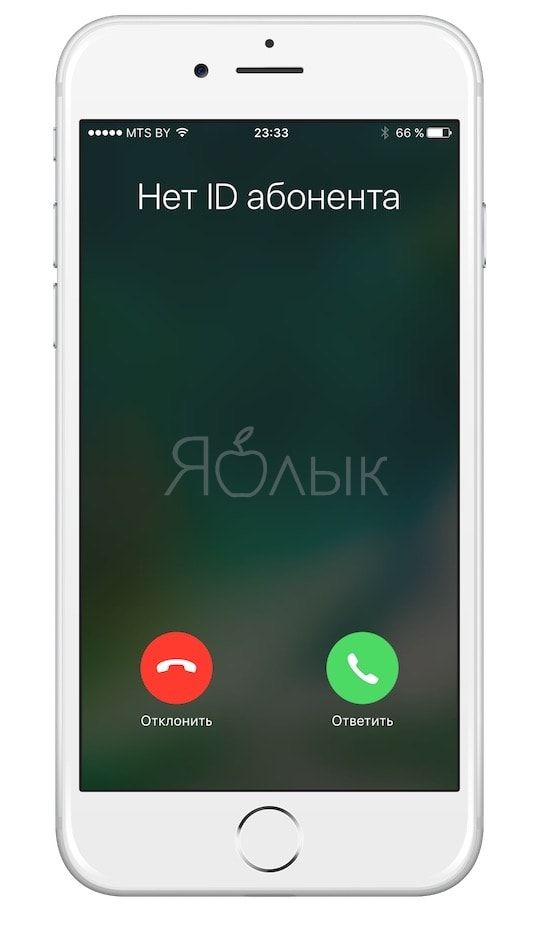
Ниже мы расскажем вам, как заблокировать на iPhone все неизвестные и неопределяемые номера.
Учтите, что этот способ не стоит использовать, если ваши близкие часто звонят с чужих номеров.
ВНИМАНИЕ. Воспользовавшись им, вы будете получать звонки только от абонентов из списка контактов, поэтому рискуете пропустить важный звонок.
Как блокировать все звонки от неизвестных абонентов на iPhone
В iOS 13 разработчики решили эту проблему, добавив функцию блокировки входящих вызовов с номеров, не добавленных в адресную книгу.
Собственно, нечто подобное можно было сделать на iPhone и ранее, активировав режим «Не беспокоить» и разрешив «Допуск вызовов» для избранных контактов (об этом ниже), однако теперь функция активируется буквально в пару касаний экрана, а ее использование в определенные временные промежутки вполне можно назвать удобным.
Зачем нужна блокировка входящих вызовов? Например, чтобы отвадить маркетологов. Довольно часто после регистрации в не самых добропорядочных интернет-магазинах или сервисах номер телефона пользователя попадает в базы спам-звонков и текстовой рассылки (к слову, текстовые сообщения с незнакомых номеров можно было запретить еще в iOS 10). Кроме того, запрет на незнакомые входящие защитит ребенка или пенсионера от телефонных мошенников, позволит должнику избегать стрессовых разговоров с коллекторами и т.д.
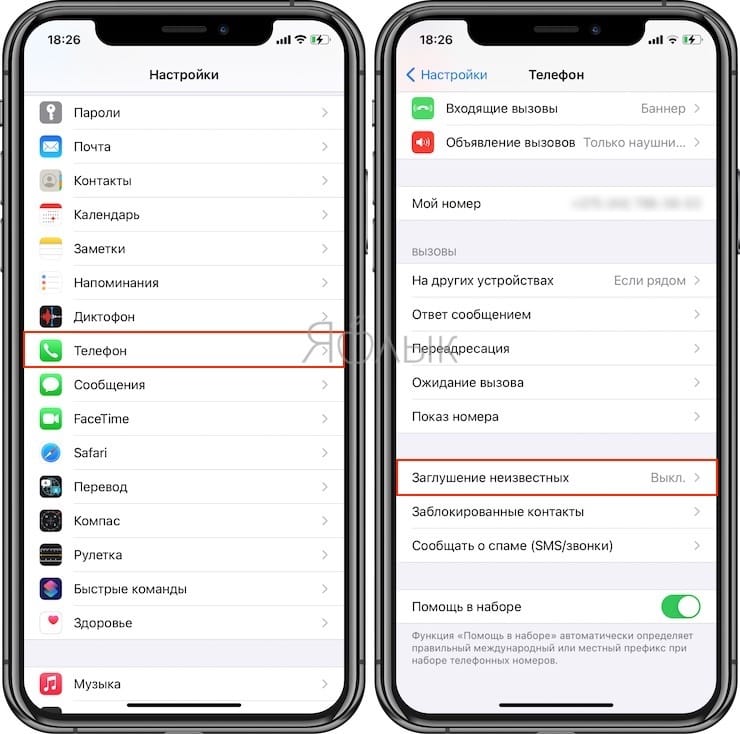
Активировать функцию довольно просто — достаточно перейти в Настройки, раздел Телефон, и активировать переключатель напротив пункта «Заглушение неизвестных». После этого человек, который будет звонить вам с неизвестного номера, услышит в трубке короткие гудки «Занято».
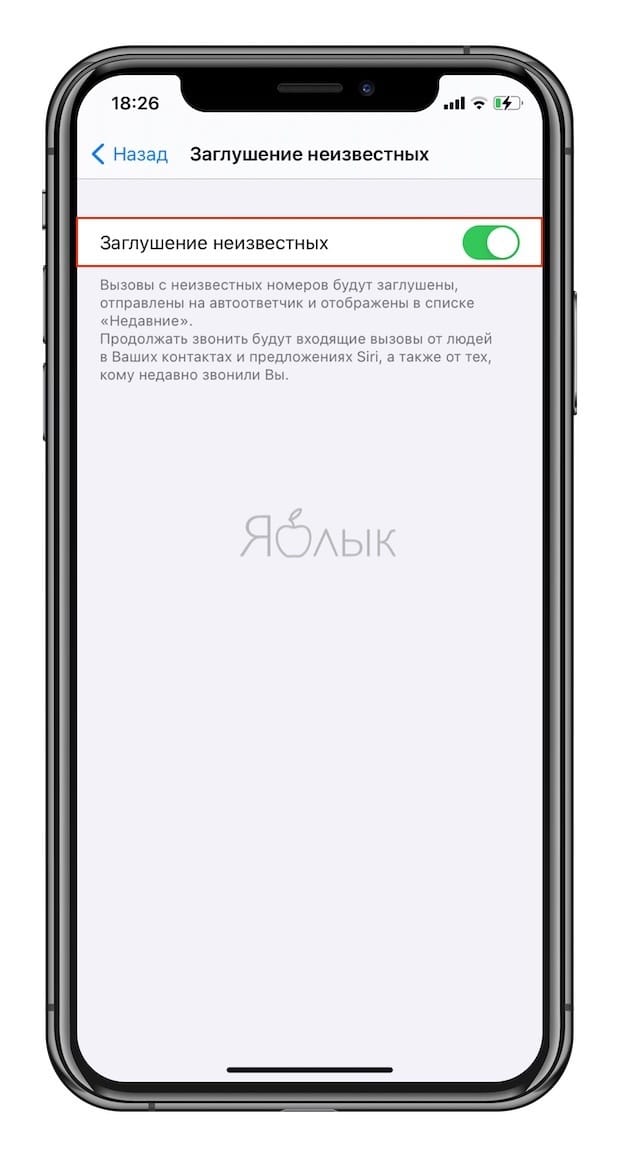
Особенно приятно, что после заглушенного звонка ваш iPhone придет уведомление в виде пропущенного вызова, и если номер покажется вам знакомым, то можно будет просто перезвонить на него.
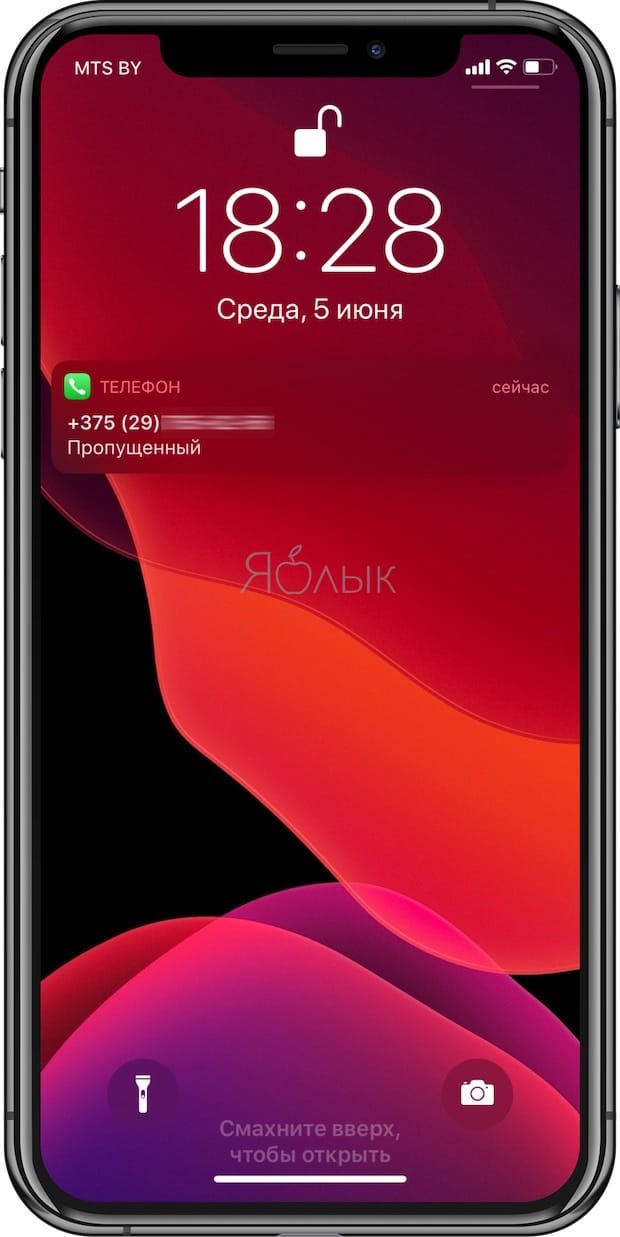
При включенной опции «Заглушение неизвестных», будут продолжать поступать входящие звонки от людей из контактов, предложений Siri, а также от тех, кому вы недавно звонили.
Когда лучше всего использовать данную возможность?
Функция «Не беспокоить» активирует на iPhone полностью беззвучный режим и отключает звук не только звонков, но и уведомлений. Лучше всего настроить часы, когда она будет активироваться автоматически. Например, каждый вечер в определенное время iPhone будет уходить в беззвучный режим, а затем каждое утро снова возвращаться в обычный. Конечно, можно настроить функцию таким образом, чтобы смартфон оставался беззвучным круглосуточно.
Также рекомендуется в режиме «Не беспокоить» активировать возможность повторных вызовов. Если кто-то звонит дважды в течение трех минут, звонок не будет заглушен. Пользователи, у которых нет списка контактов или «Избранного», не стоит пользоваться описанным выше методом, иначе они вообще ни от кого не будут получать звонки.
Как включить определитель номера на Айфоне для блокировки спам-звонков
Под определителем номера принято понимать выявление смартфоном и блокировка нежелательных входящих звонков. К нежелательным обычно относятся всевозможные компании, которые предлагают по телефону свои товары и услуги, банки, мошенники и т.д. На смартфонах iPhone с операционной системой начиная от iOS 11 предусмотрен встроенный определитель номера. Кроме того, можно воспользоваться сторонним приложением, многие из которых более эффективны, чем штатный инструмент. Подробнее о том, как это сделать, расскажем ниже.

Для надежной блокировка спам-номеров следует подключить стороннее приложение
Как использовать сторонний определитель номера
Встроенный определитель работает по умолчанию, поэтому его включение не требуется. Однако качество его работы, как правило, оставляет желать лучшего. Как показывает практика, сторонние приложения с собственными базами работают более эффективно. Чтобы подключить такое приложение, необходимо выполнить следующие действия:
- Откройте App Store.
- Введите в поле поиска название приложения, к примеру, Who Calls, Getcontact, 2GIS или др.
- Скачайте и установите приложение.
- Запустите приложение и следуйте указаниям на экране.
- Затем откройте настройки смартфона.
- Перейдите в подраздел “Телефон”.
- Тапните по строчке “Блокировка и идентификация вызовов”.
- Активируйте ползунок напротив установленного приложения. Если приложение не отображается, перезагрузите смартфон и повторите действия.

подключите установленное приложение для определения номера
Следует отметить, что можно подключить одновременно несколько приложений-определителей номеров. В таком случае данная опция будет работать более эффективно.
Как заблокировать все неизвестные номера
Иногда бывают ситуации, когда нужно заблокировать все неизвестные номера. Такая возможность в iOS тоже предусмотрена. Для активации режима выполните следующие действия:
- Откройте “Настройки”, тапнув по шестеренке на экране.
- Перейдите в подраздел “Телефон”.
- Коснитесь строчки «Заглушение неизвестных”.
- Переведите ползунок в положение “Вкл.”.
После этого к вам смогут дозвониться только те абоненты, номера которых сохранены в вашей записной книжке.
Читайте также:

21 января 2022
Инструмент Локатор, который появился в iPhone не так давно, стал мощным инструментом для поиска гаджетов Apple, привязанных к одной учетной записи. Недавно мы рассказывали о том, как с его помощью .

7 декабря 2021
Выход новой прошивки — это всегда хорошая новость для пользователей iOS. Однако радость в процессе установки новой прошивки иногда сменяется огорчением, так как возникает та или иная ошибка, в .

5 июня 2015
Представим ситуацию, хотя, возможно, кто-то уже с ней сталкивался. Вы пытаетесь включить свой смартфон, но экран по прежнему тёмный и никакой реакции с боку устройства просто не наблюдается. .
Как включить определитель неизвестных номеров на iPhone

В закладки
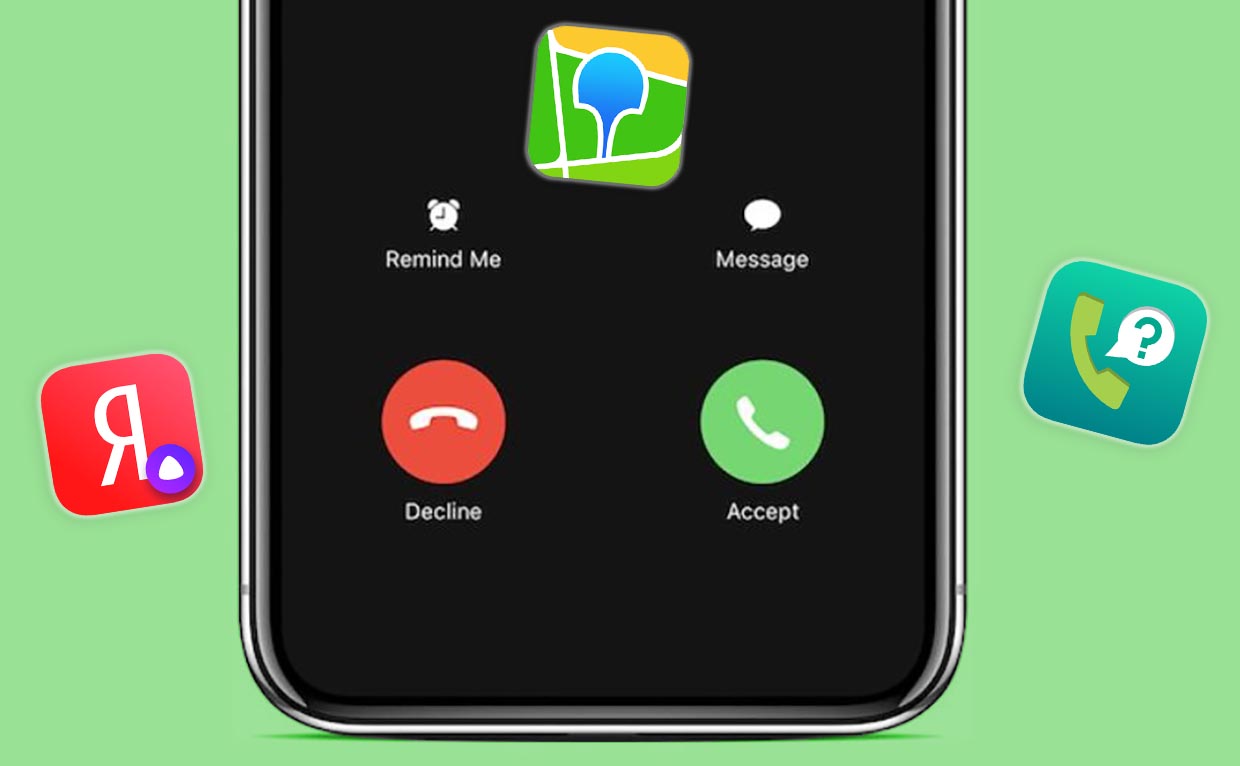
Активные пользователи смартфона принимают десятки входящих вызовов каждый день. Некоторые необязательные звонки от банков, рекламных агентств или мошенников отнимают много времени и могут грозить неприятностями.
Есть простой способ оградить себя от части вызовов при помощи определителя номера на iPhone. Сторонние сервисы собирают и актуализируют базу телефонов и подскажут, когда звонок происходит с нежелательного номера.
�� Спасибо re:Store за полезную информацию. ��
Как включить определитель номера на iPhone
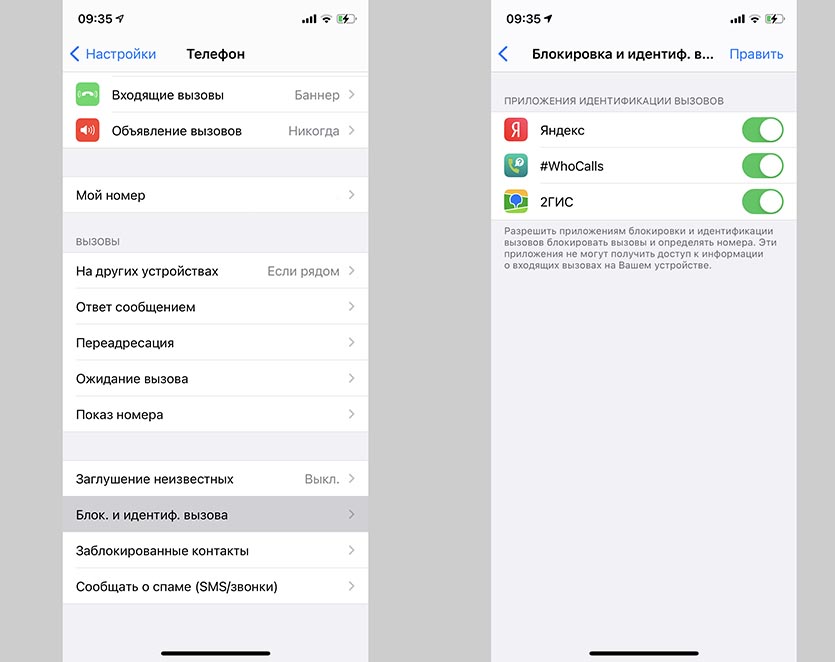
1. Установите приложение-определитель номера из App Store. Вот перечень подходящих программ:
▸ Яндекс поисковик;
▸ 2GIS картографический сервис;
▸ Who Calls – определитель номера о Касперского;
▸ Мой МТС операторское приложение;
▸ Тинькофф Мобайл аналогичное приложение другого оператора;
▸ Getcontact большой телефонный справочник.
2. Перейдите в Настройки – Телефон – Заглушение неизвестных и отключите переключатель, если он там стоит включённым. В противном случае звонки со любых номеров, которые не добавлены в Контакты на айфоне, поступать не будут.
3. Откройте раздел Настройки – Телефон – Блокировка и идентификация вызова и активируйте переключатель для установленного приложения.
Теперь во время входящего вызова телефонный номер будет сверяться с базой загруженной на смартфон программы. Если номер будет закреплен за банком, коллекторской службой или рекламным бюро, увидите соответствующую подпись во время звонка.
Так неприятных и ненужных звонков станет в разы меньше.