
«Транзакция отклонена: выбран недопустимый способ оплаты» в Google Play
В последнее время справочный форум Google Play переполнен одинаковыми темами с примерно следующими заголовками: «Транзакция отклонена: выбран недопустимый способ оплаты». Вопросы, адресованные консультантам форума, и ответы на них выглядят приблизительно так:
Как видите, категоричный ответ дан лишь на вопрос об использовании для оплаты виртуальных карт — данный способ платежей не поддерживается Google Payments, что, собственно говоря, было известно и ранее. Что касается пользователей, столкнувшихся с проблемой по иным причинам, никакого конкретного способа исправить ситуацию они не получили. Это значит, что готового универсального решения проблемы на справочном форуме пока не существует. И пока консультанты отсылают всех к службе технической поддержки Google, продвинутые пользователи уже делятся в сети самостоятельно найденными методами, из которых нам удалось собрать полноценную инструкцию.
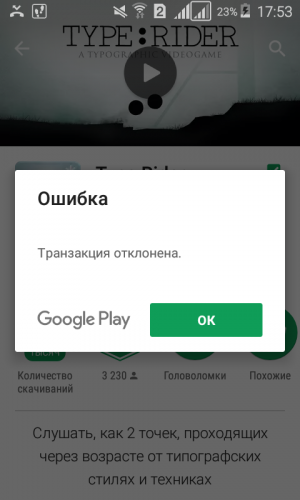
Итак, есть проблема: при попытке приобрести любое приложение в Google Play (осуществить покупку товаров или бонусов в игре, привязать новую банковскую карту) смартфон выдает сообщение «Транзакция отклонена: выбран недопустимый способ оплаты». Есть наиболее частая причина возникновения проблемы — попытка использовать недопустимые способы платежа. Попробуем разобраться в причинах:
- электронный перевод;
- банковский перевод;
- Western Union;
- Money Gram;
- виртуальные кредитные карты;
- медицинский сберегательный счет;
- транспортные карты;
- платеж с блокировкой средств на карте.
2) Если все-таки платежный метод является допустимым, то для данного случая корпорация Google подготовила специальную страницу, где приведены причины появления ошибки с предполагаемыми вариантами решения проблемы. Однако, в большинстве случае, достаточно выполнить следующую последовательность действий:
- Откройте Google Play Маркет;
- Выберите в Меню пункт «Аккаунт»;
- В разделе «Способы оплаты» выберите «Другие настройки платежей»;
- Если это необходимо, войдите в систему payments.google.com;
- Выберите тот способ оплаты, который вы хотите удалить;
- Нажмите «Удалить» и подтвердите свое решение нажатием «Да».
- Откройте «Настройки устройства»;
- В разделе «Аккаунты» выберите Google, а затем учетную запись, которую вы хотите удалить;
- Нажмите на значок «Меню» в правом верхнем углу экрана;
- Выберите «Удалить учетную запись.
- Откройте «Настройки» устройства;
- В разделе «Аккаунты» выберите Google и нажмите «Добавить аккаунт»;
- Следуйте инструкциям, чтобы добавить свою учетную запись.
- Откройте приложение Google Play;
- Нажмите «Меню» —> «Аккаунт» —> «Добавить способ оплаты»;
- Следуйте инструкциям на экране;
- Новый способ оплаты будет добавлен в ваш аккаунт Google.
РЕБЯТ ПРОШУ ПОМОЩИ.

Решил добавить свою карту в оплаты гугл плей а он пишет Транкзиция отклонена поскольку выбран недопустимый способ оплаты код ошибки OR-CCSEH-05.Что делать? Гугл не отвечает. Карта не виртуальная, страну не менял, впн не пользовался. Пожалуйста помогите кроме нее я не как не могу донатить в игры. А там в моей любимой игре начались очень выгодные акции. И тут такое.
Голосование за лучший ответ
Добавляйте карту через приложение банка. Нажимаете в приложении на карту, там есть опция Добавить в Google pay (у Сбербанка, по крайней мере)
Алексей РазмочкинУченик (104) 3 года назад
Так там такая же проблема. Вы думайте я не пытался?
Как платить в Google Play в России в 2023 году
Google Play — это сервис компании Google предустановленный на подавляющем большинстве смартфонов под управлением операционной системы Android и представляет из себя каталог различных приложений структурированных по категориям.
В 2022 годe компания Google приняла решение приостановить работу Google Play на территории России. Россияне больше не vjuen приобретать новые программы, игры, кинофильмы и книги, оплачивать внутриигровой контент, а также продлевать актуальные подписки. Если вы попытаетесь совершить любую покупку, то увидите следующее уведомление: «Работа платежной системы Google Play на территории России в настоящее время приостановлена».
На текущий момент имеется ряд способов, как платить в Google Play, но они сопряжены с рядом объективных сложностей. Стоит также отметить, что все ранее доступные способы по пополнению кошелька с помощью Qiwi, баланса телефона и т.д. больше не работают.
Как оплачивать в Google Play
Начиная с 10 марта 2022 года Google Play больше не принимает платежи от клиентов из России, в связи с чем оплатить платные услуги, цифровые товары и сервисы уже не выйдет. Тем не менее существует по меньшей мере два способа решить проблему оплаты в Google Play находясь на территории России.
Первый способ подойдет вам если вы являетесь обладателем карты Visa или Mastercard любого зарубежного банка. Для этого вам понадобится сменить регион своего аккаунта и привязать иностранную карту. При этом учитывайте, что с российского IP-адреса вам это сделать не выйдет.
С компьютера:
- Войдите в аккаунт с иностранного IP-адреса той страны, где вы получали карту и перейдите на страницу pay.google.com;
- В верхней части экрана нажмите Настройки и в разделе «Платежный профиль» рядом с пунктом «Страна/регион» нажмите на значок редактирования ;
- Добавьте способ оплаты для новой страны или региона;
- Укажите сведения о вашей карте выданной в иностранном банке (российские карты напоминаем не подойдут);
- Если вам будет предложено подтвердить способ оплаты, выберите способ подтверждения из списка и ведите код подтверждения.
Со смартфона:
- Войдите в аккаунт с иностранного IP-адреса той страны, где вы получали карту.
- Войдите в аккаунт и выберите Настройки -> Общие -> Настройка аккаунта и устройства -> Страна и профили и коснитесь названия нужной страны;
- В раскрывающемся списке выберите страну, с которой будет связан ваш профиль.
- Введите новый адрес страны, где у вас была выдана карта, после чего вы можете подвязать свою карту к профилю.
В рамках предложенного способа вы также можете зарегистрировать новый гугл-аккаунт. Его регистрацию также необходимо производить из под иностранного IP-адреса.
Важно: Имейте ввиду, что страна или регион в Google Play будет изменена на новую автоматически в течение 48 часов. Менять страну в Google Play можно не чаще раза в год, при этом в первый раз вы сможете изменить ее только через 12 месяцев после создания платежного профиля.
Помимо этого во избежании бана, делать любые покупки в Google Play рекомендуется только из под иностранного IP.
Второй способ заключается в активации подарочных карт и подойдет более широкому кругу россиян.
Для начала нам необходимо приобрести подарочную карту Google Play. Сейчас подарочные карты Google Play доступны, например, на сайте Plati.ru, благодаря чему их можно приобрести с помощью российских карт «Мир». При покупке карт на данном ресурсе предварительно рекомендуем читать отзывы о продавцах.
Активация подарочной карты с компьютера:
- После приобретения подарочной карты необходимо на компьютере зайти с IP-адреса страны которой вы приобрели сертификат.
- ЗДЕСЬ ОЧЕНЬ ВАЖНО: Вам не удастся применить сертификат на российский аккаунт, т.к. в России возможность активации подарочных карт недоступна. Поэтому вам понадобится либо создать новый аккаунт (рекомендуем!) или сменить страну аккаунта по инструкции выше.
- После того, как вы вошли в свой аккаунт, откройте страницу play.google.com/redeem, введите код и нажмите Использовать бонус.
- Также многие продавцы высылают подарочные коды на электронную почту. В таком случае нажмите Получить подарок и следуйте инструкциям на экране.
Активация подарочной карты со смартфона:
- После приобретения подарочной карты необходимо на смартфоне зайти с IP-адреса страны которой вы приобрели сертификат.
- ЗДЕСЬ ОЧЕНЬ ВАЖНО: Вам не удастся применить сертификат на российский аккаунт, т.к. в России возможность активации подарочных карт недоступна. Поэтому вам понадобится либо создать новый аккаунт (рекомендуем!) или сменить страну аккаунта по инструкции выше.
- После того, как вы вошли в аккаунт, откройте приложение Google Play и в правом верхнем углу экрана нажмите на значок профиля.
- Выберите Платежи и подписки ->Использовать подарочный код. и введите код.
После активации подарочного кода, во избежании бана, делать любые покупки в Google Play рекомендуется только из под иностранного IP.
Платеж GooglePlay
Возможные способы оплаты: кредитная карта, дебетовая карта или Использовать расчетную систему Tele2.
- Убедитесь, что Ваша банковская карта или банковский расчетный счет, который желаете добавить, находится в следующем списке >Добавление способа оплаты.
- Авторизуйтесь: Способы оплаты.
- Выберите Добавить способ оплаты
- Введите платежные данные, учитывая следующие условия:
— При добавлении банковской карты на расчетном счете может произойти бронирование небольшой суммы. Это необходимо для идентификации Вашей банковской карты. Бронированная сумма позднее освобождается, т.е плата не взимается.
— Если добавляется расчетный счет банка США, то может последовать запрос на подтверждение операции, см. здесь.
Обновление способа оплаты
У Вас есть возможность обновить банковскую карту или данные банка, не удаляя способ оплаты из списка.
- Авторизуйтесь: Способы оплаты.
- Выберите способ оплаты, который желаете обновить. Нажмите Изменение.
Удаление способа оплаты
- Авторизуйтесь: Способы оплаты.
- Выберите способ оплаты, который желаете удалить. Нажмите Удалить.
Возможные проблемы
Если у Вас возникли трудности или проблемы, связанные с услугой Google Play, то обязательно свяжитесь со службой поддержки.
- Авторизуйтесь на странице учетной записи gmail.com
- Откройте страницу https://support.google.com/googleplay#topic=3364260
3. Нажмите в нижней части страницы «Связаться с нами» и заполните форму (прямая ссылка: https://support.google.com/googleplay/gethelp)
Во избежание появления нежелательных покупок настоятельно рекомендуем активировать пароль для Google и не ставить галочку перед выбором «Больше не спрашивать»
https://support.google.com/googleplay/answer/1626831?hl=et%E2%80%8B
Что делать, если в телефоне не удается использовать возможность оплаты услуг Google Play посредством счета Tele2.
Оплата услуг посредством счета Tele2 возможна, если телефон использует мобильную связь передачи пакетных данных. Если же телефон подключен к интернету через сеть wifi, то в этом случае воспользоваться возможностью оплаты посредством счета Tele2 нельзя.
Если при включении мобильного интернета возможность оплаты счетом Tele2 не появилась, то:
1. Подключите к телефону зарядное устройство
- Перепроверьте настройки:
— В пользовательской учетной записи Google страной использования должна быть выбрана Эстония
— В телефоне страной нахождения должна быть выбрана Эстония
— В устройстве должна быть активная SIM-карта Tele2 и действующая услуга мобильного интернета
Если Вы более не желаете оплачивать услуги кредитной картой, просто удалите из учетной записи все данные этой карты.
Что делать, если без моего ведома кто-то воспользовался моим аккаунтом Google Play или была произведена неизвестная операция?
Неизвестная операция – это платеж, которого нет в Вашей истории платежей в аккаунте Google, но он обнаруживается в выписке из счета кредитной карты, в счете мобильного оператора или аккаунта PayPal. Прежде чем обратиться в Google, убедитесь, что Вы не совершали подобную операцию. Проверить можно здесь: https://pay.google.com/
Для уведомления о неизвестных операциях:
- Откройте страницу клиентской поддержки Google Play, прочтите инструкции и заполните анкету: https://support.google.com/googleplay/answer/2851610
NB! В анкете необходимо указать идентификатор корреляции (correlation ID) – этот номер можно узнать в нашем отделе обслуживания клиентов. Самый быстрый способ это сделать – написать в чат на нашем сайте.