
почему ексель последние цифры обращает в нули
НИКОГДА не пытайся задать длинное число в Excel, как ЧИСЛО. Excel берёт в числах только 15 знаков.
Задай формат этой ячейки — «Текстовый» И хоть 40 цифр пиши — всё сохранится!
И не нужно брехать про ВСЕ форматы.
ljhaЗнаток (267) 5 лет назад
а какой смысл мне брехать. вот он «текстовый» формат может какие настройки есть и я их не знаю
Полосатый жираф Алик Искусственный Интеллект (312848) Вот стоя в этой ячейке нажми Ctrl+1 и покажи скрин. И заодно, формулу, если она там есть.
Остальные ответы
Видимо, неправильный формат всё же поставил, поставь текстовый и отредактируй поле обратно.
ljhaЗнаток (267) 5 лет назад
формат «текстовый»
Лайт Ягами Искусственный Интеллект (273166) Перед числом в поле ввода формулы поставь одиночную кавычку ‘
Поставь первым символом значения ‘ (апостроф) — в ячейке он отображаться не будет, а Excel будет воспринимать значение как текст — без преобразования в число.
Без этого Excel пытается любую последовательность цифр сохранять как число — с соответствующей потерей точности.
Почему эксель меняет последние цифры на нули
>> Как Вы себе представляете 15000 счетов содержащихся в файле word исправлять и ставить апостроф?
Очень даже хорошо представляю: перебираю их циклом и к каждому значению впереди добавляю апостроф.
P.S. А вообще про значения из 20 цифр (номера счетов) вопросы задавались неоднократно. И всегда ответ был один — преобразовать в текст.
Пользователь
Сообщений: 7207 Регистрация: 21.12.2012
08.07.2011 21:33:26
Обалденно интересно было почитать сегодняшнюю дискуссию.
Сначала человек пишет
«А на вопрос так никто и не смог ответить. »
Ему начинают говорить, что число надо превратить в текст, и что этот ответ уже был дан в этой теме.
Затем он-же пишет
«Вот нашел решение (exel 2007).
выбираем ТЕКСТОВЫЙ, ОК»
Ему вновь начинают говорить, что число надо превратить в текст.
И напоследок
«Я прекращаю этот бесполезный спор. я не мог найти решение для себя, здесь тоже не нашел ответа, решение пришло опытным путем, как я описал»
Юрий, Михаил, Сергей! О чем же вы спорили (обсуждали)?:-))))
Сообщений: 60951 Регистрация: 14.09.2012
Контакты см. в профиле
08.07.2011 21:43:49
Человек, судя по всему, спорил сам с собой. Сначала не мог найти решение для себя, здесь тоже не нашел ответа, а потом оно пришло опытным путем. А зачем читать то, что было написано выше? — ведь решение он сначала не нашёл 🙂 Вот он и прекратил спорить сам с собой 🙂
Excel заменяет последние цифры на нули
EXCEL хранит и выполняет вычисления с точностью до 15 значащих цифр. Следовательно, невозможно будет ввести 20-значное число без автоматического округления EXCEL до ближайших 100 тыс. Мы используем текстовый формат для отображения этих чисел.
То, что вычисления в EXCEL выполняются с точностью до 15 значащих цифр, проявляется, например, при записи в ячейку двадцатизначного целого числа.
После нажатия клавиши ENTER все число округляется до 15 значащих цифр, последние цифры заменяются нулями (см. Панель формул на рисунке ниже). К числу будет применен экспоненциальный формат (см. Ячейку A1 на изображении ниже).
повысить точность расчетов в EXCEL невозможно. Однако, если предполагается, что числа не участвуют в математических операциях, для их хранения можно использовать текстовый формат. Это решение подходит, например, для хранения номеров банковских счетов.
Чтобы преобразовать ячейку в текстовый формат, просто вставьте апостроф (‘) перед значением или измените формат ячейки (CTRL + 1) на текст перед вставкой.
Примечание. При вычислении таких значений могут возникнуть трудности (см. Статью Подсчет значений ТЕКСТА по одному критерию в MS EXCEL).
Примечание. Мы стремимся как можно быстрее предоставить вам актуальные справочные материалы на вашем языке. Эта страница была переведена автоматически и может содержать неточности и грамматические ошибки. Нам важно, чтобы эта статья была вам полезна. Мы просим вас выделить пару секунд и сообщить нам, помогло ли это вам, используя кнопки внизу страницы. Для вашего удобства мы также предоставляем ссылку на оригинал (на английском языке).
Приходилось ли вам когда-нибудь импортировать или вставлять в Excel данные, содержащие ведущие нули (например, 00123) или большие числа (например, 1234 5678 9087 6543)? Это могут быть номера социального страхования, номера телефонов, номера кредитных карт, коды продуктов, номера счетов или почтовые индексы. Excel автоматически удаляет ведущие нули и преобразует большие числа в экспоненциальное представление (например, 1.23E + 15), чтобы их можно было использовать в формулах и математических операциях. В этой статье объясняется, как сохранить данные в исходном формате, который Excel обрабатывает как текст.
Преобразование чисел в текст при импорте текстовых данных
Используйте Получить и преобразовать (Power Query) для форматирования отдельных столбцов как текста при импорте данных в Excel. В этом случае текстовый файл импортируется, но данные проходят те же шаги преобразования, что и при импорте из других источников, таких как XML, Интернет, JSON и т.д.
Перейдите на вкладку «Данные», нажмите кнопку «Получить данные» и выберите «Из текстового / CSV-файла». Если вы не видите кнопку «Получить данные», выберите «Новый запрос»> «Из файла»> «Из текста», найдите нужный файл и нажмите «Импорт.
Excel загружает данные в область предварительного просмотра. Нажмите кнопку «Изменить» в области предварительного просмотра, чтобы загрузить редактор запросов.
Если вы хотите преобразовать какой-либо столбец в текст, выберите их, щелкнув заголовок, затем выберите «Главная»> «Преобразовать»> «Тип данных»> «Текст.
Совет: Чтобы выбрать несколько столбцов, щелкните левой кнопкой мыши, удерживая нажатой клавишу CTRL.
В диалоговом окне «Изменить тип столбца» нажмите «Заменить текущий», и Excel преобразует выбранные столбцы в текст.
Когда закончите, нажмите «Закрыть и загрузить», и Excel вернет данные запроса на лист.
Если ваши данные изменятся в будущем, на вкладке «Данные» нажмите кнопку «Обновить», и Excel обновит и преобразует их автоматически.
В Excel 2010 и Excel 2013 есть два способа импортировать текстовые файлы и преобразовывать числа в текст. Мы рекомендуем вам использовать Power Query (для этого вам необходимо загрузить надстройку Power Query). Если вы не можете загрузить надстройку Power Query, вы можете использовать мастер импорта текста. В этом случае текстовый файл импортируется, но данные проходят те же шаги преобразования, что и при импорте из других источников, таких как XML, Интернет, JSON и т.д.
На ленте щелкните вкладку Power Query и выберите Получить внешние данные> Из текста.
Excel загружает данные в область предварительного просмотра. Нажмите кнопку «Изменить» в области предварительного просмотра, чтобы загрузить редактор запросов.
Если вы хотите преобразовать какой-либо столбец в текст, выберите их, щелкнув заголовок, затем выберите «Главная»> «Преобразовать»> «Тип данных»> «Текст.
Совет: Чтобы выбрать несколько столбцов, щелкните левой кнопкой мыши, удерживая нажатой клавишу CTRL.
В диалоговом окне «Изменить тип столбца» нажмите «Заменить текущий», и Excel преобразует выбранные столбцы в текст.
преобразовать данные в текст» />
Когда закончите, нажмите «Закрыть и загрузить», и Excel вернет данные запроса на лист.
Если ваши данные изменятся в будущем, на вкладке «Данные» нажмите кнопку «Обновить», и Excel обновит и преобразует их автоматически.
Применение пользовательского формата для сохранения начальных нулей
Если вам нужно решить эту проблему в своей книге, потому что она не используется в качестве источника данных другими программами, вы можете использовать настраиваемый или настраиваемый формат для хранения начальных нулей. Этот метод подходит для цифровых кодов, содержащих менее 16 цифр. Цифровые коды также могут быть отформатированы дефисами или другими знаками препинания. Например, чтобы облегчить чтение телефонных номеров, вы можете добавить тире между кодом страны, кодом города, кодом города и другими цифрами.
покупка
Как предотвратить изменение последнего числа на ноль в Excel?

В Excel, как правило, количество вводимых чисел ограничено 15 символами, если числовая строка длиннее 15 символов, и число будет отображаться как 0 с 16-го символа, как показано ниже. Эта проблема должна вызвать проблемы у многих финансовых сотрудников, потому что номера кредитных карт, которые им нужно ввести в листы, обычно длиннее 15 номеров. Здесь я расскажу о приемах, которые помогут предотвратить изменение числа на ноль в Excel.
Остановить изменение последнего числа на 0 с добавлением одинарной кавычки
Чтобы число не изменилось на ноль, вы можете добавить одинарную кавычку перед вводом чисел в ячейку.

Выберите пустую ячейку и введите ‘ в нее, а затем введите числа, и вы увидите, что все числа точно отображаются в ячейке. Смотрите скриншот: \
Остановить изменение последнего числа на 0 с помощью форматирования ячеек
Дополнительно к добавлению одинарных кавычек одну за другой, чтобы число не обнулялось, вы также можете форматировать ячейки как текстовое форматирование перед вводом чисел.
1. Выделите ячейки, в которые нужно ввести числа, состоящие более чем из 15 цифр, и нажмите Ctrl + 1 для отображения Формат ячеек Диалог.
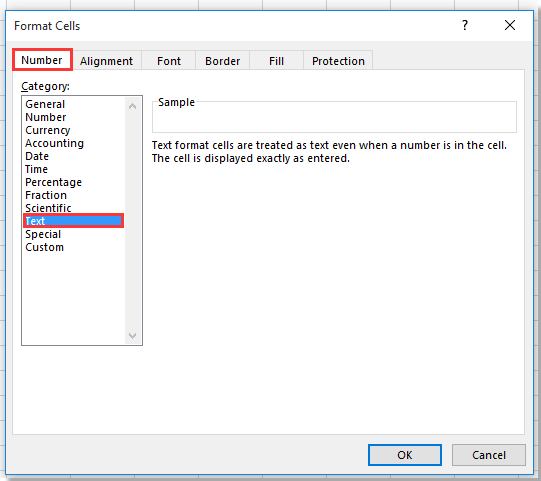
2. Во всплывающем Формат ячеек диалога под Число Вкладка и выберите Текст из Категории список. Смотрите скриншот:
3. Затем нажмите OK, а когда вы вводите числа в выбранные ячейки, число больше не будет изменяться на ноль.