
Как очистить полностью кэш в honor 8a


HONOR 50 Lite



HONOR 50 Lite

HONOR MagicBook 16

HONOR MagicBook View 14

HONOR MagicBook 15 AMD

HONOR MagicBook X 15

HONOR MagicBook 14 AMD
HONOR MagicBook View 14
HONOR MagicBook 16
HONOR MagicBook 14 AMD
HONOR MagicBook 15 AMD

HONOR MagicBook 14 2021

HONOR MagicBook 15 2021

HONOR MagicBook X 14
HONOR MagicBook X 15
Носимые устройства Аксессуары Аудио HONOR CHOICE

HONOR MagicWatch 2

HONOR Watch ES

HONOR MagicWatch 2 42mm

HONOR Band 6

HONOR Band 5
Защитный бампер для HONOR 50
Защитный бампер для HONOR 50 Lite

HONOR Earbuds 2 Lite

HONOR AM115

HONOR Sport AM61R

HONOR CHOICE Earbuds X
О бренде
События HONOR

HONOR 50 Lite
Серия HONOR N
HONOR 50 Lite
Серия HONOR X
HONOR MagicBook 16
HONOR MagicBook View 14
HONOR MagicBook 15 AMD
HONOR MagicBook X 15
HONOR MagicBook View Серия
HONOR MagicBook View 14
HONOR MagicBook N Серия
HONOR MagicBook 16
HONOR MagicBook 14 AMD
HONOR MagicBook 15 AMD
HONOR MagicBook 14 2021
HONOR MagicBook X Серия
HONOR MagicBook X 14
HONOR MagicBook X 15
Носимые устройства
HONOR MagicWatch 2
HONOR Watch ES
HONOR MagicWatch 2 42mm
HONOR Band 6
Аксессуары
Защитный бампер для HONOR 50
Защитный бампер для HONOR 50 Lite
HONOR Earbuds 2 Lite
HONOR AM115
HONOR Sport AM61R
HONOR CHOICE
HONOR CHOICE Earbuds X
События HONOR
Популярные продукты
Рекомендуемые продукты
Уведомление о платформе HONOR
Добро пожаловать на платформу HONOR. Чтобы предоставить вам более качественные услуги, нам необходимо получить информацию об устройстве, сети, идентификаторе учетной записи и использовании. Мы обещаем принять соответствующие меры безопасности для защиты вашей личной информации. Нажимая СОГЛАСЕН, вы подтверждаете, что согласны с этими условиями, а также Заявление о платформе HONOR и конфиденциальности и Пользовательское соглашение платформы HONOR.
Я хотел(а) бы получить последнюю информацию о компании и продуктах HONOR. * Вы можете отказаться от подписки в любое время. Пожалуйста, ознакомьтесь с нашей «Политикой конфиденциальности» для получения более подробной информации.
Как разблокировать хонор 7a/8a/9/10/10 lite — 4 способа
Пользователям свойственно забывать пароли, логины и другую информацию, связанную с смартфоном. Не стоит паниковать если вы вдруг не можете вспомнить пароль от смартфона, чтобы разблокировать его. Такая ситуация может произойти с каждым владельцем смартфона в любой момент. Существуют различные виды блокировок устройств для обеспечения безопасности телефона от взлома злоумышленниками. На сегодняшний день есть проверенные и действенные способы. Мы предлагаем изучить в этой статье информацию, как разблокировать хонор 7a/8a/9/10/10 lite несколькими способами.
- Способ 1. Как разблокировать телефон хонор 7a/8a/9/10/10 lite с помощью экстренного вызова
- Способ 2. Как разблокировать хонор 7a/8a/9/10/10 lite через учетную запись Google
- Способ 3. Как разблокировать honor 7a/8a/9/10/10 lite с помощью Звонок с Другого Устройства
- Способ 4. Как снять блокировку с телефона хонор через Tenorshare 4uKey for Android
Способ 1. Как разблокировать телефон хонор 7a/8a/9/10/10 lite с помощью экстренного вызова
Если вы забыли пароль от телефона Honor, то не отчаивайтесь. Предлагаем вам использовать простой способ с помощью экстренного вызова. Экстренный вызов позволяет пользователям смартфона отправлять сигнал тревоги. Данную функцию вы можете увидеть под паролем на экране блокировки. Ознакомьтесь с этим методом до конца, и вы узнаете, как разблокировать телефон хонор.
Обратите внимание, что разблокировка с помощью экстренного вызова подходит только для ОС Android 5.0 и 5.1.1 или еще более ранних версий.
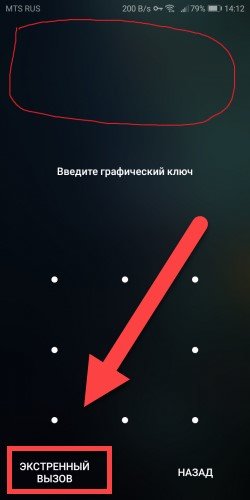
- Сначала включите свое устройство;
- Нажмите кнопку экстренного вызова, которая располагается внизу экрана под паролем;
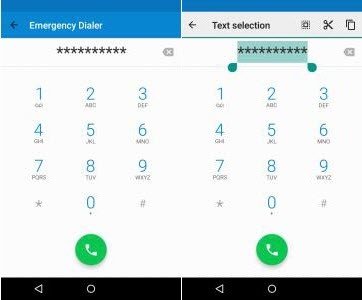
Далее вместо номера в строке введите 10 символов, это могут быть звездочки. Затем скопируйте 10 символов и вставьте их, чтобы удвоить их количество.
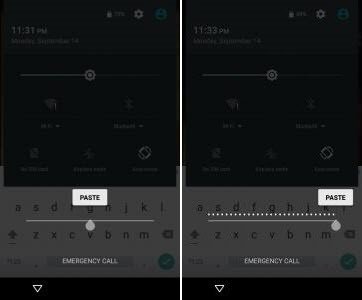
Все готово. Вот такой нехитрый способ поможет вам обойти блокировку экрана на телефоне хонор.
Способ 2. Как разблокировать хонор 7a/8a/9/10/10 lite через учетную запись Google
Если у вас есть гугл аккаунт, то этот способ поможет вам справиться с такой задачей как разблокировать хонор. Также вам понадобится доступ к Wi-Fi или Интернету. Этот способ подразумевает использование функции «Найти устройство», то есть удаленное управление устройством. Итак, чтобы разблокировать телефон, следуйте нашей инструкции:
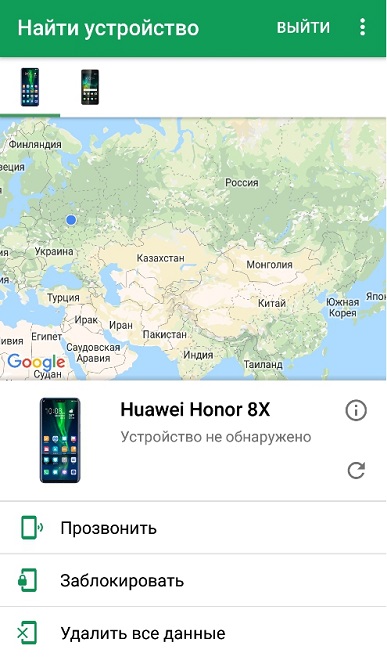
- Войдите в учетную запись аккаунта Google, введя логин и пароль;
- Далее зайдите в пункт меню «Безопасность»;
- Затем вы увидите «Ваши устройства»;
- Потом вам необходимо будет нажать на «Управление устройствами»;
А потом ваш пароль экрана удален, и вы можете снова установить новый пароль.
Способ 3. Как разблокировать honor 7a/8a/9/10/10 lite с помощью Звонок с Другого Устройства
Для применения этого метода не понадобятся данные от гугл аккаунта или какие-либо данные от устройства. Он совершенно элементарный и требует лишь для осуществления дополнительный смартфон. Не волнуйтесь, если вы забыли графический ключ или пин-код. Следуйте пошаговой инструкции, и вы узнаете, как разблокировать honor за пару минут, не прилагая особых усилий.
- 1. Сделайте звонок с другого устройства;
- 2. Примите звонок на телефоне;
- 3. После того, как вы окончите разговор, ваш телефон разблокируется;
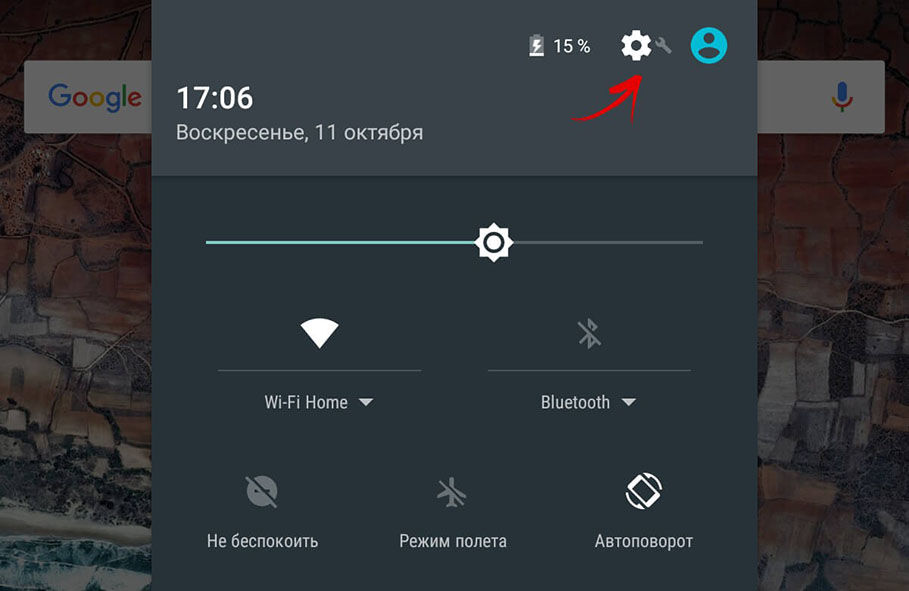
- 4. Проведите пальцем сверху вниз, чтобы открыть панель уведомлений;
- 5. На панели уведомлений нажмите на изображение шестеренки, т.е. «Настройки»;
Способ 4. Как снять блокировку с телефона хонор через Tenorshare 4uKey for Android
Если вышесказанные способы не помогут вам, как разблокировать телефон honor. Вам можно попробовать программу Tenorshare 4uKey for Android. Ее главные преимущества заключаются в том, что она способна снять любые виды блокировок телефона. Программа обеспечивает безопасную разблокировку экрана за короткий срок. Tenorshare 4uKey for Android поддерживает большое количество моделей смартфонов Android, которые существуют на рынке.
Выполните нижеследующие шаги:
-
Скачайте программу Tenorshare 4uKey for Android и установите программу Tenorshare 4uKey for Android на ПК или Mac и запустите ее;
Данная опция позволяет разблокировать пароль экрана Android, включая PIN-код, графический ключ, отпечатки пальца и т.д.



Затем нажмите «Начать», чтобы запустить процесс удаления блокировки экрана Samsung;

Потом вы должны подтвердить, что удаление пароля экрана блокировки приведет к удалению всех данных на устройстве. Если вы уверены, просто нажмите кнопку «Да», затем Tenorshare 4uKey for Android начнет автоматически удалять экран блокировки.

После завершения процесса удаления вам будет предложено войти в режим восстановления. Выключите устройство и одновременно нажмите и удерживайте кнопки «Увеличение громкости» + «Домой» + «Питание».

Затем вам нужно будет выбрать опцию с помощью клавиш громкости и использовать клавишу питания, чтобы подтвердить перезагрузку системы: wipe data/factory reset > подтвердить > wipe cache partition > подтвердить > ReBoot system now > подтвердить.

Затем 4uKey for Android автоматически удалит экран блокировки. Через несколько минут вы увидите, что весь процесс выполнен.
Заключение:
В этой статье вы ознакомились с предложенными нами способами. Многие пользователи пробуют различные методы, чтобы разблокировать хонор 7a/8a/9/10/10 lite и другие модели хонора. И мы предлагаем воспользоваться универсальным способом с помощью Tenorshare 4uKey for Android, если вы задаетесь вопросом как снять блокировку с телефона хонор.Он отличный инструмент, чтобы снять блокировку различных видов (шаблон, PIN-код, пароль, отпечатки пальцев) с экрана устройства.
Обновление 2021-11-25 / Обновление для Разблокировать телефон андроид
Как очистить кэш на Xiaomi Redmi (Android)?

На Xiaomi, как и других смартфонах, в процессе эксплуатации кэш постепенно занимает внутреннюю память для хранения временных и дополнительных файлов различных приложений.
Если их периодически не удалять, работоспособность мобильного устройства со временем снизится. Поэтому, в этой статье мы расскажем вам как очистить кэш на Xiaomi с Android и освободить внутреннюю память.
Комплексная очистка
Очистить кэш на смартфоне можно двумя способами. Первый предполагает полное удаление временных и дополнительных файлов, а второй – устранение ненужных данных в отдельных приложениях.
Для комплексной очистки кэша:
- Войдите в настройки телефона;
- Промотайте до категории « Система и устройство » (может называться « Память »)
- Нажмите на кнопку « Очистить » (возможно перед этим потребуется сначала открыть раздел « Хранилище »);
- Теперь можно удалить либо ненужные файлы, включая кэш системы на Xiaomi и кэш приложений, либо сразу все данные приложений.
Например, вот такой объём памяти можно освободить удалив ненужный кэш на нашем телефоне:

Выбирайте что удалять в зависимости от того сколько памяти хотите освободить. Удалять кэш сразу всех приложений не всегда хорошо.
Кстати, недавно мы писали что делать если автоматически меняется яркость на смартфоне Xiaomi. Надеемся эта инструкция окажется для вас полезной.
Очистка кэша в отдельных приложениях
В кэш иногда сохраняются важные данные из игр и приложений (например, музыка и игровой прогресс).
Для того чтобы не удалять сами приложения с Xiaomi, чтобы освободить место можно очистить кэш в отдельных приложениях.
- Войдите в настройки и промотайте до категории « Приложения »;
- Откройте графу « Все приложения », после чего выберете любую программу, в которой хотите удалить ненужные файлы;
- Нажмите на « Память » и кликните по кнопке « Очистить », расположенной в нижней части экрана;
- В предложенных вариантах выберете « Очистить кэш » и подтвердите операцию, нажав « Ок ».

Если числовое значение напротив надписи « Кэш » уменьшилось или стало равно «0», задача выполнена успешно.
Как установить карту памяти на Huawei Honor 8A Pro
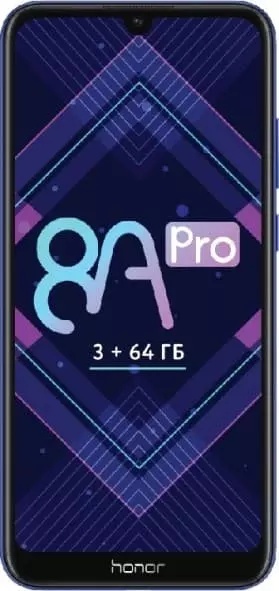
Одним из главных достоинств смартфона Huawei Honor 8A Pro является поддержка карт памяти формата MicroSD. Данная возможность позволяет расширить внутреннее хранилище при помощи внешнего накопителя. Установить SD-карту на Huawei Honor 8A Pro довольно просто, но у некоторых пользователей все равно возникают сложности. Кроме того, важно не только поставить карточку, но и выполнить ее настройку.
Установка карты памяти
Из-за того, что карточка MicroSD характеризуется очень маленьким размером, а телефон Huawei Honor 8A Pro внешне не выдает наличия разъема, бывает трудно отыскать место установки накопителя. Поэтому рекомендуется действовать по инструкции:
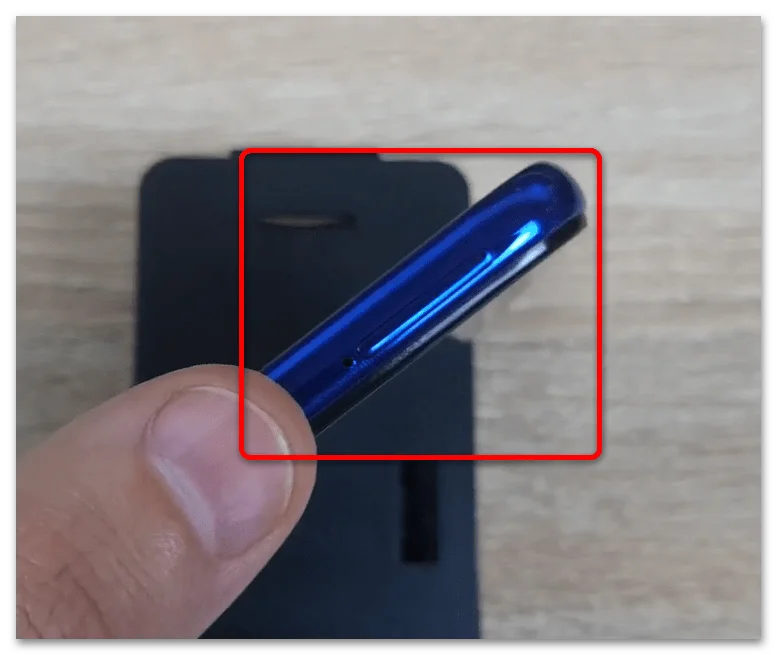
- Осмотрите корпус устройства и найдите лоток. Как правило, его можно идентифицировать по небольшому отверстию, расположенному поблизости (только не перепутайте его с микрофоном). Также лоток немного выделяется своими гранями.
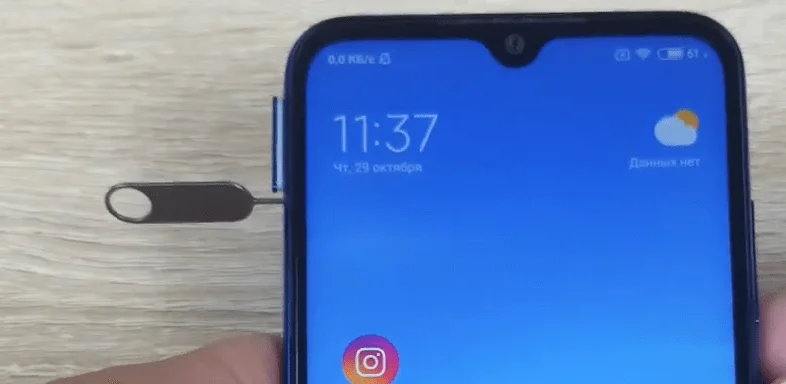
- В комплекте с Huawei Honor 8A Pro идет специальная скрепка для извлечения лотка. Посмотрите, не завалялась ли она в коробке от смартфона. Если ее нет, можно воспользоваться иголкой соответствующего диаметра. Вставьте скрепку в отверстие до характерного щелчка.
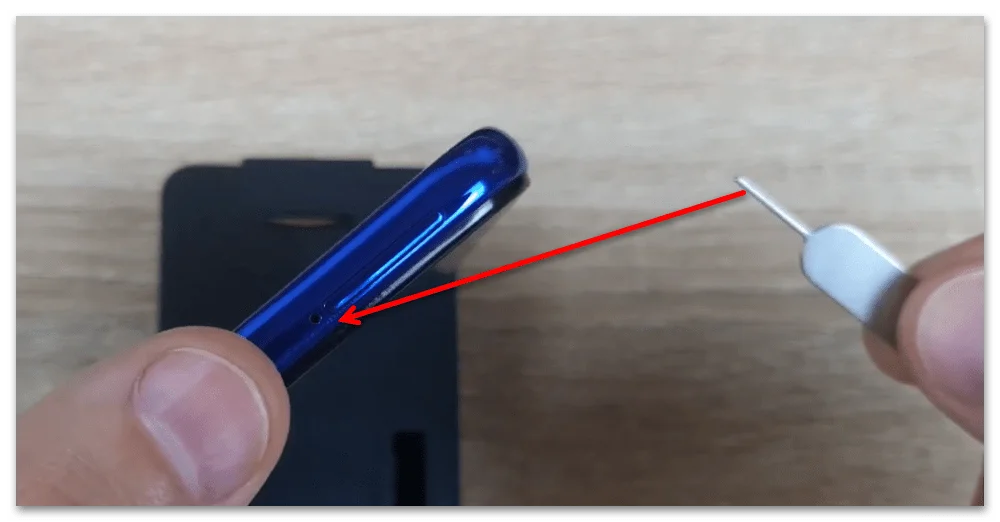
- Одновременно с щелчком произойдет выдвижение слота. Автоматически он выдвигается только на 10-20%. Далее его нужно потянуть, чтобы полностью извлечь.
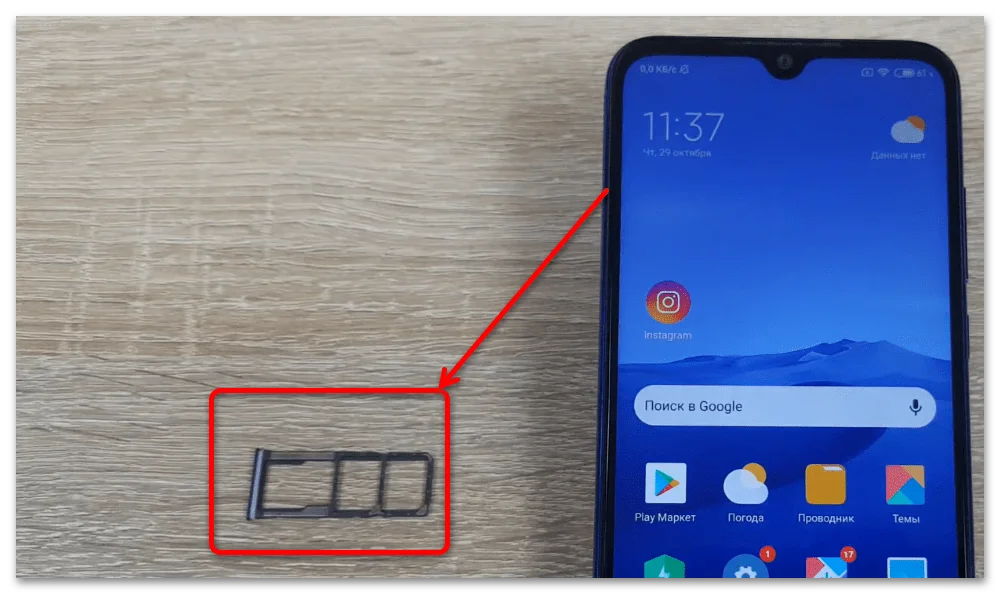
- Осмотрите лоток. Он должен иметь специальную площадку для установки MicroSD-карты. Как правило, она чуть больше площадки для SIM.
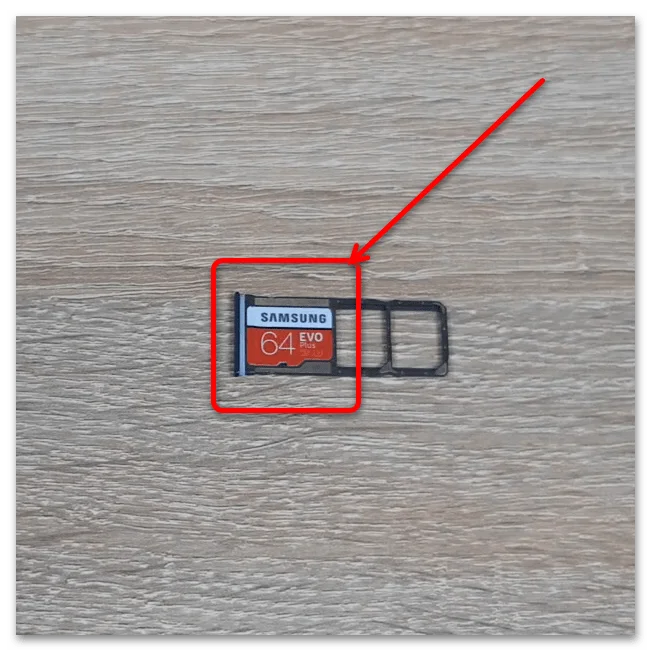
- Положите на него карту памяти чипом вниз в соответствии с конструктивными особенностями лотка.
- Вставьте лоток до щелчка.
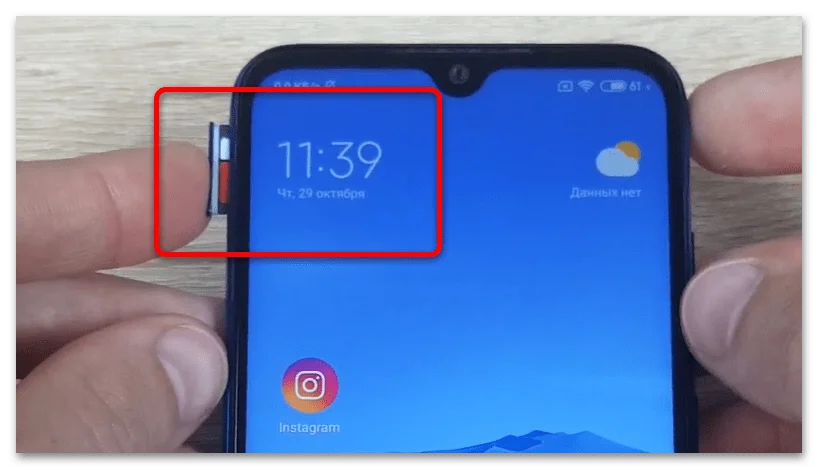
После выполнения указанных шагов на экране Huawei Honor 8A Pro должно появиться уведомление об установке внешнего накопителя. Не торопитесь начинать им пользоваться, так как необходимо также провести подготовительные действия.
Необходимые действия перед использованием
Несмотря на то, что после установки карта памяти уже готова к использованию, перед началом эксплуатации ее рекомендуется отформатировать. Операция выполняется по следующей инструкции:
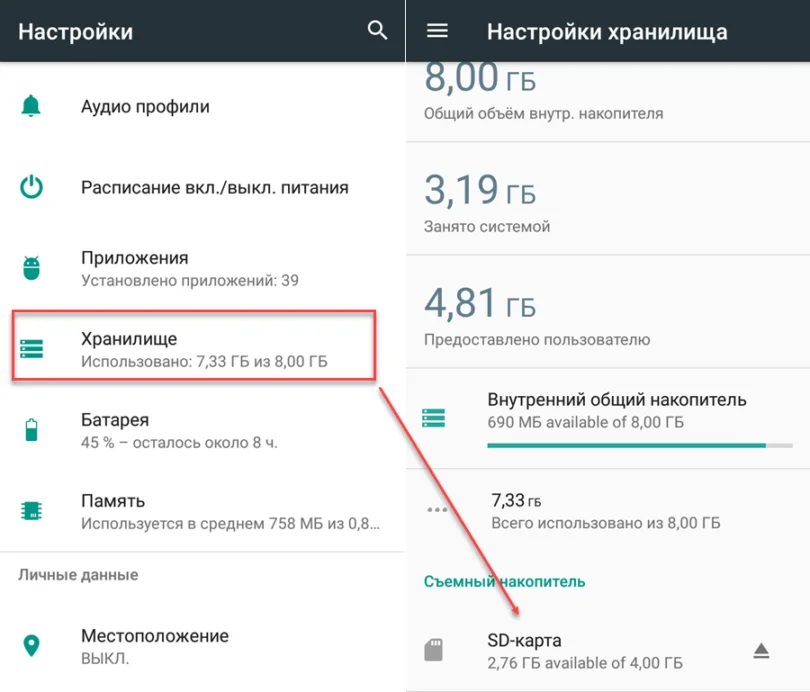
- Откройте настройки Андроид.
- Перейдите в раздел «Хранилище».
- Выберите используемую SD-карту.
- Нажмите на кнопку «Форматировать» и подтвердите действие.
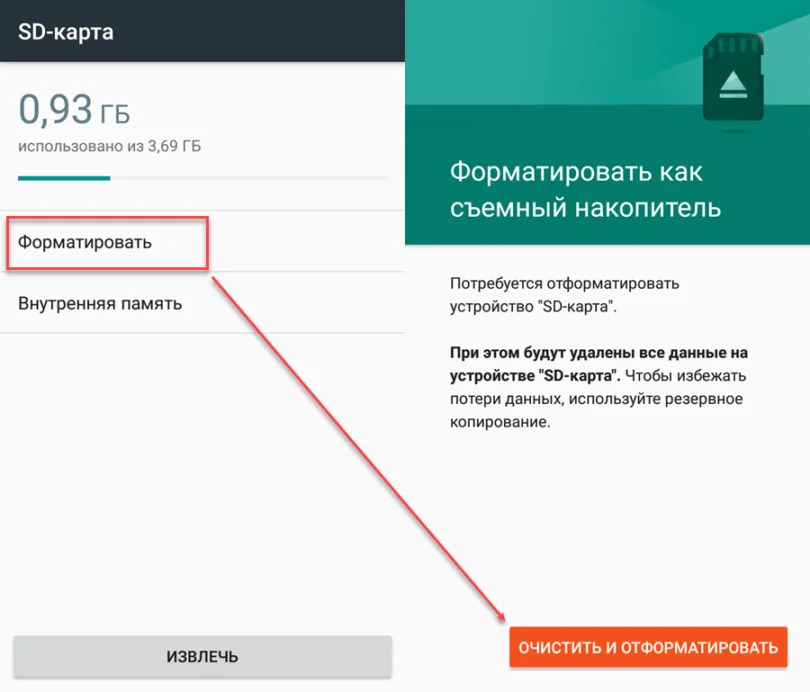
Обратите внимание, что в ходе форматирования с карты стираются все данные. Поэтому не заполняйте внешний накопитель перед началом эксплуатации.
Решение возможных проблем
Хотя в том, чтобы установить карту памяти на Huawei Honor 8A Pro, нет ничего сложного, в ходе ее эксплуатации могут возникнуть разные проблемы. Главная из них – телефон не видит SD-карту. У произошедшего может быть две причины:
- вы установили карту памяти большего объема, чем поддерживает смартфон;
- накопитель неисправен.
В обоих случаях шансов на исправление ситуации практически нет. Но некоторые действия предпринять все-таки стоит. Во-первых, посетите сайт производителя, чтобы уточнить, карты памяти какого объема поддерживает Huawei Honor 8A Pro. Если она превышает лимит, то смартфон не сможет ее распознать.
Если объем соответствует критериям, то попробуйте подключить внешний накопитель к ПК и произведите форматирование через «Этот компьютер».
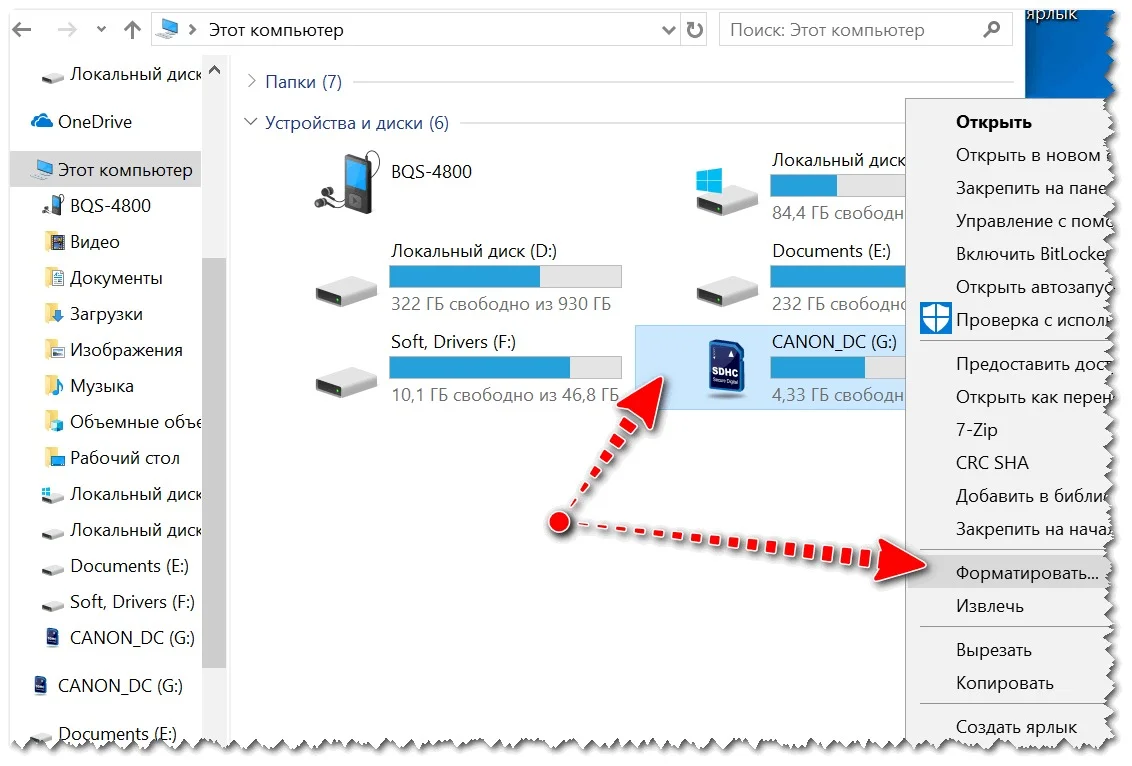
Аналогичным образом следует действовать в том случае, если Huawei Honor 8A Pro сначала видит накопитель, но через некоторое время перестает его распознавать. К сожалению, проблема решается только форматированием, из-за которого стираются все данные.
Поделитесь страницей с друзьями: