
Как создать визитку в Corel?
Визитка — это один из важнейших элементов вашего личного бренда, помогающий произвести первое впечатление о вас и оставить положительный след в памяти клиентов или партнеров.
Создание профессиональной визитки может показаться сложной задачей, но, к счастью, с использованием различных программ и наших рекомендаций этот процесс становится намного проще. Тем более, что вы самостоятельно можете выбрать в чем сделать визитку.
В прошлых статьях мы рассказывали, как как сделать визитные карточки в Фотошопе и как сделать визитку в Иллюстраторе. Сегодня мы подробно рассмотрим, как создавать визитки в CorelDRAW.
Мы покажем вам, как выбрать цвет и шрифты, как правильно разместить информацию и как напечатать визитки. С нашей помощью вы сможете создать стильные и профессиональные визитки своими руками, которые помогут выделиться среди конкурентов.
Первое, что нужно сделать — открываем CorelDRAW и создаем новый файл.
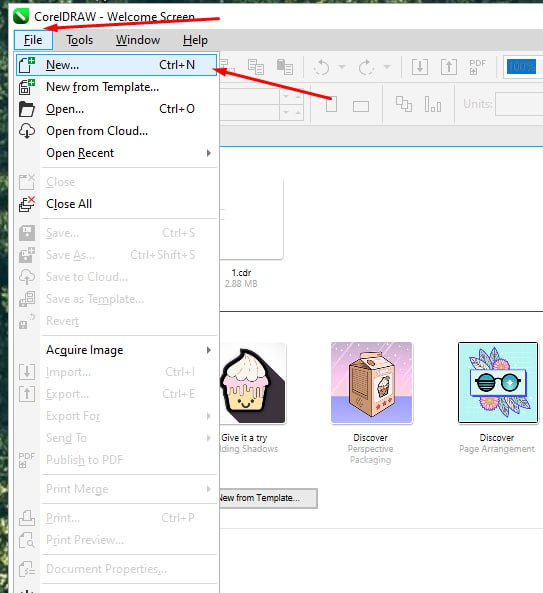
Размер стандартной визитки 90х50 мм, но так как в CorelDRAW нельзя сделать поля (Bleed), добавляем сразу по 2 мм с каждой стороны. Указываем размер 94 х 54 мм. Также выбираем цветовую модель CMYK и разрешение — 300 dpi.
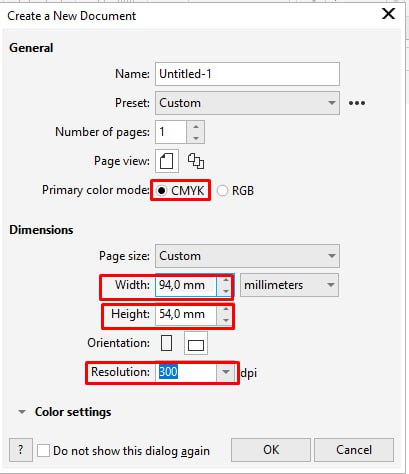
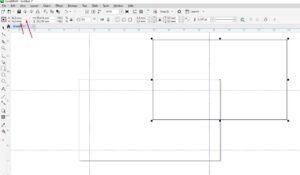
Для работы нам нужны направляющие. Горизонтальные направляющие можно вытащить мышкой из верхней линейки (так, как показано на рисунке), а вертикальные — из боковой.
Теперь создаем безопасную зону (зону, в которой мы будем располагать все графические элементы визитки). Для этого нужно поставить направляющие так, как показано ниже на изображении — на расстоянии 7 мм от края визитки с каждой стороны.
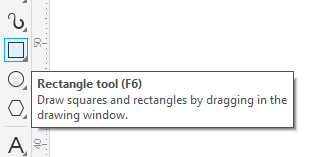
Почему именно 7 мм? Рассказываем. 5 мм — базовое безопасное расстояние от края визитки до ее содержимого и еще 2 мм нужны для так называемых вылетов, чтобы визитку потом могли красиво порезать в типографии. Как отмерять 7 мм? Воспользуйтесь инструментом Rectangle Tool. Сделайте маленький квадрат, установите ему высоту 7 мм, а затем используйте в качестве маленькой линейки. Это самый простой способ.
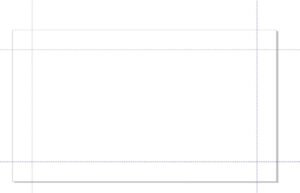
В результате у нас должно получиться такое безопасное поле. Помните, что весь текст и все графические элементы должны находится внутри этого поля.
Теперь создадим фон в виде прямоугольника. Сделать это можно просто, выбрав соответствующую фигуру на панели инструментов слева.
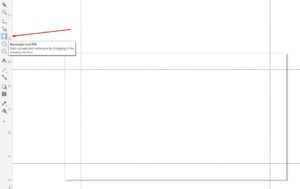
Простым растяжением мышки создаем прямоугольник.
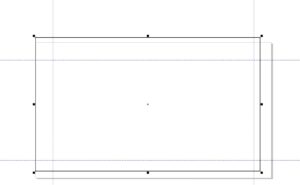
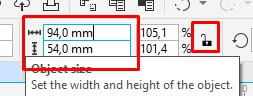
Для того чтобы прописать необходимый размер достаточно выделить прямоугольник и в соответствующих ячейках указать верные цифры.
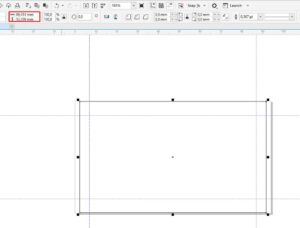
Вписываем точный размер и нажимаем горячую клавишу Р (центрирование), чтобы он стал по центру нашей визитки.
Кстати, замочек позволяет включать или отключать пропорциональное масштабирование, а значит вы можете его сразу «закрыть», чтобы случайно не изменить размер визитки.
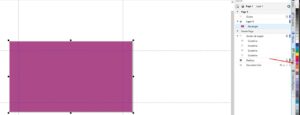
Следующий шаг — это заливка фона. Если выделить наш прямоугольник и нажать левую кнопку мыши (ЛКМ) то он зальется цветом, который выбран в палитре цветов справа.
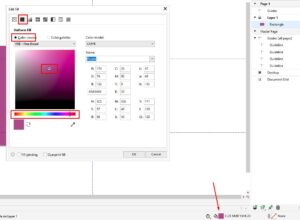
Чтобы выбрать цвет, которого нет в шаблонной палитре, достаточно дважды кликнуть мышкой на нужном оттенке и выбрать цвет в появившемся окне.
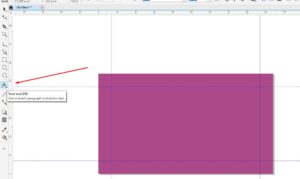
Следующий этап — создание текста. Это легко сделать, выбрав инструмент Text Tool в панели инструментов слева.
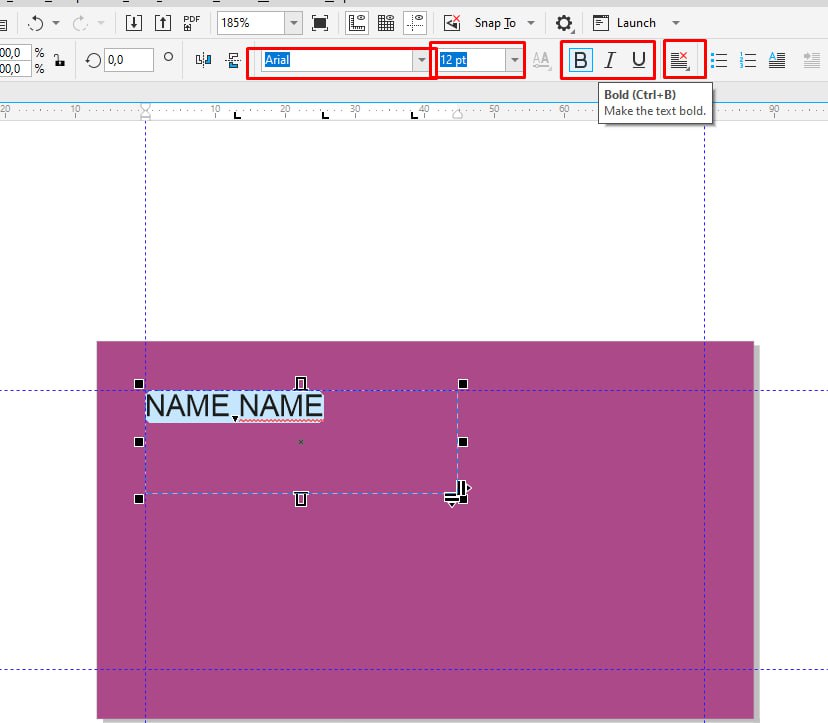
В панели инструментов сверху можно выбрать шрифт, размер, формат (жирный, курсив, подчёркнутый) и выключку (выравнивание).
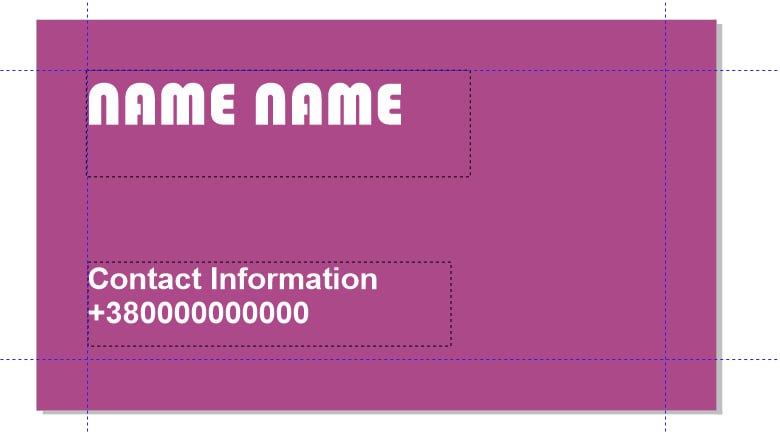
Цвет к тексту применяется так же как к прямоугольнику. Сначала кликаем на сам текст, чтобы его выделить, а потом выбираем необходимый цвет в панели цветов справа.
Чтобы добавить на визитку логотип или любое другое изображение, просто перетащите его в Corel.
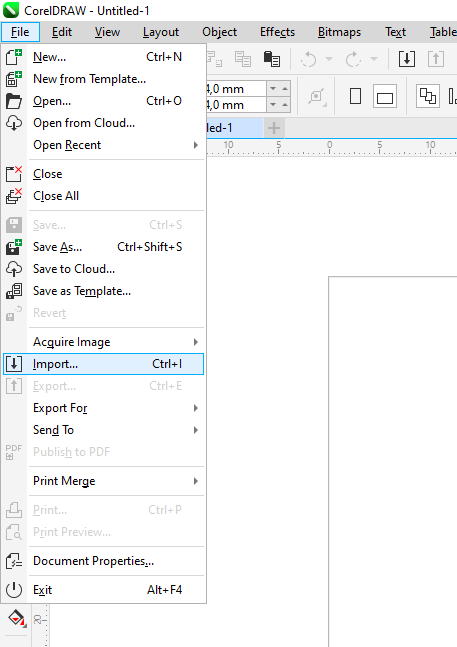
Также можно его импортировать: File — Import.
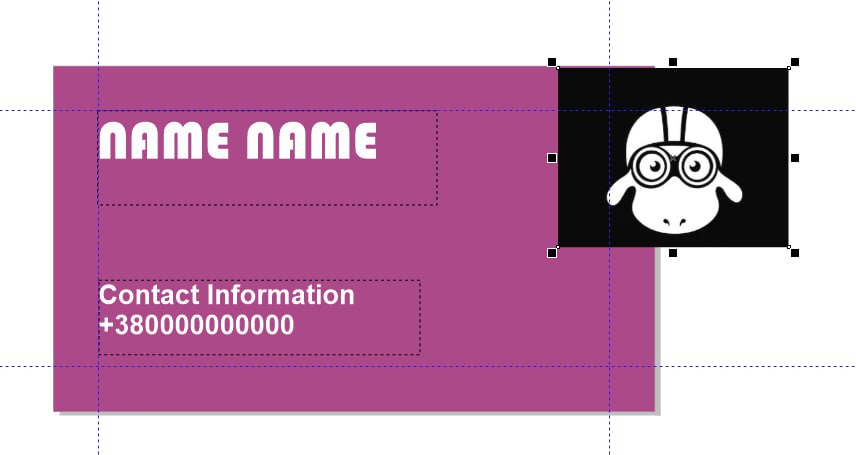
Если ваш логотип — векторное изображение, то вы можете делать с ним что-угодно: уменьшать, увеличивать, изменять цвет контура, цвет заливки, добавлять элементы и пр.
Но если вы перетащили растровый логотип или иллюстрацию, ваши действия уже ограничены, так как Corel — это векторный редактор. Для того, чтобы работать с растровым изображением также, как с векторным, нужно его предварительно трассировать — преобразовать в векторное. Например, мы хотим удалить черный фон с нашего изображения. Выделяем его и нажимаем: Bitmaps — Quick Trace.
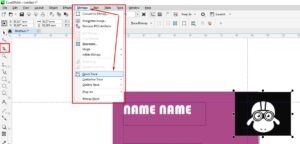
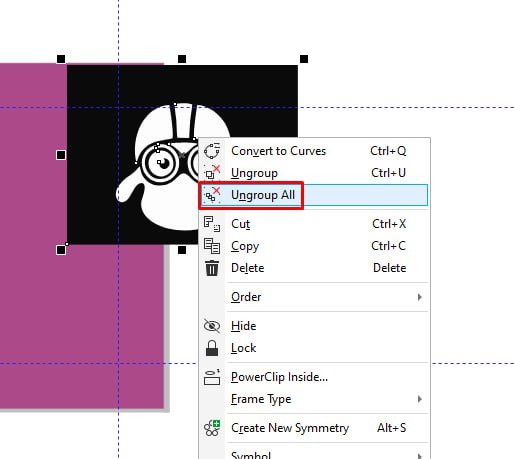
Дальше нужно разгрупировать объект. Для этого кликаем правой кнопкой мыши и во всплывающем меню выбираем Ungroup All.
Дальше кликаем мышкой по черному фону и удаляем его. Перетаскиваем изображение в нужное нам место. Наше изображение теперь стало векторным, поэтому мы можем делать с ним что угодно: менять размер, цвет, фон, контуры.
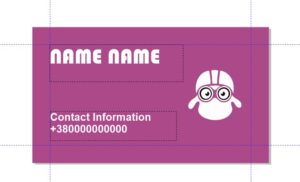
Для того, чтобы просто обрезать растровое изображение, воспользуйтесь инструментом Crop в панели инструментов слева.
Сохраняем файл для правок на будущее.
Важно помнить! Если вы используете Corel определённой версии, то открыть файл, сделанный в этой версии, можно будет только программой Corel такой же версией или выше.
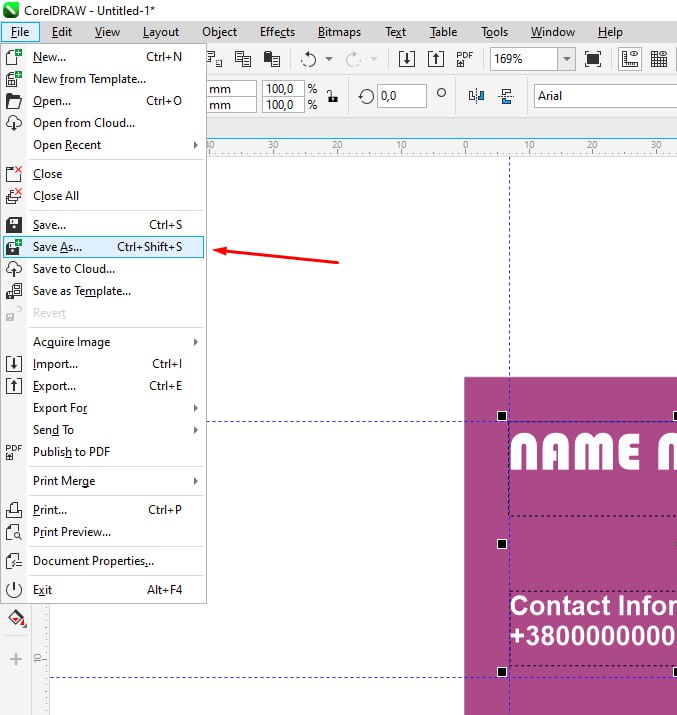
Теперь подготовим нашу визитку к печати.
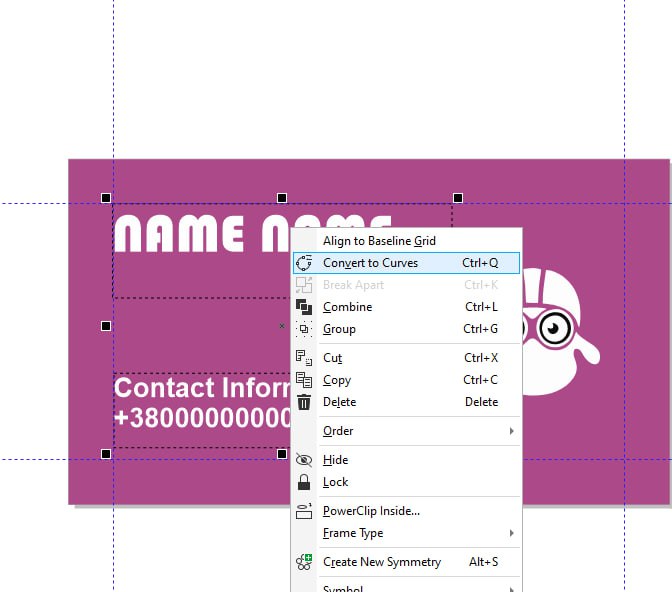
Выделяем весь текст на визитке, затем нажимаем левую кнопку мыши и выбираем пункт Convert to Curves, чтобы преобразовать текста в кривые. Это нужно для того, чтобы при открытии файла на другом компьютере все выглядело так, как вы задумали.
Экспортируем нашу визитку в формат PDF.
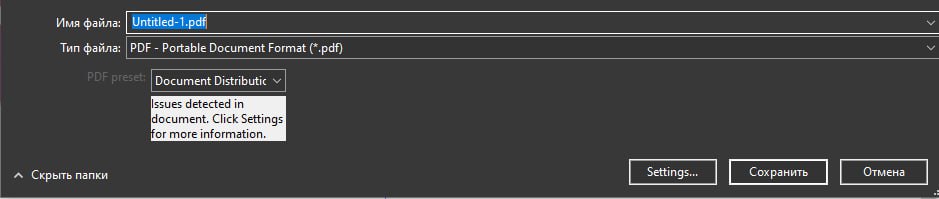
Даем название нашему файлу и сохраняем.
Готово! Вы молодцы! А что дальше делать? Отправить вашу работу в нашу типографию New Media и заказать печать визиток у наших специалистов.. Однако хотим отметить, что программа Corel, к сожалению, не всегда корректно работает, особенно с файлами, которые содержат множество эффектов. Чтобы все ваши макеты напечатались именно так, как вы хотите, мы рекомендуем создавать макеты в программе Illustrator.
В типографии New Media вы можете заказать визитки любой формы и формата. К вашим услугам большой выбор дизайнерской бумаги, все виды ламинации, цифровое выборочное лакирование и фольгирование — все для печати визиток наивысшего класса.
Создание визиток на CorelDraw: пошаговое руководство с примерами

В наше время визитка является одним из самых важных инструментов для продвижения бизнеса и поддержания контактов с потенциальными клиентами. Создание стильной и профессиональной визитки может существенно усовершенствовать ваш образ и повысить устойчивость вашего бизнеса.
CorelDRAW — одна из самых популярных программ для создания визиток. Благодаря своему богатому функционалу и интуитивно понятному интерфейсу, CorelDRAW позволяет создавать визитки любой сложности и визуальных эффектов.
В этой пошаговой инструкции мы расскажем вам, как создать визитку на CorelDRAW. Мы рассмотрим основные шаги: создание нового документа, добавление текста и графических элементов, настройка цветовой схемы и шрифтов, а также экспорт визитки в нужный формат.
Следуя этой инструкции, вы сможете создать стильную и профессиональную визитку на CorelDRAW, которая поможет вам выделиться на рынке и привлечь новых клиентов.
Визитки на CorelDRAW: шаг за шагом
Следуя этой пошаговой инструкции, вы сможете создать стильные визитки на CorelDRAW:
1. Запустите CorelDRAW и создайте новый документ.
2. Определите размеры визитки. Самый распространенный размер — 9х5 см. Выберите инструмент «Прямоугольник» и нарисуйте прямоугольник с нужными размерами на холсте.
3. Настройте цвет фона визитки. Выберите инструмент «Заливка» и выберите нужный цвет из палитры.
4. Добавьте логотип или изображение. Импортируйте готовое изображение или создайте его самостоятельно с помощью инструментов CorelDRAW.
5. Оформите текст визитки. Выберите инструмент «Текст» и введите информацию, которую вы хотите разместить на визитке. Выберите подходящий шрифт и размер. Также можно добавить цветной или выделенный текст, чтобы привлечь внимание.
6. Разместите текст и изображение на визитке так, чтобы она выглядела гармонично и читаемо. Используйте инструменты выравнивания и изменения размера объектов для достижения оптимального результата.
7. Добавьте дополнительные элементы дизайна, такие как линии, рамки или фоны, чтобы придать визитке уникальность и стиль.
8. Проверьте визитку на ошибки и опечатки. Убедитесь, что все данные указаны правильно и легко читаемы.
9. Сохраните готовую визитку в нужном формате, например, JPEG или PDF, чтобы можно было легко распечатать или отправить электронным письмом.
10. Распечатайте визитку на качественной бумаге и нарежьте ее по размеру. Теперь у вас есть стильная и профессиональная визитка, которой можно гордиться.
Выбор программы
CorelDRAW позволяет создавать визитки профессионального уровня с использованием различных эффектов, трансформаций и фильтров. Программа имеет интуитивно понятный интерфейс и поддерживает работу с векторной графикой, что позволяет сохранять качество изображений на любом масштабе.
Другие популярные программы для создания визиток включают в себя Adobe Photoshop, Adobe Illustrator и Microsoft Publisher. Однако CorelDRAW является предпочтительным выбором для создания визиток благодаря своим возможностям и простоте использования.
Создание нового проекта
Прежде чем приступить к созданию визитки на CorelDRAW, вам необходимо создать новый проект. Для этого выполните следующие действия:
- Запустите программу CorelDRAW на вашем компьютере.
- В главном меню выберите пункт «Файл» и затем «Создать новый файл».
- В появившемся окне выберите тип двумерного документа, на котором будете работать. Обычно для создания визитки используется тип «пустой документ».
- Укажите размеры будущей визитки. Типичный размер визитки составляет 9 см на 5 см, но вы можете выбрать любые нужные вам размеры.
- После этого нажмите кнопку «ОК», чтобы создать новый проект с заданными параметрами.
Теперь у вас есть пустой документ, на котором вы сможете создать свою визитку. В следующих разделах мы рассмотрим, как добавить текст, изображения и другие элементы на вашу визитку, а также как оформить ее в соответствии с вашими предпочтениями.
Добавление текста
После создания нового документа и настройки параметров визитки, можно приступить к добавлению текста. Для этого существует несколько способов:
1. Инструмент «Текст»
Выберите инструмент «Текст» из панели инструментов или используйте горячую клавишу T. Затем, щелкнув на рабочей области, создайте прямоугольник нужного размера, в котором будет размещен текст. Далее, в открывшемся поле введите или скопируйте текст визитки.
2. Загрузка текста из файла
Если текст визитки уже существует в файле, можно импортировать его в CorelDRAW. Для этого выберите меню «Файл» — «Импортировать» и выберите файл с текстом. Затем выберите место на рабочей области, куда нужно поместить текст.
3. Копирование и вставка текста
Еще один способ добавления текста — копирование и вставка из других приложений. Выделите нужный текст в другой программе, скопируйте его в буфер обмена (Ctrl+C) и вставьте (Ctrl+V) в CorelDRAW. Затем переместите текст на нужное место визитки.
После добавления текста можно настроить его параметры, такие как шрифт, размер, цвет и выравнивание. Для этого выберите текст и используйте соответствующие инструменты и панели в CorelDRAW.
Не забывайте сохранять ваши изменения, чтобы не потерять свою работу. Используйте команду «Сохранить» или «Сохранить как» в меню «Файл».
Использование шрифтов и цветов
При выборе шрифта для текста визитки рекомендуется использовать читаемый и профессиональный шрифт. Чтобы текст был легко читаемым, выбирайте шрифты среднего размера и не используйте сложные шрифты, которые могут затруднить чтение информации.
Для создания визуального эффекта и выделения основной информации на визитке, можно использовать разные цвета шрифтов. Рекомендуется выбрать цвет, который будет также сочетаться с цветами фона и логотипа. Используя разные цвета шрифтов, вы можете подчеркнуть важные элементы и создать более привлекательный дизайн визитки.
Кроме того, не забывайте учитывать цвет фона визитки. Если фон яркий или темный, рекомендуется использовать контрастный цвет шрифта для обеспечения хорошей читаемости.
В CorelDRAW вы можете легко изменить шрифты и цвета текста, используя инструменты редактирования текста и палитру цветов. Получив гармоничное сочетание шрифтов и цветов, вы создадите привлекательную и профессиональную визитку.
Добавление изображений и логотипов
- Выберите инструмент «Вставка изображения» на панели инструментов.
- Найдите и выберите нужное изображение на вашем компьютере.
- Поставьте указатель мыши на место визитки, где хотите разместить изображение. Нажмите и удерживайте левую кнопку мыши, затем перетащите изображение на место.
- Если размер изображения не соответствует вашим требованиям, измените его, выделив изображение и используя инструменты «Масштабирование» или «Обрезка».
- Чтобы добавить логотип, повторите первые три шага и выберите файл с логотипом вашей компании.
- Разместите логотип на визитке, как это было описано выше.
После добавления изображений и логотипов вы можете свободно их перемещать, изменять размер, поворачивать и применять другие эффекты, чтобы визитка лучше отражала вашу бизнес-идею и стиль.
Размещение элементов
Размещение элементов на визитке в CorelDRAW может быть осуществлено с помощью таких инструментов, как Выравнивание, Распределение и Форматирование контура.
1. Выравнивание: Установите курсор на элемент, который вы хотите выровнять относительно других элементов, затем выберите нужную опцию выравнивания на панели свойств. Здесь вы можете выбрать горизонтальное (выравнивание по левому краю, по центру, по правому краю) или вертикальное (выравнивание по верхнему краю, по центру, по нижнему краю) выравнивание.
2. Распределение: Этот инструмент позволяет равномерно распределить выбранные элементы по горизонтали или вертикали. Вы можете выбрать опцию распределения на панели свойств.
3. Форматирование контура: С помощью этого инструмента можно изменить толщину, цвет или тип линии у границы элемента. Выделите элемент, затем выберите нужные параметры в панели свойств.
Пользуясь этими инструментами, вы сможете удобно и точно размещать элементы на визитках, создавая профессиональный и привлекательный дизайн.
Создание визиток в CorelDraw
CorelDraw является одним из самых популярных редакторов векторной графики, где можно создать разную печатную продукцию, в том числе и визитки. Основное удобство этого графического редактора перед другими популярными аналогами в том, что здесь уже имеются заранее подготовленные шаблоны. Таким образом создать дизайн визитки смогут даже неопытные пользователи. Ну и, конечно же, если вас не устраивают имеющиеся шаблоны, то вы можете создать визитку в CorelDraw с нуля.

Как создать визитку в CorelDraw
Создавать визитку в CorelDraw можно через заранее заготовленный шаблон или с нуля. К сожалению, по умолчанию в программе представлен только один шаблон визитки, поэтому подробно рассматривать в контексте данной статьи работу с шаблонами мы не будем. Вы, конечно, можете загрузить собственные или сторонние шаблоны в память программы и уже работать с ними. Однако мы лучше рассмотрим подробно как создавать визитки в CorelDraw с нуля. Так вы лучше сможете понять процесс и, если все же решите использовать шаблоны, то вам будет проще работать с ними.
Дальнейший процесс мы распишем по этапам, чтобы вам было проще создавать визитную карточку.
Этап 1: Создание рабочего макета
Для начала вам потребуется создать документ правильного размера и с корректными настройками:
- Запустив программу нажмите кнопку “Создать документ”.
- Откроется окошко настройки создаваемого документа. Там в первую очередь обратите внимание на строку “Размер страницы”, так как здесь предоставляется возможность выбрать настройки шаблона размера страницы. Выберите вариант “Визитная карточка” из контекстного меню.
- Дополнительно вы можете выбрать ориентацию шаблона, задать разрешение, цветовую палитру. Однако заметим, что все это уже корректно задано, поэтому менять данные значения без действительной необходимости не нужно.
- Закончив с настройками, нажмите кнопку “Ок” для перехода в рабочую область только что созданного документа.
- Переместившись в рабочую область документа создадим для него дополнительную страницу, так как, скорее всего, ваша визитка будет двухсторонней. Для этого нажмите на кнопку “Макет” в верхней части интерфейса и выберите в контекстном меню пункт “Добавить страницу”.
- Откроется окошко настройки добавления страницы. Там все данные оставьте по умолчанию. Нажмите кнопку “Ок” для добавления новой страницы.
Этап 2: Первичная настройка
На этом этапе сделаем фоновую заливку и добавим декоративные элементы, от которых далее будет отталкиваться вся композиция:
- Для начала сделаем заливку фоновой области. Так как мы просто показываем пример, как делать визитку, то заливка будет однотонной. Выберите в левой панели инструментов инструмент прямоугольник.
- Растяните квадрат на всю область, где производится работа.
- Обратите внимание, что по умолчанию у него нет заливки, зато есть обводка. Уберите ее, установив в поле около ручки, в верхней части интерфейса (отмечено на скриншоте), значение “Нет”.
- Залейте слой с прямоугольником, выбрав инструмент “Заливка” в левой части интерфейса.
- В настройках заливки в верхней части окна задайте вариант “однотонная заливка” и выберите цвет в соседней области (обозначена темным прямоугольником). Все эти настройки вы можете видеть на скриншоте ниже.
- Дополнительно добавим основной декоративный элемент, который повторяет границы страницы. В данном случае мы оставим его без заливки, а вот обводку сделаем белым цветом. Выберите в левом меню снова инструмент прямоугольника.
- Нарисуйте примерное расположение декоративной границы. Обращаем внимание, что по умолчанию граница имеет черный цвет, поэтому на черном она будет не видна.
- Теперь в верхней панели настроек выберите толщину обводки. Мы рекомендуем установить значение в 10 мм. Однако здесь больше действуйте по своему вкусу.
- Чтобы изменить заливку обводки, кликните по отмеченной на скриншоте области в правой нижней части экрана. Нужно сделать двойной клик левой кнопкой мыши для открытия настроек заливки.
- В поле “Цвет” выберите необходимый оттенок. Нажмите кнопку “Ок” для применения настроек.
Этап 3: Размещение данных
На лицевой стороне визитки мы разместим только самые основные данные — логотип, название компании, имя человека. Здесь будем использовать крупный текст:
- Если у вас есть какой-то логотип, то перенесите его в рабочую область CorelDraw. С помощью появившихся манипуляторов выровняйте логотип, придайте ему нужный размер и расположите в нужной части визитной карточки.
- Далее разместим текст под логотипом. Если у вас, как и в нашем примере, нет логотипа, то текст размещайте по центральной части визитки. Выберите соответствующий инструмент в левой панели инструментов и кликните левой кнопкой мыши по области, откуда начнете печать.
- Сразу определитесь с цветом заливки текста в нижней правой части окна. Для примера будем использовать белый цвет.
- В верхней панели можно выбрать шрифт для текста, его размер в пунктах, указать тип начертания и наличие декоративного подчеркивания. Измените эти значения, если они вам не подходят по умолчанию.
- Напечатайте свой текст и разместите его по центру рабочей области.
- Дополнительно можно написать еще какой-нибудь текст под основным, например, должность, имя сотрудника или еще что-то. Напечатайте свой текст и задайте ему все необходимые настройки.
- Еще в качестве декоративного элемента нарисуем разделительную линию между крупным и мелким текстом. Это можно сделать с помощью инструмента “Прямоугольник”. Нарисуйте тонкий прямоугольник между двумя надписями.
- Укажите ему белую заливку, а вот обводку отключите.
Этап 4: Работа с оборотной стороной
На оборотной стороне визитки мы разместим все контактные данные, плюс, некоторые декоративные элементы. Переключитесь на “Страница 2” в нижней части интерфейса и следуйте дальнейшей инструкции:
- По аналогии с предыдущими инструкциями сделаем заливку черным фоном. Выберите инструмент “Прямоугольник” и закрасьте им всю рабочую область визитки.
- Уберите обводку и установите черную заливку.
- В верхней части укажите крупным текстом название компании, имя или другую важную информацию.
- Теперь с помощью инструмента текст расположите контактную информацию — номера телефонов, email, веб-адреса.
- Расположите контактную информацию таким образом, чтобы она была равномерно распределена по площади визитной карточки.
- Дополнительно в нижней части можете сделать какую-то подпись.
- В качестве завершающего этапа сделаем декоративные элементы в виде линий под верхней надписью и над нижней, отделив их от блока с контактной информацией.
Окончательно завершив работу с созданием визитной карточки, вам нужно перейти к ее сохранению. Здесь нет ничего сложного — нажмите кнопку “Файл” в верхней части интерфейса и выберите там пункт “Сохранить как”. Затем укажите все необходимые параметры для сохранения. Если же вам требуется сохранить готовую визитку в виде картинки, а не редактируемого файла, то проделайте следующие действия:
- Кликните в верхнем меню по пункту “Файл” и выберите в контекстном меню пункт “Экспорт”.
- В окне настройки экспорта введите название файла и выберите подходящие расширение в пункте “Тип файла”.
- Сохраните, воспользовавшись соответствующей кнопкой.
В качестве примера мы сделали простую черно-белую визитку. Конечно, полученных навыков будет недостаточно для создания полноценной визитки со сложными стилями, однако, если у вас стоит задача быстро сделать простую визитку, то этого вполне хватит.
Подготовка визитки к распечатке в CorelDraw или предпечатная подготовка визитной карточки в CorelDraw X3
Допустим, мы подготовили макет визитки в CorelDraw, согласовали с клиентом, утвердили, все готово к печати. Естественно, векторная графика вместе со шрифтами должна быть преобразована в кривые и все это сгруппировано. Размер визитки должен не превышать 80х40 мм, + 2-3 мм. Речь идет о стандартной визитке на белом фоне, без полноцветных заливок и обрезания графики.
Об этих случаях поговорим чуть позже.
Сразу уточним, что работаем мы в CorelDraw X3 (тринадцатой версии продукта).
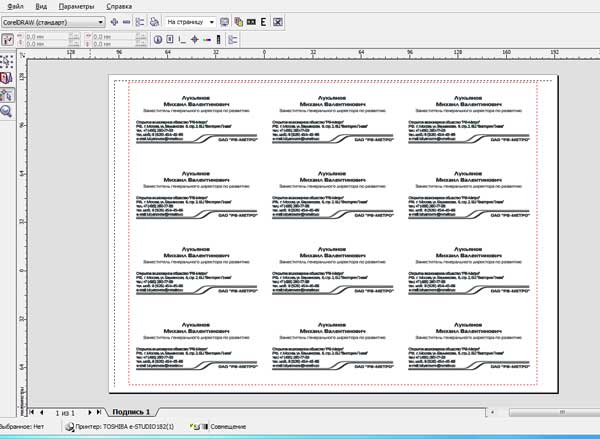
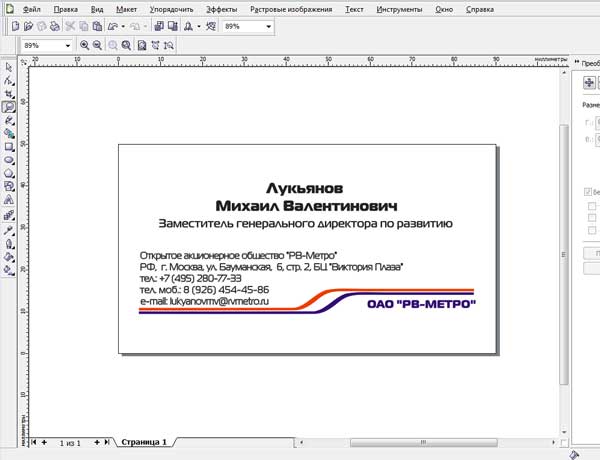
Сгруппированную, переведенную в кривые визитку копируем и вставляем в новый документ. Размер рабочего листа задаем 90х60 мм ( вручную, на верхней панели инструментов).
Нажимаем букву «P» (английскую) на клавиатуре (визитка должна быть выделена), и визитная карточка выравнивается точно посередине. Далее идем меню «Файл» «Предварительный просмотр». На вопрос о выборе принтера отвечаем «да». Теперь наша визитка расположена в центе окна предварительного просмотра. Выбираем вторую клавишу в левом меню «Компоновка макета». В появившемся верхнем меню, где стоят
горизонтальные и вертикальные черточки, задаем количество страниц (визиток). По умолчанию стоит альбомный вариант страницы, задаем 3 страницы по горизонтали и 4 по вертикали. Правда, в этом случае при печати исчезнут верхние метки для резки, но они нам и не нужны ( об этом я уже писал в статье «Как резать визитки»). Можно конечно распечатывать и по 10 визиток со всеми метками, но лучше сэкономим на бумаге и краске! Далее щелкаем третью клавишу слева и назначаем метки обреза. Архитектурная часть закончена.
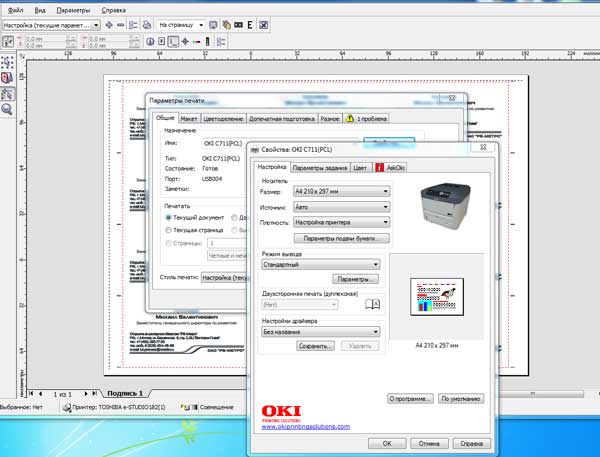
Переходим к выбору принтера и количества страниц. Щелкаем «Параметры» верхнего меню, выбираем «Допечатная подготовка». Далее в подменю «Общие», где и выбираем принтер, на вопрос об ориентации бумаги опять отвечаем «Да». В свойствах принтера задаем плотность и качество бумаги, возвращаемся в «Общие», где я рекомендую сначала задать печать 1 экземпляра, чтобы проверить ошибки, если таковые обнаружатся.
Теперь вернемся к нестандартной визитке, где, скажем, справа есть картинка, которая должна
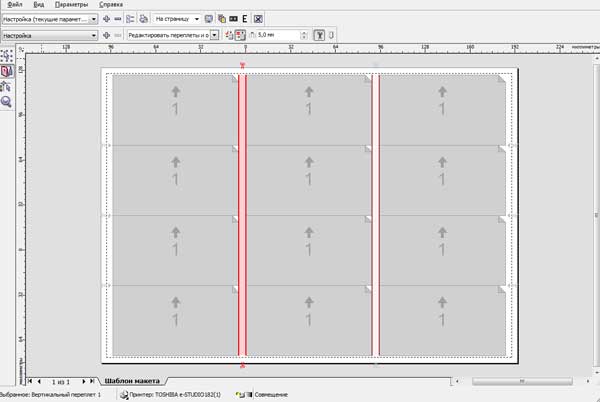
обрезаться, то есть, размещена навылет. Картинка должна выступать за пределы визитки (90х50 мм) на 2-3 мм. Кстати, выравнивать по центру листа визитку уже не надо, необходимо вручную расположить ее так, чтобы картинка выступала бы на 2-3 мм за край. Возвращаемся в окно «Предварительного просмотра» к подпункту «Компоновка макета». Обратите внимание, что если мы щелкнем мышкой по вертикальной линии обреза со значком маленьких ножниц, то выделятся красным цветом обе вертикальные линии, а на верхней панели управления появится окошко, где можно вручную задать расстояние между визитками. В нашем случае, когда правая картинка выходит на 2-3 мм за пределы обрезаемой области, то расстояние в 5 мм будет оптимально. Аналогично мы будем действовать и в случае с левосторонней картинкой.
Если же необходимо подрезать графику сверху или снизу, а также, когда подрезается визитка со всех сторон, то придется вернуться к 10 визиткам на лист, 12 уже не поместятся. Просто нужно будет в окне «Компоновка макета» выбрать 2 визитки по горизонтали и 5 по вертикали, страница сменит «альбомный» вид на «книжный» и у вас появится место для раздвигания визитных карточек, как по вертикали, так и по горизонтали.
Таким образом можно распечатать любую визитку с любыми параметрами и подготовить для резки.