
Как переключаться между вкладками в Google Chrome
Рассказываем о том, как переключаться между вкладками в браузере Google Chrome.
Даже такие тривиальные задачи можно решать разными способами. Некоторые из них могут показаться вам довольно удобными.
С помощью мыши
Это, конечно, банально и очевидно, но для переключения между вкладками можно использовать мышь. Достаточно кликнуть по названию вкладки и она откроется, но есть еще один способ — расширение CrxMouse.
Если его установить, то Google Chrome начнет распознавать новые жесты управления. Среди них есть два жеста для переключения между вкладками. Нужно зажать правую кнопку мыши, затем переместить курсор вверх и вправо или влево.
Там есть и куча других жестов. Для закрытия сайтов, перезагрузки и прочих действий.
С помощью горячих клавиш
Также между вкладками можно переключаться, не используя мышь вовсе. Одной только клавиатуры будет вполне достаточно.
Переключаемся по порядку
Начнем с переключения между вкладками по порядку. Порядок вкладок таков: первая вкладка — это крайняя слева. Соответственно, от нее идет отсчет вправо. Из этого следует, что есть прямой порядок — слева направо и обратный — справа налево.
Чтобы двигаться по вкладкам в прямом порядке, нужно одновременно нажимать клавиши Ctrl + Tab (в macOS вместо Ctrl используем Cmd)
Расположение клавиш на вашей клавиатуре может отличаться, так что ищите по названию
Чтобы двигаться по вкладкам в обратном порядке, нужно одновременно нажать клавиши Ctrl + Shift + Tab (в macOS вместо Ctrl используем Cmd)
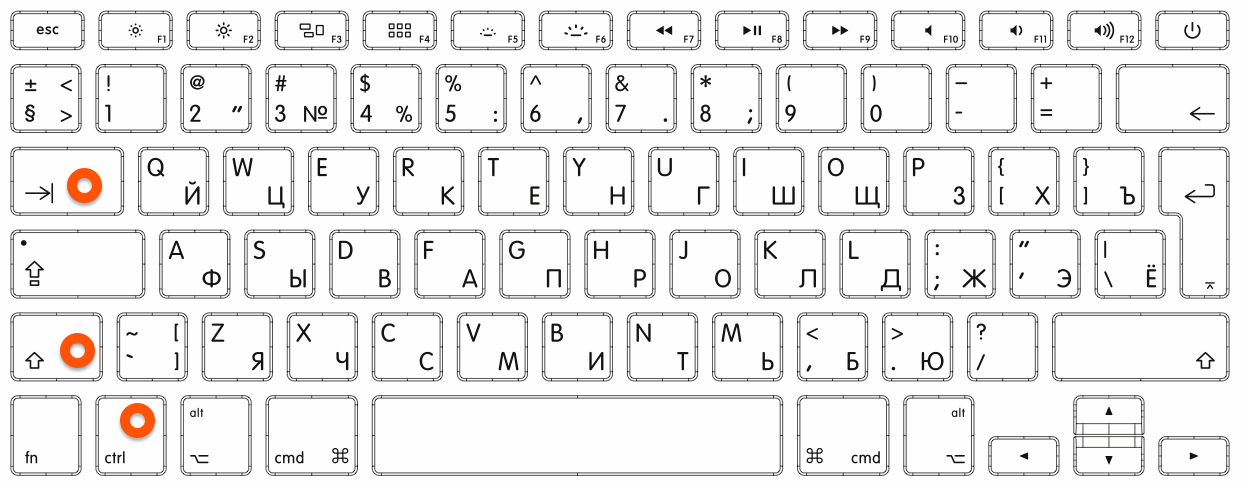
Shift, кстати, часто используется для того, чтобы выполнять какие-то действия системы в обратном направлении
Если вы работаете в macOS, но при этом используете клавиатуру от компьютера с Windows, то клавишу Cmd можно активировать, нажав на кнопку с логотипом Windows (с флагом). Так что не теряйтесь.
Переключаемся на конкретную вкладку
Я уже писал выше, что все вкладки по факту нумеруются. Хоть вы этого и не видите. Из этого вытекает следующий способ переключения между вкладками. На клавиатуре есть доступ к простым числам, и если у вас одновременно открыто не больше 10 вкладок, то на любую из них вы можете мгновенно переключиться, используя только клавиатуру. Это делается следующим образом:
- Выясняем под каким номером открыта наша вкладка (например, пятая по счету).
- Одновременно нажимаем клавишу Ctrl (в macOS используем клавишу Cmd) и на кнопку с номером вкладки.
- Все. Так же просто, как кликнуть мышью.
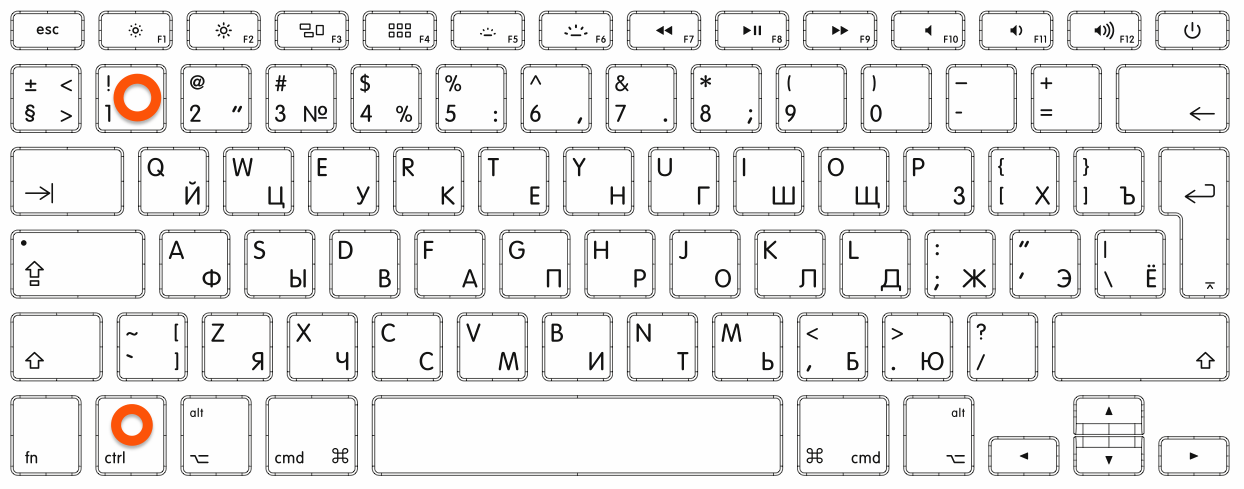
В моем примере отмечена единица. Естественно, номер зависит от вкладки
Как переключаться между страницами в браузере
Здравствуйте! Подскажите, как переключать в браузере вкладки с помощью клавиатуры?
Ответ мастера:
Здравствуйте. В наше время практически не реально отыскать человека, не знакомого с сетью Интернет. Часто пользователь использует не один браузер и просматривает сразу больше десятка сайтов одновременно. Создатели браузеров постарались сделать путешествие по сети Интернет максимально удобным и разработали простую возможность перехода по вкладкам, без использования манипулятора мышь.
В большинстве современных браузеров возможность перехода по вкладкам реализована с использованием сочетания клавиш «Tab» + «Ctrl» клавиатуры. Используя указанное сочетание клавиш, можно последовательно перейти по всем вкладкам следующих браузеров: Google Chrom, Mozilla Firefox, Internet Explorer, Opera. В интернет-браузере Google Chrom возможности путешествия по страницам превосходят данную возможность в любой другой программе. Ваши возможности зависят в основном от того, какой браузер используется на компьютере.
Для того чтобы перейти на какую-нибудь конкретную вкладку, необходимо использовать сочетание клавиш цифровой клавиатуры 1..9 + «Ctrl». Следовательно, отсутствует возможность переключения на вкладки, идущие по порядку за девятой. В то же время, если вкладок будет больше десяти, то могут возникнуть сложности с определением их номера по порядку. В подобном случае удобно пользоваться компьютерной мышью.
Помимо сочетания клавиш «Tab» + «Ctrl» для последовательного перемещения по вкладкам в браузере можно так же использовать комбинацию «PageDown» + «Ctrl». Подобное разнообразие придумано для удобства пользователя, так как на различных клавиатурах расположение клавиш может быть не одинаковым. К примеру, на некоторых ноутбуках удобно расположены «PageUp» и «PageDown», в отличие от «Ctrl», по этой причине разработчиками браузеров были модернизированы сочетания клавиш, для удобства всех пользователей.
Для перехода на предыдущую вкладку необходимо использовать такие сочетания клавиш: «Tab» + «Shift» + «Ctrl» или «PageUp» + «Ctrl». Необходимо помнить, что на некоторых компьютерах клавишами «Shift» + «Ctrl» производится переключение раскладки, в зависимости от настроек языковой панели. Для того, чтобы не происходило подобной путаницы, настройки горячих клавиш для смены раскладки можно изменить.
В Интернет есть возможность найти модификации к браузерам, позволяющие расширить настройки управления программой. Среди таких дополнений можно встретить цифровое переключение по вкладкам браузера, интегрированный переводчик и иные модификации. Необходимость использования подобных дополнений зависит от потребностей пользователей и их умения обращаться с компьютером.
Сочетание клавиш для перехода на последующую и предыдущую страницу
Полагаю, что многие успели заметить, что Хабрахабр отказался от прежних сочетаний клавиш для листания страниц в лентах и хабах для перехода на страницу вперёд, для перехода на страницу назад) в пользу сочетаний клавиш для перехода на страницу вперёд, для перехода на страницу назад).
Мне это изменение кажется неудобным по двум соображениям.
Во-первых, в нескольких популярных браузерах (например, в Mozilla Firefox) сочетания клавиш используются для перехода взад и вперёд по истории посещений: сочетание воспринимается как команда «Вперёд» на панели инструментов браузера), поэтому либо не работает, либо работает неправильно (не листает страницы ленты или хаба, а переходит к такой блогозаписи, из которой браузер только что вернулся в ленту или хаб после нажатия Cочетание воспринимается как команда «Назад» на панели инструментов браузера), поэтому также работает некорректно.
Во-вторых, я пользуюсь раскладкою Бирмана, в которой правая клавиша Alt переопределена. Поэтому сочетания клавиш приходится набирать с левым Alt (двумя руками), тогда как сочетания клавиш я мог использовать одной (правой) рукою.
Кроме того, для посетителей тех сайтов, где для листания страниц используется именно сочетания клавиш (а таковы, например, результаты поиска Яндекса Лебедева), хабрахабровское сочетание окажется непривычным.
- Хабрахабр
- сочетания клавиш
Сочетания клавиш — Быстрое выполнение типичных задач в Firefox
В этой статье приведены сочетания клавиш Mozilla Firefox. Они работают только в том случае, если не используются средой рабочего стола или оконным менеджером. Если вы включили сочетания клавиш для редактриования текста в стиле Emacs в GNOME, они также будут работать в Firefox. При конфликте сочетания клавиш для редактирования текста Emacs и сочетания клавиш по умолчанию (как, например, в случае Ctrl + K ) сочетание Emacs имеет больший приоритет, если активно поле для ввода текста (в частности, адресная строка или панель поиска). В таких случаях используйте альтернативное сочетание клавиш, если оно указано ниже.
- Об управлении мышью вы можете узнать из этой статьи.
Оглавление
- 1 Навигация
- 2 Текущая страница
- 3 Редактирование
- 4 Поиск
- 5 Окна и вкладки
- 6 История
- 7 История
- 8 Закладки
- 9 Инструменты
- 10 Средство просмотра PDF
- 11 Разное
- 12 Разное
- 13 Разное
- 14 Разное
- 15 Сочетания клавиш для управления медиа
- 16 Выбор нескольких вкладок
- 17 Сочетания клавиш для разработчиков
Навигация
| Команда | Сочетание клавиш |
|---|---|
| Назад | Alt + ← command + ← command + [ Alt + ← Ctrl + [ Backspace * *если для browser.backspace_action установлено значение 0 (в редакторе настроек), не являющееся значением по умолчанию. |
| Вперёд | Alt + → command + → command + ] Alt + → Ctrl + ] Shift + Backspace * *см. выше. |
| Домой | Alt + Home option + home |
| Открыть файл | Ctrl + O command + O |
| Обновить | F5 Ctrl + R command + R |
| Обновить (с перезагрузкой кэша) | Ctrl + F5 Ctrl + Shift + R command + shift + R |
| Остановить | Esc command + . |
Текущая страница
| Команда | Сочетание клавиш |
|---|---|
| Перейти к следующей ссылке или полю для ввода | Tab |
| Перейти к предыдущей ссылке или полю для ввода | Shift + Tab |
| Перейти ниже на высоту экрана | Page Down fn + ↓ Пробел |
| Перейти выше на высоту экрана | Page Up fn + ↑ Shift + Space bar |
| Перейти в конец страницы | End Ctrl + ↓ command + ↓ |
| Перейти в начало страницы | Home Ctrl + ↑ command + ↑ |
| Перейти в следующий фрейм, всплывающее окно | F6 |
| Перейти в предыдущий фрейм, всплывающее окно | Shift + F6 |
| Печать | Ctrl + P command + P |
| Сохранить активную ссылку | Alt + Enter option + return — если для browser.altClickSave установлено значение true (в редакторе настроек), не являющееся значением по умолчанию. |
| Сохранить страницу как | Ctrl + S command + S |
| Увеличить масштаб | Ctrl + + command + + |
| Уменьшить масштаб | Ctrl + — command + — |
| Сбросить масштаб | Ctrl + 0 command + 0 |
Редактирование
| Команда | Сочетание клавиш |
|---|---|
| Копировать | Ctrl + C command + C |
| Вырезать | Ctrl + X command + X |
| Удалить | Del delete |
| Удалить слово слева | Ctrl + Backspace |
| Удалить слово справа | Ctrl + Del |
| Перейти на одно слово влево | Ctrl + ← |
| Перейти на одно слово вправо | Ctrl + → |
| Перейти в начало строки | Home Ctrl + ↑ |
| Перейти в конец строки | End Ctrl + ↓ |
| Перейти в начало текста | Ctrl + Home |
| Перейти в конец текста | Ctrl + End |
| Вставить | Ctrl + V command + V |
| Вставить (как простой текст) | Ctrl + Shift + V command + shift + V |
| Повторить | Ctrl + Y Ctrl + Shift + Z command + shift + Z |
| Выделить всё | Ctrl + A command + A |
| Отменить | Ctrl + Z command + Z |
Поиск
| Команда | Сочетание клавиш |
|---|---|
| Найти на этой странице | Ctrl + F command + F |
| Найти следующее | F3 Ctrl + G command + G |
| Найти предыдущее | Shift + F3 Ctrl + Shift + G command + shift + G |
| Быстрый поиск только в тексте ссылок | ‘ |
| Быстрый поиск | / |
| Закрыть панель поиска или быстрого поиска | Esc — когда панель поиска или быстрого поиска активна |
| Переключить поисковую систему | Alt + ↓ Alt + ↑ option + ↓ option + ↑ — после того, как вы написали что-то (или нажали ↓ ) в адресной строке |
| Искать в Интернете с помощью поисковой системы по умолчанию | Введите ? и пробел (или только ? ) в пустую адресную строку |
| Активировать адресную строку для поиска в Интернете с помощью поисковой системы по умолчанию | Ctrl + K command + K Ctrl + E Ctrl + J command + option + F — если панель поиска не отображается |
| Активировать панель поиска | Ctrl + K command + K Ctrl + E Ctrl + J command + option + F — если панель поиска отображается |
| Изменить поисковую систему по умолчанию | Ctrl + ↓ Ctrl + ↑ command + ↓ command + ↑ — в панели поиска или поле поиска страницы новой вкладки. |
| Открыть меню для переключения, добавления или управления поисковыми системами | Alt + ↓ Alt + ↑ F4 option + ↓ option + ↑ — когда панель поиска активна |
Окна и вкладки
| Команда | Сочетание клавиш |
|---|---|
| Закрыть вкладку | Ctrl + W Ctrl + F4 command + W — кроме закреплённых вкладок |
| Закрыть окно | Ctrl + Shift + W Alt + F4 command + shift + W |
| Перейти по циклу закладок в порядке времени последнего использования | Ctrl + Tab control + tab — если в настройках поставлен соответствующий флажок |
| Выход | Ctrl + Shift + Q Ctrl + Q command + Q |
| Перейти на одну вкладку влево | Ctrl + Page Up control + page up command + option + ← Ctrl + Shift + Tab control + shift + tab * * см. ниже |
| Перейти на одну вкладку вправо | Ctrl + Page Down control + page down command + option + → Ctrl + Tab control + tab * * если в настройках снят флажок «Ctrl+Tab переключает между вкладками в порядке недавнего использования» |
| Перейти во вкладку 1-8 | Ctrl + 1 — 8 command + 1 до 8 Alt + 1 — 8 |
| Перейти в последнюю вкладку | Ctrl + 9 command + 9 Alt + 9 |
| Переместить вкладку влево | Ctrl + Shift + Page Up |
| Переместить вкладку вправо | Ctrl + Shift + Page Down |
| Переместить вкладку в начало | Ctrl + Shift + Home command + shift + home — необходимо, чтобы выбранная в настоящий момент вкладка была активна, для этого можно, например, нажать Alt + D command + L , активировав адресную строку, а затем нажимать Shift + Tab , пока активной не станет вкладка. |
| Переместить вкладку в конец | Ctrl + Shift + End command + shift + end — необходимо, чтобы выбранная в настоящий момент вкладка была активна, для этого можно, например, нажать Alt + D command + L , активировав адресную строку, а затем нажимать Shift + Tab , пока активной не станет вкладка. |
| Отключить/Включить звук | Ctrl + M control + M |
| Новая вкладка | Ctrl + T command + T |
| Новое окно | Ctrl + N command + N |
| Новое приватное окно | Ctrl + Shift + P command + shift + P |
| Открыть адрес или начать поиск в новой фоновой вкладке | Alt + Shift + Enter option + shift + return — из адресной строки |
| Открыть адрес или начать поиск в новой активной вкладке | Alt + Enter option + return — из адресной строки или панели поиска |
| Открыть адрес или начать Начать поиск в новом окне | Shift + Enter shift + return — из адресной строки или поля поиска на странице новой вкладки |
| Начать поиск в новой фоновой вкладке | Ctrl + Enter command + shift + return — из поля поиска на странице новой вкладки. (см. примечание ниже) |
| Начать поиск в новой активной вкладке | Ctrl + Shift + Enter command + return — из поля поиска на странице новой вкладки. Примечание: сочетания клавиш для активных и фоновых вкладок меняются местами, если в настройках поставлен флажок «Переключаться на открываемую ссылку, изображение или медиа» |
| Открыть активную закладку или ссылку в текущей вкладке | Enter return |
| Открыть активную закладку в новой активной вкладке | Ctrl + Enter command + return |
| Открыть активную закладку в новой фоновой вкладке | Ctrl + Shift + Enter command + shift + return |
| Открыть активную ссылку в новой фоновой вкладке | Ctrl + Enter command + return (см. примечание ниже) |
| Открыть активную ссылку в новой активной вкладке | Ctrl + Shift + Enter command + shift + return Примечание: сочетания клавиш для активных и фоновых вкладок работают, если в настройках поставлен флажок «Переключаться на открываемую ссылку, изображение или медиа» |
| Открыть активную закладку или ссылку в новом окне | Shift + Enter shift + return |
| Показать все вкладки | Ctrl + Shift + Tab control + shift + tab — если в настройках поставлен флажок «Ctrl+Tab переключает между вкладками в порядке недавнего использования» |
| Восстановить закрытую вкладку Повторно открыть последнюю закрытую вкладку или окно | Ctrl + Shift + T command + shift + T ‘Примечание: Повторно открывает последнюю закрытую вкладку или окно, в порядке закрытия. Если нет вкладок или окон для повторного открытия, эта команда восстанавливает предыдущую сессию. |
| Восстановить закрытое окно Повторно открыть последнее закрытое окно | Ctrl + Shift + N command + shift + N |
| Переместить URL-адрес влево или вправо (если курсор находится в адресной строке) | Ctrl + Shift + X command + shift + X |
История
| Команда | Сочетание клавиш |
|---|---|
| Боковая панель журнала | Ctrl + H |
| Окно «Библиотека» (история) | Ctrl + Shift + H |
| Удалить недавнюю историю | Ctrl + Shift + Del |
История
| Команда | Сочетание клавиш |
|---|---|
| Боковая панель журнала | command + shift + H |
| Удалить недавнюю историю | command + shift + delete |
Закладки
| Команда | Сочетание клавиш |
|---|---|
| Добавить все вкладки в закладки | Ctrl + Shift + D command + shift + D |
| Добавить страницу в закладки | Ctrl + D command + D |
| Закладки | Ctrl + B Ctrl + I command + B Ctrl + B |
| Показать/Скрыть панель закладок | Ctrl + Shift + B command + shift + B Ctrl + Shift + B |
| Показать все закладки (окно «Библиотека») | Ctrl + Shift + O Ctrl + Shift + B command + shift + O command + shift + B Ctrl + Shift + O Ctrl + Shift + B |
| Показать список всех закладок | Space — в пустом поле поиска в окне библиотеки закладок или на боковой панели. |
| Активировать следующую закладку/папку, название которой (или свойство, по которому производится сортировка) начинается с заданного символа или последовательности символов | Введите символ или быстро введите последовательность символов. — в библиотеке закладок, на панели закладок, в меню закладок, на боковой панели закладок |
Инструменты
| Команда | Сочетание клавиш |
|---|---|
| Загрузки | Ctrl + J Ctrl + Shift + Y command + J |
| Дополнения | Ctrl + Shift + A command + shift + A |
| Показать/Скрыть инструменты разработчика | F12 Ctrl + Shift + I command + alt + I |
| Веб-консоль | Ctrl + Shift + K command + alt + K |
| Инспектор | Ctrl + Shift + C command + alt + C |
| Сделать скриншот | Ctrl + Shift + S command + shift + S |
| Стили | Shift + F7 |
| Диспетчер задач | Shift + Esc |
| Профайлер | Shift + F5 |
| Сеть | Ctrl + Shift + Q command + alt + Q Ctrl + Shift + E command + alt + E |
| Адаптивный дизайн | Ctrl + Shift + M command + alt + M |
| Исходный код страницы | Ctrl + U command + U |
| Консоль браузера | Ctrl + Shift + J command + shift + J |
| Информация о странице | Ctrl + I command + I |
Средство просмотра PDF
| Команда | Сочетание клавиш |
|---|---|
| Следующая страница | N или J или → |
| Предыдущая страница | P или K или ← |
| Увеличить | Ctrl + + command + + |
| Уменьшить | Ctrl + — command + — |
| Автоматически (масштаб) | Ctrl + 0 command + 0 |
| Повернуть документ по часовой стрелке | R |
| Повернуть документ против часовой стрелки | Shift + R |
| Перейти в режим презентации | Ctrl + Alt + P command + Alt + P |
| Выбрать инструмент «Выделение текста» | S |
| Выбрать инструмент «Рука» | H |
| Активировать поле ввода номера страницы | Ctrl + Alt + G command + Alt + G |
Разное
| Команда | Сочетание клавиш |
|---|---|
| Дополнить адрес доменом .com | Ctrl + Enter |
| Удалить выбранное предложение автодополнения | Shift + Del |
| Перейти в полноэкранный режим/Выйти из полноэкранного режима | F11 |
| Временно показать/Снова скрыть панель меню | Alt или F10 Alt или F10 |
| Включить/Отключить режим чтения | Ctrl + Alt + R F9 |
| Режим активного курсора | F7 |
| Активировать адресную строку | F6 Alt + D Ctrl + L |
| Активировать поле поиска в библиотеке | F6 Ctrl + F |
| Отключить автопрокрутку | Esc |
| Отменить операцию перетаскивания | Esc |
| Очистить поле поиска в библиотеке или боковой панели | Esc |
| Закрыть меню | Esc Alt F10 |
| Показать/Скрыть контекстное меню | Shift + F10 |
Разное
| Команда | Сочетание клавиш |
|---|---|
| Дополнить адрес доменом .com | control + return |
| Удалить выбранное предложение автодополнения | shift + delete |
| Перейти в полноэкранный режим/Выйти из полноэкранного режима | command + Shift + F |
| Включить/Отключить режим чтения | command + option + R |
| Режим активного курсора | F7 |
| Активировать адресную строку | F6 command + L |
| Активировать поле поиска в библиотеке | F6 command + F |
| Отключить автопрокрутку | Esc |
| Отменить операцию перетаскивания | Esc |
| Очистить поле поиска в библиотеке или боковой панели | Esc |
| Закрыть меню | Esc Alt F10 |
Разное
| Команда | Сочетание клавиш |
|---|---|
| Дополнить адрес доменом .com | Ctrl + Enter |
| Дополнить адрес доменом .net | Shift + Enter |
| Дополнить адрес доменом .org | Ctrl + Shift + Enter |
| Удалить выбранное предложение автодополнения | Del |
| Перейти в полноэкранный режим/Выйти из полноэкранного режима | F11 |
| Временно показать/Снова скрыть панель меню | Alt or F10 Alt or F10 |
| Включить/Отключить режим чтения | Ctrl + Alt + R F9 Ctrl + Alt + R |
| Режим активного курсора | F7 |
| Активировать адресную строку | F6 Alt + D Ctrl + L |
| Активировать поле поиска в библиотеке | F6 Ctrl + F |
| Отключить автопрокрутку | Esc |
| Отменить операцию перетаскивания | Esc |
| Очистить поле поиска в библиотеке или боковой панели | Esc |
| Закрыть меню | Esc Alt F10 |
| Показать/Скрыть контекстное меню | Shift + F10 |
Разное
| Команда | Сочетание клавиш |
|---|---|
| Дополнить адрес доменом .com | command + return |
| Дополнить адрес доменом .net | shift + return |
| Дополнить адрес доменом .org | command + shift + return |
| Удалить выбранное предложение автодополнения | shift + delete |
| Перейти в полноэкранный режим/Выйти из полноэкранного режима | command + Shift + F |
| Включить/Отключить режим чтения] | command + option + R |
| Режим активного курсора | F7 |
| Активировать адресную строку | F6 command + L |
| Активировать поле поиска в библиотеке | F6 command + F |
| Отключить автопрокрутку | Esc |
| Отменить операцию перетаскивания | Esc |
| Очистить поле поиска в библиотеке или боковой панели | Esc |
| Закрыть меню | Esc Alt F10 |
Сочетания клавиш для управления медиа
Также рекомендуем вам прочесть статью «HTML5-аудио и видео в Firefox».
| Команда | Сочетание клавиш |
|---|---|
| Воспроизвести/Приостановить | Пробел |
| Уменьшить громкость | ↓ |
| Увеличить громкость | ↑ |
| Отключить звук | Ctrl + ↓ command + ↓ |
| Включить звук | Ctrl + ↑ command + ↑ |
| Перейти на 15 секунд назад | ← |
| Перейти на 10 % назад | Ctrl + ← command + ← |
| Перейти на 15 секунд вперёд | → |
| Перейти на 10 % вперёд | Ctrl + → command + → |
| Перейти в начало | Home |
| Перейти в конец | End |
Выбор нескольких вкладок
Для использования этих сочетаний клавиш панель вкладок должна быть активна. В настоящее время единственный способ её активировать — активировать смежный объект и перейти в панель вкладок: например, нажать Ctrl + L command + L , активировав адресную строку, а затем нажимать Shift + Tab , пока выбранная вкладка не окажется в цветной рамке.
| Команда | Сочетание клавиш |
|---|---|
| Выбрать левую, правую, первую или последнюю вкладку. Отменить выбор всех остальных вкладок. | Клавиши со стрелками Home End |
| Переместить цветную рамку на левую, правую, первую или последнюю вкладку. | Ctrl command + клавиши со стрелками Ctrl command + Home Ctrl command + End |
| Выбрать или отменить выбор вкладки в цветной рамке. Не повлияет на выбор остальных вкладок. | Ctrl + Space command + space |
Сочетания клавиш для разработчиков
Вы также можете использовать сочетания клавиш с инструментами разработчика в Firefox. См. на странице «Все сочетания клавиш» в Firefox Source Docs.
Эти прекрасные люди помогли написать эту статью:

Станьте волонтёром
Растите и делитесь опытом с другими. Отвечайте на вопросы и улучшайте нашу базу знаний.