
Apple-TV — общие рекомендации
-
Если версия tvOS больше 15, но ниже актуальной, обновление желательно, но не обязательно.
- Проверить скорость соединения. Замерить скорость доступа можно на сайте ip.ivi.ru через web-browser на устройстве, подключенном к той же wifi-сети (это важно!), что и приставка (на самой приставке браузера нет).
- Если возможно, изменить сетьподключения. Подключиться к wifi другого провайдера или раздаить сеть с телефона. Если на другой сети проблема не наблюдается, обратиться к провайдеру.
- выделить приложение;
- удерживать касание на сенсорной поверхности Touch, пока значок приложения не начнет дрожать;
- нажать на кнопку воспроизведения/паузы и выбрать «Удалить».
Как установить приложение на Apple TV?
- открыть App Store;
- перейти раздел «Покупки» или найти приложение «Иви» через поиск
- загрузите приложение повторно.
- Отправить нам лог
Как отправить лог- Через приложения Иви лог можно отправить в разделе: «Профиль» → «Помощь» → «Сообщить о проблеме».
- Важно отправить сразу лог после воспроизведения проблемы в приложении. Размер лога ограничен, важно не «затереть» следы проблемы другой информацией.
- Обратиться в поддержку Иви, объяснить ситуацию и попросить приложить к обращению лог
Для того, чтобы обратиться в поддержку — заполните заявку .
Как подключить apple tv к интернету

Если вы не можете подключиться к Wi-Fi или воспроизведения фильмов, песни, и другой контент на Apple ТВ, узнайте, что делать.
После каждого шага, посмотреть, если вы все еще нужна помощь.
Проверить, что все на связи, а в диапазоне
Убедитесь, что ваш интернет-маршрутизатор подключен к модему и включен. Если ваш маршрутизатор и модем совмещены, убедитесь, что устройство включено.
Держать ваш Apple TV в диапазон вашего маршрутизатора. Если это слишком далеко, ваш Apple TV не будет получить сигнал. Чтобы избежать проблем с сигналом, не ставьте ваш Apple TV напрямую на или в ногу ваш Wi-Fi роутер.
Подключиться к Wi-Fi Интернет
На Apple телевизор 4К или Apple ТВ HD, перейти в Настройки > Сеть. На Apple TV (2-го или 3-го поколения), перейти в Настройки > Сеть общие>. Выбрать имя совместимого Wi-Fi сети, чтобы присоединиться. Если будет предложено, введите свой Wi-Fi пароль. Если вы не знаете свой пароль, вам помочь.
Яблоко ТВ не может подключиться к сетям, которые требуют дополнительного или вторичного входа в систему, таких как вход на веб-странице. Эти сети, называемые кэптивные сети, может включать в себя бесплатные и платные сетей в таких местах, как предприятия, школы, общежития, квартиры, отели и магазины.
Перезагрузите ваше устройство Apple ТВ, роутер и модем
После перезагрузки все устройства, см. Если вам все еще нужна помощь. На Apple телевизор 4К или Apple ТВ HD, перейдите в настройки системы > и выберите перезагрузка. На Apple TV (2-го или 3-го поколения), перейти к параметры > общие и выберите перезагрузка.
Отключите маршрутизатор и кабельный или DSL-модем от власти. Затем подключить их обратно.
Использование кабеля Ethernet, и проверить наличие обновлений программного обеспечения
Попробуйте подключить ваш Apple TV напрямую к маршрутизатору или кабельному или DSL-модему с помощью кабеля Ethernet. Затем, присоединиться к вашей сети и проверить наличие обновлений программного обеспечения.
На Apple телевизор 4К или Apple ТВ HD, перейдите в Настройки > Система > Обновления программного обеспечения.
На Apple TV (2-го или 3-го поколения), зайдите в Настройки > Общие > Обновление программного обеспечения. Если есть обновление, установите его. Затем отсоедините кабель Ethernet и попробовать присоединиться к вашей Wi-Fi сети снова.
Все еще не можете подключиться?
- Убедитесь, что нет вмешательства в этом районе.
- Если вы подключены к Wi-Fi, но вы не можете выйти в интернет, попробуйте воспользоваться Wi-Fi сети с другого устройства. Если вы не можете выйти в интернет с другого устройства, там может быть перерыв в обслуживании. Позвоните своему кабельной компании или интернет-провайдеру за помощью.
- Попробуйте подключиться к Wi-Fi сети в другом месте. Если ваш Apple ТВ подключается, необходимо получить справку с ваш оригинальный Wi-Fi сети. Если ваш Apple TV может не подключиться к любой Wi-Fi сети, обратитесь в службу поддержки Apple.
- Убедитесь, что ваш Wi-Fi роутер имеет последнюю версию прошивки. Если вы используете Airport базовой станции, узнать, как. Для помощь в обновлении не-Apple маршрутизатора, обратитесь к производителю. Также убедитесь, что роутер работает с Apple ТВ.

Узнать больше
- Яблоко ТВ подключается к Интернету либо Wi-Fi или Ethernet. При использовании Ethernet-кабеля, что Apple TV автоматически использует это соединение вместо вашей Wi-Fi сети.
- Телевизор Apple может быть в состоянии присоединиться к какой-нибудь образования или бизнес-сетей, что использовать профиль. Задать системному администратору сети для получения дополнительной информации.
Как подключить apple tv к wifi с подтверждением в интернете
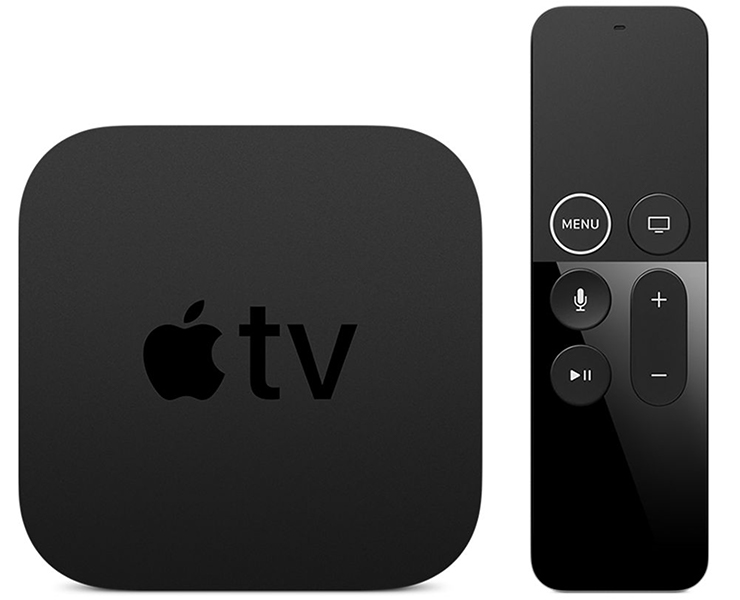

Подключите питание и подключить домашний кинотеатр устройств
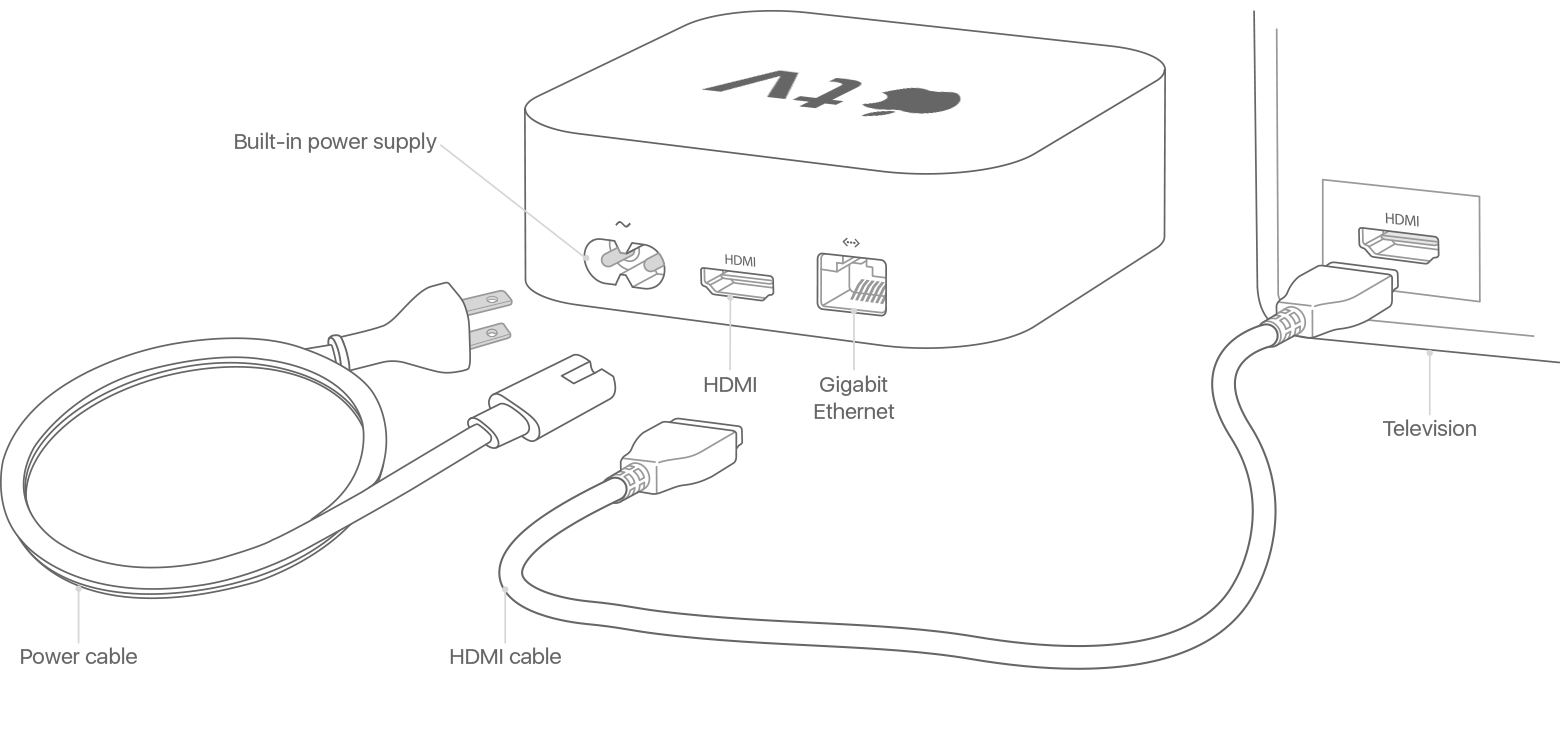
Подключите Apple TV в питания и подключите его к телевизору с помощью кабеля HDMI. На Apple ТВ 4К, убедитесь, что вы используете кабель HDMI 2.0 или более поздней кабеля. Если вы подключаете телевизор Apple 4К к приемнику, убедитесь, что он также поддерживает HDMI 2.0 или более поздней версии. Затем используйте второй кабель HDMI для подключения ресивера к вашему телевизору. Для подключения к интернету с помощью Ethernet, подключить Apple TV к маршрутизатору с помощью кабеля Ethernet. Или вы можете подключиться к Wi-Fi при настройке.
Включение и сопряжение пульта
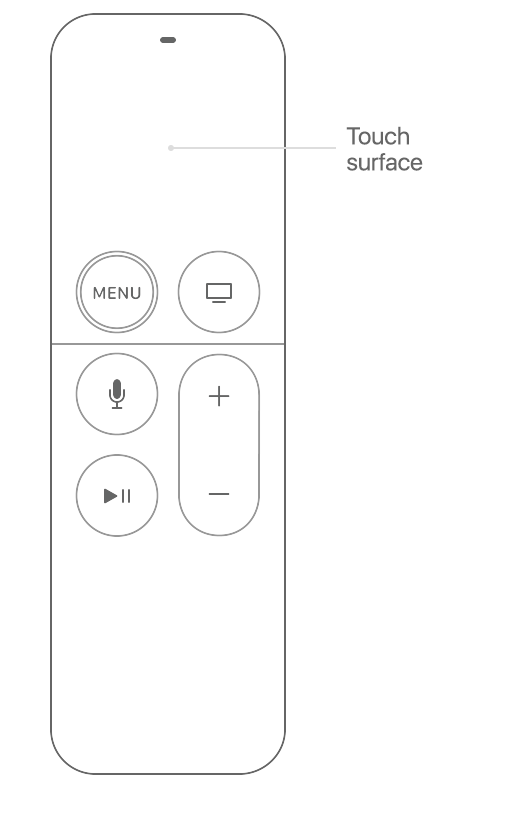
На экране телевизора, выберите один и тот же вход, что ваш Apple TV подключен к. Затем включите ваш телевизор (и приемника или распределительной коробке), чтобы увидеть экран Настройки Apple ТВ. Не вижу настройки экрана? Для сопряжения пульта дистанционного управления для вашего Apple ТВ, нажмите на сенсорной поверхности пульта. Если ваш пульт дистанционного управления не подключить, нажмите и удерживайте кнопку Меню и Громкость вверх кнопки в течение пяти секунд. Или если появляется сообщение, что вы не достаточно близко, установить пульт на верхней части вашего Apple ТВ. Если у вас есть Apple TV (2-го или 3-го поколения), научитесь пара пульт Apple (алюминий).
Выберите нужный язык и включить Сири
Проведите пальцем по сенсорной поверхности пульта, чтобы найти свой язык и страну или регион. Чтобы выбрать параметр, нажмите на сенсорную поверхность. Если вы выбрали неправильный язык, нажмите кнопку Меню для возврата к предыдущему экрану и повторите попытку. Если будет предложено, выберите, следует ли использовать Siri.
Установить с помощью устройства iOS или настроить вручную
Для передачи параметров с устройства iOS на Apple ТВ, как данные для входа в iTunes, iCloud и беспроводным доступом в Интернет, выбрать комплект с устройством. Затем следуйте инструкциям на экране на устройстве с ОС iOS и телевизор. Если вы не можете настроить устройство Apple TV с устройства iOS, нажмите кнопку Menu на пульте ДУ для возврата к предыдущему экрану и выбрать «настроить вручную». Если у вас есть Apple TV (2-го или 3-го поколения), следуйте инструкциям на экране для завершения настройки.
Доступ к контенту с вашего ТВ-провайдера
Войдите в свой ТВ или кабельного провайдера, чтобы смотреть телепередачи и фильмы из приложений входящих в кабель или ТВ подписка на Apple ТВ. Если вы получаете Яблоко ТВ от кабельного провайдера, то ваш Apple TV должен уже быть авторизован для подписки прямо из коробки.
Настройка одного домашнего экрана на каждое яблоко ТВ
Один домашний экран держит свои приложения и главные экраны одинаковы во всех компания Apple TV вы сами просто войдите в iCloud. Если вы видите сообщение, которое спрашивает, Если вы хотите использовать один домашний экран, выберите Match домашних экранов. Если вы выберете не сейчас, вы можете превратить его позже в Настройки > Учетные записи > iCloud > и один домашний экран.
Выбрать номер
Получить максимальную отдачу от вашего телевизора
Если у вас есть яблоко ТВ 4К, подключенной к 4K телевизор, который поддерживает HDR или Dolby Vision, вы может быть предложено выполнить небольшой тест дисплея для этих форматов. Следуйте инструкциям на экране, чтобы запустить тест, и убедитесь, что у вас есть четкое представление. Узнать больше о 4K, HDR и долби видение на Apple ТВ 4К.
Закончить
Отделка инструкциям на экране, чтобы выбрать настройки для услуг определения местоположения, заставки и совместного использования аналитики. Затем вы можете открыть приложение в магазине с вашего домашнего экрана, чтобы найти и скачать видео и игровых приложений—таких как Hulu, Директтв сейчас, видео, НБА, HBO и многое другое.
Вам помочь
- Если вы застряли, нажмите кнопку Menu на пульте ДУ для возврата к предыдущему экрану.
- Если ваш пульт дистанционного управления не реагирует, нажмите и удерживайте кнопку Меню и Громкость вверх кнопки в течение двух секунд.
- Если ваш Apple TV не будет реагировать или вы застряли во время установки, отключите его от питания, затем подключите его снова.
- Если у вас есть Apple TV (2-го или 3-го поколения) и нужен код, чтобы войти в свой идентификатор Apple, узнайте, что делать.
- Если у вас есть другие вопросы, обратитесь в службу поддержки Apple.
Беспроводное развертывание для приложений Xamarin.iOS и tvOS
Развертывание на устройстве — это важная часть рабочего процесса разработчика. Xcode 9 предоставляет возможность развертывать приложения на устройства iOS или Apple TV по сети. Теперь вам не нужно каждый раз подключать провода для развертывания и отладки приложения. Этот компонент появился в Visual Studio для Mac 7.4 и в выпуске Visual Studio 15.6.
В этом руководстве подробно описано, как подключать устройства по сети и развертывать на них приложения.
Требования
Развертывание по беспроводной сети доступно в программных пакетах Visual Studio для Mac и Visual Studio.
Чтобы применить развертывание по беспроводному соединению, вам потребуется следующее.
- Visual Studio для Mac
- Visual Studio
- macOS 10.12.4.
- Последняя версия Visual Studio для Mac
- Xcode 9.0 или более поздней версии.
- Устройство под управлением iOS 11.0 или tvOS 11.0, или более поздней версии.
- Последняя версия Visual Studio
- Устройство под управлением iOS 11.0 или tvOS 11.0, или более поздней версии.
На компьютере Mac, который используется для сборки, должны быть установлены следующие компоненты.
- macOS 10.12.4.
- Visual Studio для Mac
- Xcode 9.0 или более поздней версии.
Подключение устройства
Чтобы использовать беспроводное соединение для развертывания и отладки, необходимо подключить устройство iOS или Apple TV к Xcode на компьютере Mac. После подключения вы сможете выбрать это устройство из списка целевых устройств в Visual Studio.
Процесс связывания выполняется только один раз для каждого устройства. Xcode сохраняет все параметры подключения.
Подключение устройства iOS к Xcode
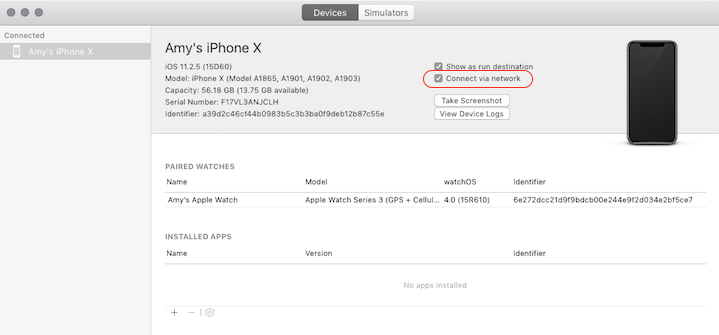
- Откройте Xcode и перейдите в раздел Устройства и симуляторы Окон>.
- Подключите устройства iOS к компьютеру Mac с помощью кабеля Lightning. Возможно, на устройстве нужно будет подтвердить запрос доверять этому компьютеру.
- Выберите устройство, а затем установите флажок Подключиться по сети, чтобы связать устройство: .
Подключение Apple TV к Xcode
- Убедитесь, что Mac и Apple TV подключены к одной сети.
- Откройте Xcode и перейдите в раздел Устройства и симуляторы Окон>.
- На Apple TV перейдите в раздел Параметры > Remotes and Devices > Remote App and Devices (Удаленные приложения и устройства).
- Выберите Apple TV в Xcode в разделе Discovered (Обнаруженные устройства) и введите код подтверждения, отображенный на экране Apple TV.
- Нажмите кнопку Подключить. Когда подключение успешно завершится, рядом с Apple TV появится значок сетевого подключения.
Развертывание на устройстве
Когда устройство будет успешно подключено через беспроводное соединение готово для развертывания, оно отображается в списке целевых устройств, как и подключенные через USB.
Чтобы выполнять тесты на физическом устройстве, его нужно подготовить. Не забудьте сделать это перед тем, как развертывать приложение на устройстве.
Для развертывания на устройстве iOS или tvOS выполните следующие действия:
- Убедитесь, что компьютер и целевое устройство находятся в одной беспроводной сети.
- Выберите устройство из списка целевых устройств и запустите приложение.
- Если устройство заблокировано, появится запрос на разблокировку. После этого выбранное приложение развертывается на устройстве.
После развертывания по беспроводному соединению автоматически включается отладка по беспроводному соединению, так что вы можете свободно использовать ранее заданные точек останова и выполнять все процессы отладки, как и ранее.
Устранение неполадок
- Всегда проверяйте, что устройство iOS или Apple TV подключено к той же сети, что и компьютер Mac.
- Если устройство не отображается в Visual Studio, проверьте окно Devices and Simulators (Устройства и эмуляторы) в Xcode .
- Если Xcode не отображает устройство как подключенное, попробуйте подключите устройство еще раз.
- Если в Xcode устройство отображается правильно, перезапустите Visual Studio и (или) устройство.
- Также не забудьте подготовить устройство, если вы не сделали это ранее.
- Если описанные выше действия не помогают устранить возникшие проблемы, отправьте сообщение в сообщество разработчиков.
Связанные ссылки
Связанные видео
Другие видео о Xamarin см. на Channel 9 и YouTube.