
Как подсчитать отфильтрованные строки в Excel (с примером)
Самый простой способ подсчитать количество ячеек в отфильтрованном диапазоне в Excel — использовать следующий синтаксис:
SUBTOTAL( 103 , A1:A10 ) Обратите внимание, что значение 103 — это сокращение для определения количества отфильтрованных строк.
В следующем примере показано, как использовать эту функцию на практике.
Пример: подсчет отфильтрованных строк в Excel
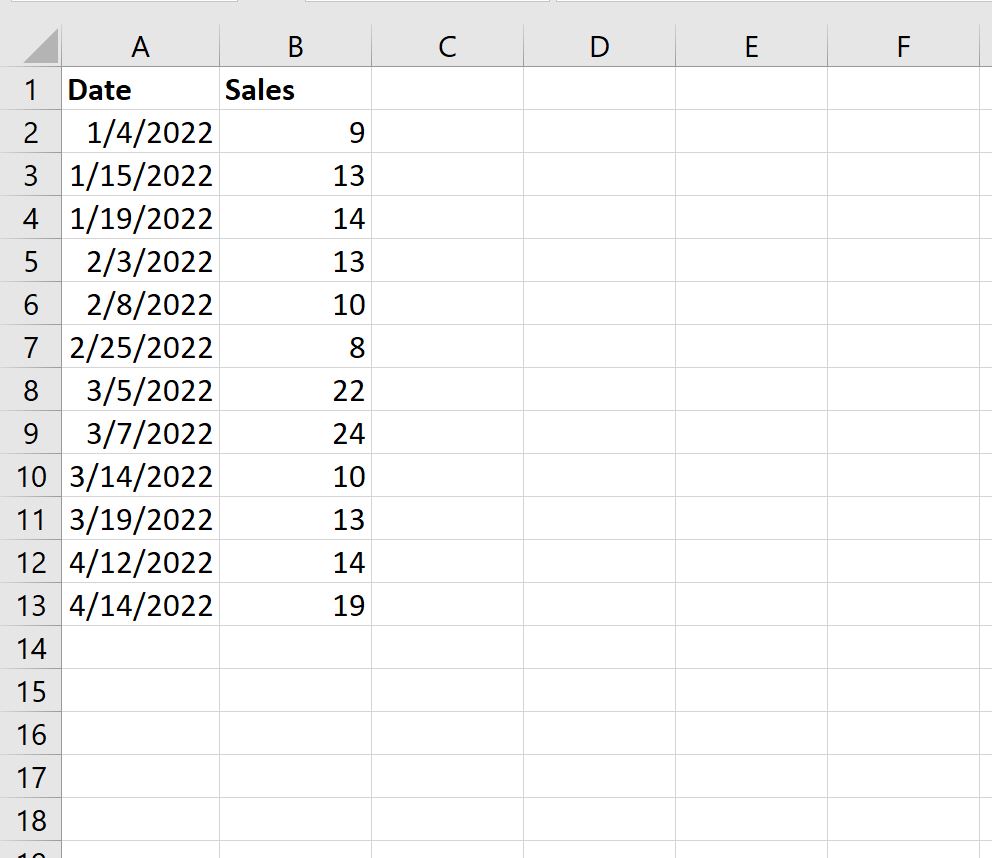
Предположим, у нас есть следующий набор данных, который показывает количество продаж, совершенных компанией в разные дни:
Затем давайте отфильтруем данные, чтобы отображались только даты в январе или апреле.
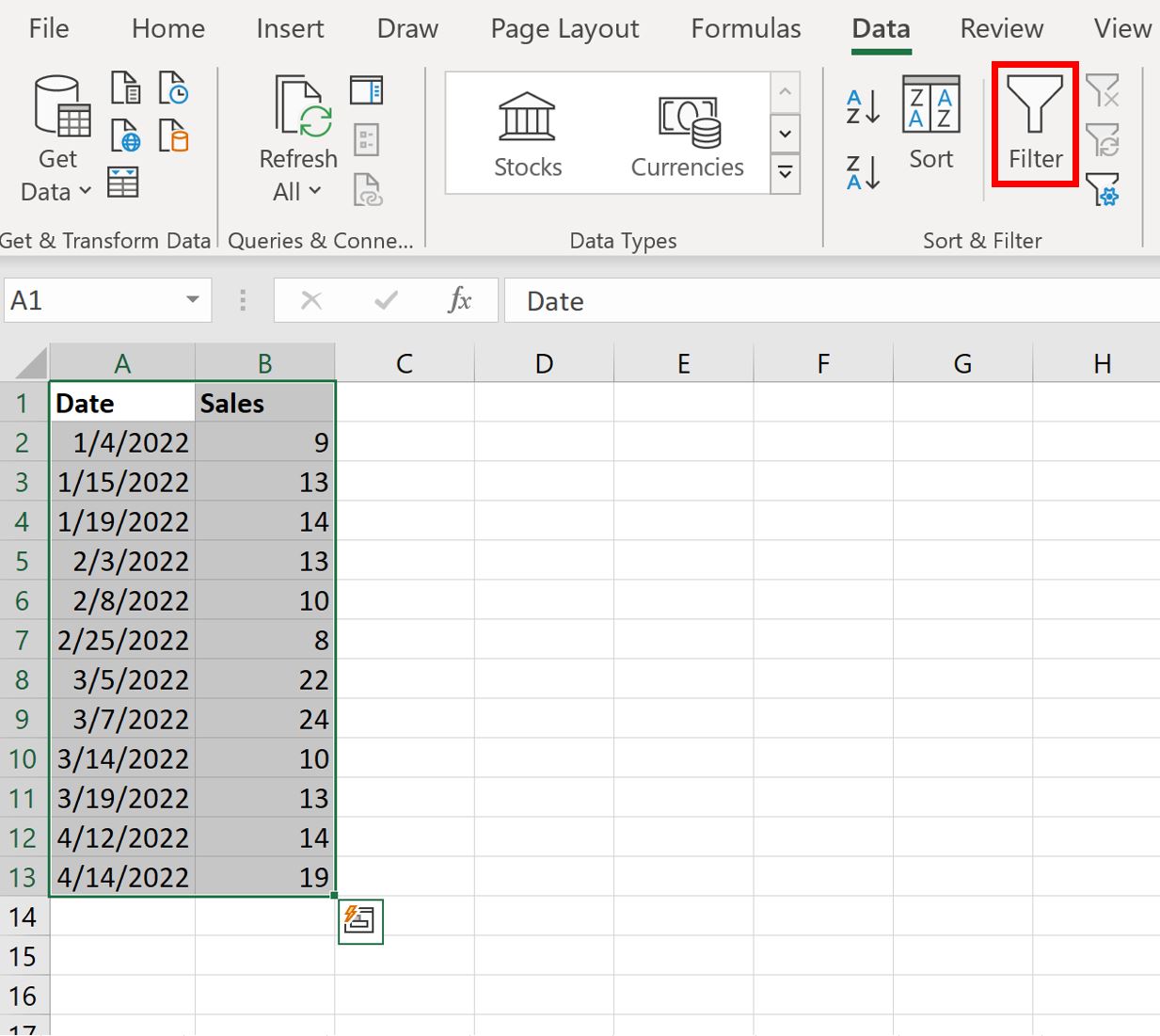
Для этого выделите диапазон ячеек A1:B13.Затем щелкните вкладку « Данные » на верхней ленте и нажмите кнопку « Фильтр ».
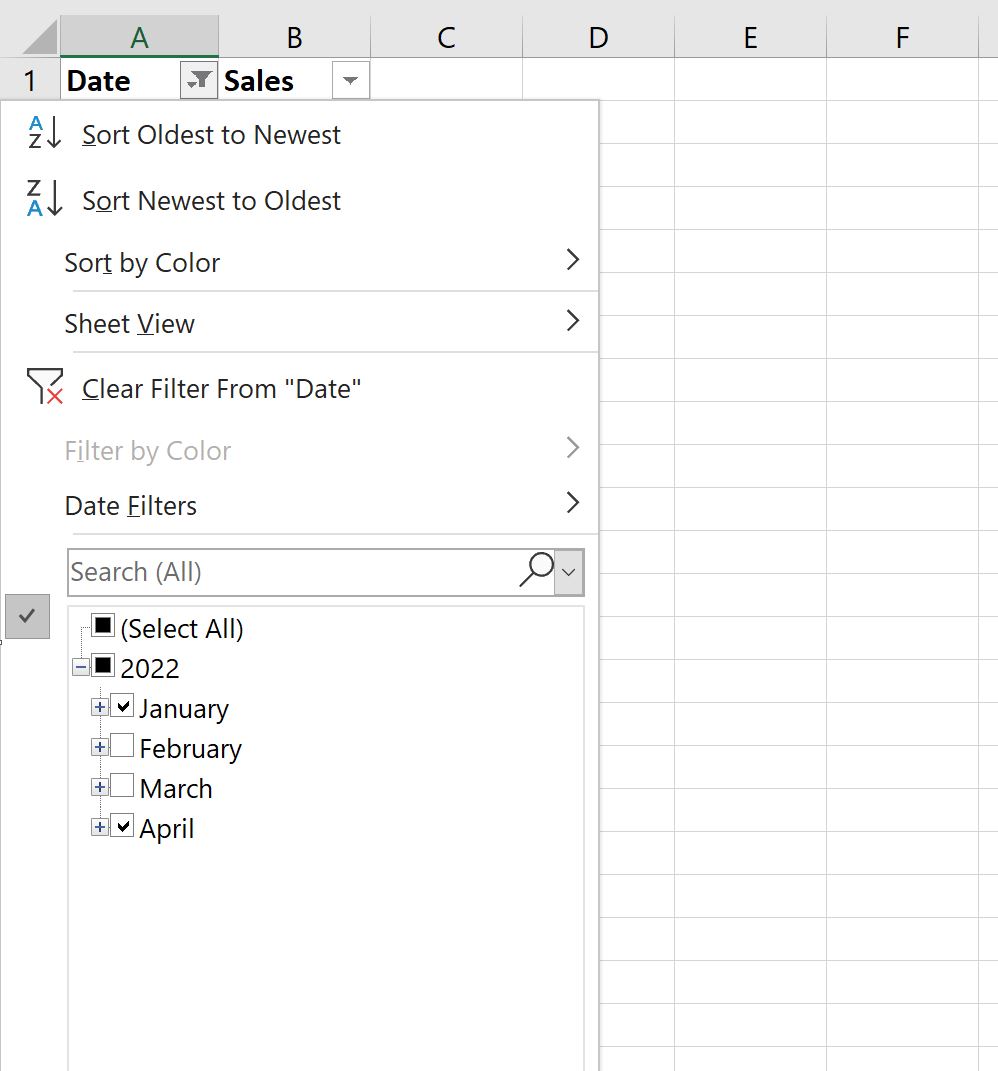
Затем щелкните стрелку раскрывающегося списка рядом с « Дата » и убедитесь, что отмечены только поля рядом с «Январь» и «Апрель», затем нажмите « ОК »:
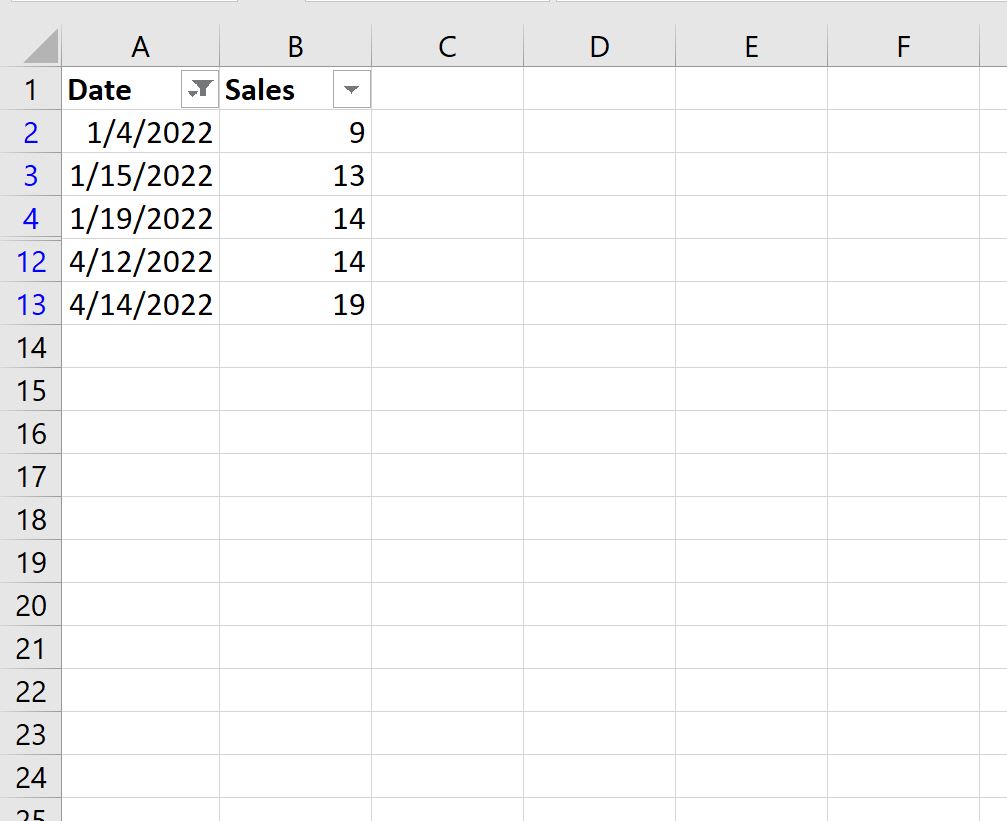
Данные будут автоматически отфильтрованы, чтобы отображались только строки, в которых даты указаны в январе или апреле:
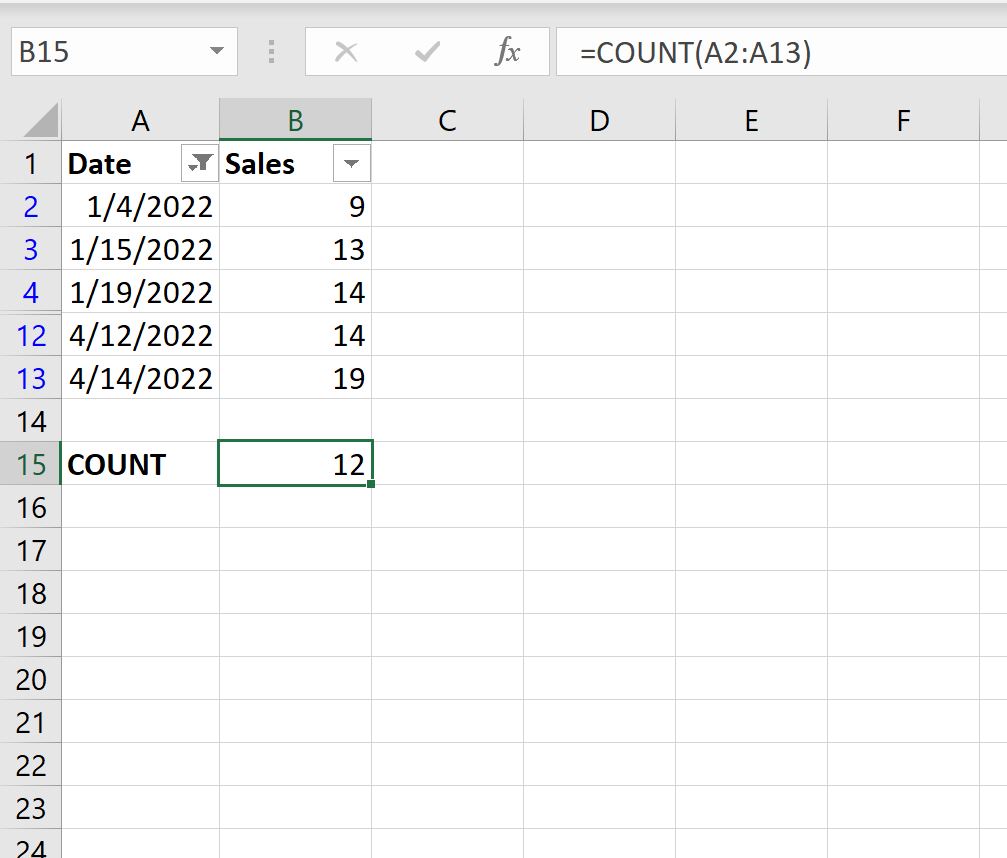
Если мы попытаемся использовать функцию COUNT() для подсчета количества значений в столбце Date, она фактически вернет количество всех исходных значений:
Вместо этого мы можем использовать функцию ПРОМЕЖУТОЧНЫЕ.ИТОГИ() :
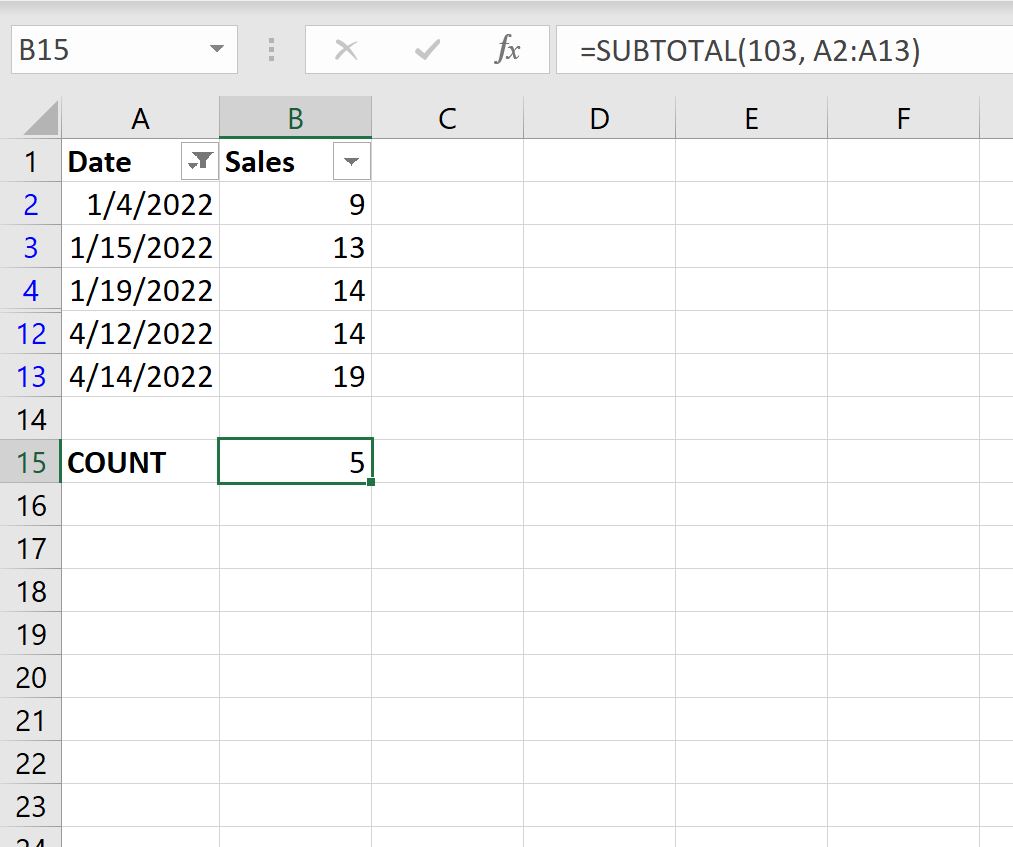
Эта функция считает только видимые строки.
Из вывода мы видим, что 5 дней приходятся на январь или апрель.
Обратите внимание, что в этой конкретной формуле мы использовали 103 в функции промежуточного итога, но мы могли бы также использовать 102 :
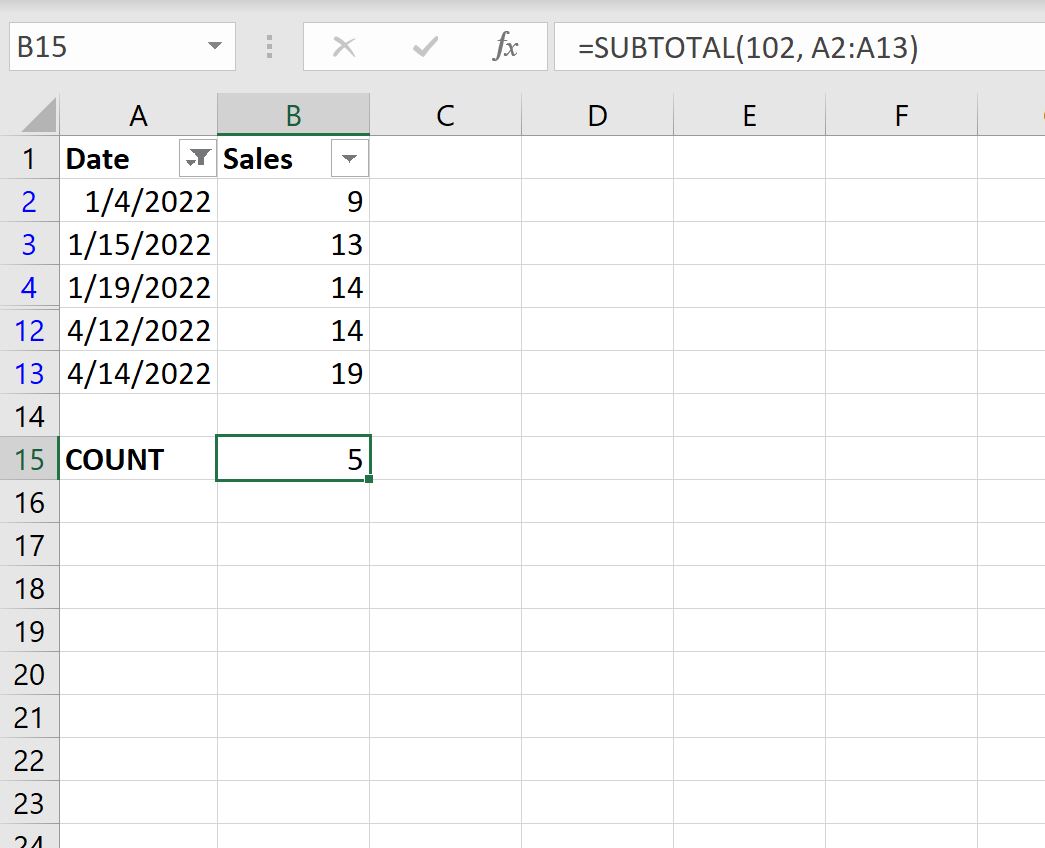
Вот разница между ними:
- 102 использует функцию COUNT , которая подсчитывает только ячейки, содержащие числа.
- 103 использует функцию COUNTA , которая подсчитывает все непустые ячейки.
Не стесняйтесь использовать значение в формуле, которое имеет смысл для ваших данных.
Дополнительные ресурсы
В следующих руководствах объясняется, как выполнять другие распространенные операции в Excel:
Как посчитать строки в excel с фильтром
Argument ‘Topic id’ is null or empty
Сейчас на форуме
© Николай Павлов, Planetaexcel, 2006-2023
info@planetaexcel.ru
Использование любых материалов сайта допускается строго с указанием прямой ссылки на источник, упоминанием названия сайта, имени автора и неизменности исходного текста и иллюстраций.
| ООО «Планета Эксел» ИНН 7735603520 ОГРН 1147746834949 |
ИП Павлов Николай Владимирович ИНН 633015842586 ОГРНИП 310633031600071 |
Подсчет Уникальных строк с помощью Расширенного фильтра в EXCEL
Имеется таблица Товары состоящая из 2-х столбцов: Товар и Стоимость . Таблица создана в формате Excel 2007 ( Вставка/ Таблицы/ Таблица ).
Задача
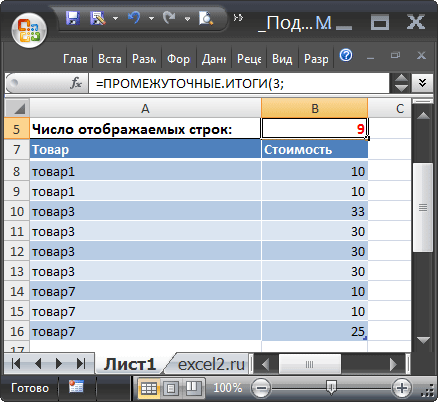
С помощью Расширенного фильтра подсчитаем количество уникальных строк (см. файл примера ).
Решение
Для подсчета числа уникальных строк, в любой ячейке выше таблицы введите формулу =ПРОМЕЖУТОЧНЫЕ.ИТОГИ(3;Товары[товар]) Число 3 – это номер функции СЧЕТЗ() . Если нет желания создавать таблицу в формате Excel 2007 , то вместо Товары[товар] нужно указать диапазон ячеек столбца Товар .
Применим Расширенный фильтр для отображения только уникальных записей таблицы.
- Выделите любую ячейку в диапазоне таблицы;
- На вкладке Данные в группе Сортировка и фильтр выберите команду Дополнительно ( Расширенный фильтр) .
- Отобразится диалоговое окно Расширенный фильтр .
- Установите флажок Только уникальные записи и нажмите кнопку ОК .
- Будут отображены только Уникальные строки (записи) таблицы. Повторяющиеся записи будут скрыты.
- Для отображения скрытых записей на вкладке Данные в группе Сортировка и фильтр выберите команду Очистить.
После применения Расширенного фильтра будут отображены уникальные записи и функция ПРОМЕЖУТОЧНЫЕ.ИТОГИ() вернет количество уникальных строк в таблице.
СОВЕТ: Подсчет уникальных строк можно организовать и с помощью формул (см. статью Подсчет уникальных строк )
MS Excel
Один из способов узнать количество выделенных строк – это настроить порядковые номера строк после фильтра .
Второй способ – посчитать количество выделенных ячеек в столбце Excel .
Выделяем ячейки в столбце и смотрим внизу листа Excel в строке состояния цифру «Количество». Это число заполненных выделенных ячеек. Пустые ячейки так Excel не считает. Но, если нужно посчитать строку, в которой в столбце А нет значений, а есть в столбце В, то выделяем ячейку столбца В. Главное, чтобы были выделены ячейки всех нужных строк.

Третий способ .
Можно в таблице фильтром отфильтровать нужные данные. Затем выделить отфильтрованные ячейки в столбце. В строке состояния будет видно количество строк. Помним, что пустые ячейки не считаются в строке состояния.

Выделяем верхнюю ячейку столбца. Нажимаем на клавишу F8 и ставим курсор в нижнюю ячейку столбца. Нажимаем левую мышку.
Или нажимаем сочетание клавиш « Ctrl » + «А». Активная ячейка находится в таблице.
Четвертый способ .
Посчитать количество строк можно с помощью функции « Автосумма » в Excel . Выделяем ячейку. Нажимаем стрелку у кнопки « Автосумма » на закладке Excel «Главная» и выбираем функцию «Число ».
Эта функция считает только заполненные строки. В формуле исправляем адрес первой ячейки диапазона. В этой формуле указан диапазон до первой пустой ячейке столбца. =СЧЁТ(A4:A6) Мы адрес ячейки А4 исправляем на адрес ячейки А1 .
Пятый способ.
Посчитать, если выделено цветом – формула Excel .
Можно написать такую формулу. =СЧЁТ(A1:A6) Эта формула считает только ячейки с числами, а с текстом – не считает.
Шестой способ.
Чтобы посчитать ячейки (строки) по определенному условию, используем функцию «СЧЁТЕСЛИ».
Седьмой способ .
Посчитать строки, выделенные условным форматированием или окрашены цветом вручную в Excel .
Можно применить фильтр по цвету .
Затем выделить ячейки и посмотреть количество в строке состояния .
Здесь ячейки выделены условным форматированием. Отфильтровали по цвету. В строке состояния написано, что выделено 3 строки (ячейки).