
Руководство по устранению неполадок с высокой загрузкой ЦП
Эта статья поможет определить причину устойчивого высокой загрузки ЦП. Имейте в виду, что можно ожидать, что загрузка ЦП увеличится по мере процесса или приложения обслуживает запросы. Однако если вы постоянно видите, что загрузка ЦП остается на высоком уровне (80 процентов или больше) в течение длительного времени, производительность системы или приложения будет снизиться. По этой причине важно понимать причину устойчивого высокой загрузки ЦП, чтобы по возможности устранить проблему.
Инструменты устранения неполадок
Диспетчер задач
Используйте диспетчер задач для просмотра потребления ЦП, чтобы определить процесс или приложение, вызывающие высокую загрузку ЦП:
- Нажмите кнопку «Пуск», введите задачу, а затем выберите диспетчер задач в результатах поиска.
- В окне диспетчера задач по умолчанию используется вкладка «Процессы«. Если в столбце «Имя» отображается один список имен процессов, можно развернуть все экземпляры сгруппированных процессов.
- Выберите заголовок столбца ЦП, чтобы отсортировать список по использованию ЦП. Убедитесь, что стрелка, отображаемая в заголовке, указывает вниз, чтобы отсортировать данные от наибольшего к наименьшему потреблению ЦП.
Если процесс можно остановить или связанную службу можно отключить, остановите процесс или службу. Затем проверьте, устраняет ли это проблему.
Монитор ресурсов
Используйте монитор ресурсов для просмотра потребления ЦП:
- Нажмите кнопку «Пуск», введите команду resmon, а затем выберите «Монитор ресурсов » в результатах поиска.
- В окне «Монитор ресурсов » выберите вкладку «ЦП «.
Примечание. Чтобы просмотреть все данные, может потребоваться развернуть окно.
Если какой-либо из процессов показывает более высокую, чем ожидалось, скорость потребления для вашей среды, сначала рассмотрите эти основные процессы при попытке определить причину проблемы.
Обозреватель процессов
Средство обозревателя процессов предоставляет полный обзор процессов, выполняемых на компьютере, включая сведения о том, кто вызывает процессы, а также об общем числе используемых системных ресурсов.
Если вы хотите проверить процесс, связанный с операционной системой (например, System), выполните следующие действия:
- Запустите обозреватель процессов от имени администратора.
- Щелкните правой кнопкой мыши процесс, выберите «Свойства» и откройте вкладку «Потоки «.
- Выберите поток, использующий высокую загрузку ЦП, а затем выберите «Стек «, чтобы просмотреть выполняемые функции.
Чтобы получить более подробные сведения о стеке, настройте символы в обозревателе процессов. Для этого выполните следующие действия:
- Установите средства отладки для Windows.
- Запустите обозреватель процессов от имени администратора.
- Выберите меню «Параметры «, а затем выберите «Настроить символы».
- Измените Dbghelp.dll на C:\Program Files (x86)\Windows Kits\10\Debuggers\x64\dbghelp.dllи нажмите кнопку «ОК».
Распространенные сценарии устранения неполадок
В этом разделе описываются сценарии различных процессов, использующих высокую загрузку ЦП.
Уникальный именованный уникальный процесс Майкрософт
- Сбор журнала монитора производительности. Используйте интервал моментального снимка от 1 до 5 секунд.
- Сбор журнала записи производительности Windows (WPR) во время высокой загрузки ЦП.
Примечание. Не разрешите этому журналу выполняться в течение длительного времени, так как файл растет очень быстро. Чтобы фиксировать высокую загрузку ЦП, необходимо запустить журнал только в течение нескольких минут (от трех до пяти).
Процесс Svchost
Если процесс svchost использует высокую загрузку ЦП и процесс svchost содержит несколько служб, необходимо разбить каждую службу на выполнение в собственном процессе svchost, чтобы определить, какая служба вызывает высокую загрузку ЦП. Для этого выполните указанные ниже действия.
- Откройте окно командной строки с повышенными привилегиями.
- Разведите каждую службу на отдельный процесс svchost, если это общий процесс svchost. Для этого выполните следующую команду.
sc config type= own Примечание. В этой команде замените <имя службы> фактическим именем службы.
Важно! После устранения проблемы необходимо вернуться к шагу 2 и отменить то, что вы сделали. Для этого замените его sc config
Несколько экземпляров процессов с одинаковыми именами
Несколько экземпляров процесса могут иметь одно и то же имя. Например, эта проблема может возникнуть с explorer.exe на сервере протокола удаленного рабочего стола (RDP).
Чтобы устранить эту проблему, выполните следующие действия.
- Сбор журнала монитора производительности. Используйте интервал моментального снимка от 1 до 5 секунд.
- Соберите журнал WPR во время возникновения проблемы.
- Запустите ProcDump два раза во время высокой загрузки ЦП. Интервал между выполнением на несколько минут.
- Запишите идентификатор процесса, который является неугодным, выполнив следующую команду: tasklist /v /fo csv >Running_Process.txt
Процесс стороннего приложения
Если в качестве причины проблемы определен третий процесс, необходимо обратиться к поставщику приложения, чтобы понять, почему соответствующий процесс приводит к высокой загрузке ЦП на компьютере.
Сбор данных
До возникновения проблемы
Для дальнейшего устранения этой проблемы можно использовать диагностику отладки версии 2.0. Чтобы использовать средство, выполните следующие действия.
Важно! Удалите все остальные версии средства диагностики отладки перед установкой версии 2.0.
При возникновении проблемы
- Откройте коллекцию DebugDiag 2.
- Перейдите на вкладку «Процессы», щелкните правой кнопкой мыши рабочий процесс, соответствующий соответствующему пулу приложений, а затем выберите команду «Создать полный пользователь».
- Повторите шаг 2 три раза, пока загрузка ЦП высока.
- Остановите ведение Монитор производительности журнала.
- Сжатие данных с помощью DebugDiag. Для этого выберите » Инструменты>«, чтобы создать cab-файл приращения.
На случай, если вам нужно связаться с служба поддержки Майкрософт, рекомендуется сохранить собранные служба поддержки Майкрософт.
Обратная связь
Были ли сведения на этой странице полезными?
Как узнать, чем загружен процессор.
Решение проблемы с svchost.exe.
После включения компьютера его процессор постоянно выполняет какие-то задачи. Если этих задач станет слишком много или они будут очень тяжелыми, компьютер может начать «тормозить».
Запускать выполнение процессором задач может как пользователь, так и операционная система компьютера, а также установленные программы, в том числе и вредоносные.
Как узнать, насколько сильно загружен процессор, чем именно он занят в данный момент, а также о том, как прекратить выполнение ним определенных процессов, и пойдет речь в статье.
Нужно учитывать, что «торможение» процессора может быть вызвано не только высокой степенью его загруженности, но и банальным перегревом. Какой должна быть температура процессора и как ее проверить, читайте здесь.
Отслеживать степень загруженности процессора в режиме реального времени удобно с помощью диспетчера задач Windows. С этой целью диспетчер задач необходимо запустить (как это сделать читайте здесь) и в его окне перейти на вкладку «Быстродействие». Информация о загруженности там отображается в процентах, а также в виде диаграммы.
Если на Вашем компьютере в диспетчере задач вкладки не отображаются, его необходимо переключить в стандартный режим. Подробнее об этом можно узнать здесь.

Чтобы получить список задач, которыми занят процессор, необходимо в диспетчере задач перейти на вкладку «Процессы». Откроется список активных в данный момент процессов. Напротив каждого из них в графе «ЦП» будет отображаться процент ресурсов центрального процессора, расходуемых на его выполнение. Кроме того, в графе «Описание» будет размещена информация о программе, ответственной за запуск процесса, а в графе «Пользователь» — название пользователя, от имени которого он запущен.
Чтобы остановить процесс и освободить занятые им ресурсы, нужно щелкнуть по нему правой кнопкой мышки и в появившемся контекстном меню выбрать пункт «Завершить процесс». Затем подтвердить свои намерения в открывшемся диалоговом окне.
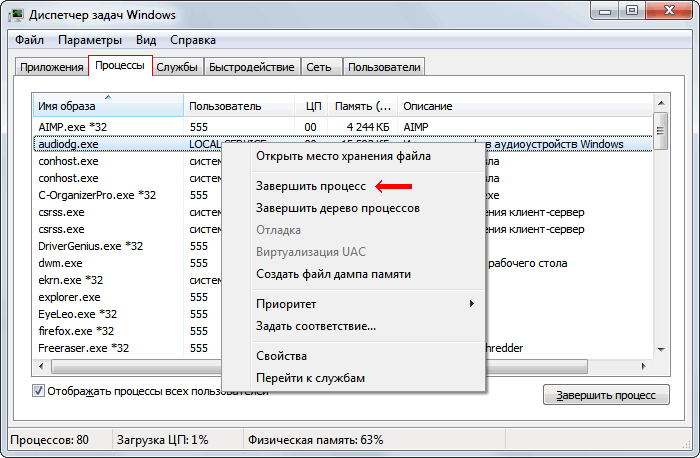
Однако, если какой-то «тяжелый» процесс все время запускается автоматически, постоянное его «ручное» завершение — не лучший способ решения проблемы. Необходимо найти причину этого безобразия и устранить ее. Чаще всего, необоснованную нагрузку на процессор создают:
1. Вирусы
Вирусы могут «маскироваться» под другие программы, установленные на компьютере. Если в диспетчере задач Windows Вы обнаружили, что какой-то процесс постоянно сильно нагружает процессор, первым делом проверьте компьютер на вирусы.
2. Программы из автозагрузки
Многие программы, устанавливаемые пользователем на компьютере, добавляются в автозагрузку Windows и стартуют вместе с компьютером в фоновом режиме. Пользователь при этом может даже не подозревать, что они постоянно работают. Они могут самостоятельно обновляться, показывать разные сообщения и рекламу, а также совершать другие действия, расходуя сетевой трафик и ресурсы компьютера.
О том, как посмотреть список автозагрузки Windows и удалить из него ненужные программы, можно узнать здесь.
3. Процесс svchost.exe
Очень часто большую нагрузку на процессор создает процесс svchost.exe. Он используется многими системными службами Windows, но под него могут «маскироваться» и вирусы. При этом, для вирусов характерным является запуск этого процесса от имени пользователя компьютера. Если в своем диспетчере устройств Вы обнаружили такой случай, значит Ваш компьютер 100 % заражен, поскольку «настоящий» svchost.exe запускается только от имени системы и некоторых ее служб.
Еще один признак использования svchost.exe вредоносной программой — его запуск через автозагрузку Windows. Туда он тоже может попасть только под воздействием вирусов. Обязательно проверьте список автозагрузки компьютера на наличие в нем записей с svchost.exe (как это сделать см. в предыдущем пункте).
Но далеко не всегда высокая активность svchost.exe бывает вызвана вредоносными программами. Служба обновления Windows, например, также использует этот процесс и способна создавать большую нагрузку. Чтобы это проверить, необходимо в диспетчере задач Windows щелкнуть правой кнопкой мышки по процессу svchost.exe, который больше всего нагружает процессор, и в появившемся контекстном меню выбрать пункт «Перейти к службам». Откроется список служб, в котором будут выделены те из них, которые причастны к запуску данного процесса.
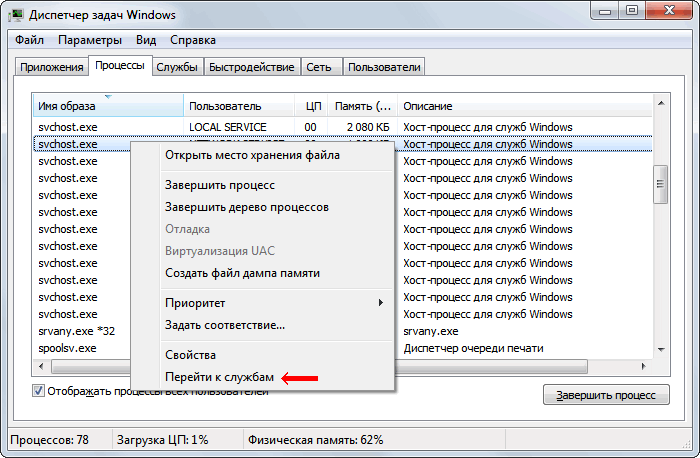
Если среди них будет служба обновления Windows, значит с большой долей вероятности она и является причиной проблемы. Решить ее можно несколькими способами:
1. Ждать, ничего не предпринимая. Когда закончится загрузка и установка обновлений Windows, проблема исчезнет сама собой. Именно этот путь выхода из ситуации является наиболее предпочтительным. Но если компьютер сильно «тормозит» и без него в данный момент нельзя обойтись, можно попробовать другие варианты.
2. Разрешить процессу svchost.exe использовать только часть ядер процессора. Делается это так:
• щелкнуть правой кнопкой мышкой по «тяжелому» процессу svchost.exe в диспетчере задач Windows;
• в появившемся контекстном меню выбрать пункт «Задать соответствие»;
• в открывшемся окне оставить галочки только возле одного или двух ядер процессора (в зависимости от того, сколько их у процессора вообще) и нажать кнопку «ОК».

3. Полностью отказаться от загрузки и установки обновлений Windows. Делать это не рекомендуется, но если Вас не сильно волнует безопасность компьютера, то можно. С этой целью достаточно отключить системную службу обновления Windows, действуя следующим образом:
• на клавиатуре нажать комбинацию клавиш Win+R, в появившемся окне напечатать команду services.msc , после чего нажать клавишу Enter;

• в открывшемся списке системных служб найти службу с названием «Центр обновления Windows» (см. ближе к концу списка) и дважды щелкнуть по ней левой кнопкой мышки;
• откроется окно, в котором в выпадающем списке «Тип запуска» выбрать вариант «Отключена», затем нажать кнопку «Применить»;

• закрыть все открытые окна и перезагрузить компьютер.
ПОДЕЛИТЬСЯ:

НАПИСАТЬ АВТОРУ
Как проверить температуру и нагрузку процессора Windows
Компьютер — это ваш рабочий инструмент, где необходимо поддерживать порядок, чтобы он работал стабильно, и процесс обучения проходил максимально комфортно.
Если вы замечаете, что ваш компьютер очень медленно работает или тормозит, проверьте, что нагружается в нем до критичной отметки.
Инструкция для Windows
№1. Загрузка центрального процессора
1. Нажмите на клавиатуре одновременно клавиши Ctrl+Alt+Del и выберите «Диспетчер задач».
2. Выберите закладку «Производительность» → «ЦП» и «Память».
Если ваш компьютер загружен на 90-100% по одному из этих параметров, рекомендуем:
- закрыть некоторые программы и процессы, чтобы снизить нагрузку;
- задуматься над увеличением производительности компьютера.
№2. Температура процессора
- Перейдите по ссылке → «Download» → установите программу Speecy на свой компьютер.
- Перейдите по ссылке и зайдите в свой личный кабинет.
- Откройте любой урок в Виртуальном классе.
Если перегрев вашего процессора более 60℃, то мы настоятельно рекомендуем отнести ваш компьютер в чистку (чтобы почистили систему охлаждения и заменили термопасту). Запускать это нельзя, если процессор выйдет из строя из-за перегрева, придется менять всю материнскую плату.
№3. Дополнительные рекомендации: про автозагрузку
Часто происходит, что устанавливаемые программы добавляют себя в список автозапуска.
С некоторыми программами это удобно, если вы пользуетесь им каждый день. Но такие программы, как Torrent или Team Viewer, вы не захотите видеть постоянно включенными сразу при запуске. Тем более это сильно замедляет включение компьютера.
Как их отключить:
- Нажмите на клавиатуре одновременно клавиши Ctrl+Alt+Del и выберите «Диспетчер задач».
- Выберите закладку «Автозагрузка».
- Выберите нужные вам приложения и нажмите «Отключить».
№4. Дополнительные рекомендации: про статистику
Как сама система, так и большинство программ, которыми вы пользуетесь, ведут статистику работы, сохраняют временные файлы, кэш, отчеты и прочее.
Со временем это начинает замедлять работу системы. Что можно с этим сделать? Регулярно чистить систему от временных файлов и ошибок реестра следующим способом:
- Перейдите по ссылке → «Скачать» → «Скачать CCleaner» → «Скачать бесплатно» → установите программу на свой компьютер.
- Во вкладке «Реестр» запустите поиск проблем, когда наберется 100% нажмите «Исправить» → «Исправить отмеченные».
Вы нашли ответ на свой вопрос?
Как контролировать загрузку процессора на любом компьютере
ЦП или центральный процессор – это один из основных компонентов любого ПК , без которого он вообще не может функционировать. Говоря об использовании ЦП — это то, что мы имеем в виду, когда пытаемся определить, насколько интенсивно работает ЦП и какое напряжение он в настоящее время выдерживает из-за различных задач, выполняемых на компьютере.
Разным приложениям для правильной работы требуется разная мощность процессора. Кроме того, разные ЦП могут справляться с разным уровнем нагрузки, но даже лучшие игровые ЦП не могут обрабатывать массу приложений, работающих одновременно, поэтому мы обычно тестируем использование ЦП , чтобы определить, что вызывает какие-либо проблемы, если у нас более медленный ПК или ненормальное повышение температуры процессора.
Как проверить использование ЦП на различных устройствах
Проверка статистики использования ЦП в любой ОС покажет вам те показатели и рекомендации, которые позволят вам узнать текущий статус. Тем не менее, шаги по получению этого не одинаковы для Mac и Windows, поэтому в этом руководстве основное внимание будет уделено процессу проверки статистики использования ЦП в Windows, Mac и Linux.
Вы узнаете, как открыть панель состояния процессора, узнаете о наиболее важных характеристиках, которые нужно искать, и как узнать, стоит ли вам беспокоиться или нет.
Как проверить использование ЦП в Windows 10
Как правило, каждая операционная система, которую мы собираемся описать, имеет аналогичные шаги и строки состояния для отображения всей необходимой информации об использовании ЦП . Это поможет вам запустить тесты и проверить, всё ли работает правильно или требуется какое-то вмешательство.
Чтобы проверить использование ЦП в Windows 10 и посмотреть, есть ли что-нибудь, замедляющее работу вашего ПК :
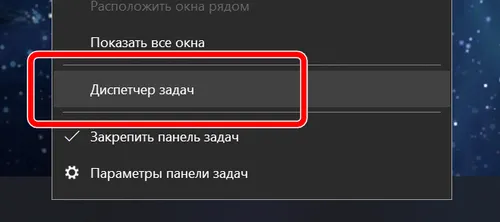
- Внизу экрана щелкните правой кнопкой мыши Панель задач и выберите Диспетчер задач.
- Перейдите на вкладку Производительность и внимательно изучите состояние каждой панели. Если вкладки в верхней части окна не отображаются, сначала нажмите кнопку Подробнее в нижнем левом углу окна диспетчера задач.
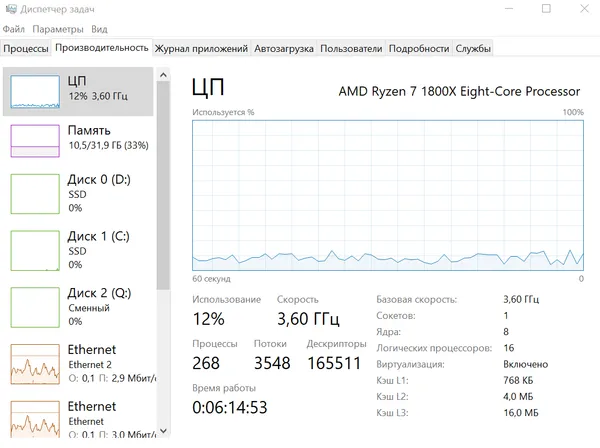 В левой части диспетчера задач вы увидите закладку «ЦП». Нажмите её и проверьте, находится ли загрузка ЦП в нормальном диапазоне. Нормальное использование ЦП обычно значительно ниже 20, а то и 30%. Однако, эта панель покажет вам гораздо больше. Вы можете проверить количество запущенных процессов, время безотказной работы, температуру и многое другое.
Если вы обнаружите какие-либо проблемы, связанные с чрезмерным использованием ЦП без какой-либо явной причины и с гораздо более высокими значениями температуры, чем обычно, вам необходимо снизить температуру ЦП , чтобы избежать серьёзных повреждений процессора.
Как проверить использование ЦП на Mac
Процесс просмотра активности вашего процессора на Mac немного отличается от процесса в Windows. Даже если вы не новый пользователь Mac, вам все равно может быть сложно передвигаться по этим водам. Однако, это всё ещё довольно просто, и вот как это проверить за несколько шагов.
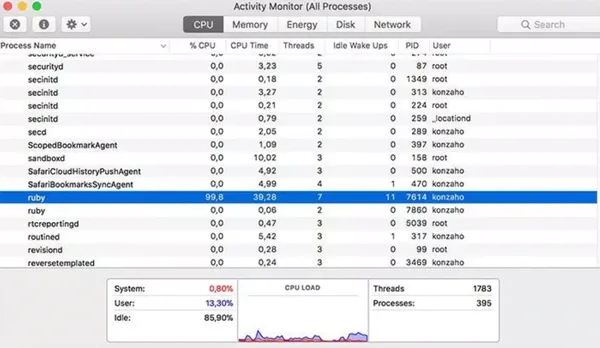
- На Mac откройте папку «Приложения» → «Утилиты» → и запустите «Монитор активности».
- В Мониторе активности найдите и щелкните ЦП . Отсюда вы можете найти всю необходимую информацию о текущем состоянии вашего процессора Mac. Вы можете узнать, какая часть вычислительной мощности ЦП используется, сколько используется кэш-памяти ЦП , температура ЦП и многое другое. Это даст вам всю необходимую информацию об этом важном компоненте любого компьютера.
Как проверить использование процессора в Linux
Если вы предпочитаете использовать ОС Linux или пытаетесь помочь другу, важно знать, что проверка использования ЦП и различных других спецификаций ЦП не такая же, как в Windows 10 и Mac. Операции Linux обычно требуют ввода определенных команд в командном терминале для достижения таких результатов.
Чтобы проверить использование ЦП в Linux, вам понадобится компьютер на базе Linux любого типа с Ubuntu или CentOS, учетная запись с привилегиями sudo и командная строка.
Как только вы войдёте в командную строку, вот список команд, которые вы можете использовать, чтобы получить результаты и информацию, которую вы ищете, относительно производительности процессора.
Откройте окно терминала и введите следующее:
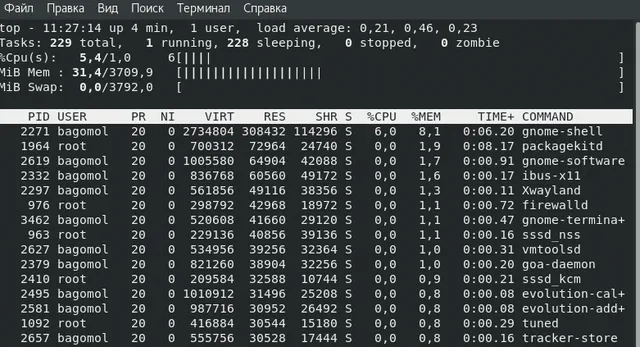
top
Эта команда перечисляет множество задач, касающихся загрузки ЦП и использования памяти. Она отобразит всё, что вам нужно знать, однако будет не так красиво, как с другими вариантами ОС. Кроме того, вы можете использовать команду top -i . Это значительно упростит сортировку списков.
Также вы можете использовать следующие ключи во время работы top, чтобы отсортировать всё по своему вкусу.
- M – сортировать по использованию памяти
- P – сортировать по загрузке процессора
- N – сортировать по идентификатору процесса
- T – сортировать по времени выполнения
- H – получить дополнительную помощь и инструкции
mpstat
Этот инструмент – ещё один очень полезный инструмент, когда речь идёт об использовании ЦП в Linux. Однако, чтобы использовать его, вы должны установить пакет sysstat в своей системе.
mpstat покажет вам окно с различными значениями и спецификациями, привязанными к ним. Вот что означает каждая из них:
- %usr: использование ЦП на уровне пользователя
- %nice: использование ЦП «хорошими» пользовательскими процессами
- %sys: загрузка процессора ядром
- %iowait: ожидание чтения/записи диска
- %irq: обработка аппаратных прерываний
- %soft: обработка программных прерываний
- %steal: принудительное ожидание гипервизора, обрабатывающего виртуальные процессоры
- %guest: запуск виртуального процессора
- %idle: простой
glances
Один из лучших и наиболее эффективных способов узнать об использовании ЦП – это glances . Он также является одним из самых простых в использовании и одним из лучших с точки зрения аккуратного и организованного отображения всего.
Чтобы воспользоваться преимуществами glances, запустите команду $ glances , чтобы запустить автономный режим. Однако, вам нужно будет установить snappy и оснастку Glances из Snapcraft. Чтобы использовать Glances в режиме веб-сервера, просто введите $ glances -w .
Вывод – как проверить использование процессора
Проверка использования ЦП на вашем компьютере – отличный способ быть в курсе последних событий и знать, есть ли какие-либо проблемы, которые могут нанести вред компьютеру. Вот почему также важно провести стресс-тестирование процессора при первой сборке ПК , чтобы вы могли знать, сколько времени это займёт в дальнейшем. Это поможет вам узнать больше о вашем процессоре, графическом процессоре и всех других важных компонентах ПК .