
Обновление часов Apple Watch
Вы можете загрузить последнюю версию watchOS непосредственно на Apple Watch или выполнить обновление с помощью iPhone.
Проверка совместимости Apple Watch
- Apple Watch Series 4 и более поздние модели
- Apple Watch SE (1-го поколения) и более поздние модели
- Apple Watch Ultra и более поздние модели
Некоторые функции watchOS 10 доступны не на всех устройствах.
Для обновления до watchOS 10 требуется iPhone XS или более поздняя модель с iOS 17.
Если часы Apple Watch не совместимы с последней версией watchOS, в разделе «Обновление ПО» будет отображаться последняя доступная для них версия.
Определите, какая у вас модель Apple Watch или iPhone.
Подготовка к обновлению
Затем выполните следующие действия.
- Убедитесь, что на вашем iPhone установлена последняя версия iOS.
- Убедитесь, что аккумулятор часов Apple Watch заряжен как минимум на 50 %.
- Убедитесь, что устройство iPhone подключено к сети Wi-Fi.
Держите iPhone рядом с Apple Watch в течение обновления. Обновление может занять от нескольких минут до часа, поэтому рекомендуется запустить его вечером или дождаться, когда появится время.

Обновление часов Apple Watch с помощью iPhone
Вы можете дождаться, пока на Apple Watch отобразится уведомление о наличии обновления. Нажмите Update Tonight (Обновить ночью) в уведомлении, затем на iPhone подтвердите, что обновление необходимо выполнить ночью. В конце дня поставьте Apple Watch и iPhone заряжаться на ночь, чтобы система могла завершить обновление.
Кроме того, можно обновить Apple Watch с помощью iPhone вручную следующим способом.
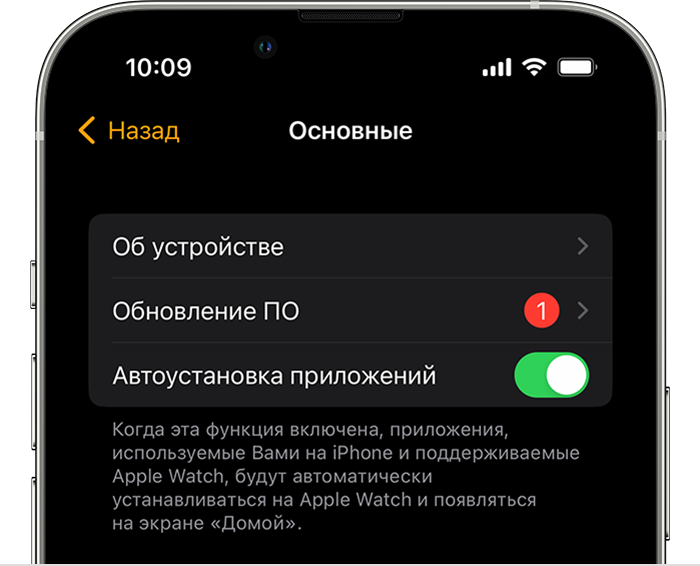
- Откройте приложение Apple Watch на iPhone и перейдите на вкладку «Мои часы».
- Перейдите в меню «Основные» > «Обновление ПО».
- Загрузите обновление. Если появится запрос на ввод пароля iPhone или Apple Watch, введите его.
- Дождитесь, пока на часах Apple Watch появится индикатор выполнения. Обновление может занять от нескольких минут до часа.
Во время обновления не снимайте часы Apple Watch с зарядного устройства. Не перезапускайте iPhone и Apple Watch и не закрывайте приложение Apple Watch. Когда обновление завершится, часы Apple Watch перезапустятся автоматически.
Обновление непосредственно на часах Apple Watch
Если на часах Apple Watch установлена ОС watchOS 6 или более поздней версии, вы можете выполнить обновление без iPhone.
- Убедитесь, что часы подключены к сети Wi-Fi.
- Откройте на часах приложение «Настройки».
- Перейдите в меню «Основные» > «Обновление ПО».
- Если доступно обновление ПО, нажмите «Установить» и следуйте инструкциям на экране.
Во время обновления не снимайте часы Apple Watch с зарядного устройства и не перезапускайте их. Когда обновление завершится, часы Apple Watch перезапустятся автоматически.
Для некоторых обновлений iPhone может потребоваться обновление Apple Watch
Важно регулярно обновлять устройства Apple, чтобы получать все новейшие исправления ошибок и улучшения системы безопасности.
Для некоторых обновлений iOS на iPhone требуется также обновить watchOS на Apple Watch. Если на iPhone отображается оповещение о необходимости обновить Apple Watch, обновите watchOS до последней версии, чтобы ваши данные, в том числе о вашей активности, по-прежнему синхронизировались с iPhone.
Нужна дополнительная помощь с обновлением?
Попробуйте выполнить следующие действия.
- Убедитесь, что часы Apple Watch надлежащим образом подключаются к зарядному устройству.
- Перезапустите Apple Watch.
- Перезапустите сопряженный iPhone.
- Попробуйте обновить Apple Watch еще раз.
Если обновление не начинается, выполните следующие действия.
- Откройте приложение Apple Watch на iPhone.
- Перейдите в меню «Основные» > «Обновление ПО».
- Удалите файл обновления.
- Попробуйте обновить Apple Watch еще раз.
Действия при наличии ранее установленной бета-версии iOS, watchOS или версии для разработчиков
Если на iPhone или Apple Watch установлена бета-версия ПО, необходимо удалить бета-профиль, прежде чем можно будет выполнять обновление до следующей основной версии программного обеспечения.
- Откройте на устройстве iPhone приложение Apple Watch, перейдите на вкладку «Мои часы» и выберите «Основные» > «Профили». Выберите бета-профиль для удаления и нажмите «Удалить профиль». При необходимости введите пароль iPhone.
- Откройте на устройстве iPhone приложение «Настройки» и перейдите в меню «Основные» > «Профили и управление устройством». Выберите бета-профиль для удаления и нажмите «Удалить профиль». При необходимости введите пароль iPhone.
После удаления профилей перезапустите оба устройства и снова проверьте наличие обновления.
Можно ли перепрошить Apple Watch

Пользователи часто ищут информацию о том, как перепрошить Apple Watch. У каждого своя причина: умные часы медленно работают, не подключаются к iPhone, на них не приходят уведомления, часы не следят за активностью. Но перепрошивка ― это радикальный метод, который необходим только в крайних случаях. Сегодня поговорим о том, как перепрошить Apple Watch и можно ли сделать это самостоятельно.
Почему может понадобиться перепрошивка Apple Watch
Обновление ПО на разных устройствах Apple происходит незаметно для пользователя. Если вы оставляете на ночь Apple Watch и iPhone рядом, подключенными к источникам питания, часы автоматически обновятся. Это очень удобно, но в отдельных случаях может обернуться проблемой. Если в процессе произойдет сбой, часы превращаются в кирпич и их невозможно оживить. Владельцы смарт часов, которые столкнулись с такой ситуацией ищут информацию о том, как перепрошить Apple Watch. Медленная работа умных часов, проблемы с Blurtooth подключением к iPhone, зависание и другие проблемы тоже очень раздражают пользователей, но не являются показаниями к перепрошивке. Их можно устранить с помощью более простых действий: сброса настроек Apple Watch.
Как сбросить настройки Apple Watch и разорвать пару с iPhone
- На часах идем в «Настройки» → «Основные»→ «Сброс»→ «Стереть контент и настройки». Если вы используете пароль на часах, появится запрос на подтверждение.
Также необходимо разорвать пару с iPhone. Для этого необходимо:
- Поместить устройства рядом.
- Открыть приложение Watch на телефоне.
- В правом верхнем углу выбрать «Все часы».
- Нажмите на значок «i» рядом с устройством и затем на пункт «Разорвать пару с Apple Watch».
После этого вы сможете заново создать пару.
Можно ли самостоятельно перепрошить Apple Watch
Если умные часы неудачно обновились и превратились в кирпич, у вас не получиться самостоятельно перепрошить устройство. В часах есть диагностический разъем под нижним креплением ремешка. Именно через него осуществляется перепрошивка с помощью сервисного кабеля.

Apple закрыли для пользователей возможность произвольно обновлять ПО или откатываться на предыдущую версию прошивки. В сети есть информация об устройстве iBUS, с помощью которого можно было выполнять такие манипуляции, но оно снято с производства. Также сложно найти прошивки на Apple Watch.
Выводы
Лучший совет по технике безопасности Apple Watch ― если вышла новая прошивка, не доверяйте ночному обновлению. Даже если телефон и смартфон будут подключены к источнику питания и процесс загрузки обновлений начнется, может пропасть электричество, Wi-Fi перестанет работать и Apple Watch превратятся в кирпич. Лучше самостоятельно запускать процесс обновления, чтобы он происходил под вашим контролем.
Если вы недавно стали владельцем умных часов Apple Watch, ознакомьтесь с подборкой полезных функций.
iOS 15.4 позволяет восстанавливать прошивку Apple Watch с помощью iPhone
Apple Watch не оснащены портами для передачи данных, поэтому, если возникают сбои, только сама компания может восстановить часы и вручную перепрошить устройство. В iOS 15.4 купертиновцы решили эту проблему, и теперь часы можно восстановить с помощью iPhone.

Сразу же после выхода iOS 15.4 и watchOS 8.5 Apple обновила страницу поддержки фирменных часов. Раньше компания не рекомендовала пытаться самостоятельно восстанавливать Apple Watch и советовала обращаться в службу поддержки, а сейчас опубликовала пошаговую инструкцию для владельцев часов.
Если на Apple Watch появилась характерная иконка сближения часов со смартфоном, то необходимо подключить iPhone к Wi-Fi и активировать Bluetooth. Затем подключить Apple Watch к зарядному устройству и дважды нажать на круглую цифровую коронку. После этого на iPhone откроется меню восстановления; если следовать инструкции, то часы восстановятся, исправят ошибку, и ими снова можно будет пользоваться.

Если на экране часов отображается красный восклицательный знак, то необходимо сперва дважды нажать на коронку, а уже затем выполнять алгоритм, описанный выше. В Apple отмечают, что в некоторых случаях Apple Watch нельзя восстановить с помощью iPhone. Для этого необходимо связываться со службой поддержки компании.
- Гаджеты
- Смартфоны
- Носимая электроника
. Наконец-то найден способ восстанавливать Apple Watch

В закладки
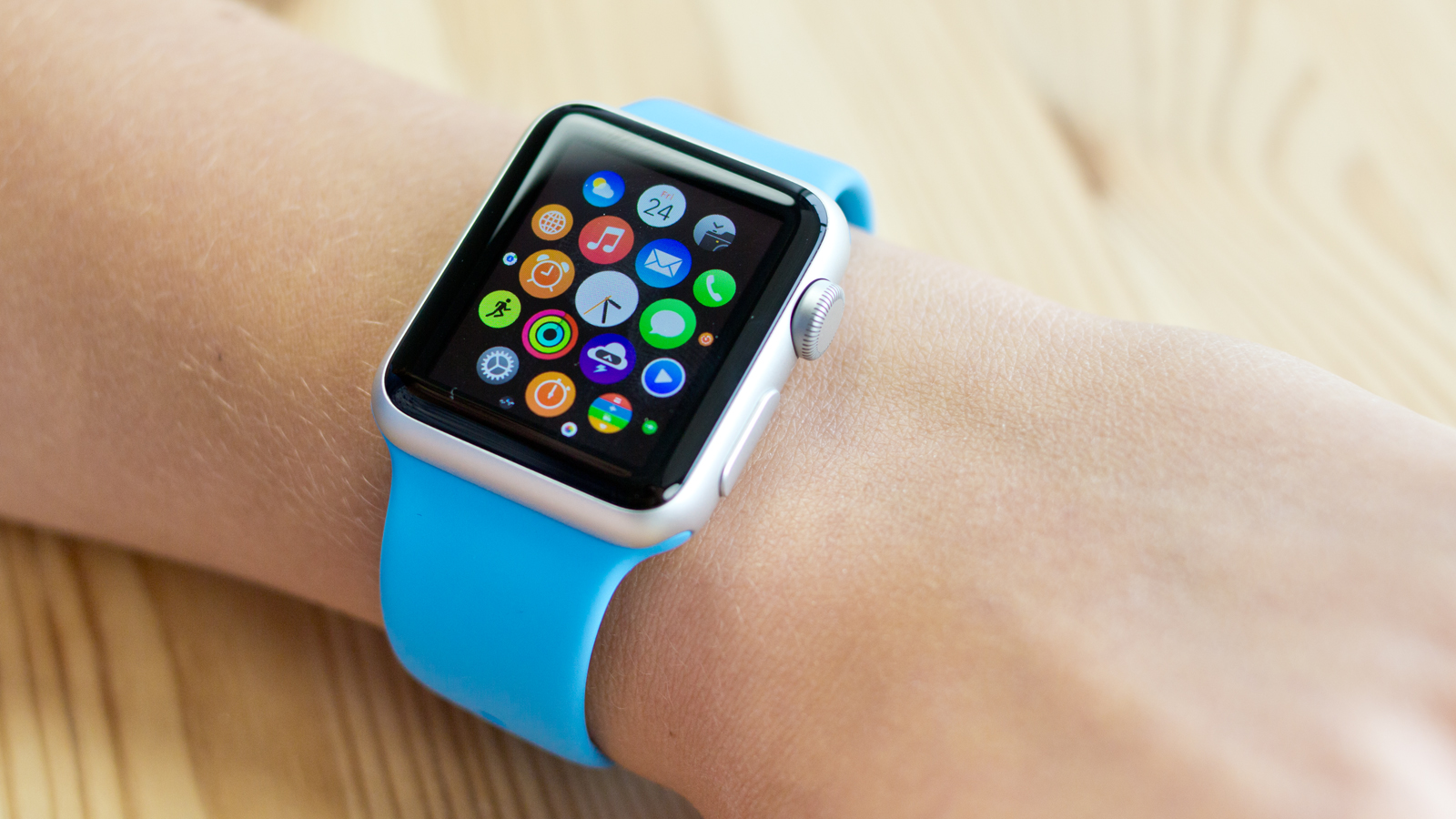
Раньше простые пользователи не могли перепрошить Apple Watch. Из-за этого всегда существовал риск при установке бета-прошивок от Apple.
Если часы превращались в «кирпич», то их могли «вылечить» только в авторизованном сервисном центре Apple. Теперь это может сделать каждый.
Как это сделать
Внимание: всё, что вы делаете — на свой страх и риск! При разборе часов вы автоматически потеряете гарантию.
Шаг 1. Для проведения процедуры нам необходимо специальное устройство под названием iBUS. Купить его можно, например, здесь.
Шаг 2. Используя пинцет, аккуратно снимаем крышку скрытого диагностического порта.
Шаг 3. Подключаем переходник из комплекта iBUS и вставляем адаптер в диагностический порт.
Шаг 4. Подключаем iBUS к Mac с помощью стандартного кабеля Lightning.
Шаг 5. Зажимаем колесико и боковую кнопку на Apple Watch, часы перезагрузятся. Во время включения оставьте один палец на Digital Crown (переход в режим DFU).
Шаг 6. Скачиваем файл прошивки:
Шаг 7. Нажимаем в iTunes «Восстановить», зажав Alt на клавиатуре «мака».
Шаг 8. Выбираем скачанный .ipsw-файл и ждём окончания установки.
PROFIT!
Наглядный видеоролик процесса:
Вот и всё! Вы успешно откатили Apple Watch до исходного состояния. [iClar]