
Сброс данных до заводских настроек на смартфонах Samsung Galaxy
Сброс настроек, он же hard reset или сброс данных, на мобильных устройствах Samsung Galaxy позволит вам очистить память смартфона от лишних данных и восстановить работоспособность при помощи возврата к заводским настройкам. Перед совершением процедуры обязательно сделайте резервное копирование важных данных. Также при перезагрузке смартфона Galaxy после процесса сброса данных будет активировано включение устройства при помощи аккаунта Google, поэтому, если вы забыли логин и пароль, удалите подключенный аккаунт, создайте новый, активируйте его на вашем смартфоне и запомните пароль.
Сброс данных при помощи настроек смартфонов Samsung Galaxy
- Для сброса настроек мобильного устройства Samsung Galaxy откройте приложение настроек через значок в панели уведомлений или иконку на рабочем экране.
- Перейдите в Общие настройки (если строка отсутствует, пропустите шаг) >Сброс (возможно присутствие других наименований строки Архивирование и сброс, Конфиденциальность и т.п.) >Сброс данных >Сбросить >Удалить все.
- Мобильное устройство Samsung перезагрузится, данные будут удалены.
Сброс данных на смартфонах Samsung Galaxy при помощи функциональных клавиш
- Перед началом процесса сброса настроек до заводских установок отключите мобильное устройство.
- В зависимости от модели и наличия дополнительных клавиш на смартфоне, зажмите одновременно несколько функциональных клавиш:
- Есть кнопка Домой — зажмите клавиши блокировки, увеличения громкости и Домой.
- Есть кнопка Bixby — клавиши блокировки, увеличения громкости звука и Bixby.
- Нет кнопок Домой и Bixby — клавиши блокировки и увеличения громкости.
- Удерживайте нажатие на клавиши до появления заставки Samsung Galaxy на экране мобильного устройства.
- После открытия меню Recovery кнопкой уменьшения громкости звука выберите позицию Wipe data/factory reset и нажмите клавишу блокировки смартфона для подтверждения операции.
- Затем кнопкой регулировки громкости выберите строку Yes и также подтвердите клавишей блокировки.
- После сброса данных на мобильном устройстве Samsung Galaxy в меню Recovery при помощи функциональных клавиш выберите позицию Reboot system now для совершения перезагрузки смартфона.
Если после сброса настроек мобильное устройство Samsung Galaxy не включается или функционирует хуже, обратитесь в фирменный сервисный центр Samsung. Более подробно по поиску ближайшего сервисного центра в статье Доступные способы обращения в службу поддержки Samsung в России.
Если у вас остались вопросы по сбросу данных до заводских настроек на смартфонах Samsung Galaxy, напишите нам в комментариях.
Как сделать сброс данных (hard reset, factory reset) на Samsung Galaxy
Для данной статьи доступны видео-рекомендации с сурдопереводом.
Как сделать сброс настроек (hard reset, factory reset) на Samsung Galaxy — видео с сурдопереводом.
1. Для чего нужен сброс данных
Сброс данных устройства (сброс настроек, hard reset, factory reset) — это удаление со смартфона или планшета всех данных: контактов, сообщений, загруженных приложений, фотографий, музыки, настроек почты, будильников и других. После сброса устройство возвращается к заводскому состоянию.
Пока устройство используется, в операционной системе накапливаются ошибки, которые мешают его нормальной работе и повышают расход энергии. При сбросе данных обнуляются настройки операционной системы и удаляются программные сбои и ошибки. Для нормальной работы устройства делайте сброс раз в полгода, а также после обновления прошивки.
Для нормальной работы устройства делайте сброс раз в полгода, а также после обновления прошивки.
Обычно сброс данных делают в следующих случаях:
- Перед продажей или передачей устройства другому человеку;
- Если на устройстве возникает какая-то проблема, которую не удается исправить другими способами;
- После обновления программного обеспечения устройства (прошивки).
2. Что нужно сделать перед сбросом данных
2.1. Скопируйте с устройства важную информацию.
Во время сброса вся память устройства будет очищена и все данные будут удалены. Если есть какие-то важные данные, сделайте их копию.
2.2. Удалите с устройства аккаунт Google.
Если этого не сделать, то при включении устройства после сброса будет запрашиваться тот аккаунт, который был на устройстве перед сбросом. Без ввода данных этого аккаунта включить устройство не получится.
3. Первый способ сделать сброс данных — через меню
- Откройте «Настройки» .
- Выберите пункт «Общие настройки» . Если такого пункта нет, перейдите к следующему шагу.
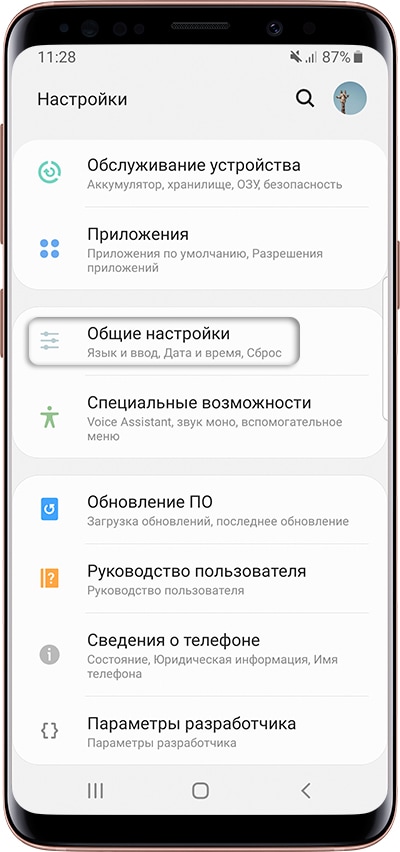
- Выберите пункт «Сброс» . Также он может называться «Архивация и сброс» , «Архивирование и сброс» или «Конфиденциальность» .
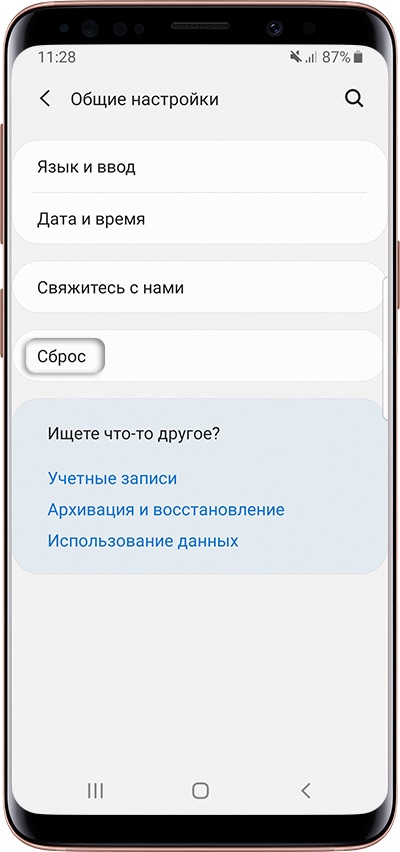
- Выберите пункт «Сброс данных» . Пункт может называться «Сброс устройства» .
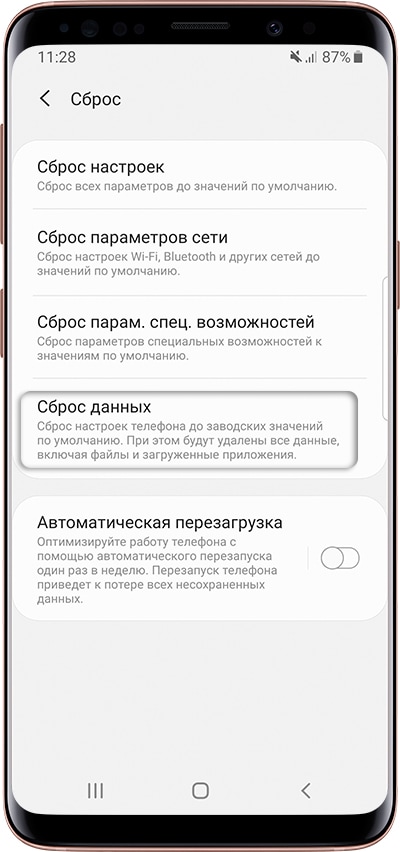
- Выберите пункт «Сбросить» (также возможен вариант «Сброс устройства» или «Удалить все» ).
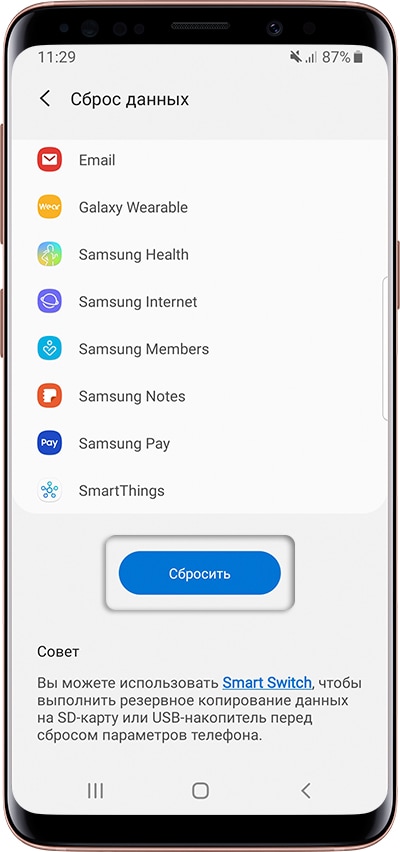
- Устройство перезагрузится и данные удалятся.
4. Второй способ сделать сброс данных — с помощью кнопок
Такой способ применяется в том случае, когда смартфон или планшет не загружается либо экран заблокирован.
Для Android 12 и Android 11 перед выполнением сброса телефон должен быть подключен кабелем USB к ПК или другому устройству, например, игровой приставке, ТВ или автомобилю.
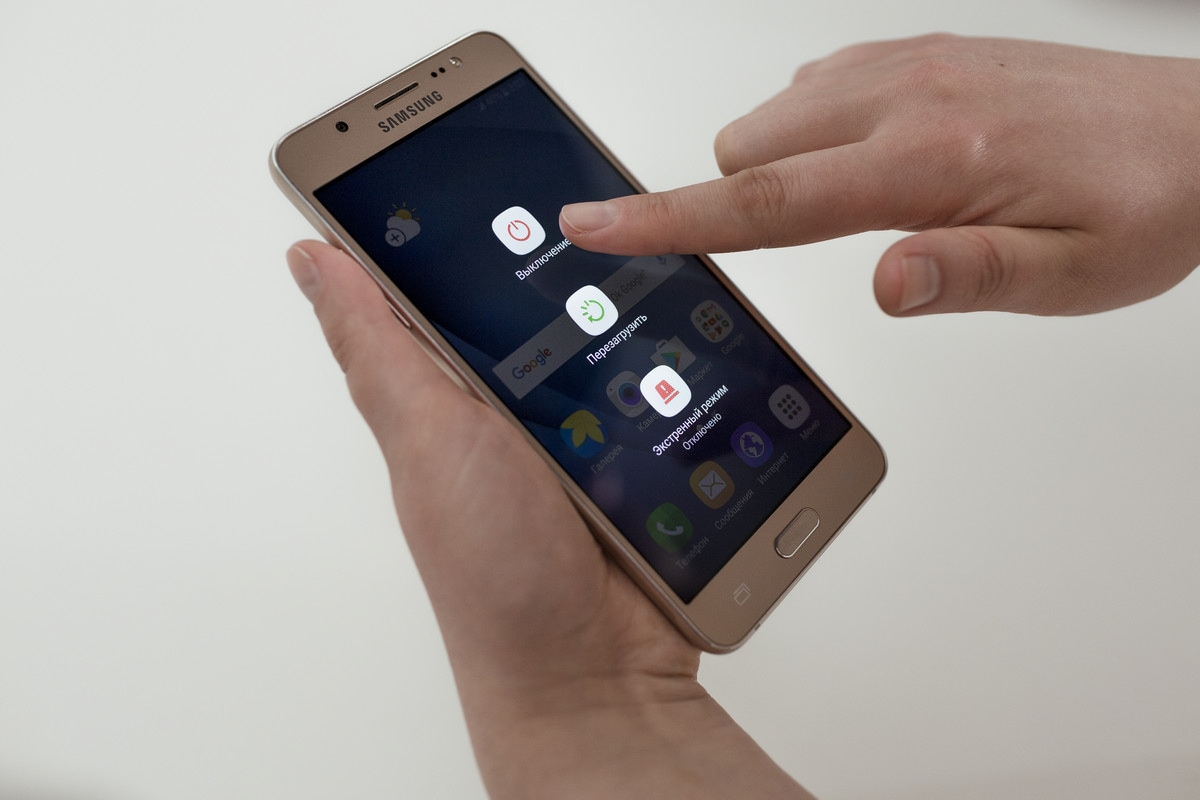
- Выключите мобильное устройство. Если устройство заблокировано, то перезагрузите его с помощью кнопок: нажмите и удерживайте одновременно клавиши Питание и Громкость вниз до 10-ти секунд. К следующему шагу приступайте, как только телефон начнет включаться, до загрузки системы.
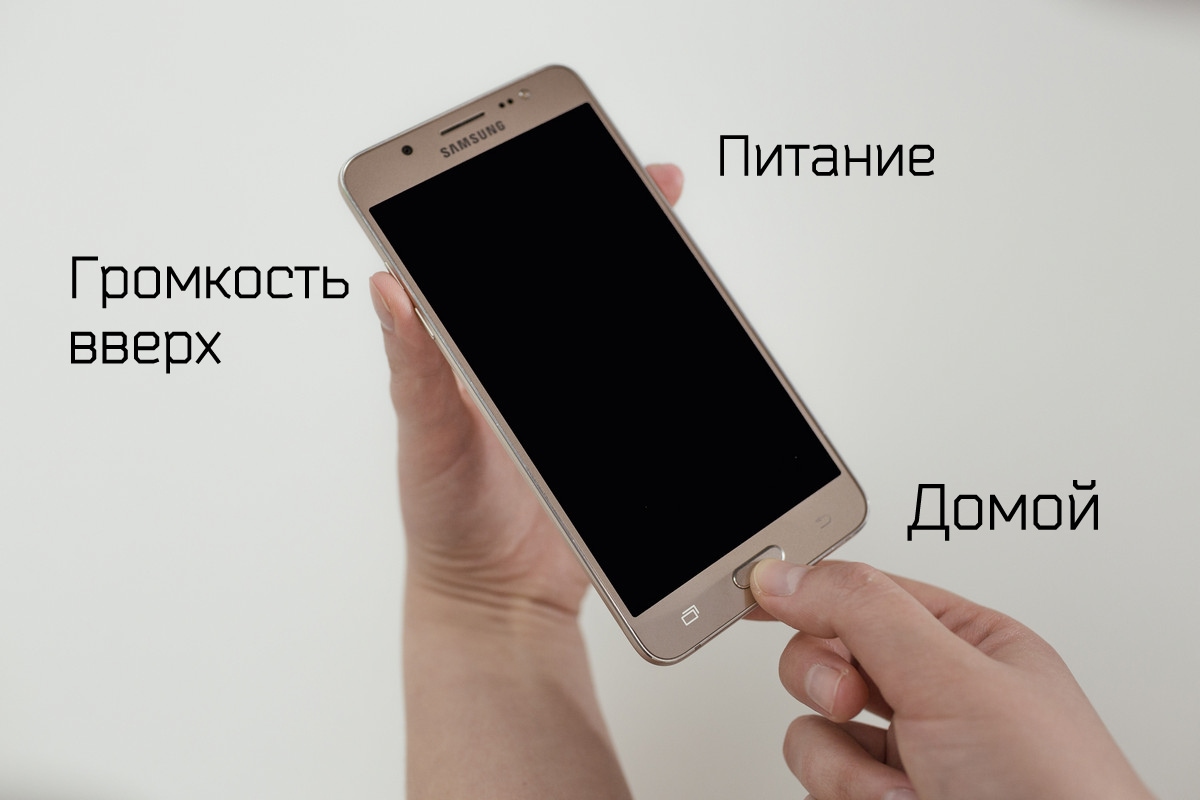
- Если у устройства есть кнопка «Домой» (внизу по центру), одновременно нажмите и держите кнопки «Питание» + «Домой» + «Громкость вверх» . Если у устройства есть кнопка Bixby (на противоположной стороне от кнопки включения), одновременно нажмите и держите кнопки «Питание» + «Громкость вверх» + Bixby . Если у устройства нет кнопок «Домой» и Bixby , одновременно нажмите и держите кнопки «Питание» + «Громкость вверх» .
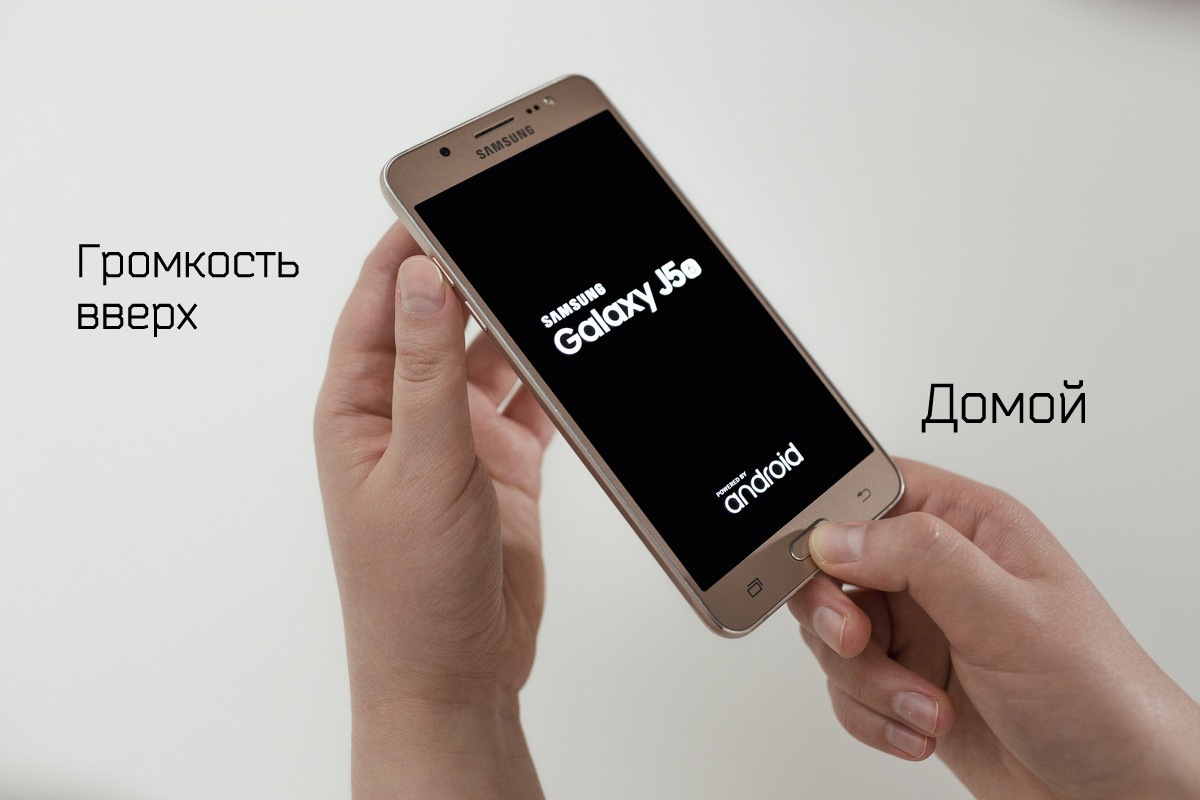
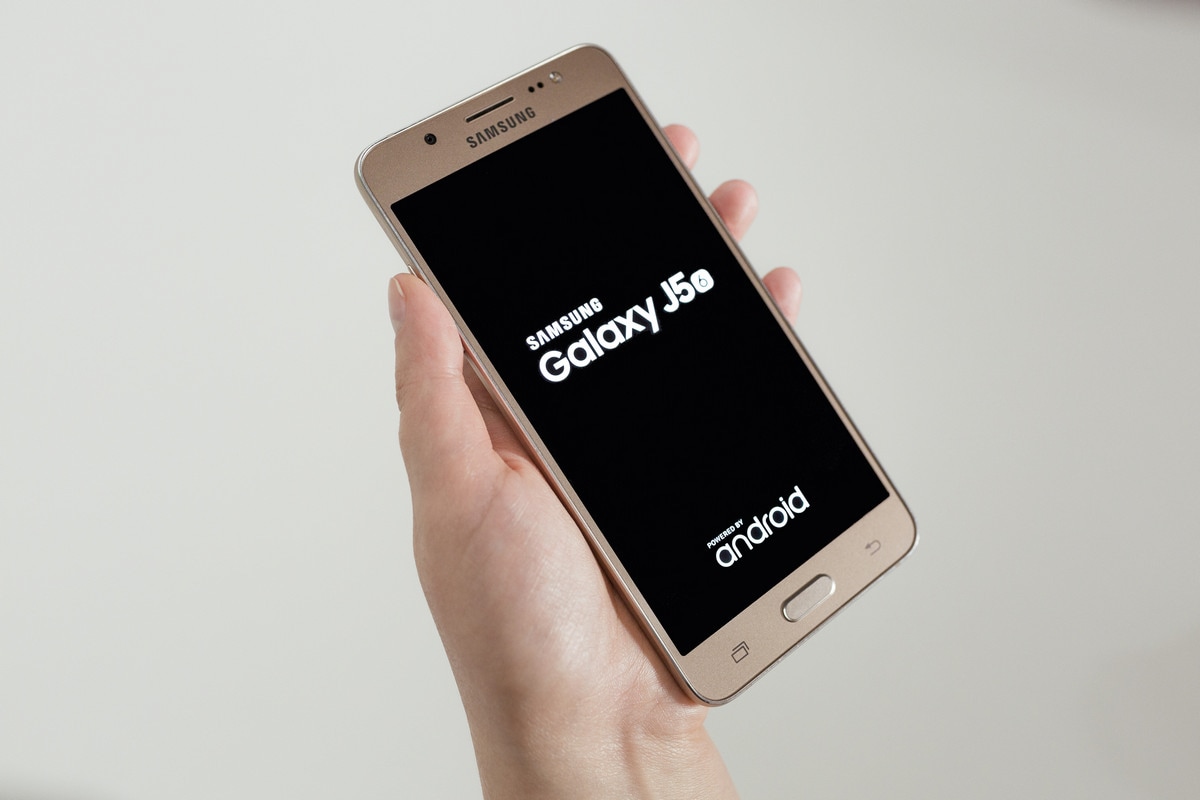
- Отпустите кнопку «Питание» после того, как на экране появится надпись Samsung Galaxy . . Остальные кнопки держите до появления меню Recovery (примерно 10 секунд). Recovery — специальный режим загрузки устройства, выглядит как текстовое меню. Если появляется надпись «No command» и треугольник с восклицательным знаком, подождите 30-40 секунд. Если меню Recovery не появилось, повторите шаги 1-3 еще раз, дольше удерживая кнопки.
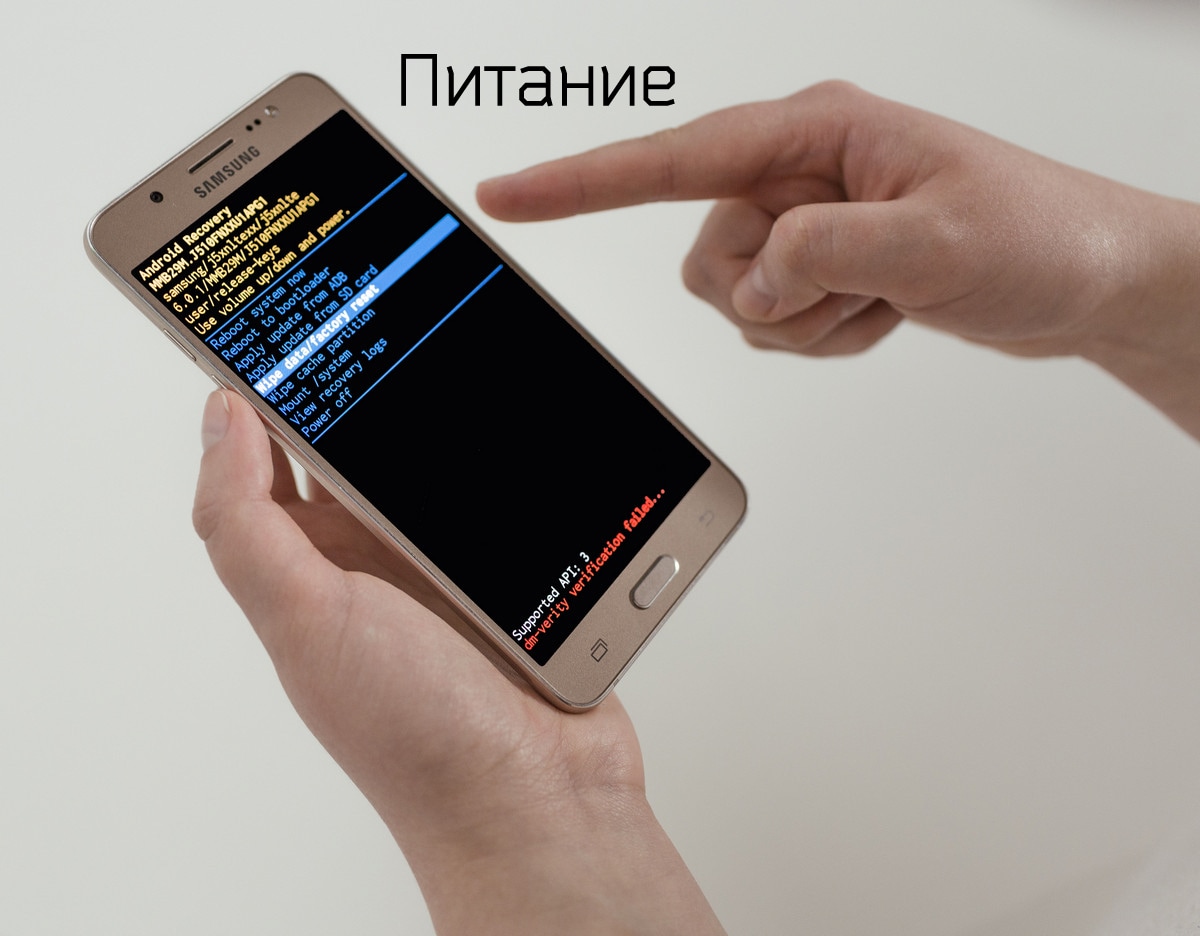
- Нажимайте кнопку «Громкость вниз , чтобы выбрать пункт» Wipe data/factory reset . Если вдруг вы передумали делать сброс сейчас и хотите выйти из меню Recovery, выберите пункт Reboot system now , чтобы перезагрузить телефон.
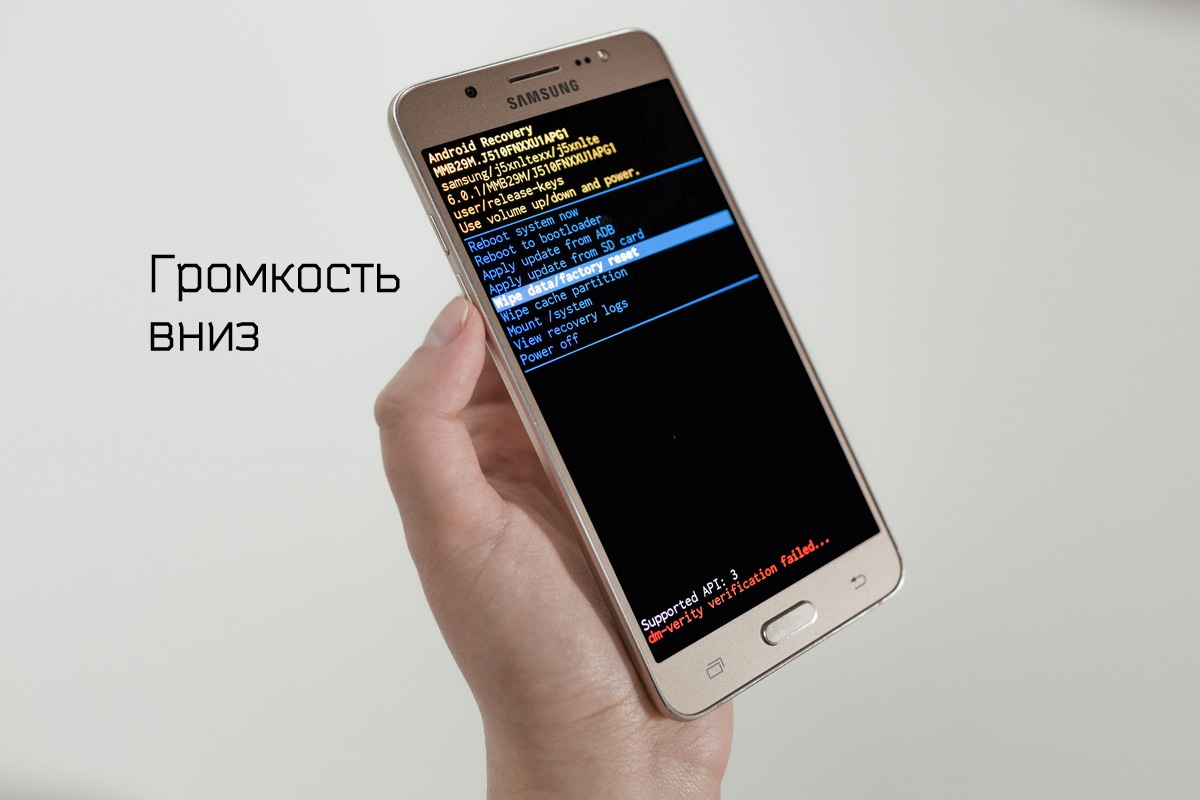
- Нажмите кнопку «Питание» для подтверждения выбранного пункта.
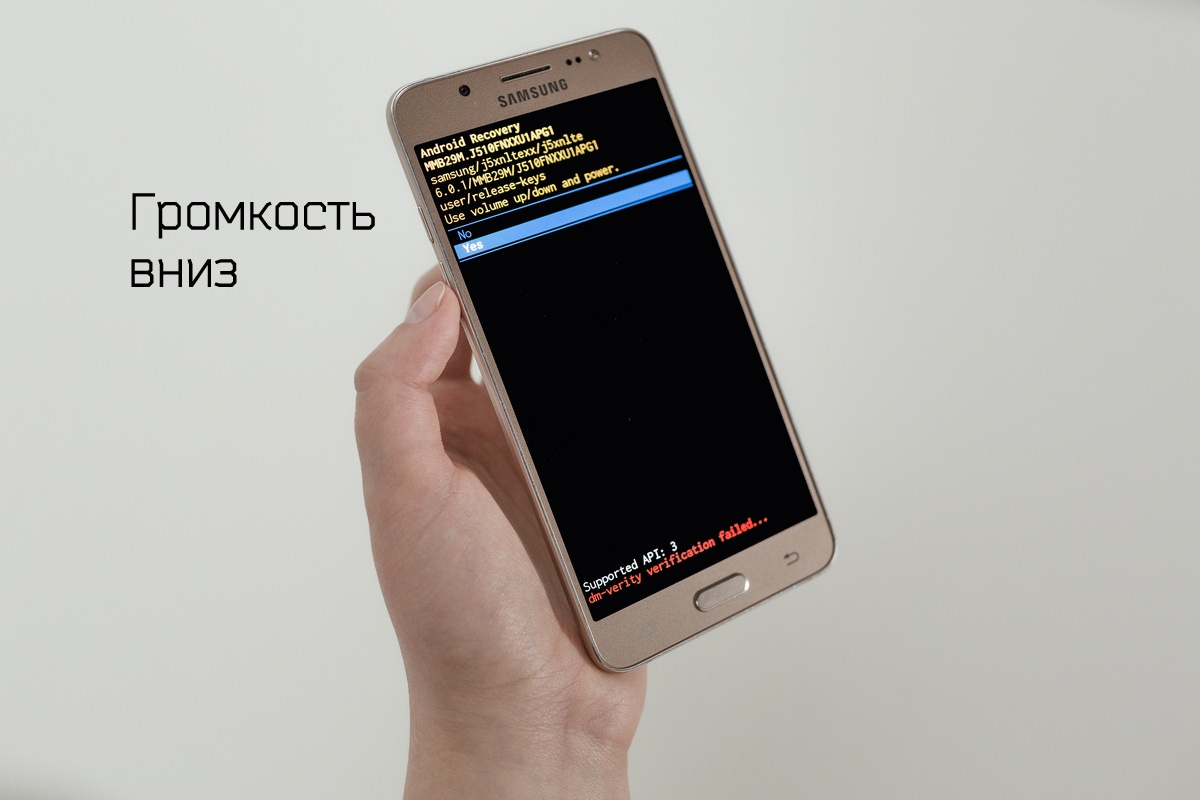
- Нажмите кнопку «Громкость вниз» , чтобы выбрать пункт Yes или Yes — Delete all user data .
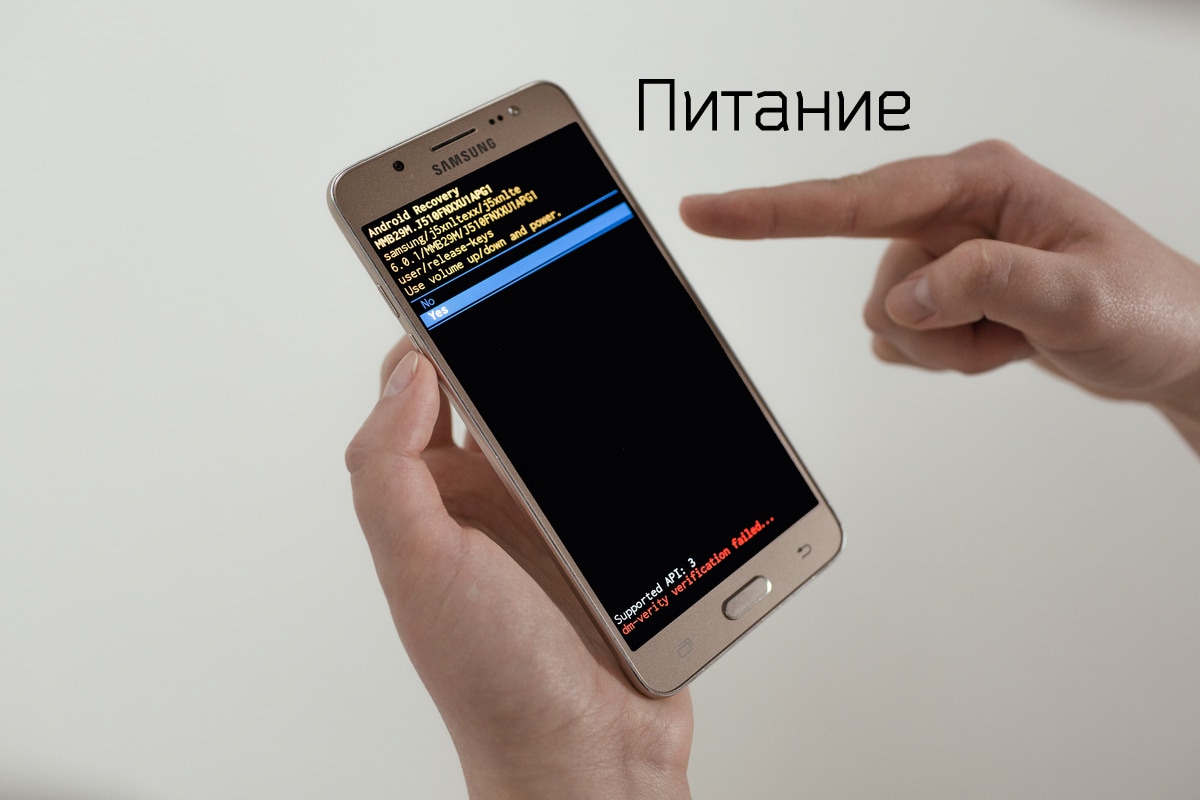
- Нажмите кнопку «Питание» для подтверждения удаления всех данных с устройства.
- После удаления данных появится главное меню. Нажмите кнопку «Питание» , чтобы выбрать пункт Reboot system now .
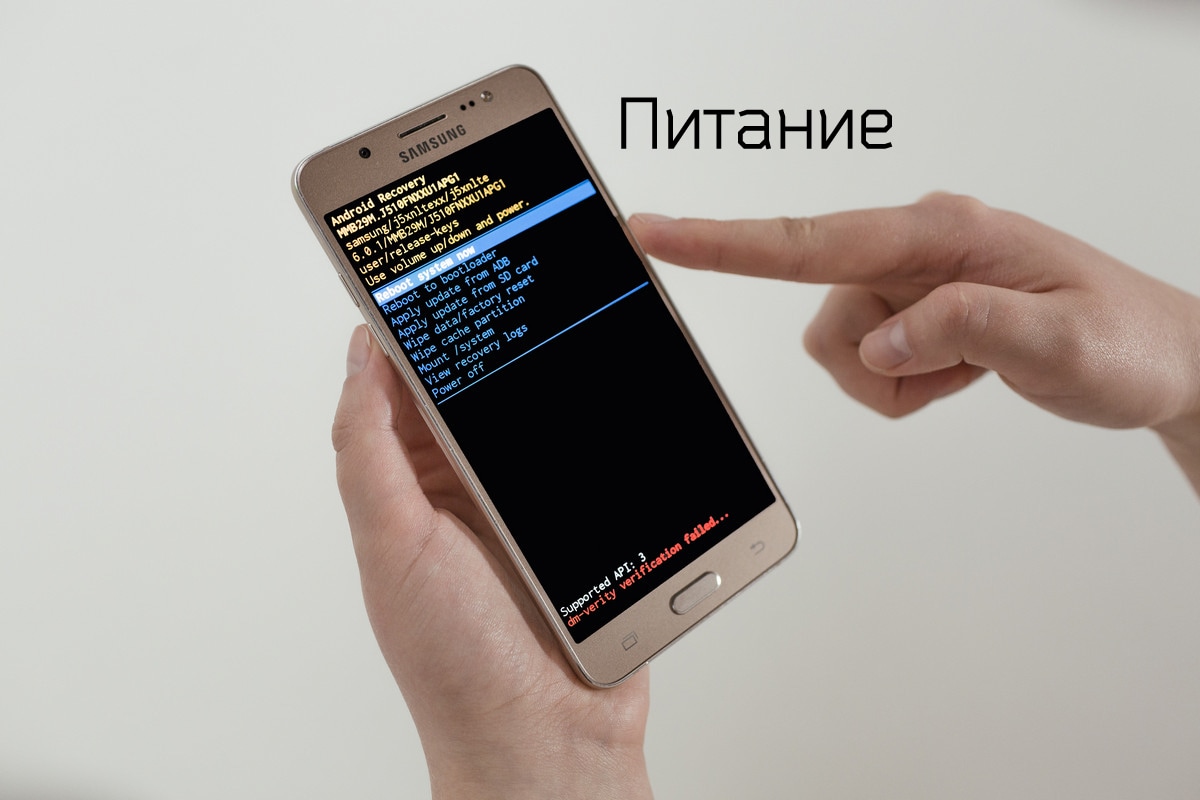
- Устройство перезагрузится.
5. Если после сброса устройство не включается, требуется аккаунт Google
6. Если после сброса устройство не включается (зависает)
После сброса данных телефон может загружаться некоторое время. Иногда это может занимать около часа.
Если телефон так и не загрузился, обратитесь в сервисный центр Samsung — требуется переустановка прошивки инженерным методом.
Как сбросить настройки Samsung Galaxy до заводских

Сброс настроек Samsung Galaxy до заводских может решить многие проблемы. Однако все сохраненные данные и все конфигурации будут удалены. Поэтому перед тем, как сделать Hard reset, мы рекомендуем подумать о резервной копии данных. Этот способ аппаратного сброса подходит для всех моделей Samsung Galaxy S, включая Samsung Galaxy S3, S4, S5, S6, S7, S8, а также для Samsung Duos.
- Что такое Hard reset?
- Когда следует делать сброс настроек?
- Как создать резервную копию данных перед сбросом настроек
- Сброс данных Samsung Galaxy
Что такое Hard reset?
Hard reset или аппаратный сброс восстанавливает смартфон до изначальных заводских настроек. При сбросе телефона все личные данные, включая пароли, учетные записи, контакты и файлы, удаляются.
Когда следует делать сброс настроек?
Сброс до заводских настроек может пригодиться, если телефон начал медленно работать, «зависать» или был забыт пароль блокировки.
Сброс данных также рекомендуется делать перед продажей, например, чтобы удалить всю личную информацию.
N.B. Аппаратный сброс не влияет на данные, хранящиеся на карте памяти. Если Вы хотите удалить содержимое своей карты памяти, просто выберите Настройки > Хранение > Карта SD > Форматировать.
Как создать резервную копию данных перед сбросом настроек
Для создания копии данных можно использовать службы резервного копирования и синхронизации в Google Фото и Google Диск для хранения текстовых сообщений, фотографий и прочего.
Сброс данных Samsung Galaxy
Выключите устройство, извлеките аккумулятор и подождите минуту, прежде чем вставлять его снова. Затем одновременно нажмите кнопки Питания + Домой + Увеличения звука, чтобы перезагрузить телефон. Подождите, пока не появится экран восстановления, перед тем как отпустить клавиши:

С помощью Клавиши регулировки громкости перейдите к опции сброса данных Wipe и подтвердите свой выбор с помощью кнопки Питания:

Смартфон перезагрузится.
Изображение: © Mark Chan — Unsplash.com
Контент нашего сайта создается в сотрудничестве с экспертами в области IT и под руководством основателя CCM.net Жана-Франсуа Пиллу. CCM — ведущий международный сайт о технологиях, доступный на 11 языках.
Компьютерная грамотность с Надеждой

Заполняем пробелы — расширяем горизонты!
Как сбросить до заводских настроек телефон Андроид Самсунг
Все, что может испортиться, обязательно испортится, так гласит один из известных законов Мерфи. Вот и у меня как-то мой телефон Андроид Самсунг начал «чудить»: все время выскакивало сообщение, что не удалось установить обновление.
p, blockquote 1,0,0,0,0 —>
p, blockquote 2,0,0,0,0 —>
p, blockquote 3,0,0,0,0 —>
p, blockquote 4,0,0,0,0 —>
p, blockquote 5,0,0,0,0 —>
Я могла позвонить с телефона, уловив краткий миг между постоянно выскакивающими сообщениями на экран, но ответить на звонок уже не было возможности, не говоря уже о выходе в интернет. В ситуации, когда ждешь важного звонка, а на телефоне происходит такая вакханалия, надо срочно что-то делать.
p, blockquote 6,0,0,0,0 —>
Как вернуть телефон в рабочее состояние
Пришлось сбросить до заводских настроек Андроид Самсунг. Такое нетривиальное решение было принято из-за подозрения на поимку вируса или подобной бяки, поскольку так или иначе смартфон должен был бы обновиться, особенно если ему дать возможность подключиться к безлимитному Интернету. Но телефон не обновлялся, а вместо этого все время слал сообщения о необходимости это сделать.
p, blockquote 7,0,0,0,0 —>
Да и чистка Андроида от вирусов – сложная задача, все-таки это лучше делать со специалистами, чтобы быть уверенным в «чистом» результате. Своими руками проще и быстрее все сбросить.
p, blockquote 8,0,1,0,0 —>
Кстати, сброс настроек проводят перед продажей телефона. Если Вам известны другие ситуации, когда необходимо проводить такую процедуру, прошу поделиться ниже в комментариях.
p, blockquote 9,0,0,0,0 —>
Подготовка к сбросу настроек
Естественно, возникает вопрос: сбросив настройки на Андроиде, что исчезнет безвозвратно? Пропадут контакты, телефонная книга, все установленные приложения. В общем, надейся на лучшее, готовься к худшему.
p, blockquote 10,0,0,0,0 —>
Телефонную книжку потом можно будет восстановить, если есть пароль к Гугл аккаунту. На всякий случай важные контакты из Андроида переписала от руки в блокнот, чтобы потом было, откуда их восстанавливать, если Гугл аккаунт будет бессилен.
p, blockquote 11,0,0,0,0 —>
Еще важный момент. Раз в Андроиде может сидеть вирус, с него не надо пока заходить в любые аккаунты, где вводятся пароли. Если же куда-то заходили с телефона в последнее время, то лучше пароли поменять (не с Андроида, конечно, а с компа).
p, blockquote 12,0,0,0,0 —>
Подстраховавшись с телефонными контактами, можно сбрасывать настройки на телефоне.
p, blockquote 13,0,0,0,0 —>
Версия Андроида
Скриншоты ниже приведены для версии Андроида 5.0.2.
p, blockquote 14,0,0,0,0 —>
Узнать версию Андроида на Самсунге можно, если
- открыть «Настройки»,
- затем кликнуть по опции «Об устройстве»,
- наконец – «Версия Андроид».
Как сбросить до заводских настроек
Для этого на телефоне Андроид Самсунг тапаем Приложения – Настройки, в которых ищем опцию «Архивация и сброс».
p, blockquote 16,0,0,0,0 —>
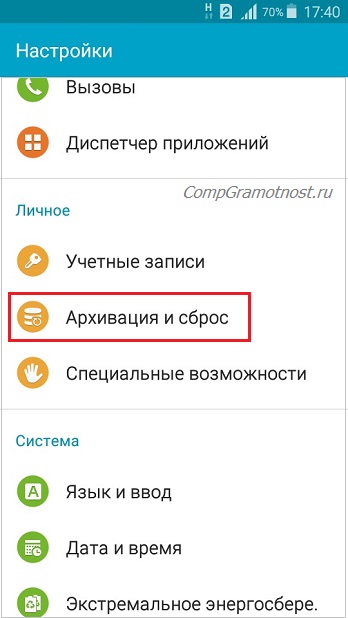
Рис. 1. Опция «Архивация и сброс» в Настройках Андроида
Перейдя в «Архивацию и сброс», находим там «Личные данные», а в них – «Сброс данных».
p, blockquote 17,1,0,0,0 —>
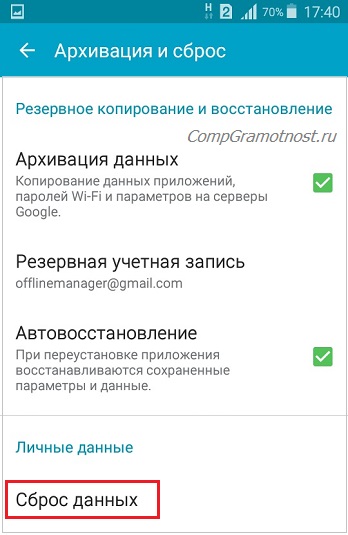
Рис. 2. Опция «Сброс данных»
Что удалится, если сбросить настройки на Андроиде
Ответ на этот вопрос можно получить «из первых рук», то есть, от производителя телефона. Ибо тапнув «Сброс данных», на экране появится предупреждение:
p, blockquote 18,0,0,0,0 —>
- Музыка
- Фотографии
- Другие пользовательские данные
- Ключ для расшифровки файлов на карте памяти SD
p, blockquote 19,0,0,0,0 —>
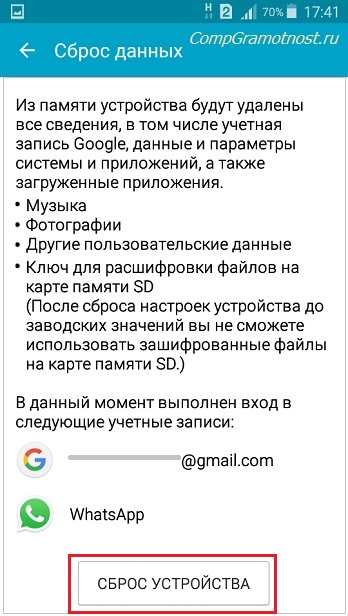
Рис. 3. Опция «Сброс устройства»
Нажав на кнопку «Сброс устройства», будет запущена процедура сброса Андроида до заводских настроек. После этого телефон придет в то состояние, которое называют заводскими настройками. Другими словами, это то состояние телефона, в котором он находился сразу после его покупки.
p, blockquote 20,0,0,0,0 —>
Осуществив такой сброс, потом понадобится обновление программного обеспечения и встроенных приложений на Андроиде, восстановление телефонной книги, установка приложений, к которым успели привыкнуть (например, фонарик), в общем, практически все то, что Вы делали после покупки телефона. Как говорится, дорогу осилит идущий.
p, blockquote 21,0,0,0,0 —>
Если после сброса телефон не включается
Однако может быть и так, что после сброса настроек телефон не включается, например, зависает при включении. Это печально, но, вероятно, придется обратиться в сервисный центр Самсунг. Чтобы вывести телефон из «зависания», нужна переустановка прошивки телефона инженерным методом, самому эту проблему вряд ли получится решить.
p, blockquote 22,0,0,0,0 —>
У меня проблем не было, Андроид включился (что само по себе уже хорошо). Все в нем было как новенькое, включая непривычные звуковые настройки, и никаких лишних приложений, кроме предустановленных, а также пустая телефонная книжка контактов. В общем, все как и предполагала: телефон стал как бы заново купленным аппаратом, в который нужно по новой вводить все данные, загружать приложения, делать необходимые настройки.
p, blockquote 23,0,0,0,0 —>
Зато баннер, постоянно требующий обновления, исчез и больше не появлялся, что и требовалось сделать! И это уже была победа в вопросе приведения телефона к нормальному рабочему состоянию, можно было принимать звонки и самой звонить.
p, blockquote 24,0,0,0,0 —>
Если Андроид версии 5.1
Будьте внимательны. Выше я писала про версию 5.0.2, а версия Андроида 5.1 отличается от более ранних версий тем, что здесь Google использует новую технологию защиты устройства от кражи.
p, blockquote 25,0,0,0,0 —>
Прежде чем делать сброс до заводских настроек, обязательно нужно удалить аккаунт Гугл. Иначе телефон будет заблокирован. Для его разблокировки понадобится доступ к аккаунту Гугл. Если пароль от этого аккаунта потерян и нет возможности его восстановить, то телефон будет заблокирован.
p, blockquote 26,0,0,1,0 —>
Если аккаунт Гугл забыт, можно обратиться в сервисный центр Самсунг, где требуется показать чек и/или иные документы, подтверждающие, что Вы – законный хозяин телефона. Иначе телефон в сервисном центре не примут для разблокировки.
p, blockquote 27,0,0,0,0 —>
Официальный сайт Самсунг
Дополнительную информацию про сброс настроек на телефоне Андроид можно получить на сайте Samsung:
p, blockquote 28,0,0,0,0 —>
p, blockquote 29,0,0,0,0 —>
Про Андроид также читайте:
p, blockquote 30,0,0,0,0 —>
p, blockquote 31,0,0,0,0 —>
p, blockquote 32,0,0,0,0 —>
p, blockquote 33,0,0,0,0 —>
p, blockquote 34,0,0,0,0 —> p, blockquote 35,0,0,0,1 —>