
Как создать рингтон из песни прямо на iPhone
В закладки
Создание мелодий вызова на iPhone всегда было непростым квестом. Раньше для этого приходилось использовать компьютер, специальные приложения или даже делать джейлбрейк на устройстве.
С выходом iOS 13 многие изменилось, теперь рингтон можно сделать из любимого трека прямо на iPhone.
? Спасибо re:Store за полезную информацию. ?
Как создать рингтон на iPhone
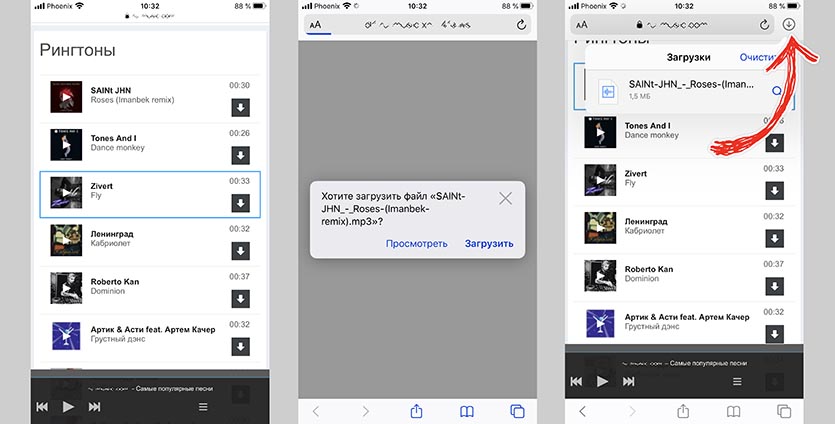
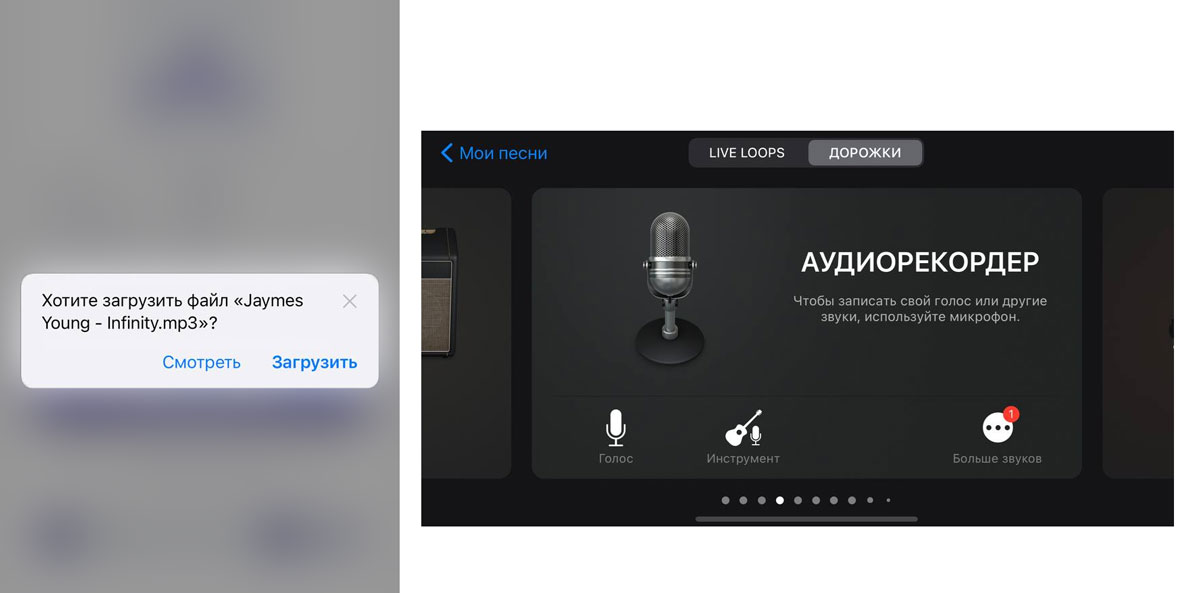
1. Находим и скачиваем любую песню или готовый рингтон в формате *.MP3.
Сейчас можно без проблем скачать практически любой трек в сети, а новые возможности Safari в iOS 13 позволяют скачивать любые типы файлов.
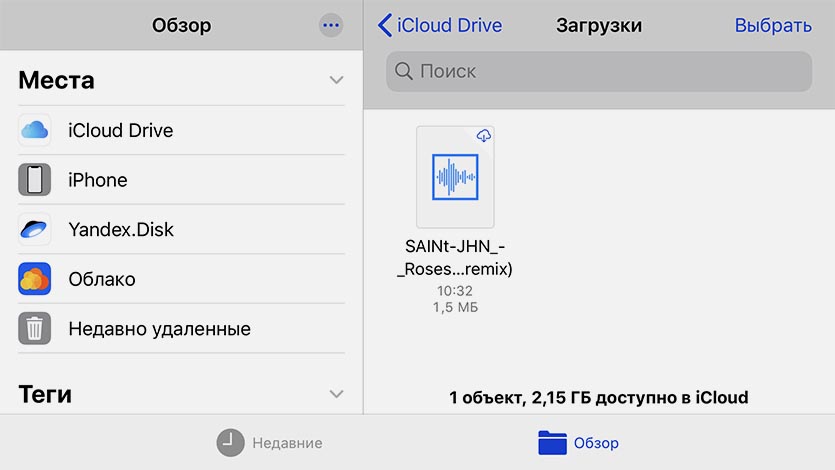
2. Понравившуюся мелодию сохраняем в приложении Файлы. Здесь пригодится еще одна полезная фишка iOS 13.
3. Скачиваем на iPhone приложение GarageBand. Бесплатная программа для создания музыки от Apple поможет в два счета превратить песню в рингтон.
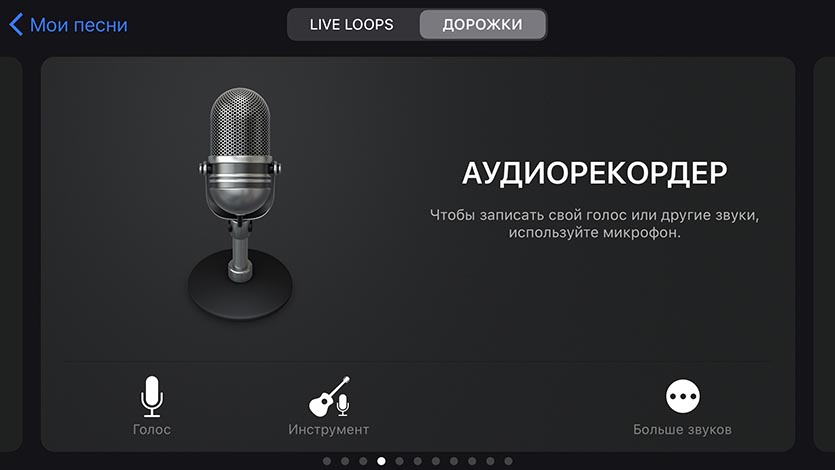
4. Запускаем GarageBand и выбираем шаблон Дорожки – Аудиорекордер.
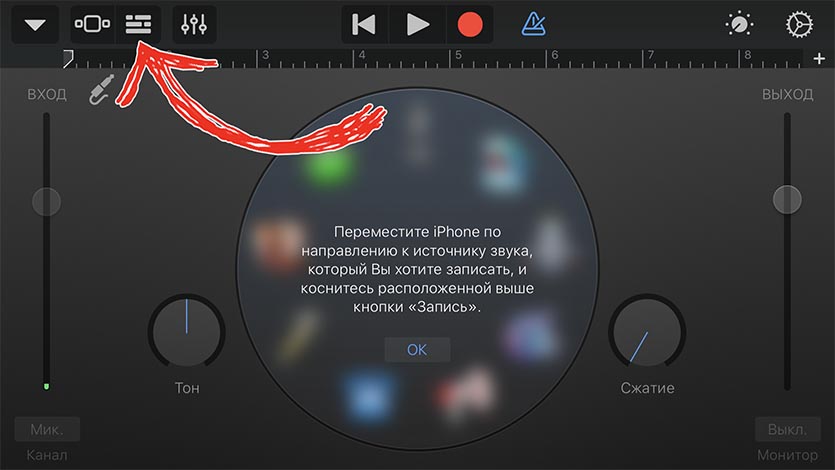
5. Переключаемся в режим редактирования дорожек.
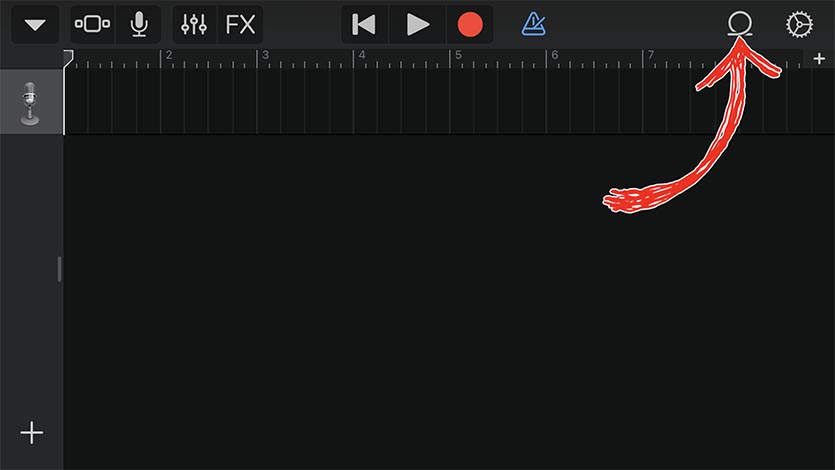
6. Открываем менеджер объектов.
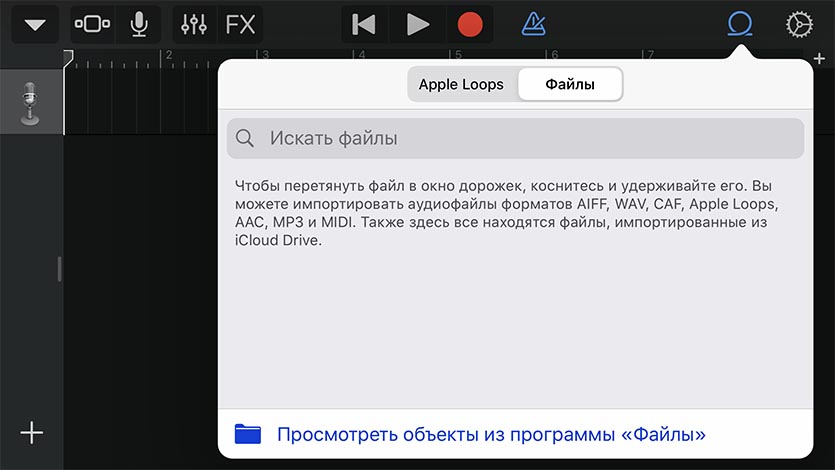
7. Выбираем скачанную мелодию из приложения Файлы.
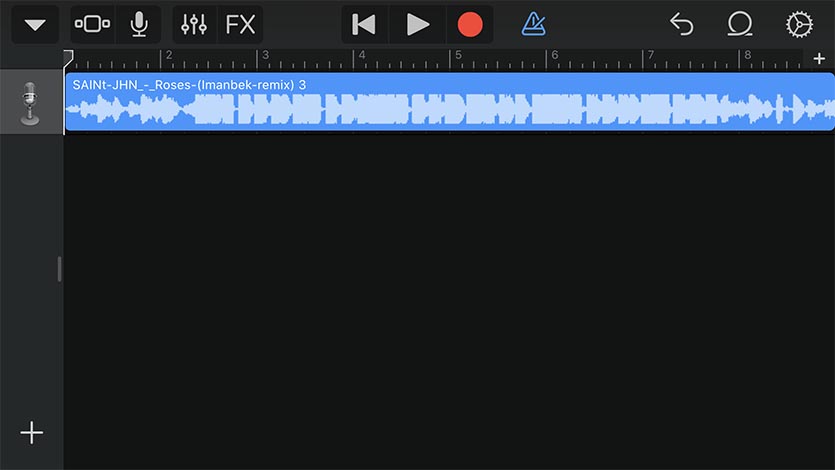
8. Перетаскиваем ее на свободную дорожку.
9. Можно по своему усмотрению обрезать мелодию, добавить фильтры, наложить эффекты и даже свести с другой мелодией.
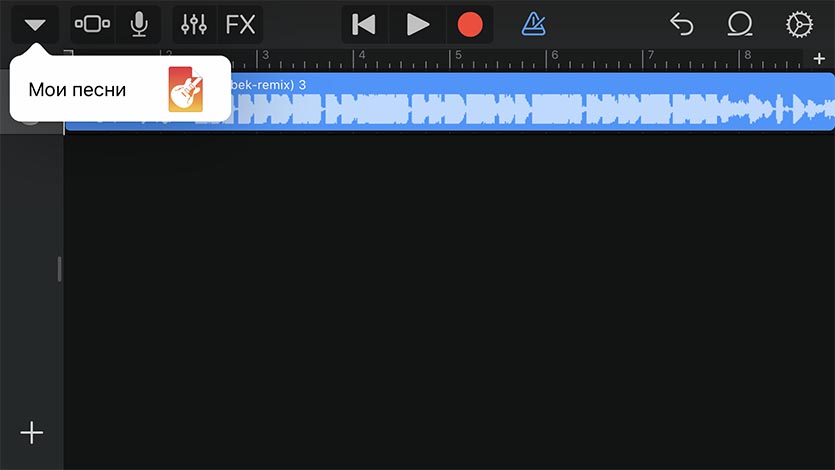
10. Переходим в меню с созданными мелодиями.
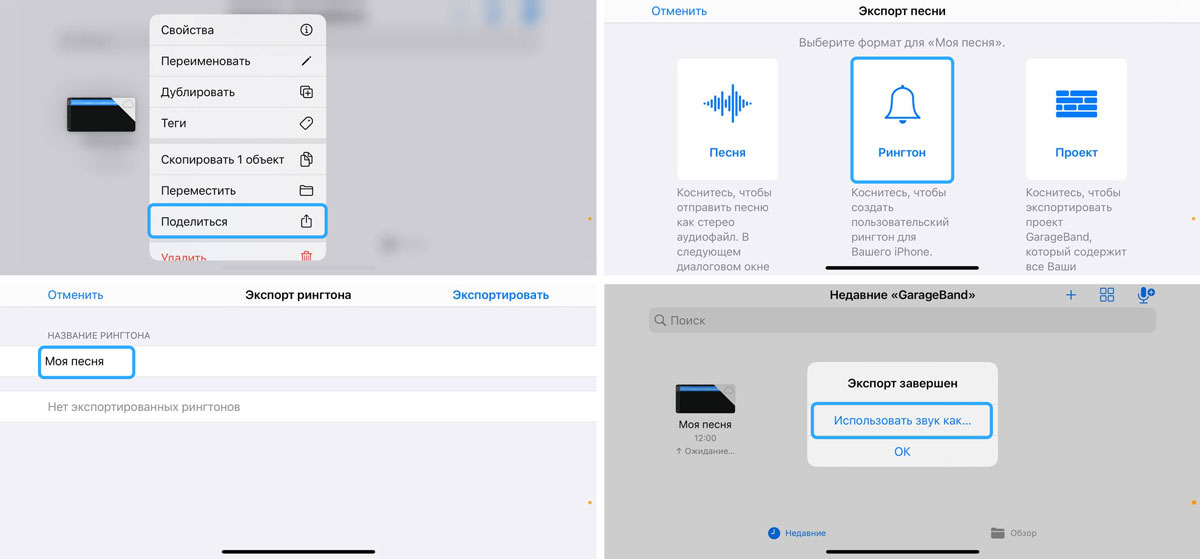
11. В контекстном меню мелодии выбираем Поделиться.
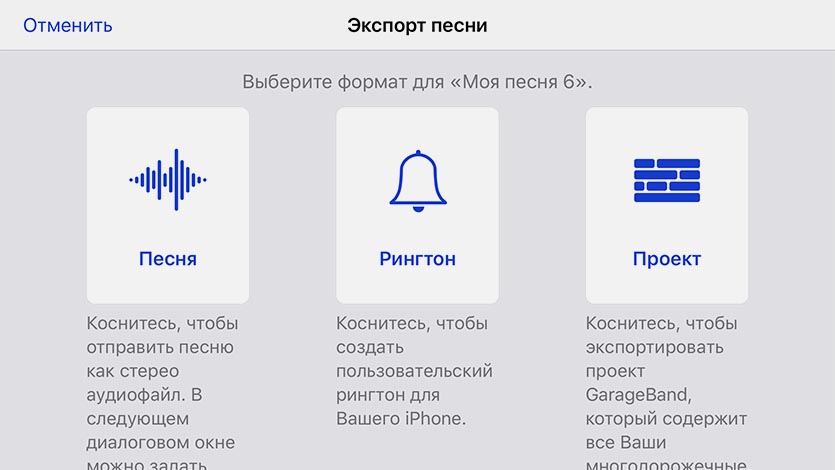
12. В окне экспорта выбираем Рингтон.
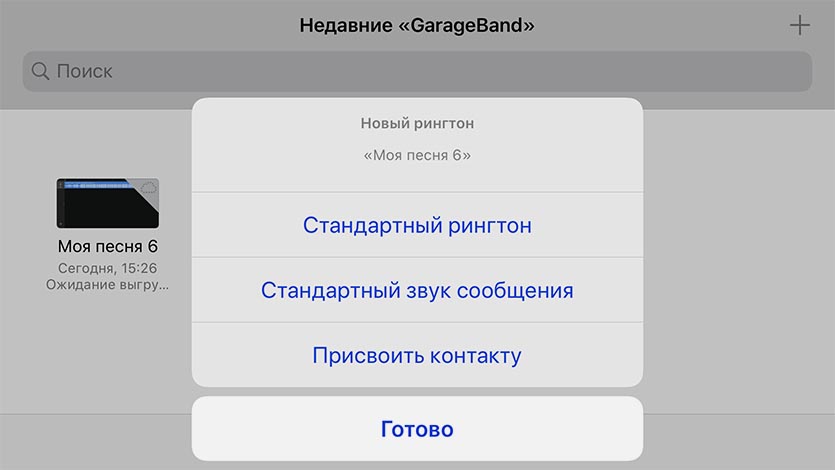
13. На последнем шаге указываем, в качестве какой мелодии мы хотим использовать трек.
Все! Можно устанавливать свою мелодию на все входящие вызовы или на звонки от избранных абонентов.
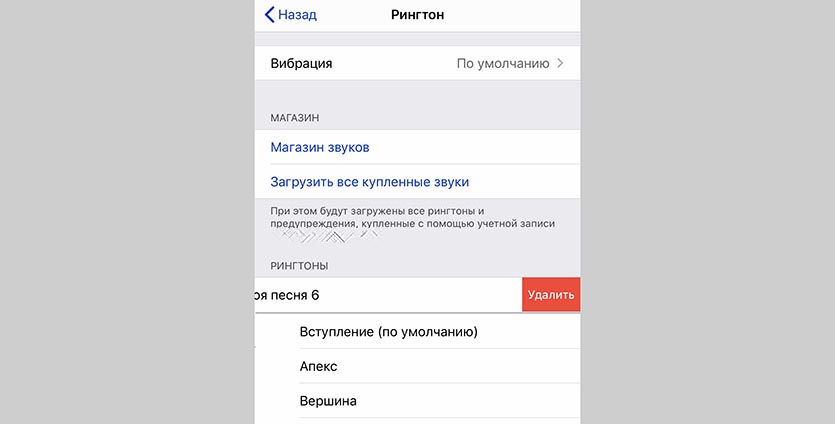
Если перейти по пути Настройки – Звуки, тактильные сигналы – Рингтон, увидите все созданные мелодии.
При помощи бокового свайпа можно удалять ненужные.
Как сделать рингтон на iPhone

Звук входящего звонка iPhone может изрядно достать. Особенно если ты весь такой на стиле и хочется выделиться из толпы, и чтобы каждый раз не отвлекаться на свой экран, когда в офисе кому-то звонят. К сожалению, iOS закрывает возможность быстрой замены рингтона на мелодии, которые вы не приобрели в iTunes Store. Обходные пути через Mac кажутся уже довольно устаревшими, ведь хочется просто быстро установить свой рингтон за минуту, прямо на iPhone и не париться. К счастью, есть простой способ через встроенное приложение Garageband , который не все знают. Мы решили написать короткую инструкцию по созданию рингтона на iPhone, чтобы облегчить вам жизнь.
Как сделать рингтон на Айфон за минуту
- Скачайте любую песню в .mp3.
- Откройте приложение Garageband, затем создайте новую дорожку через «Аудиорекордер ».
- Добавьте скачанную песню, обрежьте. Сохраните в свои песни.
- Нажмите на «Поделиться» и выберите «Рингтон».

Установите свой рингтон на iPhone и удивляйте друзей необычными звуками. Так можно даже пошутить над знакомым, установив ему смешной звук, если он, конечно, доверит вам свой iPhone.
Надеемся, что вам была полезной эта мини-инструкция.
Как на iPhone сделать рингтон бесплатно из любого трека. Компьютер не нужен

В закладки
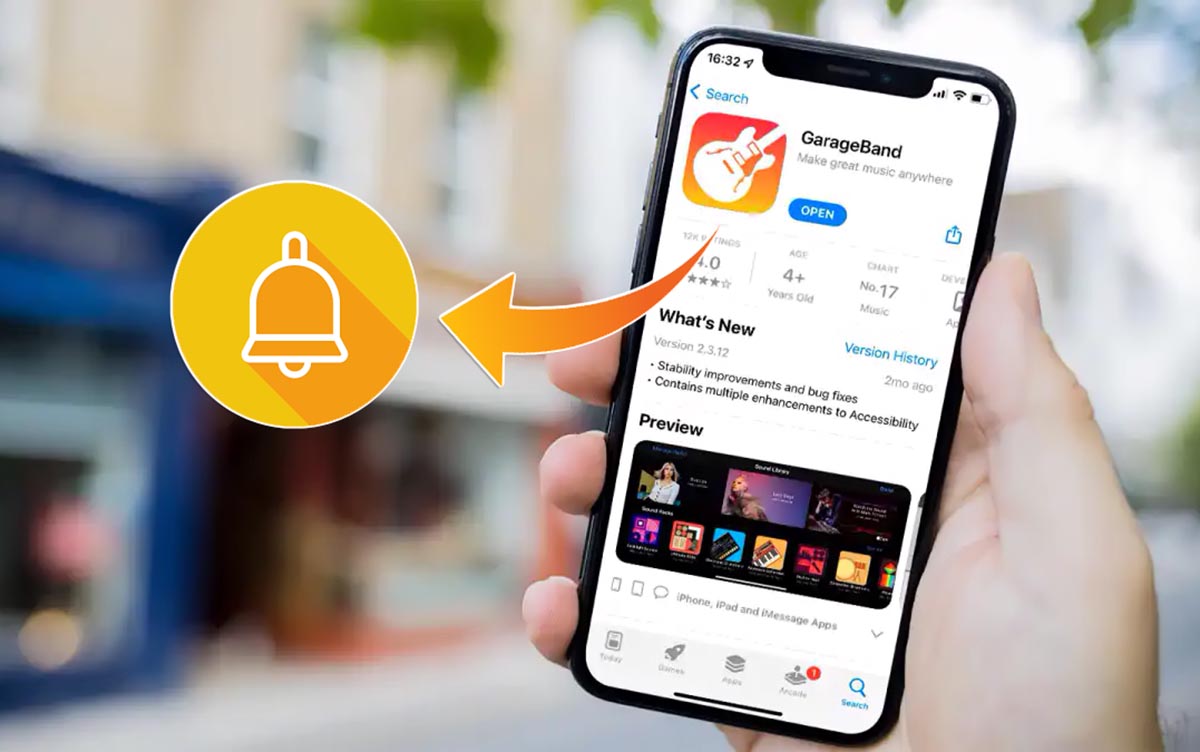
Смартфоны Apple никогда не позволяли устанавливать собственную мелодию вызова из любого загруженного на iPhone трека. Раньше для добавления своей мелодии нужно было использовать джейлбрейк твики или приложения на компьютере.
Сейчас все можно сделать за несколько минут при помощи бесплатной утилиты для создания музыки от Apple.
Не переживайте, никаких музыкальных навыков и знаний не потребуется, создавать трек с нуля не обязательно.
Как делать рингтон из любого трека на iPhone
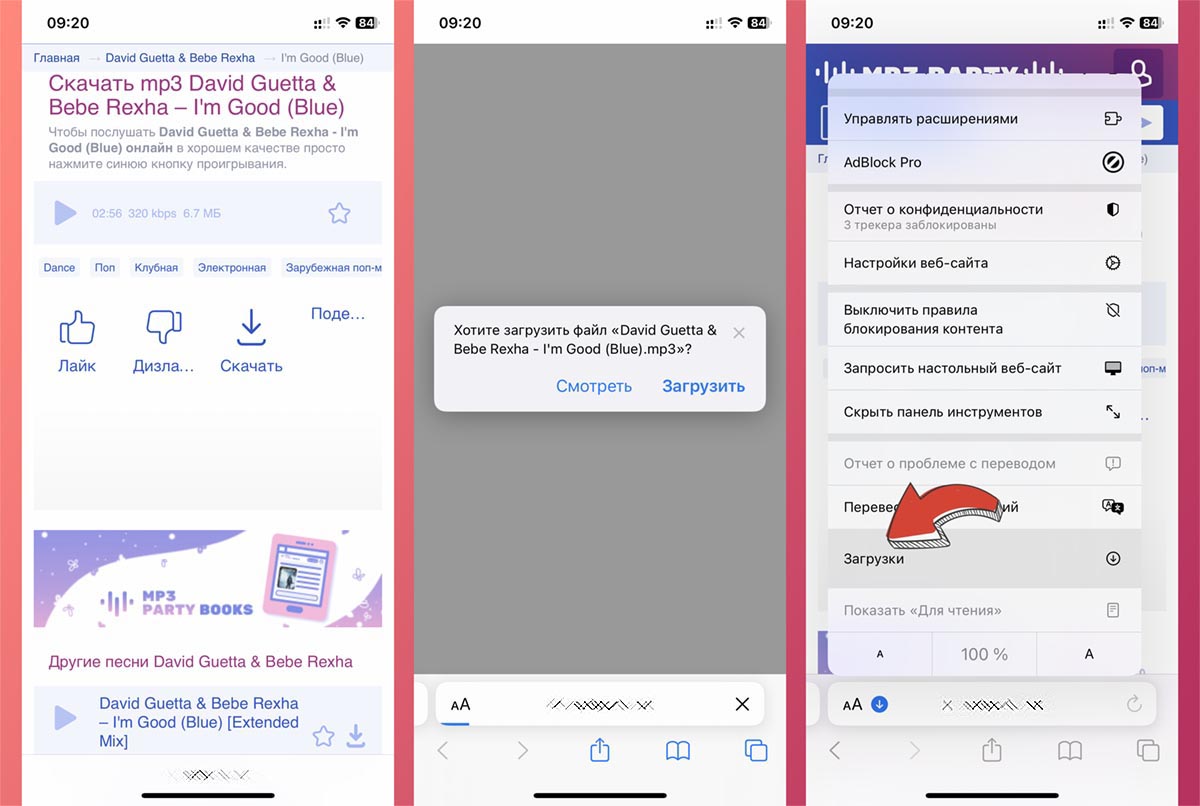
1. В браузере Safari найдите и скачайте любую понравившуюся песню.
2. Загрузите бесплатное приложение GarageBand из App Store.
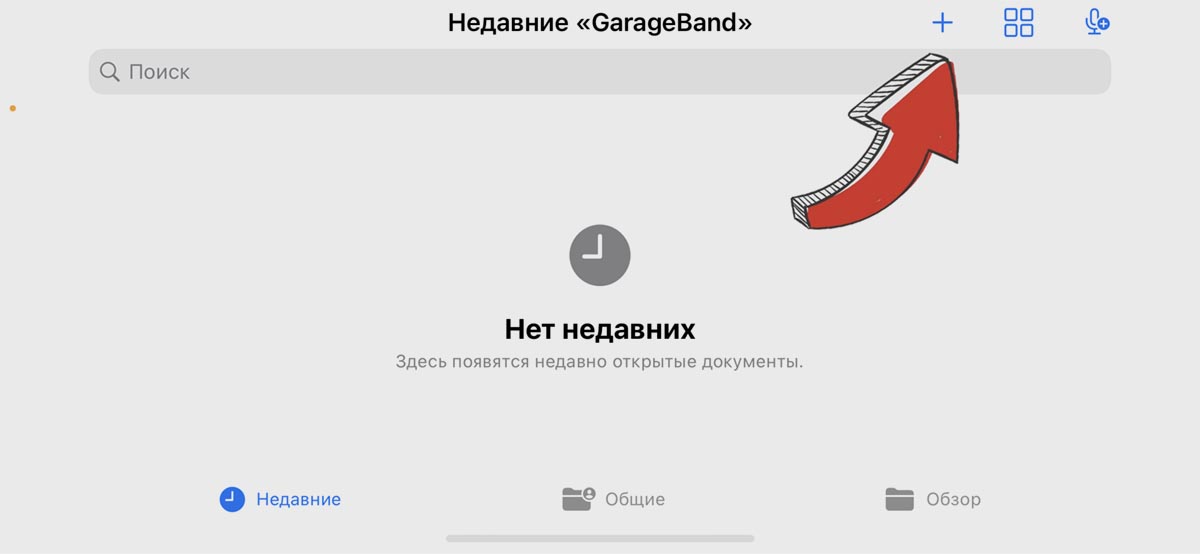
3. Запустите GarageBand и нажмите “+” на вкладке Недавние.
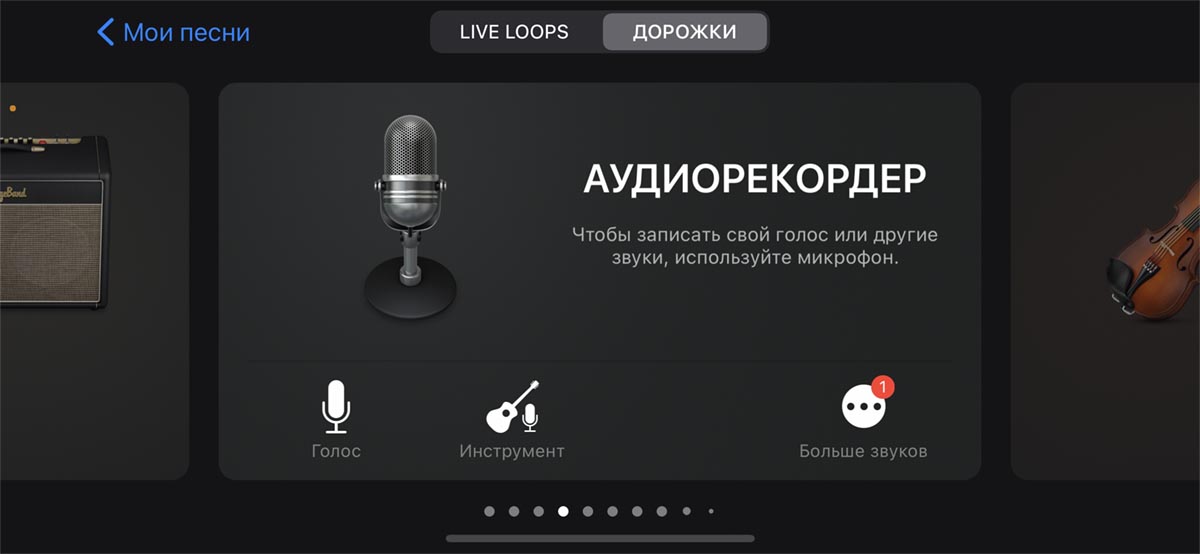
4. Найдите подходящий шаблон Аудиорекордер – Дорожки и создайте новый трек.
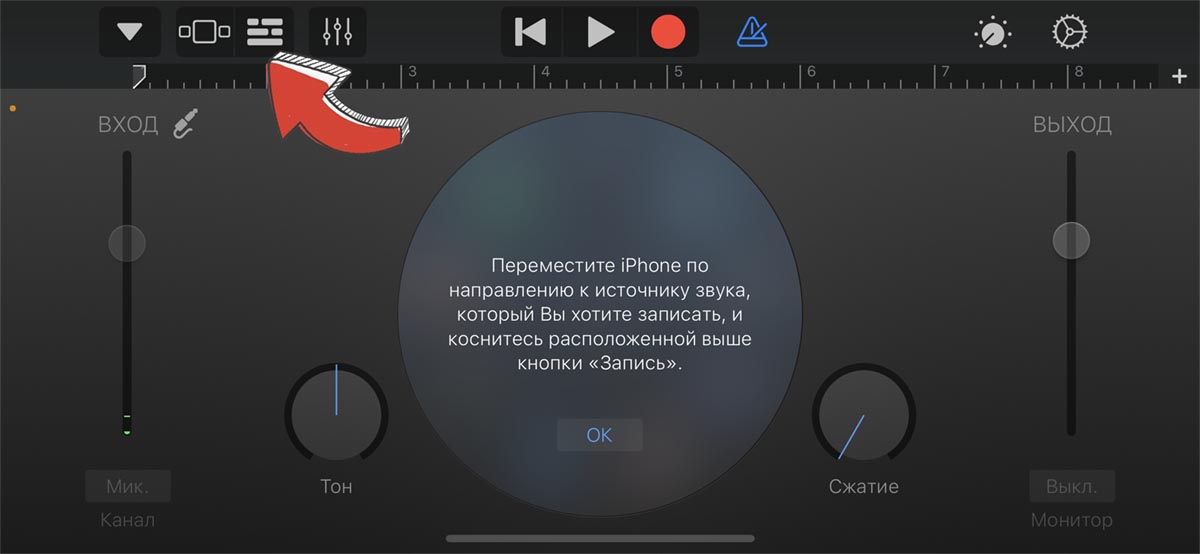
5. Перейдите в режим просмотра дорожек (индикатор в верхнем левом углу экрана).
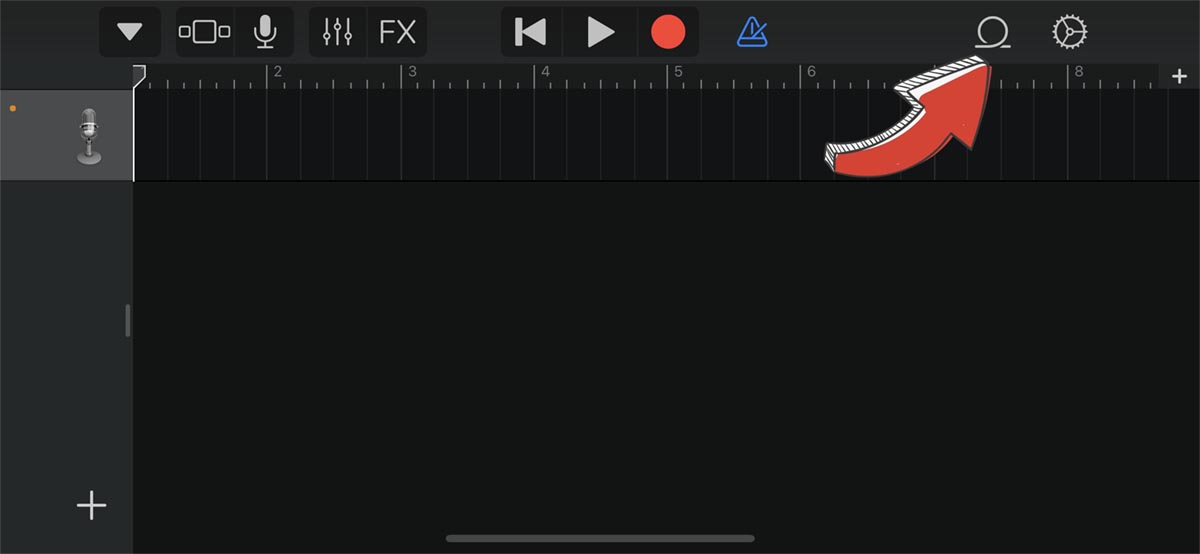
6. Откройте раздел добавления семплов (индикатор петли справа сверху).
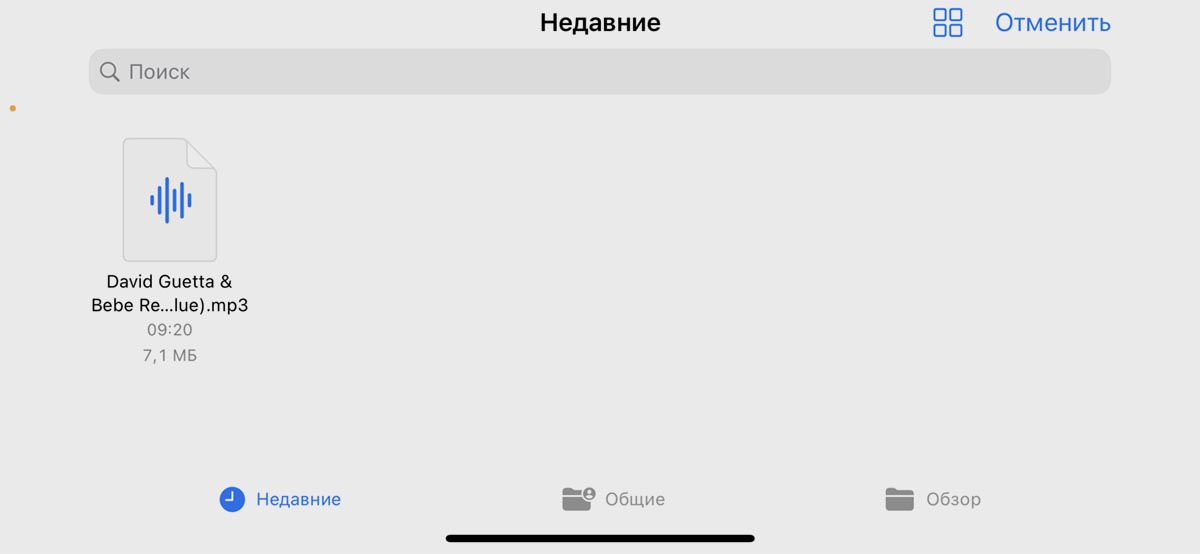
7. Укажите загруженный трек из приложения Файлы.
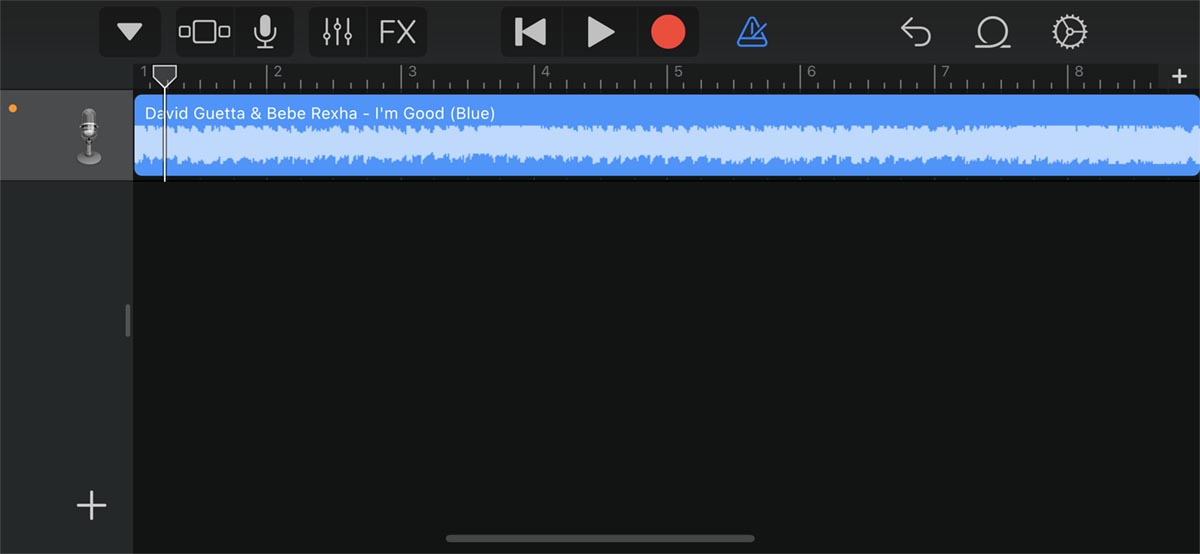
8. Перетяните трек из меню на звуковую дорожку в приложении.
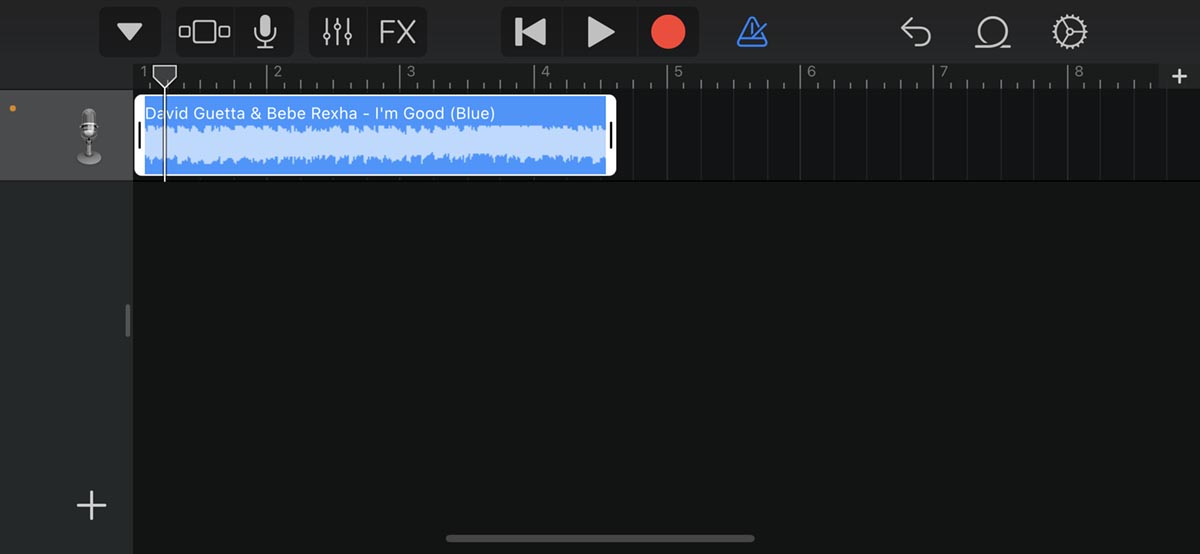
9. Перетягивая боковые маркеры можете изменить длину мелодии и выбрать нужную часть трека.
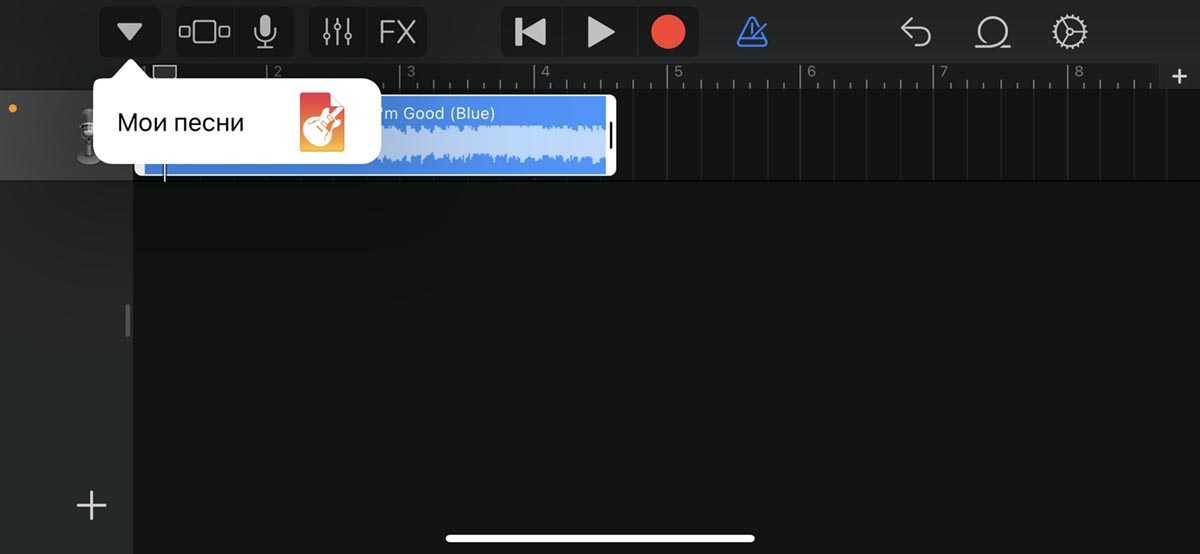
10. Перейдите в меню Мои песни.

11. Задержите палец на созданном треке и выберите пункт Поделиться.
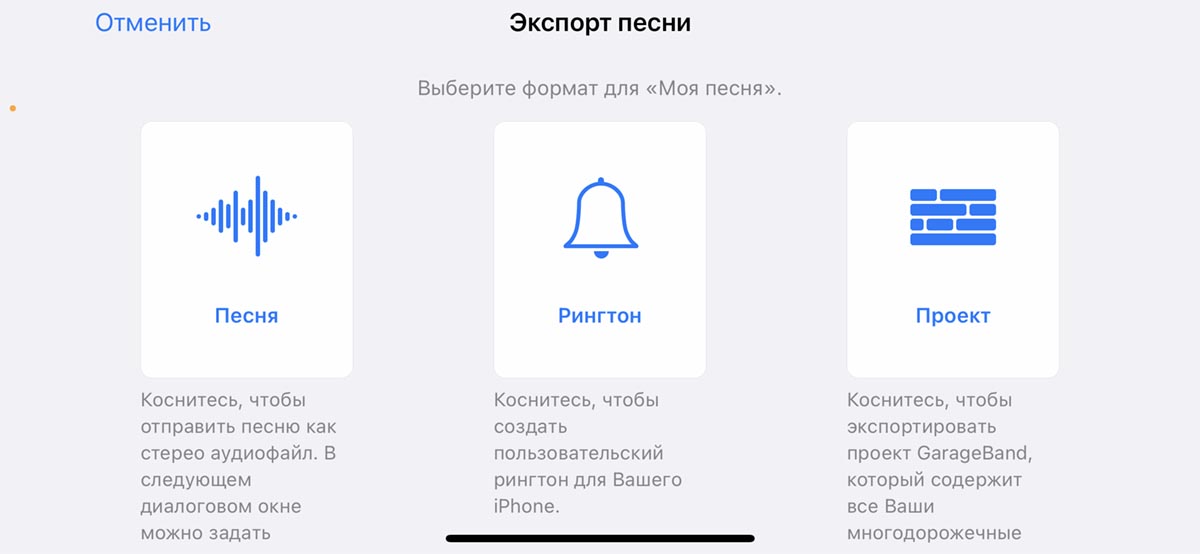
12. Укажите экспорт в качестве рингтона и введите название песни.
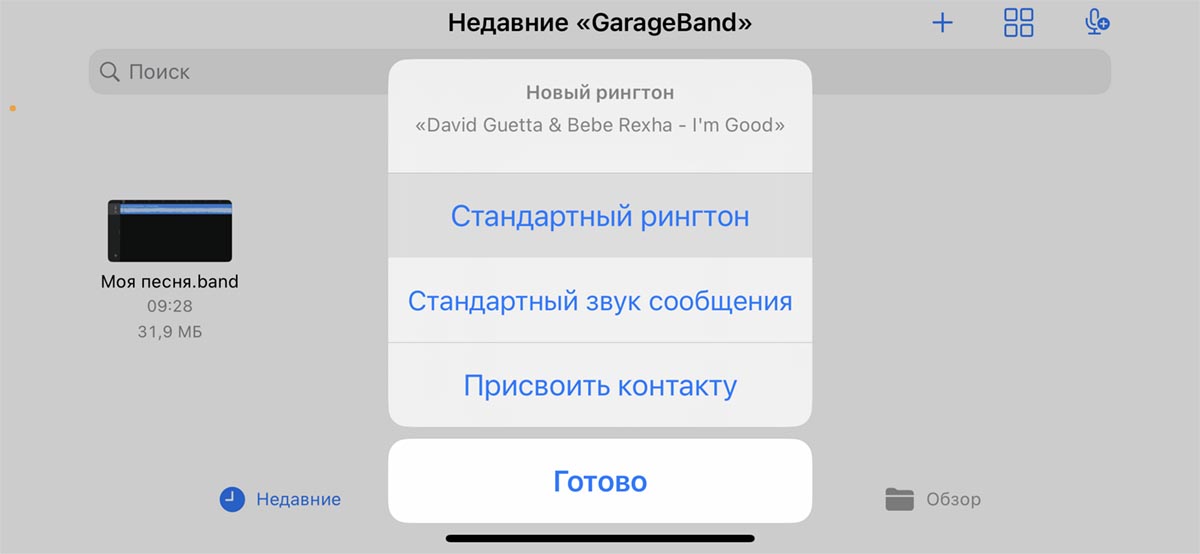
13. После успешного экспорта выберите пункт Использовать звук как… – Стандартный рингтон.
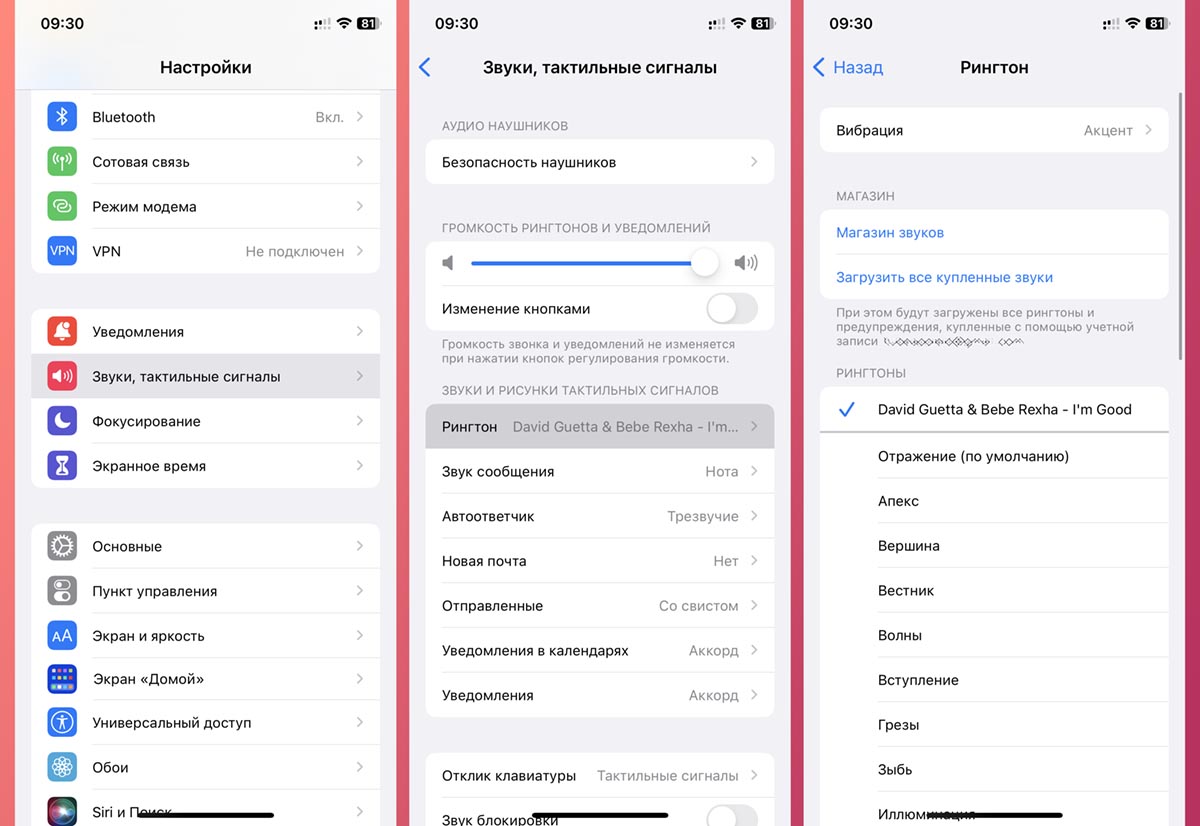
14. Чтобы установить созданный рингтон в качестве мелодии вызова, перейдите в Настройки – Звуки, тактильные сигналы – Рингтон и укажите новый трек.
Вы можете добавить таким способом любое количество мелодий и использовать их в качестве персональных рингтонов для разных пользователей.
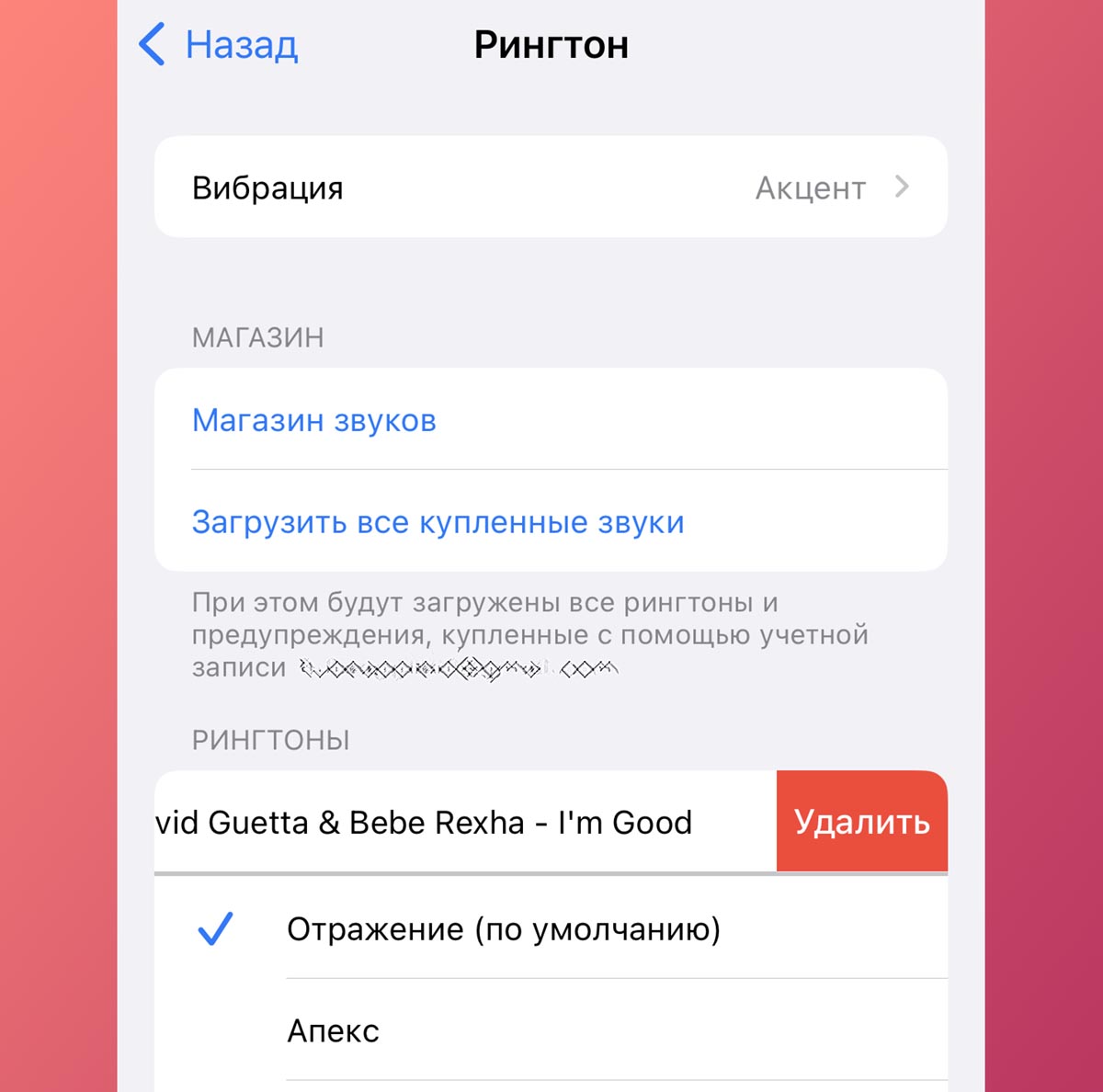
Удалить ненужные мелодии можно в этом же меню (Настройки – Звуки, тактильные сигналы – Рингтон) привычным боковым свайпом.
Как сделать рингтон для iPhone?
Перед вами руководство, которое подскажет, как сделать рингтон для айфона, используя наш сайт. Это несколько простых шагов. Вам не понадобиться устанавливать дополнительных программ. Весь процесс происходит прямо в бразуере.
- Откройте в браузере сайт www.mp3cut.ru
- Выберете файл, из которого хотите сделать рингтон
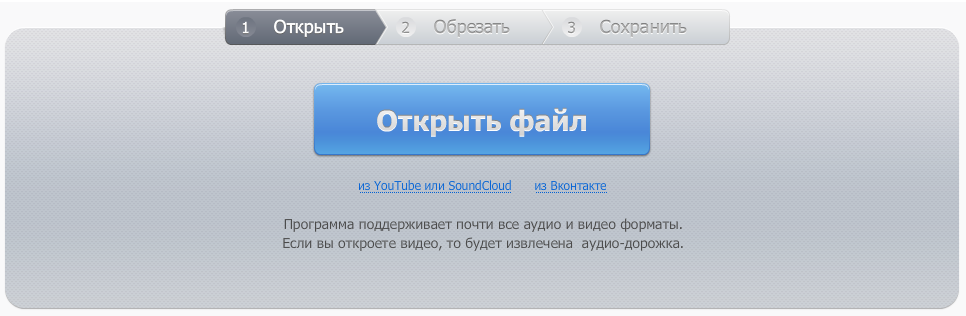
Если музыка хранится у вас на компьютере, то нажмите «Открыть файл» и в появившемся окне выберете нужный файл. - Выберете необходимый интервал, перемещая синие бегунки.
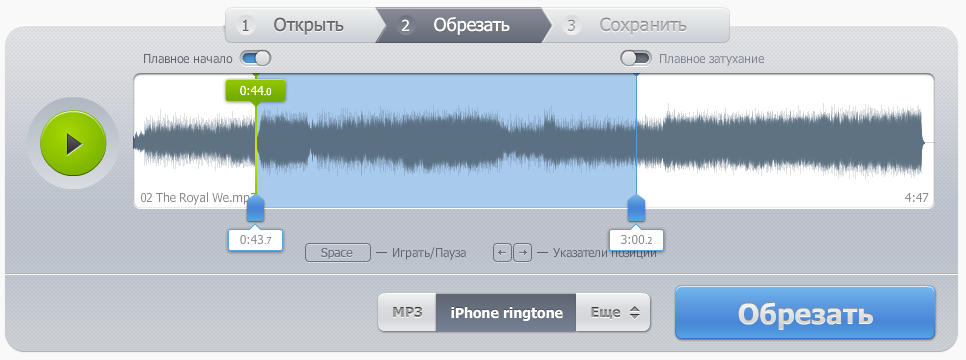
- Если вы хотите, чтобы ваш трек начинался из тишины, плавно увеличивая громкость, то включите функцию «плавное начало».

- Выберете формат: iPhone ringtone

- Нажмите «Обрезать»
- Нажмите «Скачать» и выберете папку у себя на компьютере, где будет сохранен ваш рингтон.
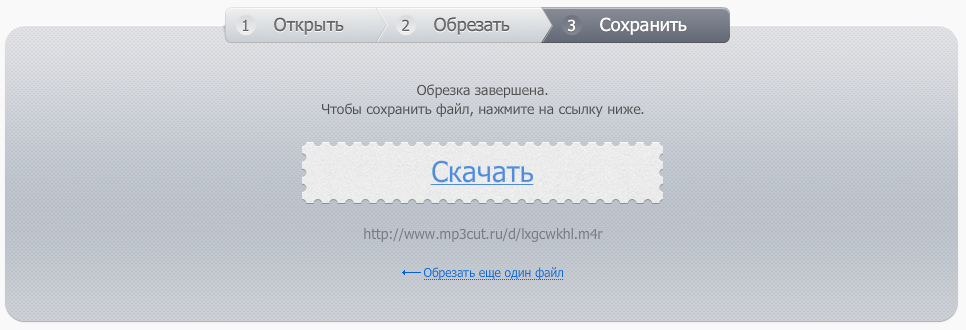
iPhone поддерживает рингтоны длинной не более 40 секунд. Если выбранный вами интервал окажется больше, то композиция будет автоматически уменьшена до нужной длины.
В результате у вас должен получиться файл с расширением .m4r. Далее необходимо закачать ваш ринтон на телефон. Для этого будет необходимо воспользоваться программой iTunes.