
Интерфейс C# с использованием кода Python в качестве скрипта
Мне нужна помощь. Я хочу создать графический интерфейс-оболочку на C# для программы, написанной на Python (использование Python в качестве скрипта для C#). Есть ли какие-нибудь теории или книги об этом? Благодарю!
Отслеживать
3,067 2 2 золотых знака 10 10 серебряных знаков 28 28 бронзовых знаков
задан 1 июн 2022 в 16:45
Chariyeva Yazgul Chariyeva Yazgul
1 2 2 бронзовых знака
А зачем такие хитрости? У питона свои GUI библиотеки в общем-то есть.
1 июн 2022 в 16:58
И программу на шарпе целиком можно нарисать, чтобы не извращаться.
1 июн 2022 в 17:32
1 ответ 1
Сортировка: Сброс на вариант по умолчанию
Вам нужен IronPython. Это интерпретатор Python в среде .NET. Его сравнительно легко использвать из C#. Последняя доступная версия 3.4 (текущая версия обычного Питона 3.10). Но это лучше чем ничего.
Отслеживать
ответ дан 1 июн 2022 в 18:19
Stanislav Volodarskiy Stanislav Volodarskiy
30k 3 3 золотых знака 18 18 серебряных знаков 55 55 бронзовых знаков
- python
- c#
- python-3.x
-
Важное на Мете
Похожие
Подписаться на ленту
Лента вопроса
Для подписки на ленту скопируйте и вставьте эту ссылку в вашу программу для чтения RSS.
Дизайн сайта / логотип © 2023 Stack Exchange Inc; пользовательские материалы лицензированы в соответствии с CC BY-SA . rev 2023.11.15.1019
Нажимая «Принять все файлы cookie» вы соглашаетесь, что Stack Exchange может хранить файлы cookie на вашем устройстве и раскрывать информацию в соответствии с нашей Политикой в отношении файлов cookie.
Tkinter
Tkinter — это кроссплатформенный графический интерфейс Python, позволяющий работать с библиотекой Tk. Он содержит элементы графического интерфейса пользователя (GUI — Graphical User Interface), с помощью которых можно создавать различные приложения. Изначально Tkinter был разработан в 1988 году профессором математических наук в университете Беркли Джоном Остерхаутом для собственного языка программирования Tcl. Однако впоследствии он был адаптирован для многих других ЯП, таких как Ruby, Perl и т.д. С 1994 года этот программный пакет входит в стандартный дистрибутив языка программирования Python.
Освойте профессию
«Fullstack-разработчик на Python»
Fullstack-разработчик на Python
Fullstack-разработчики могут в одиночку сделать IT-проект от архитектуры до интерфейса. Их навыки востребованы у работодателей, особенно в стартапах. Научитесь программировать на Python и JavaScript и создавайте сервисы с нуля.
Профессия / 12 месяцев
Fullstack-разработчик на Python
Создавайте веб-проекты самостоятельно
Что такое Tkinter и для чего он нужен
В большинстве пользовательских приложений, которыми мы пользуемся на мобильных и десктопных устройствах, используется графический интерфейс пользователя. Это система интерактивных элементов, обеспечивающих взаимодействие человека с программой. Чтобы программа выполнила нужное вам действие, не нужно вводить соответствующую команду в строку — достаточно кликнуть или коснуться пальцем виртуальной кнопки, поставить флажок или галочку, перетащить ползунок и т.д. Этим программы с графическим интерфейсом отличаются от консольных приложений, в которых любую команду нужно вбивать текстом в командную строку. Преимущества GUI очевидны:
- управлять приложением с помощью интерактивных элементов проще, чем вводить каждую команду текстом;
- графический интерфейс интуитивно понятен — даже пользователь, впервые открывший приложение или не знающий языка, сможет разобраться хотя бы в основном функционале.
Очевидно, что любой визуальный интерактивный элемент — не просто картинка. Изображение должно быть сопряжено с программной частью приложения, чтобы обеспечивать взаимодействие пользователя с функциями программы. Только в этом случае совокупность визуальных интерактивных элементов образует пользовательский интерфейс. Для этой цели и предназначены различные библиотеки и GUI-фреймворки, одним из которых является Tkinter.
По сути, программный пакет представляет собой интерпретатор, переводящий код приложений с Python на Tcl — высокоуровневый скриптовый язык, который используется в быстром прототипировании, создании графических интерфейсов, веб-разработке. Программист пишет приложение на Python, а встроенный модуль Tkinter автоматически переводит его на Tcl.
В Tkinter реализовано событийно-ориентированное и объектно-ориентированное программирование.
- Та или иная часть программного кода начинает работать тогда, когда случилось определенное событие — в данном случае это либо действия пользователя в приложении, такие как клики или нажатия на кнопки, внесение данных в онлайн-форму, прокручивание и т.д., либо события, заложенные в самой программе, например завершение загрузки, срабатывание таймера.
- Интерфейс приложения представляет собой взаимодействующие друг с другом и пользователем элементы (виджеты), каждый из которых является объектом-экземпляром, создаваемым от встроенных классов.
Tkinter позволяет создать полноценный работающий интерфейс пользователя мобильного или десктопного приложения с помощью уже встроенных в программный пакет классов и наследующих им объектов. Это довольно универсальный инструмент, у которого есть свои преимущества и недостатки, определяющие сферу его применения.
Станьте Fullstack-разработчик на Python и найдите стабильную работу
на удаленке
Возможности Tkinter
Работа в этом графическом пакете организована вокруг набора визуальных интерактивных элементов управления — виджетов. Именно их совокупность образует пользовательский интерфейс приложения. В Tkinter представлена большая палитра виджетов — перечислим некоторые из них.
- Toplevel/Tk (окно верхнего уровня) — корневой виджет, в котором группируются все остальные, визуальная оболочка интерфейса.
- Frame (рамка) — с помощью этого виджета осуществляется группировка других элементов в пределах общей визуальной оболочки.
- Button (кнопка) — простейший элемент, клик на который вызывает определенное изменение (открытие нового окна, загрузку элемента и т.д.).
- Label (этикетка) — виджет, показывающий некоторый текст и/или изображение.
- Canvas (холст) — элемент, используемый для вывода простейших графических фигур, таких как стрелки, многоугольники, круги, линии. Также с его помощью отображаются тексты, окна и изображения.
- Text (текст) — виджет в виде поля, в котором можно вводить, редактировать и форматировать текст с использованием различных стилей, а также внедрять в него окна и изображения.
- Scale (шкала) — ползунок, с помощью которого можно плавно выбрать определенное числовое значение (например, стоимость товара или яркость изображения).
В Tkinter есть виджеты всплывающих и ниспадающих меню, списка с возможностью выбора, сообщений, полосы прокрутки и т.д.
У каждого виджета есть настраиваемые параметры, позволяющие придать элементу определенный вид и поведение. Как правило, они задаются через конструктор. Например, у элемента Button (кнопка) таким параметром будет text, который отвечает за текст, отображающийся на кнопке. Также с помощью параметров можно настроить форму, размер, цвет, отображение курсора мыши при наведении на элемент и другие характеристики.
Хотя результат работы в Tkinter представляет собой интерактивный визуальный интерфейс пользователя, само программирование осуществляется текстовым способом. Программист придает виджетам-экземплярам определенные значения, которые затем преобразуются в визуальные и функциональные характеристики элементов.
Достоинства Tkinter
Уже сразу после своего создания инструмент стал достаточно популярным среди разработчиков программных интерфейсов мобильных и декстоп-приложений. Особенно после того, как был включен в стандартный дистрибутив Python.
- Функциональность. Tkinter предоставляет достаточно широкий встроенный набор интерактивных элементов и их атрибутов, который позволяет создавать полноценный работающий интерфейс пользователя. Кроме того, он позволяет использовать внешние подключаемые модули, которые расширяют возможности пользователя за счет дополнительных элементов и их параметров.
- Кроссплатформенность. Приложения, созданные с помощью Tkinter, могут работать на любой распространенной платформе (Windows, Linux, MacOS). Это обусловлено тем, что Tkinter написан на высокоуровневом языке Tcl, который слабо привязан к техническим аспектам конкретной операционной системы или процессора. Кроссплатформенность Tkinter потенциально позволяет разработчику охватить максимальную аудиторию для продвижения своего продукта.
- Простота. Библиотека Tkinter проста и удобна в установке, настройке и использовании, чему способствует и ограниченный набор возможностей. Это отличный инструмент для новичков, желающих начать первые шаги в создании пользовательских интерфейсов. С помощью Tkinter они могут понять базовые принципы функционирования GUI, научиться создавать простейшие приложения, чтобы затем перейти к использованию более мощных профессиональных инструментов.
- Широкая поддержка. Вокруг Tkinter сформировалось достаточно большое сообщество профессиональных разработчиков и энтузиастов-любителей. Благодаря им библиотека имеет большой объем документации, различных инструкций, примеров созданных приложений, разборов ошибок и проблем — все это помогает пользователям быстро освоить данный инструмент.
- Включение в стандартный дистрибутив Python. С 1994 года Tkinter по умолчанию устанавливается вместе с инсталляционным пакетом Python. Это позволяет не искать и скачивать библиотеку отдельно, а быстро импортировать ее и начать работать.
- Свободное использование. Tkinter распространяется под Python-лицензией, то есть является свободным программным обеспечением. Это значит, что с ее помощью можно создавать, распространять, копировать и изменять как бесплатные (любительские), так и коммерческие приложения. Это существенно расширяет ее применение и одновременно снижает порог вхождения со стороны новичков.
Недостатки Tkinter
Несмотря на свою популярность, эта библиотека часто пользуется не слишком высокой репутацией среди профессиональных разработчиков из-за присущих ей недостатков. Причем часть из них являются обратной стороной достоинств — перечислим наиболее значимые из них.
- Устаревший интерфейс. Установленные по умолчанию оболочка среды разработки этой программной библиотеки и встроенные виджеты для сегодняшнего времени выглядят явно архаичными. Хотя есть возможность улучшить их вид с помощью настраиваемых тем и стилей.
- Ограниченный функционал. Tkinter предлагает пользователю ограниченный набор базовых виджетов и их параметров. С одной стороны, это упрощает работу с библиотекой, особенно для новичков, с другой — не затрудняет создание сложных и разнообразных интерфейсов. Частично этот недостаток компенсируется подключаемыми модулями, расширяющими функционал библиотеки.
- Ограниченная производительность. Скорости работы Thinker вполне хватает для разработки небольших и средним проектов. Но при создании сложных приложений с высокой частотой обновлений производительность данного инструмента существенно снижается, а также уменьшается надежность самих интерфейсов. Это не позволяет масштабировать проекты, разработанные с помощью этой графической библиотеки.
- Ошибки переносимости. Tkinter является кроссплатформенной библиотекой, то есть созданные с ее помощью программы на Python должны одинаково хорошо работать на разных платформах. На практике же многие пользователи сталкиваются с тем, что интерфейс, созданный для одной платформе, на другой отображается с большими искажениями.
Из-за недостатков у Tkinter существует множество более современных и функциональных альтернатив — в частности, PyQt. Инструмент выгодно отличается более высокой производительностью и надежностью, подробным и широким функционалом, современным дизайном интерфейса и другими преимуществами.
Где и кем используется Tkinter
Несмотря на недостатки, инструмент продолжает широко использоваться в разработке программ с графическим интерфейсом. Однако сфера применения ограничена в основном небольшими и средними проектами, так как в работе над масштабными программами эффективность сильно падает.
Чаще всего Tkinter используется как инструмент обучения разработке графических интерфейсов новичками, делающими первые шаги в этом направлении. Благодаря простоте и лаконичности библиотека действительно позволяет быстро освоить основные принципы создания GUI, научиться работать с интерактивными элементами, понять механику эффективного взаимодействия между человеком и программой. С помощью Tkinter можно создавать интерфейсы приложений различных типов, например:
- вспомогательных программ — установщиков приложений, несложных фоторедакторов, калькуляторов, утилит для чистки компьютера, виджетов погоды и т.д.;
- различных электронных справочников, словарей, энциклопедий, учебников, программ для обучения иностранным языкам;
- несложных десктопных и мобильных игр — особенно квестов, пошаговых стратегий, в которых не требуется высокое качество анимации и сложные визуальные эффекты.
Кроме того, с помощью Tkinter можно создавать интерактивные интерфейсы веб-приложений и сайтов любой сложности, от простых лендингов до социальных сетей, информационных порталов и интернет-магазинов.
Также Tkinter используется в прототипировании и тестировании интерфейсов приложений. С его помощью можно быстро создавать рабочие «эскизы» (макеты) будущих приложений, чтобы с минимальными издержками отработать на них основные механики, выявить ошибочные и правильные решения, возможные программные баги и т.д. А затем на основе полученных данных разработать полноценный интерфейс.
Таким образом, несмотря на ограниченную функциональность, устаревший интерфейс и другие недостатки, Tkinter продолжает широко использоваться как программистами-любителями, так и профессиональными разработчиками. Хотя у него есть более функциональные и современные аналоги, этот графический пакет хорошо подходит для быстрой разработки несложных приложений, веб-страниц и прототипов.
Лучший фреймворк Python для создания приложения и графического интерфейса

Python был самым популярным языком программирования, используемым для объектно-ориентированного программирования. С Python вы можете запускать простые операторы без необходимости компилировать целую программу.
Конечно, Python – это интерактивное программирование, которое имеет широкий спектр возможностей для графического интерфейса пользователя GUI (помогает разработчикам создавать приложения с графическим интерфейсом простым и безопасным способом). В этой статье обсуждается лучшие фреймворки Python для создания настольного приложения и графического интерфейса.
Очень важно, чтобы у вас были базовые знания языка программирования Python, прежде чем вы сможете использовать эти среды Python.
PyQT
PyQt – это набор инструментов для графического интерфейса пользователя. Это один из самых мощных и популярных интерфейсов Python. Это комбинация библиотеки Qt (принадлежит Nokia) и языка программирования Python, которая позволяет разработчику решать, создавать ли программу путем кодирования или создавать визуальные диалоги с использованием Qt Designer.
PyQt – это бесплатное программное обеспечение для разработки виджетов Qt с открытым исходным кодом, реализованное для кросс-платформенной среды разработки приложений. В бесплатной версии некоторые функции могут быть недоступны, но если ваше приложение имеет открытый исходный код, вы можете использовать его под свободной лицензией.
PyQt доступен для Windows, MacOSX, Linux, Android iOS и Raspberry Pi и различных версий Python от v2 до Qt v5.
Tkinter
Tkinter – самый популярный программный пакет для графического интерфейса пользователя или настольных приложений. Tkinter – это сочетание стандартного графического интерфейса Tk и Python.
TKinter поставляется с обилием ресурсов кодов и справочников, что является основной заслугой выбора его в качестве пакета. Он предоставляет разнообразные виджеты, такие как метки, кнопки и текстовые поля, используемые в приложении с графическим интерфейсом пользователя. Элемент управления Button, также называемый виджетами, используется для отображения кнопок в разрабатываемом приложении, тогда как виджет Canvas используется для рисования фигур (линий, овалов, многоугольников …) в вашем приложении.
Легко получить помощь, когда вы сталкиваетесь с препятствиями в процессе разработки вашего приложения, поскольку Tkinter имеет тысячи пользователей, потому что оно используется в течение очень долгого времени. Tkinter является открытым исходным кодом и доступен под лицензией Python.
Kivy
Kivy как ускоренная среда OpenGL ES 2 для создания новых пользовательских интерфейсов дает вам возможность с легкостью написать свой код один раз и запустить его на разных платформах или в операционных системах (Windows, MacOSX, Linux, Android iOS и Raspberry Pi).
Создавать приложения Kivy весело, легко и полезно, так как Kivy бесплатный и представляет собой библиотеку Python с открытым исходным кодом для создания прикладного программного обеспечения с включенным естественным пользовательским интерфейсом. У Kivy имеются двадцать виджетов в своем наборе инструментов.
WxPython
WxPython – это модуль расширения Python. Это также оболочка с открытым исходным кодом для библиотеки кроссплатформенного графического интерфейса пользователя Widget.
Как разработчик, вы можете разрабатывать традиционные приложения для Windows, Unix и Mac OS.
PyGUI
PyGUI – самый простой и легкий из всех графических интерфейсов, потому что он полностью синхронизирован с языком программирования Python. Это кроссплатформенная графическая прикладная среда для Windows, Mac OS и Unix.
Разработчик PyGUI вставляет очень мало кода между платформой GUI и приложением Python, что, в свою очередь, отображает естественный графический интерфейс платформы.
Итог
Выше перечислены наиболее широко используемые и лучшие из доступных графических интерфейсов Python. Все, что остается сделать разработчику – выбрать среду графического интерфейса Python, которая ему больше подходит.
Понравилось то, что вы прочитали?
Подписывайтесь на нашу рассылку и получайте ежедневные обновления о новых учебниках, статьях, курсах и о многом другом!
Просто введите ваш адрес электронной почты, чтобы подписаться.
(Без спамов; ежемесячно два письма; отписаться от рассылки можно в любое время)
Спасибо!
Подписка успешно оформлена. ��
Как сделать оболочку для программы python
Скриптовый интерфейс на Python позволяет автоматизировать задачи обработки данных СЗМ, как внутри Gwyddion , так и при использовании его функциональности в отдельных программах на Python, которые запускаются отдельно от него. Эти программы могут варьироваться от последовательного выполнения нескольких команд как в макросах, до достаточно сложных программ, собирающих данные из нескольких файлов, обрабатывающих их и использующих сторонние библиотеки и программы.
Модуль Gwyddion, предоставляющий данную функциональность называется pygwy , это название также обобщённо используется для обозначения написания скриптов Python для работы с Gwyddion в целом, даже если оно непосредственно не связано с модулем pygwy.
Термин « Скриптовый интерфейс на Python » подразумевает, что скрипты в Gwyddion написаны на Python. Python является мощным, широко используемым высокоуровневым интерпретируемым языком программирования общего назначения с ясным, легким для понимания синтаксисом, широким набором библиотек и поддержкой большого числа операционных систем и сред. Все доступные возможности и потенциал языка Python можно использовать в скриптах в Gwyddion. Единственной новой вещью будет то, что вы также получите доступ к структурам данных, функциям и состоянию программы Gwyddion.
Расширение и встраивание, модули и модули.
Поскольку Python и Gwyddion можно использовать совместно несколькими различными способами и обе программы широко используют термин « модуль » для обозначения различных по своей природе вещей, требуется некоторое уточнение формулировок.
Gwyddion предоставляет модуль расширения Python под названием gwy . Таким образом, можно запустить Python, загрузить модуль gwy так же, как любой другой модуль языка с помощью команды
import gwy
и начать использовать его функции и классы в командной оболочке Python или скрипте. Этот режим называется автономный скрипт pygwy. Естественно, что при этом вы запускаете Python, а не Gwyddion. таким образом, нельзя использовать функциональность, относящуюся к взаимодействию с Gwyddion (программой). Даже если экземпляр Gwyddion запущен параллельно, он полностью независим от скрипта и не может напрямую управляться им.
С одной стороны, модуль pygwy (модуль Gwyddion) позволяет комбинировать эти вещи в обратном порядке и запускать интерпретатор языка Python внутри программы Gwyddion, тем самым встраивая Python в Gwyddion. если запустить пункт меню Обработка данных → Консоль Pygwy , появится оболочка для Python, в которой можно будет выполнять команды языка. В этом случае код на Python может взаимодействовать с текущим запущенным экземпляром Gwyddion различными способами. Скрипт, запущенный таким путём обычно называется просто скрипт pygwy (безо всяких дополнительных уточнений).
Пункт Команда в нижней части окна консоли позволяет выполнять отдельные простые команды. Они запускаются сразу после нажатия Enter и их вывод печатается в область журнала выше.
Более длинные скрипты могут быть набраны, скопированы или загружены в основную область в верхней части. Кнопка Выполнить ( Ctrl-E ) при этом запускает скрипт. Вывод скрипта снова будет записан в область журнала вместе с любыми сообщениями об ошибках. Другие кнопки управления позволяют сохранять ( Ctrl-S ) и загружать ( Ctrl-O ) скрипты. Кнопка Очистить журнал очищает область журнала.
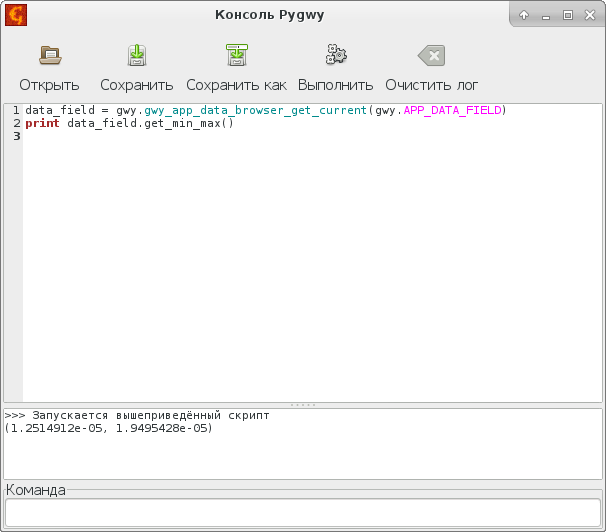
Консоль Pygwy, демонстрирующая простой скрипт (печатающий диапазон значений для текущего изображения) и его вывод.
также существуют некоторые другие небольшие отличия от автономно запускаемых скриптов. Модуль gwy всегда автоматически импортирован для консоли. В дополнение, он будет доступен здесь даже если вы найдёте модуль расширения Python на диске и удалите его, поскольку здесь он генерируется на лету из Gwyddion.
И, наконец, можно писать модули расширения Gwyddion на Python. Такие модули будут появляться в меню Обработка данных подобно другим функциям обработки данных. также можно написать модули, которые реализуют загрузку и сохранение данных в новых форматах. Это слегка более запутанный процесс, чем предыдущие два варианта и будет более подробно объяснён ниже. Этот тип модулей обычно называется модуль обработки данных на Python (в контексте Gwyddion) или модуль Gwyddion для обработки данных на Python, если контекст неясен.
В дополнение к основному модулю gwy , также есть небольшой модуль gwyutils , который предоставляет некоторые дополнительные функции. Часть из них предоставляет обходные пути для функциональности, которая обычно не покрывается в достаточной степени самим модулем gwy и по большей части является устаревшей. Некоторая часть, однако, по прежнему полезна. Модуль gwyutils не импортируется автоматически; его всегда требуется подгрузить в явном виде с помощью команды
import gwyutils
В зависимости от того, как Gwyddion был установлен, может потребоваться добавить путь до gwyutils.py в sys.path перед этим:
import sys sys.path.append('/the/path/to/the/gwyutils/module')
Поля данных — как представлены изображения
Наверное наиболее важной из структур данных Gwyddion, с которой вам придётся работать, будет DataField , которая представляет изображение.
По существу она представляет собой массив N×M значений данных с плавающей точкой, который также содержит некоторую дополнительную информацию, такую как размеры и единицы измерения. Значения данных всегда хранятся в основных единицах СИ (т.е. метрах или Вольтах, не в нанометрах или милливольтах). В большинстве случаев вы будете работать со структурами DataField , полученными из какого-то файла. Однако, создание нового заполненного нулями поля данных размером 128 на 128 точек (с физическими размерами один на один) не является сложным:
data_field = gwy.DataField(128, 128, 1.0, 1.0)
Размеры в пикселях называются в Gwyddion разрешениями и могут быть получены используя функции get_xres() и get_yres() :
# Ширина в пикселях xres = data_field.get_xres() # Высота в пикселях yres = data_field.get_yres()
Также можно создать поле данных как копию другого:
another_field = data_field.duplicate()
или сделать его таким же, как другое, но заполнить при этом нулями:
similar_field = data_field.new_alike()
Объект DataField имеет множество методов от простых, таких как получение физических размеров или простых статистических свойств:
# Физические размеры xreal, yreal = data_field.get_xreal(), data_field.get_yreal() # Диапазон значений zmin, zmax = data_field.get_min_max() # Среднее значение mean = data_field.get_avg()
до сложных, которые проводят нетривиальные операции со множеством настраиваемых параметров, такие как удаление штрихов (царапин)
data_field.mark_scars(result_field, high, low, min_len, max_width, False)
Их все можно найти в справочной документации. Некоторые распространённые операции могут включать в себя сочетание нескольких функций вместе. Например, эквивалентом функции Исправить нуль можно получить комбинацией get_min() и add() :
data_field.add(-data_field.get_min())
Если вы делаете более сложную обработку данных, простое использование имеющихся методов может быть недостаточным, и возможно потребуется читать или менять непосредственно значения отдельных пикселей. Для этого есть несколько возможных методов. Простейшим будет прямая индексация; чтобы прочитать значение в верхнем левом углу можно использовать просто
value = data_field[0]
data_field[0] = 1.5
установит значение в верхнем левом углу в 1.5. Следует отметить, что данные изображения представлены в « плоском » виде, т.е. представлены в виде одного большого массива, упорядоченного строка за строкой, и даже несмотря на то, что DataField представляет собой изображение, используется только один индекс (в противоположность раздельным индексам для строк и столбцов). Таким образом, последнее значение в третьей строке поля данных размером 128 на 128 может быть изменено на -1.0 с помощью команды
data_field[2*128 + 127] = -1.0
Другим возможным вариантом будет использование методов get_data() и set_data() которые извлекают полный набор данных в список Python и заполняют полный набор данных DataField из списка Python (или другой последовательности), соответственно. Следует заметить, что эти методы всегда копируют данные. Если изменить список после извлечения, при этом не поменяются значения поля данных и наоборот. Например, если вы не боитесь запачкать руки, Исправить нуль может быть реализован заново следующим образом:
data = data_field.get_data() m = min(data) data = [z-m for z in data] data_field.set_data(data)
наконец, если использовать NumPy, вам возможно потребуется напрямую проводить операции над полем данных с использованием функций NumPy. Вспомогательный модуль gwyutils предоставляет функции, которые позволяют это делать. Вызов
array = gwyutils.data_field_data_as_array(data_field)
создаёт массив NumPy, который будет содержать данные поля данных. Этот подход необходимо использовать осторожно, поскольку некоторые операции с типом DataField меняют представление данных (например, меняют размер) и после этого массив NumPy ломается. В общем случае не рекомендуется смешивать случайным образом операции с массивом и методы DataField .
Когда вы закончили менять поле данных соответствующее изображению в Gwyddion, необходимо вызвать
data_field.data_changed()
Это посылает сигнал объекту DataField , уведомляющий что все окна данных и миниатюры, показывающие изображение, должны обновить сами себя. В общем случае это должно быть сделано по одному разу для каждого изменённого поля данных в конце скрипта (или после того, как вы закончили работать с конкретным изображением). Если забыть сделать это, отображаемая информация может оказаться рассинхронизированной с реальным содержимым изображений.
Контейнеры — как представлены файлы
Файл СЗМ представлен в виде класса Container , который является похожим на словарь объектом, содержащим всё, что может быть в файле GWY. Каждый файл при импорте преобразуется в Container с аналогичной структурой. Таким образом файлы GWY и любые другие типы файлов не отличаются после того, как они будут загружены в программу.
Элементы в типе Container идентифицируются строковыми ключами (или эквивалентыми целочисленными ключами, хотя в Python их использование будет более редким), например, «/0/data» идентифицирует изображение номер 0 и «/5/select/rectangle» идентифицирует прямоугольное выделение на изображении номер 5. Положение отдельных фрагментов данных описано в спецификации формата файла GWY.
Можно получить доступ к элементам объекта Container путём простого индексирования:
# Сделать изображением 0 наше поле данных container['/0/data'] = data_field # Получить прямоугольное выделение для изображения 5 selection = container['/5/select/rectangle']
Однако, Container отличается от словаря Python в некоторых аспектах. Он может содержать только определённые типы данных: булевы, целочисленные, значения с плавающей точкой, строки и объекты Gwyddion, которые можно перевести в последовательную форму (что фактически означает любой объект данных в Gwyddion, который может вам встретиться. Он содержит такие методы, как set_object_by_name() или get_boolean_by_name() , которые уточняют тип данных, который будет сохранён или извлечён и их можно использовать вместо индексации. Более того, даже с этими ограничениями, если начать сохранять случайные вещи под случайными именами здесь, в результате не получится то, что Gwyddion понимает как файл СЗМ, и скорее всего это нарушит его нормальную работу вплоть до падения. Следовательно, всегда нужно использовать имена элементов, заданные в спецификации и соответствующие им типы элементов.
Функции, которые помогают с конструированием ключей, идентифицирующих различные элементы в файле, называются gwy_app_get_ something _key_for_id() , где « something » заменяется на тип элемента. Так, ключ для изображения 3 может быть сконструирован используя
key = gwy.gwy_app_get_data_key_for_id(3)
Следует отметить, что эти функции конструируют целочисленные ключи (которые работают столь же хорошо, но непонятны для пользователя). Можно использовать функции gwy_name_from_key() и gwy_key_from_name() чтобы делать преобразования между целочисленными и строковыми ключами. Вызов
gwy.gwy_name_from_key(gwy.gwy_app_get_data_key_for_id(3))
вернёт «/3/data» , как и ожидалось.
Список всего, содержащегося внутри объекта Container может быть получен с помощью методов keys() , который выдаёт список целочисленных ключей, или keys_by_name() который выдаёт список строковых идентификаторов. Это может иногда пригодиться если вы хотите просканировать содержимое контейнера. В большинстве случаев, однако, функции для работы с отдельными типами данных могут оказаться более удобными.
Другие типы данных
Файл Gwyddion содержит не только изображения. Он также может содержать маски, выбранные области, объёмные данные, графики, данные XYZ, . Таким образом здесь мы вкратце опишем остальные объекты, которые вы имеете шанс встретить на своём пути.
DataField также используется для представления масок и презентаций. Они должны иметь те же пространственные размеры, что и основное поле данных. В полях данных маски значение 1 (или больше) означает маску и 0 (или меньше) отсутствие маски. Значений между 0 и 1 следует избегать. Для презентаций диапазон значений не важен. Они сохраняются под ключами в виде «/0/mask» или «/0/show» .
Container также используется для представления метаданных. Элементы типа Container метаданных используют другие правила: все значения метаданных должны быть строками. В остальном и ключи, и значения записываются в свободной форме.
Brick представляет объёмные данные. Он очень похож на DataField за исключением того, что он имеет три оси размеров вместо двух.
DataLine представляет наоборот одномерные данные снятые с фиксированным шагом. В реальной жизни вы не встретите их в файлах GWY (графики кривых представлены другим образом), но они используются в различных функциях обработки данных.
SIUnit представляет физические единицы измерения. Это вспомогательный объект, который не встретится сам по себе, но практически любой другой тип объектов данных будет содержать внутри элементы SIUnit задающие физические единицы измерения осей размеров или данных.
GraphModel представляет график, содержащий набор кривых.
GraphCurveModel представляет отдельную кривую на графике.
Selection представляет выделенные элементы на изображении или графики. Они представляют собой последовательности координат. Selection фактически является абстрактным базовым классом, каждый тип выделенных элементов (точка, линия, прямоугольник, . ) это отдельный подкласс.
Поиск и перебор данных
Зная всё про элементы Container , DataField and SIUnit возможно вы также захотите узнать как добраться до данных, которые нужно обрабатывать.
В контексте скриптов или модулей, которые должны работать с данными, активными в данный момент, как делают обычные модули обработки данных Gwyddion, вопрос ставится как каким образом можно получить активные в данный момент данные. Ответом будет функция gwy_app_data_browser_get_current() . Она принимает аргумент AppWhat , задающий какой тип текущего элемента вам нужен и возвращает соответствующий элемент. Она может использоваться чтобы получить сами объекты данных
# Получить текущее активное изображение (DataField) data_field = gwy.gwy_app_data_browser_get_current(gwy.APP_DATA_FIELD) # Получить текущий файл (Container) container = gwy.gwy_app_data_browser_get_current(gwy.APP_CONTAINER)
или их номер в файле
# Получить номер активного изображения i = gwy.gwy_app_data_browser_get_current(gwy.APP_DATA_FIELD_ID) # Получить номер активного графика i = gwy.gwy_app_data_browser_get_current(gwy.APP_GRAPH_MODEL_ID)
или их целочисленные ключи
# Получить ключ активного изображения key = gwy.gwy_app_data_browser_get_current(gwy.APP_DATA_FIELD_KEY) # Получить ключ активного поля данных маски key = gwy.gwy_app_data_browser_get_current(gwy.APP_MASK_FIELD_KEY)
и некоторых менее распространённых вещей, таких как текущая активная страница в браузере данных. Если активных элементов требуемого типа нет, функция возвращает None .
С другой стороны, нередко необходимо найти все данные определённого типа в файле. Список всех номеров изображений (каналов) может быть получен с помощью
ids = gwy.gwy_app_data_browser_get_data_ids(container)
Когда функция возвращает список [0, 1, 4] это означает, что контейнер содержит изображения с номерами 0, 1 и 4. Другими словами, там будут изображения с ключами «/0/data» , «/1/data» и «/4/data» . Подобные функции будут для перечисления графиков, спектров, объёмных данных и данных XYZ. Также есть функция gwy_app_data_browser_get_containers() которая возвращает список всех файлов (т.е. элементов Container соответствующих файлам), которые в данное время открыты.
Наконец, нередко полезно найти объекты данных по заголовку. Для этого представлена простая функция поиска gwy_app_data_browser_find_data_by_title() Она сравнивает заголовки используя символы подстановки так же, как командная оболочка Unix:
# Найти изображения с заголовком точно соответствующим "Height" ids = gwy.gwy_app_data_browser_find_data_by_title(container, 'Height') # Найти изображения с заголовком, начинающимся с "Current" ids = gwy.gwy_app_data_browser_find_data_by_title(container, 'Current*') # Найти изображения с заголовком, содержащим "03" ids = gwy.gwy_app_data_browser_find_data_by_title(container, '*03*')
Когда вы добавляете новое изображение или другой тип данных в файл используйте функцию браузера данных:
i = gwy.gwy_app_data_browser_add_data_field(container, data_field, True)
Последний параметр задаёт, показывать ли данные в окне данных или нет. Функция возращает номер, присвоенный новому полю данных. Можно затем использовать его для конструирования идентификаторов связанных данных. Подобные функции существуют для других типов данных.
Выполнение функций модуля
Использование DataField (и других) методов, возможно в комбинации с небольшим использованием прямого доступа к данным, является наиболее простым и часто предпочтительным подходом к обработке данных в скрипте pygwy. Тем не менее, иногда вам необходимо запустить функцию Gwyddion точно таким же образом, как если бы она была выбрана из меню. Либо потому, что это функция не доступна напрямую как метод DataField и не может быть легко скопирована, или вы предпочитаете писать скрипт как макрос, который вызывает различные существующие функции Gwyddion.
Функция обработки данных (соответствующая элементу меню или панели инструментов) запускается используя gwy_process_func_run() :
gwy.gwy_process_func_run('level', container, gwy.RUN_IMMEDIATE)
Первый аргумент ‘level’ это имя функции, второй это контейнер (который всегда должен быть текущим контейнером чтобы не происходили разные странные вещи) и последний аргумент это режим, в котором запускать функцию. Функции обработки данных имеют два возможных режима: RUN_INTERACTIVE , который означает, что если у функции есть какие-либо диалоговые окна, она должна их показать, и RUN_IMMEDIATE , который означает, что функция не должна показывать диалоговых окон и должна немедленно выполнить нужную операцию. Следует отметить, что не для всех функций доступны оба режима. У некоторых отсутствует интерфейс пользователя, в то время, как другие могут быть запущены исключительно интерактивно.
Как функция узнаёт, какие из данных нужно обрабатывать? Она обрабатывает текущие данные. Для макросоподобных скриптов и функций обработки данных, написанных на Python это в точности то, что вы хотите. Можно также выбрать (сделать текущими) другие данные в скрипте, как описано в следующем разделе.
Где окажется результата работы? Некоторые из функций меняют существующие данные, некоторые создают новые изображения (и иные виды выходных данных). Некоторые даже позволяют выбирать между этими двумя вариантами. То, что функция делает при запуске из графического интерфейса, она также делает при запуске из скрипта pygwy. Если создаются новые изображения, вам необходимо их найти. Это можно сделать следующим образом:
ids_before = set(gwy.gwy_app_data_browser_get_data_ids(container)) gwy.gwy_process_func_run('some_func', container, gwy.RUN_IMMEDIATE) ids_after = set(gwy.gwy_app_data_browser_get_data_ids(container)) new_ids = ids_after - ids_before
Обычно множество new_ids будет содержать единственный элемент, численный идентификатор только что созданного изображения, но некоторые модули могут создавать несколько элементов выходных данных.
Использование функций модулей может чередоваться с операциями непосредственно над полями данных DataField . Если так делать, то важно знать, что функции модулей могут менять, добавлять, удалять и заменять элементы данных в контейнере. Следующий фрагмент кода, который запускает функцию и получает поле данных
gwy.gwy_process_func_run('weird_func', container, gwy.RUN_IMMEDIATE) data_field = container['/5/data']
не будет эквивалентом
data_field = container['/5/data'] gwy.gwy_process_func_run('weird_func', container, gwy.RUN_IMMEDIATE)
поскольку функция ‘weird_func’ могла заменить (или удалить) поле данных в ‘/5/data’ . Таким образом, хотя data_field будет оставаться правильным элементом DataField , она может больше не соответствовать изображению номер пять в файле.
Имя функции это имя высокоуровневых « функций » предоставляемых модулями обработки данных. Каждой соответствует какое-то действие, доступное из меню Обработка данных. Если вы расширяет функции Gwyddion с помощью модуля, функции, которые он задаёт будут доступны тем же путём, что и функции встроенных модулей.
Список функций может быть получен различными путями (кроме изучения исходного кода):
- Используя онлайновый просмотр модулей. Если навести мышь поверх имени модуля, браузер покажет список предоставляемых функций. Те, у которых тип указан как « proc » , являются функциями обработки данных. Если знать путь в меню, функция может быть быстро найдена поиском в расширенном онлайновом браузере модулей. Следует отметить, что онлайновый браузер показывает модули (и функции) доступные в последнем стабильном релизе.
- Отыскать функцию в Gwyddion в меню Информация → Просмотр модулей . Здесь представлена та же информация, что и в онлайновом браузере, за исключением того, что здесь будут перечислены модули и функции присутствующие в текущей инсталляции Gwyddion.
- Используя журнал. Когда вы используете функцию обработки данных, она появляется в журнале, включая имена её параметров, называемые настройки. Это пожалуй наиболее удобный способ поскольку можно интерактивно увидеть функции, появляющиеся в журнале, по мере того, как вы их выполняете.
Некоторые функции не имеют настраиваемых параметров, например, «fix_zero» . Но многие имеют по несколько параметров и некоторые имеют много параметров. Последние использованные значения всех параметров сохранены в настройках. При выполнении функции обработки данных она читает параметры из настроек, и, в зависимости от режима, либо сразу выполняет операцию, либо показывает диалоговое окно, где можно настроить значения. Следовательно, если просто запустить функцию из скрипта pygwy, она будет использовать параметры сохранённые в настройках. Это полезно если вы планируете сначала использовать функцию интерактивно, подобрать хороший набор параметров, и затем запускать её много раз с точно такими же настройками используя скрипт.
С другой стороны, иногда может потребоваться выполнить функцию из скрипта с заданным набором настроек. В этом случае можно получить настройки с помощью команды
settings = gwy.gwy_app_settings_get()
Результатом будет снова Container и снова существуют некоторые правила что и где хранится в нём. Настройки функций модуля обычно хранятся под именем «/module/ modulename » . Для настроек модулей отсутствует формальная документация и фактически есть два способа найти какие у модуля есть настройки: наблюдать за журналом, в котором будут перечислены все параметры и посмотреть файл настроек settings . Например, модуль выравнивания плоскости может быть запущен с использованием маски установленным в исключить маску следующим образом (следует отметить, что такого же результата можно достичь напрямую используя методы DataField ):
settings['/module/level/mode'] = int(gwy.MASKING_EXCLUDE) gwy.gwy_process_func_run('level', container, gwy.RUN_IMMEDIATE)
Работа с файлами
Одним из основных предназначений скриптов является автоматизация операций, которые нужно проводить неоднократно. Это нередко включает обработку нескольких блоков или всех данных в файле и последовательную обработку нескольких файлов данных.
Касательно обработки нескольких изображений в одном файле, функции перечисления и поиска данных, описанные выше, легко позволяют получить необходимые данные. Простой полный пример скрипта, который выравнивает вычитанием средней плоскости все изображения в файле может быть записан следующим образом:
container = gwy.gwy_app_data_browser_get_current(gwy.APP_CONTAINER) for i in gwy.gwy_app_data_browser_get_data_ids(container): data_field = container[gwy.gwy_app_get_data_key_for_id(i)] coeffs = data_field.fit_plane() data_field.plane_level(*coeffs) data_field.data_changed()
Для выполнения функции обработки данных с помощью gwy_process_func_run() , последним недостающим фрагментом является выбор изображения в браузере данных, так что они могли работать с корректными. Это делается вызовом gwy_app_data_browser_select_data_field() :
gwy.gwy_app_data_browser_select_data_field(container, i)
где i — номер изображения. Подобные функции существуют для других типов данных. После завершения обработки рекомендуется снова выбрать то изображение, которые было выбрано вначале. Если забыть сделать это инструменты могут вести себя странно (по крайней мере пока не будет выбрано другое изображение переключением в его окно данных). Небольшой завершенный скрипт выполняющий функцию обработки данных для всех изображений в текущем файле может быть записан следующим образом:
container = gwy.gwy_app_data_browser_get_current(gwy.APP_CONTAINER) orig_i = gwy.gwy_app_data_browser_get_current(gwy.APP_DATA_FIELD_ID) for i in gwy.gwy_app_data_browser_get_data_ids(container): gwy.gwy_app_data_browser_select_data_field(container, i) gwy_process_func_run('align_rows', container, gwy.RUN_IMMEDIATE) gwy.gwy_app_data_browser_select_data_field(container, orig_i)
Также просто перебираются все открытые файлы с использованием функции gwy_app_data_browser_get_containers() :
for container in gwy.gwy_app_data_browser_get_containers(): for i in gwy.gwy_app_data_browser_get_data_ids(container): # Ничего нового здесь
Чтобы обработать несколько файлов с диска необходимо найти способ найти или идентифицировать их на диске, но это выходит за рамки данного руководства (Модули Python glob и os могут помочь в данном случае). Чтобы загрузить файл данных СЗМ можно использовать просто gwy_file_load() :
container = gwy.gwy_file_load(filename, gwy.RUN_NONINTERACTIVE)
Эта функция определяет тип файла и вызывает правильный модуль работы с файлами чтобы загрузить его. Полученный в результате Container не будет добавлен автоматически в браузер данных. Другими словами, Gwyddion не знает о нём и не может непосредственно использовать функции модулей обработки данных на его содержимом. Это ваш личный Container . Можно добавить его в браузер данных используя
gwy.gwy_app_data_browser_add(container)
В качестве альтернативы можно использовать функцию загрузки файлов из приложения
container = gwy.gwy_app_file_load(filename)
которая не только загружает файл, но и добавляет его в браузер данных. Когда нужно обработать много файлов требуется также убедиться, что они не скапливаются в оперативной памяти. Функция gwy_app_data_browser_remove() удаляет Container из браузер данных. Чтобы действительно освободить ресурсу нужно также убедиться, что объекты данных не удерживаются в каких-то других структурах данных в вашем скрипте.
Следует отметить, что мы использовали RUN_NONINTERACTIVE вместо RUN_IMMEDIATE в примере функции gwy_file_load() . Функции работы с файлами имеют два возможных режима, RUN_INTERACTIVE , который означает то же самое, что и для функций обработки данных, и RUN_NONINTERACTIVE , который означает что функция не должна показывать никаких диалоговых окон. Большинство функций работы с файлами не имеют никакого интерфейса пользователя, заметными исключениями являются экспорт изображений и импорт сырых данных и других типов данных, которые не могут быть загружены автоматически.
Сохранение файла происходит подобным образом:
gwy.gwy_file_save(container, filename, gwy.RUN_NONINTERACTIVE)
Формат файла определяется автоматически из расширения. Эта же функция может быть использована для экспорта изображений. Существует два основных метода создания файла с изображением, отрисованным псевдоцветом. Простая функция gwy_app_get_channel_thumbnail() создаёт GdkPixbuf который затем можно сохранить в файл используя его метод save() . Этот подход наиболее полезен для значков и простых изображений предпросмотра. Если вы хотите использовать все возможности модуля экспорта изображений, то можно использовать функцию gwy_file_save() в формат изображений (PNG, PDF, SVG, . )
gwy.gwy_file_save(container, "image.png", gwy.RUN_NONINTERACTIVE)
Естественно, подобно функциям обработки данных, модуль экспорта изображений будет отрисовывать его в соответствии с текущими настройками. Можно изменить настройки (они находятся в поддереве «/module/pixmap» ) чтобы рисовать изображение заданным образом. Учитывайте, что экспорт изображений имеет очень много настроек.
Можно совместить всё вместе в простом отдельном скрипте, который будет загружать все файлы в текущем каталоге, соответствующие заданному шаблону, находить канал высоты в каждом, производить некоторое выравнивание, вызывая функции из модулей, и извлекать несколько основных статистических величин:
import gwy, glob, sys # Set up parameters for the 'align_rows' function. settings = gwy.gwy_app_settings_get() settings['/module/linematch/direction'] = int(gwy.ORIENTATION_HORIZONTAL) settings['/module/linematch/do_extract'] = False settings['/module/linematch/do_plot'] = False settings['/module/linematch/method'] = 2 print 'Filename\tRa\tRms\tSkewness\tKurtosis' # Go through files matching a given pattern: for filename in glob.glob('MARENA-0??C-Maximum.0??'): container = gwy.gwy_file_load(filename, gwy.RUN_NONINTERACTIVE) gwy.gwy_app_data_browser_add(container) # Find channel(s) called 'Height', expecting to find one. ids = gwy.gwy_app_data_browser_find_data_by_title(container, 'Height') if len(ids) == 1: i = ids[0] # Select the channel and run some functions. gwy.gwy_app_data_browser_select_data_field(container, i) gwy.gwy_process_func_run('align_rows', container, gwy.RUN_IMMEDIATE) gwy.gwy_process_func_run('flatten_base', container, gwy.RUN_IMMEDIATE) # Extract simple statistics and print them. data_field = container[gwy.gwy_app_get_data_key_for_id(i)] avg, ra, rms, skew, kurtosis = data_field.get_stats() print '%s\t%g\t%g\t%g\t%g' % (filename, ra, rms, skew, kurtosis) else: sys.stderr.write('Expected one Height channel in %s but found %u.\n' % (filename, len(ids))) gwy.gwy_app_data_browser_remove(container)
Написание модулей в Python
Модули Python не слишком отличаются от скриптов. Однако, они должны определять определённые функции и переменные чтобы gwyddion знал какой тип функциональности предоставляет модуль, куда поместить его в меню или как его запускать. Gwyddion распознаёт несколько типов модулей: файловые, обработки данных (точнее, обработки данных изображений), графиков, обработки объёмных данных, обработки данных XYZ, слоёв и инструментов. Последние два типа являются сложными и не могут быть написаны в настоящее время на Python. Все остальные типы могут.
Все модули расширения написанные на Python должны помещаться в каталог пользователя в подкаталоге pygwy . Это будет ~/.gwyddion/pygwy (Unix) или Documents and Settings\gwyddion\pygwy (старые версии MS Windows) чтобы Gwyddion мог найти их.
Переменные, которые модуль должен определить, являются более или менее общими для всех типов. По историческим причинам они все имеют префикс plugin_ , хотя module_ в настоящее время было бы более подходящим:
plugin_type
Тип модуля, как строка в верхнем регистре. Может быть одной из «FILE» , «PROCESS» , «GRAPH» , «VOLUME» и «XYZ» , которые соответствуют доступным типам модуля очевидным образом.
Короткое описание функции, используемое в подсказках для модулей обработки данных и в качестве описания типа файла в модулях работы с файлами.
Путь в меню, где модуль должен появиться, в виде строки где косой чертой обозначаются подменю. Путь в меню записывается относительно корня меню для функций модуля заданного типа. Например, модули обработки данных всегда будут появляться в меню Обработка данных и переменная не должна включать эту часть. Файловые модули не задают путь в меню ( если они это делают, он игнорируется).
Опциональное имя иконки по умолчанию в виде строки (чтобы функцию можно было поместить в панель инструментов). Можно выбирать из наборов стандартных иконок Gwyddion и GTK+. В первом имен иконок содержат символы подчёркивания, например, «gwy_level» , последний с символами дефисов, например, «gtk-execute» . См. документацию по API для получения списка доступных иконок. Иконки, устанавливаемой по умолчанию, в Gwyddion нет.
Опциональные флаги чувствительности в виде комбинации значений GwyMenuSensFlags , таких как MENU_FLAG_DATA или MENU_FLAG_DATA_MASK . Флаги задают будет ли элемент меню (или кнопка панели инструментов) доступна. Если не задано, по умолчанию требовать чтобы присутствовал соответствующий тип данных, например, модули работы с графиками требуют чтобы в файле существовал хотя бы один график. Обычно значения по умолчанию работают хорошо, но могут быть неправильными, например, для модулей синтеза данных (которые не требуют чтобы данные нужного типа уже были загружены), иногда модуль требует для своей работы обязательного наличия маски, и т.д.
Опциональные флаги режима исполнения как комбинация флагов RUN_INTERACTIVE и RUN_IMMEDIATE . В основном полезно для указания, что функция требует взаимодействия с пользователем и не может быть запущена в неинтерактивном режиме. По умолчанию считается что функция может работать в обоих режимах.
Все типы модулей обработки данных (изображений, объёмных и XYZ) должны определить функцию run() , которая принимает два аргумента, текущий Container и режим ( RUN_INTERACTIVE или RUN_IMMEDIATE ). Если вам всё равно насчёт режима, можно также определить функцию с одним аргументом. Простой полный пример модуля обработки данных приведён ниже:
plugin_menu = "/Pygwy Examples/Invert" plugin_desc = "Invert values" plugin_type = "PROCESS" def run(data, mode): key = gwy.gwy_app_data_browser_get_current(gwy.APP_DATA_FIELD_KEY) gwy.gwy_app_undo_qcheckpoint(data, [key]) data_field = gwy.gwy_app_data_browser_get_current(gwy.APP_DATA_FIELD) data_field.invert(False, False, True) data_field.data_changed()
Он делает простую инверсию значений используя функцию invert() объекта DataField . Вызов gwy_app_undo_qcheckpoint() реализует правильную поддержку отмены операции. Если вы хотите поддерживать отмену, вызовите его со списком целочисленных ключей всех элементов данных, которые функция будет менять перед тем, как начнёте их менять .
Модули работы с графиками отличаются в мелочах, их функция run() принимает только один аргумент, типа Graph .
Модули работы с файлами должны предоставить несколько функций. Если они реализуют импорт файла, они определяют функции load() и detect_by_content() . Функция загрузки берёт имя файла (и опционально режим выполнения) и возвращает либо Container представляющий загруженный файл, либо None . Функция детекции должна определить, является ли файл файлом того формата, который реализован модуле. Она получает имя файла, байтовые строки содержащие начало и конец содержимого файла (поскольку они обычно содержат информацию полезную для определения типа файла) и размер файла. Она должна вернуть целочисленную оценку между 0 и 100, где 0 означает « определённо не этот тип файла » и 100 означает « точно этот тип файла » . Ни один из файловых модулей Gwyddion не возвращает оценку больше 100. Если вам действительно нужно подменить встроенный модуль, то это можно сделать вернув оценку больше 100, но в общем случае это не рекомендуется.
Если модуль реализует сохранение файла, он наоборот должен определить функции save() и detect_by_name() . Функция сохранения принимает аргументы Container , имя файла и опционально режим выполнения и должна записать файл. Нередко вы не хотите или не можете сохранить всё, что есть в файле, открытом сейчас в Gwyddion. В этом случае можно получить текущее изображение (или другой объект данных) используя функцию gwy_app_data_browser_get_current() в точности как в модуле обработки данных и сохранить только это изображение. Функция детекции намного проще поскольку файл ещё только нужно записать и она может использовать только имя файла. Простой законченный пример файлового модуля, реализующего как загрузку, так и сохранение, приведён ниже. Настоящий модуль должен заботиться об обработке ошибок, которая не включена в этот пример для простоты и ясности:
plugin_type = "FILE" plugin_desc = "High definition stable format store (.hdsf)" def detect_by_name(filename): if filename.endswith(".hdsf"): return 100 return 0 def detect_by_content(filename, head, tail, filesize): if head.startswith("HDSF:"): return 100 return 0 def load(filename, mode=None): f = file(filename) header = f.readline() magic, xres, yres, xreal, yreal = header.split() xres, yres = int(xres), int(yres) xreal, yreal = float(xreal), float(yreal) container = gwy.Container() data_field = gwy.DataField(xres, yres, xreal, yreal) data_field.set_data([float(z) for z in f]) container['/0/data'] = data_field return container def save(container, filename, mode=None): data_field = gwy.gwy_app_data_browser_get_current(gwy.APP_DATA_FIELD) if not data_field: return False f = file(filename, 'w') f.write('HDSF: %d %d %g %g\n' % (data_field.get_xres(), data_field.get_yres(), data_field.get_xreal(), data_field.get_yreal())) f.write('\n'.join('%g' % z for z in data_field)) f.write('\n') f.close() return True
Модули Pygwy перезагружаются если они были изменены со времени последнего использования. Таким образом, их можно менять при запущенном Gwyddion, при этом всегда будет использоваться последняя версия модуля. Однако, при этом они не регистрируются заново. Это означает, что записанный в файл код заново исполняется при перезапуске модуля, но значения переменных plugin_ имеют значение только при первой загрузке модуля. Последующие их изменения не будут влиять на работу пока Gwyddion не будет закрыт и перезапущен заново. Вследствие этого модуль работы с файлами не может внезапно стать модулем работы с графиками, возможно, что к лучшему.
Графический интерфейс пользователя
Если вы хотите добавить к модулю графический интерфейс, то можно использовать PyGTK совместно с виджетами Gwyddion для отображения данных. Следует отметить, что необходимо явно импортировать PyGTK командой
import gtk
поскольку, в отличие от gwy , оно не импортируется автоматически. Модуль с опциональным графическим интерфейсом пользователя должен в общем случае определить вариант run() с двумя аргументами и придерживаться заданного режима, действуя или сразу, или показывая сначала графический интерфейс. Типичной структурой модуля будет:
import gtk # Define module info. def run(data, mode): if mode == gwy.RUN_INTERACTIVE: dialogue = gtk.Dialog(title='Title. ', flags=gtk.DIALOG_MODAL, buttons=(gtk.STOCK_CANCEL, gtk.RESPONSE_CANCEL, gtk.STOCK_OK, gtk.RESPONSE_OK)) # Construct and show the user interface. response = dialogue.run() dialogue.destroy() if response != gtk.RESPONSE_OK: return # Process the data.
У скриптов Pygwy нет режима, они просто запускаются, таким образом, хотя они тоже могут показывать диалоговое окно похожим образом, если они так делают, то оно будет показываться всегда. Создание и использование флажков, кнопок, ползунков, элементов ввода и других элементов интерфейса пользователя выходит за рамки данного руководства. В этом случае вам нужно обратиться к подробной документации PyGTK.
Модуль может использовать настройки таким же образом, как и другие модули Gwyddion. В начале, прочесть параметры из файла настроек, обработать случай когда в файле настроек ещё нет значений параметров:
settings = gwy.gwy_app_settings_get() tuning_parameter = 1.0 if '/module/mymodule/tuning_parameter' in settings: tuning_parameter = settings['/module/mymodule/tuning_parameter']
и в конце работы сохранить параметры в файл настроек чтобы их можно было восстановить при следующем запуске:
settings['/module/mymodule/tuning_parameter'] = tuning_parameter
Если нужно показать данные изображений, можно использовать виджет Gwyddion DataView . Он работает не совсем напрямую. Вместо того, чтобы передать DataField , который необходимо показать, вы всегда передаёте Container и затем указываете, где там найти что нужно показывать. Показ изображений реализуется путём создания так называемого слоя просмотра данных и добавления его к отображению данных. Простой модуль, который просто показывает текущее изображение может выглядеть как:
import gtk, gobject plugin_menu = "/Pygwy Examples/Display Data" plugin_desc = "Just display the current image" plugin_type = "PROCESS" def run(data, mode): dialogue = gtk.Dialog(title='Display Data', flags=gtk.DIALOG_MODAL, buttons=(gtk.STOCK_CLOSE, gtk.RESPONSE_CLOSE,)) data_field = gwy.gwy_app_data_browser_get_current(gwy.APP_DATA_FIELD) container = gwy.Container() container['/0/data'] = data_field data_view = gwy.DataView(container) data_view.set_zoom(400.0/data_field.get_xres()) data_view.set_data_prefix('/0/data') layer = gwy.LayerBasic() layer.set_data_key('/0/data') data_view.set_base_layer(layer) dialogue.vbox.pack_start(data_view, False, 4) dialogue.show_all() dialogue.run() dialogue.destroy()
Следует отметить использование функции set_zoom() , которая ограничивает размер области просмотра до 400 пикселей.
Чтобы позволить пользователю интерактивно выбирать точки или линии на изображении предпросмотра необходимо создать другой слой, именуемый векторным слоем, и добавить его к представлению данных. Каждый векторный слой имеет соответствующий тип Selection , который содержит координаты выбранных геометрических фигур. Простой модуль, позволяющий пользователю выбрать точку на изображении и показывающий её координаты может быть написан следующим образом:
import gtk, gobject plugin_menu = "/Pygwy Examples/Analyse" plugin_desc = "Display the current image and selected coordinates" plugin_type = "PROCESS" def update_info_label(selection, i, label, vformat): coords = selection.get_data() if not coords: label.set_markup('') return label.set_markup('(%.*f, %.*f) %s' % (vformat.precision, coords[0]/vformat.magnitude, vformat.precision, coords[1]/vformat.magnitude, vformat.units)) def run(data, mode): dialogue = gtk.Dialog(title='Analyse Data', flags=gtk.DIALOG_MODAL, buttons=(gtk.STOCK_CLOSE, gtk.RESPONSE_CLOSE,)) data_field = gwy.gwy_app_data_browser_get_current(gwy.APP_DATA_FIELD) container = gwy.Container() container['/0/data'] = data_field data_view = gwy.DataView(container) data_view.set_zoom(400.0/data_field.get_xres()) data_view.set_data_prefix('/0/data') layer = gwy.LayerBasic() layer.set_data_key('/0/data') data_view.set_base_layer(layer) layer = gobject.new(gobject.type_from_name('GwyLayerPoint')) data_view.set_top_layer(layer) layer.set_selection_key('/0/select/point') selection = layer.ensure_selection() dialogue.vbox.pack_start(data_view, False, 4) info_label = gtk.Label() info_label.set_alignment(0.0, 0.5) dialogue.vbox.pack_start(info_label, False, 4) value_format = data_field.get_value_format_xy(gwy.SI_UNIT_FORMAT_VFMARKUP) selection.connect('changed', update_info_label, info_label, value_format) dialogue.show_all() response = dialogue.run() dialogue.destroy()
Примечания
Документация по функциям, доступным в Python, относительно полна, но ценой этого является то, что только небольшая часть её была написана специально для функций Python. Большая часть документации генерируется автоматически из документации по соответствующим функциям языка C. Вследствие этого иногда там содержатся остатки информации, которая относится только к C.
Это включает в себя правила принадлежности и другие правила для подобных массивам аргументов функций. В Python всё передаётся и возвращается по значению. В частности, это относится к строкам, которые в Python даже не модифицируются, поэтому любые комментарии о принадлежности и изменении строк не относятся к коду на Python.
Функции на Python в Gwyddion, которые принимают массив в качестве аргумента, принимают любую последовательность из Python (список, кортеж (tuple), массив, . ) с элементами требуемого типа (обычно либо вещественного, либо целочисленного). И если они возвращают данные в формате типа массива, они всегда возвращают созданные заново списки, которые можно менять не влияя ни на что.
Обычно функции на Python не принимают отдельные аргументы длины последовательности, о которых может быть написано в документации, сгенерированной из C. Если существует какое-либо ограничение на число элементов, оно естественно распространяется и на Python. Например, метод set_data() для типа Selection просто принимает координаты последовательности списком. Однако, длина последовательности должна быть кратна « размеру объекта » , т.е. числу координат, представляющих один выбранный объект для данного типа выбранного элемента.
| Пред. | Наверх | След. |
| Калибровки и погрешности | Начало | Подключаемые модули |