
Как сделать фейковые скриншоты для Telegram и других сервисов онлайн
В этой статье мы расскажем вам, как сделать фейковые скриншоты онлайн. Покажем наглядно, как редактировать скриншоты, чтобы они выглядели правдоподобно. Какие функции имеет данный сервис и что можно изменить в скриншоте профиля или переписки, который вам нужен. Все это делается в развлекательных целях, чтобы вы могли подшутить над своим другом/подругой.
Как сделать фейковый скриншот онлайн и скачать его:
1. Переходим на сайт . Открывается главная страница сервиса, где предоставлены множество генераций под фейковые скриншоты.

Так же вы можете выбирать нужные сервисы в верхнем меню сайта.
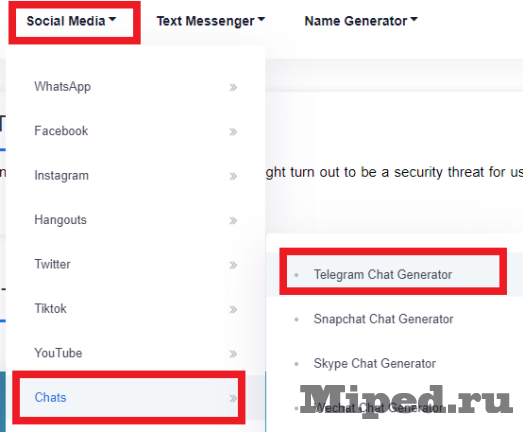
Например мы хоти сделать фейковый скриншот для переписки в Telegram. Переходим в «Social media -> Chats -> Telegram Chat Generator».
2. У нас открылся редактор Телеграм чата. Слева находится меню, в котором мы будем делать этот скриншот. Есть все необходимые функции: «Clock» (Время на девайсе), «Battery percent»(Заряд батареи), «Direct message with» (С кем ведется переписка), «Status»(Статус пользователя Онлайн/Оффлайн), «Profile photo» (Фотография собеседника), «Time» (Время в которое было отправлено сообщение), «Message» (Сообщение, которое вы хотите отправить), «Person 1» и «Person 2» (выбор персонажа, за которого вы хотите отправлять письмо). Справа проецируется экран готовой переписки.
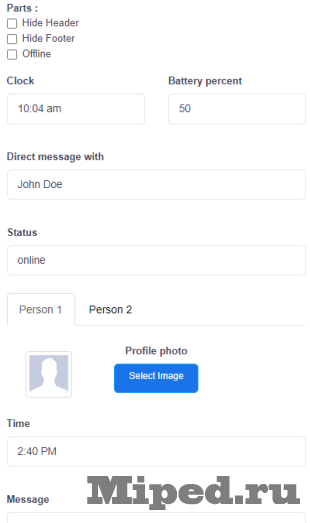
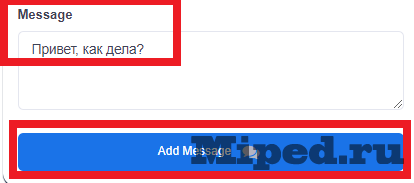
3. Вводим все нужные вам параметры и пишем сообщение, когда написали сообщение нажимаем на кнопку «Add message».
4. Потом переключаемся на Person 2. Отправляем с него тоже какое-то сообщение, и вот у нас получилась полноценная переписка.
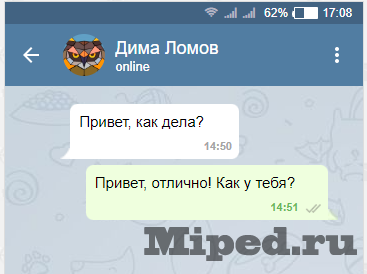
5. Когда вы закончили создание скриншота, под предпросмотром вашего скриншота будет кнопка «Download Telegram Message As Image», нажимаем на нее, чтобы сохранить картинку и теперь вы можете удивить своего друга, показав переписку с ним!
Как сделать фейковую страницу вашего профиля ( покажем на примере TikTok)
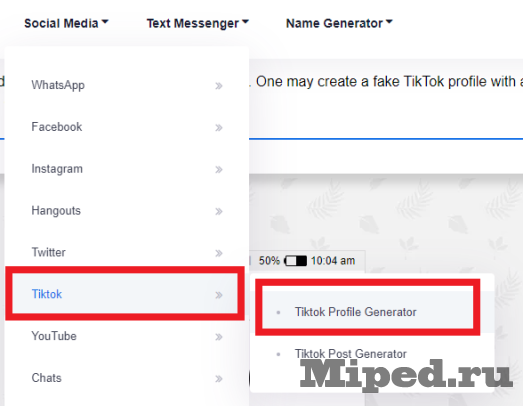
1. Открываем «Social media -> TikTok -> TikTok Profile Generator»
2. Открывается меню настроек, расположенное слева, справа предпросмотр. Можно поменять такие параметры как: «Layout» (выбор девайса Android / iPhone), «Clock» (Время на девайсе), «Battery percent»(Заряд батареи), «Profile photo» (Фотография профиля), «Name» (Имя профиля), «User Name» (Никнейм), «Video Count»(сколько видео в профиле), «Following Count«( на сколько аккаунтов вы подписаны), «Followers Count» (Сколько людей на вас подписано), «Likes Count» (сколько лайков), «Bio Info» (описание вашего профиля), «Gallery 1 Gallery 2 Gallery 3» ( Превью ваших первых 3 видео в профиле)
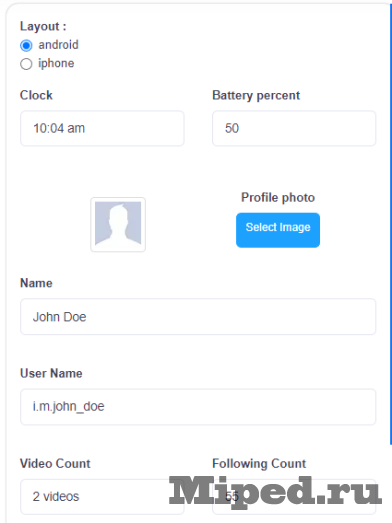
3. Настраиваем все как вам нужно, например я настроил себе вот так:
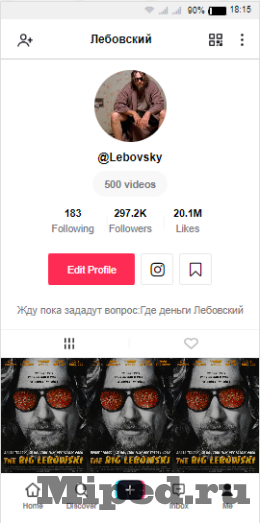
4. Если вы закончили создание данного скриншота, то нажимаем кнопку «Download Tiktok Profile As Image» и сохраняем готовую картинку.
Как сделать скриншот письма в Gmail
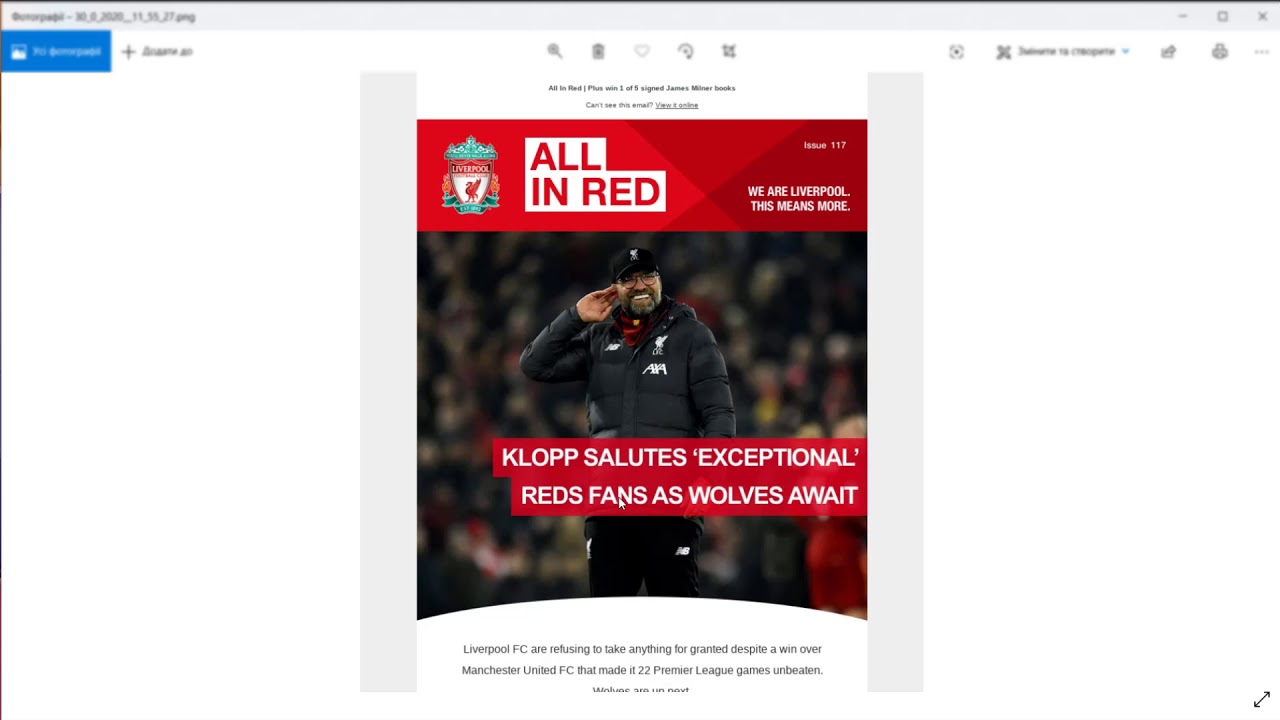
Вы можете сделать полноразмерный скриншот любого понравившегося письма в Gmail с помощью расширения SendPulse для Chrome. Добавьте расширение в Google Chrome и загрузите изображение в формате PNG.
Содержание
Давайте пошагово разберем, как это сделать.
Шаг 1: Добавьте расширение SendPulse в Google Chrome
Чтобы добавить расширение в браузер Google Chrome, перейдите в интернет-магазин Chrome и нажмите “Установить”. Это бесплатно.
Шаг 2: Загрузите письмо в формате PNG
Перейдите в Gmail и откройте письмо, скриншот которого хотите сделать. Кликните на синюю стрелку в верхней строке меню и выберите опцию «Сохранить как PNG». Расширение загрузит полный скриншот письма в папку «Загрузки» на ваш компьютер.
Ниже вы видите скриншот, который мы сделали с помощью расширения SendPulse. Он качественный и не содержит лишней информации. С этим расширением вы также можете загружать письма в формате PDF или HTML.
Зарегистрируйтесь в SendPulse, чтобы загружать скриншоты email рассылок без водяных знаков.
Вы также можете использовать расширение, чтобы сохранять письма из Gmail в качестве редактируемых HTML-шаблонов. Для этого нужно просто добавить их в свой аккаунт SendPulse. Используйте профессиональные шаблоны, чтобы улучшить свою стратегию email маркетинга.
apt.ru
Timeweb — компания, которая размещает проекты клиентов в Интернете, регистрирует адреса сайтов и предоставляет аренду виртуальных и физических серверов. Разместите свой сайт в Сети — расскажите миру о себе!
Виртуальный хостинг
Быстрая загрузка вашего сайта, бесплатное доменное имя, SSL-сертификат и почта. Первоклассная круглосуточная поддержка.
от 196 руб руб. / мес
Аренда VDS и VPS
Виртуальные серверы с почасовой оплатой. Меняйте конфигурацию сервера в любой момент и в пару кликов.
Как сделать скриншот в Телеграмме?
Сегодня, когда социальные сети и мессенджеры занимают столь важное место в нашей жизни, возможность сделать скриншот является необходимым навыком. Сегодня мы расскажем, как сделать скриншот в телеграме, и ответим на вопросы о том, как это сделать для переписки и закрытых каналов.
Первым делом, нужно принять во внимание, что существует несколько способов как сделать скрин в телеграмме. Самый простой и распространенный способ — это использование стандартных функций своего телефона. То есть комбинация клавиш, при нажатии на которые на вашем телефоне будет сохранен скриншот в галерее.
На iOS и Android
Чтобы сделать фотографию вашего экрана на iPhone необходимо сделать комбинацию сочетаний кнопок «Дом» и «Блокировка» . Когда вы находитесь в приложении телеграмм и хотите сделать скриншот, подержите эти две кнопки вместе. Вы должны услышать характерный камерный звук и увидеть анимацию скриншота на экране.

На Android скрин делается обычно комбинацией клавиш «Выключение» и «Громкость» , но производители могут менять эти комбинации, так что лучше поискать в интернете информацию о конкретной модели вашего смартфона. Пора узнать, как использовать глобальный поиск в Телеграм.

Как делать скриншот из закрытого телеграм канала
Иногда возникает необходимость сохранить скриншот переписки, когда диалог находится в закрытом канале. В этом случае простой способ сочетания клавиш уже не подходит, так как в закрытых каналах включена защита от скриншотов. Но есть ли способ обойти защиту и узнать, как сделать скриншот из закрытого телеграм канала?
Вы не сможете сделать скриншот закрытого канала, если у него включена защита контента, то скрин сделать не получится.

Затем, чтобы включить возможность делать скриншоты, перейдите в канал телеграмм, выберите «Настройки» , а затем тыкайте в блок «Тип канала» и снимите выбор с поля «Запретить скриншоты» . После этого вы сможете делать скрины переписки в закрытом канале с помощью стандартных комбинаций клавиш.
Скриншот переписки в телеграм
Чтобы сделать скриншот переписки в телеграм, так же используется стандартный способ с помощью комбинации клавиш на своем телефоне. Когда вы находитесь в приложении Телеграмм и хотите сохранить переписку, просто удерживайте кнопки «Домой» и «Блокировка» на iPhone и кнопки «Громкость» и «Выключение» на Android вместе.
Как видите, сделать скриншот переписки в Телеграмме легко и быстро. Вы сразу увидите результат на экране и сможете сохранить скриншот в галерее вашего телефона.
Сегодня мы рассказали, как делать скриншоты в телеграме, и ответили на часто задаваемые вопросы о том, как это сделать для переписки и закрытых каналов. Надеемся, что эта информация окажется полезной и поможет вам сохранить такие моменты из вашей жизни в мессенджере, которые вам действительно важны.