
Как настроить обратный звонок с сайта в Битрикс24
Обратный звонок с сайта — один из эффективных инструментов онлайн-маркетинга. В настоящее время ни один интернет-магазин не обходится без этого инструмента. С его помощью посетитель оставляет свои данные и менеджер моментально может среагировать и связаться с клиентом. Рассмотрим, как настроить заказ обратного звонка в Битрикс24.
Шаг 1. Для начала необходимо создать форму обратного звонка. На странице CRM – Еще – CRM-формы нажимаем кнопку Создать форму
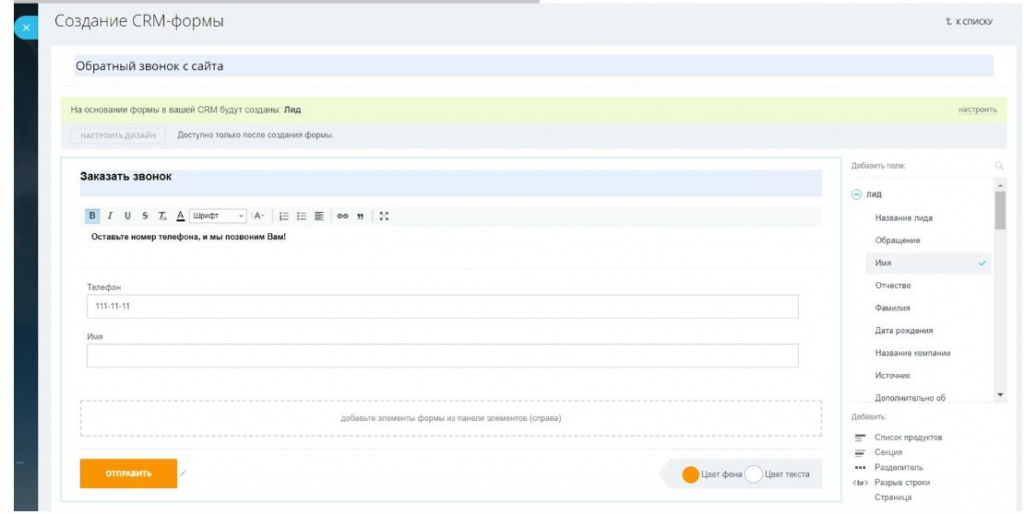
Формы обратного звонка схожи с CRM-формами и настраиваются аналогично. Чтобы создать и настроить CRM-форму, можно воспользоваться нашей инструкцией.
Укажем описание формы и выберем поля, которые должен заполнить клиент. Выберем ответственных за обработку Лидов и перейдем к дополнительным настройкам.
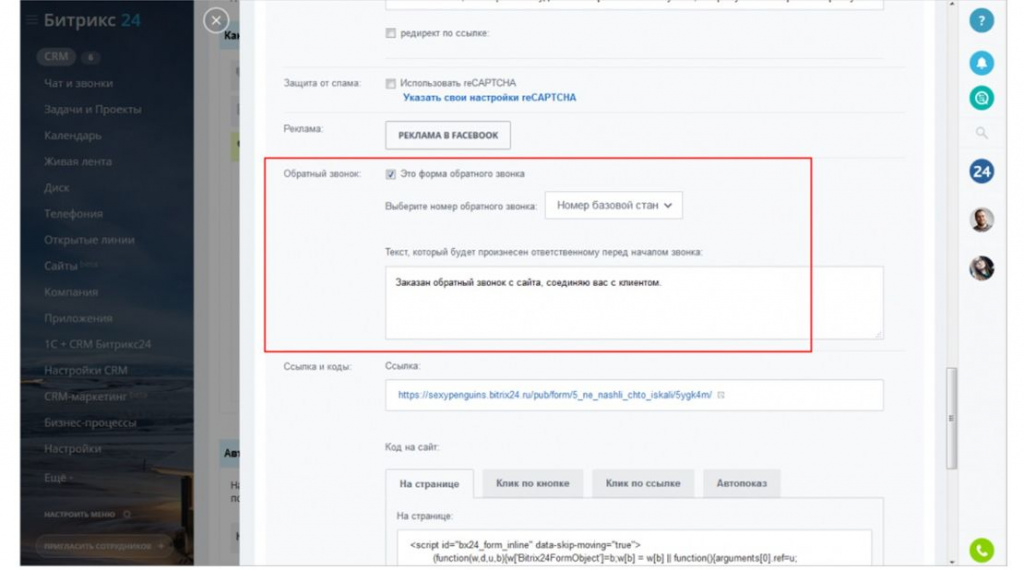
Важное отличие формы обратного звонка – необходимо выбрать номер для звонка и ввести сообщение, которое получит менеджер при заказе звонка.
О том, как настроить телефонию разных операторов в Битрикс24, мы рассказываем в инструкциях на сайте.
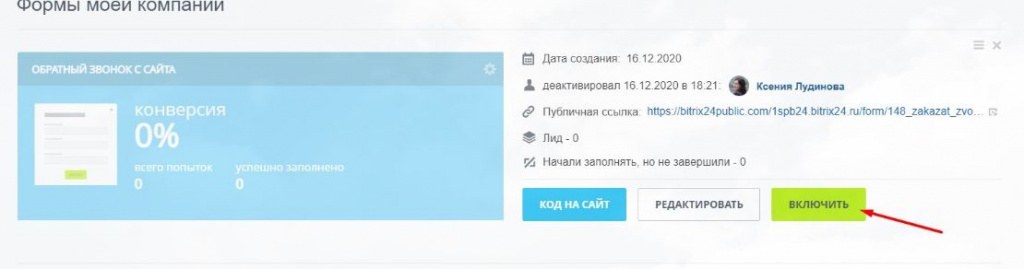
Сохраняем CRM-форму и нажимаем Включить:
Шаг 2. Добавление формы обратного звонка в виджет Битрикс24
Если на сайте вы уже используете виджет Битрикс24, то перейдем к его редактированию. Если виджет Битрикс24 не настраивали – создадим новый или воспользуемся предустановленным. Работа с виджетами ведётся на странице CRM — Виджет на сайт . 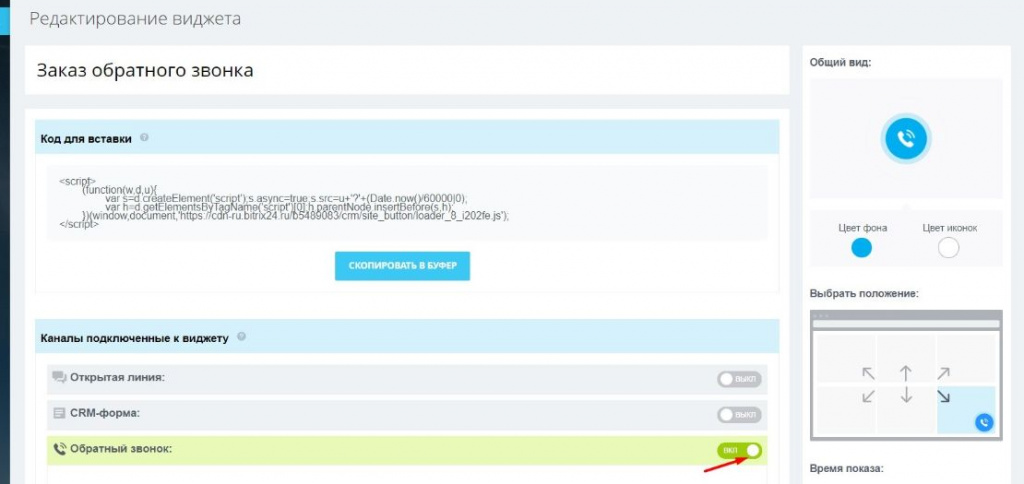
Обратный звонок можно использовать совместно с другими каналами коммуникации, предложенными в виджете. 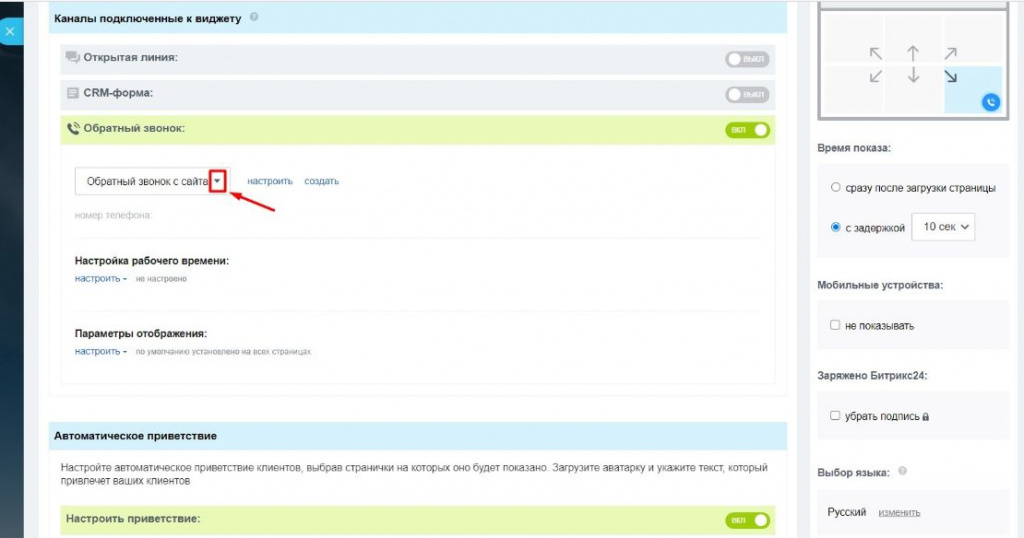
Ниже выбираем созданную нами форму, настраиваем рабочее время, параметры отображения и внешний вид формы. Подробнее о настройке виджета Битрикс24 в нашей инструкции Сохраняем виджет. Осталось разместить его на нашем сайте.
Шаг 3. Размещение виджета Битрикс24 на сайте
Для использования виджета нажмите кнопку Код на сайт, скопируйте текст и поместите его в код вашего сайта перед закрывающим тегом body. 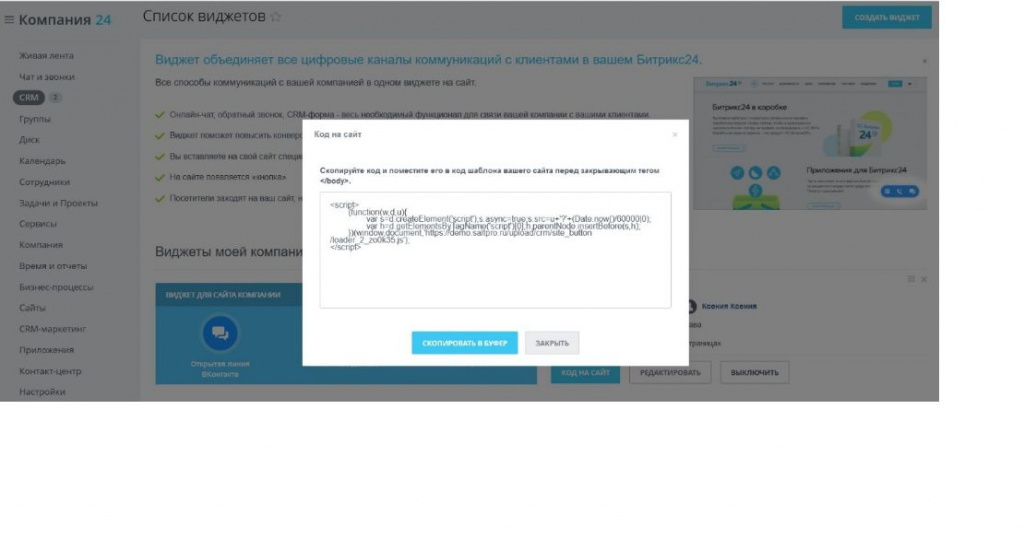
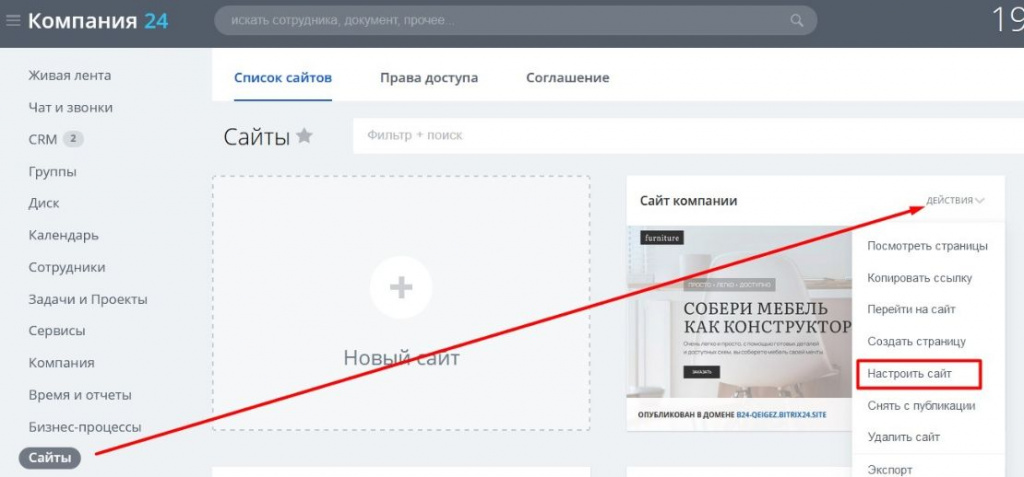
Если ваш сайт создан в Битрикс24.Сайты, то необходимо перейти в его настройки:
Выбрать нужный виджет в соответствующем поле, сохранить: 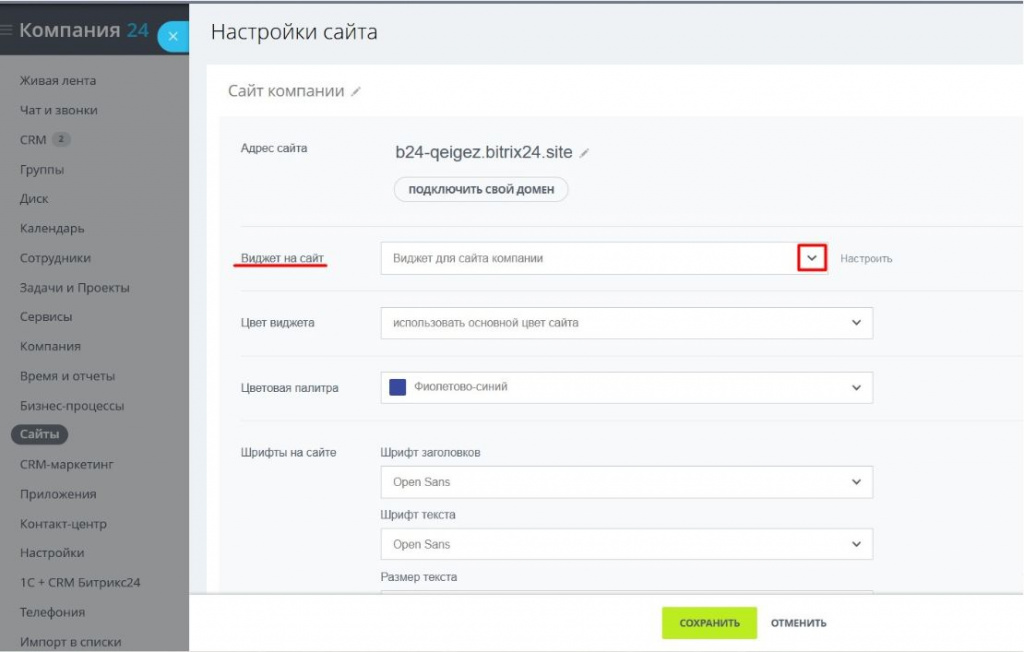
Наш виджет появился на сайте! 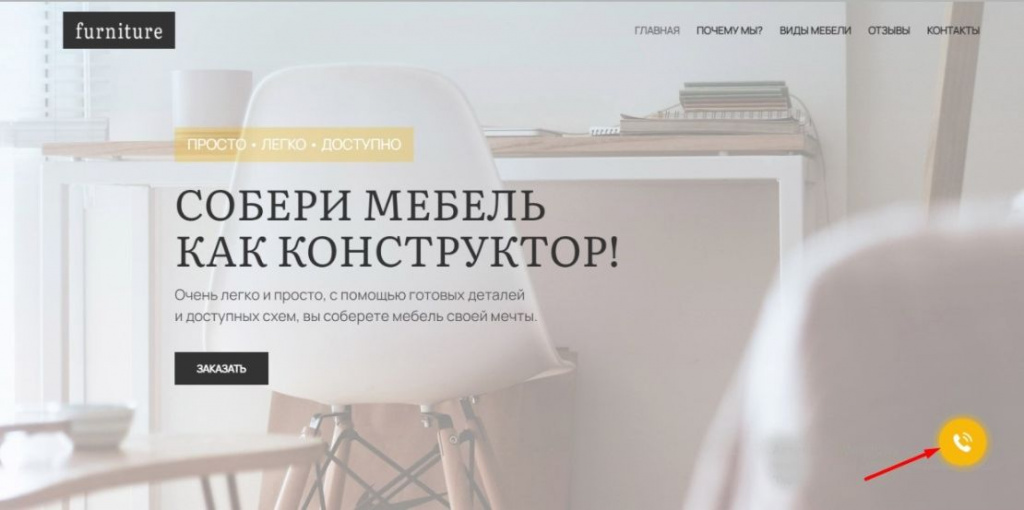
Шаг 4. Тестируем заказ обратного звонка
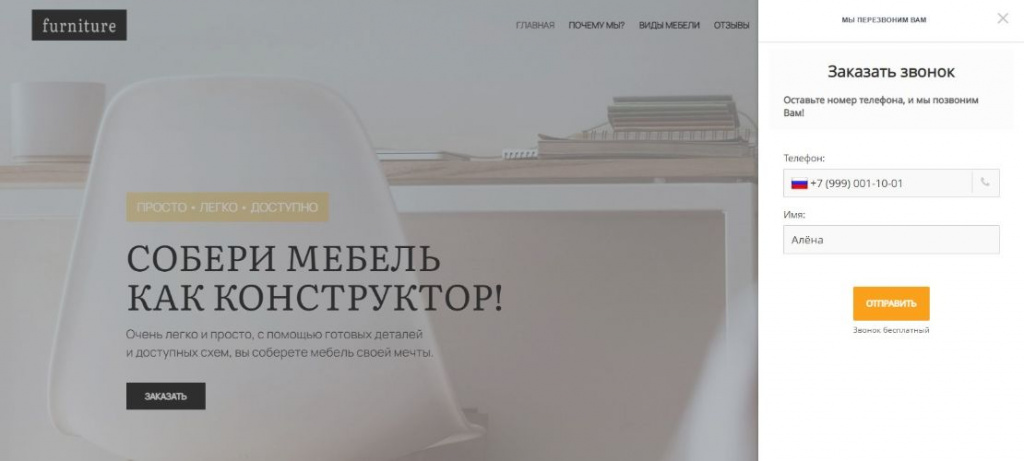
Заполним форму обратного звонка, которая открывается при нажатии на виджет:
В Битрикс24 у ответственного за форму отображается уведомление о заказе обратного звонка, создается Лид. На телефон сотрудника поступит обратный звонок, который свяжет его с клиентом.
Готово! В результате у нас настроен заказ обратного звонка с сайта, менеджеры оперативно связываются с клиентом. Если вам необходима помощь в настройке или у вас возникли вопросы. Наша техническая поддержка к вашим услугам!
Call-tracking
Для успешной интеграции системы отслеживания Call-tracking.by и Битрикс24 необходимо выполнить несколько шагов:
Шаг 1: Подключить интеграцию в личном кабинете Call-tracking.by
на вкладке Интеграции — Доступные для подключения интеграции — Bitrix24

Для этого вам потребуется:
- ваш домен Битрикс24
Его можно определить следующим образом: скопировать ссылку на ваш кабинет в Битрикс24 после https:// (например: https://call-tracking.bitrix24.by =>домен call-tracking.bitrix24.by ).

Шаг 2: Найти и добавить приложение «Импорт звонков» к своему аккаунту в Битрикс24.

Для добавления приложения в Битрикс24 зайдите в аккаунт Битрикс24 и перейдите на вкладку «Приложения => Маркет». В поисковой строке введите Импорт звонков и установите приложение.

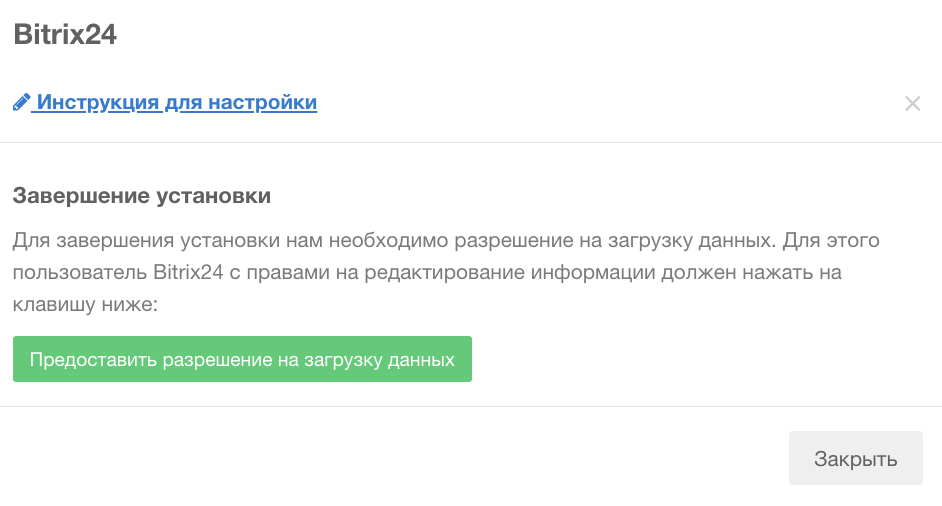
Шаг 3: После установки приложения «Импорт звонков» в личном кабинете Call-tracking.by предоставить разрешение на загрузку данных. Для этого пользователь Битрикс24 с правами на редактирование информации должен нажать на клавишу Предоставить разрешение на загрузку:
Шаг 4: Проверить, чтобы для сотрудников в системе Bitrix24 в поле «Мобильный телефон» были указаны телефонные номера без пробелов и каких-либо знаков в формате «+375. «. На основании указанных телефонных номеров будет осуществляться поиск ответственного за звонок сотрудника.
Шаг 5: Настроить удобные вам правила работы интеграции в личном кабинете Call-tracking.by на вкладке Интеграции — Подключенные интеграции — Bitrix24.
Настройка правил работы интеграции:
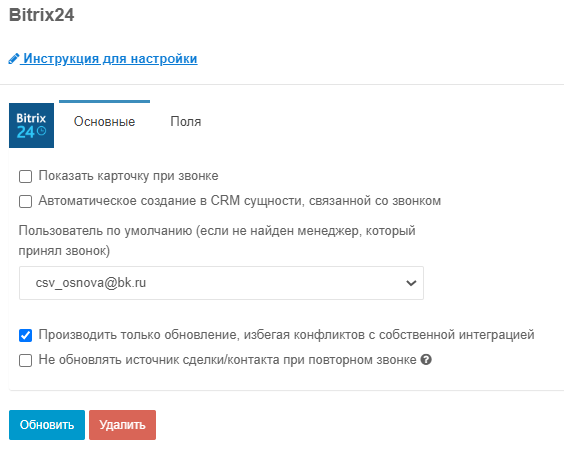
- Основные
В данном разделе вы указываете, создавать ли в CRM сущности при звонке.
1. Необходимо выбрать чек-бокс «Производить только обновление, избегая конфликтов с собственной интеграцией», если у вас есть собственная интеграция с телефонией (АТС, шлюзы и т.д.), которая создает лиды самостоятельно и важно исключить дублирование.
Данная опция не актуальна для телефонии, организованной через sipsim.by. Интеграция с телефонией sipsim.by позволяет избежать дублирования и дает возможность не конфликтующей настройки проектов. Вы можете иметь как одинаковые (если вам необходимо создавать сущности при поступлении звонков и через call-tracking и через sipsim), так и специальные настройки для звонков, поступающих через систему call-tracking.by (в таком случае вы можете иметь разные настройки).
Далее выберите условие для обновления, установив чек-бокс в настройке «Не обновлять источник сделки/контакта при повторном звонке» (настройка доступна только при выборе опции «Производить только обновление, избегая конфликтов с собственной интеграцией»). При поступлении повторного звонка не будет производиться обновление рекламного источника.
В случае отсутствия данной настройки при каждом повторном звонке источник будет перезаписан на последний источник звонка клиента.
Как будет работать данная настройка: обновление будет производиться только в случае, если поля, которые необходимо обновлять, пустые. Исключением является поле «Дополнительно об источнике» (данное поле игнорируется системой и в случае, если оно заполнено, система call-tracking.by перезапишет его).
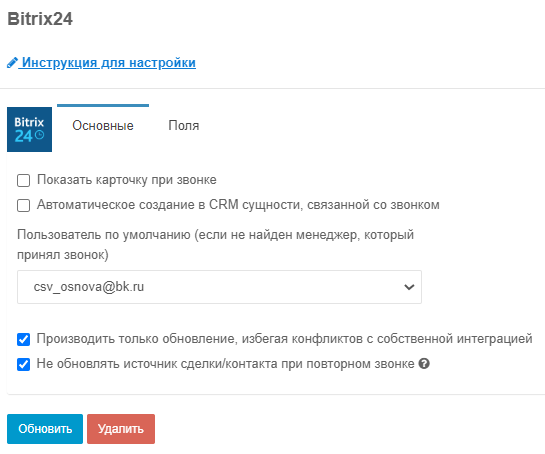
2. Для автоматического создания сущности и показа карточки при звонке, установите чек-бокс «Показать карточку при звонке» и » Автоматическое создание в CRM сущности, связанной со звонком»
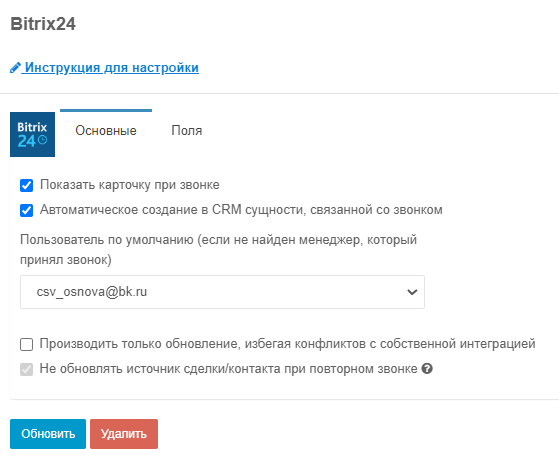
Какие сущности будут созданы (лид, сделка) зависит от настроек и режима работы CRM. Битрикс поддерживает Классический режим (в этом случае звонки попадают в Битрикс24 в качестве лидов), и Простой режим (без лидов, звонок сразу станет клиентом — то есть контактом или компанией. Одновременно с клиентом Битрикс24 автоматически создаст и сделку).
Подробнее о режимах работы и о том как их изменить можно прочитать в документации Битрикс24.
Повторные лиды. Битрикс24 может обрабатывать повторные заявки по-разному. По умолчанию если с контактом связан активный лид или сделка — повторный лид создан не будет. Новый звонок будут добавлены к текущему элементу. Однако вы можете изменить данный механизм. Более подробно вы можете почитать о повторных лидах в документации Битрикс24.
После окончания звонка (в течение 10-15 секунд, необходимых на обработку) в Битрикс24 будет добавлена запись разговора. Запись будет отображена в карточке сущностей (лид и т.д.), а также будет видна в детализации звонков.
-
Поля
Данный раздел регулирует количество информации, которая будет передана в Битрикс24.

Обратите внимание, что название полей в Bitrix24 будут отличаться от отображенных по умолчанию полей в настройках интеграции в личном кабинете call-tracking.by. Ниже указаны поля по умолчанию Bitrix24, в которые будет передана информация:
Источник звонка/Параметр UTM Source => utm_source
Параметр UTM Medium => utm_medium
Параметр UTM Campaign => utm_campaign
Параметр UTM Term (Ключевое слово) => utm_term
Параметр UTM Content => utm_content
Кампания в системе колл-трекинг =>Дополнительно об источнике
Страница => Page
Roistat ROISTAT_ID
Google GA_ID
Yandex YA_ID
ВАЖНО: После внесения изменений в настройки интеграции в личном кабинете Call-tracking.by ОБЯЗАТЕЛЬНО нажмите кнопку «Обновить».
Как работает интеграция
Как работает интеграция, если выбрана опция
« Автоматическое создание в CRM сущности, связанной со звонком» и «Показать карточку при звонке»:
Когда поступает звонок, принявшему его менеджеру (поиск осуществляется по телефонным номерам сотрудников, указанных в Битрикс24 — мы рекомендуем вносить номер менеджера в поле «Мобильный телефон» БЕЗ пробелов и каких-либо знаков) показывается карточка звонка, также в зависимости от настроек создается нужная сущность.
В течение 2-3 секунд после создания сущности система call-tracking обновляет поля, выбранные в настройках интеграции и в течение 10 секунд прикрепляет ссылку на запись разговора.
Если звонок был пропущен он будет зарегистрирован с необходимым статусом и будет отображен как пропущенный. Битрикс автоматически создаст дело о пропущенном звонке.


Как происходит обновление информации (если выбрана опция «Только обновление»):
Система обновляет сущности:
— созданные не более, чем за 36 часов до поступления звонка (то есть, если после создания сущности прошло более 36 часов, система её не обновит)
— созданные в течение 10 минут после поступления звонка (то есть, если сущность была создана по истечению 10 минут после поступления звонка, система её не обновит)
— у которых все поля, настроенные в личном кабинете в блоке «Поля», пустые (то есть, если в момент обновления система обнаруживает, что хотя бы в одном поле, которое необходимо обновить, внесена информация, сущность не будет обновлена). Исключением является поле Источник (SOURCE_ID) и Дополнительно об источнике: если эти поля заполнены, система это проигнорирует и обновит сущность.
Наше приложение в Битрикс
Как построить отчет по сделкам в разрезе каналов рекламы в Битрикс24?
Для того, чтобы построить отчет по сделкам в разрезе каналов рекламы, необходимо выполнить следующие шаги:
1. Зайти в Битрикс24 на вкладку Сделки. С помощью фильтра выбрать нужные сделки и нажать Найти.

2. Произвести экспорт выбранных сделок в Excel-файл:
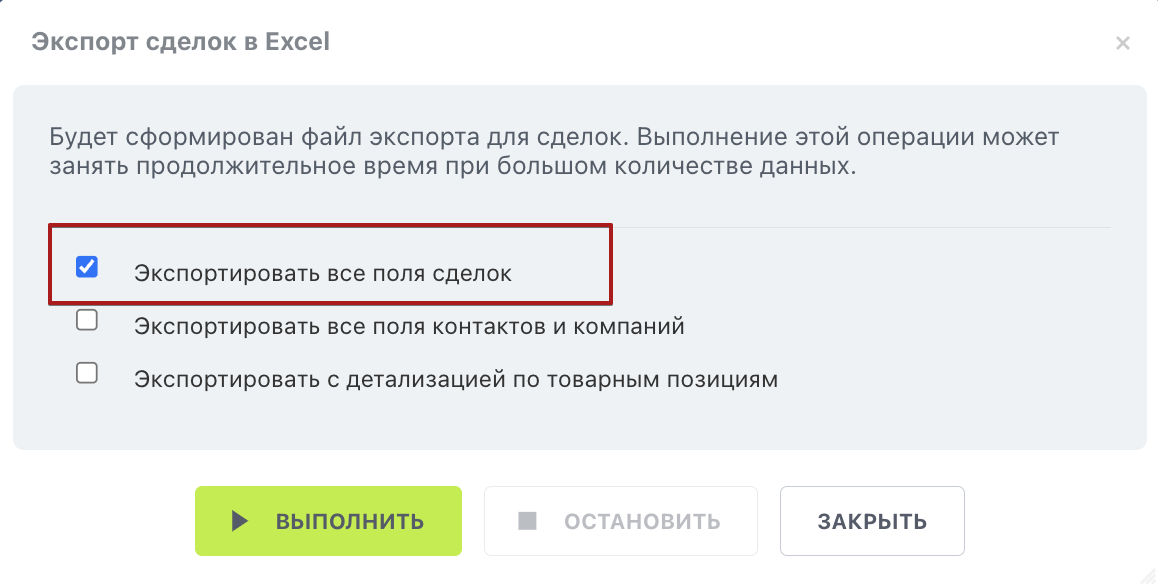
Настройки > Экспорт сделок в Excel.

В появившемся окне: Экспортировать все поля сделок > Выполнить.
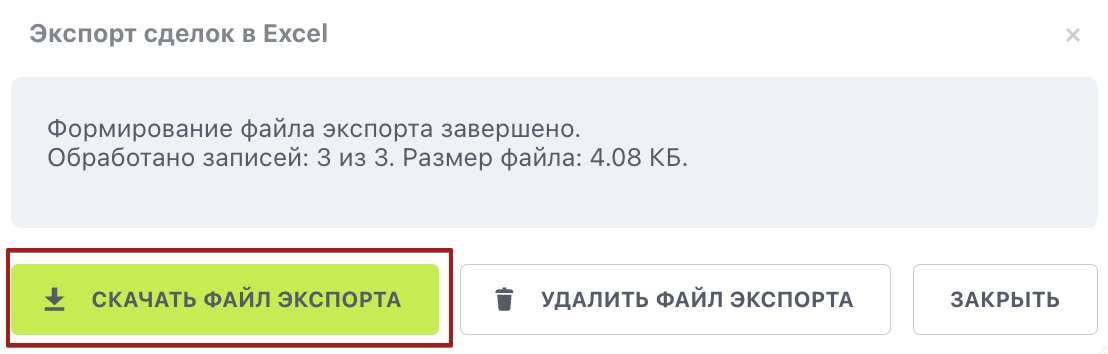
В следующем окне: Скачать файл экспорта.
2. Построить сводную таблицу на основе экспортированных данных.
Для этого необходимо выделить в Excel-файле все данные и нажать Вставка > Сводная таблица > На новый лист> Ок

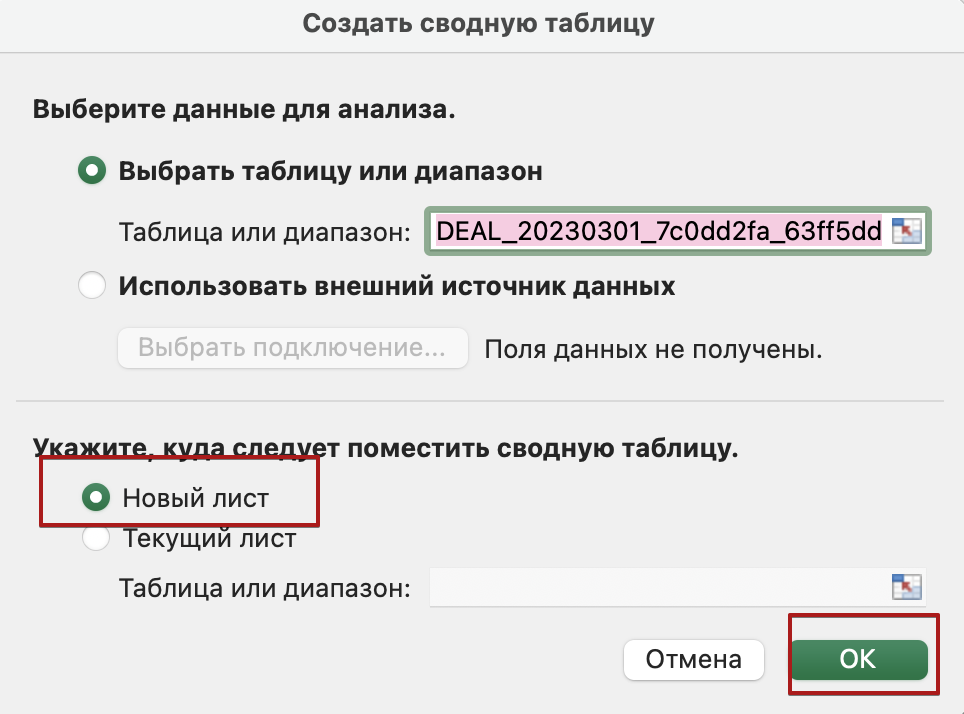
На созданном листе из раздела Поля сводной таблицы в блок Строки перетянуть Дополнительно об источнике (либо любое другое поле, подходящее для анализа: UTM Source, UTM Medium, UTM Campaign и т.д.), в блок Значения — Сумма.

ВАЖНО: В блоке Значения обязательно должна быть выбрана Сумма. Для этого кликните по раскрывающемуся списку под надписью Значения и выберите Параметры полей значений > Сумма > Ок.


В результате должна получиться сводная таблица, в которой по строкам перечислены рекламные источники, а напротив каждого источника — сумма сделок.
Работа с телефонией в Битрикс24
В Битрикс24 звонки заняли лидирующую позицию в основных бизнес-требованиях к работе с CRM. В настоящее время без телефонных звонков не обходится ни одна организация. Звонки необходимы для непосредственного общения с клиентами, коллегами, уточнения информации, в общем, для всего, что касается нашей повседневной жизни. Телефония Битрикс24 имеет достаточно обширный кругозор возможностей.
Перед тем, как подробнее углубиться в возможности телефонии в Bitrix24, разъясним основные вопросы:
- 1 Как пользоваться телефонией в Битрикс24?
- 2 Какой прайс за арендную плату?
- 3 Как звонить через Битрикс24?

Итак, чтобы приступить к активному использованию звонков в Bitrix24, руководителю компании нужно подключить номер телефона. Это можно сделать несколькими способами:
- 1 Пакеты номеров (5 штук, 10 штук);
- 2 Аренда номера;
- 3 Офисная SIP ATC;
- 4 Облачная SIP ATC.
Аренда номера
Функция аренды номера будет полезна тем, кто использует исходящие звонки Битрикс 24 и входящие звонки Битрикс24. При аренде есть доступ к:
- 1 «Красивым», городским номерам (повторяющиеся цифры, чтобы было легче запомнить номер);
- 2 Федеральным (8800);
- 3 Городским;
- 4 Мобильным.

Аренда номера доступна не только в стране, где вы находитесь, в Битрикс24 есть возможность аренды номеров из более 50 стран мира! Еще из плюсов аренды — не требующие оплаты входящие звонки Битрикс 24, а также максимально приземлённый прайс на тарифы исходящих вызовов.

Внести изменения в номер, взятый в аренду возможно при помощи настроек телефонии.

Перед нами открывается набор доступных настроек.
О каждом пункте по порядку.
Маршрутизация входящих звонков
Играть мелодию приветствия
Подпункт «Обработка добавочного номера» является очень полезной функцией для коллектива с большой загруженностью. Эта функция ориентирована на почти моментальное переключение к необходимому человеку. Для этого звонящему понадобится лишь знание добавочного номера этого человека.
Чтобы добавочный номер мог чётко функционировать и обрабатываться, обязательно нужно включить пункт «Играть мелодию приветствия». Чтобы осуществить звонок напрямую определённому человеку, надо отделить добавочный номер от первостепенного либо символом « ; », либо « # ». Кроме того, при включённой функции «Голосовое меню» первым делом происходит обрабатывание добавочного номера и только после голосового меню.
Важно! Для безошибочного функционирования сотрудник должен указать свой телефон в международном формате!
«Если сотрудник не ответил», есть 3 варианта решения этой проблемы:
- 1 Перенаправление вызова на телефон сотрудника (в начале его личный, мобильный номер, затем дополнительные);
- 2 Голосовая почта;
- 3 Продолжение дозвона;
Использовать голосовое меню.
При выборе данного функционала появляется возможность перенаправления всех входящих звонков прямиком в голосовое меню IVR. При помощи этой функции человек сможет заполучить интересующую его информацию и сделать выбор нужного ему действия. Это во многом поспособствует облегчению работы для сотрудников организации.
Направление входящих звонков Битрикс24 на нужного менеджера, когда клиента удалось идентифицировать.
Когда определённый менеджер отошёл от рабочего места и не успел ответить на звонок клиента — как и при обрабатывании добавочного номера — появляется возможность перенаправления звонка от клиента на личный телефон человека, ещё имеется возможность поставить вызов на ожидание, либо воспользоваться услугой автоответчика.
Не совершать направление звонка к человеку, если его рабочий день ещё не начался или у него перерыв.
Вызов не направиться напрямую к человеку, который не указан как отмеченный в начале своего рабочего времени или находится на перерыве. (Этими функциями можно воспользоваться с помощью раздела «Учёт рабочего времени»).
Направить входящий вызов на группу.
С помощью этой функции есть возможность выбрать ответственного по принятию вызовов. Нужно просто указать очерёдность звонков, которые распределены по работникам организации, принимающие входящие вызовы с определённых номеров телефона.
Обработка SIP-заголовка TO.
SIP-АТС оказывает поддержку в передаче внутренних звонков с помощью запроса по поводу принятия входящего вызова. При предварительной маршрутизации входящих вызовов со стороны SIP-АТС эта функция сможет предоставить передачу входящего звонка напрямую к необходимому работнику и не проходить через очередь. Обязательно нужно прописать внутренний номер пользователя, чтобы функция корректно работала. Эта функция работает непосредственно при включении SIP-ATC.
«Интеграция с CRM»

При любых звонках CRM будет осуществлять проверку телефона, с которого клиент осуществлял вызов, чтобы при нахождении организации, лида или контактов эта информация демонстрировалась на экране в виде карточки с данными клиента и историей о ваших делах и сделках, если они присутствуют.

Номер не находится через CRM:
«Настройка списка исключений CRM» Для того, чтобы некоторые контакты, не относящиеся к работе, не отображались в CRM нужно всего лишь указать телефон, email человека из данного списка и в CRM будет храниться только нужная вам информация.

«Создать лид для»
Источник для нового лида
С помощью этой функции при использовании аренды в целях рекламы вы можете выбрать нужный источник. Когда будет поступать звонок, система сможет сразу же фиксировать, откуда пришел клиент в меню. С помощью этого функционала вы сможете быстро определить, какая реклама действует эффективно, а на какой происходит меньше всего активности. Эта функция действует в платных тарифах, начинается с тарифа «Старт+».
Запись и оценка
Тут работают 2 функции:

Запись звонков
Запуск записи разговоров со всеми клиентами компании.
Для прослушивания зайдите в детализацию звонков.
Работая с пробным тарифом, можно получить доступ только к ста вызовам в месяц! Получить информацию по оставшемуся количеству записей можно из раздела «Баланс и статистика».Также вам доступна функция «Расшифровывать запись звонка».Эта услуга оплачивается отдельно. Функция применяется абсолютно ко всем звонкам выбранного номера!
Оценка качества обслуживания.
При помощи этой функция у клиента появляется возможность оценить, насколько качественно работник выполнил консультацию по телефону. Опция представлена на коммерческих тарифах.
Рабочее время
Обработка звонка в нерабочее время
При включении этой функции, даже если у работника выходной или он отсутствует на рабочем месте по какой-то причине, Битрикс24 продолжает выполнять работу. Можно установить автоответчик, перенаправлять звонок на определённый номер или просто завершить звонок.
Повторять пропущенный обратный звонок
Если сотрудник не смог дозвониться до клиента, воспользовавшегося услугой по обратному звонку, то с помощью функции «Промежуток между повторами» можно совершить ещё одну попытку дозвона до человека. Повторный вызов будет совершен в таком количестве, которое указано в пункте «Количество повторов». (Начиная с одной и до пяти попыток дозвона).
Использовать особый резервный номер телефона
Тут можно указать телефон, который будет являться запасным в случае недоступности к соединению с Битрикс24. Если вы не указали запасной номер, звонок от клиента направляется на запасной телефон, который вы указали при настройке телефонии.
При перенаправлении вызова пытаться подставить номер звонившего
С помощью данной функции будет происходить подстановка телефона человека, совершающего вызов при направлении вызова на телефон работника. При выключенной функции происходит подстановка арендуемого телефона. Функция активна исключительно для русских номеров. Если код (8-800), происходит подстановка только арендованного номера!
Мелодии
Всем арендованным телефонам и ATC предоставляются специальные, лицензированные мелодии. Если вы хотите установить в качестве мелодии что-то своё, достаточно просто загрузить нужный звук формата .mp3 и объёмом не больше двух мегабайт.
Пакеты (5 штук, 10 штук)
В Битрикс 24 звонки можно взять в аренду пакет из 5 и 10 номеров. Они могут быть полезны тем, кто использует «Коллтрекинг» в целях проведения анализа активности каждой запущенной им рекламной кампании
Особенные условия аренды в Bitrix24 звонки:
- 1 Если вы опоздали с выплатой, у вас есть возможность в течении 2-х месяцев оплатить услугу. При неоплате номера будут убраны из вашей телефонии в Bitrix;
- 2 Есть возможность использовать аренду не только для «Коллтрекинга», но и для совершения стандартных звонков;
- 3 В данный период времени аренда доступна в пакетах только по 5 и 10 номеров, только в Российской Федерации;
- 4 Обязательно нужно загрузить и подтвердить все необходимые документы.
Документы и подтверждение личности
При аренде с помощью звонков Битрикс24 — необходимо подтвердить свою личность и предоставить сканы некоторых документов. Документы для физического лица:
- 1 Фотография/отсканированная копию паспорта (разворот с фотографией и страницу с регистрацией);
- 2 Своё фото с указанным паспортом или письменный отказ от предоставления.
Обратите внимание, что документы будут отправлены в ООО «Фастком» и будут обработаны в соответствии с законодательством соответствующей страны.

Далее необходимо заполнить договор.
С перечнем документов можно ознакомиться здесь. Подпись обязательно должна быть сделана от руки! Подпись в электронном виде не принимается. Обычно документы находятся на рассмотрении в течении 1-2 рабочих дней.
Имеются ограничения по объёму и форматам прикрепляемого файла.
В России:
- 1 Формат: .pdf, .tiff, .jpeg, .jpg, .png.
- 2 Объём до 30 мегабайт.
Можно прикрепить сразу несколько файлов.
В других странах:
- 1 Формат: только .pdf.
- 2 Объём до 30 мегабайт.
Прикрепить можно один файл.

Далее переходим непосредственно к отправке документации. Для этого нажимаем на «Загрузка документов» — Загрузить документы и заполняем необходимые данные для составления Абонентского договора и Заказа к нему.
После подписания абонентского договора и заказа к договору нужно отправить их по адресу: 115191, г. Москва, ул. Мытная 66, этаж 5, ООО «Фастком» в течении 30-ти календарных дней. Когда документы подтвердят, статус запроса поменяется на «Проверен», и вы сможете использовать звонки через Битрикс24 без ограничений!
Если оригинальные документы в течении 30-ти дней не предоставляются по какой-либо причине, звонки через Битрикс24 будут приостановлены. Если ваши документы отклонят, у вас будет возможность заполнить форму еще раз, исправив допущенные ошибки и отправив повторно.
Офисная SIP ATC
Какие возможности есть у SIP ATC?
- 1 Если необходимо осуществить перенаправление в портал, когда поступает звонок от клиента, нужно сделать на вашем личном IP-АТС транк согласно параметрам в настройках номеров во входящих звонках Битрикс24 — после этого во все поступившие ATC звонки будет отправляться этот транк;
- 2 Когда сотрудник совершит исходящий звонок Битрикс 24, система автоматически будет совершать попытки соединения с сервером, который указан в настройках исходящих звонков Битрикс24.
Чтобы АТС была в рабочем состоянии, нужна лишь поддержка SIP-протокола.
Важно! Лицензия на SIP-коннектор приобретается отдельно, потому что не привязывается к телефонии Bitrix, и в случае подключения к Битрикс24 больше одного SIP ATC, нет необходимости докупать еще один SIP-коннектор.
Облачная SIP ATC
В Bitrix24 звонки подключить облачную SIP ATC можно, если:
- 1 Совершена интеграция с АТС при помощи SIP-коннектора;
- 2 С помощью бесплатного подсоединения АТС при помощи Rest API.
Подключение означает применение единственного sip-логина. Любое включение облачного АТС исключает ограничение по количеству линий и любые звонки можно направлять безгранично (общая сумма вызовов имеет ограничения только если их установит оператор облачной АТС).
Какой прайс за аренду?
- 1 Номер в других странах — зависит от того, какая страна вам нужна. Цены будут доступны после выбора необходимой страны и типа номера;
- 2 Город Санкт-Петербург, городской, код (812) — 255 р. ежемесячно;
- 3 Город Москва, городской, код (495) — 255. ежемесячно;
- 4 Мобильный — 350 р. ежемесячно;
- 5 Федеральный, код (8800) — 2000 р. ежемесячно;
- 6 Городской, Россия — 500 р. ежемесячно.
Как подключить телефон к Битрикс24
Подключение телефона к Битрикс24 описано в кабинете на странице: Телефония – Подключение – Подключение аппарата. Там вы сможете найти информацию как интегрировать SIP телефон с Bitrix24.
Если же вы хотите подключить мобильный телефон, возможно вам поможет статья о возможностях мобильного приложения Битрикс24.
Если у вас нет желания разбираться в тонкостях использованием звонков через Битрикс24 или интеграции вашей телефонии с CRM Битрикс24, то наша команда с удовольствием ответит на ваши вопросы в чате или по звонку. Также вы сможете задать интересующие вопросы о том как происходит интеграция Битрикс24 и мобильного номера телефона.
Битрикс24
Интеграция между Novofon и Битрикс24 полностью бесплатна и после настройки вам будет доступны:
- звонки напрямую из CRM;
- автоматически всплывающая карточка клиента при звонке;
- возможность прослушать записи звонков в интерфейсе Битрикс24 и просмотреть статистику вызовов;
- маршрутизация звонков по ответственным сотрудникам;
- возможность создания нового лида (или сделки) при поступлении вызова с неизвестного номера;
- отображение имени клиента в приложении или на экране IP-телефона.
Как настроить интеграцию?
- В личном кабинете Novofon откройте раздел «Настройки» — «Интеграции и API».
- Выберите Bitrix24 и нажмите “Включить”. На электронную почту придет письмо с кодом активации, который понадобится чуть позже.
- Теперь заходим в Битрикс24 под аккаунтом администратора. В левом нижнем углу выбираем “Приложения” — «Маркет», в поиске находим Novofon и заходим на страницу приложения.
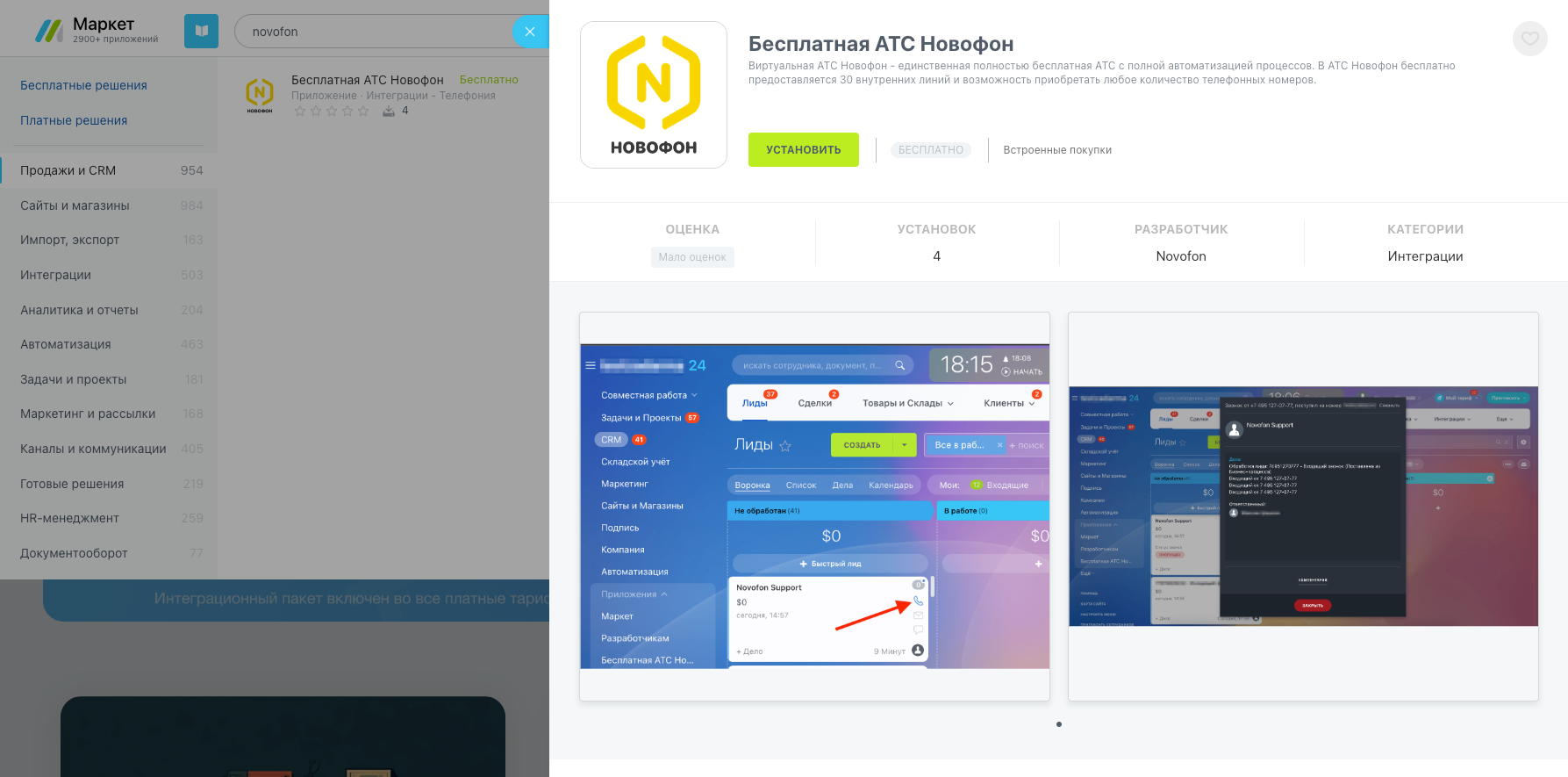
Нажимаем “Установить”. - На следующем этапе необходимо проверить, чтобы были выполнены следующие условия: у вас должна быть создана и настроена виртуальная АТС Novofon, созданы внутренние номера для всех сотрудников, включена запись разговоров (при необходимости) и в голосовом меню включен сценарий “Без нажатия”.
После того как все условия будут выполнены, скопируйте код интеграции, отправленный на ваш email и нажимайте “Включить интеграцию”.
- После этого можно переходить к настройкам только что установленного приложения. Задайте каждому сотруднику внутренний номер виртуальной АТС.
Важно: на внутреннем номере обязательно должно быть настроено приложение или оборудование для приема звонков или включена переадресация. Это связано с механикой работы интеграции.
Если функция автоматического создания лидов вам не нужна, то ее тоже можно отключить. Еще нужно поставить галочку у “Ответственного сотрудника по умолчанию”, иначе вы не будете видеть информацию по пропущенным звонкам.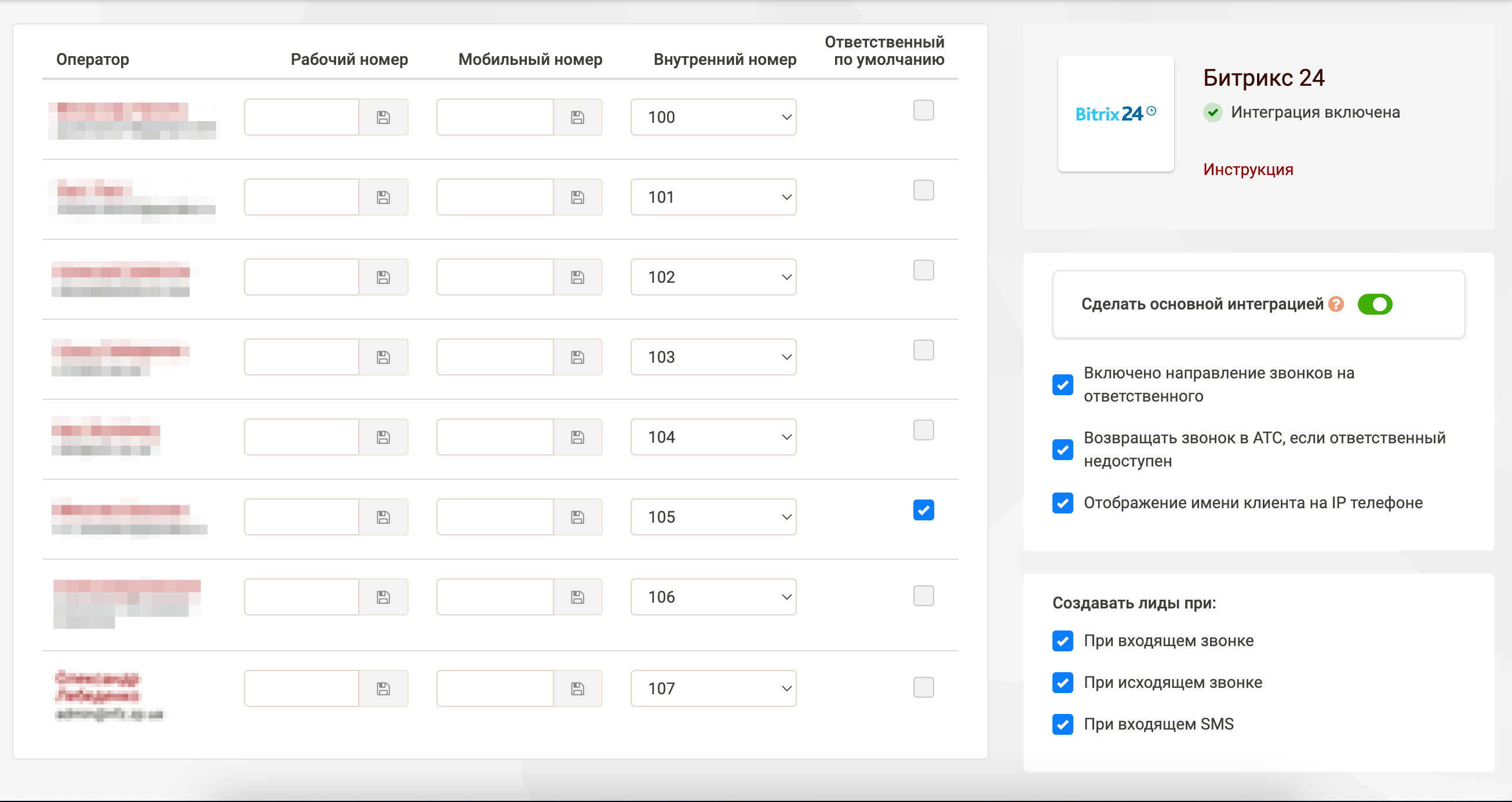
Другой важной настройкой будет направление звонков на ответственного. Работает она следующим образом: все входящие от определенного контакта будут поступать только одному сотруднику (на один внутренний номер). Причем звонок будет направлен вне зависимости от настройки сценариев в виртуальной АТС. Также можете включить отображение имени клиента на IP-телефоне, если используете его в своей работе. - Теперь настроим номер для исходящих вызовов. В Битрикс24 откройте раздел “Телефония”, страница “Настройки телефонии”. В пункте “Общие настройки”, секция “Настройка номеров по умолчанию” указываем приложение Novofon в параметре “Номер для исходящего звонка по умолчанию”.
Как звонить?
На этом настройки интеграции закончены и можно совершать звонки. Для этого нужно просто кликнуть по иконке телефона рядом с номером. При входящем вызове вы увидите всплывающее окно с данными контакта.
После разговора, его запись будет прикреплена к карте. Для этого нужно включить “Запись разговоров в облако” в личном кабинете Novofon, страница “Моя АТС” — “Внутренние номера” – “Запись и аналитика разговоров”.