
Как узнать версию и редакцию Windows в ISO или WIM файле?
10.09.2021

itpro

PowerShell, Windows 10, Windows 11

комментариев 6
В этой статье рассмотрим, как с помощью DISM и PowerShell разобраться, какие образы Windows (версии, разрядности, редакции, языки) хранятся в ISO или WIM файлах. И если в имени ISO файла не указана версия и билд, то сложно понять какая версия Windows находится внутри. В этом случае проще всего придется смонтировать ISO файл с установочным образом Windows и получить данные из установочного файла install.wim.
Щелкните по ISO образу правой клавишей и выберите Mount.
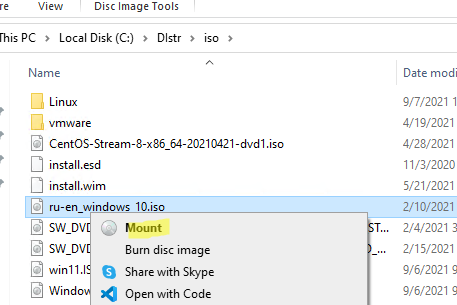
Перед вами откроется окно содержимого виртуального диска, в который смонтирован ISO образ Windows. Перейдите в каталог Sources и найдите установочный файл с образом Windows. Файл называется install и может иметь одно из следующих расширений:
- install.wim
- install.esd
- install.swm
WIM это стандартный формат установочного образа Windows. ESD – сжатый образ. А SWM используется, если нужно разбить большой WIM образ на несколько файлов размером менее 4 Гб, чтобы они поместились на файловой системе FAT32 при создании установочной флешки.
Зажмите на клавиатуре Shift, щелкните по файлу install.xxx правой кнопкой мыши и скопируйте путь к файлу, выбрав Copy as path.
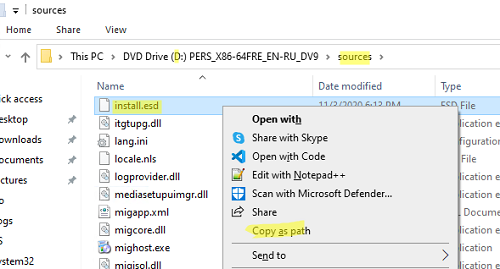
Откройте командную строку с правами администратора и выполните команду (в качестве пути к файлу используйте путь из буфера обмена):
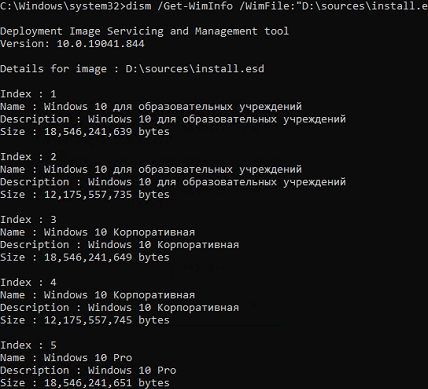
DISM /Get-WimInfo /WimFile:»D:\sources\install.esd»
Перед вами появится список редакций (Education, Home, Enterprise, Pro и т.д.), доступных для установки из этого ISO образа Windows. В нашем примере из этого образа можно установить 5 разных редакций Windows. У каждой редакции есть индекс, по которому можно получить информацию об этом образе.
Можно удалить ненужные образы из wim файла по этой инструкции.
Чтобы получить информацию о версии (билде) и доступных языках Windows в WIM/ESD файле в редакции с индексом 1, выполните:
dism /Get-WimInfo /WimFile:»D:\sources\install.esd» /index:1
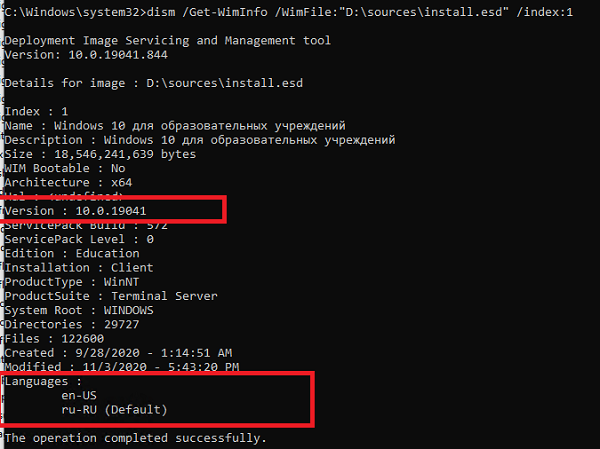
В нашем примере вы определили, что это Windows 10 2004 Education (Version: 10.0.19041), в установочном образе доступны русская (ru-RU) и английские (en-US) версии.
Также вы можете получить всю информацию о версиях и редакциях Windows в установочном ISO файле с помощью простого PowerShell скрипта, который все делает сам.
Задайте путь к ISO файлу:
Смонтируйте ISO образ:
$Report = @()
$beforeMount = (Get-Volume).DriveLetter
$mountResult = Mount-DiskImage $imagePath -PassThru
$afterMount = (Get-Volume).DriveLetter
$ImageDrive= «$(($afterMount -join »).replace(($beforeMount -join »), »)):»
Вы получили букву диска, куда смонтирован образ (буква назначилась автоматически, если нет смотрите как это починить здесь).
Теперь получим информацию о версиях Windows в файле install.wim или install.esd:
$WinImages = Get-windowsimage -ImagePath «$ImageDrive\sources\install.wim”
Foreach ($WinImage in $WinImages)
<
$curImage=Get-WindowsImage -ImagePath «$ImageDrive\sources\install.wim” -Index $WinImage.ImageIndex
$objImage = [PSCustomObject]@<
ImageIndex = $curImage.ImageIndex
ImageName = $curImage.ImageName
Version = $curImage.Version
Languages=$curImage.Languages
Architecture =$curImage.Architecture
>
$Report += $objImage
>
Отмонтировать ISO образ:
Dismount-DiskImage $mountResult.ImagePath
Можно вывести результат в таблицу Out-GridView:
$Report | Out-GridView
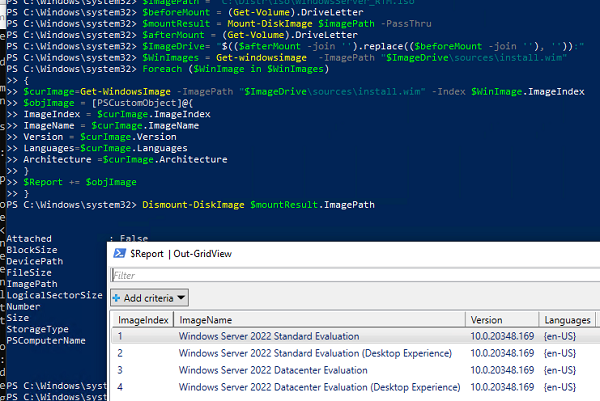
В результате мы получили красивый список образов Windows в ISO файле и их версии. В нашем примере в ISO образе оказался Windows Server 2022 RTM.
 Предыдущая статья Следующая статья
Как в ISO файле узнать версию Windows, редакцию и номер сборки
Сегодня мы поговорим о том, как в ISO файле узнать версию Windows, редакцию и номер её сборки. Файлы ISO Windows 10, загруженные из Microsoft, будут иметь описательные имена, например en_windows_10_pro_14393_x64_dvd.iso или Win10_2004_English_x64.iso, в зависимости от загруженного вами образа системы. Имя файла отображает язык, версию, разрядность а также может включать номер сборки операционной системы, содержащейся в ISO.
Предположим, у вас есть ISO файл Windows с другим именем, например windows_11.iso. Что там внутри — неизвестно. Чтобы найти версию Windows, сборку и выпуск из ISO-файла или установочного DVD-диска Windows, вы можете использовать инструмент DISM.
Содержание скрыть
Узнать версию Windows, редакцию и номер сборки в ISO файле
Чтобы найти версию Windows, сборку и выпуск из ISO-файла или DVD, выполните следующие действия:
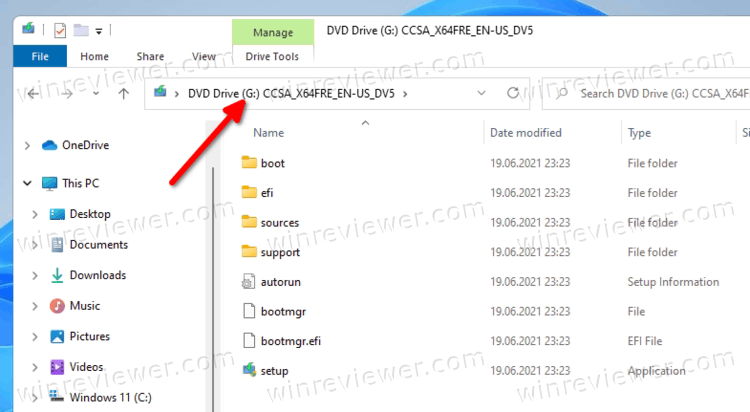
- Смонтируйте файл ISO, дважды щелкнув по нему. «Монтирование» будет действием по умолчанию для файлов ISO. Если же файлы ISO ассоциированы на какую-то другую программу, щелкните файл правой кнопкой мыши и выберите «Подключить» в контекстном меню.
- Дважды щелкните букву получившегося виртуального диска в папке «Этот компьютер».
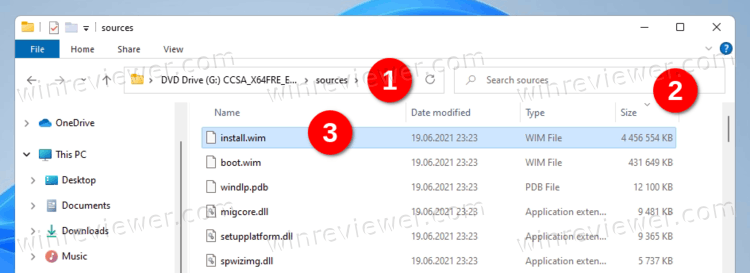
- Дважды щелкните папку «Sources».
- Отсортируйте содержимое папки по имени и найдите файл с именем install.wim. Если install.wim отсутствует, у вас будет install.esd.
- Откройте окно Терминала с от Администратора и введите следующую команду: DISM /Get-WimInfo /WimFile:F:\sources\install.wim /index:1 .
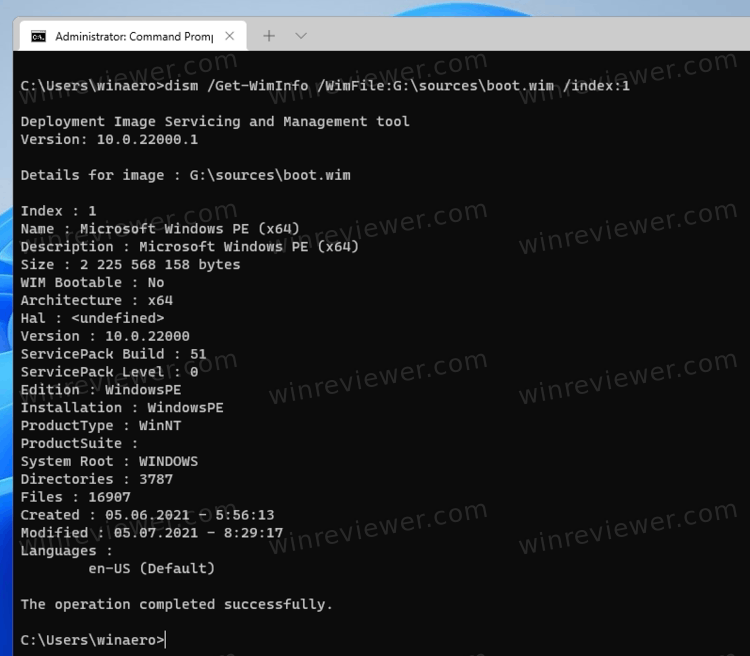
- Если в ISO-файле вместо install.wim используется install.esd, введите: DISM /Get-WimInfo /WimFile:F:\sources\install.esd /index:1 . DISM может обрабатывать оба этих формата файлов (.wim и .esd), по крайней мере, в Windows 11 и Windows 10.
В командах выше замените F: на букву диска, которая назначена вашему файлу ISO.
Вы увидите следующий результат:
PS C:\Users\winreviewer> DISM /Get-WimInfo /WimFile:G:\sources\install.wim /index:1
Deployment Image Servicing and Management tool
Version: 10.0.22000.1Details for image : G:\sources\install.wim
Index : 1
Name : Windows 11 Home
Description : Windows 11 Home
Size : 18 076 097 955 bytes
WIM Bootable : No
Architecture : x64
Hal :
Version : 10.0.22000
ServicePack Build : 51
ServicePack Level : 0
Edition : Core
Installation : Client
ProductType : WinNT
ProductSuite : Terminal Server
System Root : WINDOWS
Directories : 26576
Files : 128513
Created : 05.07.2021 — 8:15:01
Modified : 05.07.2021 — 8:29:07
Languages :
en-US (Default)The operation completed successfully.
Чтобы узнать полный номер сборки, сложите Version и ServicePack Build. В моём случае получается 10.0.22000.51.
Если вы используете Windows 7 для проверки содержимого ISO файла с Windows 11 и install.esd, запуск указанной выше командной строки DISM с параметром имени файла .esd вызовет следующую ошибку:
Была сделана попытка загрузить программу с неверным форматом.
Файл журнала DISM можно найти в C: \ Windows \ Logs \ DISM \ DISM.log.
В этом случае вы можете передать boot.wim в качестве параметра, как показано ниже:
DISM / Get-WimInfo /WimFile:F:\sources\boot.wim /index:1
В результате получается следующий результат:
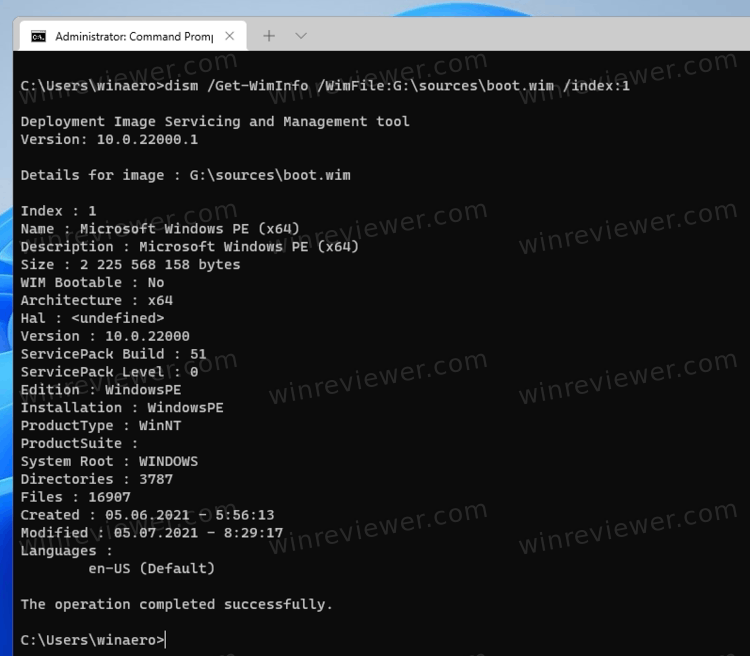
Обратите внимание, что для файлов ISO с несколькими версиями Windows, которые включают как 32-разрядную, так и 64-разрядную версии Windows, путь к файлу boot.wim, install.wim, install.esd незначительно отличается. Эти файлы расположены в соответствующих папках архитектуры.
Более простой способ — DISM GUI
Загрузите утилиту DISM GUI c ГитХаба . Запустите приложение от имени администратора, т.е. щелкните правой кнопкой мыши и выберите Запуск от имени администратора.
Откройте в ней файл WIM или ESD, для этого нажмите кнопку «Choose WIM». Программа работает как с install.wim, так и с install.esd — если вы используете Windows 10 и выше.
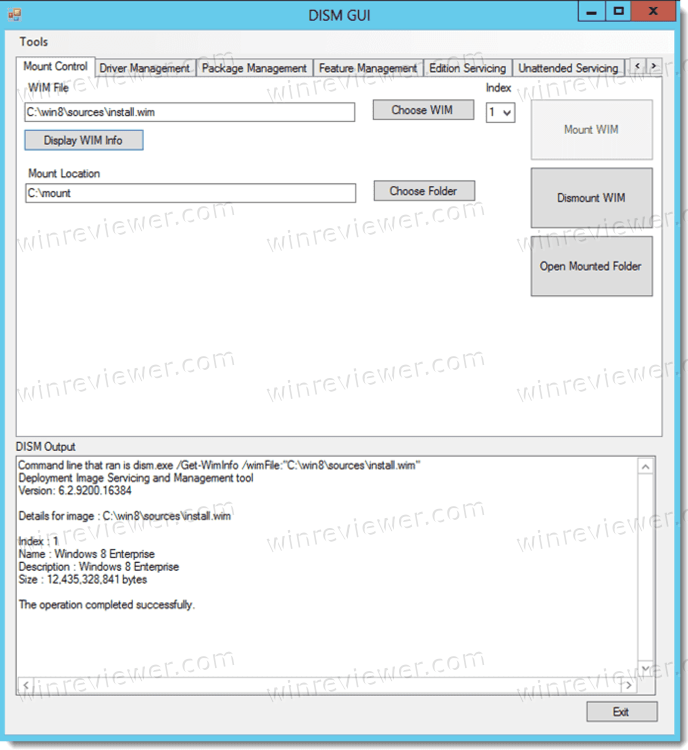
Теперь нажмите кнопку «Выбрать WIM». Найдите файл install.wim или install.esd (в Windows 7 вместо этого выберите boot.wim).
Наконец, нажмите кнопку «Display WIM Info».
Вы увидите список индексов и соответствующие выпуски ОС Windows в разделе «Вывод DISM» ниже. Версия ОС также отображается в выводе.
Вот и все! Теперь вы получили максимум информации об операционной системе, включенной в файл ISO, такой как версия ОС, выпуск, номер пакет обновления, архитектура и т.п.
DISM Get-WimInfo показывает неправильную версию?
Иногда ISO-образы Windows 8 или 10 могут содержать неправильную информацию о версии (вероятно, неверный заголовок в install.wim). В результате вышеуказанная команда DISM показывает неправильную версию или сборку.
Такое случалось с ISO файлом Windows 10, версией 20H2 (сборка 20H2 начинается с 19042.ххх), официальным образом от Microsoft.
В то время как сборка 20H2 начинается с 19042.ххх (это можно проверить командой winver), версия системы внутри ISO 20H2 отображалась как 19041.xxx вместо 19042.ххх. Так что это проблема именно конкретного ISO файла.
Итак, имейте в виду, что подобное может иногда случаться.
��Узнавайте о новых статьях быстрее. Подпишитесь на наши каналы в Telegram и Twitter.
Судя по тому, что вы читаете этот текст, вы дочитали эту статью до конца. Если она вам понравилась, поделитесь, пожалуйста, с помощью кнопок ниже. Спасибо за вашу поддержку!
Вы здесь: Главная страница » Windows » Как в ISO файле узнать версию Windows, редакцию и номер сборки
Публикации по теме
- Как скачать ISO-файл Windows 11
- Как скачать официальный ISO для любой версии Windows 10
- ISO образ Windows 10 build 9860 для чистой/новой установки
Автор: Сергей Ткаченко
Сергей Ткаченко создал этот сайт в далёком 2009 году, и с тех пор продолжает над ним работать, публикуя новые материалы о Windows и её приложениях практически каждый день. Посмотреть все записи автора Сергей Ткаченко
Windows 10 64 Bit or 32 Bit Free Download Full Version
This post provides 4 ways with detailed guides for how to download and install Windows 10 64 bit or 32 bit OS for your PC or laptop. If you are looking for solutions for other computer problems, you can visit the official website of MiniTool Software.
AlWindows 10 is a great OS used by many people these years. If you don’t have Windows 10 OS yet, you can check how to get Windows 10 64/32 bit downloaded and installed for your PC or laptop below.
Windows 10 64 Bit or 32 Bit Requirements
Before you download Windows 10 64 or 32 bit OS for your PC, you can firstly check the minimum requirements for installing Windows 10 below. If your computer hardware doesn’t meet the requirements, then you may not get Windows 10 OS and you can consider buying a new PC with Windows 10 preinstalled.
- Processor: 1 gigahertz (GHz) or faster processor or System on a Chip (SoC).
- RAM: 1GB for 32-bit or 2GB for 64-bit.
- Hard drive space: 16 GB for 32-bit OS 32 GB for 64-bit OS.
- Graphics card: DirectX 9 or later with WDDM 1.0 driver.
- Display: 800×600.
Related tutorial to help you find out your computer specs: How to check PC full specs Windows 10.

iCloud Download/Setup on Windows 10/11 PC, Mac, iOS, Android
Learn how to download iCloud for Windows 10/11, how to set up iCloud on Mac/iPhone/iPad/Windows/Android, and how to download photos from iCloud to PC or Mac.
Windows 10 64/32 Bit Free Download Full Version – 4 Ways
Way 1. Buy Windows 10 from Microsoft Website
If you don’t have a license to install Windows 10 or haven’t upgraded to Windows 10 yet, you can go to https://www.microsoft.com/en-us/windows/get-windows-10 to buy a copy of Windows 10 and install it on your PC.
Way 2. Download Windows 10 64/32 Bit ISO File
- Download Windows 10 64 bit ISO or 32 bit ISO file from online reliable sources. Alternatively, you can also download Windows 10 Media Create Tool from https://www.microsoft.com/en-us/software-download/windows10 and use it to create a Windows 10 installation media file like an ISO file, USB flash drive, or DVD.
- If you create an ISO file, then you need to burn the Windows 10 64/32 bit ISO file to a blank USB with burning tools like Rufus.
- Then you can insert the installation USB flash drive or DVD to your PC and boot your PC into BIOS. Go to Boot menu and select to boot from the USB or DVD media.
- Follow the instructions to install Windows 10 for your PC.
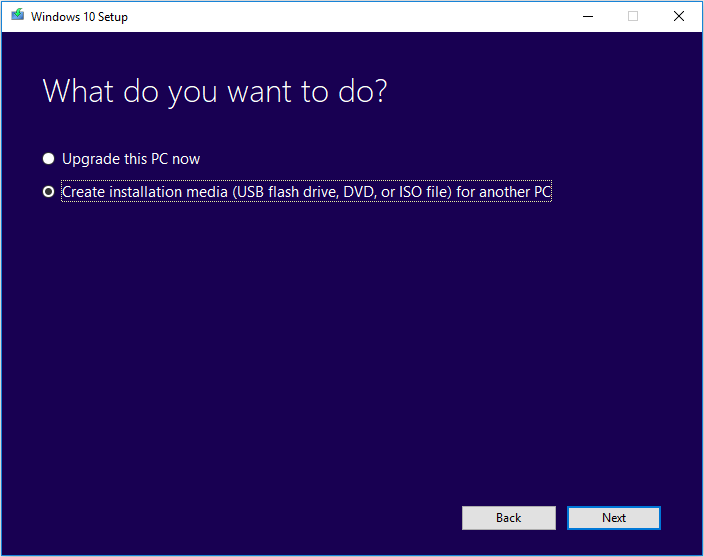
Way 3. Use Windows 10 Media Creation Tool
- Go to https://www.microsoft.com/en-us/software-download/windows10 page and click Download tool now button under Create Windows 10 installation media section to download Windows 10 Media Creation Tool.
- Run the Windows 10 Media Create Tool and follow the instructions to upgrade your PC to Windows 10.
Way 4. Use Windows 10 Installation Disc
If you buy a new computer that comes with an original Windows 10 installation disc, you can also install Windows 10 OS from the installation disc.

YouTube/youtube.com Login or Sign-up: Step-by-step Guide
This YouTube/youtube.com login guide helps you easily create a YouTube account and log in to YouTube to enjoy various YouTube features.
Check Your Windows 10 System Type (64 Bit or 32 Bit)
If you want to check if you’ve downloaded and installed the 64 bit or 32 bit of Windows 10, you can click Start menu, type about, click About your PC system settings. Then you can see your system type under Device specifications.
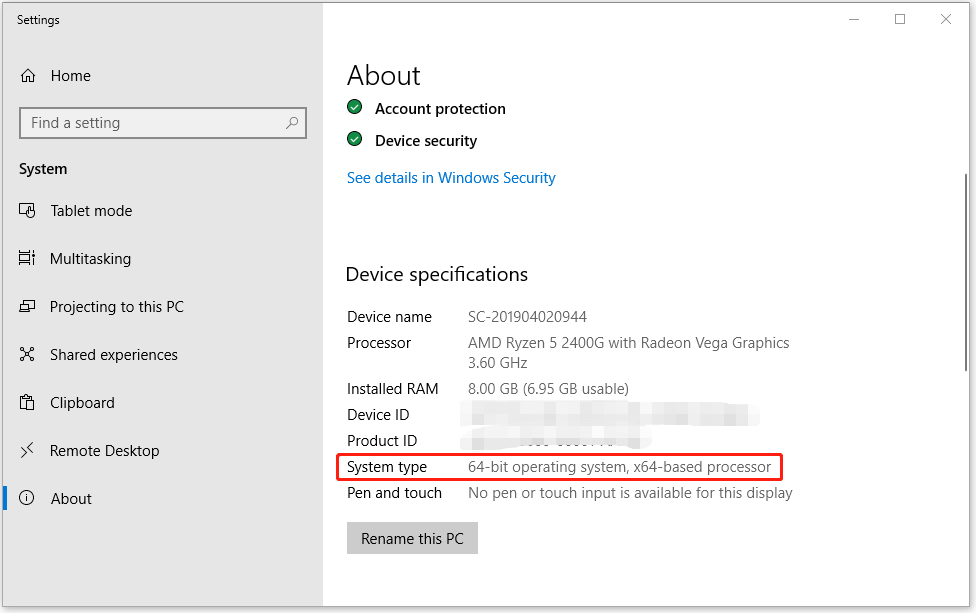
2 Ways to Keep Your Windows 10 OS Up-to-date
After you get Windows 10 64 bit or 32 bit downloaded and installed on your PC, you can use the ways to below to keep your OS up-to-date.
Way 1. Use Windows Update feature
To update Windows 10, you can click Start -> Settings -> Update & Security -> Windows Update -> Check for updates. Windows will automatically detect newer updates for Windows 10. If you find some newer updates available, you can select one to install on your PC.
Way 2. Manually download Windows 10 update
Go to https://www.microsoft.com/en-us/software-download/windows10 and click Update now button to download Windows 10 latest update setup file. After downloading, you can click the Windows update exe file and follow the instructions to install the latest update of Windows 10.
How to Upgrade from 32-bit to 64-bit in Windows 10
If you want to upgrade from 32-bit to 64-bit in Windows 10, you can check the related tutorials below.
Some Useful Software for Windows 10/11 Users
This post gives some tips for Windows 10 64/32 bit free download full version for your PC. Hope it helps.
As a top software developing company, MiniTool Software provides Windows users some useful software. For instance, you can use MiniTool Power Data Recovery to recover any deleted/lost data from Windows PC or laptop, memory card, USB flash drive, external hard drive, SSD, etc. You can use MiniTool Partition Wizard to easily manage hard drive partitions by yourself. You can use MiniTool ShadowMaker to backup and restore Windows OS and back up files/folders/partitions, etc. To deal with video issues, you can turn to MiniTool MovieMaker, MiniTool Video Converter, MiniTool Video Repair, etc.
About The Author
Alisa is a professional English editor with 4-year experience. She loves writing and focuses on sharing detailed solutions and thoughts for computer problems, data recovery & backup, digital gadgets, tech news, etc. Through her articles, users can always easily get related problems solved and find what they want. In spare time, she likes basketball, badminton, tennis, cycling, running, and singing. She is very funny and energetic in life, and always brings friends lots of laughs.
Как узнать сборку Windows 10 на компьютере, в образе или на флешке

Если по той или иной причине вам потребовалось определить номер сборки, установленной на компьютере или ноутбуке Windows 10 или же узнать, какая сборка в имеющемся вами образе или на загрузочной флешке — сделать это достаточно просто. В первом случае достаточно заглянуть в параметры системы (но есть и другие способы), во втором — в файлы дистрибутива Windows 10.
- Как узнать номер сборки Windows 10 на компьютере или ноутбуке
- Как узнать сборку Windows 10 в образе ISO или на флешке
- Видео инструкция
Как посмотреть номер сборки Windows 10 на компьютере или ноутбуке
Если вам необходимо определить номер сборки Windows 10, которая уже установлена на компьютере, сделать это можно следующим способом:
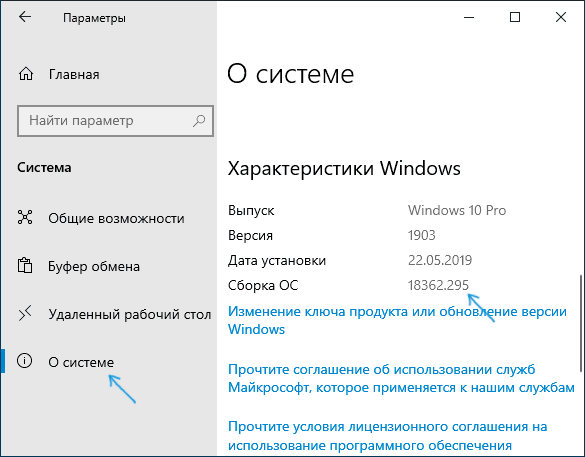
- Зайдите в Пуск — Параметры (или нажмите клавиши Win+I)
- Откройте пункт «Система», а затем в меню слева выберите пункт «О системе».
- Пролистайте страницу до пункта «Характеристики Windows». Здесь вы и увидите необходимые вам данные, включая выпуск (редакцию), версию и номер сборки ОС.
Это не единственный метод для данной ситуации. Существуют и другие встроенные и сторонние способы получить ту же информацию.
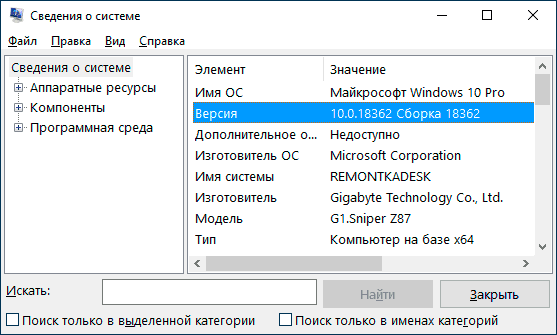
К примеру, вы можете нажать клавиши Win+R на клавиатуре, ввести msinfo32 в окно «Выполнить» и нажать Enter. В окне «Сведения о системе» информация о сборке будет указана в разделе «Версия».
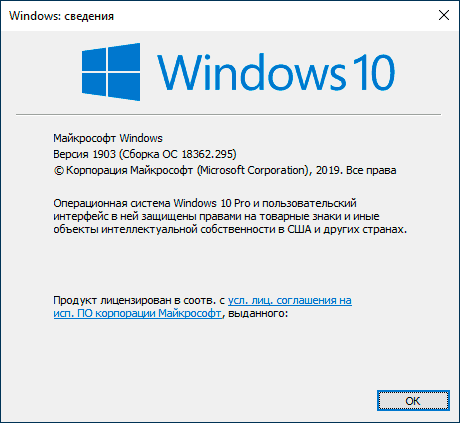
Если нажать те же клавиши, ввести winver и нажать Enter, то появится окно с информацией об установленной системе, включая её сборку, как на скриншоте ниже.
Сторонние программы для просмотра характеристик компьютера также обычно отображают информацию о системе, включая версию, разрядность, сборку.
Как узнать сборку Windows 10 в образе ISO, на загрузочной флешке или диске
Для того, чтобы узнать номер сборки в еще не установленной Windows 10, используйте следующие шаги:
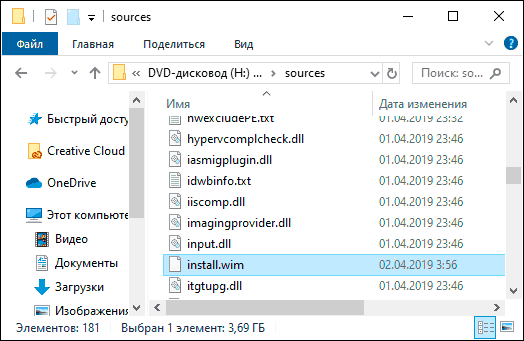
- Подключите ISO образ с Windows 10 (смонтируйте его в системе). В последних версиях ОС это можно сделать, используя пункт «Подключить» в контекстном меню (открывается по правому клику на файлах ISO). Если речь идет о флешке или диске, то также подключите их к компьютеру.
- На подключенном дистрибутиве Windows 10 зайдите в папку sources (если такой папки нет, то x86/sources или x64/sources), и обратите внимание на расширение файла с именем install — это может быть файл install.wim или install.esd, запомните это имя. А еще лучше — удерживая Shift нажмите по имени файла правой кнопкой мыши и выберите пункт «Копировать как путь».
- Запустите командную строку от имени администратора и введите команду, используя свой путь и свое расширение файла install.wim или install.esd (если вы копировали путь, можно просто его вставить):
dism /Get-WimInfo /WimFile:H:\sources\install.wim /index:1
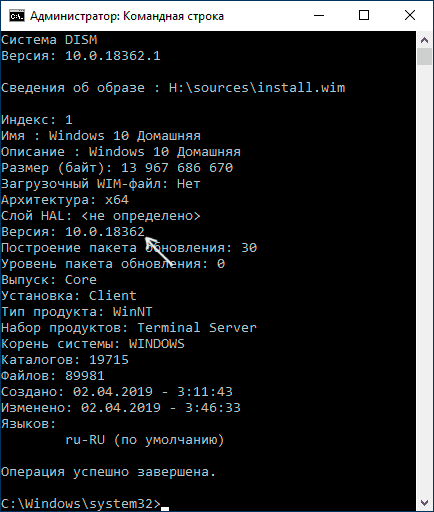
На этом командную строку можно будет закрыть, образ или дистрибутив с Windows 10 извлечь — сборка Windows 10 нам теперь известна.
Видео инструкция
Если вам требуется какая-то дополнительная информация, касающаяся сборки, задавайте вопросы в комментариях ниже.
А вдруг и это будет интересно:
- Лучшие бесплатные программы для Windows
- В манифесте указана неизвестная структура в Microsoft Store — варианты решения
- Как добавить комментарии, теги и рейтинги к папке Windows
- Не удается войти в учетную запись Windows — как исправить?
- Некоторые параметры задает системный администратор в параметрах электропитания — как исправить?
- Как удалить Галерею в Windows 11
- Windows 11
- Windows 10
- Android
- Загрузочная флешка
- Лечение вирусов
- Восстановление данных
- Установка с флешки
- Настройка роутера
- Всё про Windows
- В контакте
- Одноклассники
-
woloshin 30.08.2019 в 08:16
- Dmitry 30.08.2019 в 19:32
- Фёдор 06.12.2019 в 18:48