
Как восстановить grub linux mint
GRUB или Grand Unified Bootloader (Унифицированный системный загрузчик) является наиболее распространенным системным загрузчиком в среде Linux. Он занимает свое место по праву, ведь благодаря ему становится возможной загрузка практически всех актуальных операционных систем. Это все существующие дистрибутивы Linux, версии ОС Windows, версии DOS, версии BSD, версии Mac OS X, а также некоторые другие менее популярные операционные системы.
По сути, это небольшое технологическое чудо. Например, в течение некоторого времени на моем ноутбуке было установлено около 10 разных операционных систем, которые были доступны из меню системного загрузчика GRUB и отлично работали, не конфликтуя друг с другом.
GRUB является доказательством преимуществ простой архитектуры: программа является очень простой, но в то же время гибкой и функциональной. Но это абсолютно не значит, что она лишена недостатков: вы можете столкнуться с проблемами в процессе ее эксплуатации. В данном материале приводятся описания двух наиболее востребованных операций, а именно восстановления и удаления системного загрузчика в случае работы с системой, использующей классическую прошивку BIOS. Кроме того, даются некоторые советы по настройке системного загрузчика.
2. Восстановление системного загрузчика
Для начала рассмотрим ситуации, в которых может потребоваться восстановление системного загрузчика, после чего перейдем к описанию процесса его восстановления.
2.1. Когда приходится восстанавливать системный загрузчик
Если вы устанавливаете ОС Windows на компьютер с установленной системой Linux, вы наверняка лишитесь системного загрузчика GRUB, так как он будет заменен на системный загрузчик Windows. По этой причине следует устанавливать ОС Windows перед установкой Linux. Кроме того, установка системного загрузчика GRUB может завершиться неудачей в ходе установки любого дистрибутива Linux. К счастью, данная проблема может быть решена без переустановки системы. Однако, вам придется неукоснительно следовать приведенным ниже инструкциям.
GRUB состоит из двух программных компонентов. Первым программным компонентом является сам системный загрузчик, который размещается в основной загрузчоной записи (Master Boot Record или MBR). Эта запись расположена в рамках первого сектора жесткого диска. Вторым программным компонентом является реализация меню загрузки и используемые ею дополнительные файлы. Они располагаются за пределами основной загрузочной записи, а именно, в директории boot корневого раздела Linux.
В вашем компьютере установлено несколько жестких дисков? В таком случае вам придется помнить и о том, что системный загрузчик должен располагаться в основной загрузочной записи жесткого диска, выбранного для загрузки в меню Boot Sequence BIOS. При восстановлении GRUB вам придется указывать путь к директории с файлами системного загрузчика.
2.2. Процесс восстановления системного загрузчика в системах с BIOS
Данное описание процесса восстановления системного загрузчика подойдет для систем с классической прошивкой BIOS (это системы с предустановленными ОС Windows XP или Windows Vista). Оно также подойдет для систем с прошивками UEFI, работающих в режиме совместимости с BIOS (это системы с предустановленной ОС Windows 7). При этом оно не подойдет для систем с прошивками UEFI, не поддерживающих режимы совместимости с BIOS (это системы с предустановленными ОС Windows 8.x и Windows 10). Если в вашей системе используется новейшая прошивка UEFI, не совместимая с BIOS, вам придется обратиться к следующему разделу.
Предположим, что нам нужно восстановить системный загрузчик, затертый системным загрузчиком ОС Windows.
A. В первую очередь следует загрузить дистрибутив Linux с загрузочного оптического диска или флеш-накопителя с интерфейсом USB. Нужно выбирать вариант загрузки системы без установки.
Примечание: вам придется использовать загрузочный носитель той версии системы, которая установлена на вашем жестком диске. Например, в том случае, если на вашем жестком диске установлена система Ubuntu 16.04, вы должны использовать загрузочный диск Ubuntu 16.04.
B. Теперь следует выяснить имя файла устройства раздела с корневой директорией установленной системы. Для этого можно воспользоваться приложением Диски, доступным в Linux Mint, Ubuntu и Fedora Workstation.
Примечание: для раздела с корневой директорией системы с большой вероятностью будет использоваться файловая система EXT4. Для раздела EFI будет использоваться файловая система FAT32, причем этот раздел будет иметь флаг загрузочного раздела.
В моем случае файл устройства раздела с корневой директорией имеет имя sda5. Я буду использовать имя этого файла устройства в данном руководстве, вам же придется изменить его на имя вашего файла устройства.
C. Теперь нужно открыть окно терминала.
D. Далее нужно скопировать и вставить в окно терминала следующую команду (напоминаю, что вы должны заменить sda5 на имя файла устройства раздела с корневой директорией установленной системы):
sudo mount /dev/sda5 /mnt
После окончания ввода команды следует нажать клавишу Enter для ее исполнения. В результате раздел с корневой директорией установленной системы будет смонтирован в директорию /mnt системы, загруженной с установочного диска.
E. Теперь нужно выполнить следующую последовательность команд с помощью терминала (в последней команде должно использоваться имя файла устройства корневого раздела установленной системы без его номера):
sudo mount —bind /dev /mnt/dev
sudo mount —bind /dev/pts /mnt/dev/pts
sudo mount —bind /proc /mnt/proc
sudo mount —bind /sys /mnt/sys
sudo chroot /mnt
sudo grub2-mkconfig -o /boot/grub/grub.cfg
sudo grub2-install /dev/sda
После окончания ввода каждой из команд следует нажимать клавишу Enter для ее исполнения. Также лучше пользоваться функциями копирования/вставки для того, чтобы не ошибиться.
Примечание: в ходе исполнения двух последних команд может быть выведено предупреждение:
grub probe: error: failed to get canonical path of /cow
Installation finished. No error reported.
Оно никоим образом не повлияет на установку системного загрузчика.
F. Теперь нужно отмонтирвать смонтированные файловые системы. Для этого следует выполнить следующую последовательность команд:
exit
sudo umount /mnt/sys
sudo umount /mnt/proc
sudo umount /mnt/dev/pts
sudo umount /mnt/dev
sudo umount /mnt
После окончания ввода каждой из команд также следует нажимать клавишу Enter для ее исполнения.
G. Далее следует воспользоваться функцией перезагрузки системы и не забыть извлечь загрузочный накопитель. В последующем процессе загрузки вы должны увидеть меню загрузчика GRUB с пунктами для загрузки Linux и Windows. Если пункт для загрузки Windows не появился, следует загрузить Linux, открыть окно терминала и выполнить с помощью него следующую команду:
sudo grub2-mkconfig -o /boot/grub/grub.cfg
После окончания ввода команды следует нажать клавишу Enter. При запросе пароля вы должны будете ввести свой пароль. Символы вашего пароля не будут отображаться никоим образом, даже с помощью точек, и это нормально. После ввода пароля следует снова нажать клавишу Enter.
После перезагрузки пункт для загрузки Windows появится в меню загрузчика GRUB. При необходимости вы можете открыть меню системного загрузчика, зажав и удерживая клавишу Shift сразу же после исчезновения экрана загрузки BIOS.
2.3. Процесс восстановления системного загрузчика в системах с UEFI
Данное описание процесса восстановления системного загрузчика подойдет для систем с прошивкой UEFI (это системы с предустановленными ОС Windows 8.x или Windows 10). Например, после успешной установки одного из дистрибутивов Linux на такую систему в меню UEFI может не оказаться пункта для его загрузки. Кроме того, вы можете случайно привести раздел UEFI к оригинальному состоянию или обновить его содержимое, в результате чего загрузка Linux также станет невозможной. К счастью, данная проблема может быть решена без переустановки системы. Однако, вам придется неукоснительно следовать приведенным ниже инструкциям.
Примечание: данные инструкции подходят лишь для современных систем с прошивками UEFI, не работающих в режиме совместимости с BIOS. Обычно такие системы продаются с предустановленными ОС Windows 8.x или Windows 10. При этом они не подойдут для систем с классическими прошивками BIOS (это системы с предустановленными ОС Windows XP, Windows Vista и Windows 7). Если в вашей системе используется классическая прошивка BIOS, вам придется обратиться к предыдущему разделу.
На системы с прошивками UEFI традиционно устанавливаются 64-битные операционные системы, поэтому мы будем рассматривать случай «исчезновения» пункта для загрузки 64-битной Linux-системы из меню UEFI. Для решения аналогичной проблемы вам придется действовать следующим образом:
A. В первую очередь следует загрузить дистрибутив Linux с загрузочного оптического диска или флеш-накопителя с интерфейсом USB. Нужно выбирать вариант загрузки системы без установки.
Примечание: вам придется использовать загрузочный носитель той версии системы, которая установлена на вашем жестком диске. Например, в том случае, если на вашем жестком диске установлена система Ubuntu 16.04, вы должны использовать загрузочный диск Ubuntu 16.04.
B. Далее следует установить соединение с сетью Интернет. Оно необходимо для переустановки пакетов программного обеспечения.
C. Теперь нужно узнать имена файлов устройств двух разделов жесткого диска, а именно, раздела с корневой директорией системы (с системными файлами дистрибутива) и раздела EFI (содержащего загрузчики Linux и Windows). Для этого можно воспользоваться приложением Диски, доступным в Linux Mint, Ubuntu и Fedora Workstation.
Примечание: для раздела с корневой директорией системы с большой вероятностью будет использоваться файловая система EXT4. Для раздела EFI будет использоваться файловая система FAT32, причем этот раздел будет иметь флаг загрузочного раздела.
В моем случае файл устройства раздела с корневой директорией имеет имя sda5, а раздела EFI — имя sda2. Я буду использовать имена этих файлов устройств в данном руководстве, вам же придется изменить их на имена ваших файлов устройств.
D. Теперь нужно открыть окно терминала.
E. Далее нужно скопировать и вставить в окно терминала следующую команду (напоминаю, что вы должны заменить sda5 на имя файла устройства раздела с корневой директорией установленной системы):
sudo mount /dev/sda5 /mnt
После окончания ввода команды следует нажать клавишу Enter для ее исполнения. В результате раздел с корневой директорией установленной системы будет смонтирован в директорию /mnt системы, загруженной с установочного диска.
Пришло время сделать то же самое с разделом EFI. Вам придется скопировать и вставить в окно терминала следующую команду (напоминаю, что вы должны заменить sda2 на имя файла устройства раздела EFI установленной системы):
sudo mount /dev/sda2 /mnt/boot/efi
После окончания ввода команды также следует нажать клавишу Enter для ее исполнения. В результате раздел EFI установленной системы будет смонтирован в директорию /mnt/boot/efi системы, загруженной с установочного диска.
F. Теперь нужно выполнить следующую последовательность команд с помощью терминала:
sudo mount —bind /dev /mnt/dev
sudo mount —bind /dev/pts /mnt/dev/pts
sudo mount —bind /proc /mnt/proc
sudo mount —bind /sys /mnt/sys
sudo modprobe efivars
sudo chroot /mnt
После окончания ввода каждой из команд следует нажимать клавишу Enter для ее исполнения. Также лучше пользоваться функциями копирования/вставки для того, чтобы не ошибиться.
G. Пришло время переустановить пакеты программного обеспечения, в результате чего пункт для загрузки дистрибутива Linux должен снова появиться в меню UEFI. Вам придется выполнить команду, актуальную для вашего дистрибутива.
Linux Mint/Ubuntu:
sudo apt-get install —reinstall grub-efi-amd64
Fedora Workstation:
sudo dnf reinstall grub2-efi grub2-efi-modules shim
После окончания ввода команды следует нажать клавишу Enter для ее исполнения. Процесс переустановка пакетов программного обеспечения может занять достаточно много времени, поэтому вам придется набраться терпения.
H. После окончания процесса переустановки пакетов программного обеспечения следует корректно отмонтировать все разделы установленной системы. Для этого следует выполнить с помощью терминала следующую последовательность команд:
exit
sudo umount /mnt/sys
sudo umount /mnt/proc
sudo umount /mnt/dev/pts
sudo umount /mnt/dev
sudo umount /mnt/boot/efi
sudo umount /mnt
После окончания ввода каждой из команд также следует нажимать клавишу Enter для ее исполнения.
I. Далее следует воспользоваться функцией перезагрузки системы и не забыть извлечь загрузочный накопитель. В последующем процессе загрузки вы должны обнаружить пункт для загрузки установленной Linux-системы в меню UEFI. Если из этого меню исчез пункт для загрузки Windows, следует загрузить Linux, открыть окно терминала и выполнить с помощью него следующую команду:
Linux Mint/Ubuntu:
sudo grub2-mkconfig -o /boot/efi/EFI/ubuntu/grub.cfg
Fedora Workstation:
sudo grub2-mkconfig -o /boot/efi/EFI/fedora/grub.cfg
После окончания ввода команды следует нажать клавишу Enter. При запросе пароля вы должны будете ввести свой пароль. Символы вашего пароля не будут отображаться никоим образом, даже с помощью точек, и это нормально. После ввода пароля следует снова нажать клавишу Enter.
Примечание: файл конфигурации GRUB в Linux Mint находится в директории ubuntu, так как дистрибутив Linux Mint основан на Ubuntu.
После перезагрузки пункт для загрузки Windows появится в меню UEFI.
3. Настройка GRUB
3.1. О сторонних приложениях
Перед тем, как говорить о настройке GRUB следует упомянуть о том, что не следует использовать такие инструменты, как grub-customizer для настройки GRUB. Ваш системный загрузчик является очень важным системным компонентом, который не должен настраиваться с помощью сомнительных инструментов, которые даже не находятся в официальных репозиториях популярных дистрибутивов. Если вам нужно настроить ваш системный загрузчик, вы можете воспользоваться приведенными ниже советами.
3.2. Перемещение Windows на первое место в меню системного загрузчика
В начале знакомства с Linux многим пользователям хочется, чтобы ОС Windows была выбрана и загружалась по умолчанию (рано или поздно это проходит!). Это не так сложно реализовать.
3.3. Использование изображения в качестве фона меню системного загрузчика
Меню системного загрузчика GRUB, с помощью которого вы можете выбрать операционную систему для загрузки, по умолчанию является функциональным, но не очень красивым. К счастью, это легко исправить, к примеру, использовав красивое изображение в качестве его фона.
3.4. Изменение времени показа меню системного загрузчика
Для произвольного изменения времени показа меню системного загрузчика GRUB достаточно отредактировать файл конфигурации /etc/default/grub, изменив значение переменной GRUB_TIMEOUT, после чего обновить конфигурацию самого загрузчика. Обратите внимание на то, что установка значения 0 не даст никакого эффекта: будет использоваться стандартное значение, равное 10 секундам. Если же вы все же хотите установить минимальное время показа меню, вы можете использовать значение 0.1. Для обновления конфигурации системного загрузчика в системе с классической прошивкой BIOS следует воспользоваться следующей командой:
sudo grub2-mkconfig -o /boot/grub/grub.cfg
Если у вас система с современной прошивкой UEFI, вы можете использовать одну из следующих команд:
Linux Mint/Ubuntu:
sudo grub2-mkconfig -o /boot/efi/EFI/ubuntu/grub.cfg
Fedora Workstation:
sudo grub2-mkconfig -o /boot/efi/EFI/fedora/grub.cfg
После окончания ввода команды следует нажать клавишу Enter. При запросе пароля вы должны будете ввести свой пароль. Символы вашего пароля не будут отображаться никоим образом, даже с помощью точек, и это нормально. После ввода пароля следует снова нажать клавишу Enter.
3.5. Использование дополнительных параметров конфигурации ядра ОС
В некоторых случаях вам может понадобиться использовать некоторые дополнительные параметры конфигурации системного загрузчика. Наиболее полезные из них описаны ниже.
Несмотря на то, что перечисленные параметры записываются в файл конфигурации системного загрузчика GRUB, они передаются непосредственно ядру ОС, причем GRUB выступает лишь посредником в данном процессе. Данные параметры влияют на работу ядра ОС и его модулей и никак не изменяют поведение системного загрузчика GRUB. Вы можете добавлять параметры в файл конфигурации GRUB следующим образом:
A. В первую очередь следует открыть окно терминала и ввести в него следующую команду:
Linux Mint:
gksudo xed /etc/default/grub
Ubuntu/Fedora Workstation:
gksudo gedit /etc/default/grub
После окончания ввода команды следует нажать клавишу Enter. При запросе пароля вы должны будете ввести свой пароль. Символы вашего пароля не будут отображаться никоим образом, даже с помощью точек, и это нормально. После ввода пароля следует снова нажать клавишу Enter. В результате откроется окно текстового редактора с содержимым файла конфигурации GRUB.
B. В открывшемся файле конфигурации GRUB следует найти следующую строку:
В кавычках должны перечисляться параметры, которые будут передаваться ядру ОС. Для разделения параметров должен использоваться символ пробела. Например, в случае необходимости передачи ядру ОС параметра nomodeset следует привести эту строку к следующему виду:
После окончания ввода параметров следует сохранить изменения в файле конфигурации и закрыть текстовый редактор.
C. Для обновления конфигурации системного загрузчика придется выполнить еще одну команду. В случае использования системы с классической прошивкой BIOS следует воспользоваться командой:
sudo grub2-mkconfig -o /boot/grub/grub.cfg
Если у вас система с современной прошивкой UEFI, вы можете использовать одну из следующих команд:
Linux Mint/Ubuntu:
sudo grub2-mkconfig -o /boot/efi/EFI/ubuntu/grub.cfg
Fedora Workstation:
sudo grub2-mkconfig -o /boot/efi/EFI/fedora/grub.cfg
После окончания ввода команды следует нажать клавишу Enter для ее исполнения.
D. Наконец, следует перезагрузить компьютер.
3.5.1. Параметр nomodeset
В современных версиях ядра Linux реализован механизм установки параметров графических карт практически всех производителей. То есть, запись данных в регистры графических карт осуществляется на уровне ядра ОС, а не на уровне модуля графического сервера X.org после его запуска. Данный механизм позволяет использовать заставки с высоким разрешением при загрузке системы и избавиться от искажений при переходе от экрана загрузки к экрану входа в систему.
К сожалению при использовании некоторых видеокарт данный механизм работает ненадежно и может приводить к черному экрану после загрузки системы. Параметр nomodeset сообщает ядру ОС о том, что не нужно использовать механизм установки параметров графических карт до момента запуска графического сервера X.org. Однако, стоит учесть, что некоторые графические карты могут работать некорректно при передаче данного параметра, поэтому не стоит злоупотреблять им.
3.5.2. Параметры noacpi, noapic и nolapic
Вообще, данные параметры нужны только тогда, когда производитель материнской платы вашего компьютера нарушил стандарты при разработке прошивки BIOS или UEFI или тогда, когда ваш компьютер достаточно стар, ввиду чего эти стандарты не были реализованы в полной мере.
Стандарт ACPI (Advanced Configuration and Power Interface) описывает механизмы управления питанием. Старые системы могут не поддерживать его в полной мере, поэтому в некоторых случаях стоит сообщать ядру ОС об этом. Вы можете сделать это, передав параметр acpi=off или noacpi.
Стандарт APIC (Advanced Programmable Interrupt Controller) реализуется в более новых системах. Локальной версией данного стандарта является стандарт LAPIC. Данный стандарт описывает механизм генерации и обработки прерываний, то есть, сигналов, используемых аппаратным обеспечением компьютера. И снова, некоторые реализации APIC могут быть неполными в старых системах, поэтому стоит деактивировать их поддержку. Вы можете сделать это, передав параметры noapic и nolapic.
В некоторых случаях компьютер работает корректно и с активированной поддержкой APIC, но достаточно медленно из-за выбора неоптимального механизма обработки прерываний. Это, например, может быть выражено в виде постоянных проблем при воспроизведении аудио и видео. В подобных случаях также помогают перечисленные выше параметры.
3.5.3. Параметры quet splash
Параметр splash позволяет отображать заставку при загрузке системы. Вместе с ним обычно используется параметр quet, скрывающий выводимые в процессе загрузки системы сообщения. Вы можете без каких-либо последствий убрать эти параметры в том случае, если хотите осуществить диагностику процесса загрузки системы.
4. Удаление GRUB из основной загрузочной записи (возврат к Windows)
Удаление GRUB является печальным событием, ведь это такой отличный инструмент! Однако, если вы хотите знать все о системном загрузчике GRUB, вы также должны знать о том, как удалить его. Если говорить максимально кратко, то можно сказать, что под удалением GRUB чаще всего подразумевается замена системного загрузчика GRUB из состава дистрибутива Linux на системный загрузчик NTLoader из состава ОС Windows в основной загрузочной записи. Это может быть сделано различными способами.
4.1. Удаление GRUB с помощью Ultimate Boot CD
Вы можете заменить системный загрузчик GRUB на системный загрузчик NTLoader с помощью загрузочного диска Ultimate Boot CD (UBCD). Образ этого загрузочного диска доступен на данном веб-сайте.
После окончания загрузки файла образа диска вам придется записать этот файл на оптический диск (используйте функцию записи образа диска). Далее нужно загрузить компьютер с этого диска (для этого нужно выбрать привод для чтения оптических дисков в качестве загрузочного устройства в BIOS).
Ultimate Boot CD содержит несколько инструментов, предназначенных для восстановления системного загрузчика NTLoader в основной загрузочной записи диска. Рассмотрим методику использования одного из них.
Сначала вам нужно будет с помощью меню выбрать жесткий диск, после чего выбрать действие Boot Management и, наконец, выбрать инструмент Super Grub Disk. После этого вам нужно будет снова нажать клавишу Enter для запуска Super Grub Disk. Далее нужно просто выбрать пункт:
и нажать клавишу Enter.
Примечание: использование огромного количества круглых скобок является не моей идеей, а идеей автора Super Grub Disk.
И это все, что нужно было сделать! Теперь вы можете перезагрузить свой компьютер. После перезагрузки будет загружена ОС Windows.
4.2. Удаление GRUB с помощью FreeDOS
Для удаления системного загрузчика может также использоваться флеш-накопитель с интерфейсом USB. Вам понадобятся три приложения: Unetbootin, FreeDOS и Testdisk для DOS.
A. Для начала нужно загрузить приложение Unetbootin и создать с помощью него загрузочный флеш-накопитель. При запросе названия операционной системы следует выбрать FreeDOS.
B. Теперь нужно загрузить версию утилиты Testdisk для DOS/Win9x (версия для Windows не подойдет!).
C. Далее нужно извлечь файлы testdisk.exe и CWSDPMI.exe из архива утилиты Testdisk на загрузочный флеш-накопитель (прямо в корневую директорию, не создавая каких-либо поддиректорий).
D. Теперь нужно загрузить компьютер с созданного флеш-накопителя. При появлении начального окна достаточно нажать на клавишу Enter.
E. На данном этапе должна начаться загрузка операционной системы FreeDOS. Вы должны выбрать вариант загрузки:
FreeDOS Safe Mode (don’t load any drivers)
Для продолжения процесса загрузки следует нажать клавишу Enter.
F. После окончания процесса загрузки операционной системы нужно перейти в корневую директорию флеш-накопителя с помощью следующей команды:
После окончания ввода команды следует нажать клавишу Enter для ее исполнения.
G. Теперь нужно запустить утилиту Testdisk с помощью следующей команды:
После окончания ввода команды следует также нажать клавишу Enter для ее исполнения.
H. Утилита должна начать работу. Для начала следует выбрать режим без журналирования [No Log] и нажать клавишу Enter.
I. Далее следует выбрать нужный жесткий диск: обычно это второй диск в списке (первым диском является сам флеш-накопитель). После выбора диска нужно нажать на клавишу Enter.
J. Далее нужно выбрать вариант [Intel] и нажать клавишу Enter.
K. Наконец, нужно выбрать вариант [MBR Code] и нажать клавишу Enter. При запросе подтверждения следует ввести y (yes) и снова нажать клавишу Enter.
И это все, что нужно было сделать! Теперь вы можете перезагрузить свой компьютер. После перезагрузки будет загружена ОС Windows.
5. Хотите ознакомиться с дополнительными советами?
Хотите узнать о других настройках и приемах работы с Linux-системами? На данном веб-сайте размещено большое количество подобных материалов.
GRUB2: восстановление загрузчика
(2.21) Как организовать загрузку 3 ОС, например W2k, Win9x и Linux с помощью W2k загрузчика? Самый простой способ, это ставить нужные ОС в правильном порядке. Сначала ставим любую ОС. Потом ставим W2k. При установке W2k сохранит загрузочный сектор в файл bootsect.dos. Переименовываем этот файл
Восстановление
Восстановление (4.1) Система не загружается, что делать? Восстановить систему в W2k будет гораздо проще, если заранее об этом позаботиться. Наиболее радикальным методом будет сохранение всех основных системных файлов. Для этого, в Properties жёсткого диска выберите закладку Tools
3.8.4. Настройка загрузчика
3.8.4. Настройка загрузчика Теперь посмотрим, как можно настроить загрузку нового ядра, оставив при этом возможность пользоваться старыми версиями. Для этого нужно отредактировать файл /etc/lilo.conf, добавив в конец файла следующие строки:image=/boot/vmlinuz-2.6.10label=Linux Kernel
Восстановление.
Восстановление. 4.1. Система не загружается, что делать? Восстановить систему в XP будет гораздо проще, если заранее об этом позаботиться. Наиболее радикальным методом будет сохранение всех основных системных файлов. Для этого, в Properties жёсткого диска выберите закладку Tools
2.4. Выбор загрузчика
2.4. Выбор загрузчика Прежде, чем приступать к установке второй (третьей и т. д.) ОС, надо выбрать способ организации выбора ОС на этапе загрузки компьютера. Эту задачу решают программы-загрузчики. Существует несколько программ такого рода. Раз уж речь у нас идет о Linux, то
2.7. Использование загрузчика LILO
2.7. Использование загрузчика LILO 2.7.1. Установка и настройка загрузчика LILO Как уже было сказано в разделе о выборе загрузчика, если у вас была установлена Windows 98 с файловой системой FAT16, то наиболее логичным и доступным выбором является использование программы, которая
2.7.1. Установка и настройка загрузчика LILO
2.7.1. Установка и настройка загрузчика LILO Как уже было сказано в разделе о выборе загрузчика, если у вас была установлена Windows 98 с файловой системой FAT16, то наиболее логичным и доступным выбором является использование программы, которая входит в состав всех дистрибутивов ОС
1.3.3. Установка загрузчика
1.3.3. Установка загрузчика На одном из этапов установки (в некоторых дистрибутивах — ближе к началу, в других — к концу) программа-инсталлятор позволит вам выбрать и установить загрузчик. Стандартными загрузчиками Linux служат LILO (LInux LOader) или GRUB (GRand Unified Boot loader). Сейчас я не
1.5.7. Проблемы с графическим экраном загрузчика
1.5.7. Проблемы с графическим экраном загрузчика 1. GRUB: отредактируйте файл /boot/grub/grub.conf, закомментировав строку splashimage.2. LILO: отредактируйте файл /etc/lilo.conf, удалив строку message=/boot/message. Изменения вступят в силу после введения команды
1.1.3.4. Параметры загрузчика Linux
1.1.3.4. Параметры загрузчика Linux После редактирования таблицы разделов Fedora предложит установить параметры загрузчика GRUB (рис. 1.15). На данном этапе, когда вы еще не знакомы с GRUB, лучше ничего не устанавливать, а просто щелкнуть на кнопке Далее. Позже мы с вами рассмотрим GRUB
Восстановление
Восстановление Данное средство позволяет восстанавливать работоспособность операционной системы. Для этого могут использоваться созданные ранее точки восстановления системы, образы дисков, сохраненные данные. В крайнем случае можно также переустановить
Восстановление
Восстановление Следующий пример восстанавливает многотомную базу данных из каталога /january на сервере hotchicken в каталог /currentdb. Он использует переключатель -r[epiace_database] и будет перезаписывать базу данных magic.fdb, если она будет найдена в /currentdb. Первые два файла
Глава 19 Настройка загрузчика GRUB2
Глава 19 Настройка загрузчика GRUB2 19.1. Несколько слов о GRUB2 Загрузчик GRUB (GRand Unified Bootloader) считается более гибким и современным, чем LILO (Linux Loader). Благодаря иной схеме загрузки операционных систем GRUB понимает больше файловых систем, нежели LILO, а именно: FAT/FAT32, ext2, ext3, ReiserFS, XFS, BSDFS и
19.1. Несколько слов о GRUB2
19.1. Несколько слов о GRUB2 Загрузчик GRUB (GRand Unified Bootloader) считается более гибким и современным, чем LILO (Linux Loader). Благодаря иной схеме загрузки операционных систем GRUB понимает больше файловых систем, нежели LILO, а именно: FAT/FAT32, ext2, ext3, ReiserFS, XFS, BSDFS и др.Но время не стоит на месте. В
19.2. Конфигурационные файлы загрузчика
19.2. Конфигурационные файлы загрузчика В листинге 19.1 приведен основной конфигурационный файл GRUB2 — /boot/grub/grub.cfg. Он не поддается редактированию вручную. Для его создания используется утилита /usr/sbm/grub-mkconfig, которая генерирует этот конфигурационный файл на основе шаблонов,
25.2. Настройка загрузчика GRUB2
25.2. Настройка загрузчика GRUB2 Как уже отмечалось, начиная с версии 9.10, в Ubuntu используется загрузчик GRUB2 вместо обычного GRUB. По сравнению с GRUB, новый загрузчик одновременно и проще в обращении, и сложнее в настройке. Настраивать GRUB2 придется реже, но к его сложной настройке
Восстановление GRUB
Причины, по которым может понадобится восстановить GRUB, могут быть разными.
Очень часто требуется восстанавливать GRUB после установки Windows. Если у вас был установлен Linux и вы установили в соседний раздел или на соседний диск Windows, то после перезагрузки компьютера загрузится Windows, как будто Linux вообще пропал. Загрузчик GRUB даже не появился. Иногда подобное происходит при обновлении существующего Windows.
Иногда требуется восстановление GRUB после установки Linux, когда неверно был выбран раздел для установки загрузчика.
Во всех случаях нужно выполнить восстановление загрузчика GRUB. Существуют разные способы восстановления. В данном руководстве рассматривается процесс использованием загрузочного Live-образа Linux. Загрузившись в Live-систему вам нужно будет ввести несколько команд, чтобы выполнить восстановление. Рассматривается способ восстановления без использования сторонних программ.
Также иногда различают процесс восстановления для систем с BIOS и с UEFI. Описанный ниже способ рассматривает оба этих случая. Я тестировал его как на компьютерах с традиционным BIOS, так и с UEFI.
Подготовка
Для восстановления GRUB потребуется загрузочный диск или флешка с дистрибутивом Linux. Если у вас его нет, то нужно скачать образ с дистрибутивом. Например, можно скачать ISO образ Ubuntu.
Для создания загрузочной флешки можно воспользоваться программой Etcher. Она работает в Linux, Windows и MacOS. Подробная инструкция: Как создать загрузочную флешку.
Загрузка в Live-режиме
Теперь нужно загрузиться с созданного диска или флешки.
Чтобы это сделать сначала нужно в BIOS выбрать приоритет загрузки с CD/DVD или с USB (если вы используете флешку).
На современных компьютерах, где используется BIOS/UEFI, для входа в BIOS нужно при включении компьютера удерживать специальную клавишу. У разных производителей клавиша может быть разной. Обычно это: F2 , Del , F10 , Esc , F11 или F3 .
На старых компьютерах, где используется классический BIOS, чтобы войти в BIOS нужно при загрузке компьютера, в самом начале, когда появляется логотип материнской платы, нажать специальную клавишу. Для разных материнских плат клавиша может быть разной. Обычно это одна из клавиш: Del , F1 , F2 , F8 , F10 или какая-нибудь другая, или даже сочетание клавиш. Подробности: Настройка BIOS для загрузки с CD/DVD-диска или с USB-носителя
Открываем терминал
Итак, вы загрузились в Live-режиме. Теперь нужно открыть терминал.
В Ubuntu и некоторых других дистрибутивах это можно сделать нажатием сочетания клавиш Ctrl+Alt+T . Или запустить терминал через меню программ.
Определение разделов
Теперь нужно определить раздел диска, на котором был установлен GRUB.
Выведем список разделов, для этого выполняем команду (в конце команды стоит строчная буква L):
sudo fdisk -lВывод fdisk для BIOS
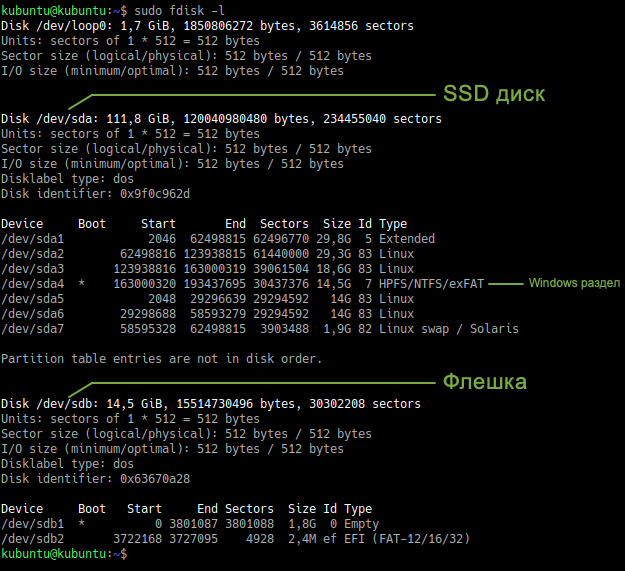
Пример вывода команды:
В моем случае мы видим 2 диска: /dev/sda (SSD диск) и /dev/sdb (флешка, с которой сейчас загружена Live-система).
Нас интересует диск /dev/sda . На диске /dev/sda создано несколько разделов. В моем случае /dev/sda4 , на котором установлен Windows, а также 4 раздела с пометкой Linux (см. последний столбец таблицы). У вас скорее всего может быть один раздел Linux (корневой раздел) или два раздела (корневой и home). На одном из этих разделов установлен GRUB.
То есть из таблицы вы должны определить какой раздел является корневым, на нем скорее всего у вас установлен GRUB. В моем случае GRUB установлен в раздел /dev/sda2 . Далее по тексту я буду его использовать (вы должны будете указывать свой раздел).
Иногда бывает, что для загрузчика GRUB выделен отдельный раздел (он называется boot-раздел). Если это так, то на следующем шаге вам нужно будет примонтировать корневой раздел и раздел с загрузчиком.
Вывод fdisk для UEFI
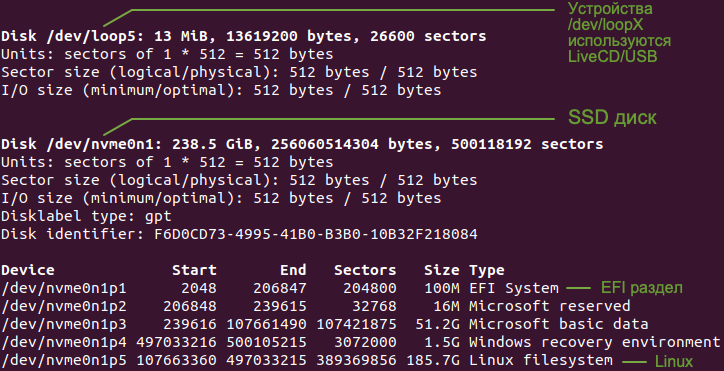
Для новых компьютеров с UEFI вывод команды fdisk -l может быть примерно следующим:
Нам нужно определить, на каком разделе установлен Linux (корневой раздел), а также определить EFI-раздел. В моем случае это разделы: /dev/nvme0n1p5 и /dev/nvme0n1p1 , которые расположены на диске /dev/nvme0n1 .
Монтирование разделов
Примонтируем корневой раздел. Выполняем команду (вместо /dev/sda2 вы должны указать свой раздел):
sudo mount /dev/sda2 /mnt
Мы примонтировали раздел /dev/sda2 в директорию /mnt .
Если для загрузчика у вас выделен отдельный раздел, то нужно примонтировать еще и его (вместо /dev/sdX укажите ваш boot-раздел):
sudo mount /dev/sdX /mnt/bootТеперь можно посмотреть содержимое директории /mnt , чтобы убедиться, что мы примонтировали верный раздел:
ls /mnt
Вывод команды должен быть примерно следующим. Обратите внимание есть ли в этом списке каталог /boot , так как именно в нем установлен GRUB.
Также можно проверить, что директория boot не пустая:
ls /mnt/boot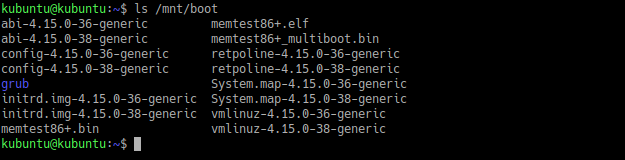
У меня вывод команды выглядит следующим образом. Обратите внимание на присутствие каталога с именем grub .
Далее нужно создать ссылки на несколько директорий, к которым GRUB должен иметь доступ для обнаружения всех операционных систем. Для этого выполните команды:
sudo mount --bind /dev /mnt/dev sudo mount --bind /dev/pts /mnt/dev/pts sudo mount --bind /proc /mnt/proc sudo mount --bind /sys /mnt/sys
Монтирование EFI-раздела
Если у вас используется UEFI, то еще нужно примонтировать EFI-раздел в директорию /mnt/boot/efi (выше я указал пример вывода команды fdisk -l в котором показан EFI-раздел):
sudo mount /dev/nvme0n1p1 /mnt/boot/efiВыполняем chroot на /mnt
На предыдущем шаге мы смонтировали все необходимые директории в директорию /mnt . Теперь переключимся (выполним chroot ) на данную директорию. Выполняем команду:
sudo chroot /mnt
Генерация файла конфигурации GRUB
Данный шаг нужно выполнять не всем. Если у вас был установлен GRUB и вы уверены, что его конфигурация верная, то можно перейти к следующему шагу.
Для генерации файла конфигурации GRUB используется команда update-grub . Данная команда автоматически определяет файловые системы на вашем компьютере и генерирует новый файл конфигурации. Выполняем команду:
sudo update-grub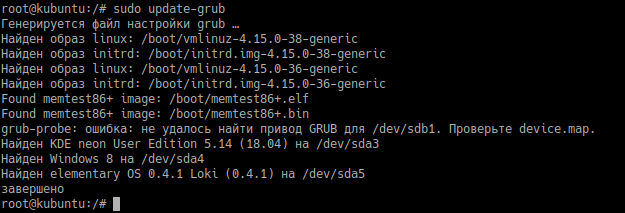
В выводе команды будет показано, какие операционные системы были найдены.
Если вдруг утилита update-grub не определила ваш Windows (у меня такое было для UEFI), то можно будет запустить update-grub повторно уже из вашей Linux-системы, когда вы в нее загрузитесь (мне это помогло и Windows определился).
Устанавливаем GRUB
Осталось выполнить установку GRUB на диск. Мы определили раздел на котором у нас установлен GRUB на первом шаге данного руководства. В моем случае это раздел /dev/sda2 , который расположен на диске /dev/sda .
Для установки GRUB используется команда grub-install , которой нужно передать в качестве параметра диск, на который будет выполняться установка (в моем случае это диск /dev/sda ):
grub-install /dev/sda
Перезагрузка компьютера
Выходим из окружения chroot, для этого выполняем команду:
exitОтмонтируем все разделы, которые мы примонтировали:
sudo umount /mnt/sys sudo umount /mnt/proc sudo umount /mnt/dev/pts sudo umount /mnt/devЕсли вы монтировали boot-раздел, то его тоже нужно отмонтировать:
sudo umount /mnt/bootЕсли вы монтировали EFI-раздел, отмонтируем:
sudo umount /mnt/boot/efiОтмонтируем корневой раздел:
sudo umount /mntПерезагружаем компьютер. Для этого выполняем команду:
rebootЕсли во время перезагрузки компьютера меню GRUB не появилось, то это еще не значит, что он не восстановился. Возможно, просто установлена нулевая задержка и меню не показывается. Чтобы показать меню GRUB нужно во время загрузки, после того, как появился логотип материнской платы:
- удерживать клавишу Shift , если у вас классический BIOS;
- нажать Esc , если у вас UEFI.
Если у вас, при выполнении grub-update, не определился Windows и не был добавлен в меню GRUB, то уже загрузившись в вашу систему Linux (не LiveCD), откройте терминал и выполните:
sudo grub-updateМне это помололо на компьютере, который использует UEFI.
Шпаргалка
Мы рассмотрели процесс восстановления загрузчика GRUB 2. Для удобства привожу краткую шпаргалку по командам, которые мы выполняли. Учитывайте, что названия и имена разделов ( /dev/sd. ) у вас могут отличаться.
sudo fdisk -l sudo mount /dev/sda2 /mnt # sudo mount /dev/sdaX /mnt/boot # sudo mount /dev/sdaY /mnt/boot/efi sudo mount --bind /dev /mnt/dev && sudo mount --bind /dev/pts /mnt/dev/pts && sudo mount --bind /proc /mnt/proc && sudo mount --bind /sys /mnt/sys sudo chroot /mnt sudo update-grub grub-install /dev/sdaВойдите, чтобы ставить лайки мне нравится
войдите, чтобы ставить лайки
- Опубликовано: 29.01.2019
Смотрите также
- Как открыть меню GRUB при загрузке компьютера
- Как попасть в меню GRUB, если находишься в командной строке GRUB?
- Что такое AppImage в Linux. Запуск и установка
- mv
- Просмотр содержимого файлов в командной строке Linux
- Иконки Potenza (установка в Ubuntu)
- Отслеживание логов Linux в реальном времени
- Запуск 32-х битных приложений в 64-х битной системе Ubuntu Linux
- Touchegg — жесты для тачпада на X11
- Информация об оперативной памяти в Linux. Свободная, занятая и тип памяти
- Gentoo
- GNOME
- GRUB
- Ubuntu
- Внешний вид
- Игры Linux
- Интернет и сети
- Командная строка
- Настройка Linux
- Оборудование и драйвера
- Программы Linux
- Файловая система
- Шрифты
- Общие темы
- Руководство по Ubuntu Linux для начинающих
- Elementary OS
- ArchLinux
- Команды Linux
Новое в галерее
Новые комментарии
Fargate 19:44 24.11.2023
Kyka 19:31 24.11.2023
origin 19:10 24.11.2023
AquaVerso 17:52 24.11.2023
anton996 17:38 24.11.2023
olegus 17:16 24.11.2023
HomeAlone 17:12 24.11.2023
olegus 16:42 24.11.2023
xKDE 16:08 24.11.2023
olegus 16:02 24.11.2023
Комментарии
29.01.2019
21:54
Постоянная ссылка на комментарий
Войдите, чтобы ставить лайки мне нравится
войдите, чтобы ставить лайки
А ещё лучше скачать и записать на флешку мини-дистрибутив для восстановления загрузки Rescatux. И воспользоваться одним из автоматических инструментов восстановления.
04.09.2019
06:14
Постоянная ссылка на комментарий
Войдите, чтобы ставить лайки мне нравится
войдите, чтобы ставить лайки
Хорошая статья. Подробно, доходчиво, но.
Надо бы было уточнить, что это для deb-подобных дистрибутивов (Ubuntu, Mint. ).
В Arch, команда восстановления будет другой:
sudo grub-mkconfig -o /boot/grub/grub.cfg
И размонтировать всё присоединённое можно одной командой:
sudo umount -R /mnt
28.10.2019
20:23
Постоянная ссылка на комментарий Родительский комментарий mobius
Войдите, чтобы ставить лайки мне нравится
войдите, чтобы ставить лайки
а в CentOS sudo grub2-mkconfig -o /boot/grub2/grub.cfg
02.02.2023
20:52
Постоянная ссылка на комментарий Родительский комментарий mobius
Войдите, чтобы ставить лайки мне нравится
войдите, чтобы ставить лайки
Ну, дружище, если уж пользователь выбрал арч, то, скорее всего, он знает про вики этого дистра и использует ту в качестве настольной книги. А там, скорее всего, давно всё написано.
11.10.2019
11:26
Постоянная ссылка на комментарий
Войдите, чтобы ставить лайки мне нравится
войдите, чтобы ставить лайки
help please..delal vse po statie no vydaet oshibku
mint@mint:~$ sudo mount /dev/sda4 /mnt
mint@mint:~$ sudo mount —bind /dev /mnt/dev
mint@mint:~$ sudo mount —bind /dev/pts /mnt/dev/pts
mint@mint:~$ sudo mount —bind /proc /mnt/proc
mint@mint:~$ sudo mount —bind /sys /mnt/sys
mint@mint:~$ sudo chroot /mnt
root@mint:/# sudo update-grub
Sourcing file `/etc/default/grub’
Sourcing file `/etc/default/grub.d/50_linuxmint.cfg’
Generating grub configuration file .
Found linux image: /boot/vmlinuz-5.0.0-17-generic
Found initrd image: /boot/initrd.img-5.0.0-17-generic
Found linux image: /boot/vmlinuz-5.0.0-16-generic
Found initrd image: /boot/initrd.img-5.0.0-16-generic
Found linux image: /boot/vmlinuz-4.15.0-20-generic
Found initrd image: /boot/initrd.img-4.15.0-20-generic
WARNING: Failed to connect to lvmetad. Falling back to device scanning.
Adding boot menu entry for EFI firmware configuration
done
root@mint:/# grub-install /dev/sda
Installing for i386-pc platform.
grub-install: warning: this GPT partition label contains no BIOS Boot Partition; embedding won’t be possible.
grub-install: warning: Embedding is not possible. GRUB can only be installed in this setup by using blocklists. However, blocklists are UNRELIABLE and their use is discouraged..
grub-install: error: will not proceed with blocklists.
28.10.2019
20:22
Постоянная ссылка на комментарий Родительский комментарий tat
Войдите, чтобы ставить лайки мне нравится
войдите, чтобы ставить лайки
Мне кажется раздел /boot забыл примонтировать
11.10.2019
11:44
Постоянная ссылка на комментарий
Войдите, чтобы ставить лайки мне нравится
войдите, чтобы ставить лайки
poyasnenie pri vypolnenii komandy
mint@mint:~$ sudo mount /dev/sda1 /mnt
mint@mint:~$ ls /mnt
EFI
mint@mint:~$ sudo fdisk -l
Disk /dev/loop0: 1.8 GiB, 1890041856 bytes, 3691488 sectors
Units: sectors of 1 * 512 = 512 bytes
Sector size (logical/physical): 512 bytes / 512 bytes
I/O size (minimum/optimal): 512 bytes / 512 bytes
Disk /dev/sda: 465.8 GiB, 500107862016 bytes, 976773168 sectors
Units: sectors of 1 * 512 = 512 bytes
Sector size (logical/physical): 512 bytes / 4096 bytes
I/O size (minimum/optimal): 4096 bytes / 4096 bytes
Disklabel type: gpt
Disk identifier: F2B6A3FB-7460-4422-B2FC-33A98A9895F5
Device Start End Sectors Size Type
/dev/sda1 2048 206847 204800 100M EFI System
/dev/sda2 206848 468991 262144 128M Microsoft reserved
/dev/sda3 468992 475138047 474669056 226.3G Microsoft basic data
/dev/sda4 475138048 592324607 117186560 55.9G Linux filesystem
/dev/sda5 592324608 608325631 16001024 7.6G Linux swap
/dev/sda6 608325632 976771071 368445440 175.7G Linux filesystem
11.10.2019
11:48
Постоянная ссылка на комментарий
Войдите, чтобы ставить лайки мне нравится
войдите, чтобы ставить лайки
mint@mint:~$ sudo mount /dev/sda4 /mnt
mint@mint:~$ ls /mnt
bin dev initrd.img lib64 mnt root srv tmp vmlinuz
boot etc initrd.img.old lost+found opt run sys usr vmlinuz.old
cdrom home lib media proc sbin timeshift var
mint@mint:~$
mint@mint:~$ sudo mount /dev/sda1 /mnt
mint@mint:~$ ls /mnt
EFI
14.10.2019
10:20
Постоянная ссылка на комментарий
Войдите, чтобы ставить лайки мне нравится
войдите, чтобы ставить лайки
Spravilsya strannym metodom v notebook hp, nashel vetku windy sovsem v drugom meste ne tam gte ogidal, pereimenoval I sozdal podobnyu, vse v regime zagruzochnoi fleshi s Linux, primontirovav disk s ustanovlennoi windoi, poluchilos v itoge po f9 vybor uefi s windoi, notebook hard drive — s nego to I gruzitca Linux. Potom vernyl vce obratno s katalogom windy tak kak ona hotela vosstanovytca, vse rabotaet!!
Активный пользователь
14.10.2019
15:57
Постоянная ссылка на комментарий Родительский комментарий Tat
Войдите, чтобы ставить лайки мне нравится
войдите, чтобы ставить лайки
russian.intertype.org
22.01.2020
02:13
Постоянная ссылка на комментарий
Войдите, чтобы ставить лайки мне нравится
войдите, чтобы ставить лайки
В конце опечатка: не grub-update, а update-grub. Спасибо за статью!
04.08.2020
17:31
Постоянная ссылка на комментарий
Войдите, чтобы ставить лайки мне нравится
войдите, чтобы ставить лайки
Всё сработало, и даже лучше
Konstantin
11.10.2020
12:35
Постоянная ссылка на комментарий
Войдите, чтобы ставить лайки мне нравится
войдите, чтобы ставить лайки
Спасибо большое.
Активный пользователь
10.12.2020
08:58
Постоянная ссылка на комментарий
Войдите, чтобы ставить лайки мне нравится
войдите, чтобы ставить лайки
Спасибо. Заработало! 🙂 Все действия разъяснены и рассмотрены варианты различных конфигураций. Главное — помнить примерное место в интернете: pingvinus.ru/_grub
Активный пользователь
10.01.2021
15:29
Постоянная ссылка на комментарий
Войдите, чтобы ставить лайки мне нравится
войдите, чтобы ставить лайки
Очень полезная статья. Доходчивое объяснение. Спасибо.
Активный пользователь
10.01.2021
16:05
Постоянная ссылка на комментарий
Войдите, чтобы ставить лайки мне нравится
войдите, чтобы ставить лайки
Автору, как говорится, респект и уважуха — а на полном серьезе — довелось перед Новым Годом пляски с бубном и в срочном порядке, жаль этой статьи под рукой не было. Автору однозначный +
03.02.2021
22:44
Постоянная ссылка на комментарий
Войдите, чтобы ставить лайки мне нравится
войдите, чтобы ставить лайки
Автору большое спасибо. Помог после обновления винды. Всё пропало, но в статье всё аккуратно объяснили.
08.02.2021
13:40
Постоянная ссылка на комментарий
Войдите, чтобы ставить лайки мне нравится
войдите, чтобы ставить лайки
Не помогло. После заставки Bios сразу происходит загрузка windows 10.
SpurdoSpadre
08.02.2021
14:02
Постоянная ссылка на комментарий Родительский комментарий Kst
Войдите, чтобы ставить лайки мне нравится
войдите, чтобы ставить лайки
В образе Linux Mint есть утилита Boot-Repair. Я восстанавливал загрузчик с ее помощью.
Активный пользователь
08.02.2021
15:40
Постоянная ссылка на комментарий Родительский комментарий Kst
Войдите, чтобы ставить лайки мне нравится
войдите, чтобы ставить лайки
Вот это должно помочь
« sudo grub2-install /dev/sd* » — для восстановления(установки) загрузчика на диске «*» и потом(возможно
«sudo grub-mkconfig -o /boot/grub/grub.cfg» — для обновления GRUB (=update-grub)
24.02.2021
22:52
Постоянная ссылка на комментарий
Войдите, чтобы ставить лайки мне нравится
войдите, чтобы ставить лайки
Огромное, человеческое, сердечное спасибо автору статьи! Помог восстановить grub.
03.03.2021
16:14
Постоянная ссылка на комментарий
Войдите, чтобы ставить лайки мне нравится
войдите, чтобы ставить лайки
А если винда так и не определилась, как её вернуть?
12.04.2021
20:37
Постоянная ссылка на комментарий
Войдите, чтобы ставить лайки мне нравится
войдите, чтобы ставить лайки
Огромное спасибо за всё
19.04.2021
16:04
Постоянная ссылка на комментарий
Войдите, чтобы ставить лайки мне нравится
войдите, чтобы ставить лайки
Огромное спасибо автору! Случайно форматировать раздел с GRUB и данное руководство помогло всё восстановить.
Активный пользователь
19.04.2021
17:42
Постоянная ссылка на комментарий
Войдите, чтобы ставить лайки мне нравится
войдите, чтобы ставить лайки
В МХ линукс есть утилита «восстановление загрузки». Соответственно работает.
06.05.2021
16:06
Постоянная ссылка на комментарий
Войдите, чтобы ставить лайки мне нравится
войдите, чтобы ставить лайки
Не буду отрицать положительное действие всей описанной процедуры. Решил пойти путём проще: утилита Boot-Repair сработала без мороки, автоматически. (Linux Mint)
24.11.2021
12:47
Постоянная ссылка на комментарий
Войдите, чтобы ставить лайки мне нравится
войдите, чтобы ставить лайки
Спасибо! Помогло. После установки 2-й win (win 2012 srv) установил grub по новой на основной загрузочный диск с виндой (linux на другом диске).
30.11.2021
00:13
Постоянная ссылка на комментарий
Войдите, чтобы ставить лайки мне нравится
войдите, чтобы ставить лайки
Спасибо. Наконец заработало 🙂
03.12.2021
10:45
Постоянная ссылка на комментарий
Войдите, чтобы ставить лайки мне нравится
войдите, чтобы ставить лайки
Подскажите пожалуйста! Пытаюсь восстановить загрузчик GRUB/
Не получаеться
Вот мои диски
Disk label type: dos
Disk identifier: 0x495ee280
Deuice Boot StartEnd Sectors Size Id Type
/deu/sdbl2048 2097141155 2097139108 1000G 8e Linux LUM
Disk /deu/sda: 1000 GiB, 1073741824000 bytes, 2097152000 sectors
Disk model: UMuare Uirtual S
Units: sectors of 1 * 512 = 512 bytes
Sector size (logical/physical): 512 bytes / 512 bytes
I/O size (minimum/optimal): 512 bytes / 512 bytes
Disk label type: dos
Disk identifier: 0x495ee286
DeuiceBootStartEndSectorsSizeIdType
/deu/sda1*2048409599940939522G83Linux
/deu/sda2409600020971411552093045156998G8eLinuxLUM
Disk /deu/mapper/homeug-home: 999.97 GiB, 1073708269568 bytes, 2097086464 sectors
Units: sectors of 1 * 512 = 512 bytes
Sector size (logical/physical): 512 bytes / 512 bytes
I/O size (minimum/optimal): 512 bytes / 512 bytes
Disk /deu/mapper/rootug-swap: 57.75 GiB, 62008590336 bytes, 121110528 sectors
Units: sectors of 1 * 512 = 512 bytes
Sector size (logical/physical): 512 bytes / 512 bytes
I/O size (minimum/optimal): 512 bytes / 512 bytes
Disk /deu/mapper/rootug-root: 940.25 GiB, 1009585750016 bytes, 1971847168 sectors
Units: sectors of 1 * 512 = 512 bytes Sector size (logical/physical): 512 bytes / 512 bytes I/O size (minimum/optimal): 512 bytes / 512 bytes CrootPlocalhost /]#
Выполняю монтирование
IrootGlocalhost /]# mount /deu/sda2 /mnt/boot mount: /mnt/boot: no filesystem type specified.
IrootGlocalhost /]# mount /deu/sdal /mnt/boot mount: /mnt/boot: mount point does not exist.
IrootGlocalhost /]#
Способы восстановления Grub или восстановление меню Grub

Этим прекрасным утром вы запустили свой ноутбук и БУМ! Вы получили черный экран с сообщением “Неизвестная файловая система” и сообщением о спасении grub. Теперь вы здесь, на LinuxCool, чтобы узнать, как решить эту проблему, сохранить ваши драгоценные данные и снова нормально загрузиться в Linux. Давайте обсудим некоторые команды восстановления grub.
Способы спасения или восстановления загрузчика Grub
Вы, возможно, думаете о том, что случилось с дистрибутивом. Причин может быть много. Вы могли установить какое-то программное обеспечение, могли испортить GRUB2, кто знает, вы использовали другой дистрибутив при попытке двойной загрузки и многое другое. Независимо от причины, в большинстве случаев проблема заключается в GRUB. Ниже приведены некоторые способы, которые вы можете использовать, чтобы вернуть свой дистрибутив с экрана Grub Rescue.
Способ 1 Для восстановления Grub
Введите ls и нажмите enter.
Теперь вы увидите множество разделов, которые присутствуют на вашем компьютере. [например, (hd0),(hd0,msdos1)(hd0,msdos2)]. Выберите раздел, в котором установлен дистрибутив Linux.
Предполагая, что вы установили дистрибутив во втором варианте, введите эту команду
(Совет: – если вы не помните раздел, попробуйте ввести команду с каждым вариантом. Если вы ошиблись, вы получите сообщение об ошибке. Если правильно – вы продолжите)
После того, как вы нашли диск, введите эту команду insmod normal, а затем normal.
Теперь ваш компьютер/ноутбук перезагрузится, и вы окажетесь на рабочем столе. Теперь нажмите Ctrl+Alt+T, откройте терминал и введите
sudo grub-install /dev/sda
Вас могут попросить ввести пароль; введите его, пароль останется невидимым, это нормально.
У вас может быть запрошено подключение для передачи данных, если файлы GRUB потеряны и система хочет их загрузить. Ваша ошибка исправлена, и дистрибутив восстановлен.
Способ 2 Для восстановления Grub
Возьмите флешку Live USB. Я предпочту флешку Ubuntu Live USB.
Откройте терминал после загрузки на live рабочем столе.
Смонтируйте корневой раздел, набрав /mnt и загрузитесь в /mnt/boot и нажмите enter. [например, sudo grub-install -root-directory=/mnt -boot-directory=/mnt/boot /dev/sda].
sudo grub-install -root-directory=/mnt -boot-directory=/mnt/boot /dev/sda
Вы должны заменить /dev/sda на правильный раздел или диск. Теперь обновите grub, набрав
Это может занять некоторое время, поэтому подождите. После успешного обновления перезагрузитесь, и вуаля – проблема решена.
Метод 3 для восстановления Grub
Если у вас двойная загрузка и ни один из вышеперечисленных шагов не работает, вам может пригодиться следующий способ.
Возьмите установочный DVD-диск Windows OS, одолжите его у друга или у кого-нибудь еще. (Не берите DVD с Windows XP или Vista.)
Запустите его на своем компьютере и запустите программу установки. Это можно сделать, выбрав загрузочный носитель либо нажатием F12, либо установив порядок загрузки в загрузчике. Доступ к нему можно получить, нажав F2 или Del. или любую клавишу, предложенную производителем.
Прочтите: Теперь вы можете обновить рабочий стол MATE до версии 1.26 на Ubuntu
После того как все файлы Windows загрузятся, выберите Восстановление ОС. Обычно эта опция появляется в нижней части диалогового окна после выбора нескольких опций.
При появлении запроса выберите ОС, затем в опции восстановления системы выберите командную строку. Теперь введите по очереди следующие команды
bootrec /fixboot
bootrec /fixmbr
Теперь завершите установку и перезагрузите компьютер/ноутбук. Окно восстановлено и переопределило GRUB.
Ваш дистрибутив Linux по-прежнему присутствует в нем. Только GRUB отменен. Вы можете вернуть его обратно, следуя методу 2, описанному выше.
Метод 4 Восстановление Grub
Возьмите USB/DVD-накопитель Ubuntu live и загрузитесь с него на рабочий стол.
Подключитесь к Интернету и откройте терминал.
Установите Boot Repair Tool, введя следующие команды –
sudo add-apt-repository -y ppa:yannubuntu/boot-repair
sudo apt-get update
sudo apt-get install -y boot-repair && boot-repair
Появится инструмент восстановления загрузки. Выберите рекомендуемый вариант и выполните все шаги в точности, как там написано. Ваш ПК будет восстановлен, и ничего не будет потеряно.
Помните, что скорость восстановления зависит от вашего интернет-соединения.
Советы профи:-
Если вы задаетесь вопросом, где взять Live USB, вы можете посетить своего друга и скачать Ubuntu iso и создать загрузочный USB-накопитель с помощью Rufus и загрузочный DVD с помощью PowerISO, а также с помощью Ventoy.
Вы можете посетить общественное место, если вам нужен WiFi. Есть много мест, таких как аэропорты, железнодорожные вокзалы, больницы, где есть открытый Wi-Fi. Это поможет, только если у вас есть ноутбук.
Заключение
Наша команда LinuxCool готова помочь вам с вашим ПК. Если вы столкнулись с какими-либо трудностями, не стесняйтесь оставлять комментарии. Также, если у вас есть потрясающий способ выхода из этой ситуации, оставьте комментарий; мы с удовольствием добавим его в статью. Однако, несмотря на все ваши усилия, если вы не сможете спасти свой ноутбук или данные будут испорчены, мы в LinuxCool не будем нести ответственность за разгневанную мать, взбешенного отца, мертвого котенка или ядерную войну.