
Форум русскоязычного сообщества Ubuntu
Страница сгенерирована за 0.109 секунд. Запросов: 25.
- Сайт
- Об Ubuntu
- Скачать Ubuntu
- Семейство Ubuntu
- Новости
- Форум
- Помощь
- Правила
- Документация
- Пользовательская документация
- Официальная документация
- Семейство Ubuntu
- Материалы для загрузки
- Совместимость с оборудованием
- RSS лента
- Сообщество
- Наши проекты
- Местные сообщества
- Перевод Ubuntu
- Тестирование
- RSS лента
© 2012 Ubuntu-ru — Русскоязычное сообщество Ubuntu Linux.
© 2012 Canonical Ltd. Ubuntu и Canonical являются зарегистрированными торговыми знаками Canonical Ltd.
Как восстановить загрузчик GRUB — пропало меню с выбором ОС после переустановки Windows (актуально для Linux Mint / Elementary OS / Ubuntu и др.)
Всем доброго времени!
Эта заметка будет довольно специфична и пригодится только тем, у кого на компьютере установлено несколько версий ОС: Windows, Linux.
Так вот, при переустановке (обновлении) одной из ОС (обычно, так делает Windows) — может затереться загрузчик Grub, и при включении ПК более не будет появляться «черного» меню с предложением выбрать какую систему загружать. ��
Разумеется, чтобы не переустанавливать ОС (и не настраивать всё заново) — лучше просто восстановить сам этот загрузчик. Как правило, для этого достаточно загрузиться с LiveCD (�� Linux Mint, Elementary OS, Ubuntu и пр.), смонтировать корневой раздел Linux и ввести спец. команды для восстановления.
Однако, «ручная» работа через терминал имеет «тонкости» (и не всегда выполняется просто). Поэтому здесь хочу предложить гораздо более легкий вариант! ��
Восстановление Grub
ШАГ 1
Для начала нам нужно подготовить загрузочную флешку (LiveCD) c одним из дистрибутивов Linux. Скорее всего она у вас должна быть!
(Если у вас одна из «разновидностей» Ubuntu — я бы порекомендовал использовать образ �� с Linux Mint — т.к. в нем уже предустановлена нужная утилита // Boot Repair).
На всякий случай здесь приведу несколько ссылок в помощь:
Будем считать, что загрузиться с подготовленной флешки у вас получилось. ��
ШАГ 2
Далее (после загрузки с LiveCD с Linux) нам понадобиться установить утилиту Boot Repair (если у вас последняя версия Linux Mint — то она встроена, и чтобы ее запустить — откройте меню «Пуск / Administration / Boot Repair» ).
После можно переходить к ШАГУ 3 (для тех, у кого нет встроенной Boot Repair — чуть ниже я покажу как ее установить) .
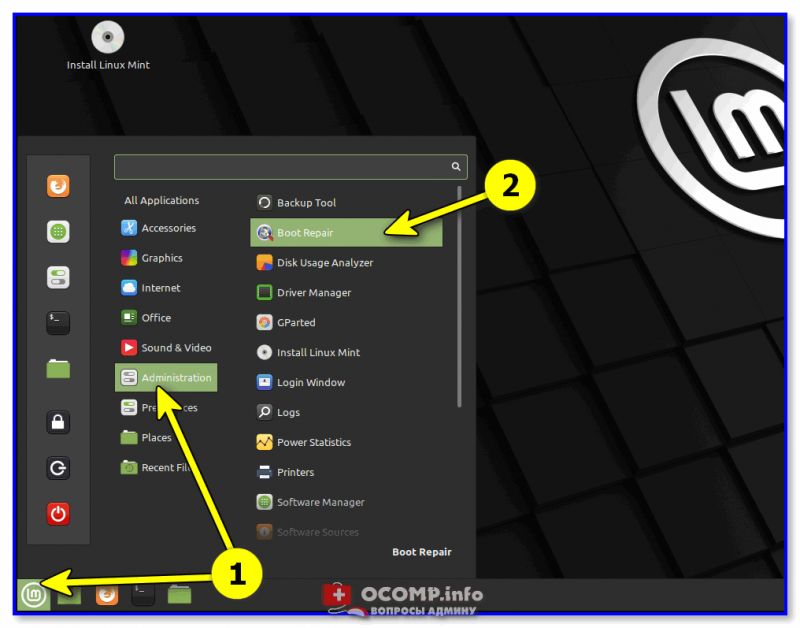
Linux Mint — Boot Repair
Для инсталляции Boot Repair сначала проверьте, что у вас есть подключение к Интернет.
Далее необходимо открыть терминал (обычно, для этого используют сочетания Ctrl+Alt+T или Win+T) и ввести поочередно следующие три команды (после каждой нажимать Enter!).
sudo add-apt-repository ppa:yannubuntu/boot-repair
sudo apt-get update
sudo apt-get install -y boot-repair
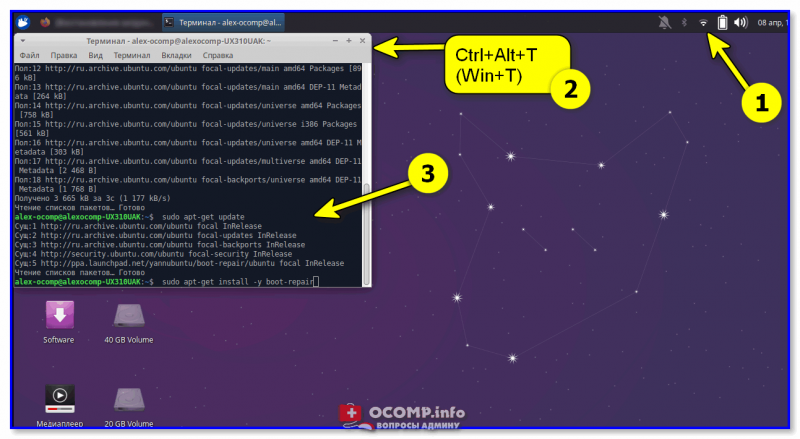
Xubuntu (для примера) — устанавливаем Boot Repair
После в меню «Пуск» должна появиться ссылка на нашу утилиту (обратите внимание, что на русском она называется как «Восстановление загрузки» . ��). Кстати, запустить Boot Repair можно и из консоли. Команда:
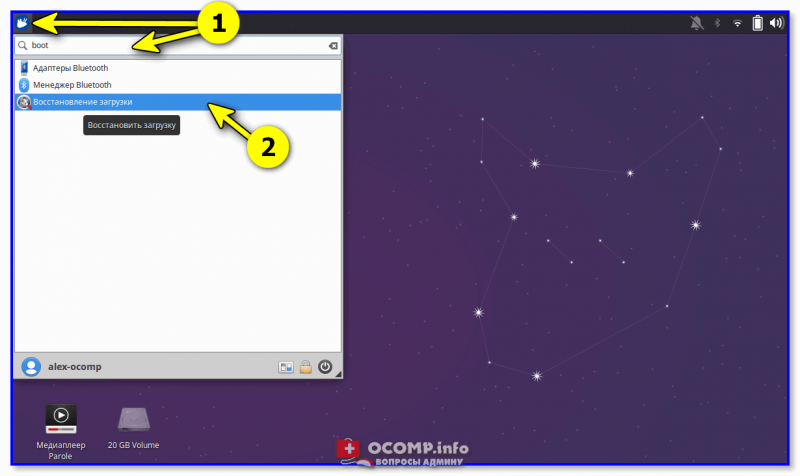
ПУСК — восстановление загрузки (Boot Repair)
ШАГ 3
1) В большинстве случаев утилита Boot Repair справляется с восстановлением Grub в автоматическом режиме. Поэтому порекомендую вам сразу же нажать на первый пункт «Recommended Repair» . Пару скринов ниже. ��
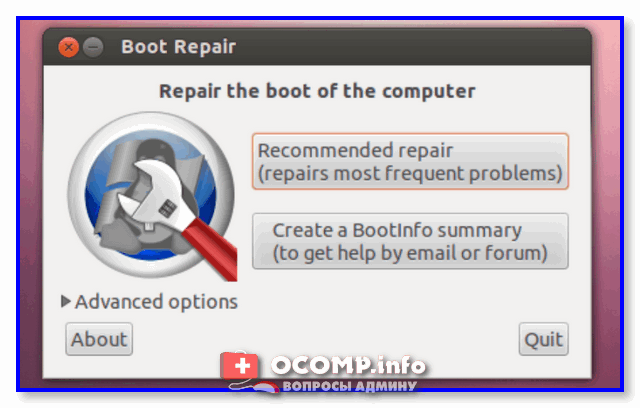
Boot Repair (на английском)
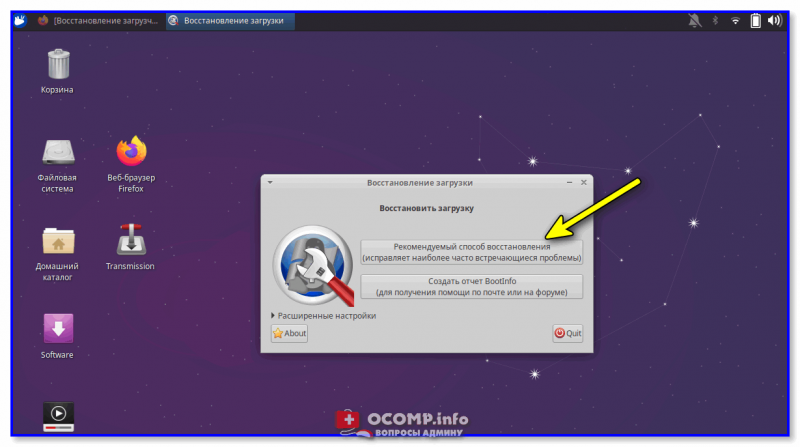
Рекомендуемый способ восстановления (русская версия)
2) Как правило, на весь процесс требуется 1-2 мин. ��
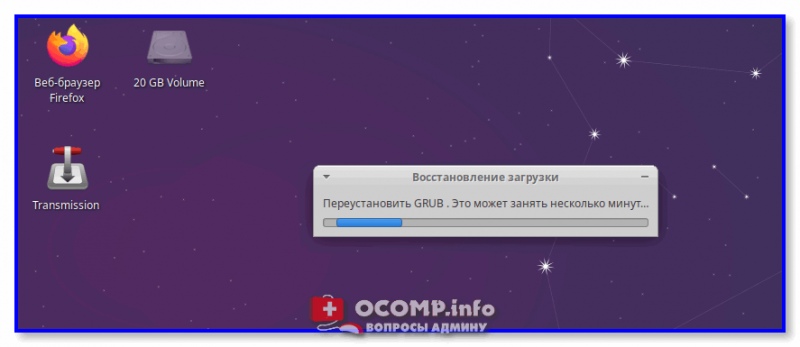
3) Если всё прошло успешно — увидите окно об успешном восстановлении Grub. Теперь можно выключить ПК (ноутбук), вынуть из USB-порта флешку с LiveCD и проверить как загружается устройство: появляется ли меню Grub. ��
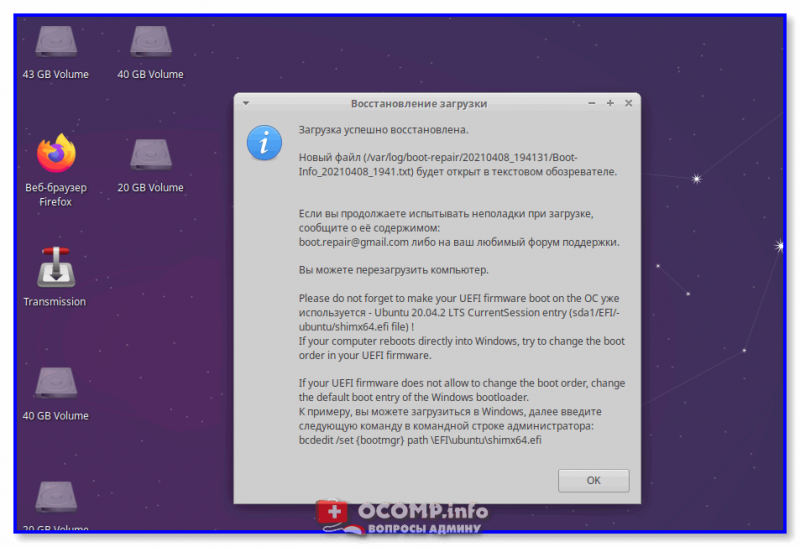
Загрузка успешно восстановлена
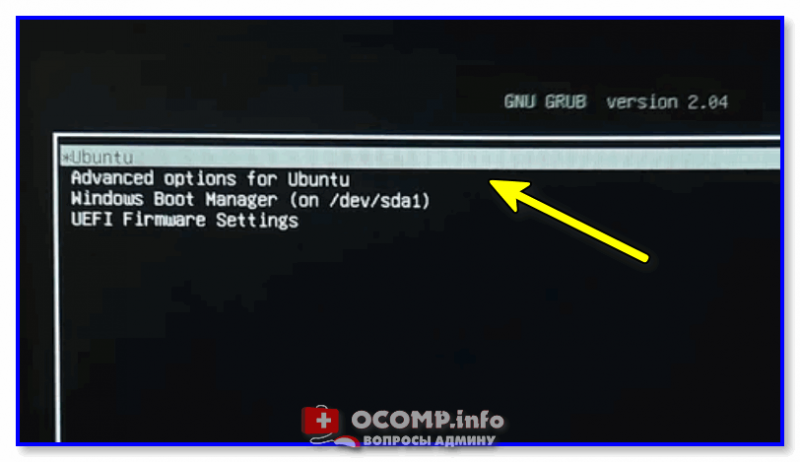
GNU Grub version 2.04 — все заработало!
4) Кстати, иногда утилита Boot Repair может попросить вас выполнить ряд команд в терминале (сочетание клавиш для его запуска: Ctrl+Alt+T или Win+T) .
Сами команды, разумеется, утилита приводит в своем окне. После их выполнения — нажмите на кнопку «Forward» (если вы не выполнили команды — утилита снова покажет текущее окно) . Ничего «опасного» и удаляющего данные с домашних разделов диска —в них быть не должно!
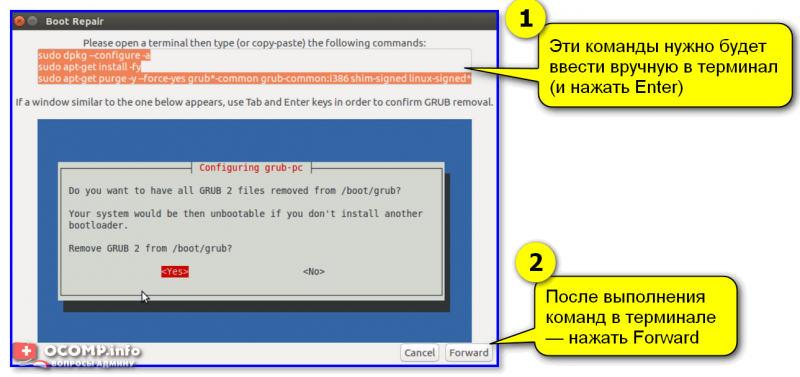
Эти команды нужно будет ввести вручную в терминал (и нажать Enter)
PS
Кстати, у Boot Repair есть расширенные настройки , в которых можно вручную задать ряд параметров. Если вы слабо представляете «что, где и как. » — то лучше это меню не трогать (во избежание лишних проблем. ).
Другие простые решения, — само собой, приветствуются!
На сим пока всё, удачи!
Как восстановить загрузчик после установки UEFI Windows 10
Требуется восстановить загрузчик.
История по порядку:
1 Стояли на одном ssd Manjaro и Windows10, загружались через uefi grub2
2 Переставил винду, естественно она затерла загрузчик и загружалась только винда
3 Решил поставить вместо grub rEFInd
4 Поставил из винды рефайнд по этой инструкции https://www.bootdev.ru/2017/02/Ustanovka-rEFInd.html. Работало. При выборе загрузить манжаро, шел загружаться grub. Удалил grub, пытался настроить тему на рефайнд, перегрузился, и ничего не загрузилось.
5 Восстановил из timeshift загрузочную область, там не оказалось загрузчика винды, манжаро работало
6 Восстановил загрузчик винды через диск восстановления
7 Из винды повторил пункт 4
9 Рефайнд запускается, видит винду и манжаро. Винда запускается, а при выборе манжаро просто черный экран нереагирующий ни на что.
Внимание вопрос, как восстановить загрузку манжаро?
4 комментария
Некое стореннее ПО, отработало не так как вы ожидали.
Вам бы к разработчикам rEFInd обратиться.
Вопрос не совсем по теме Manjaro.
Если найдутся спецы, которые исправят ваши ошибки — почет им и уважение!
Восстановитесь из бекапа timeshift.
Заставьте Grub видеть и загружать Win.
На этом остановитесь. Лучшее — враг хорошего.
Восстановление Grub после установки Windows
Установили Windows, и она затерла Вам загрузчик Grub? Не проблема, его можно легко восстановить с помощью этого руководства. Нам понадобится загрузочный диск с любым Linux (например Ubuntu) и 10 минут свободного времени. В зависимости от дистрибутива в системе может использоваться Grub, или Grub 2.
Восстановление Grub (старая версий)
Старую версию Grub использует Mandriva, Fedora, и ряд других дистрибутивов. Чтобы его восстановить делаем следующие действия:
1. Загружаемся с загрузочного компакт-диска (или флешки) и открываем терминал.
2. Запускаем в терминале консоль Grub:
sudo grub
3. Указываем корневой раздел, на котором находятся рабочие файлы Граба:
grub> root (hd0,4) Filesystem type is ext2fs, partition type 0x83
hd0 обозначает номер жесткого диска в системе, а 0 — номер раздела на нем. Если не знаете на каком разделе находятся рабочие файла Grub, то можно воспользоваться командой
find: grub> find /boot/grub/menu.lst (hd0,4)
Результат ее работы пишем в параметрах к команде root.
4. Восстанавливаем загрузчик с помощью команды setup:
grub> setup (hd0) Checking if "/boot/grub/stage1" exists. yes Checking if "/boot/grub/stage2" exists. yes Checking if "/boot/grub/e2fs_stage1_5" exists. yes Running "embed /boot/grub/e2fs_stage1_5 (hd0)". 17 sectors are embedded. succeeded Running "install /boot/grub/stage1 (hd0) (hd0)1+17 p (hd0,4)/boot/grub/stage2 /boot/grub/menu.lst". succe eded Done.
В качестве параметра команде пишем hd0 , так как в подавляющем большинстве случаев загрузка компьютера начинается именно с этого диска.
5. Перезагружаемся и наслаждаемся результатом!
Восстановление Grub 2 (новая версия)
Grub 2 используется в Ubuntu и всех дистрибутивах на базе Ubuntu.
1. Загружаемся с загрузочного компакт-диска (или флешки) и открываем терминал.
2. Ищем раздел, на котором находятся рабочие файлы Grub 2. Для этого поочередно монтируем все разделы на дисках и ищем на них папку /boot/grub .
3. Восстанавливаем загрузчик с помощью программы grub-install . открываем терминал и командуем:
sudo grub-install —root-directory=/media/disk_with_boot_grub/ /dev/sda
Здесь вместо /media/disk_with_boot_grub/ указываем путь, куда был смонтирован раздел, который был найден на предыдущем шаге.
4. Все готово, перезагружаемся и пользуемся.