
Вставить поле формы ввода текста в документ Word
В этом пошаговом руководстве мы рассмотрим, как использовать функцию «Вставить поле формы текстового ввода» в Aspose.Words для .NET для добавления полей формы текстового ввода и управления ими в ваших документах Word с использованием исходного кода C#. Поля формы ввода текста позволяют пользователям вводить собственный текст в документ, что делает их идеальными для создания интерактивных форм и анкет. Следуя инструкциям ниже, вы сможете легко вставлять и настраивать поля формы ввода текста в своих документах. Давайте начнем!
Введение в функцию «Вставка поля формы ввода текста» в Aspose.Words для .NET
Функция «Вставить поле формы текстового ввода» в Aspose.Words for .NET позволяет вам программно добавлять поля формы текстового ввода в ваши документы Word. Эти поля формы представляют собой интерактивный элемент, в котором пользователи могут вводить собственный текст или данные.
Понимание требований для использования этой функции
Прежде чем приступить к внедрению, убедитесь, что вы соответствуете следующим требованиям:
- Библиотека Aspose.Words for .NET, установленная в вашем проекте.
- Базовые знания языка программирования C#.
- Существующий документ Word или новый документ для вставки поля формы ввода текста.
Убедитесь, что у вас есть все необходимые условия для бесперебойной работы.
Пошаговое руководство по реализации поля формы ввода текста с использованием исходного кода C#
Выполните следующие действия, чтобы реализовать функцию «Вставить поле формы ввода текста», используя предоставленный исходный код C#:
Шаг 1. Инициализация документа и построителя документов
Для начала инициализируйте документ и построитель документов. Конструктор документов — это мощный инструмент, предоставляемый Aspose.Words для .NET, который позволяет нам программно создавать документы Word и манипулировать ими. Используйте следующий фрагмент кода:
Далее вставим в документ поле формы ввода текста с помощью InsertTextInput метод. Этот метод принимает различные параметры, включая имя поля формы, тип поля формы (в данном случае TextFormFieldType.Regular ), значение по умолчанию и максимальную длину. Вот пример:
Приведенный выше код вставит поле формы ввода текста с именем «TextInput», значением по умолчанию «Hello» и без ограничения максимальной длины.
Шаг 3: Сохранение документа
После вставки поля формы ввода текста сохраните документ в нужное место с помощью кнопки Save метод. Обязательно укажите правильный путь к файлу:
Этот код сохранит документ со вставленным полем формы ввода текста в указанном месте.
Пример исходного кода для вставки поля формы ввода текста с использованием Aspose.Words для .NET
Поздравляем! Вы успешно научились вставлять и настраивать поля формы ввода текста в документе Word с помощью Aspose.Words для .NET. Следуя пошаговому руководству и используя предоставленный исходный код C#, вы теперь можете добавлять в свои документы интерактивные элементы, позволяющие пользователям вводить собственный текст или данные.
Часто задаваемые вопросы по вставке поля формы ввода текста в документ Word
Вопрос: Какова цель функции «Вставка поля формы ввода текста» в Aspose.Words для .NET?
О: Функция «Вставка поля формы ввода текста» в Aspose.Words for .NET позволяет вам программно добавлять поля формы ввода текста в ваши документы Word. Эти поля формы позволяют пользователям вводить собственный текст или данные непосредственно в документ, что делает их идеальными для создания интерактивных форм, опросов или анкет.
Вопрос: Каковы необходимые условия для использования функции «Вставка поля формы ввода текста»?
О: Прежде чем реализовать функцию «Вставка поля формы ввода текста», вам необходимо выполнить следующие предварительные условия:
- Библиотека Aspose.Words for .NET, установленная в вашем проекте.
- Базовые знания языка программирования C#.
- Существующий документ Word или новый документ, в который вы хотите вставить поле формы ввода текста.
Вопрос: Как настроить поле формы ввода текста?
О: Вы можете настроить поле формы ввода текста, указав определенные параметры при вызове InsertTextInput метод. Например, вы можете при необходимости установить имя, значение по умолчанию и максимальную длину поля формы.
Вопрос: Могу ли я вставить несколько полей формы ввода текста в один документ?
О: Да, вы можете вставить несколько полей формы ввода текста в один документ. Просто позвоните в InsertTextInput метод с разными именами и конфигурациями для добавления нескольких полей формы.
Вопрос: Как пользователи могут взаимодействовать с полем формы ввода текста в документе?
О: Как только поле формы ввода текста вставлено в документ, пользователи могут щелкнуть поле формы и начать вводить пользовательский текст. Поле формы позволяет редактировать содержимое непосредственно внутри документа.
Вставка текстового поля
Примечание: Мы стараемся как можно оперативнее обеспечивать вас актуальными справочными материалами на вашем языке. Эта страница переведена автоматически, поэтому ее текст может содержать неточности и грамматические ошибки. Для нас важно, чтобы эта статья была вам полезна. Просим вас уделить пару секунд и сообщить, помогла ли она вам, с помощью кнопок внизу страницы. Для удобства также приводим ссылку на оригинал (на английском языке) .
В шаблоне формы Microsoft Office InfoPath можно использовать текстовое поле для сбора информации от пользователей или отображения данных из базы данных или другого внешнего источника данных.
В этой статье
- Использование текстового поля
- Пользовательский интерфейс
- Добавление текстового поля
- Советы по макету
Использование текстового поля
При необходимости с помощью текстового поля:
- Разрешить пользователям введите любой фрагмент обычного текста в форму.
- Отображать сведения, такие как результат формулы или текущую дату.
На приведенном ниже рисунке текстовые поля используются для ввода пользователем контактные данные.
По умолчанию при вставке надписи на шаблон формы InfoPath добавляет одинарная линия текстового поля. Если нужно текстового поля для отображения многострочный текст вместо этого можно включить разрывы абзацев или обтекание текстом для надписи после его вставки. Кроме того можно использовать поля форматированного текста.
Связанные элементы управления
InfoPath включает элементы управления, которые отличают текстовые поля, но, предназначены для разных целей. Чтобы определить, какие из этих элементов лучше всего использовать для шаблона формы, ознакомьтесь со списком следующее:
Поле форматированного текста Как и обычные текстового поля поля форматированного текста позволяет пользователям введите, изменение и просмотр текста. В отличие от текстового поля поля форматированного текста по умолчанию отображаются многострочный текст. Пользователи также могут добавлять элементы форматирования для поля форматированного текста, например полужирного или курсивного текста, рисунков и таблиц. Форматирование данных в поля форматированного текста сохраняется как XHTML, который может быть несовместим с источники данных, ожидается короткий последовательностей обычный текст.
Поле выражения Поле выражения обычно используется для отображения текста, доступного только для чтения для отображения значения другого элемента управления в форме или создавать формулы, основанные на выражение XPath. В отличие от текстового поля поле выражения не сохранить или сохранить данные. Таким образом следует использовать поле выражения только в том случае, если вы не хотите сохранять его значения или ссылки на него в другую формулу.
Можно использовать текстовые поля самостоятельно или добавить их в повторяющихся таблиц, разделов и других элементов управления, связанных с макетом. Например текстовые поля часто отображаются в ячейках в повторяющейся таблице.
Взаимодействие с пользователем
Ввод данных в текстовое поле можно легко. Пользователи размещение своих курсора внутри текстового поля и введите необходимые сведения. Данные в форме отображается как обычный текст.
Совет: Если требуется пользователи должны иметь возможность применить форматирование символов к тексту в текстовом поле поля форматированного текста можно использовать вместо стандартной текстового поля.
Текстовые поля включают несколько знакомые возможности системы Microsoft Office. Например если пользователи слово в текстовое поле, увидят красной волнистой линией, которая указывает на возможную орфографическую ошибку.
Вместе с ошибками функцию автозаполнения включена для текстовых полей по умолчанию. Автозавершение сохраняет предыдущие элементы, которые пользователи ввели в форму. При вводе первых нескольких символов в текстовое поле InfoPath перечислены возможные варианты из операции, которые пользователь ввел перед. Это упрощает пользователи должны вводить повторяющихся или стандартных данных, например его имя или адрес, в формах, которые они заполнять.
Примечание: При разработке шаблона формы в InfoPath, вы можете создавать шаблон формы с поддержкой веб-браузера. При разработке шаблона формы с поддержкой браузера некоторых функций, таких как проверка орфографии, будут недоступны для использования в InfoPath, так как они не работают в веб-браузере.
Вставка текстового поля
Процедура Вставка текстового поля немного зависят от ли разработка шаблона формы пустой или индексация внешнего вида шаблона формы базы данных или другого внешнего источника данных.
Ниже показано, как выглядит текстового поля, при выборе в Режим конструктора.
Элементы управления могут быть связанными или свободными. Если элемент управления связан, он подключен к полю или группе в источнике данных, поэтому данные, вводимые в элемент управления, сохраняются в XML-файле самой формы. Когда элемент управления является свободным, он не подключен к полю или группе, а данные, вводимые в него, не сохраняются. Если выбрать элемент управления или навести на него указатель мыши, в его правом верхнем углу , отобразится текст и значок привязки. В тексте указаны группа или поле в источнике данных, к которым привязан элемент управления. Значок указывает на то, правильно ли элемент управления привязан к полю или группе. Если привязка правильная, выводится зеленый значок. Если с привязкой что-то не так, вы увидите синий или красный значок.
Источник данных для шаблона формы состоит из полей и групп, которые отображаются в виде иерархической структуры в области задач Источник данных. Текстовые поля всегда связаны с полями. В следующем примере текстовое поле Фамилия в форме привязан к полю Фамилия в области задач Источник данных.
Добавление текстового поля в шаблоне пустой формы
При создании нового пустого шаблона формы по умолчанию устанавливается флажок Автоматически создавать источник данных в области задач Элементы управления. Это позволяет InfoPath автоматически создавать поля и групп в источнике данных по мере добавления элементов управления в шаблон формы. Эти поля и группы представлены в виде значков папок и файлов в области задач Источник данных.
- Поместите курсор в то место шаблона формы, куда вы хотите вставить элемент управления.
- Если область задач Элементы управления не отображается, щелкните Другие элементы управления в меню Вставка или нажмите клавиши ALT+I, C.
- В разделе Вставить элементы управления щелкните Текстовое поле.
- Чтобы добавить метку к элементу управления, введите текст сверху или слева от элемента управления, за которым следует двоеточие (:). Например, если текстовое поле предназначена для сбора Фамилия пользователя, введите Фамилия:.
Добавление текстового поля в шаблоне формы, основанного на существующий источник данных
Если основе внешнего вида шаблона формы на существующий файл язык XML (Extensible Markup), базы данных или веб-службы, InfoPath извлекает поля и группы в области задач Источник данных из соответствующего источника данных. В этом случае можно вставить текстовое поле, перетащив поле из области задач Источник данных в шаблоне формы или путем вставки текстового поля из области задач элементы управления вместо способами, описанными в следующей процедурой.
- Поместите курсор в то место шаблона формы, куда вы хотите вставить элемент управления.
- Если область задач Элементы управления не отображается, щелкните Другие элементы управления в меню Вставка или нажмите клавиши ALT+I, C.
- В разделе Вставить элементы управления щелкните Текстовое поле.
- В диалоговом окне Привязка текстового поля выберите поле, в котором нужно сохранить данные текстовое поле и нажмите кнопку ОК.
- InfoPath в качестве используется имя поля или группы подпись элемента управления. При необходимости измените текст подписи.
Совет: В области задач Источник данных также можно использовать для вставки элементов управления. В области задач Источник данных щелкните правой кнопкой мыши поле, которое вы хотите связать текстового поля, чтобы и в контекстном меню выберите пункт Надпись.
Советы по макету
Прежде чем вставлять надписи на шаблон формы, подумайте, как вы хотите упорядочить их. Вы можете добавить текстовых полей, перетаскивая их место, где требуется шаблона формы, но, которая может привести к угодно конструктор. Если вы хотите больше организации шаблона формы, можно добавлять макетная таблица и затем вставить подписи и элементы управления в отдельные ячейки, чтобы он хорошо выровнять. На приведенном ниже рисунке четырех строк и двух столбцов макетной таблицы используется для упорядочения подписей и элементов управления.
В дополнение к использованию макетных таблиц для упорядочения текстовых полей, можно выполните одно или несколько из указанных ниже действий.
- Чтобы одновременно изменить размер нескольких текстовых полей, выделите текстовые поля, размер которых нужно изменить, в меню Формат выберите пункт Свойства, откройте вкладку размер и внесите необходимые изменения.
- Размер текстовых полей с учетом изменения длину текста, пользователям потребуется ввести в полях шаблона формы.
- Чтобы изменить границы или цвет нескольких текстовых полей, одновременно, выберите текстовые поля, которые вы хотите изменить, в меню Формат выберите команду границы и заливка, перейдите на вкладку границы и внесите необходимые изменения.
- Чтобы настроить текст, отображаемый в текстовом поле, используйте поля Шрифт и Размер шрифта на панели инструментов Форматирование. Чтобы изменить шрифт и размер шрифта для всех текстовых полях шаблона формы за один раз, выберите текстовое поле с форматированием и нажмите кнопку Применить шрифт для текстовых полей в меню Формат.
- Чтобы увидеть, как будут выглядеть текстовые поля с текстом, в них, в меню Вид нажмите кнопку Образец данных. Это позволит понять, как будет выглядеть формы при заполнении его.
- Настройка межзнакового интервала вне текстового поля с помощью полей. Настройка межзнакового интервала вокруг текста внутри текстового поля с помощью полей. Оба параметра находятся на вкладке размер в диалоговом окне Свойства текстового поля.
- В некоторых случаях текст внутри текстового поля и подписи слева от текстового поля может отображаться для немного отсутствовать выравнивания. Чтобы быстро изменить выравнивание их, дважды щелкните текстовое поле, нажмите кнопку Выровнять на вкладке размер и нажмите кнопку Применить. Если подпись и текстовое поле находятся в разных ячейках макетной таблицы, щелкните правой кнопкой мыши ячейку, содержащую подпись, в контекстном меню выберите команду Свойства таблицы и на вкладке Ячейка в группе Вертикальное выравнивание выберите Центр.
Как вставить поле для ввода текста в документ word
Argument ‘Topic id’ is null or empty
Сейчас на форуме
© Николай Павлов, Planetaexcel, 2006-2023
info@planetaexcel.ru
Использование любых материалов сайта допускается строго с указанием прямой ссылки на источник, упоминанием названия сайта, имени автора и неизменности исходного текста и иллюстраций.
| ООО «Планета Эксел» ИНН 7735603520 ОГРН 1147746834949 |
ИП Павлов Николай Владимирович ИНН 633015842586 ОГРНИП 310633031600071 |
Как сделать документы Word заполняемыми, но не редактируемыми
Если контракты, разные формы, в которых нужно заполнить только отдельные поля, являются частью вашего ежедневного рабочего процесса, вы знаете, как это неприятно, когда люди изменяют части документа или формы, которые им не следует трогать. К счастью, в Microsoft Word есть инструмент разработчика, который позволяет защищать текст в документе, в то же время позволяя людям заполнять специально предназначенные для этого поля.
Итак, мы сделаем документ, в котором можно заполнять специально предназначенные для этого поля, но нельзя основное содержимое документов или надписи поясняющие значение полей.
Защита части текста Word от редактирования
Предположим, например, что у вас есть договор или бланк для заполнения, который вы хотите отправить сотруднику или клиенту, который присоединился к вашей компании. Вы хотите дать принимающему лицу возможность заполнить пробелы в документе, но вы также хотите убедиться, что никакая информация в этом соглашении не будет изменена или подправлена каким-либо образом. Для достижения этого в Word требуется всего несколько шагов. Далее показано как именно это сделать.
После того, как документ готов, пришло время добавить к нему некоторые элементы управления и защиты. Для начала нужно перейти на вкладку «Разработчик». Word не отображает это на ленте по умолчанию, поэтому давайте исправим это.
Нажмите «Файл».
В самом низу меню выберите «Опции».

На левой панели меню «Параметры» выберите «Настроить ленту».
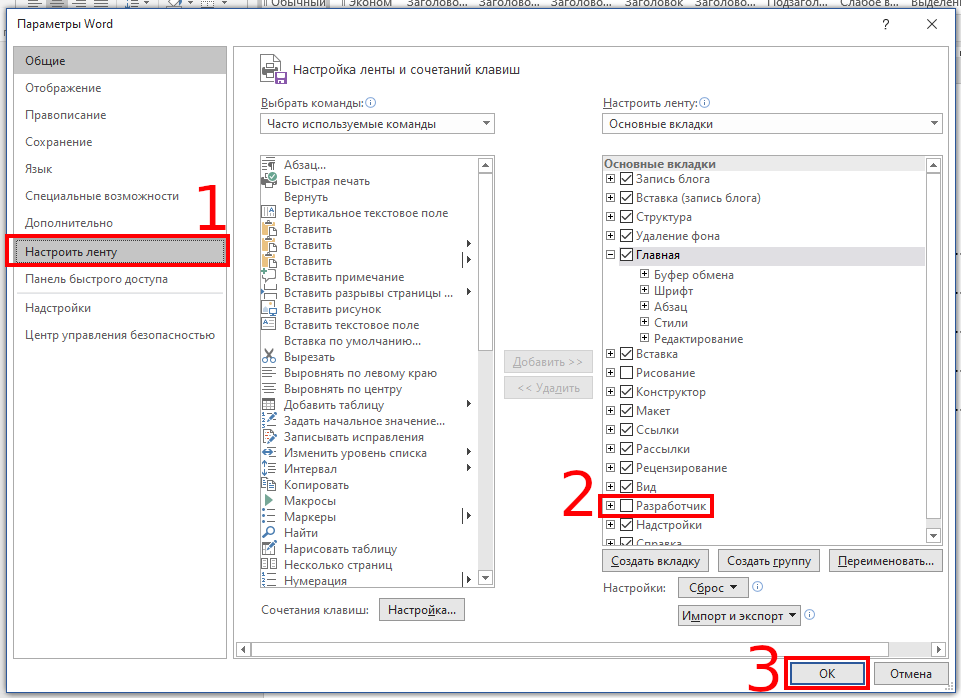
Справа установите флажок «Разработчик», который вы найдёте в разделе «Настроить ленту», и нажмите «ОК».
Теперь вы заметите вкладку «Разработчик» между вкладками «Вид» и «Настройка». Идём дальше и переключаемся на вкладку «Разработчик».

Оказавшись там, найдите группу «Элементы управления», где вы увидите несколько параметров управления содержимым для расширенного или простого текста, изображений, комбинированных блоков, раскрывающихся списков, средств выбора даты, флажков или элементов управления стандартными блоками.
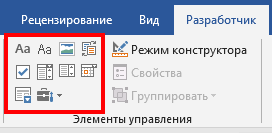
Давайте применим это на практике. В разделе подписи нашего шаблона мы вставим средство выбора даты и расширенное текстовое поле, чтобы, соответственно, можно было удобно заполнить дату и имя.
Сначала наведите курсор на область, в которую вы хотите вставить указатель даты. Мы собираемся разместить наш здесь:

Затем на вкладке «Разработчик» выберите «Элемент управления содержимым «выбор даты»» (это значок календаря).
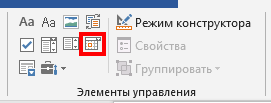
Теперь вы увидите окно. Нажмите на стрелку и выберите дату из всплывающего календаря.

Далее, давайте удалим строки рядом с «Я,» и заменим их на расширенное текстовое поле. Как только строки будут удалены, поместите точку вставки туда, где должно быть вписано имя:

Вернувшись на вкладку «Разработчик», нажмите кнопку «Элемент управления содержимым «форматированный текст»»

Ваше текстовое поле теперь появится. Повторите шаги для следующих строк, где должны быть вписаны последующие данные.

Как видите, теперь у вас есть заполняемые разделы для текста и даты. На моём скриншоте это выглядит не очень красиво, поскольку это всего лишь пример, но при достаточной усидчивости можно подготовить красивый, профессионально выглядящий документ.

Обратите внимание, что переключившись в «Режим конструктора»
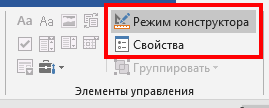
вы можете отредактировать надпись заполнителя:

Либо вы можете выбирать определённые элементы управления в обычном режиме и нажимать кнопку «Свойства». В результате откроется окно, в котором вы сможете отредактировать все свойства выбранного элемента. Свойства Элемент управления содержимым «форматированный текст»:
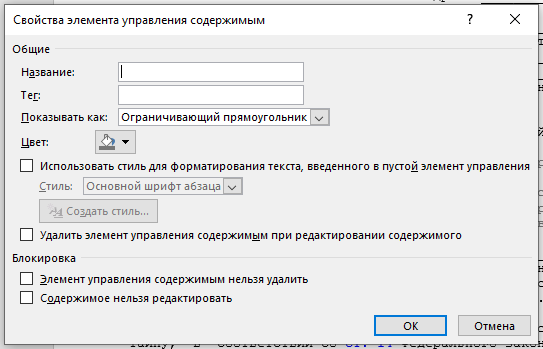
Свойства окна для выбора даты:
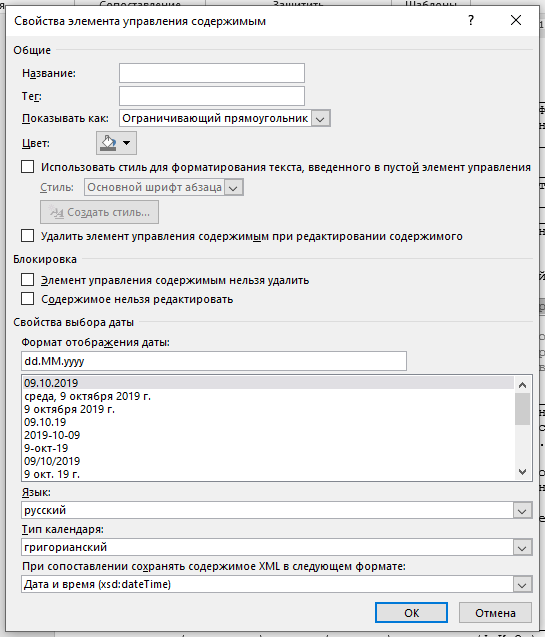
Кроме рассмотренных полей ввода текста и выбора даты, имеются некоторые другие, например, можно вставить выпадающий список, в котором у пользователя будет возможность выбрать один из предложенных вариантов. Также имеется чек-бокс, где можно поставить или снять галочку.
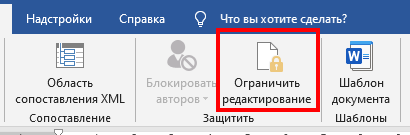
Чтобы сделать документ недоступным для редактирования, сначала выделите весь текст в документе, нажав Ctrl+a. Как только весь текст выделен, нажмите «Ограничить редактирование» в группе «Защитить» на вкладке «Разработчик».
Откроется дополнительная вкладка с настройками. Выберите «2. Ограничение на редактирование» и поставьте галочку в «Разрешить только указанный способ редактирования документа»:

В выпадающем списке выберите «Ввод данных в поля формы»:
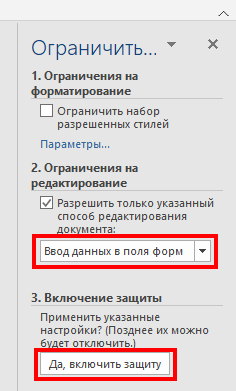
И наконец нажмите на кнопку «Да, включить защиту».
Чтобы дать вашему документу дополнительный уровень защиты, вам будет предложено создать пароль. Это совершенно необязательно. Если вы решите сделать это, введите пароль и нажмите «ОК». В противном случае просто нажмите «Отмена».

Всё готово! Теперь у вас есть заполняемый документ, который защищён от непреднамеренного (или преднамеренного) редактирования. Пример, который мы использовали здесь, является лишь одним из многих случаев, когда эта функция пригодится. Воспользуйтесь этой функцией в следующий раз, когда у вас будет вопросник или бланк, которые вы хотите отправить.
Связанные статьи:
- Как заблокировать текстовые поля в Word (100%)
- Как поставить пароль на документ Word (64.3%)
- Как использовать подстановочные символы и регулярные выражения при поиске и замене в Word (50%)
- Как вставить музыкальный символ, ноты в Word (50%)
- Как напечатать диапазон страниц документа Word из нескольких разделов (50%)
- Как создавать и работать с многоуровневыми списками в Word (RANDOM — 50%)