
AdBlock для iOS
Блокируйте надоедливую рекламу, включая всплывающие окна, видеообъявления с автоматическим воспроизведением и аудиообъявления на Facebook, YouTube, Twitch и по всей сети.
Отзывы пользователей AdBlock
Leviwc
Popeyebedford
Dangini
Современный блокировщик рекламы для вашего iPhone
Мы создали AdBlock для iOS, чтобы вы легко могли заблокировать рекламу на iPhone и других устройствах на iOS. Он мгновенно блокирует рекламу на миллионах веб-сайтов, ускоряет время загрузки страницы и делает просмотр веб-страниц комфортным.
Блокировка рекламы
Попрощайтесь с рекламой в Facebook, YouTube и по всей сети.
Защита конфиденциальности
Блокирование трекеров и рекламы, отслеживающей ваше перемещение через Интернет.
Продлевает службу заряда аккумулятора
Улучшение производительности благодаря снижению потребления трафика рекламой и трекерами.
Быстрая загрузка страницы
Когда на странице нет рекламы, она загружается гораздо быстрее.
© Copyright 2009 — 2023, все права защищены
- check Deutsch (DE)
- check English (US)
- check Espanol (España) (ES)
- check Francais (FR)
- check Italiano (IT)
- check 日本語 (JA)
- check Nederlands (NL)
- check Portugues (Brasil) (BR)
- check Pусский (RU)
- check Svenska (SE)
- check 中国人 (CN)
- check 繁體中文 (Traditional Chinese)
Мы используем некоторые файлы cookie, которые помогают повысить эффективность работы с нашим сайтом. Продолжая работу с сайтом, вы подтверждаете, что предупреждены об этом и разрешаете нам использовать cookie. Вы можете в любое время настроить это разрешение. Подробности.
Как заблокировать рекламу в Safari на iPhone и iPad
Пусть рекламу и называют двигателем прогресса, на некоторых сайтах ее слишком много. Особенно же раздражают всплывающие рекламные сообщения, всеми силами пытающиеся отправить пользователя на другую вкладку или вовсе на страницу приложения в App Store. Разобраться раз и навсегда с рекламой в Safari на iPhone и iPad могут помочь специальные блокировщики рекламы, об установке которых речь и пойдет в этой инструкции.
Баннеры в Сети при серфинге мобильным браузером Safari можно подразделить на три условных типа:
- Приемлемые — обычные рекламные баннеры, не отличающиеся никакими выходками. Просто смотрят на пользователя с боковых панелей сайта, негодование вызывают лишь у самых нетерпимых к рекламе людей
- Раздражающие — всплывающие сообщения при переходе на сайт или страницу, которые чаще всего даже при закрытии переводят пользователя на рекламируемую страницу.
- Вредоносные — блокирующие Safari баннеры, требующие для разблокировки перевести определенную сумму денег взломщику. Наткнуться на подобные баннеры не очень легко, но куда только пользователей не заводит адресная строка.
С любым из типом рекламных баннеров после выхода iOS 9 помогают разобраться специальные блокировщики рекламы. Рассмотрим процесс загрузки и установки одного из них.
Как заблокировать рекламу в Safari на iPhone и iPad
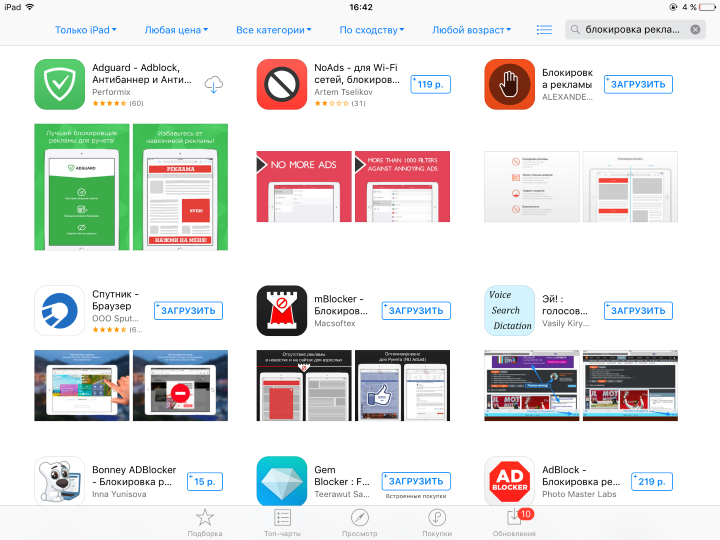
Шаг 1. Перейдите в App Store и загрузите один из популярных блокировщиков рекламы в Safari, например, Adguarg
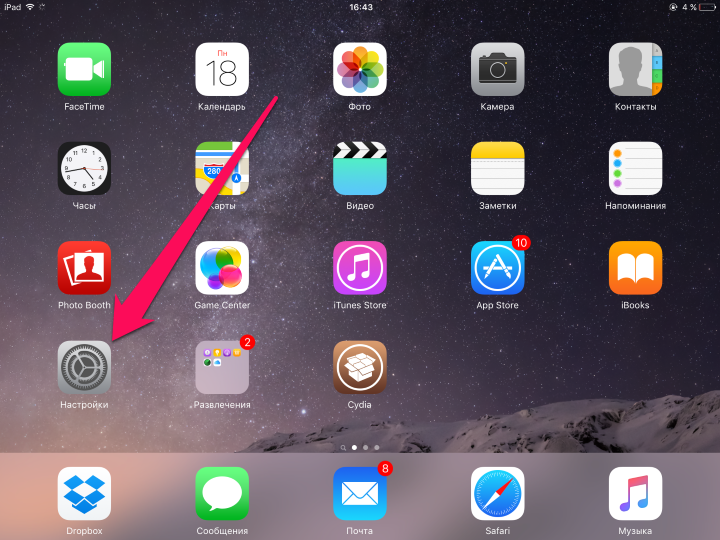
Шаг 2. Запустите приложение Настройки
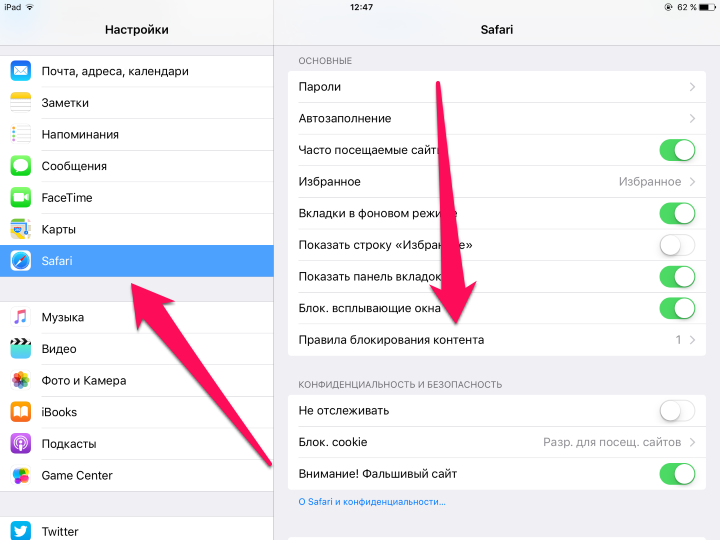
Шаг 3. Перейдите в пункт Safari -> Правила блокирования контента
Шаг 4. Активируйте загруженный вами из App Store блокировщик рекламы
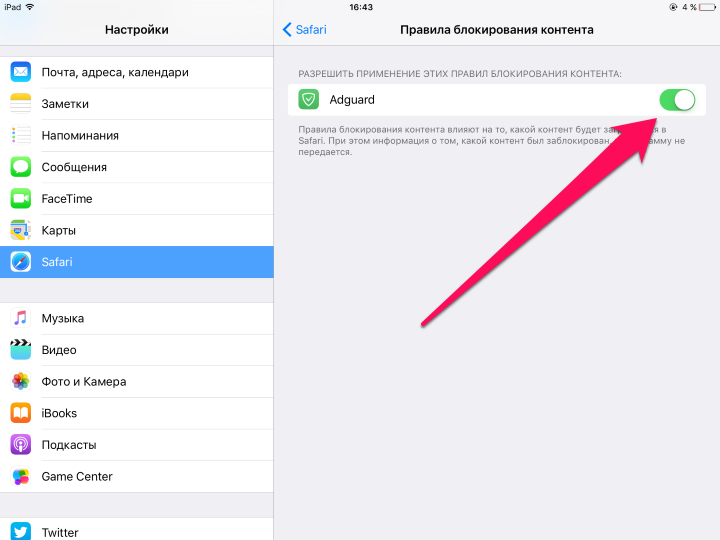
В большинстве случаев, после этого вам будет необходимо запустить приложения блокировщика, которое активируется и настроит необходимые параметры. Как только установка будет закончена, вы можете пробовать блокировщик в деле — запустите Safari и перейдите на сайт, реклама на котором вас раньше раздражала.
Примечание: почти во всех блокировщиках рекламы имеются параметры, которые пользователи могут изменять вручную. Настраивать можно многое: белый список, правила блокировки, выбирать доступные фильтры и т.д.
- Как заставить iOS-версию Safari подружиться c короткими ссылками
- Как оградить себя от назойливых обновлений iOS
- Как бесплатно пользоваться сервисом Netflix в течение месяца
- Как спрятать системные приложения на iOS 9 без джейлбрейка
- Как посмотреть исходный код страницы на iPhone и iPad
Блокировка рекламы на iPhone: в приложениях, сафари браузере и YouTube

Современное общество проводит, как минимум, до нескольких часов в день «экранного времени» в своих смартфонах и планшетах. Если 10 лет назад реклама была больше по делу, то сегодня, в эпоху диджитал, стало слишком много раздражающего информационного рекламного мусора. Как избавиться от рекламы и заблокировать её на iPhone навсегда?
В данной статье-инструкции мы расскажем о решении этой проблемы — специальных блокировщиках рекламы для Ваших айфонов, которые помогут избавить Вас от лишней информации в Safari, YouTube и прочих приложениях. А также подробно объясним и покажем на примере iPhone 8 plus, как действовать и какие вспомогательные программы установить.
Инструкция подходит для устройств
- iPhone 11/11 Pro/11 Pro Max;
- iPhone X/Xs/Xs Max;
- iPhone Xr;
- iPhone 7/7Plus;
- iPhone 8/8 Plus;
- iPhone 6/6s/6S Plus/6 Plus;
- iPhone 5/5S.
Оглавление
- Какие типы рекламы существуют на айфон (сафари, ютуб, приложения)
- Возможно ли заблокировать рекламу стандартными настройками?
- Приложения, которые позволяют заблокировать рекламу — основная информация
- Блокировка рекламы в Safari и приложениях
- Как заблокировать рекламу на YouTube — плюсы и минусы приложения
- Выводы
Какие типы рекламы существуют на iPhone (Safari, YouTube, приложения)
Огромное количество рекламы всплывает на экранах наших устройств при обычном Интернет-сёрфинге посредством браузера Safari. Подобные раздражающие объявления встречаются и в YouTube, и в приложениях. Такую рекламу условно можно подразделить на 3 основных подвида:
- обычная — простые баннеры, не отличающиеся навязчивостью: расположены на боковых панелях сайта, никуда не отсылают и не «скачут» вслед за Вами во время прокручивания страницы.
- раздражающая реклама — это сообщения, которые всплывают при переходе на страницу/сайт, а если мы пытаемся их закрыть, они перебрасывают нас на рекламируемую страницу.
- Опасная (вредоносная) реклама — баннеры, которые блокируют Сафари, а для разблокировки запрашивают перевод некоторой суммы денег взломщику. Это нечастый вид рекламы, и, к счастью, не все из нас успели с такой столкнуться. Но стоит быть осведомленными и о ней, поскольку навигация по интернету случайно может привести и к сайтам с подобными баннерами.
Теперь подробнее рассмотрим, как победить рекламу отдельно в каждом из основных «слабых» мест — в Safari, YouTube и приложениях.
Возможно ли заблокировать рекламу стандартными настройками?
Если Вас раздражают всплывающие окна рекламы во время интернет-сёрфинга с Safari, самый простой способ — убрать эту рекламу с помощью настроек браузера в айфоне. Это делается в буквальном смысле в три шага:
- Заходим в Настройки
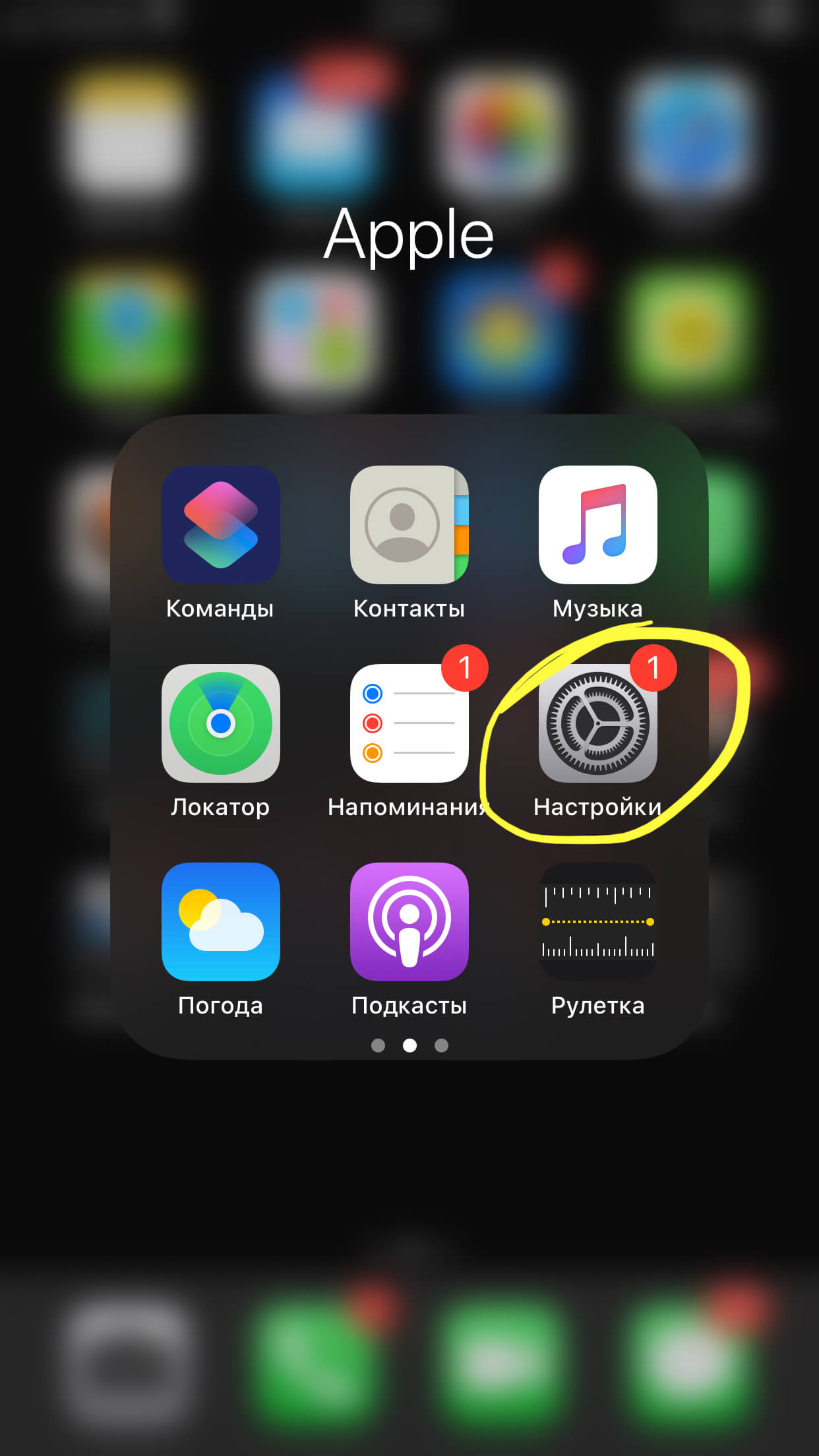
Рисунок 1. Заходим в Настройки
- Листаем вниз список, выбираем Safari
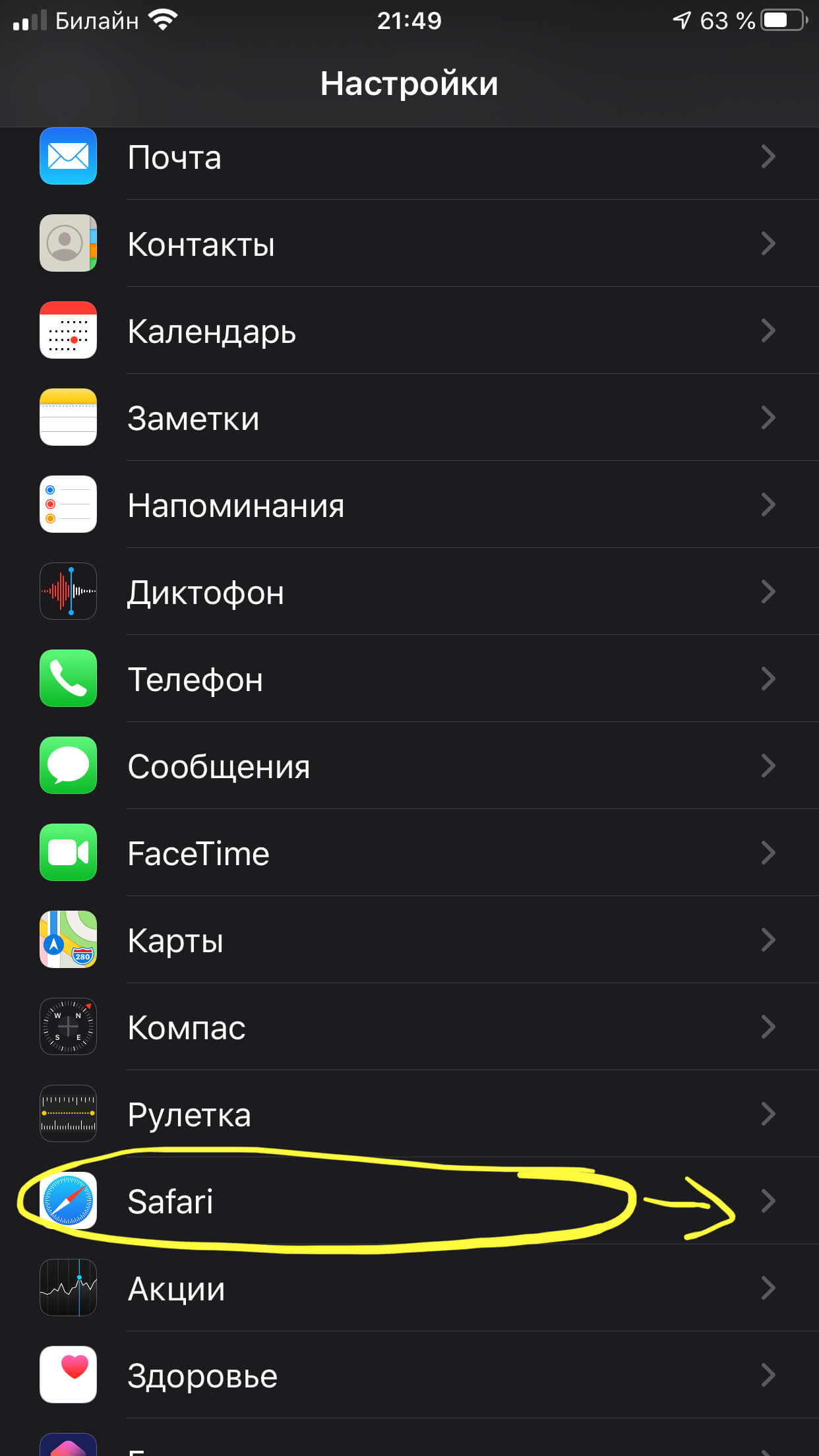
Рисунок 2. Выбираем Safari
- Ставим движок на функции «Блокировка всплывающих окон» в активное положение.
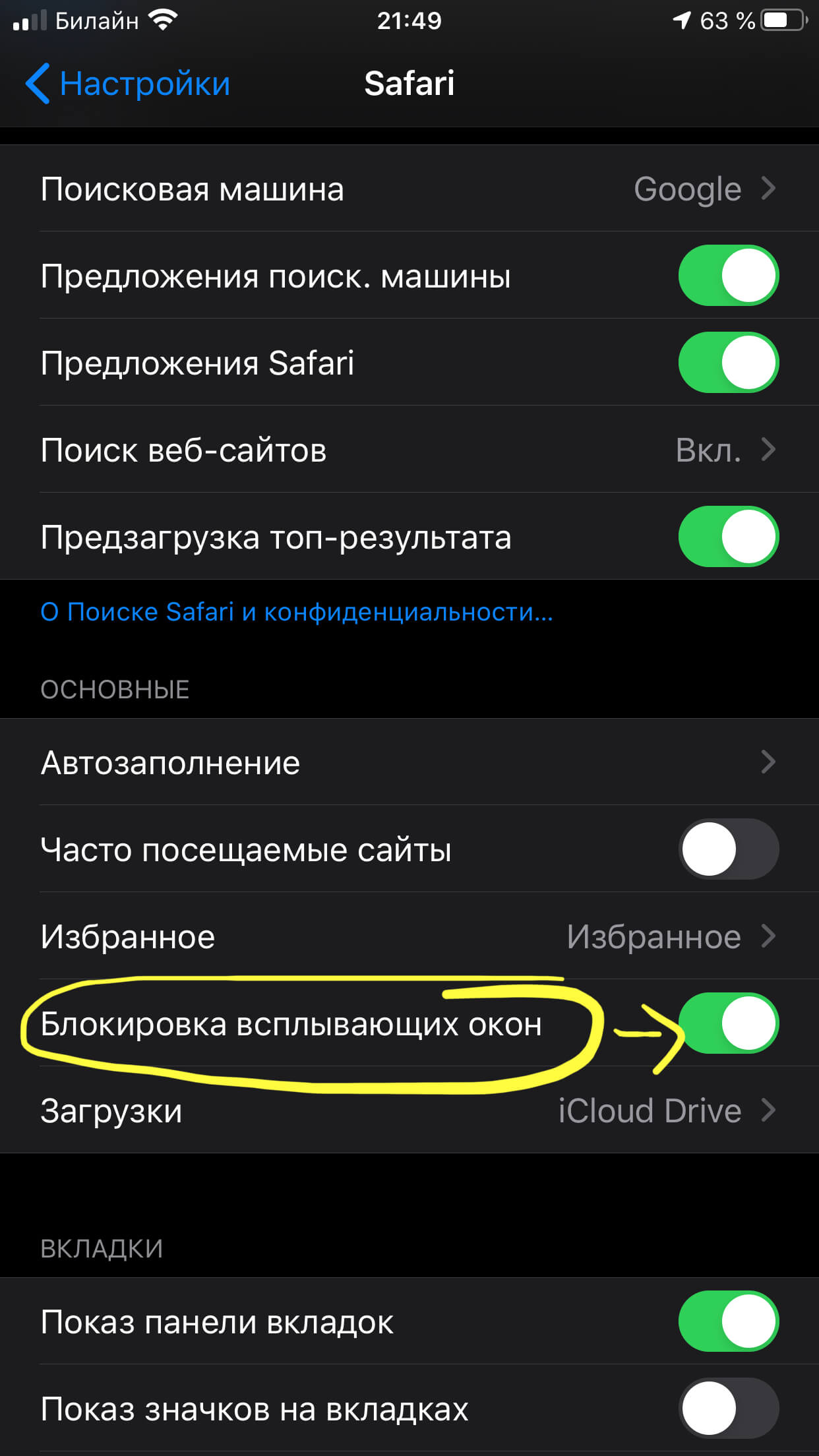
Рисунок 3. Активируем режим «Блокировка всплывающих окон»
Таким образом, блокировка навязчивых окон будет включена.
Приложения, позволяющие заблокировать рекламу — основная информация
В AppStore сейчас можно выбрать разные варианты специальных приложений, блокирующих ненужный контент в браузере и приложениях на телефоне. Они постоянно совершенствуются, и их функциональность расширяется, что позволяет наслаждаться просмотром страниц в интернете качественно и без информационного мусора.
Рассмотрим приложения, пользующиеся популярностью у владельцев Apple.
Эта программа блокирует рекламу на Вашем девайсе за счёт использования прокси-сервера айфона. Убирает рекламу из разных браузеров, игр и приложений. Если Вы приобретете расширенную версию (платно), то дополнительно сможете пользоваться прокси DNS, чтобы указать любой IP-адрес в домене, и для блокирования мобильных трекеров.
Ещё одно преимущество — возможность синхронизации настроек блокировки рекламы между всеми Вашими устройствами посредством iCloud.
Отключает рекламу в Сафари на айфоне/айпаде, блокирует все ненужное в приложениях. Также программа помогает экономить заряд батареи и трафик.
Очень функционален собственный AdBlock Browser от этого приложения.
Позволяет пользователю блокировать рекламу на сайтах вручную или настраивать уже подготовленные списки фильтров. Сначала потребуется немного вникнуть в настройки программы, но потом, по отзывам пользователей, приложение становится очень легким в управлении.
В платной Pro-версии можно пользоваться локальным прокси DNS для блокирования рекламы вне Сафари и в приложениях.
Блокировка рекламы в Safari и приложениях.
Рассмотрим, как пример, установку и использование приложения AdGuard.
- Заходим в AppStore и устанавливаем приложение.
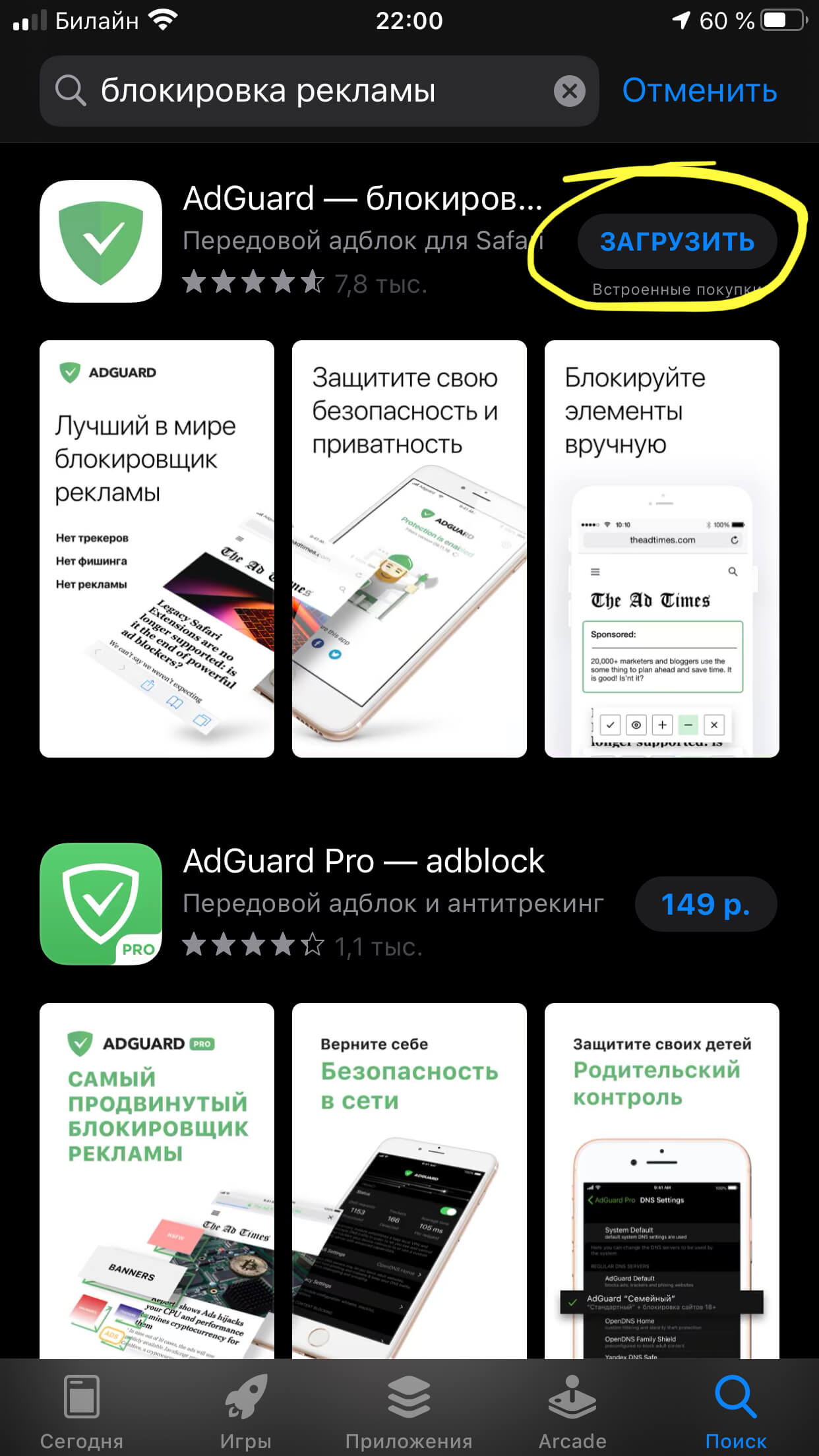
Рисунок 4. Устанавливаем приложение
- Заходим в Настройки, переходим в Safari.
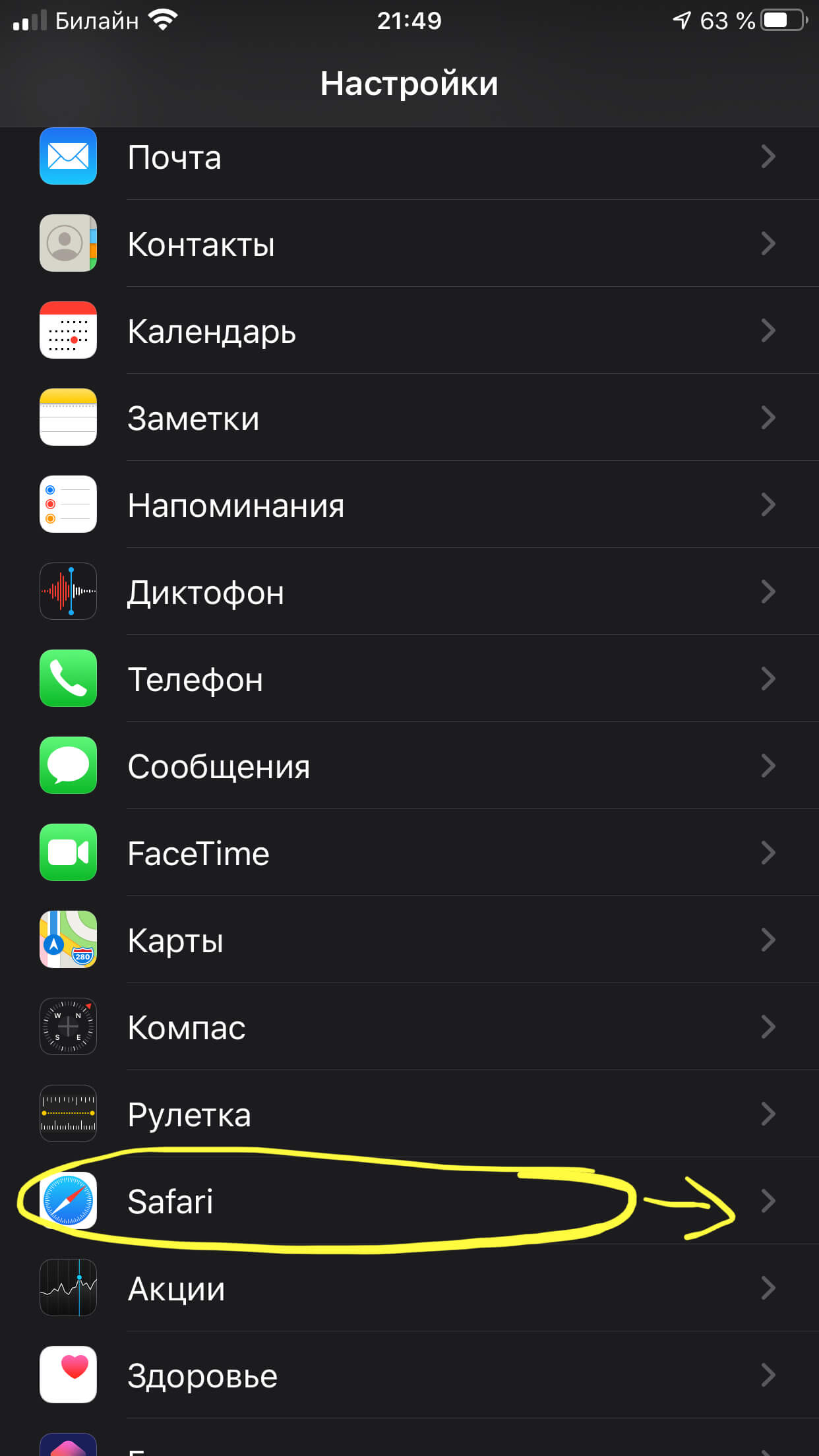
Рисунок 5. Заходим в Настройки, выбираем Safari.
- Открываем «Правила блокирования контента»
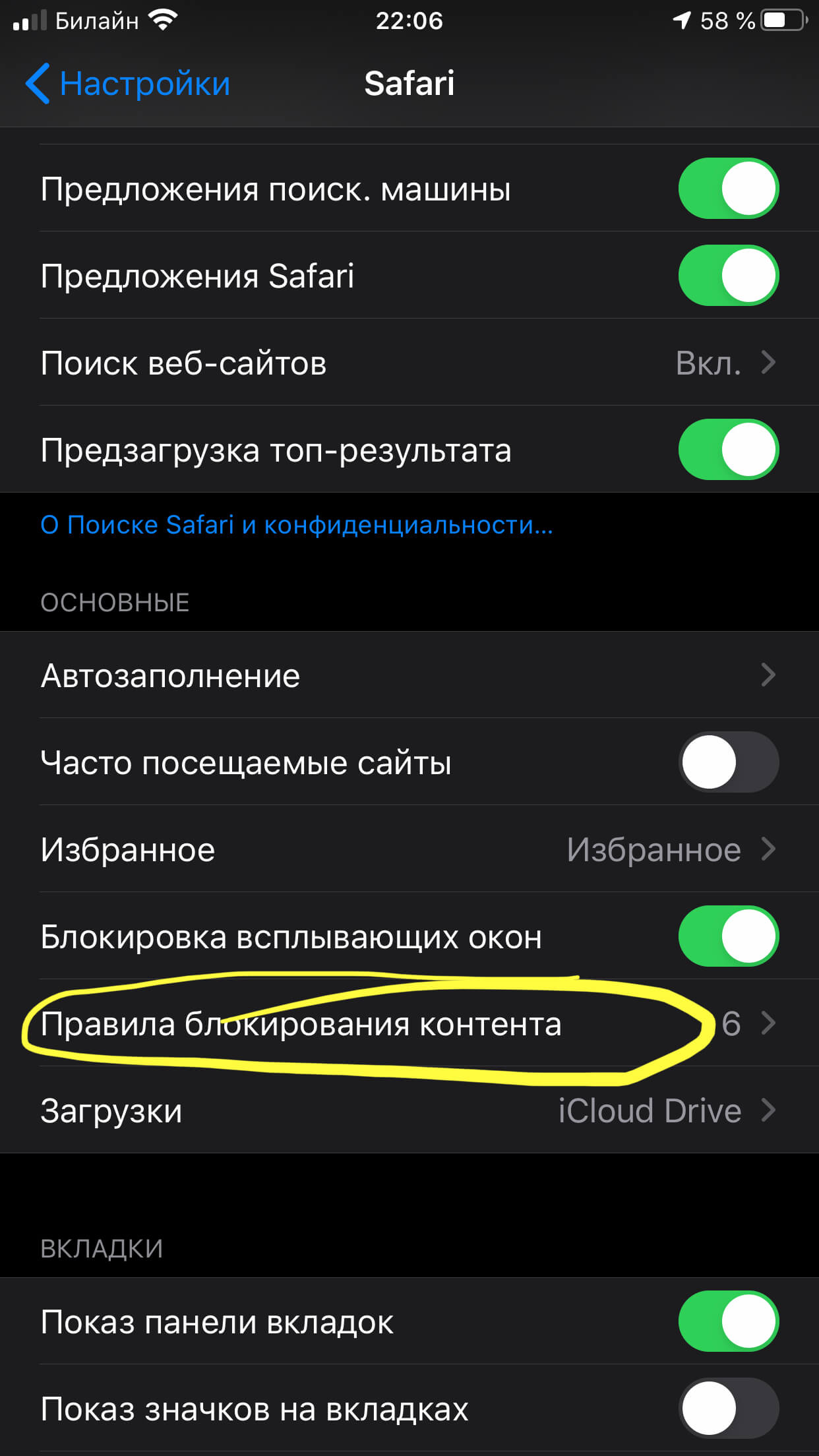
Рисунок 6. Выбираем «Правила блокирования контента»
- Ставим все движки программы в активное положение
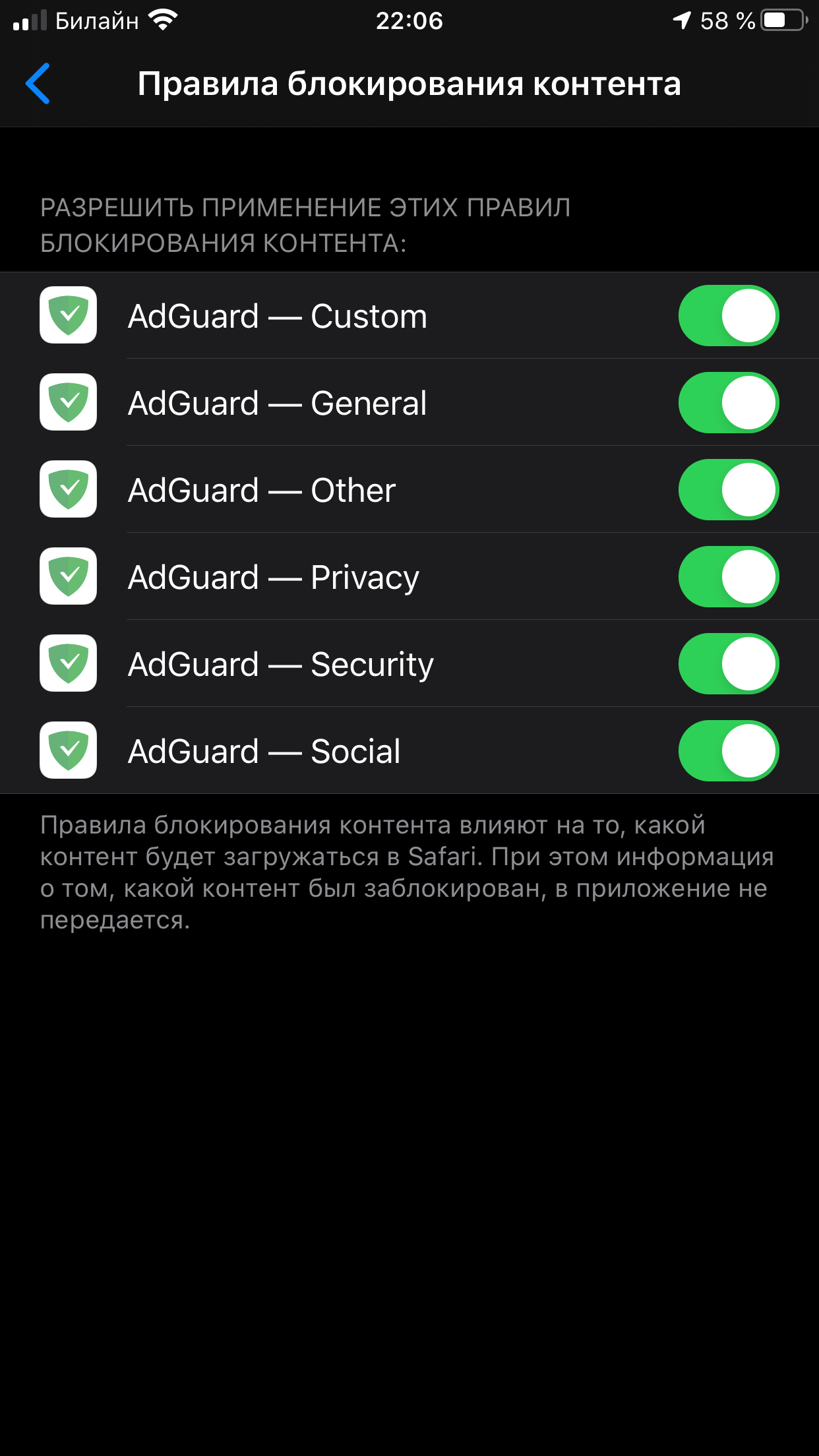
Рисунок 7. Активируем все движки программы.
Готово! Можете заходить через Safari на нужный сайт. Если Вы откроете внизу в окне сайта кнопку «Действия», то убедитесь, что иконка программы активирована — она работает, защищая браузер от нежелательной рекламы.
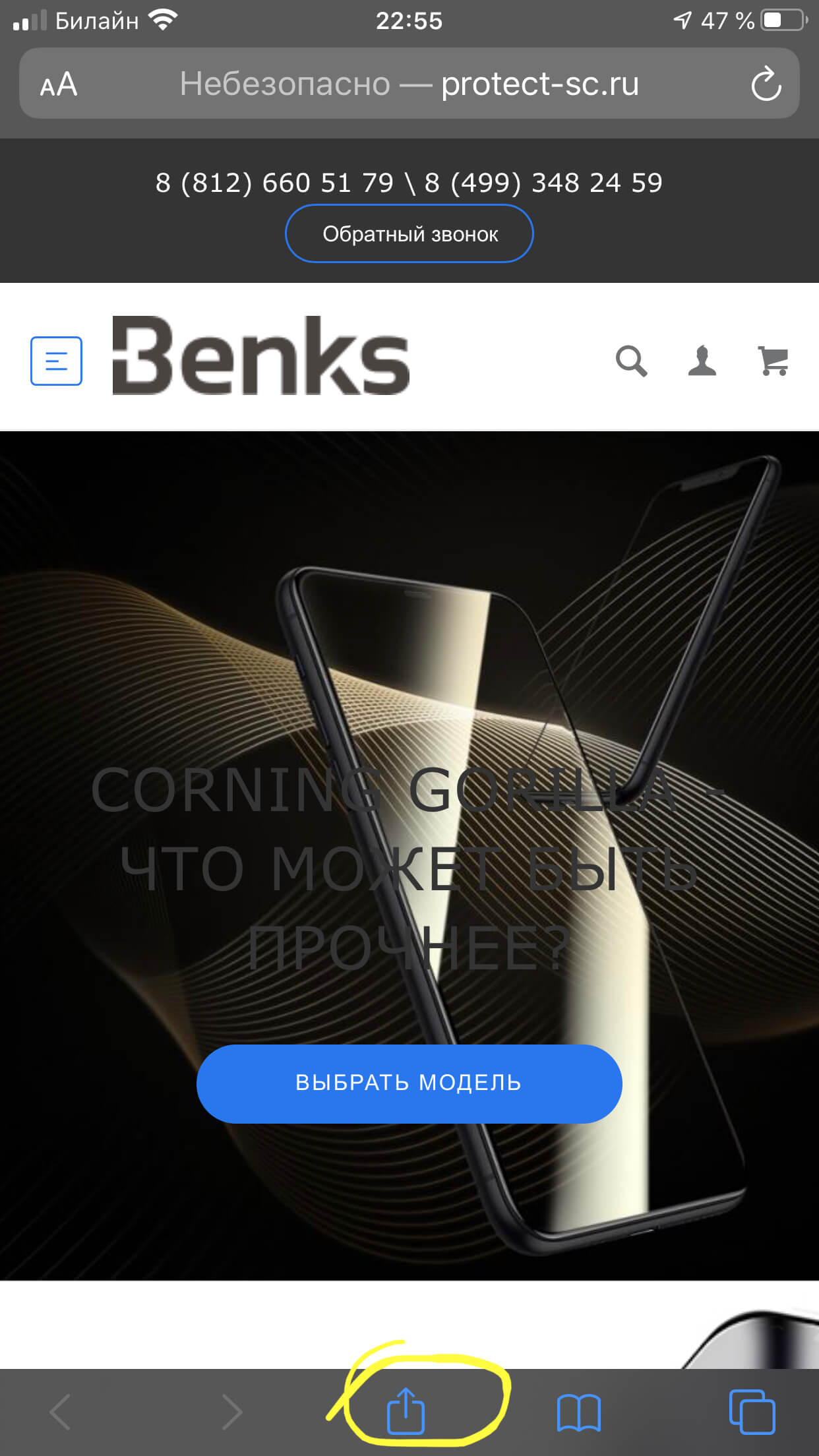
Рисунок 8. Нажимаем внизу браузера кнопку «Действие» для проверки
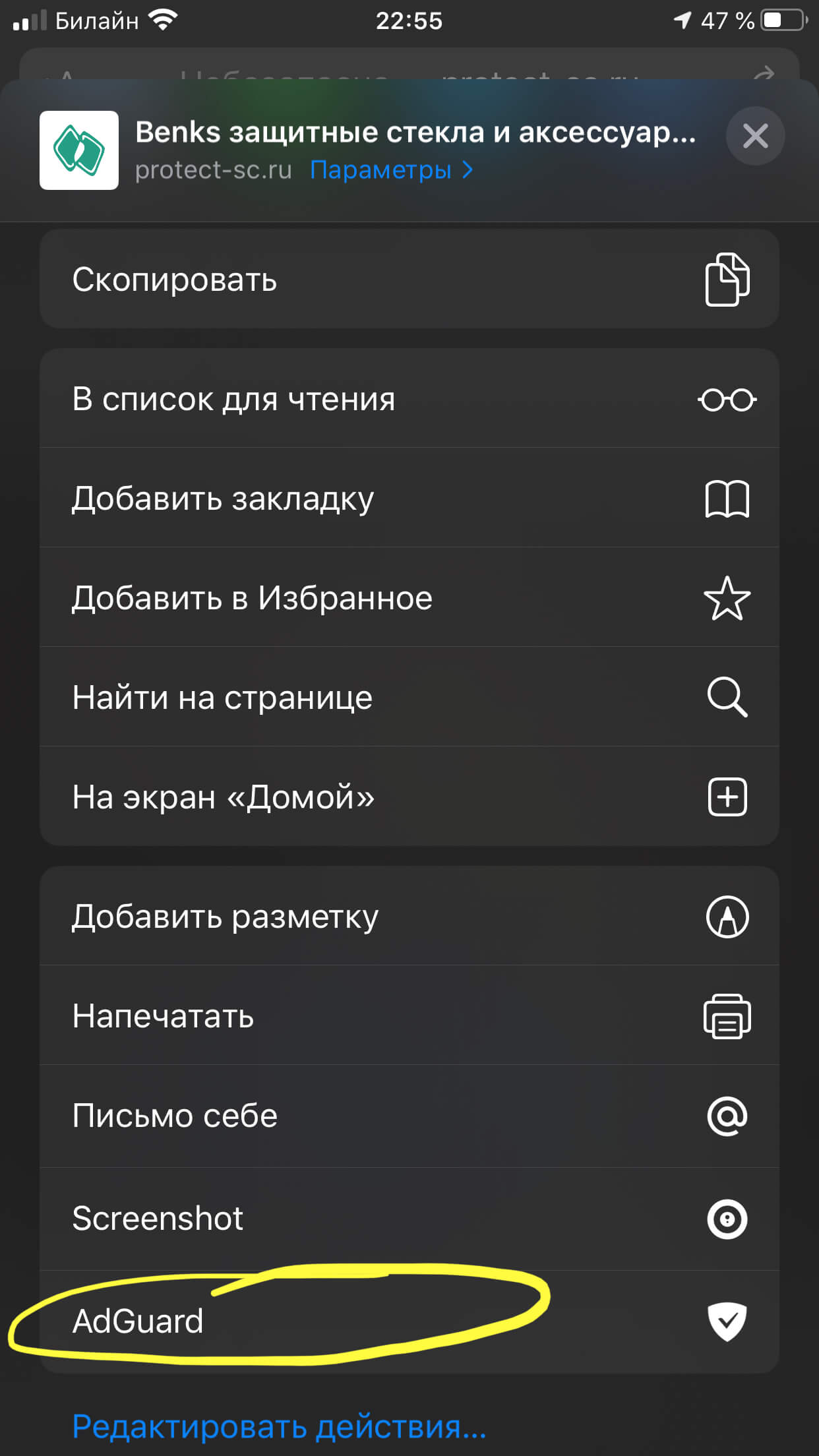
Рисунок 9. Защитное приложение активировано
Как заблокировать рекламу на YouTube: плюсы и минусы приложения
В случае с YouTube, где нас тоже атакует большое количество лишней информации, есть два проверенных способа борьбы с рекламой: купить платную подписку (ютуб без рекламы), или же установить специальное приложение.
Luna — это VPN-приложение, и перед тем, как скачать и активировать его, нужно знать плюсы и минусы:
- приложение бесплатное;
- много положительных отзывов;
- активируя vpn, Вы соглашаетесь предоставить доступ к трафику третьим лицам;
- предполагает встроенные покупки — для переходов на следующие уровни использования vpn (повышения скорости трафика).
Как установить Luna и работать с ним:
- Скачиваем приложение в AppStore и открываем его. Мы увидим запрос на добавление конфигурации — его нужно подтвердить.
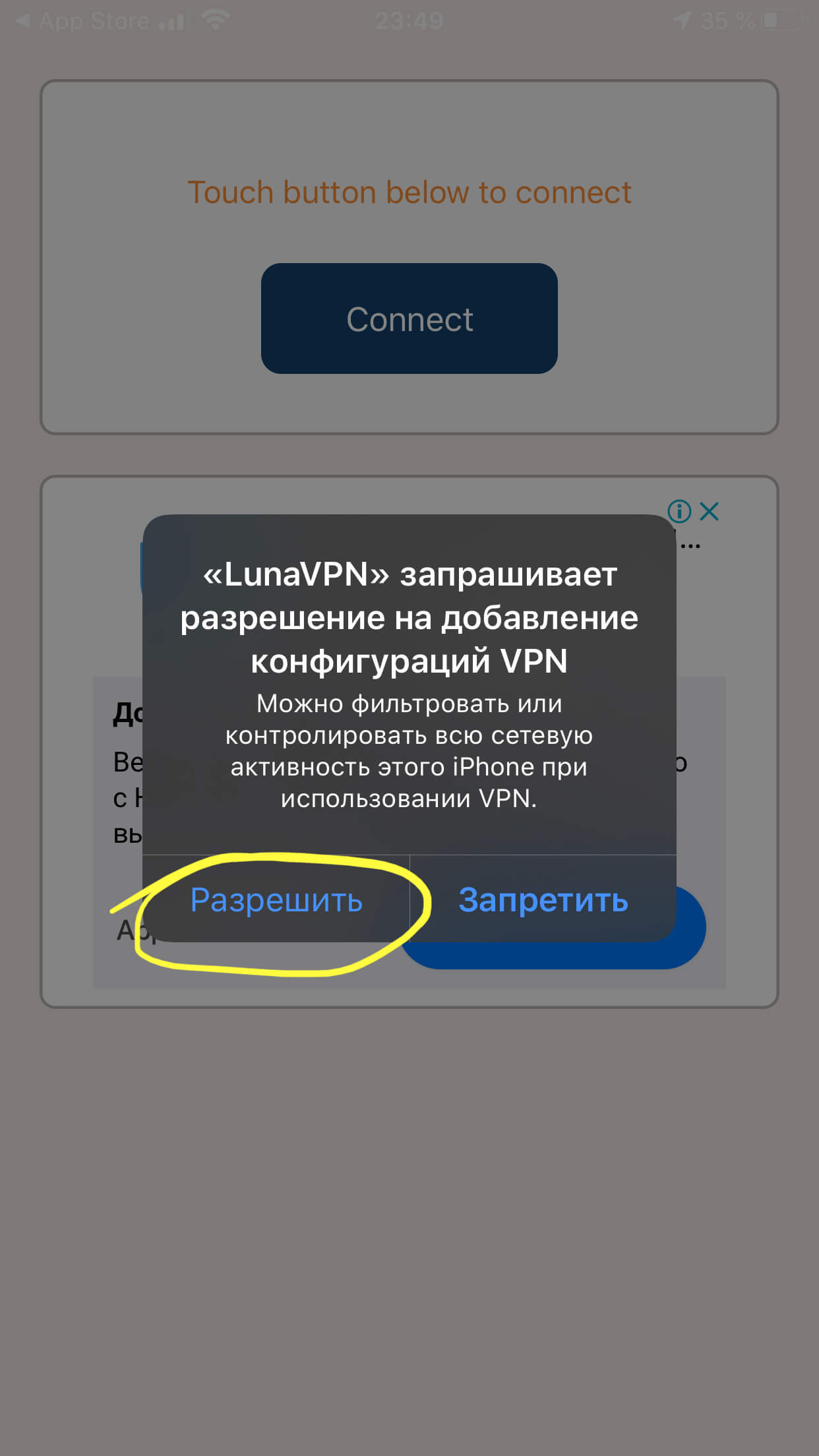
Рисунок 10.Подтвердим запрос на добавление конфигурации
- В Настройках активируем конфигурацию приложения
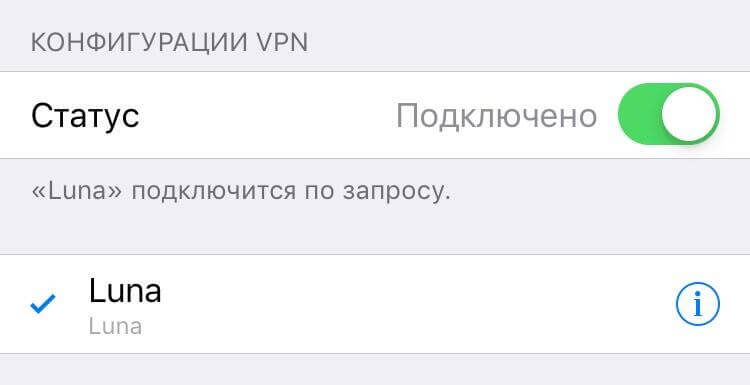
Рисунок 11.Конфигурация активируется в Настройках
- Заходим на сайт приложения и скачиваем сертификат
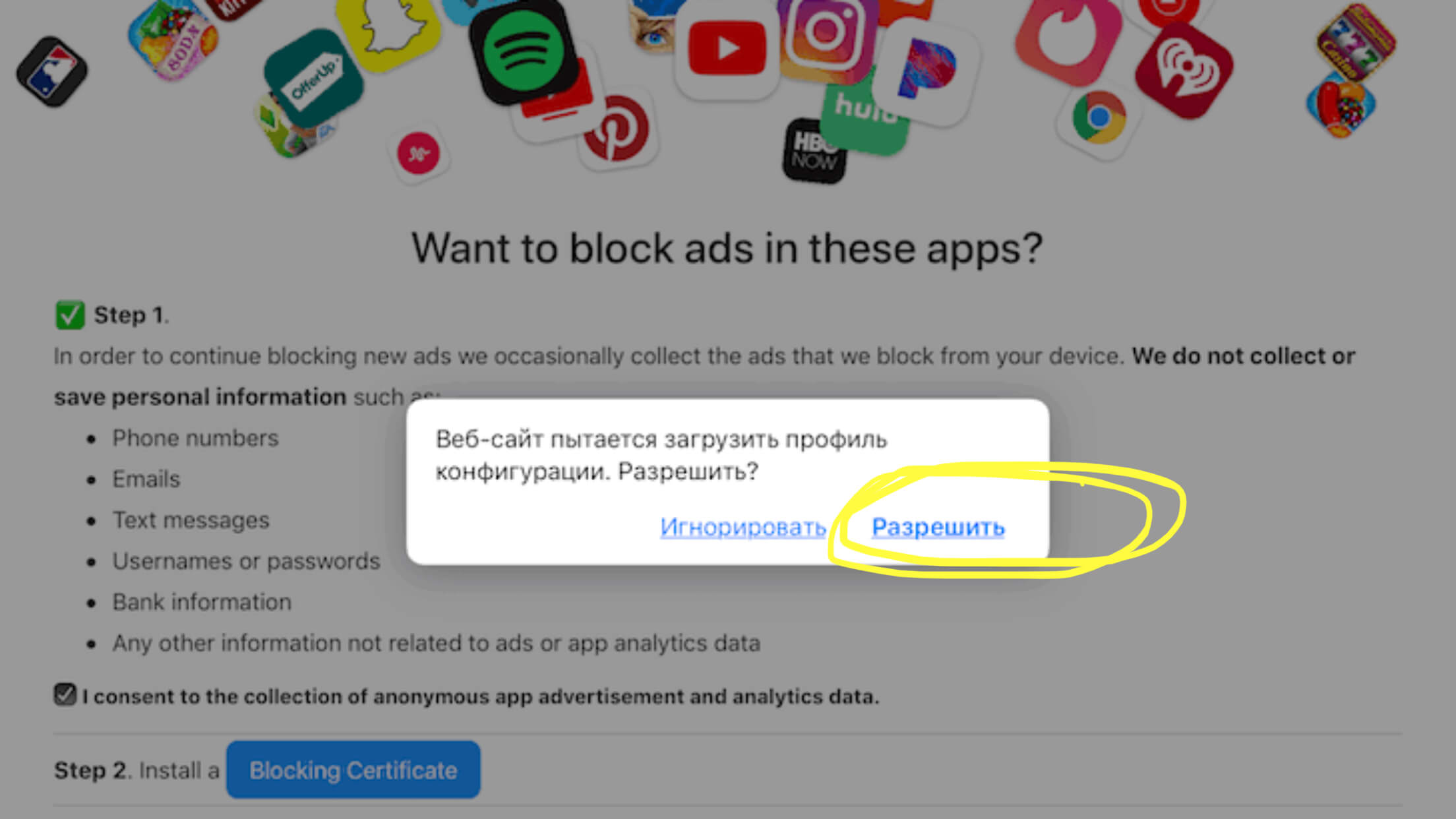
Рисунок 12.Скачиваем сертификат
- Снова переходим в Настройки, затем «Профиль загружен», устанавливаем скачанный профиль на девайс
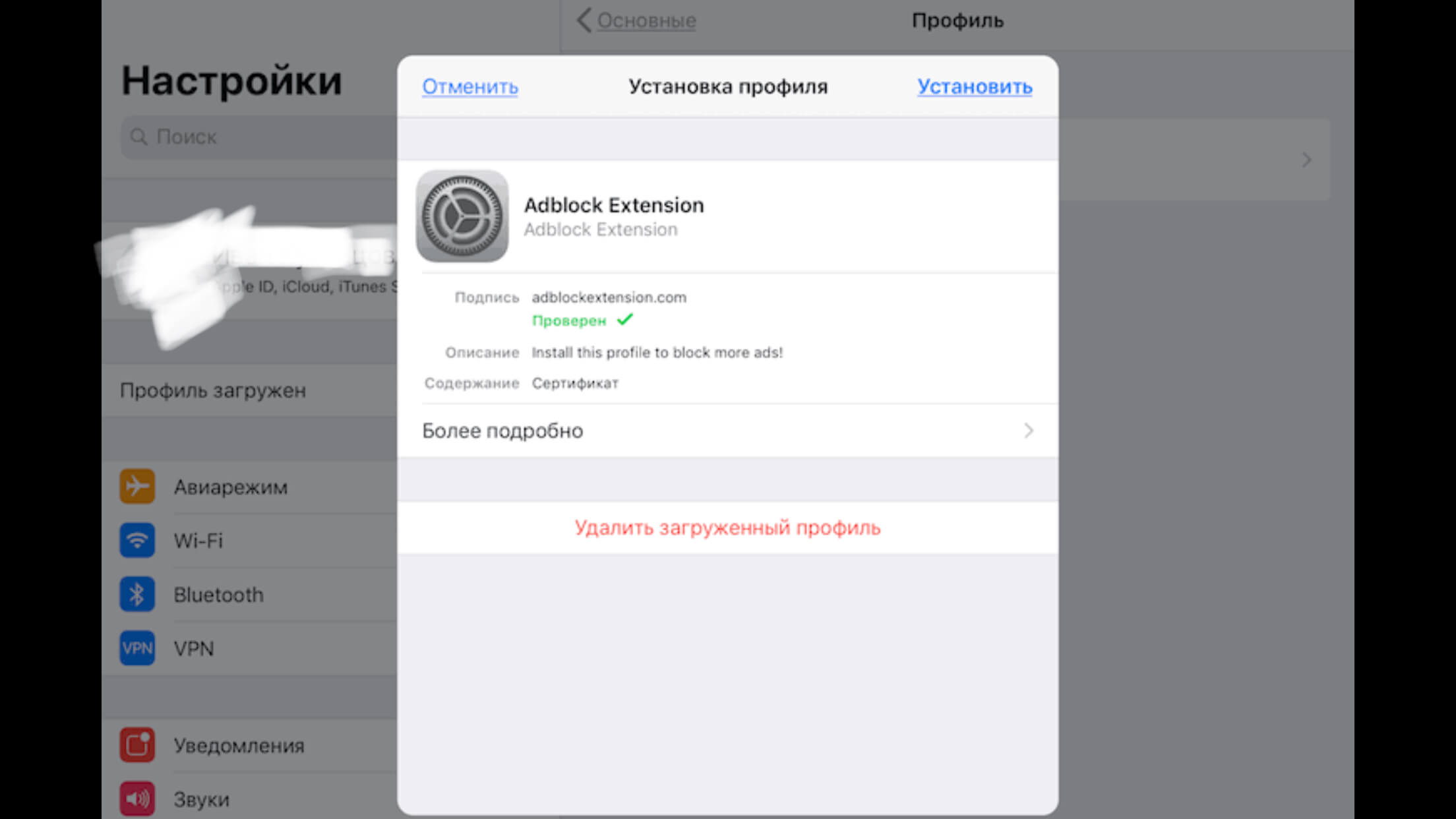
Рисунок 13. Устанавливаем скачанный профиль на устройство
- Заходим в раздел «Основные», далее — «Об устройстве», выбираем «Настройки доверия сертификатов». В нем активируем профиль Adblock Extension Root Certificate Authority
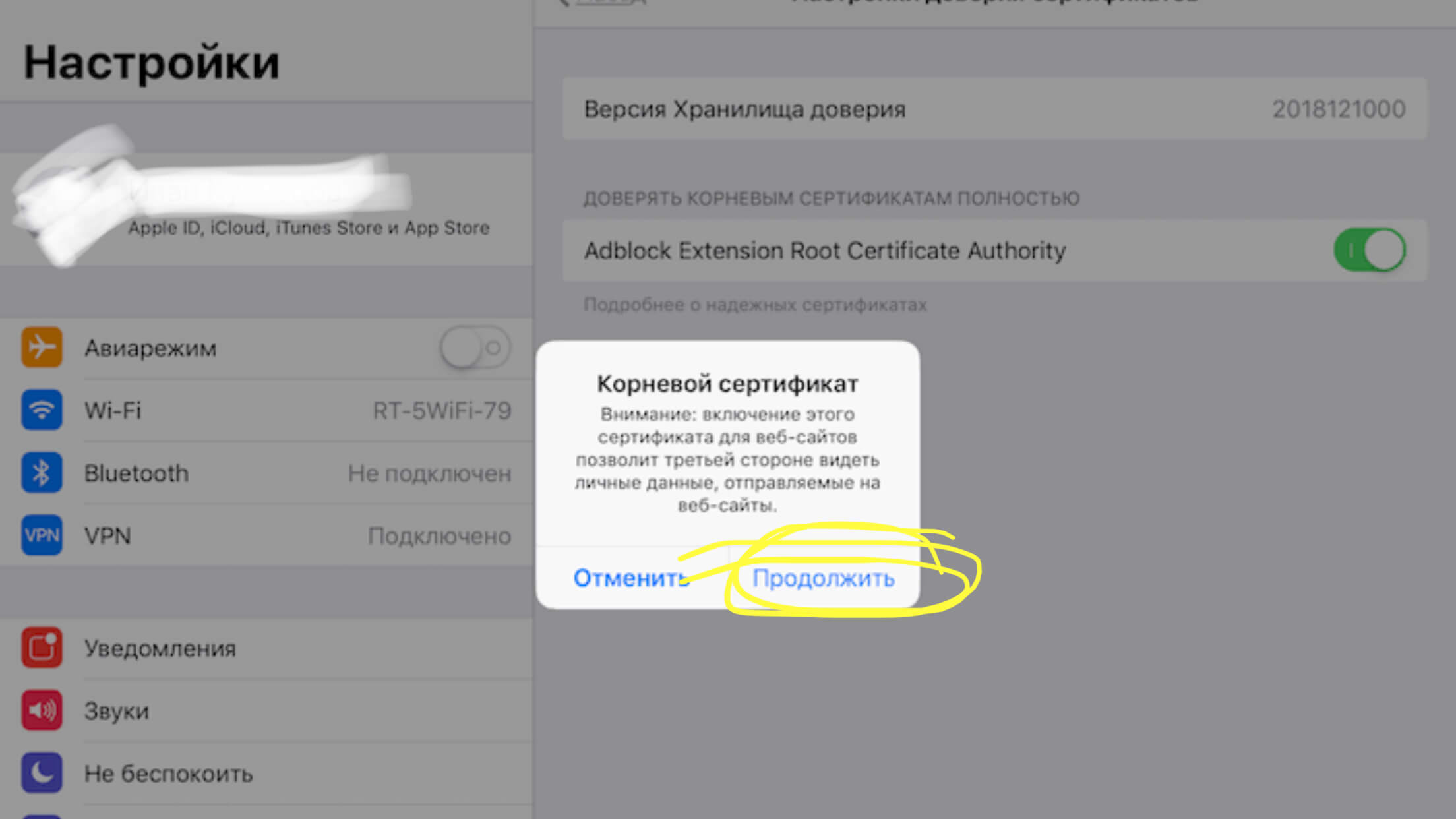
Рисунок 14. Активируем профиль сертификата.
Программа установлена. После этого нам необходимо выгрузить из памяти айфона приложение Ютуба, а затем снова войти в него. Теперь видео будет воспроизводиться без рекламы.
Выводы
Прочитав нашу инструкцию, Вы узнали как избавиться от надоедливой рекламы на Вашем apple-девайсе и это несложно благодаря качественным приложениям. Мы сравнили основные приложения-блокировщики, выделив плюсы и отличия каждого, а также подробно рассмотрели процесс их установки на айфон. Принцип установки и функционирования у всех приложений один и тот же, поэтому Вам будет несложно разобраться с тем, которое выберете Вы, следуя нашим инструкциям. Надеемся, что материал стал для Вас полезным, и Вы найдёте «своё» приложение — то, которым будет легко и удобно пользоваться.
Желаем продуктивной работы Ваших устройств, без лишнего отвлекающего контента!
AdGuard — блокировщик рекламы 4+
-
Утилиты: № 116 в этой категории
-
Оценок: 12,4 тыс.
Th3A1mPR0 , 09.03.2019
Нормальный блокировщик
От эти люди которые говорят чо там и там не пашет, у них же не полный доступ, а лишь часть.
Ответ разработчика ,
Спасибо за вашу поддержку и понимание! Мы продолжаем выпускать обновления и улучшать AdGuard для вас.
ATmanager , 12.12.2018
Двойной агент
Это «изделие»,даже в платной версии, не блокирует рекламу от яндекса:ни мобильное,ни десктопное приложение.покупал на iOS и macOS именно для борьбы с яндекс.директ,оказалось,что ребята из яндекса тоже платят разработчикам,причём,больше чем я))не стоит покупать это,для всей остальной рекламы и бесплатные приложения сойдут
Ответ разработчика ,
Здравствуйте! К сожалению, возможности технологии content blocker, которую разрабатывает Apple, сильно ограничены, часть правил не срабатывает из-за отсутствия полной поддержки т.н. регулярных выражений (regexp). Это не вина AdGuard, а несовершенство технологии, увы. По этой причине такого рода реклама на iOS скрывается не всегда. Приложения для MacOS может блокировать Яндекс.Директ. С Яндексом у нас договоренностей нет. У них работает целый отдел специалистов по обходу блокировщиков рекламы. Они находят другие алгоритмы – мы стараемся подстраиваться и находить новый способы блокировки. Процесс этот постоянный и требует терпения.
-psy- , 29.08.2017
Thanks
Ответ разработчика ,
I’m happy to see your review. We will continue to release updates and improve AdGuard for you, dear Psy =)
Конфиденциальность приложения
Разработчик Adguard Software Limited указал, что в соответствии с политикой конфиденциальности приложения данные могут обрабатываться так, как описано ниже. Подробные сведения доступны в политике конфиденциальности разработчика.
Сбор данных не ведется
Разработчик не ведет сбор данных в этом приложении.
Конфиденциальные данные могут использоваться по-разному в зависимости от вашего возраста, задействованных функций или других факторов. Подробнее
Информация
Провайдер Adguard Software Limited
Размер 84,9 МБ
Совместимость iPhone Требуется iOS 12.0 или новее. iPad Требуется iPadOS 12.0 или новее. iPod touch Требуется iOS 12.0 или новее.
Языки русский, английский, белорусский, венгерский, вьетнамский, голландский, датский, индонезийский, испанский, итальянский, корейский, немецкий, норвежский (букмол), персидский, польский, португальский, румынский, сербский, словацкий, словенский, традиционный китайский, турецкий, украинский, упрощенный китайский, французский, хорватский, чешский, японский