
Как полностью заблокировать рекламу на Android
Android является самой популярной операционной системой для смартфонов. В последние несколько лет она занимает 86% мирового рынка смартфонов. Обширная база пользователей на платформе Android также привлекла различных разработчиков приложений, в результате чего в магазине Google Play есть тысячи бесплатных приложений, большинство из которых для принесения доходя своим разработчикам отображают рекламу.
Рекламные объявления помогают разработчикам поддерживать и зарабатывать себе на жизнь. Хорошо оптимизированная реклама всегда помогает повысить конверсию и повышает удобство использования самого приложения. Однако неправильное размещение и чрезмерная оптимизация рекламы слишком навязчива и многих раздражает, так как мешает нормальному пользовательскому опыту. Некоторые китайские производители, как неудивительно, тоже размещают рекламные баннеры для получения дохода в своих приложениях. Xiaomi — прекрасный пример такого производителя, который следует той же тактике для собственной выгоды.
Также существует много других способов, с помощью которых разработчики внедряют ненужную рекламу и ухудшают общий пользовательский опыт, и это, пожалуй, единственная причина, которая заставляет пользователей прибегать к различным способам ее блокировки. Тем не менее, некоторые разработчики предлагают платную версию своих приложений без рекламы, но все же многие пользователи предпочитают именно бесплатную версию.
Есть много способов удалить общесистемную рекламу на Android, но большинству из них нужен root-доступ. Те, кто предлагают блокировку без рута, либо не эффективны, либо сильно разряжают батарею. Если вы уже давно ищете действенный и несложный способ блокировки назойливой рекламы, мы упростим вам задачу, так как расскажем в этом материале о приложении, которое позволяет полностью блокировать рекламу на вашем смартфоне. Оно даже дает вам возможность включать и отключать рекламу в отдельных приложениях.
DNS66 — это приложение для Android, разработанное Джулианом Клодом (Julian Klode), которое блокирует рекламу на уровне DNS. Это эффективно, так как не замедляет работу вашего устройства. DNS66 лучше, чем любой другой блокировщик рекламы на основе VPN, и значительно эффективнее, поскольку не разряжает батарею. Новое приложение даже экономит ваш интернет-трафик. Однако есть много похожих приложений, таких как Netguard, AdGuard, No root ad-blocker и другие. В отличие от своих конкурентов, блокировщик рекламы Джулиана Клода имеет открытый исходный код и является бесплатным.
Примечание: Мы в AndroidInsider не поддерживаем блокировку рекламы, поскольку она является единственным источником дохода для издателей и разработчиков. Пользователи должны проявлять уважение к разработчикам и издателям, которые работают для того, чтобы предоставлять им полезную информацию и развлечения.
Что необходимо:
- Скачать приложение DNS66
- Устройство на базе Android 5.0 и выше
- Авторизировать смартфон для установки приложений из «неизвестных источников»
Блокировка общесистемной рекламы на Android
Следуйте инструкциям ниже, чтобы избавиться от надоедливой рекламы на вашем смартфоне без рута.
- Разрешите смартфону устанавливать приложения из сторонних источников, включив опцию «Неизвестные источники». Для этого нужно перейти в Настройки >Безопасность >Неизвестные источники и затем включить ее.
- Скачайте APK по ссылке выше и установите его на свой смартфон.
- После завершения установки запустите приложение и тогда откроется руководство, которое позволит ознакомиться с функциями. Стартовый экран позволит вам выбрать опцию Автоматический запуск при загрузке.
Примечание: Приложение DNS66 поначалу будет влиять на уровень заряда батареи, но как только оно полностью заработает с оптимальными настройками, значительного расхода заряда батареи не будет.
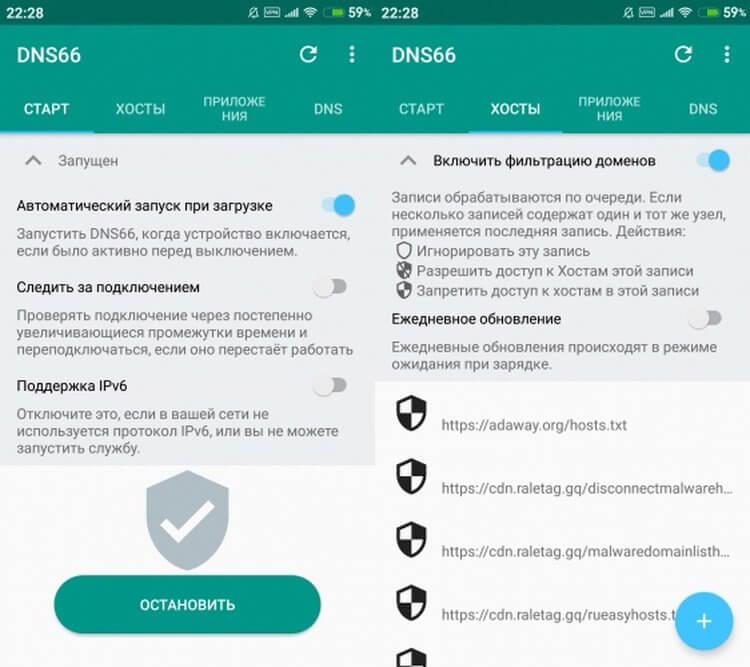
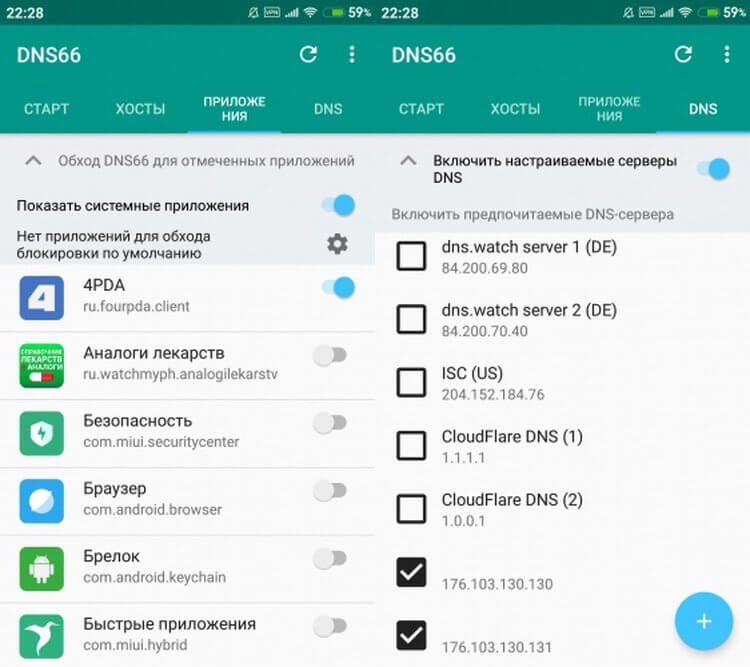
Это самый логичный и эффективный способ блокировать рекламу на ОС Android.
Блокировка рекламы на Android без приложения
Также можно легко заблокировать рекламу на любом Android-устройстве без установки какого-либо приложения на смартфон. Чтобы так сделать, следуйте этим пунктам:
- Откройте Настройки >Wi-Fi и Интернет или Дополнительные параметры подключения >Частный DNS.
- Нажмите на опцию Имя хоста частного DNS-провайдера.
- Теперь вы можете выбрать любой из этих вариантов DNS для получения защиты от рекламы определенного типа:
- dns.adguard.com
- dot-de.blahdns.com
- После ввода соответствующего DNS в поле нажмите Сохранить.
- Теперь вы можете наслаждаться сёрфингом в интернете без рекламы.
Вот и все способы убрать рекламу с вашего Android-устройства, не влияя на время автономной работы. Если вы знаете какие-нибудь другие варианты, сообщите нам об этом в комментариях.
Делитесь своим мнением в комментариях под этим материалом и в нашем Telegram-чате.

Теги
- Новичкам в Android
- Реклама
Как заблокировать отдельный Div с рекламой?

Привет!
Хотелось бы порезать рекламу на фоне, с одного известного трекера,
т.е. все всплывающее *овно заблочено, а вот фон никак не получается, стоит ublock origin(хром), но пипетка не срабатывает или срабатывает, но потом о5 появляется, искал разные решения аля адблок, но без результатно, помню, что было какое то расширение блокирующее на уровне классов в css, но не смог его найти и вспомнить.
Посоветуйте что то стоящее друзья.
- Вопрос задан более трёх лет назад
- 905 просмотров
Комментировать
Решения вопроса 0
Ответы на вопрос 2

Консультант
jQuery:
$(«.you_class»).text(«»);
Ответ написан более трёх лет назад
Реверс @kachora Автор вопроса
Спасибо, но как это реализовать? Куда то вбить сей код или создать отдельный сорц?
Делай добро и бросай его в воду.
Расширение uBlock Orign, но желательно уметь в CSS и HTML, чтобы блочить самому.
Ответ написан более года назад
Комментировать
Нравится Комментировать
Ваш ответ на вопрос
Войдите, чтобы написать ответ

- Android
- +1 ещё
Как запретить adguard_у на андроид телефоне блокировать доступ к сайтам?
- 1 подписчик
- 08 нояб.
- 54 просмотра
Как заблокировать всю рекламу на Андроиде
Существует масса способов заблокировать рекламу на Android. Самый простой – воспользоваться специальным расширением для браузера, который будет по умолчанию блокировать все рекламные объявления в интернете. Другое дело, что у него есть пара довольно ощутимых недостатков. Во-первых, рекламу он блокирует только в браузере, а, во-вторых, для Chrome не подходит в принципе, потому что мобильная версия браузера их не поддерживает. Поэтому пользователям Android приходится искать альтернативные способы блокировки рекламы. Рассказываю о самом простом, надёжном и универсальном.

Заблокировать рекламу можно без установки расширений и сторонних приложений
Речь идёт об использовании частного DNS-адреса. Википедия говорит, что DNS – это компьютерная распределённая система для получения информации о доменах. То есть своего рода распределительный пункт, который обрабатывает информацию о сайтах, а затем подаёт её вам в том или ином виде. Одна из функций DNS – это способность блокировать определённые типы сайтов или контента, который на них содержится, на уровне трафика. Благодаря ей, кстати, мы можем заблокировать всю рекламу на смартфоне.
Как заблокировать рекламу на сайтах и в приложениях
Небольшой дисклеймер: на сайте Adguard, сервиса блокировки рекламы, говорится, что для успешного блокирования рекламы необходимо установить их приложение. Вот оно. Но у меня всё получилось и без него, имейте это ввиду.
- Перейдите в приложение «Настройки» на своём смартфоне;
- В разделе «Другие соединения» откройте «Частный DNS»;
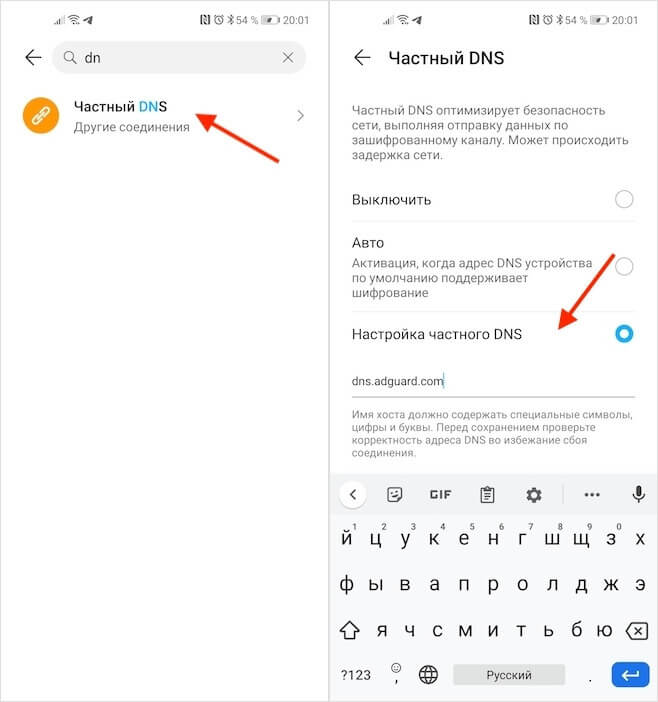
Замена DNS позволит заблокировать рекламу, поскольку смартфон будет препятствовать прохождению рекламного трафика
- Пролистайте доступные пункты и откройте вкладку «Частный DNS»;
- Нажмите «Настройка частного DNS» и пропишите в строке dns.adguard.com.
Кстати, в период Чёрной пятницы действует промокод BF2020, который позволяет заблокировать рекламу на трёх устройствах сразу с помощью AdGuard на целый год. В итоге получится всего 17 рублей в месяц.
В зависимости от смартфона и используемой прошивки может потребоваться нажать на кнопку «Сохранить». Но, судя по всему, на некоторых устройствах эта кнопка перестаёт подсвечиваться сразу после прописывания приватного DNS-адреса. С чем это связано, не знаю, но это и не важно, потому что достижению цели никак не мешает. В этом случае просто покиньте настройки, ничего не сохраняя – все изменения будут применены автоматически и никуда не денутся.
Самый лучший блокировщик рекламы
Как я уже сказал выше, DNS – это своего рода распределитель. Когда мы используем DNS от AdGuard, он начинает анализировать весь трафик, который стремится пройти через наши смартфоны и блокировать тот, который исходит от рекламных сетей. Дело в том, что рекламных сетей относительно немного, и AdGuard известны почти все. Поэтому можете быть уверены, что 95% всей рекламы, которая встречается вам в интернете, в приложениях и тем более в играх, будет заблокировано.
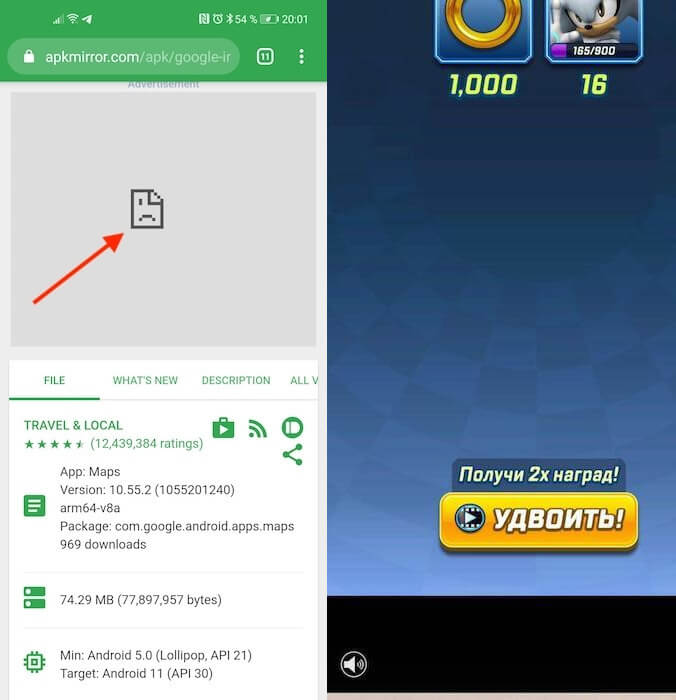
DNS блокирует только рекламный контент, поэтому на месте скрытых баннеров вы будете видеть вот такие заплатки
Если вам нужно настроить дополнительные фильтры, например, чтобы запретить возможность входа на некоторые сайты или, напротив, добавить в белый список некоторые адреса, вам потребуется установить приложение AdGuard. Самые распространённые сценарии применения приложения – это блокировка сайтов для взрослых на детских смартфонах или разрешение на демонстрацию рекламы в играх, где за её просмотр дают внутриигровую валюту или другие плюшки. Сделать это проще простого – достаточно войти в раздел «Фильтры» и настроить всё так, как вам нужно.
Как Google Chrome изменился после обновления и почему его стоит установить всем
Блокировка рекламы по DNS – это очень удобная штука именно за счёт своей универсальности. То есть вы можете прописать частный DNS-адрес AdGuard в настройках всех своих устройств и больше никогда не видеть большую часть рекламных объявлений. Кроме того, аналогичным образом вы сможете заблокировать рекламу, которую распространяют вредоносы adware. Нередко они проникают на устройства пользователей под видом доброкачественного софта, а потом внедряют рекламные баннеры в шторки уведомлений, пункты настроек и системные приложения.

Теги
- Новичкам в Android
- Приложения для Андроид
- Реклама
Как убрать что угодно на любом сайте
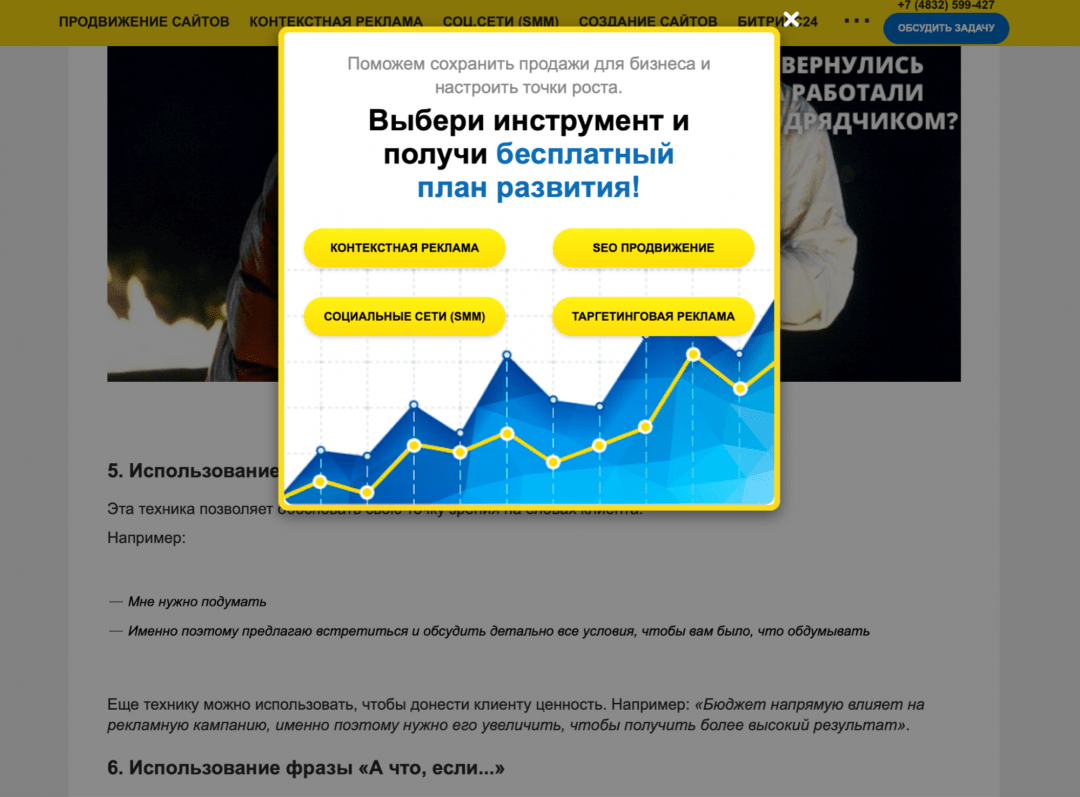
Итак, очередной сайт решил перегородить вам обзор своей никчемной нападайкой. Она должна провисеть на экране 10 секунд и только потом отключиться. Но зачем тратить 10 секунд жизни, если можно отключить нападайку самостоятельно за 8?
Как работают всплывающие нападайки и поп-апы с рекламой
Такие всплывающие окна делаются очень просто:
- Хозяева сайта создают на своей странице объект, который лежит сверху всего, как целлофан на обложке журнала.
- Этому объекту задают ширину во весь экран и высоту во весь экран, чтобы нельзя было дальше кликать и переходить по сайту.
- Затем этому объекту устанавливают затемнённый фон. Так появляется затемнение всего экрана. Именно эта штука с затемнением и мешает нормально пользоваться страницей.
- Внутрь объекта с затемнением кладут ещё один объект — рекламу, баннер, призыв подписаться, предложение оставить свой номер телефона.
- И всё это висит поперёк страницы
Наша задача — отключить оба объекта, чтобы они пропали с глаз долой.
Всё дело — в CSS
Чтобы компьютер понимал, какие элементы есть на странице, используют язык HTML, который говорит: «Тут заголовок, тут ссылка, тут обычный текст, тут картинка». А чтобы было ясно, как эти элементы должны выглядеть и работать, используют специальные правила — их называют стилями. Стили задают цвет и внешний вид всего, что есть на странице, а ещё управляют размером и поведением каждого элемента.
Стили хранятся в таблицах, таблицы называют каскадными, всё вместе называется CSS — cascading style sheets.
�� Вот больше примеров и практики по CSS:
- Самое простое и полезное введение в CSS.
- На стиле — подборка интересных CSS-свойств.
- 10 полезных инструментов для создания роскошного CSS.
Именно возможности CSS позволяют рисовать такие нападайки, которые занимают весь экран и мешают читать. Но мы используем свойства CSS против подобных сайтов и перепишем всё под себя. Для этого нам нужно будет найти код элемента, который отвечает за нападайку.
Как найти код нужного элемента
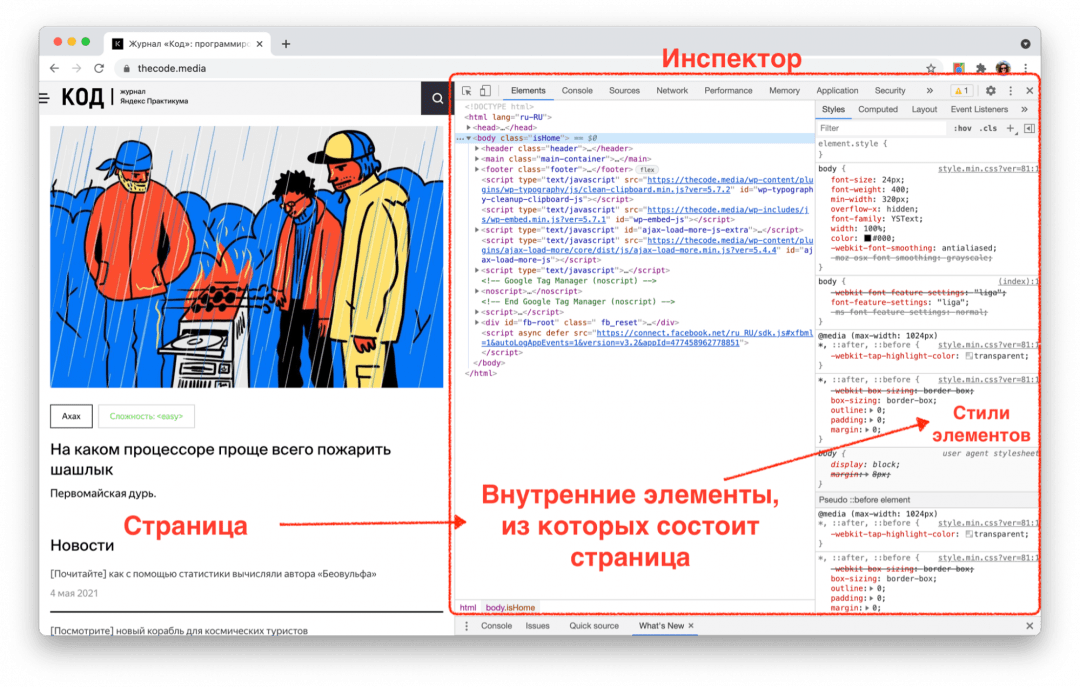
Чтобы увидеть, какой именно кусок кода отвечает за всплывающее окно, будем пользоваться средствами самого браузера — Инспектором. В Хроме он вызывается нажатием клавиш Ctrl+Shift+i, а в Сафари — Cmd+Option+i.
Но есть ещё один способ, который сейчас нам подходит больше:
- Открываем страницу и дожидаемся, пока появится реклама.
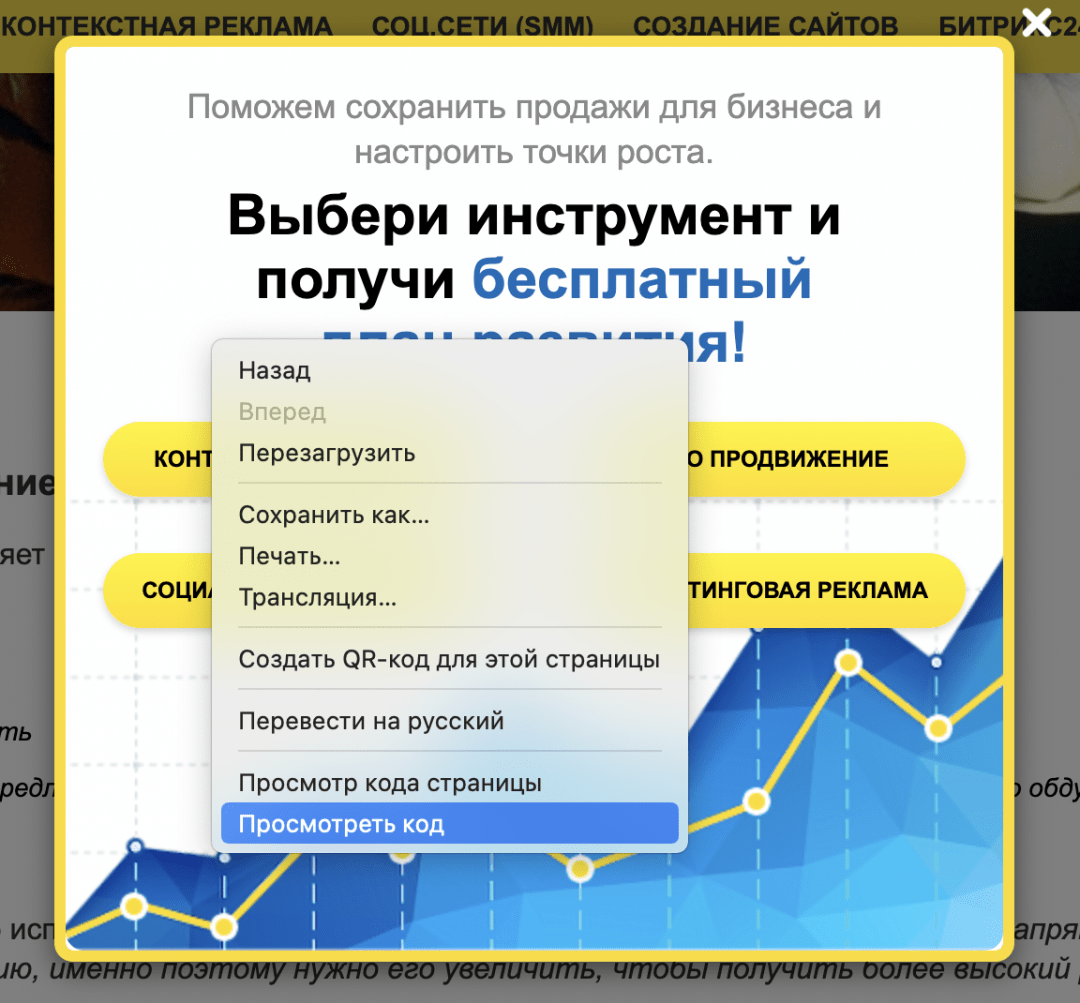
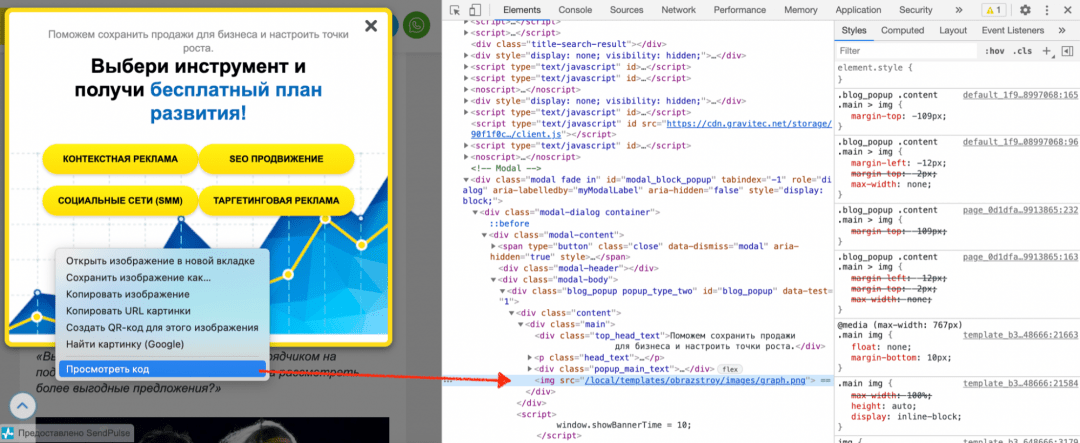
- Затем правой кнопкой мыши щёлкаем на картинке в центре, которая мешает просмотру, и выбираем «Просмотреть код» (Inspect Element).
- Инспектор сразу подсветит нужную нам строчку.
Мы нашли участок кода, который отвечает за назойливую рекламу. Теперь пусть браузер сам закроет окно. Для этого используем свойство display — оно решает, показывать этот элемент или нет.
Скрываем элемент со страницы
Чтобы окно не показывалось, нужно написать свойство display:none . Но бывает так, что CSS игнорирует такие команды, если это же свойство задаётся чуть позже в другом месте. Если нужно, чтобы команда выполнилась несмотря ни на что, после команды пишут слово !important — именно так, с восклицательным знаком в начале. Это говорит о том, что у команды приоритет над всеми остальными и её нужно исполнять:
Осталось вставить эту команду в нужное место. Оставляем синюю линию Инспектора на той же строке и переходим на вкладку Styles:
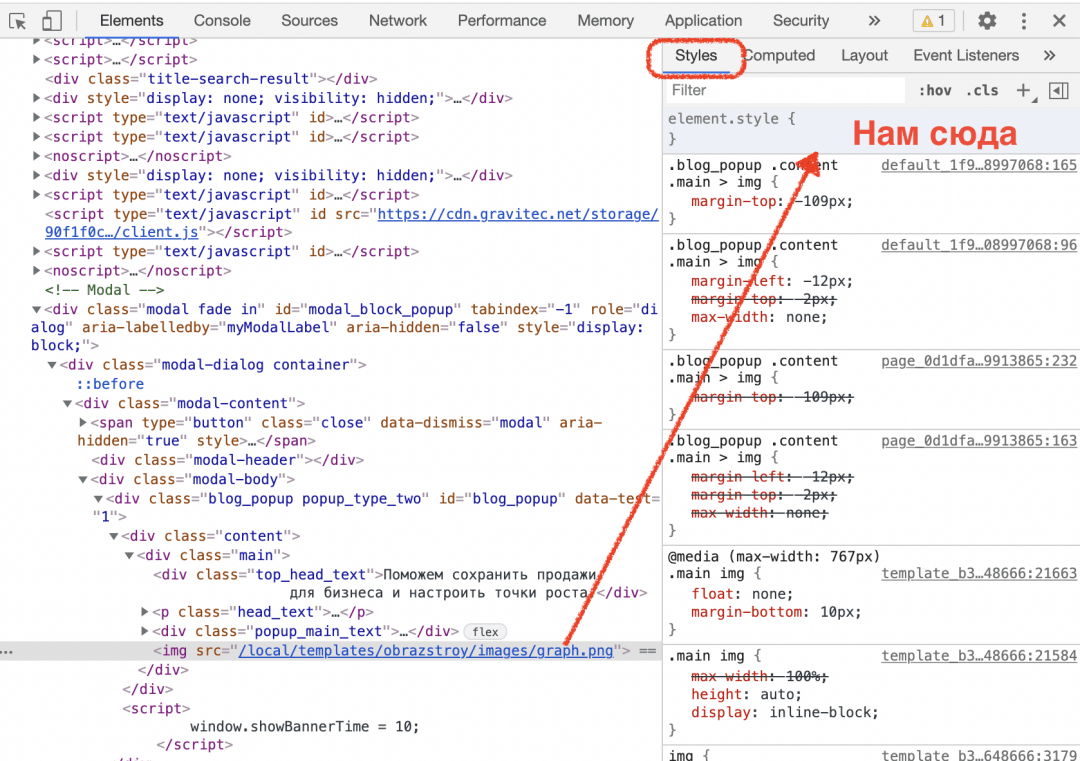
Там как раз прописаны все CSS-стили, которые отвечают за свойства и поведение этого элемента. Находим в самом верху блок element.style , щёлкаем в нём на свободном месте и вставляем нашу команду display:none !important :
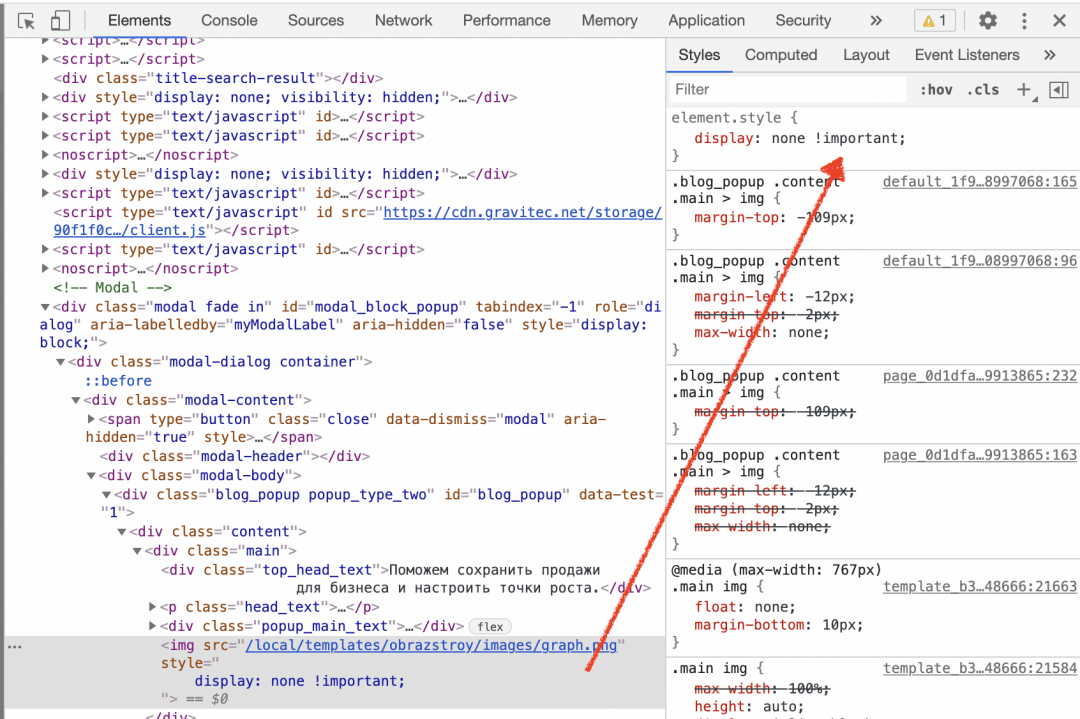
Картинка исчезла, но осталось затемнение, которое всё равно мешает читать. Разберёмся и с этим: щёлкаем правой кнопкой мыши в любом месте затемнения, выбираем «Посмотреть код», вставляем в element.style нашу команду — готово.
Это работает только с нападайками?
Этим способом можно скрыть что угодно, поскольку свойство display есть у всего на странице: у новостей ВКонтакте, постов в Facebook или картинок в Instagram.
❗️ Важный момент: всё, что мы делаем таким образом, происходит только внутри нашего браузера и не влияет на отображение сайта у других людей. Если перезагрузить страницу сайта, то сайт может напасть на вас рекламой снова.