
Форум русскоязычного сообщества Ubuntu
Страница сгенерирована за 0.049 секунд. Запросов: 25.
- Сайт
- Об Ubuntu
- Скачать Ubuntu
- Семейство Ubuntu
- Новости
- Форум
- Помощь
- Правила
- Документация
- Пользовательская документация
- Официальная документация
- Семейство Ubuntu
- Материалы для загрузки
- Совместимость с оборудованием
- RSS лента
- Сообщество
- Наши проекты
- Местные сообщества
- Перевод Ubuntu
- Тестирование
- RSS лента
© 2012 Ubuntu-ru — Русскоязычное сообщество Ubuntu Linux.
© 2012 Canonical Ltd. Ubuntu и Canonical являются зарегистрированными торговыми знаками Canonical Ltd.
PyCharm Community. Основы работы
PyCharm – это одна из наиболее удобных сред разработки на языке Python. Существует в двух версиях:
- PyCharm Community – свободно-распространяемая версия с открытым исходным кодом.
- PyCharm Professional – проприетарная платная версия с триальным периодом.
В версии Community вы сможете программировать в основном на Python, в Professional – также на смежных языках (веб-программирование), использовать множество фреймворков.
В данном уроке мы рассмотрим создание проекта в PyCharm Community, первоначальную настройку среды и некоторые особенности работы в ней. Полную документацию смотрите на сайте разработчика данной IDE.
PyCharm не содержит самого интерпретатора Python, поэтому последний уже должен быть установлен в системе. В дистрибутивах Linux обычно это так и есть: пакет интерпретатора Python устанавливается вместе с операционной системой. Пользователи Windows, если еще не сделали этого, могут скачать интерпретатор Питона с официального сайта: https://www.python.org/downloads/
В Linux, распаковав установочный пакет PyCharm, вы найдете в нем файл Install***.txt , в котором описано, что надо сделать, чтобы установить и запустить среду разработки.
Процесс может выглядеть следующим образом:
-
Перемещаем каталог с файлами среды разработки в директорию /opt командой
sudo mv pycharm-community-2022.3.3/ /opt/
cd /opt/pycharm-community-2022.3.3/bin/
./pycharm.sh
При первом запуске PyCharm будет предложено принять пользовательское соглашение, также появится окно с вопросом отправлять или нет анонимные данные о том, как вы используете продукт.
Далее появится приветственное окно, в котором среди прочего предлагается создать новый проект.
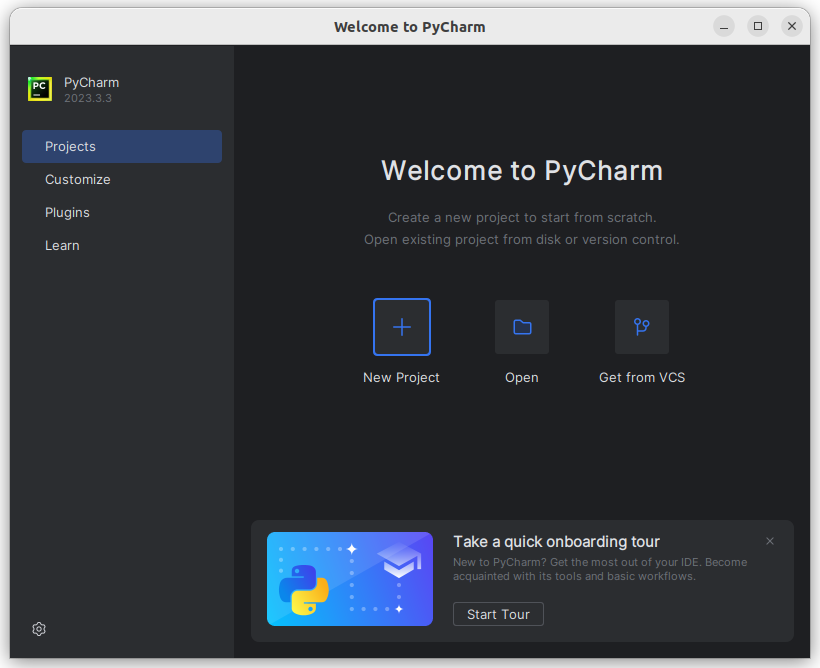
При создании проекта появляется диалоговое окно, в котором следует указать адрес нового каталога (или согласиться с заданным по-умолчанию), создавать ли для проекта собственное виртуальное окружение.
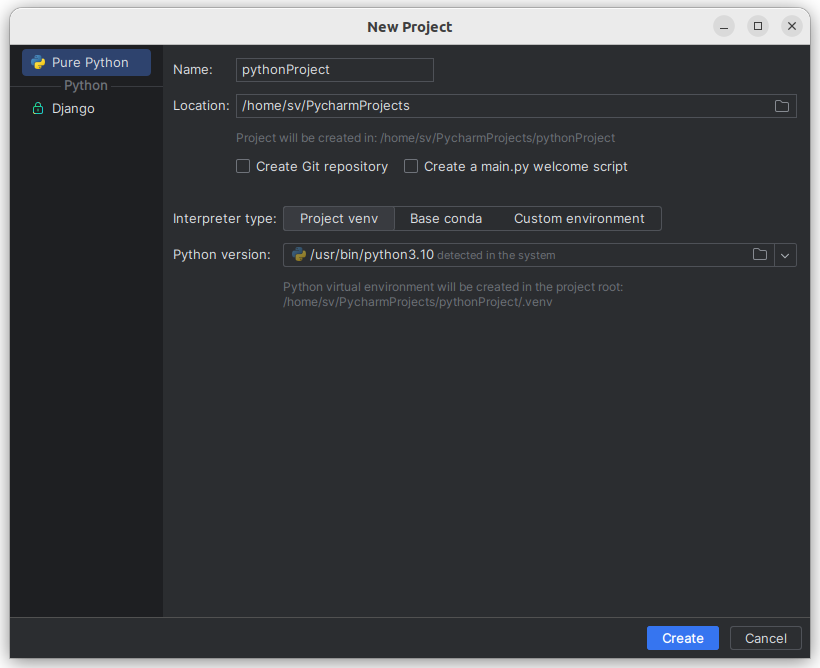
Если вы только учитесь языку Питона, во избежание большого количества непонятных файлов в каталоге проекта, может быть целесообразнее выбрать пункт Previously configured interpreter . После этого через список Interpreter: выбрать системный интерпретатор ( System Interpreter ), указав его адрес.
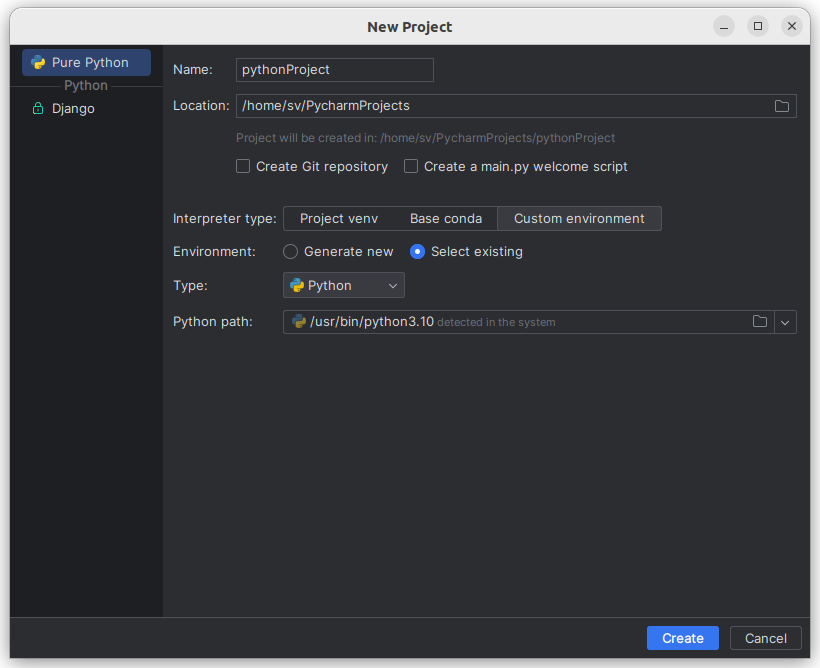
Вернувшись в предыдущее окно, снимем флажок Create a main.py welcome script .

Далее запустится среда разработки, в ней будет открыт только что созданный проект.
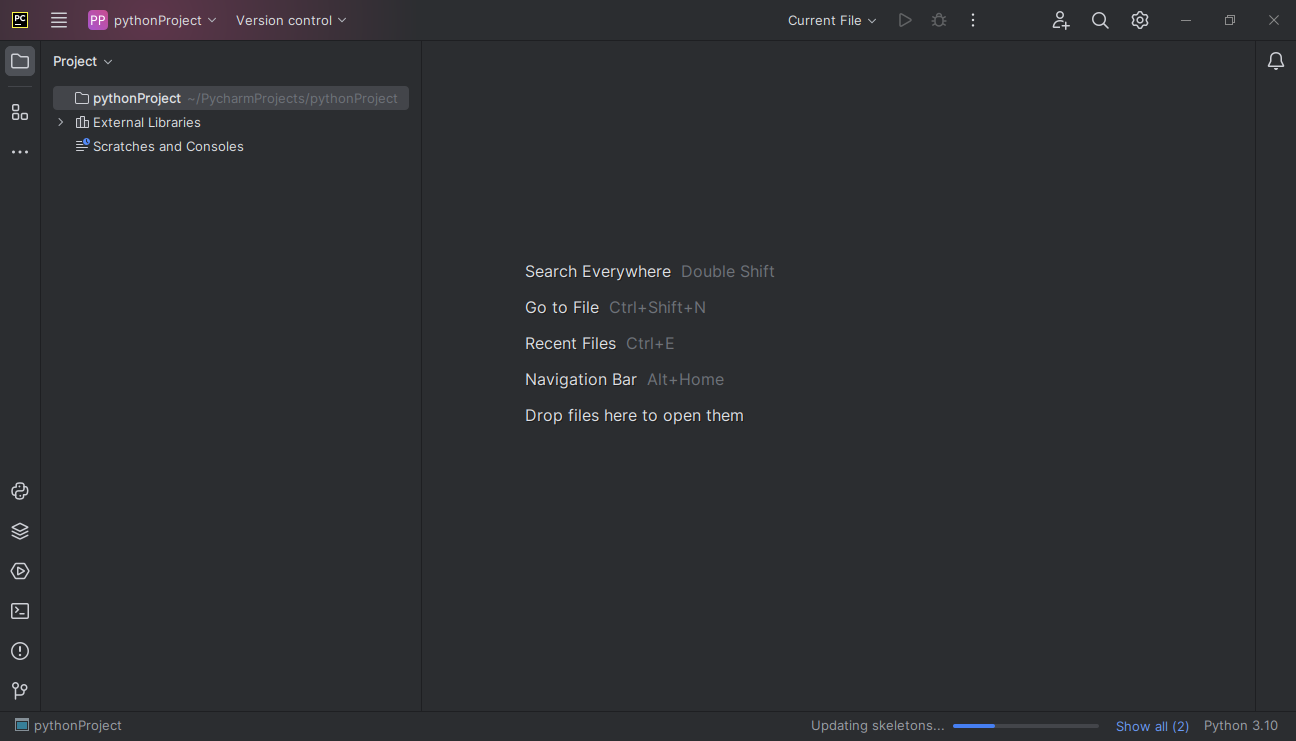
Окно Tip of the Day и сообщение Code With Me следует закрыть, если они появятся. Возможно потребуется подождать, пока среда настроит проект. Сообщение об этом вы увидите в строке состояния.
Слева на панели Project управляют файлами проекта. На скрине выше в каталоге pythonProject нет ни одного файла. Чтобы создать файл, в котором будет написана программа на Python, кликнем по этой папке правой кнопкой мыши. В контекстном меню выбираем New → Python File .
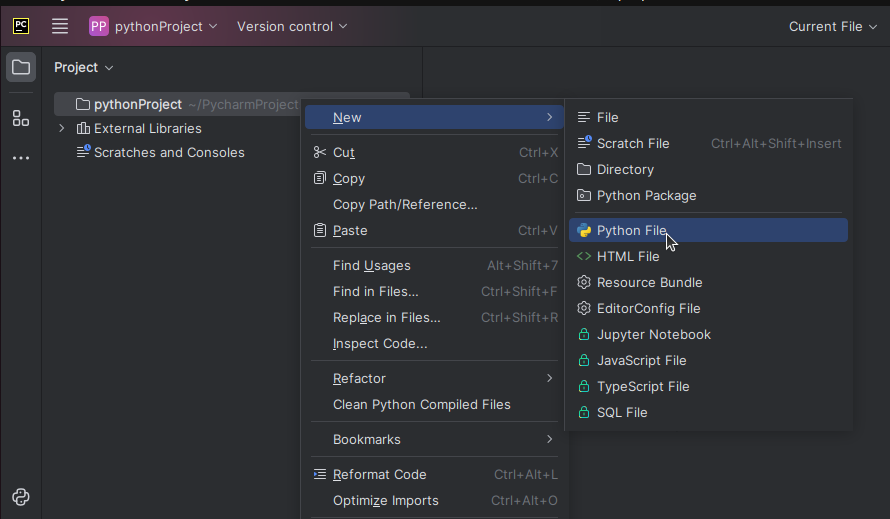
После этого в центральной части среды разработки появится небольшое окно, в которое вписываем имя файла.
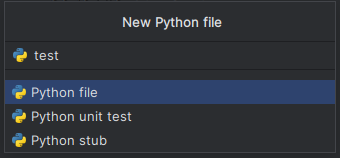
Нажав Enter , вы увидите файл на панели Project . Также он будет открыт в центральной части окна PyCharm.
После того, как исходный код написан, чтобы первый раз запустить программу, проще всего нажать Ctrl+Shift+F10 . Внизу раскроется вкладка Run , в которой отобразиться результат выполнения.
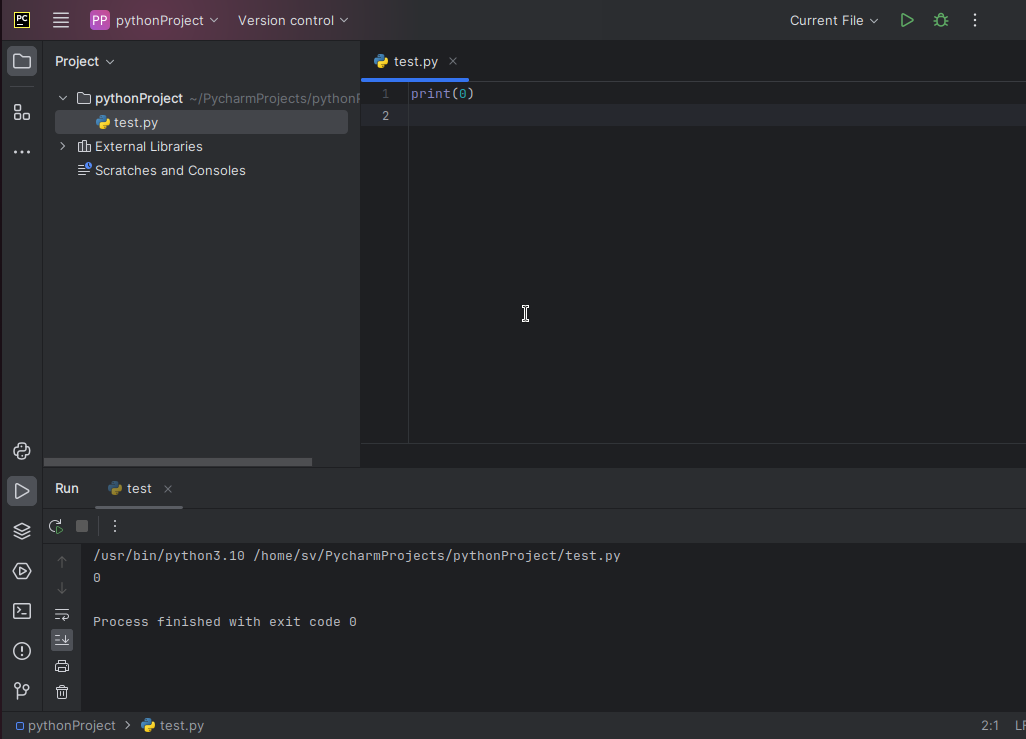
Иногда удобнее, чтобы панель выполнения программы открывалась не снизу, а, например, справа. В этом случае в настройках панели (справа значок похожий на гайку) следует выбрать Move to → Right Top .
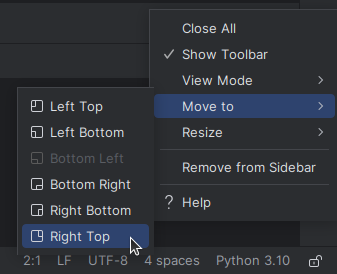
После этого интерфейс среды разработки примет такой вид:
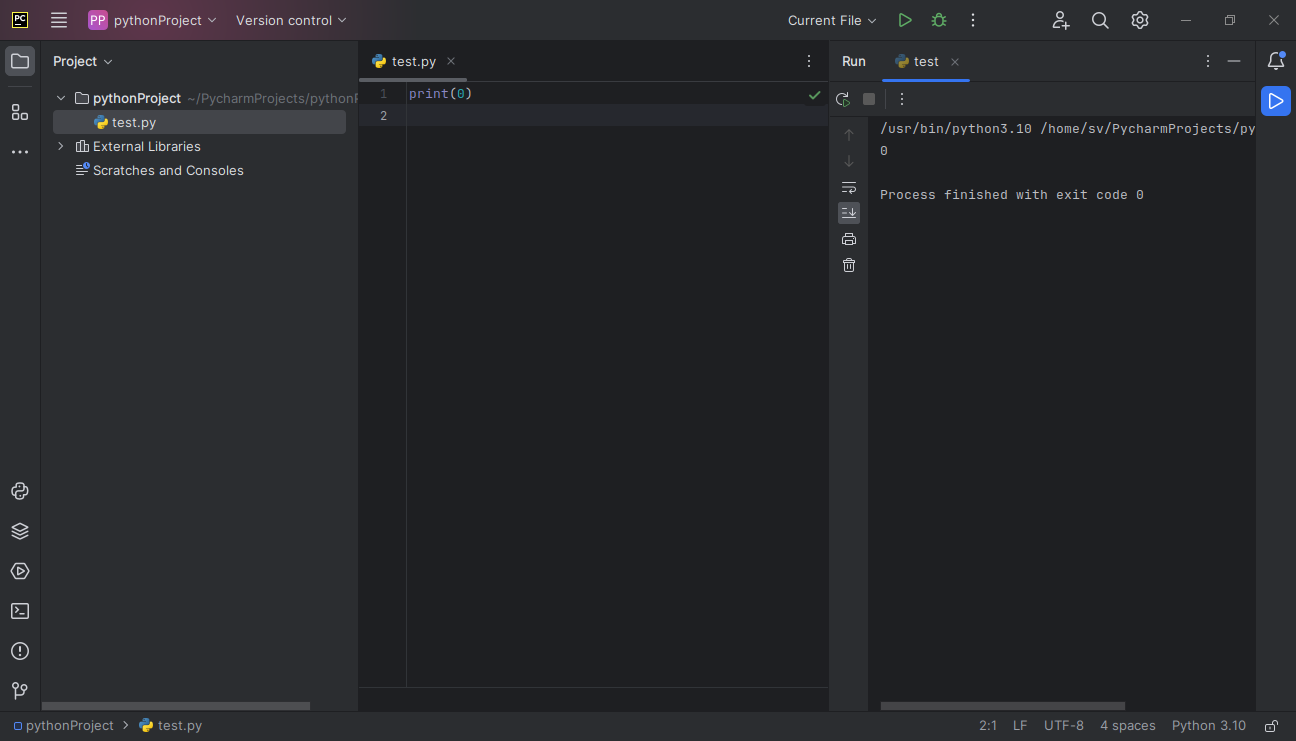
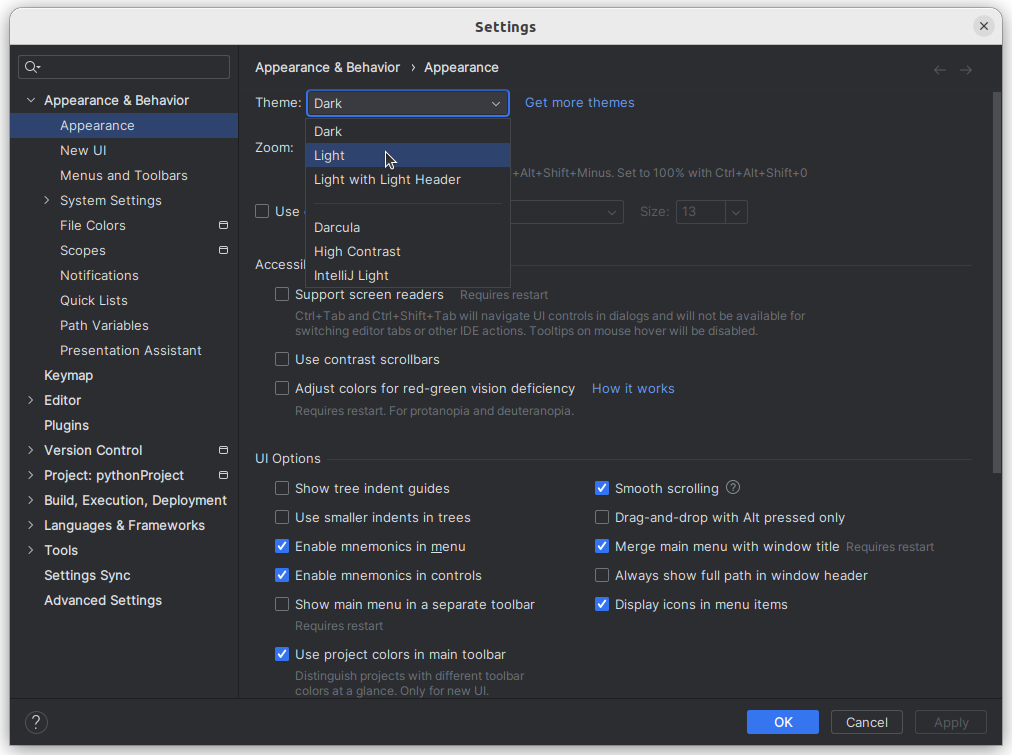
Внешний вид среды и множество других ее свойств, поведение настраиваются в окне Settings (меню File → Settings ). На скрине ниже показано, как изменить темную тему оформления PyCharm на светлую.
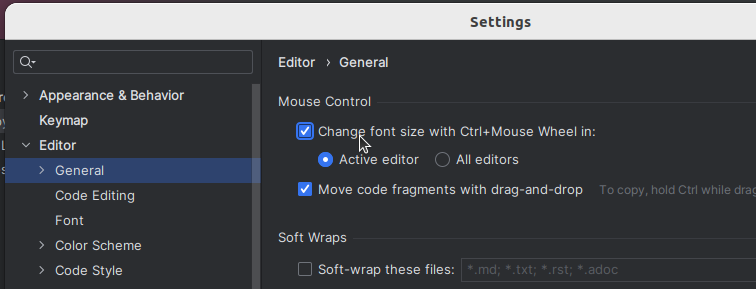
Бывает удобно менять размер шрифта в редакторе кода, зажав Ctrl и прокручивая колесо мыши. Чтобы воспользоваться этой возможностью в PyCharm, надо установить соответствующий флажок в разделе Editor → General окна настроек.
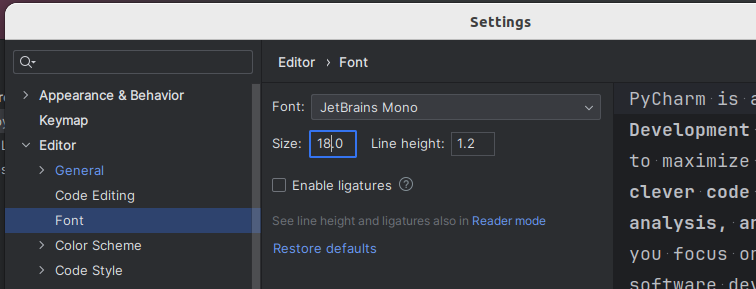
Изменить по-умолчанию заданный размер шрифта можно в разделе Editor → Font .
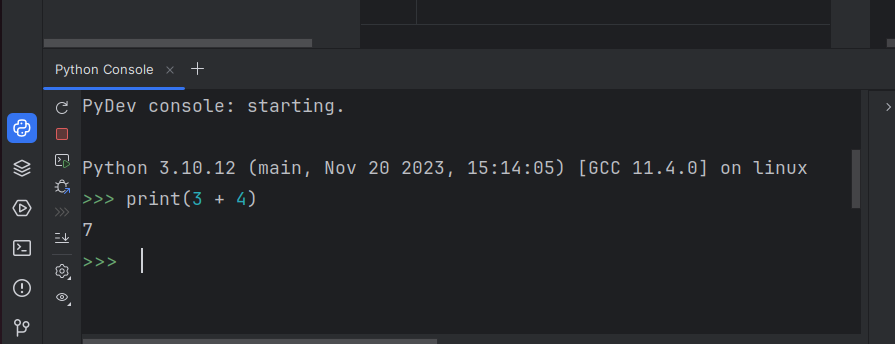
В PyCharm встроена интерактивная консоль, в которой выполняют небольшие фрагменты кода без создания файлов.
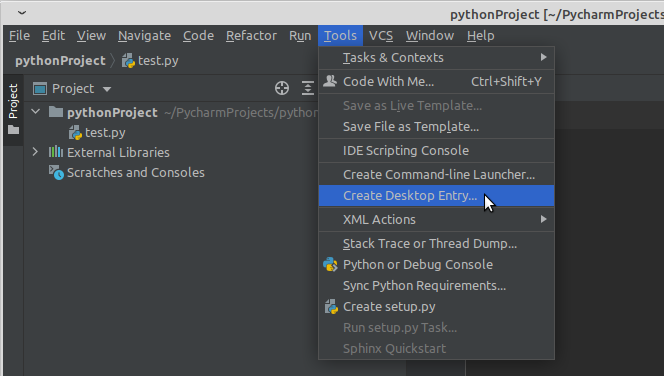
В дистрибутивах Linux обычно значок PyCharm не устанавливается в системное меню. И для последующего запуска среды вам снова надо будет обращаться к файлу pycharm.sh . Однако вы можете создать ярлык на приложение выполнив команду Tools → Create Desktop Entry… .
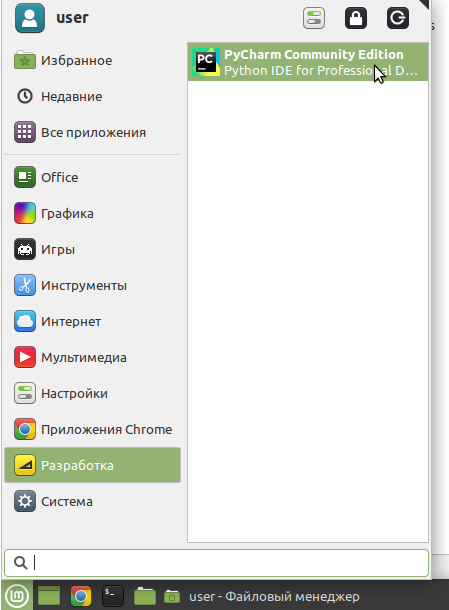
После этого в вашем системном меню должен появиться значок быстрого запуска. На скрине ниже показано, как это выглядит в Linux Mint.
Теперь рассмотрим некоторые особенности работы в PyCharm, точнее в его редакторе кода. Многие из них универсальны, характерны для других сред разработки. Так нажатие Ctrl + D дублирует строку, в которой находится курсор.
Ctrl + C копирует строку, в которой находится курсор, выделять строку при этом не надо. Потом копию можно вставить в любое место программы командой Ctrl + V .
Если надо скопировать или продублировать участок в несколько строк, его следует выделить.
Выделенный участок можно сдвинуть вправо (сделать вложенным), нажав Tab . Смещение влево (на внешний уровень) выполняется комбинацией Shift + Tab .
Поднять/опустить (поменять местами с предшествующей/нижестоящей) строку или выделенный участок можно с помощью сочетаний Shift + Ctrl + стрелка вверх или стрелка вниз клавиатуры.
Примеры решения и дополнительные уроки в pdf-версии курса
X Скрыть Наверх
Python. Введение в программирование
Официальный сайт JetBrains теперь доступен на русском языке
Как технологическая компания, мы в JetBrains стараемся поддерживать самые популярные языки и технологии программирования. А как международная компания, мы хотим, чтобы представители разных культур, говорящие на разных языках, могли легко получить информацию о продуктах JetBrains. Все-таки выбор подходящего инструмента для разработки или командной работы — дело ответственное, и хорошо, когда можно почитать о нем на родном языке.
У нас много русскоязычных пользователей по всему миру, да и российский рынок исторически нам близок, поэтому русский — один из первых языков, для которых мы сделали локализацию. Помимо русского и английского, jetbrains.com сейчас доступен на испанском, упрощенном китайском, корейском, немецком, французском и японском языках. А также на клингонском. Переключить язык можно внизу страницы.
Мы будем очень благодарны за ваши отзывы, они помогут нам сделать сайт лучше. Справа на каждой странице есть кнопка обратной связи: выделите область на экране и оставьте комментарий. Или напишите нам здесь.
Ваша команда JetBrains
The Drive to Develop
- jetbrains
- localization
- Блог компании JetBrains
- Локализация продуктов
Как сменить язык оформления в среде PyCharm?
Как сменить язык оформления на русский в среде программирования для Питона PyCharm? Или может русификаторы существуют какие?
Лучший ответ
Никак. JetBrains демонстративно не делает локализации своих продуктов. Только английский и никак иначе.
С другой стороны, программист, настолько не знающий английский, что не в состоянии разобраться в интерфейсе IDE — это персонаж анекдотов.
IIIu3uKМастер (1610) 4 года назад
Понятно. Спасибо.
Friday13Ученик (240) 4 года назад
Проблема не разобраться в ИДЕ, проблема во времени. Английский таки мне не родной, а на русском я читаю и понимаю гораздо быстрее. На русском языке я бы закончил просмотр ознакамливающих окошек раза в два быстрее чем это есть на английском. Банально потому что я прочёл, сразу же понял значение и понял само окно, в то время как в инглиш надо вчитываться и обдумывать, на что уходит время
Евгений Ярыкин ЯрыкинУченик (107) 3 года назад
на русском просто просмотрел и всё понял и когда что-то ищешь быстро находишь а на английском надо каждое прочитывать и обдумывать
если на русском примерно 0,5-1,5 секунды на надпись
то на английском >= 2-3 секунд
Андрей Высший разум (396565) Ну так это только первый месяц. А дальше всё делается на автопилоте. Тем более, что в продуктах JetBrains большинство популярных операций заведено на горячие клавиши и кнопки в панелях — лезть в меню приходится совсем не часто.
Dasstill SmileУченик (123) 3 года назад
Вопрос заключался — (буквально) есть ли возможность установки русского языка или нет. Тут сразу толпа умников начала критиковать парня, а что если он только учиться и следует подсказкам продукта от самой компании?
Живите долго, дорогие мудрецы)
Аж смешно)
Андрей Высший разум (396565) Dasstill Smile, Спасибо за отзыв, ваше мнение очень ценно для нас.
Вадим АнатольевичУченик (116) 2 года назад
Не все кодеры такие закомплексованные как этот крендель, который отбивает желание у парня! У меня товарищ начинал с полнейшим незнанием английского в раннем детстве и начинал с ассемблера, и знаете — просто уникальный кодер! Тот кто решил подобным образом «понтануться» перед новичком — это как раз закомплексованный персонаж анекдотов.
Вадим АнатольевичУченик (116) 2 года назад
Извинится нужно тебе, если ты приличный человек и не позорить сообщество!
Азамат СижажевУченик (118) 1 год назад
Этот персонаж я)
DevУченик (2) 6 месяцев назад
У того же Visual Studio Code и то есть русский. Для такой компании как JB, которая имела в России штаб квартиру, отсутствие русского языка невероятно глупая фича.
Dev, Там не только штаб квартира. Трое основателей русские.
Остальные ответы

К сожалению я не знаю китайский.