
SONOFF SWITCH-WF WiFi Smart Switch Инструкция по эксплуатации
Во избежание поражения электрическим током обратитесь к дилеру или квалифицированному специалисту за помощью при установке и ремонте!
2. Инструкция по подключению
Одна инструкция по проводке под напряжением:

Потолок lamp инструкция по подключению:

Убедитесь, что нейтральный провод и провод под напряжением правильно подключены.
3. Загрузите приложение «eWeLink».
4. Включите

После включения устройство перейдет в режим быстрого сопряжения (Touch) при первом использовании. Светодиодный индикатор Wi-Fi меняется в цикле из двух коротких и одной длинной вспышки и отпускания.
Устройство выйдет из режима быстрого сопряжения (Touch), если оно не будет сопряжено в течение 3 минут. Если вы хотите войти в этот режим, нажмите и удерживайте кнопку сопряжения около 5 секунд, пока светодиодный индикатор Wi-Fi не изменится в цикле из двух коротких и одного длинного мигания, а затем отпустите.
5. Добавьте устройство.

Нажмите «+» и выберите «Быстрое сопряжение», затем действуйте, следуя подсказкам в приложении.
Совместимый режим сопряжения
Если вам не удалось войти в режим быстрого сопряжения (коснитесь), попробуйте «Режим совместимости» для сопряжения.
1. Нажмите и удерживайте кнопку сопряжения в течение 5 секунд, пока светодиодный индикатор Wi-Fi не изменится в цикле из двух коротких вспышек и одной длинной вспышки, а затем отпустите. Снова нажмите и удерживайте кнопку сопряжения в течение 5 секунд, пока светодиодный индикатор Wi-Fi не начнет быстро мигать. Затем устройство переходит в режим совместимого сопряжения. 2. Нажмите «+» и выберите «Совместимый режим сопряжения» в приложении.
Для системы Android: Введите пароль Wi-Fi и нажмите «Далее». Подождите, пока не завершится сопряжение.
Для системы iOS: Введите пароль Wi-Fi, нажмите «Далее», а затем «Подключиться». Выберите SSID Wi-Fi с помощью ITEAD-****** и введите пароль 12345678, а затем вернитесь в приложение eWeLink и нажмите «Далее». Будьте терпеливы, пока сопряжение не завершится.
Характеристики
Внедрение продукции

Инструкция по состоянию светодиодного индикатора Wi-Fi
Особенности
Включайте/выключайте устройство из любого места, планируйте включение/выключение питания и делитесь приложением со своей семьей для управления.
Сетевой коммутатор
Если вам нужно сменить сеть, нажмите и удерживайте кнопку сопряжения в течение 5 секунд, пока светодиодный индикатор Wi-Fi не изменится в цикле из двух коротких и одной длинной вспышки и отпустит, затем устройство перейдет в режим быстрого сопряжения, и вы сможете снова выполнить сопряжение.

Сброс всех настроек
Удаление устройства в приложении eWeLink означает, что вы восстановили заводские настройки.
Общие проблемы
В: Почему мое устройство остается в автономном режиме?
О: Для подключения к Wi-Fi и сети новому добавленному устройству требуется 1–2 минуты. Если он остается в автономном режиме в течение длительного времени, оцените эти проблемы по состоянию зеленого индикатора Wi-Fi:
1 Зеленый индикатор Wi-Fi быстро мигает раз в секунду, что означает, что коммутатору не удалось подключиться к вашему Wi-Fi:
(1) Возможно, вы ввели неверный пароль Wi-Fi.
(2) Возможно, слишком большое расстояние между коммутатором и вашим маршрутизатором или окружающая среда создает помехи, подумайте о том, чтобы приблизиться к маршрутизатору. Если не получилось, добавьте еще раз.
(3) Сеть Wi-Fi 5G не поддерживается и поддерживает только беспроводную сеть 2.4 ГГц.
(4) Возможно, фильтрация MAC-адресов открыта. Пожалуйста, выключите его.
Если ни один из вышеперечисленных методов не помог решить проблему, вы можете открыть мобильную сеть передачи данных на своем телефоне, чтобы создать точку доступа Wi-Fi, а затем снова добавить устройство.
2. Зеленый индикатор быстро мигает два раза в секунду, что означает, что ваше устройство подключилось к Wi-Fi, но не смогло подключиться к серверу. Обеспечьте достаточно устойчивую сеть. Если двойная вспышка происходит часто, это означает, что вы подключаетесь к нестабильной сети, а не к проблеме с продуктом. Если сеть в норме, попробуйте отключить питание, чтобы перезапустить коммутатор.
eWeLink интегрирован с основными платформами Al. Чтобы пользователи могли быстро узнать, какие платформы / умные колонки совместимы с продуктами, производители могут распечатать версию плаката с надписью «Works with Al» логотипа eWeLink и прикрепить ее к упаковке с руководством пользователя.

Умные продукты, поддерживающие приложение eWeLink, должны пройти сертификацию соответствующей платформы, прежде чем использовать логотип голосовых платформ Al. Пожалуйста, обратитесь к сертификации продукта, чтобы сделать удаление, если производители используют версию на упаковке.
Предупреждение FCC
Изменения или модификации, явно не одобренные стороной, ответственной за соответствие, могут лишить пользователя права эксплуатировать оборудование. Это устройство соответствует части 15 правил FCC. Эксплуатация возможна при соблюдении следующих двух условий: (1) это устройство не может создавать вредных помех, и (2) это устройство должно принимать любые принимаемые помехи, включая помехи, которые могут вызвать нежелательную работу.
Заявление FCC о радиационном воздействии:
Это оборудование соответствует ограничениям FCC на радиационное воздействие, установленным для неконтролируемой среды. Это оборудование следует устанавливать и эксплуатировать на расстоянии не менее 20 см между радиатором и вашим телом. Этот передатчик не должен располагаться рядом или работать вместе с какой-либо другой антенной или передатчиком.
Примечание:
Это оборудование было протестировано и признано соответствующим ограничениям для цифровых устройств класса B в соответствии с частью 15 правил FCC. Эти ограничения разработаны для обеспечения разумной защиты от вредных помех при установке в жилых помещениях. Это оборудование генерирует, использует и может излучать радиочастотную энергию и, если оно установлено и используется не в соответствии с инструкциями, может создавать вредные помехи для радиосвязи. Однако нет гарантии, что помехи не возникнут при конкретной установке. Если это оборудование действительно создает недопустимые помехи для приема радио или телевидения, что можно определить путем включения и выключения оборудования, пользователю рекомендуется попытаться устранить помехи одним или несколькими из следующих способов:
— Изменить ориентацию или местоположение приемной антенны.
— Увеличьте расстояние между оборудованием и приемником.
— Подключить оборудование к розетке в цепи, отличной от той, к которой подключен приемник.
— Обратиться за помощью к дилеру или опытному радио / ТВ технику.
Руководство пользователя Wi-Fi Smart Switch и информация о гарантии

Коммутатор Wi-Fi использует протокол Wi-Fi для управления освещением. Нет необходимости менять электрические приборы и традиционную проводку, если есть существующая нейтральная линия, старый традиционный переключатель можно заменить напрямую, чтобы просто реализовать функцию дистанционного управления APP, таймера, управления сценой и т. Д. При работе с беспроводным маршрутизатором .
Более того, он работает с Amazon Alexa, домашним помощником Google, умными динамиками Tmall Genie, Xiaomi, XiaoAi для голосового управления электроприборами. Для выполнения любых электромонтажных работ в соответствии с руководством пользователя обращайтесь к сертифицированному и компетентному специалисту. Его можно использовать только в помещении, пожалуйста, отключите питание перед установкой и удалением, включите питание после установки, а затем добавьте устройства в приложение.
Параметр
Оперативный объемtage: от 100 В до 240 В переменного тока, 50 Гц / 60 Гц Номинальный ток: макс. 10 А (резистивная нагрузка)
Тип нагрузки: лампа накаливания lamp: 500 Вт / группа
LED лamp: 120 Вт / группа
Экономия энергии лamp: 200 Вт / группа
Материалы: панель из закаленного стекла и огнестойкий ПК
Окружающая среда: рабочая температура: от 0 до 40 градусов
Относительная влажность: менее 95%
Стандарт беспроводной связи: Wi-Fi IEEE802.11b / g / n 2.4 ГГц
Система безопасности: WPA-PSK / WPA2-PSK
Скачать APP

Найдите «Smart Life» в магазине приложений или отсканируйте QR-код ниже, вы можете зарегистрироваться и загрузить через номер мобильного телефона или адрес электронной почты после загрузки. Учетная запись APP, QQ или Wechat также доступна для входа
Установка
Отключите питание, установка выполняется следующим образом.
- монтажная схема

- Откройте стеклянную панель отверткой.

- Поместите выключатель в монтажную коробку и закрепите двумя винтами.

- Закройте стеклянную панель и завершите установку.
- Включите питание
Сброс и переключение режима конфигурации сети

- Инструкция светодиодного индикатора
- Сброс переключателя Wi-Fi Если индикатор Wi-Fi горит или выключен, нажмите любую кнопку 5 раз, нажмите 6 раз и удерживайте нажатой 5 секунд, отпустите палец, пока не услышите «Ди-Ди-Ди», Сброс прошел успешно.
- Переключая операцию конфигурации сети между быстрым миганием (режим быстрого соединения) и медленным миганием (режим AP), нажмите любую кнопку 5 раз, нажмите 6 раз и удерживайте нажатой в течение 5 секунд, отпустите палец, пока не услышите «Ди-Ди». -Di ‘, переключение прошло успешно, индикатор Wi-Fi изменится через несколько секунд. Переключите режим Fast linking и AP с помощью вышеуказанной операции.
Добавить устройство
- Подключение вашего мобильного телефона к желаемой сети Wi-Fi
Откройте приложение, завершите регистрацию и войдите в систему
- Войдите в интерфейс ниже

- Убедитесь, что индикатор Wi-Fi быстро мигает

- Введите пароль Wi-Fi и нажмите «Подтвердить».

- Терпеливо ждет, устройство подключается к сети


Добавьте устройство успешно, вы можете отредактировать имя устройства и принадлежащую ему область, нажмите «Завершить», чтобы добавить устройство, выберите желаемое устройство и следуйте инструкциям приложения.
режим AP
вы можете выбрать режим AP, если режим быстрого подключения не работает
- Нажмите «Режим AP» в правом верхнем углу.
- Убедитесь, что индикатор Wi-Fi медленно мигает

- Введите пароль Wi-Fi и нажмите «Подтвердить».

- Нажмите «Подключиться», имя устройства — Smartlife_XXXX.
- Найдите устройство и нажмите «Подключиться», вернитесь назад после успешного подключения.
- Терпеливо ожидая, устройство подключается к сети.
- Добавьте устройство успешно, вы можете изменить имя устройства и принадлежащую ему область, нажмите «Завершить», чтобы добавить устройство.
- Выберите желаемое устройство и следуйте инструкциям приложения.
Условия гарантии
Послепродажное обслуживание строго в соответствии с И , подробности приведены ниже:

- В течение 7 дней после покупки, если характеристики продукта не на 100% в соответствии с , после проверки и подтверждения нашим отделом послепродажного обслуживания, мы бесплатно заменим новое устройство или вернем деньги.
- В течение 8-15 дней с момента получения устройства, если возникнет какая-либо неисправность в соответствии с , мы бесплатно заменим новое устройство или проведем техническое обслуживание
- Если в течение 12 месяцев с момента получения устройства возникнет какая-либо неисправность в соответствии с , отремонтируем устройство бесплатно
Руководство пользователя Wi-Fi Smart Switch и информация о гарантии — Скачать [оптимизировано]
Руководство пользователя Wi-Fi Smart Switch и информация о гарантии — Скачать
Похожие сообщения


Руководство пользователя смарт-браслета Руководство пользователя смарт-браслета Установка приложения Wristband Ищите счастливые виды спорта в Android…

Руководство пользователя Smart Multimeter — Скачать [оптимизированное] Руководство пользователя Smart Multimeter — Скачать

SONOFF Wi-Fi Smart Switch Power Off Во избежание поражения электрическим током проконсультируйтесь с продавцом или квалифицированным специалистом.
Умное реле Sonoff MINIR2: руководство по использованию
Умное реле Sonoff MINIR2 научит ваш телефон управлять комнатным освещением по воздуху: больше не нужно вставать с постели, чтобы выключить свет.
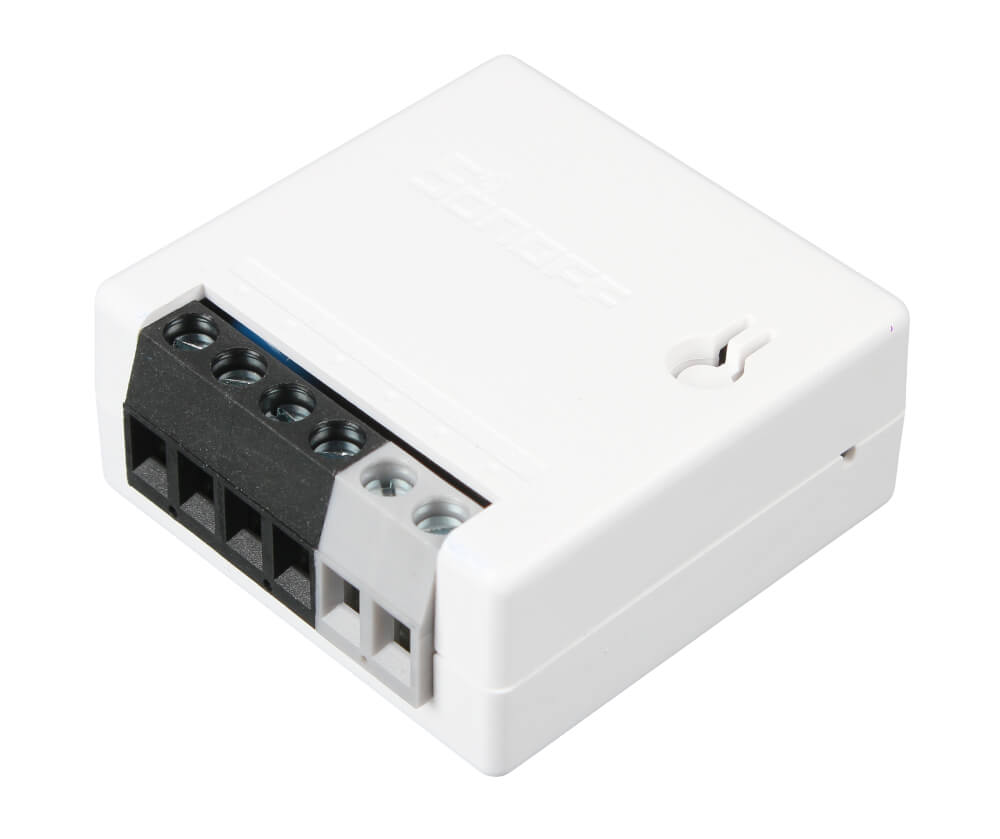
Sonoff MINIR2 также подружится с вашим текущим домашним выключателем. В итоге вы сможете управлять светом, как по воздуху, так и физически по клавише на стене.
Подключение и настройка
Подключение электроники
Умное реле Sonoff MINIR2 рассчитано на установку внутри распределительной коробки между настенным выключателем и источником света. Для наглядности в качестве примера, соберём макет системы освещения.
Что понадобится
Инструкция по сборке
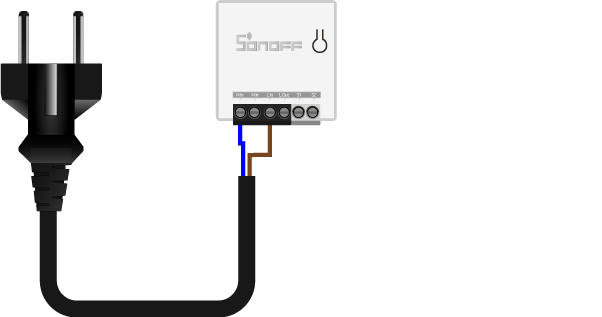
Подключите кабель от вилки к Sonoff MINIR2 Wi-Fi к клеммам N и L с подписью Input .
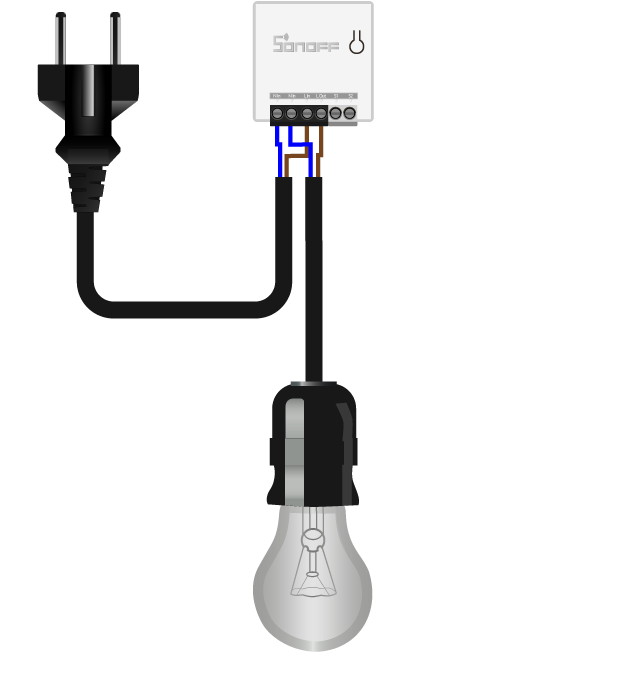
Вкрутите лампочку в патрон, а затем подключите его выводными проводами к Sonoff MINIR2 Wi-Fi к клеммам N и L с подписью Output .
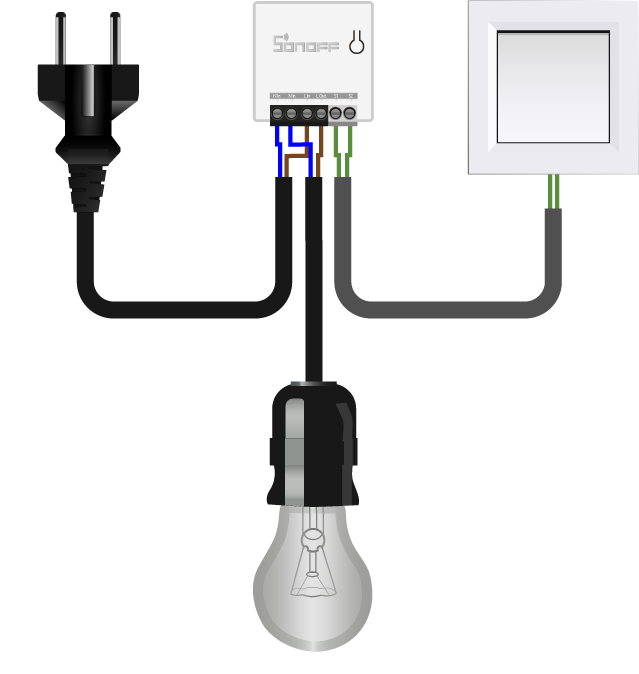
Подключите штатный комнатный выключатель к Sonoff MINIR2 Wi-Fi к клеммам S1 и S2 .
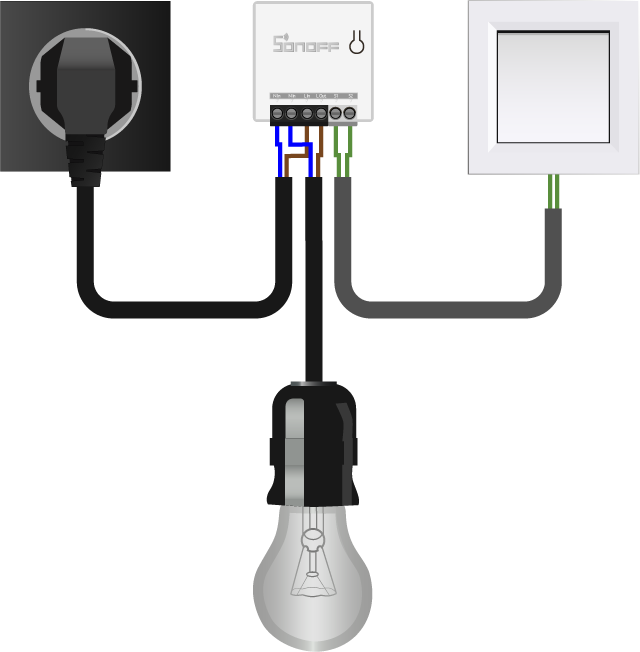
Подключите вилку к бытовой сети 220 В.
Электроника подключена, переходим к программной настройке.
Программная настройка
После сопряжения можете смело переходить к примерам работы.
Сопряжения с новыми устройствами
Умное устройство Sonoff MINIR2 поддерживает два режима сопряжения с новыми устройствами:
В инструкции по настройке сопряжения понадобится нажимать на кнопку сопряжения, которая утоплена в корпус устройства. Для клика воспользуйтесь отвёрткой из набора или же любым тонким предметом, например ручкой или карандашом.
Режим быстрого сопряжения
Режим служит для быстрого сопряжения мобильного телефона с новыми устройствами Sonoff.
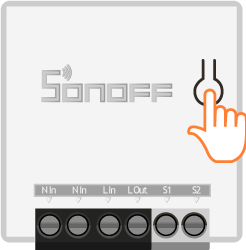
Удерживайте кнопку сопряжения более 5 секунд.
Модуль перейдёт в «Режим быстрого сопряжения». Активацию режима подскажет индикаторный светодиод сопряжения с периодом миганий: один длинный → два коротких → пауза ↵.
Проведите сопряжение с устройством через мобильное приложение Sonoff eWeLink.
Режим совместимого соединения
Режим служит для сопряжения мобильного телефона с новыми устройствами Sonoff. В режиме совместимого соединения, модуль Sonoff сам создаёт Wi-Fi окружение, через которое проходит дальнейшая настройка.
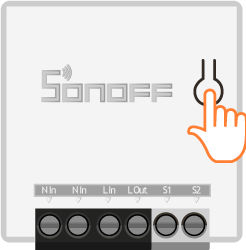
Удерживайте кнопку сопряжения более 5 секунд.
Модуль перейдёт в «Режим быстрого сопряжения». Активацию режима подскажет индикаторный светодиод сопряжения с периодом миганий: один длинный → два коротких → пауза ↵.
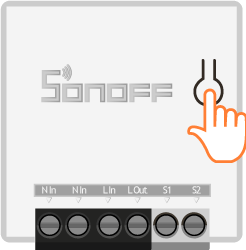
Повторно удерживайте кнопку сопряжение более 5 секунд.
Модуль перейдёт в «Режим совместимого соединения». Активацию режима подскажет индикаторный светодиод сопряжения с периодом миганий: все короткие ↵.
Проведите сопряжение с устройством через мобильное приложение Sonoff eWeLink.
Примеры работы
Пришло время проверить беспроводной выключатель Sonoff MINIR2 в действии.
Физический переключатель
Изменяйте состояние устройства физическим нажатием на кнопку на модуле Sonoff MINIR2:
ON: устройство включено.
OFF: устройство выключено.
Беспроводной переключатель
Изменяйте состояние устройства нажатием на иконку кнопки в мобильном приложении:
ON: устройство включено.
OFF: устройство выключено.
Совместимость с домашними выключателями
Sonoff MINIR2 Wi-Fi позволяет подключить физический выключатель для совместного управления реле. Модуль поддерживает три типа режима выключателя:
Режим импульса
Беспроводной модуль Sonoff MINIR2 будет реагировать на физический переключатель только при смене состояния c OFF → ON . Режим импульса будет полезен для подключения к Sonoff MINIR2 выключателя без фиксации.
Таблица истинности
| Состояние света | Состояние выключателя | Состояние света после переключение |
|---|---|---|
| OFF | OFF→ON | ON |
| OFF | ON→OFF | OFF |
| ON | OFF→ON | OFF |
| ON | ON→OFF | ON |
Смарт-выключатель Sonoff WiFi: обзор, подключение и настройка

«Умный дом» – это комплекс устройств, направленных на настройку, дистанционную диагностику и отслеживание статуса работы тех или иных коммуникаций в жилом помещении. Sonoff WiFi – одна из таких вещей, которые придутся по вкусу всем радиолюбителям. Это контроллер для дистанционного управления питанием и отслеживания статуса режима работы. Что он собой представляет? Как его подключить, настроить?
Общие сведения
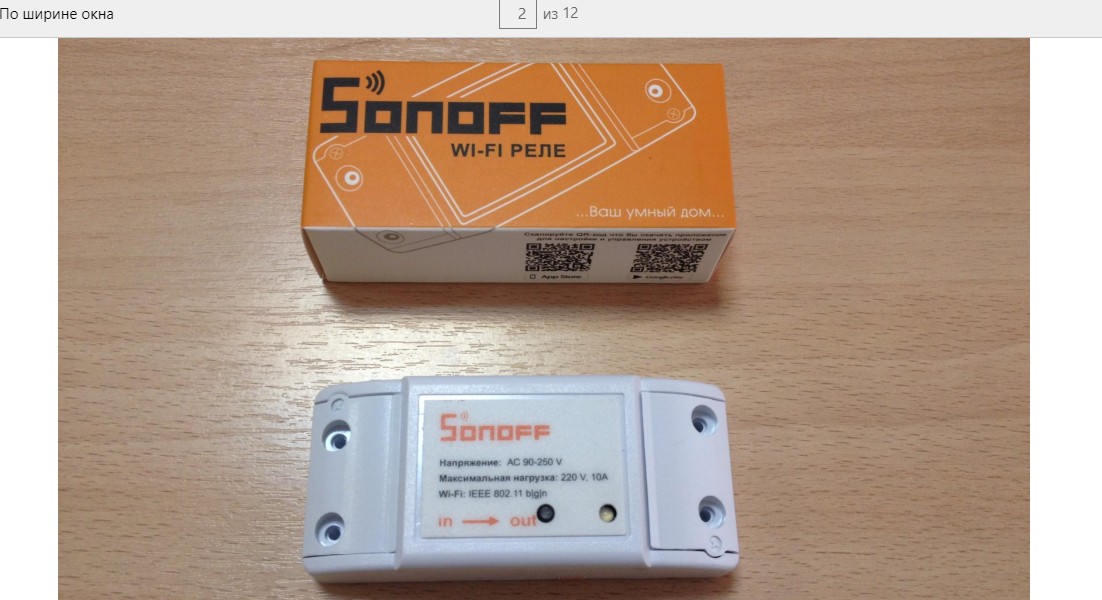
Sonoff WiFi – это недорогой дистанционный контроллер питания с функцией включения/выключения как по требованию, так и по заданному расписанию. Работает через Wi-Fi (соответственно, должна иметься настроенная домашняя беспроводная сеть), все данные синхронизируются через облако. Это одновременно и преимущество, и недостаток.
Во-первых, заданный график работы будет соблюдаться всегда, даже если были какие-то прерывания в работе Wi-Fi. Но при этом устройство полноценно работает и получает сигналы извне только при наличии доступа в интернет. Если же у провайдера неполадки и доступ временно отсутствует, то гаджет переходит в режим защиты, то есть отключается.
При возобновлении доступа в сеть график работы автоматически синхронизируется (никаких сбоев при этом не возникает).
В плане функционала – это как «умная розетка». Но подключить может буквально любой потребитель. Соединение выполняется при помощи специальных зажимных клемм. Ввод и вывод – по 3 провода (фаза/ноль/заземление). Дополнительно в устройстве имеется COM-порт, с которого можно получать данные о текущем напряжении, нагрузке, пиковой мощности.
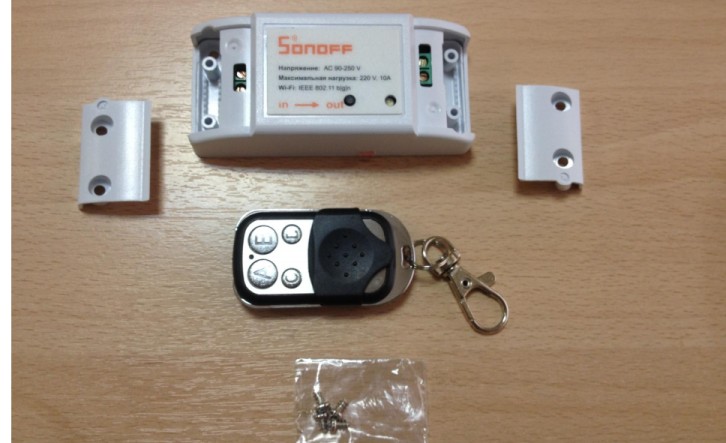
Как подключить и настроить?
Контроллер Sonoff WiFi Smart Switch (именно так он именуется производителем) визуально схож на обычный автомат питания, которые устанавливаются в щитовой. Снаружи имеется 2 входа (фаза/ноль на вход и вывод). Ещё два имеется внутри (для заземления).
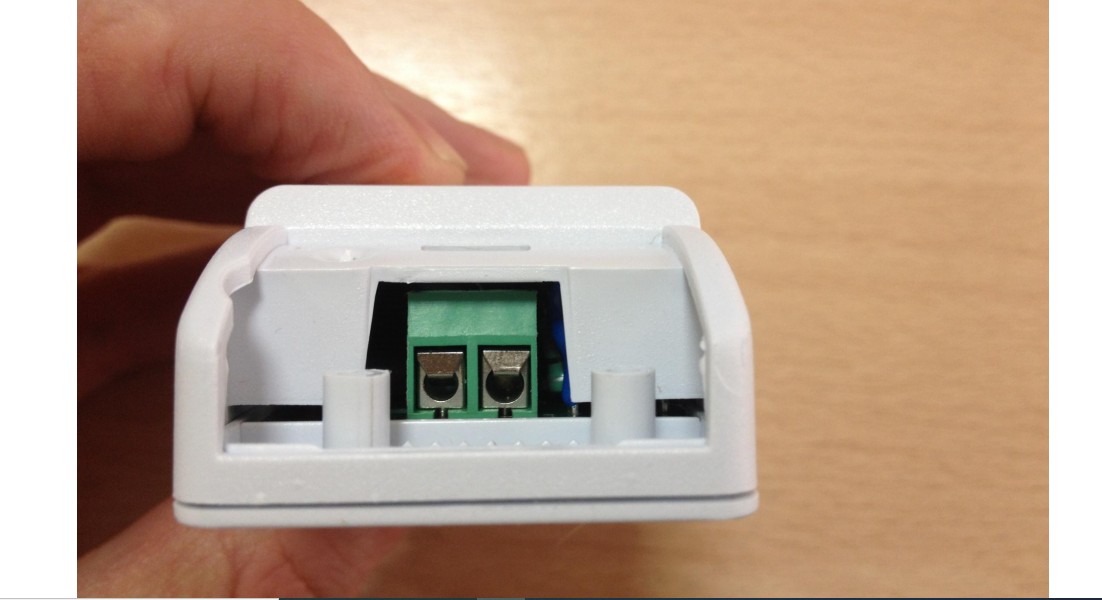
Корпус снимается пластиковой защелкой. Никаких уплотнительных резинок, мембран устройство не имеет, так что оно однозначно не подойдет для использования в условиях повышенной влажности.
Производитель дополнительно выпускает и реализует водоустойчивый корпус-чехол как раз для таких целей.
Итак, для подключения необходимо подвести минимум 2 провода бытовой электросети (220В). Вывод делается таким же образом, соединение при помощи клемм.
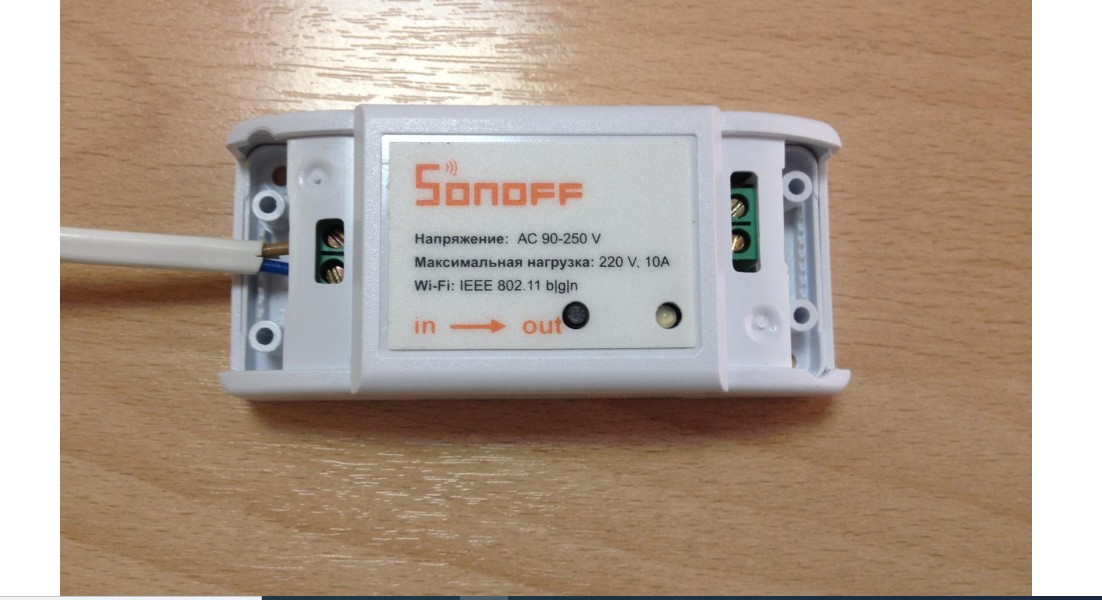
Сразу после включения питания (подачи напряжения) устройство переходит в дежурный режим. При этом моргает светодиодный индикатор.
Далее для настройки прибора потребуется:
- Установить на смартфон приложение E-WeLink. Оно доступно для Android и iOS. На самой упаковке к гаджету есть QR-код – это как раз и есть ссылка на приложение.
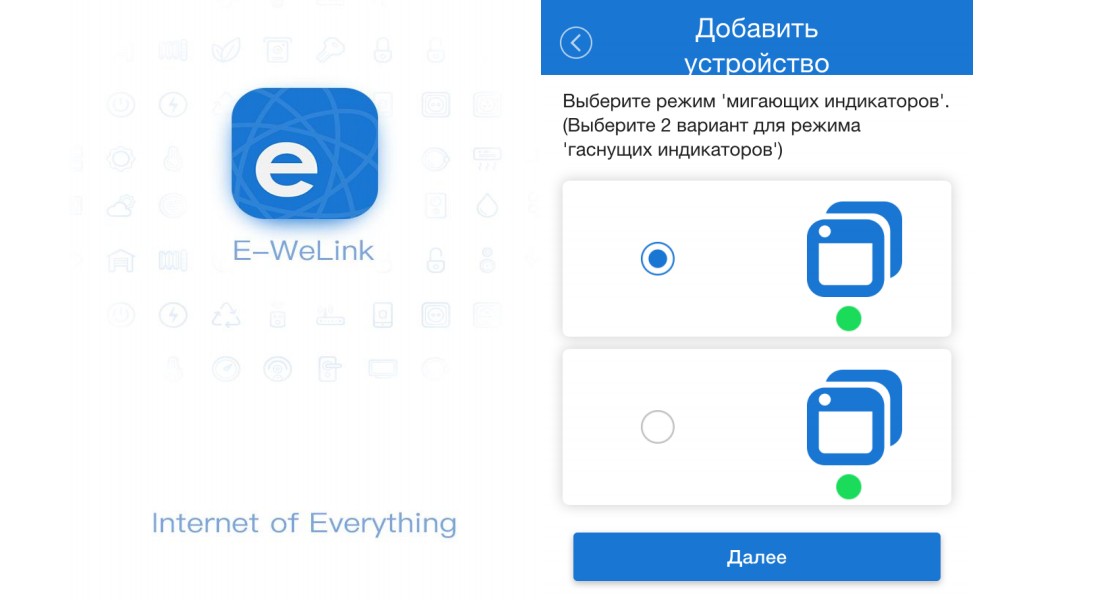
- Потребуется указать связку логин/пароль, а также электронную почту для восстановления доступа (на почту придет письмо, в котором будет ссылка для активации аккаунта).
- В программе выбрать «Поиск» и дождаться, когда выключатель будет обнаружен. Стоит учесть, что это возможно лишь в том случае, если на него уже подается питание. То есть он должен быть подключен к электросети (вывод – не обязательно).
- Указать в приложении беспроводную сеть, которая будет использоваться для подключения смарт-выключателя.
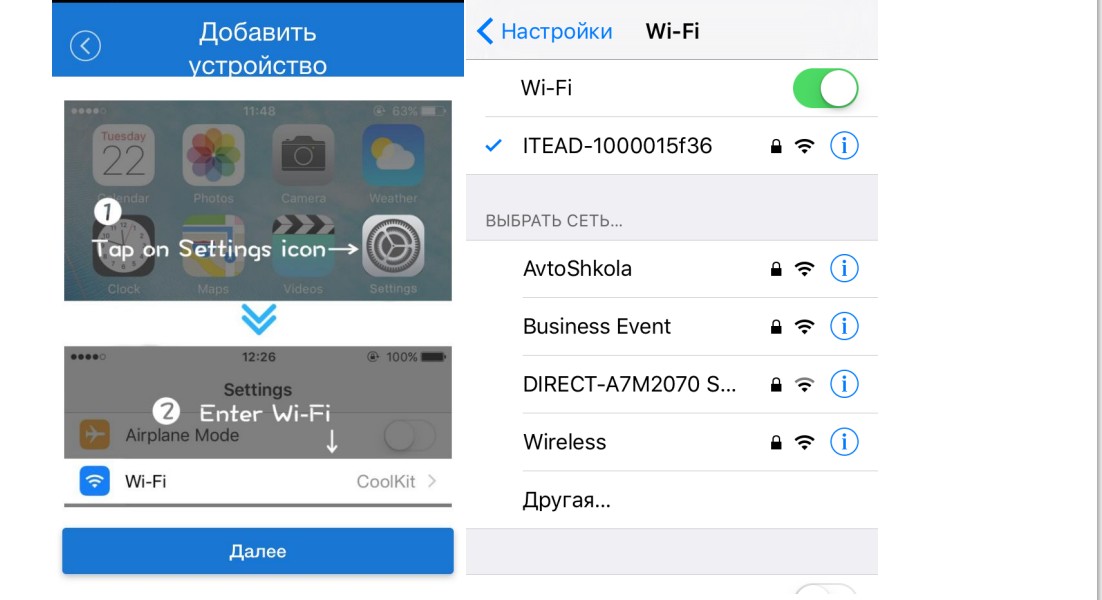
На этом базовая настройка закончена. С помощью мобильного приложения можно:
- отследить текущий статус работы выключателя (включен/выключен);
- задать график включения/отключения (можно на целую неделю, нет ограничений по количеству создаваемых команд);
- дать название устройству (пригодится, если дистанционных выключателей в доме установлено несколько).
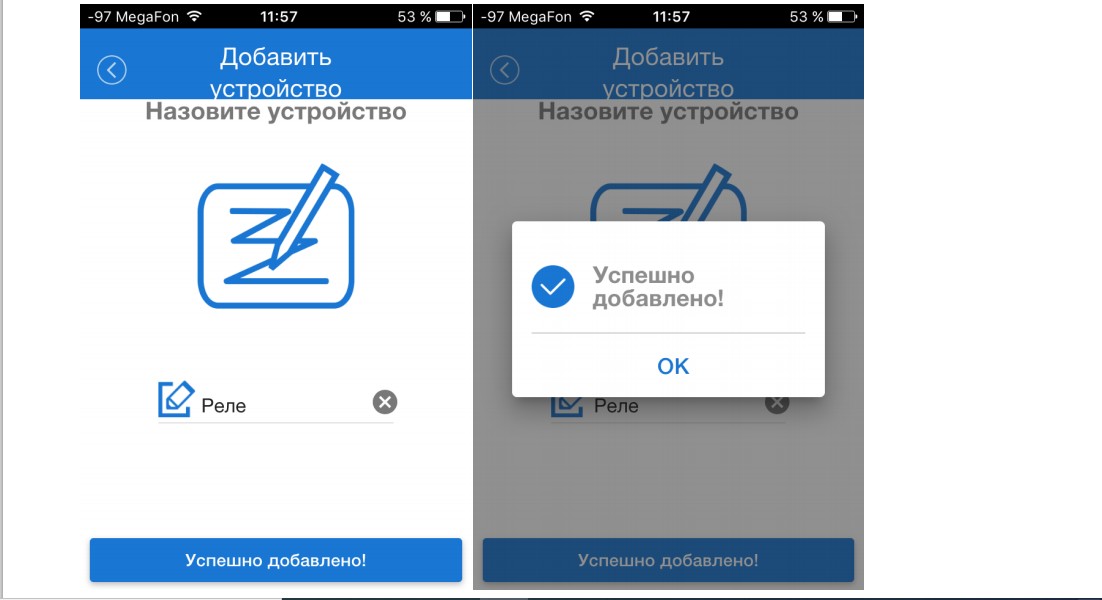
А вот узнать текущее напряжение и прочую информацию, к сожалению, нельзя. С COM-порта информация не передается «в облако», иными способами получить данные не представляется возможным.
Sonoff имеют также механическую кнопку управления. Работает она как обычный выключатель. Светодиодный индикатор имеет 2 варианта сигнала: моргает (значит дежурный режим, то есть не подсоединен потребитель) и постоянно горит (исправно работает, синхронизация данных включена и активна).
Каких-либо особых требований к Wi-Fi у устройства нет. Единственный нюанс: не поддерживается 802.11ac. То есть к сети 5 ГГц подключиться не получится (приложение даже не покажет имеющиеся сети такого диапазона).
Управление при помощи пульта
Sonoff действительно также может управляться с пульта дистанционного управления – такой выпускается производителем. Сигнал принимается встроенным радио-модулем (работающем на частоте в 450 МГц). В комплекте его, к сожалению, нет.
В следующем видео можно посмотреть обзор и подключение устройства:
Максимально возможная нагрузка
На официальном сайте производителя указано, что Sonoff рассчитан на максимальную нагрузку в 2,2 киловатта (при использовании электросети на 220В). При этом какого-либо чрезмерного нагрева корпуса реле не наблюдается. Допустимая краткосрочная нагрузка – 3,5 кВт.
Это означает, что далеко не все водонагреватели можно подключать через Sonoff. Стиральные машины – нельзя, обогреватели – тоже. Всю остальную бытовую технику, включая холодильник, можно.
Разветвлять вывод питания можно, но не рекомендуется. На этот счет у производителя есть модели Sonoff, поддерживающие подключение сразу до 4 выделенных линий. То есть каждым устройством можно будет управлять отдельно и задавать свой график, по которому они будут работать.
Для кого будет полезным данное устройство? По большей части – радиолюбителям, электрикам, которые хотят за очень дешево получить полноценную смарт-розетку. Но при этом Sonoff изготовлен качественно, без использования дешевых комплектующих (это касается и контроллера, диодного моста, берущих на себя также защитные функции).
Итого, Sonoff WiFi – это модельный ряд смарт-выключателей. Средняя стоимость за самую доступную модель – всего 5 долларов (если покупать в китайском интернет-магазине). Базового функционала большинству будет более чем достаточно. Единственный недостаток таких реле, если ориентироваться на отзывы, оставленные на тематических форумах – это отсутствие возможности в мобильном приложении отслеживать текущее напряжение, а также количество потребленных киловатт за тот или иной временной промежуток.