
Восстанавливаем только что закрытую вкладку в браузере
Представьте себе, что вы ищете в интернете очень важный материал, уже просмотрели огромное количество сайтов, прыгаете по ссылкам с одного ресурса на другой, открыта гора вкладок, и вот наконец-то вы находите то, что вам нужно, но пытаясь навести порядок в своем браузере и закрывая ненужные вкладки, вы закрываете и ту, на которой был тот самый долгожданный материал, который вы так долго искали. Тем самым возникает вопрос, как открыть закрытую вкладку в Опере, Мозиле, Internet Explorer, Google Chrome и в других браузерах без просмотра истории.
Не имеет значение, какой у вас браузер, потому что данная функция есть во всех популярных браузерах. Также мы рассмотрим вариант, как восстановить закрытую вкладку из истории, но этот вариант мы будет использовать в последнюю очередь.
Мне вчера написали этот вопрос на почту — как открыть вкладку, которую закрыл случайно, после чего я посмотрел, что данная тема обсуждалось в одном моем видео, но не очень подробно. Надо исправить этот нюанс, чем сейчас и займусь.
Открываем только что закрытую вкладку клавишами Ctrl + Shift + T
Для начала вы должны знать, что все современные браузеры предусмотрели вариант события, который я рассказал выше, а именно быстрое восстановление случайно закрытой вкладки. Для восстановления закрытой вкладки вы должны использовать сочетание клавиш «Ctrl» + «Shift» + «T». Для тех кто не нашел эти клавиши у себя на клавиатуре, вот вам подсказка:
Нажав эти три клавиши, вы дадите команду браузеру восстановить последнюю из закрытых вкладок. При нажатии этой комбинации повторно, откроется предпоследняя закрытая вкладка и так далее.
Если вы еще не приучили себя пользоваться горячими клавишами, то можете нажать правой кнопкой мыши на область, где размещаются вкладки или на любую вкладу и выбрать «Открыть закрытую вкладку»:

А что делать, если нужная вкладка была закрыта уже давно и вы хотите вернуться к странице, которую открывали, например, три дня назад? В этом случае вам поможет история посещений браузера.
Как посмотреть историю в браузерах
Данную тему я уже обсуждал на блоге и опубликовал отдельные записи для разных браузеров, в которых рассматривал этот вопрос подробно (ниже будет краткое описание, если надо увидеть наглядно, то перейдите по ссылке нужного вам браузера): Internet Explorer, Mozilla Firefox, Opera, Yandex и Google Chrome.
История (или журнал) браузера открывается сочетанием клавиш «Ctrl» + «H» или «Ctrl» + «Shift» + «H». Кроме того, просмотреть историю посещений можно через меню браузера. Давайте рассмотрим, как это делается в наиболее распространенных браузерах:
Internet Explorer. В правом верхнем углу найдите кнопку с изображением звездочки и нажмите на нее. Откроется окно с тремя вкладками: «Избранное», «Веб-каналы» и «Журнал». Нас интересует последняя. Переходим на эту вкладку. Все посещенные нами страницы можно рассортировать удобным для вас способом, кликнув по полю с треугольником. Затем выбираем тот сайт, который нам нужен и щелкаем по его названию левой кнопкой мыши.

Google Chrome. В правом верхнем углу найдите кнопку настройки и управления Google Chrome, нажмите на нее и в раскрывшемся списке найдите пункт «История» и нажмите на него. В браузере откроется отдельная вкладка «История», в которой в хронологическом порядке перечислены все ваши посещения интернет — ресурсов. Выбираете нужную страницу и переходите, как по обыкновенной ссылке.
Если вы не помните точную дату посещения сайта, или список ваших посещений настолько велик, что искать в нем нужную страницу не представляется возможным и удобным, то можете воспользоваться поиском. Справа вверху в этой вкладке есть кнопка «Искать в истории», а слева от нее поле, в котором вы можете ввести название сайта и, нажав на кнопку поиска, найти необходимый сайт в списке.

Opera. Слева вверху нажмите на кнопку с надписью «Opera». Из раскрывшегося списка выберите пункт «История». Откроется дополнительная вкладка, подобная той, что мы уже видел в Google Chrome. Здесь также представлен список посещенных страниц в хронологическом порядке и также присутствует форма для поиска страниц в истории, только находится она здесь слева от списка посещенных сайтов.

Mozilla Firefox. В верхней правой части браузера под кнопкой его закрытия нажмите на меню браузера и найдите в раскрывшемся списке изображение часов с надписью «Журнал». Нажмите на нее. Откроется панель, в низу которой нам нужно нажать кнопку «Показать весь журнал».
Перед нами окно «Библиотека». В основной ее части находится список посещенных страниц, а слева мы можем выбрать период, за который выводится история посещения. Также вверху окна имеется форма для поиска необходимых вам страниц.

Yandex. Возле кнопки «Закрыть» в верхней правой части браузера находится кнопка меню. Нажав на нее, выберите из списка:

Откроется новая вкладка, подобная вкладкам истории Google Chrome и Opera. В центральной части хронологически построенный список посещенных сайтов, а справа форма для поиска по журналу.
Теперь вы знаете, как открыть закрытую вкладку в браузере, которую вы закрыли случайно и также можете найти нужный сайт в истории вашего браузера. Принцип просмотра истории посещений в браузерах одинаков, а навигация по списку посещенных страниц легка и удобна, поэтому не бойтесь случайно закрыть нужную страницу, потому что журналы браузеров всегда помогут вам восстановить потерянные данные.
3 способа открыть любую ранее закрытую вкладку в Chrome
При просмотре сайтов в браузере часто открывается много закладок. Иногда какую-то из них закрываешь, а через минуту понимаешь, что сделано это зря и надо бы снова её открыть. Как это сделать в Хроме?
Есть сразу несколько способов, но все они очень неудобные. Расскажу о каждом из них, а потом поделюсь своим решением проблемы, которым пользуюсь уже много лет.
Способ 1 (самый неудобный)
На панели вкладок браузера кликните правой клавишей мыши и в открывшемся меню выберите пункт «Открыть закрытую вкладку».

Таким способом вы откроете самую последнюю из закрытых вкладок. Повторите этот процесс, чтобы снова открыть и другие вкладки в порядке их закрытия, воспроизводя историю своих просмотров.
Сочетание клавиш для данного способа: Ctrl+Shift+T
Способ 2 (длительный)
Нажмите на три вертикальные точки в правом верхнем углу Chrome и наведите курсор на опцию «История».

После этого выберите в списке «Недавно закрытые» нужную страничку. В списке их всего восемь. Чтобы посмотреть остальные, надо переходить к полной Истории Chrome, воспользовавшись шоткатом Ctrl+H.

В истории просмотров ищите нужный URL (они отсортированы по времени открытия) и кликайте на него.
Согласитесь, неудобно – надо сделать слишком много телодвижений.
Способ 3 (эффективный)
Коль штатные средства браузера не позволяют эффективно работать с вкладками, придется воспользоваться магазином приложений Chrome. В свое время я перепробовал уйму плагинов и выбрал, на мой взгляд, самый лучший из них. Установить его можно по данной ссылке.
После его установки на панели плагинов вы найдете значок с синей стрелкой (его можно поместить в любое место, но удобнее всего сразу после адресного окна). Нажмите на неё и вы увидите большой список закрытых вкладок.
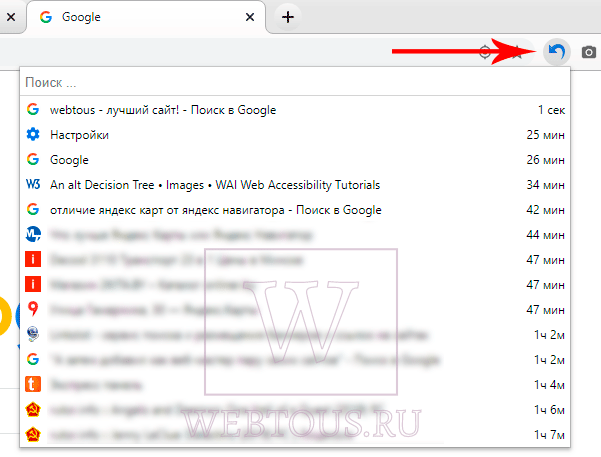
У данного расширения есть даже некоторые настройки:
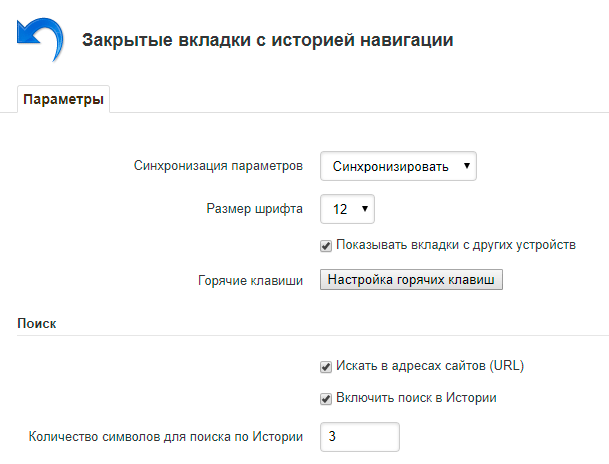
Можно изменить размер шрифта, задать горячие клавиши, настроить поиск и синхронизацию.
Кто-то может справедливо заметить, что в магазине Chrome Store есть и другие приложения подобного плана, так почему же это лучше других? Отличие есть, и оно принципиально, по крайне мере для меня.
Предположим вы смотрели какой-то ролик Ютуб, потом по ссылке перешли на Ролик2, Ролик3, Ролик4 и закрыли вкладку. При её восстановлении средствами самого Chrome откроется только последнее открытое во вкладке видео (Ролик4) без возможности возврата ко всем предыдущим.
А вот вышеописанное расширение позволяет открыть любую закрытую вкладку и при помощи стрелок Вперед и Назад переходить по всем просмотренным в ней страничкам, воспроизводя историю просмотров. Согласитесь, очень удобно и полезно!
Данным расширением я пользуюсь уже много лет, оно никогда не глючит и не зависает. В общем, настоятельно рекомендую всем, кто ценит комфортную работу в Интернет.
- Как настроить поиск в Яндекс и его главную страницу
- Как узнать какой антивирус лучше?
- Как выбирать иллюстрации?
- Как уменьшить размер видео без потери в качестве
- Как быстро найти картинку другого размера в Яндекс и Google
Понравилось? Поделитесь с друзьями!
Сергей Сандаков, 43 года. С 2011 г. пишу обзоры полезных онлайн сервисов и сайтов, программ для ПК. Интересуюсь всем, что происходит в Интернет, и с удовольствием рассказываю об этом своим читателям.
22 комментария
Дмитрий 07.05.2023 Первый способ оказался самым результативным, т.к. открывает вкладки по порядку закрытия!
Удалось все добро вытащить после перезагрузки.
Спасибо!
Сергей 08.05.2023 Пожалуйста, Дмитрий!
Леонид 31.10.2021 а не подскажете решение такой вот проблемы.
закрыл штук 20 вкладок одним кликом. Хотел освободить оперативку, а то память ели. Потом порылся в инете. И потом решил открыть закрытые одновременно вкладки по одной с помощью ctrl+sjift+t. Понял, что слишком много откроется и комп зависнет. Пошел в настройки, но не нашел где это сделать одним кликом, Решил осторожно по одной открывать, но видимо из-за того, что зашел в настройки нарушился порядок открытия вкладок и эта кнопка стала неактивной. Глупая система. В истории есть все, что когда открыл, но мне надо не когда открыл, а когда закрыл, а этого в истории нет. Обратно их нарыть из истории нереально, потому что собирал их на протяжении долгого времени.
устаровил расширение, которое здесь рекомендуют, а оно не читает истории до установки расширения. Только после этого.
Как открыть закрытые однвременнно вкладки. Знаю время когда закрыл, но не знаю когда открыл. Подскажите плиз
Сергей 01.11.2021 Леонид, боюсь никак.
Егор 18.08.2021 Сергей, как восстановить час назад закрытое окно со вкладками?
Два окна не в анонимном режиме, онно окно закрыто потому что много вкладок тормозило бук.
Вкладки в закрытом окне открыты давно, открываются по усолчанию в новом сеансе (в истории их не найдешь).
С момента звкрытия окна было закрыто более 10 вкладок (увлекся), потому Crtl+Shift+T не работает.
Сергей 18.08.2021 Если никаких плагинов не стояло, а в истории нужных вкладок нет, то боюсь, что уже никак вы не восстановите закрытые вкладки.
Как открыть закрытую вкладку в Google Chrome

В любом браузере вы можете быстро открыть закрытую вкладку. Сегодня мы покажем как открыть закрытую вкладку в браузере Google Chrome.
Открыть закрытую вкладку сочетанием клавиш
Нажмите Ctrl+Shift+t на клавиатуре и сразу же откроется закрытая вкладка. Чтобы открыть ту которая была закрыта перед ней – еще раз нажмите данное сочетание клавиш.

Вместо сочетания клавиш, вы можете нажать правой кнопкой мыши в пустом месте на панели вкладок и выбрать “Открыть закрытую вкладку”.

Как открыть определенную закрытую вкладку
Зайдите в меню Chrome, нажав на три точки справа вверху, и выберите “История”. Здесь вы можете открыть нужный сайт из недавно закрытых или нажав на “История” выбрать нужный сайт среди закрытых ранее.

На сегодня все, если вы знаете другие способы – пишите в комментариях! Удачи Вам ��
Разнорабочий в области IT. Занимается поддержкой пользователей, сопровождением программного обеспечения.
Как открыть закрытые вкладки Google Chrome
Часто ситуация складывается таким образом, что резкий электрический импульс заставляет палец пользователя кликнуть на крестик возле открытой вкладки. Дабы таких проблем не возникало в будущем, сегодня мы поговорим о том, как восстановить закрытые вкладки в Google Chrome.
От теории к практике
Есть несколько подходов, использование которых поможет открыть все вкладки из последнего сеанса в Chrome и не только.
Сочетание клавиш
Если пользователь случайно закрыл важную вкладку, то для восстановления паритета достаточно использовать горячие кнопки Ctrl + Shift + T . Таким образом возвращается к жизни последняя закрытая страница.
Примечательно: таким образом в логической последовательности можно воссоздать бесконечное количество сайтов.
История
Второй способ заключается в использовании специального журнала, куда система автоматически записывает ранее посещенные вкладки.
Для претворения задуманного в жизнь:
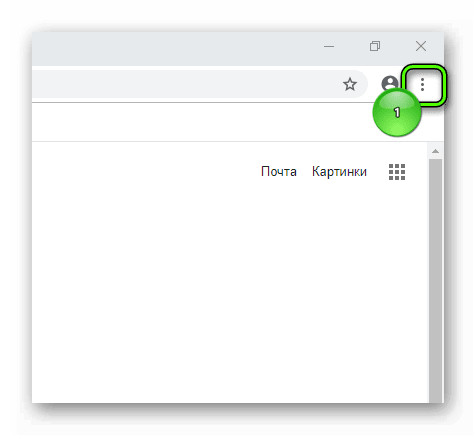
- запускаем браузер и переходим в системное меню (для этого кликаем ЛКМ по главной кнопке в правом верхнем углу экрана);
- здесь выбираем раздел «История», в новом окне видим перечень ранее открытых сайтов;
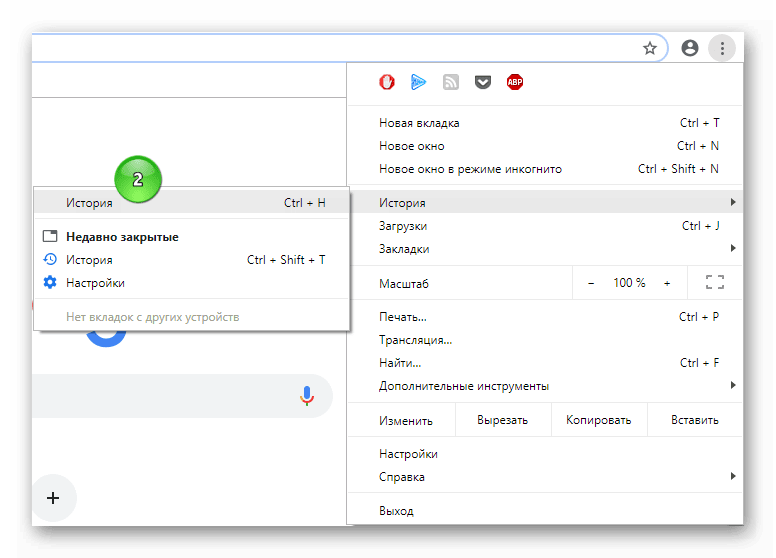
- выбираем нужный объект, после чего система автоматически перебрасывает нас на воссозданную платформу.
В этом окне также можно очистить файлы куки, сохраненные пароли и другие системные файлы.
Настройка вкладок
Для восстановления страничек из последнего сеанса достаточно изменить системный подход к запуску браузера. Для этого:
- активируем поисковый сервис и переходим в раздел пользовательских настроек;
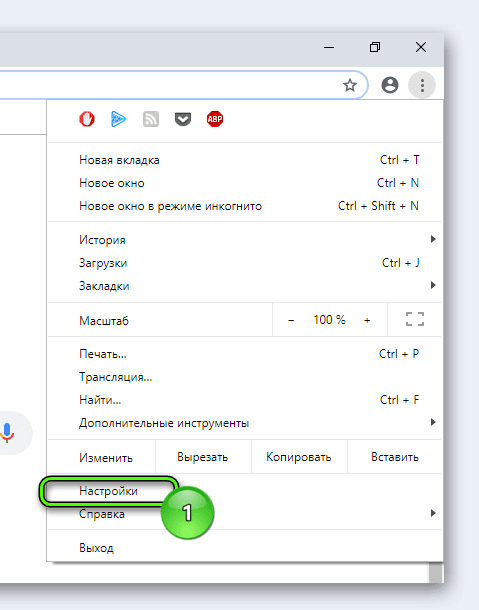
- здесь прокручиваем страницу до нахождения блока «Запуск Chrome»;
- кликаем ЛКМ по пункту «Ранее открытые вкладки»;
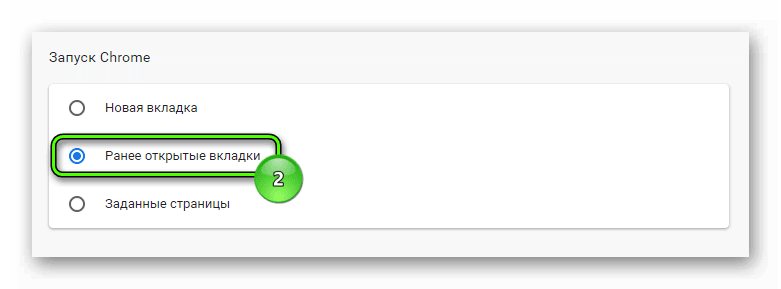
- подтверждаем серьезность намерений, а изменения вступают в силу автоматически.
По такому же принципу работает и функция синхронизации аккаунта с актуальной копией программного продукта.
Подведем итоги
Разработчики Chrome предусмотрели несколько вариантов открытия случайно закрытой вкладки в Хроме. Выбор конечного результата зависит от конкретного выбора пользователя.