
Спам с использованием Google.Диск
Пользователь получает обычное уведомление от Google Docs. Но название документа и описание сделаны так, что человек видит сообщение, что его счет в «Тинькофф Инвестиции» якобы пополнен. Задача – заманить пользователя открыть документ (презентацию), к которому ему открыли доступ. С файла уже предлагается перейти на биржу.
Шансы на успех схемы увеличиваются, если получатель уведомления – реальный клиент «Тинькофф инвестиций». Продукты «Тинькофф» не первый раз становятся приманкой для мошенников. Они паразитируют на том, что компания вкладывает большие усилия в продвижение своих продуктов и сервисов. Т.е. потенциальные жертвы уже «подогреты» легитимной рекламой и охотнее могут откликнуться на обман.
Кроме подобного сценария «информирования» и затягивания в схему, летигимные сервисы могут быть использованы для кражи информации с последующим «угоном» аккаунта. Тогда жертве предлагается ввести учётные данные, чтобы увидеть презентацию. В другом варианте в файле, на который открыт доступ, может содержаться вирус.
В нашем случае, когда доступ открыт в рамках легальной работы сервиса, а сама презентация просто содержит ссылку на сторонний сайт, нет технических вариантов бороться со схемой. Тут только в очередной раз можно рекомендовать пользователям быть внимательнее, критично относиться к любой информации, которую вам предлагают. Особенно к той, которая сулит лёгкие деньги.
В случае со схемой с зараженными файлами – если пользователь не пренебрегает антивирусными программами, он сможет вовремя распознать угрозу. Также важно, чтобы и сами сервисы выполняли подобную проверку.
Сталкивались ли вы с подобными уведомлениями?
Советы по устранению проблем со ссылками доступа
Общая ссылка не будет работать, если файл или папка были удалены. Ссылка доступа заработает снова, если вы восстановите удаленный файл или папку.
Вы удалили ссылку?
Если в открывшемся списке нужная ссылка не отображается, то, возможно, вы ее удалили. Вы можете создать новую ссылку на нужный файл или папку.
Срок действия ссылки истек?
Пользователи аккаунтов Dropbox Professional и Dropbox Business могут устанавливать для ссылок доступа срок действия, и этот срок, соответственно, может закончиться. В этом случае нужно будет создать новую ссылку доступа на файл или папку.
Файл находится в общей папке?
Если вы участник рабочей группы Dropbox Business, а файл, которым вы хотите поделиться, находится в общей папке, возможно, что владелец этой папки изменил настройки предоставления доступа таким образом, чтобы файлы были доступны только участникам рабочей группы. Ваш администратор также может запретить участникам делиться ссылками с пользователями не из рабочей группы.
Возможно, создатель ссылки покинул эту папку?
Общие ссылки привязаны к пользователю, который их создал. Это правило распространяется на все общие папки вне зависимости от того, находятся ли они в аккаунте рабочей группы или в личном аккаунте Dropbox. Если создатель ссылки покинет общую папку, ссылка перестанет работать. Чтобы восстановить работоспособность общих ссылок, необходимо вернуть создателя общих ссылок в общую папку.
Ваша ссылка была заблокирована?
Dropbox автоматически блокирует ссылки доступа, если они генерируют слишком много трафика или нарушают Политику допустимого использования (например, содержат спам или вредоносное ПО). Подробнее о заблокированных ссылках можно узнать здесь.
Вы перемотали свой аккаунт Dropbox?
- Перейдите на страницу Общего доступа.
- Нажмите Все файлы на боковой панели слева.
- Наведите курсор на название файла или папки, с которыми возникли проблемы, и нажмите на значок предоставления доступа (прямоугольник со стрелкой вверх).
- Нажмите на вкладку Настройки или значок шестеренки в правом верхнем углу.
- В зависимости от типа ссылки, которую необходимо удалить, нажмите Ссылка для редактирования или Ссылка для просмотра.
- Нажмите Удалить ссылку.
- Создайте новую ссылку доступа к файлу.
Ссылка доступа не открывается в вашем браузере?
Если ссылка доступа, на которую вы нажали, не открывается, возможно, проблема связана с браузером. Чтобы исправить такую ошибку, нужно выйти из своего аккаунта Dropbox и снова нажать на ссылку.
Ссылка по-прежнему не работает?
Если проблему с общей ссылкой решить не удалось, рекомендуем вам обратиться к пользователю, который ее создал, или связаться со службой поддержки, если ссылку создали вы.
Сервис «Google Диск» будет ограничивать доступ к пользовательским файлам, которые нарушают политику компании
Уведомление от Google, что содержимое в файле пользователя нарушает условия использования облачного сервиса.
Google объявила, что облачный сервис «Google Диск» с конца декабря будет ограничивать доступ к пользовательским файлам, содержимое которых нарушает политику компании.
Google пояснила, что если она обнаружит, что файл пользователя на «Google Диске» нарушает «Условия использования Google» или Правила программы», то его использование может быть ограничено — там появится флажок рядом с именем файла. После этого пользователь не сможет поделиться им, сам файл больше не будет общедоступным, даже для пользователей, у которых есть на него ссылка.
Google уточнила, что это делается для защиты пользователей. Компания будет ограничивать доступ к файлам, относящимся различными анализаторами к категории «вредоносные». Вдобавок под ограничения попадут текстовые файлы, в содержании которых есть разжигающие ненависть заявления и оскорбления (домогательства, издевательства и угрозы, дискриминационные высказывания), а также графические и видео файлы с откровенным контентом, включая сексуального характера и фотографии несовершеннолетних. По последнему пункту Google разрешает использовать только изображения обнаженного тела, созданные в образовательных, документальных, научных или художественных целях.
В случае обнаружения нарушения в файле его владелец получит электронное письмо с уведомлением о предпринятых со стороны сервиса «Google Диск» действиях и пояснением о том, как можно запросить пересмотр ограничения — обжаловать инцидент, если пользователь считает это ошибкой.
В июле этого года Google представила новую версию клиента «Google Диска» на замену приложения «Автозагрузка и синхронизация».
- Хранилища данных
- Облачные сервисы
- Социальные сети и сообщества
- IT-компании
Получить ссылку на файл
Чтобы поделиться файлом, создайте публичную ссылку на файл и отправьте ее другому человеку.
Быстрое создание ссылки
Для этого наведите курсор мыши на файл и нажмите на значок .
Выберите время действия ссылки и скопируйте ее.
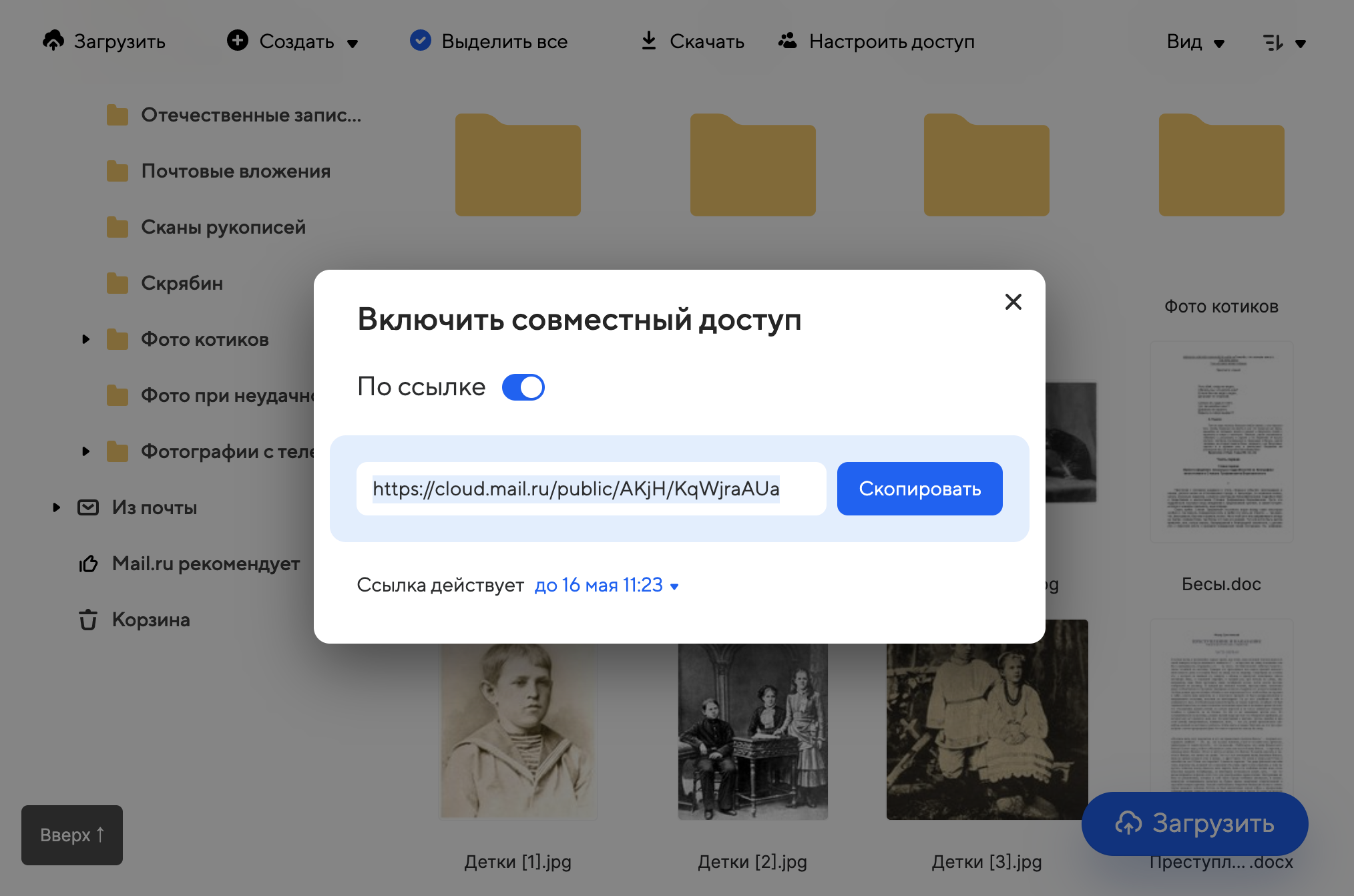
В папке все файлы, ссылки на которые вы создавали, отмечены значком .
Создать ссылку через верхнее меню
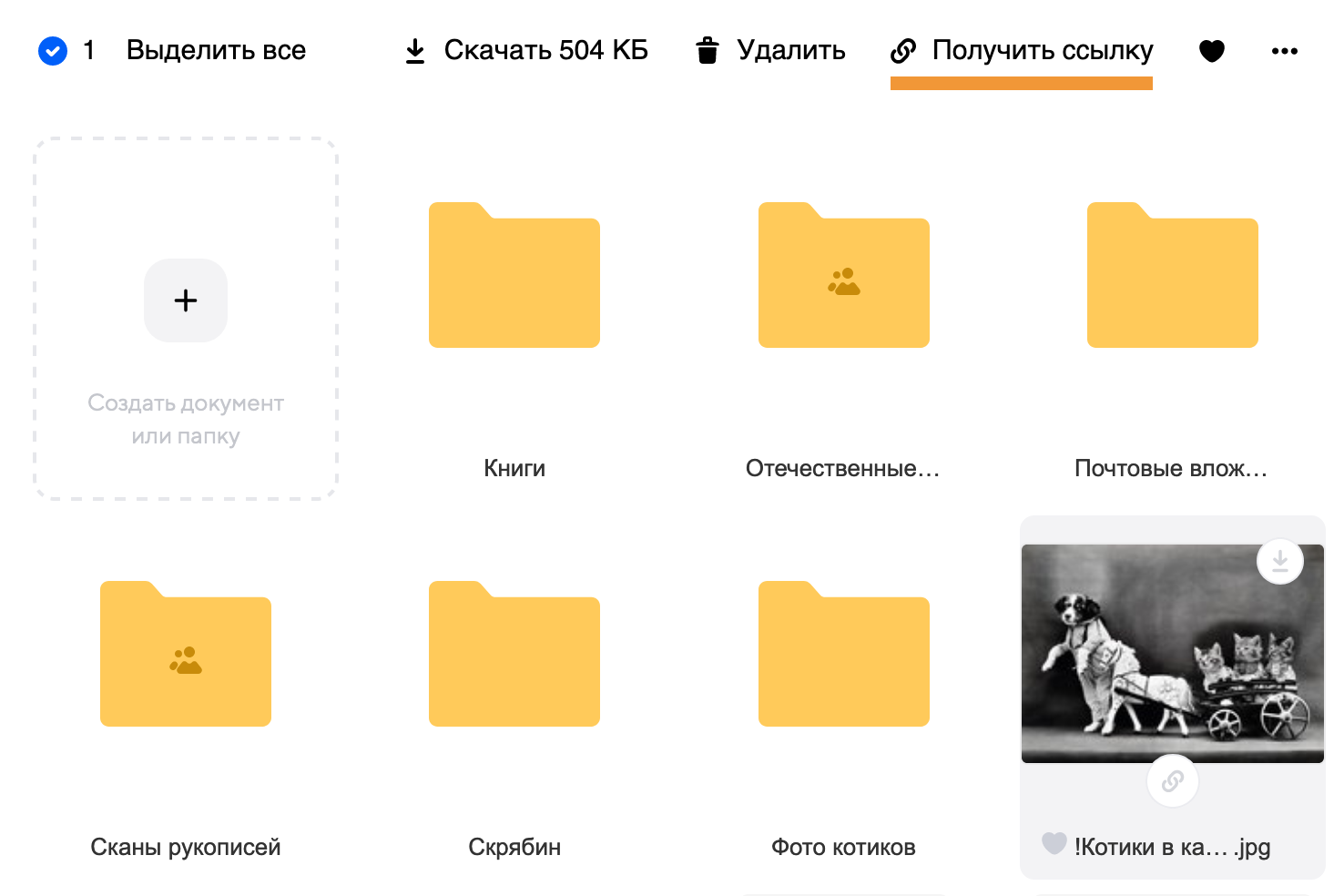
Выделите файл одним щелчком мыши и нажмите в верхнем меню.
Выберите время действия ссылки и скопируйте ее.
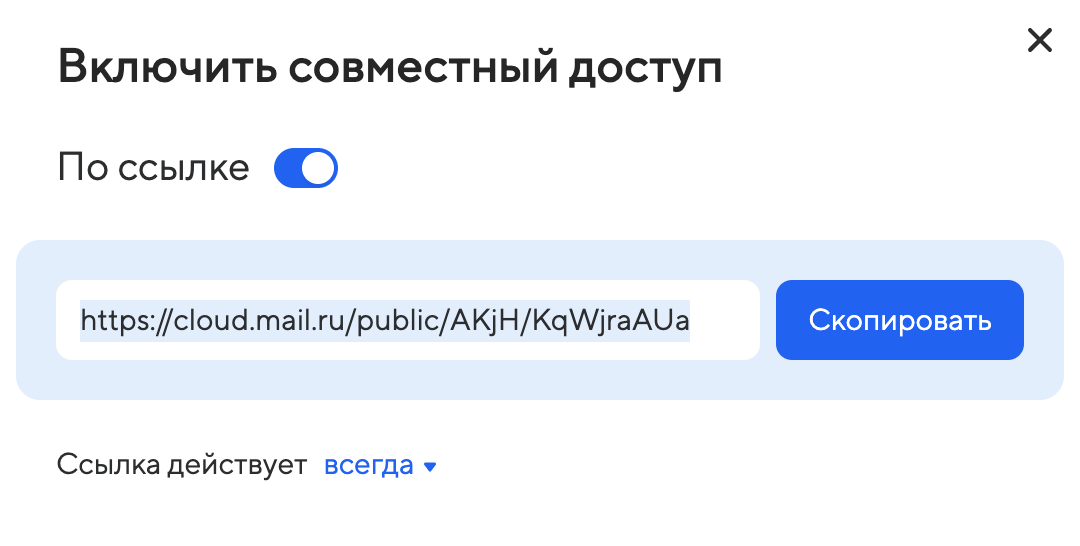
Создать ссылку через контекстное меню
Нажмите правой кнопкой мыши на файле и выберите «Открыть доступ по ссылке».
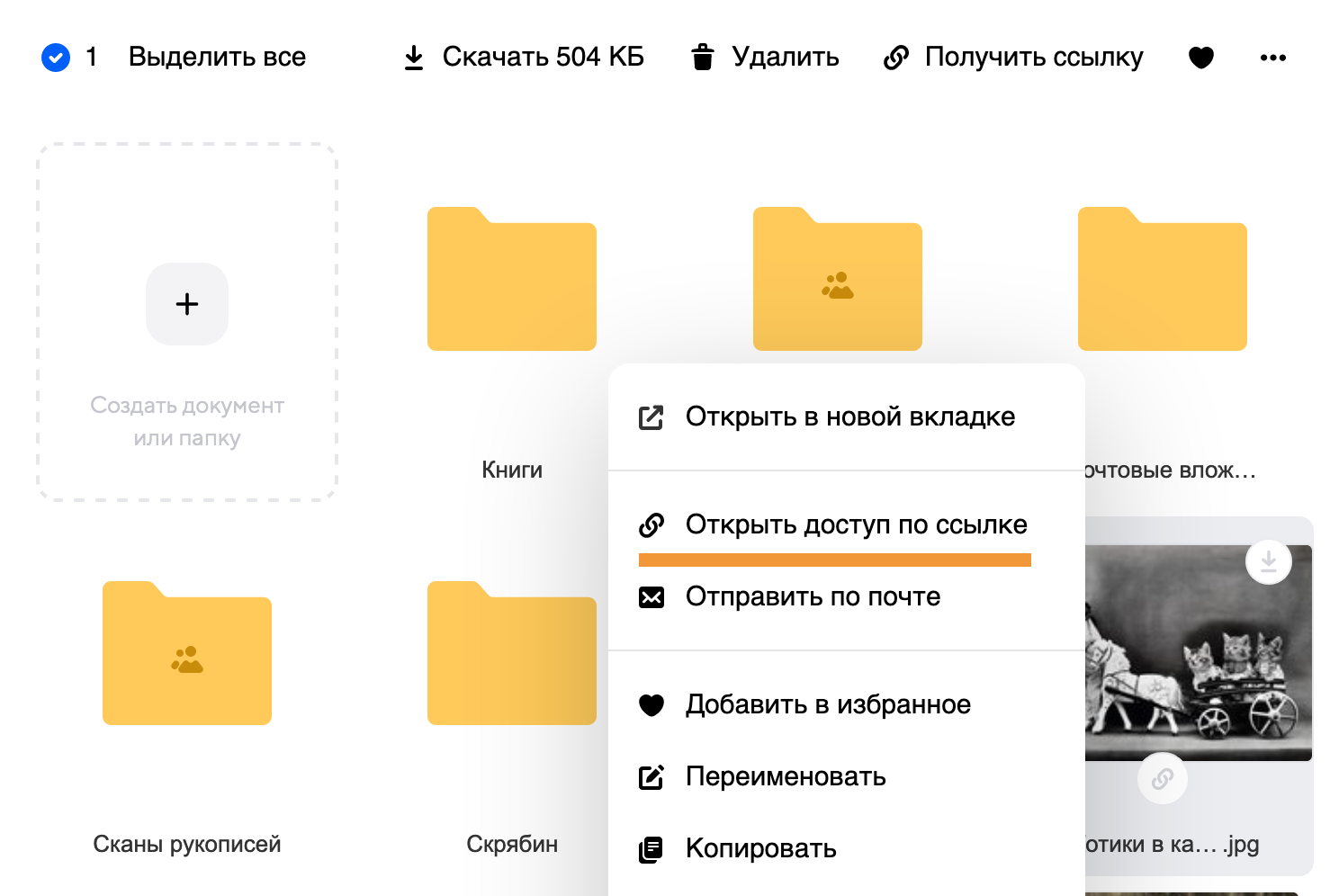
Выберите время действия ссылки и скопируйте ее.
В Облаке можно создать максимум 3000 ссылок на файлы. Как только вы создадите 3000 ссылок, самые старые ссылки на файлы будут постепенно удаляться: сами файлы останутся в Облаке нетронутыми, но ссылки на них перестанут действовать. Чтобы вновь поделиться файлом, создайте новую ссылку и отправьте её получателю.
Закрыть доступ к файлу
Нажмите на значок . В появившемся окне нажмите на переключатель «По ссылке». Подтвердите отключение доступа.