
Как перематывать демку в CS GO?
Предлагаем поговорить на тему как перемотать демо в CS GO и узнать где они сохраняются. Demo – это запись игры. Просмотр доступен в любое время. Чтобы найти определённый участок видео, сначала требуется открыть файл в формате DEM. Он показывается в режиме запущенной игры посредством набора соответствующих команд. В обычном режиме мы можем не только смотреть, но и переключаться на участника из команды противника или союзника. Существуют POV записи, которые позволяют смотреть за процессом только из «глаз» создателя демонстрации.
Как посмотреть демку в CS GO?
Во-первых, научимся воспроизводить. Следует включить интерфейс демонстрационного видео. Далее активируем кнопки управления просмотром — прописываем «demoui» в консоли. Постоянно набирать это занимает много времени. Лучше «забиндить» одну клавишу для мгновенного вызова панели.

Чтобы это сделать нужно в консоли набрать bind «l» demoui, где символ «l» является клавишей. Используйте любую удобную кнопку на клавиатуре. Запомните, что только заданная клавиша вызовет панель управления.
Пользования demo в CS GO правильно
Мы разобрались, как запустить матчи в CS GO, мы разберёмся в остальных функциях. Встроенный проигрыватель видео игры позволяет не только выбирать определённый момент видео, но и увеличивать скорость прокрутки записи. Прокрутить можно при помощи клавиши с символом «
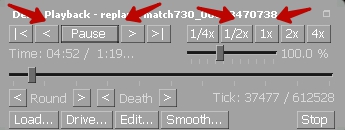
Если у вас возникает вопрос, как записать демку в ГО, то сделать это весьма просто. Открываем консоль и прописываем record. С этого момент началась запись, и процесс будет длиться, пока вы не напишите stop или demo_pause. Последнее слово ставит на паузу и чтобы продолжить записывание следует ввести demo_resume. Мы уже разобрались, как смотреть видео в однако не сказали, что нужно сделать для загрузки файла.
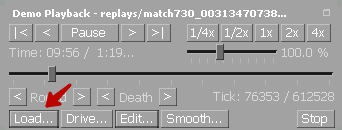
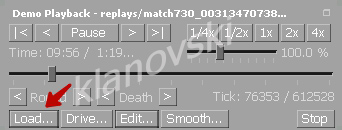
Делает это при помощи интерфейса, вызываемого «demoui». На панели проигрывателя есть кнопка Load, которая предназначена для «вызова» demo. Выбираем нужное папке в КС ГО и нажимаем Open.
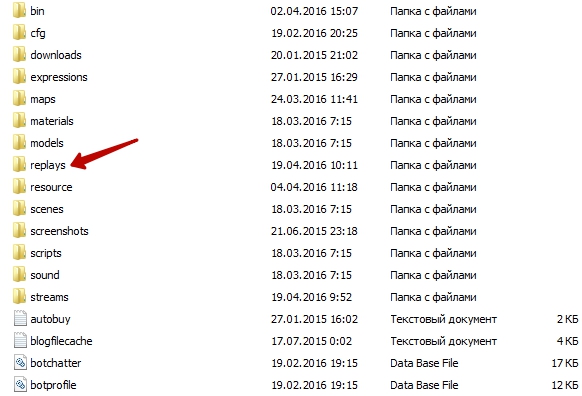
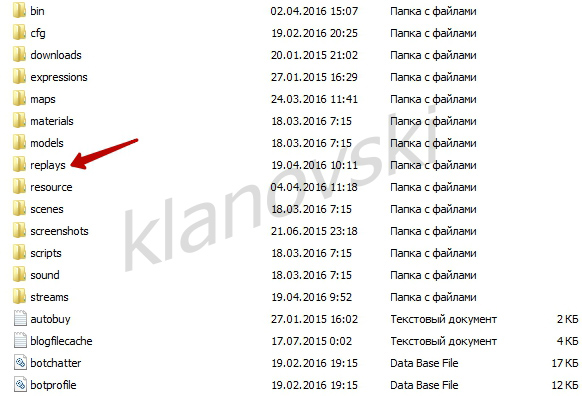
Всё необходимое хранится в папке «контры». По умолчанию используется этот путь C:\Program Files (x86)\Steam\SteamApps\common\Counter-Strike Global Offensive\csgo. Теперь вы знаете, где сохраняются записи в КС ГО.
На проигрывателе есть кнопки ¼x, ½X и так далее. Они увеличивают или уменьшают скорость воспроизведения демонстрации. Кнопки Drive, Smooth и Edit используются для создания полноценного и интересного видео. Существуют и другие, более универсальные программы.
Чёрный экран при проигрывании
Мы уже узнали, как записывать в КС ГО и теперь хотим поговорить о часто возникающей проблеме. Бывает, дисплей зависает и при загрузке demo просто показывает чёрный экран. Просто подождите пока это пройдёт, или примите меры:
- Запустить проигрыватель и загрузить file;
- Нажать кнопку паузы;
- Начать воспроизведение заново;
- Ещё раз нажать Play.
Если данный способ не помогает, то можно сменить разрешение на какое-либо другое и вернуть всё обратно. Мы надеемся, что вы получили достаточно информации о том, как записать и посмотреть demo.
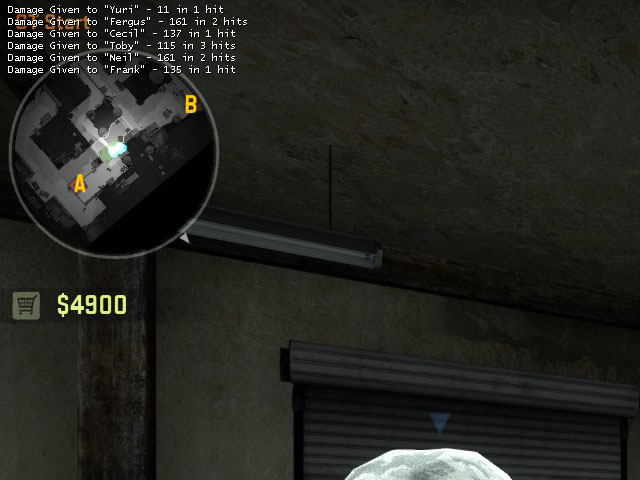
В Counter-Strike Global Offensive после своей смерти можно вывести на экран нанесенный урон по игрокам и сколько урона было нанесено Читать дальше

Когда и как правильно пользоваться голосовым чатом. Правильное построение речи. Микрофон / Бинды Прежде всего вам нужен хороший микрофон. Будьте Читать дальше
Настройки радара в КС ГО Радар можно настроить зайдя в Настройки — Параметры игры и прокрутив в самый низ вы Читать дальше
В Counter-Strike: Global Offensive 11 ноября 2014 года была запущена своего рода акция от создателей игры студии Valve. Носит эта Читать дальше

Автор статьи: Anton
Просмотров: 266 796
Как перемотать демку в кс го
Играя соревновательный матч в Counter-Strike: Global Offensive, нередко возникает желание пересмотреть определенный момент. Возможно, вы заподозрили читера или просто совершили “героический” поступок. Разработчики CS:GO снабдили свое детище обширными функциональными возможностями, поэтому пересматривать демозаписи в таких условиях максимально комфортно. Пользуясь подобным функционалом первый раз, может возникнуть куча вопросов, например, как быстро руководить перемоткой демо? В статье будет подробно рассказано о том, как перематывать демку в cs go.
Что такое демка
Демка представляет собой записанный матч. Действия могут происходить от первого или третьего лица. В кс го имеются обе возможности просмотра демо. Необходимость наличия демозаписей обуславливается возможностью дальнейшего анализа матча, поиска читера, восхищения личными достижениями. CS:GO предоставляет пользователю большой арсенал функций при работе с демо. Основными из них являются замедление/ускорение времени, изменение режима просмотра, выбор ключевых моментов, манипуляции размещением записи на диске.
Просмотр и перемотка
Итак, сначала требуется включить само меню управления демками. Заходим в кс го и нажимаем комбинацию клавиш “SHIFT + F2” или в консоли вводим “demoui”. Появляется специальное окно управления, где можно разглядеть кучу полезных функций. Немного о кнопках: “Load” позволяет загрузить демозапись, “Drive”, “Edit”, “Smooth” — расширенное управление повтором, “Play” — запустить текущую запись. Регулирование скорости воспроизведения повтора выполняется с помощью кнопок “1/4x, 1/2x, 1x, 2x, 4x” , “Round” — переход к предыдущему/следующему раунду, “Death” — переход к предыдущему/следующему моменту смерти игрока.
По сути, вам понадобятся только кнопки “Play” и “Load”, а также панель управления скоростью. Все это поможет загрузить демку по предоставленному пути и запустить ее на нужной скорости. Остальные кнопки рядовому пользователю не нужны. Они часто используются ютуберами, чтобы создавать мувики.
Бинды для быстрой перемотки
Реализация биндов при просмотре демо — отличное решение, значительно оптимизирующее этот процесс. Раньше, когда не было качественного GUI, пользователи имели возможность управлять демозаписями только через бинды. В Counter-Strike: Global Offensive достаточно проработанный интерфейс управления повторами, но привычка у многих игроков использовать только клавиши осталась. Итак, вот список основных биндов для просмотра демо (вместо X — любая клавиша):
- bind X “demo_resume” — начать воспроизведение записи;
- bind X “demo_pause” — поставить повтор на паузу;
- bind X “demo_timescale 10” — увеличить скорость проигрывания записи в 10 раз.
Запись POV-демки
POV — это видео от первого лица. К данной возможности в кс го часто прибегают профессиональные и начинающие киберспортсмены. Они записывают POV-демо и проводят анализ ошибок. На крупных турнирах запись общего демо невозможна, а вот POV-видео легко можно записать через консоль: открываем ее и вводим команду “record X” (где вместо X — название демо). По окончанию матча нужно прописать “Stop”, чтобы запись остановилась и сохранилась.
Возможные проблемы
Наиболее типичной проблемой при просмотре демок являются лаги и фризы. В большинстве случае это связано со слабыми комплектующими, а в частности, с медленным накопителем. Жесткие диски хоть и дешевые, но они сильно уступают SSD и M2 в скоростях чтения/записи. Также не рекомендуется открывать другие программы в процессе просмотра повтора — они могут “красть” необходимые ресурсы.
Также у многих пользователей возникает проблема, связанная с нехваткой знаний. Чтобы управлять демозаписью знать необходимо три основных правила: переключение между игроками выполняется “стрелками”, пробел — активация свободной камеры, Ctrl — просмотр карты. На панели управления повтором все кнопки хоть и на английском, но они интуитивно понятны.
Вывод
Узнав, как перематывать в кс го демки, игрок значительно расширяет свои возможности для тренировок, делая их более эффективными. В теории управление повторами и их запись звучат сложно, но на практике все легко, если приловчиться и правильно подобрать бинды.
FAQ
Что, если упал ФПС во время просмотра демки?
С падением FPS игроки кс го часто сталкиваются именно при просмотре демок. Дело в том, что при просмотре повторов и постоянной перемотке, возрастает нагрузка на системный накопитель. Если у вас M2 или SSD, то проблем замечено не будет, а вот обладая HDD, ФПС может упасть. Выхода два: использовать высокоростной накопитель или постоянно рестартить демку.
Почему нет мышки при вызове demoui?
Мышь — основной орган управления компьютера, функционирующий постоянно. В режиме просмотра повторов выделяется отдельное окно. Запуская панель управления демозаписью, теряется фокусировка на главном окне игры. Решить возникшую проблему легко — переходим в настройки и выставляем параметр “Display mode (режим отображения)” на “Fullscreen in the window (Полноэкранный в окне)”.
Если не открывается демка и показывает черный экран — что делать?
На самом деле причин этому сотни. Типичными решениями, которые можно применить в схожей ситуации, являются: выход в лобби, перезапуск повтора, установка стандартных параметров скорости, изменение кириллического названия записи на английские буквы или цифры, например, “demo.dem”, “1.dem”.
Как найти уже записанные демки?
Переходим в папку с игрой, далее подпапка “csgo” и в ней “replays”, где и хранятся демки. В проигрывателе через кнопку “Load” записи также загружаются по этому пути.
Как перематывать демку в CS:GO

В КС:ГО предусмотрена возможно записывать и просматривать повторы игр. Это удобный способ обучения для новичков, которые могут смотреть собственные записи и находить ошибки. Однако далеко не все игроки оказались способны сразу разобраться в интерфейсе проигрывателя и потому им необходимы подсказки для перемотки демки. Далее будет разобрано, как перематывать демку в CS:GO и какие бинды для этого можно назначить.
Что такое демка?
Демка — это запись уже сыгранного матча, полный его повтор на основе инструментария, встроенного в игру. Может быть двух видов: обычная, позволяющая просматривать происходящее от лица всех участников, и POV, от первого лица. Во втором варианте новичкам становится проще увидеть свои собственные ошибки во время игры, поэтому обучающий потенциал демок достаточно велик. К тому же, именно они порой — единственный способ доказать, что один из игроков использовал читы.
Как перемотать демку в КС:ГО

За вызов интерфейса отвечает команда domoui, которая отображает проигрыватель при просмотре демки. После этого необходимо загрузить файл запись, нажав на кнопку «Load». Если повтор был загружен из интернета, то его местонахождение будет в папке загрузок, в остальных случаях они должны быть видны сразу. При игре в ММ все игры автоматически записываются и их можно найти в меню, заглянув в раздел повторов. Далее останется выбрать нужную демку и начать просмотр. Это более удобный вариант.

В верхней части окна проигрывателя расположен интерфейс управления записью. Также доступно управление скоростью записи, корректировать ее можно при помощи микшера или стандартных кнопок.
Демки в КС:ГО обладают интересной особенностью — вперед они работают лучше, чем назад. Из-за этого, если требуется отмотать матч на некоторое время, то понадобится ждать значительно дольше, в сравнении с перемоткой вперед.
Под прогресс-баром расположены кнопки перемотки от раунда к раунду и от смерти к смерти, в зависимости от нужды можно пользоваться обеими. Все это создает необходимый функционал как для новичков, так и для ветеранов, а также позволяет игрокам искать читеров.
Перемотка демки с помощью биндов
Так как мотать демку в КС:ГО можно при помощи обычного интерфейса, многие игроки продолжают использовать бинды. С одной стороны, это может ускорить процесс взаимодействия с интерфейсом. Сама идея этого осталась в наследство от КС 1.6, где отсутствовало интуитивно понятное управление демками. Поэтому профессиональные игроки предпочитали пользоваться биндами, как и сейчас.
Можно использовать следующие команды для перемотки демки в КС:ГО:
- bind F5 «demo_timescale 0.1» — х10 замедление;
- bind F6 «demo_timescale 1» — возвращение к стандартной;
- bind F7 «demo_timescale 8» — установка скорости проигрывания записи на х8;
- bind F8 «demo_resume» — снятие паузы;
- bind F9 «demo_pause» — установка паузы.
Благодаря этим биндам, в нужные моменты можно значительно замедлить запись и рассмотреть раскидку или попадания в мельчайших деталях. Так вполне реально учиться новым трюкам, чтобы потом применять их в борьбе за рейтинг и звания.
Перед проигрыванием демки, желательно поставить режим экрана на «Полноэкранный в окне». Тогда не возникнет проблемы с исчезновением мышки и управление проигрывателем будет доступно. Происходит это из-за того что Valve решили сделать проигрыватель в отдельном окне и его открытие делает игру неактивной.
Если демка не запускается, то проблема может быть в использовании кириллицы в названии. Надо переименовать файл, а потом запустить его на стандартной скорости. Также возможен конфликт каких-то программ с игрой, лучше заранее отключить все лишнее.
Как перематывать демку в CS GO?
В данной статье, мы рассмотрим такие вопросы Как перематывать демку в CS GO. Это не сложные операции, которые делаются в несколько кликов, каждая. Сделать это можно в любой момент, когда вы захотите, при помощи команд консоли и ещё дополнительных средств. Если смотреть демо в качестве DEM, то можно переключаться между игроками и смотреть от их лица и доже от лица противника. А вот если смотреть в формате POV, то вы можете только наблюдать экран играющего.
Как посмотреть демку в CS GO?
Для начала, нам нужно найти как, и научиться пользоваться приборной панелью. Чтобы её вызвать, вам не нужно долго искать в настройках, достаточно только открыть консоль и вбить в неё команду «demoui». Чтобы вечно не мучаться с вызовом этой панели при помощи этой команды, ей можно закрепить к кнопке.
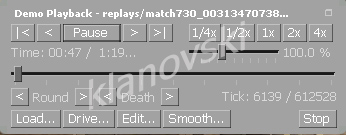
Для того, чтобы закрепить команду «demoui», к какой либо кнопке, к примеру у кнопке «l», вам нужно открыть консоль и вбить в неё следующие команды bind «l» demoui, где «l» и есть наша кнопка. В следующий раз, вам не нужно тратить много времени на то, чтобы вводить лишние команды, у вас есть кнопка «l», которой вы можете успешно пользоваться.

Пользования demo в CS GO правильно
Следующим пунктом, у нас должны быть запись и сохранение, начнём с записи. Записывать демку, мы можем так же, как и смотреть, при помощи консоли. Нам необходимо открыть консоль и вбить туда следующий код «record», при помощи его, вы начнёте запись. Запись мы начали, но её нужно будет остановить как-нибудь, не будем же мы вечно записывать игру, верно? Для этого, нам необходимо открыть, снова, консоль и ввести туда «stop» или «demo_pause». Здесь, последняя команда, означает пауза, то есть не окончательную остановку записи, которую можно продолжить, для этого, мы будем использовать команду «demo_resume» и запись будет немедленно продолжена.
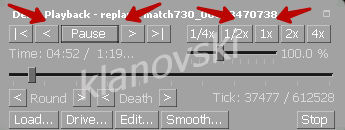
Вот, воспроизводить видео и как сохранять запись в кс го, мы уже научились, теперь дело за загрузкой видео. Чтобы загрузить видео, нам нужно открыть панель командой «demoui», в этой панели, жмём на кнопку Load, находим то, что нам нужно и нажимаем на кнопку Open. Всё просто.
То, что вы сохранили, находится в папке с игрой, если смотреть на ажрес по умолчанию, то папка будет находиться здесь C:\Program Files (x86)\Steam\SteamApps\common\Counter-Strike Global Offensive\csgo. Заходим и берём свою запись.
В этой панели, будут присутствовать такие кнопки, как ¼x и ½X. Они означают, скорость воспроизведения видео, а такие кнопки как Drive, Smooth и Edit, помогут вам сделать длинное качественное видео. Есть и другие способы, например, скачать более крутые программы с интернета, но здесь мы их обсуждать не будем.
Чёрный экран при проигрывании
Бывают такие проблемы, что при воспроизведении демки, идёт чёрный экран и более ничего. Вы можете просто подождать, пока проблема исчезнет сама, или принять необходимые меры, которые указаны ниже.
1. Запустить проигрыватель и загрузить file;
2. Нажать кнопку паузы;
3. Начать воспроизведение заново;
4. Ещё раз нажать Play.
Если ваша проблема не решилась, попробуйте понизить разрешение и снова повторить. Этого должно хватить. Если у вас есть ещё какие либо методы решения этой проблемы, пишите в комментарии, мы будем этому рады.
Читайте также:
- Не запускается КС ГО — основные ошибки
- Стоимость инвентаря CS:GO
- Как понизить пинг в КС ГО
- Ножи из КС ГО