
Настройки соединения с Интернетом (беспроводное соединение)
Эта настройка доступна только в системах PS3™ с функцией беспроводной сети LAN.
Задание способа подключения к Интернету. Настройки Интернет-соединения различаются в зависимости от сетевого окружения и используемых устройств. В следующей процедуре описывается выполнение обычной настройки при беспроводном подключении к Интернету.
Убедитесь, что настройки для точки доступа выполнены.
Убедитесь, что недалеко от системы располагается точка доступа, подключенная к сети с услугами Интернета. Настройки для точки доступа обычно выполняются с помощью компьютера. Для получения дополнительной информации обратитесь к специалисту, который устанавливал или обслуживает данную точку доступа.
Подтвердите, что кабель Ethernet не подключен к системе PS3™.
Выберите (Настройки) > (Настройки сети).
Выберите [Настройки соединения с Интернетом].
Выберите [Да] на экране, отображающем предупреждение о том, что будет произведено отключение от Интернет.

Выберите [Сканировать].
Отображается список точек доступа в диапазоне системы PS3™.
В зависимости от модели используемой системы PS3™ может отображаться параметр [Автоматически]. Выберите параметр [Автоматически], если используется точка доступа, поддерживающая автоматическую настройку. В случае выполнения инструкций, отображаемых на экране, все необходимые настройки выполняются автоматически. Для получения информации о точках доступа, поддерживающих автоматическую настройку, обратитесь к местному продавцу.

Выберите точку доступа, которую требуется использовать.
Точкам доступа назначается идентификационное имя SSID. Если неизвестно, какую SSID использовать, или если SSID не отображается, обратитесь за помощью к специалисту по настройке и обслуживанию точек доступа.

Проверьте SSID для точки доступа.
Выберите требуемые настройки безопасности.
Типы настроек безопасности зависят от точки доступа. Обратитесь к специалисту по настройке и обслуживанию точки доступа за сведениями о том, какие настройки следует выбрать.

Введите ключ шифрования.
Ключ кодировки отображается в виде [*]. Если ключ шифрования неизвестен, обратитесь за помощью к специалисту, который устанавливал или обслуживает данную точку доступа.

После ввода ключа кодировки и подтверждения сетевой конфигурации отображается список параметров.
В зависимости от используемого сетевого окружения может потребоваться дополнительная настройка для PPPoE, прокси-сервера или IP-адреса. Подробнее об этих настройках см. в сведениях поставщика услуг Интернет и документации, поставляемой с используемым сетевым устройством.
Проверьте соединение.
При выборе [Тест — соединение] система выполнит попытку подключения к Интернету.
Подтвердите результаты проверки соединения.
При успешном подключении отобразится информация о сети.
Подсказки
- В случае сбоя соединения следуйте инструкциям на экране, чтобы проверить настройки. См. Также см. сведения от поставщика услуг Интернет и документацию, поставляемую с используемым сетевым устройством.
- Если соединение тестируется немедленно после выбора [Автоматически] > [AOSS™] в шаге 7, настройка маршрутизатора может быть не завершена, поэтому может произойти ошибка при установлении соединения. Подождите примерно 1 — 2 минуты перед тестированием соединения.
Дистанционное воспроизведение через частную сеть (с использованием домашней сети Wi-Fi)
Для соединения с системой PS3™, не оснащенной модулем Wi-Fi, ваша система подключится к беспроводной точке доступа Wi-Fi или маршрутизатору. Подключите систему PS3™ к точке доступа с помощью кабеля LAN.
Пример схемы подключения
A ) Точка доступа к беспроводной сети или маршрутизатор беспроводной сети B ) Кабельный модем или DSL-модем C ) Интернет-соединение D ) Кабель LAN (Ethernet) E ) Компьютер
- Беспроводная точка доступа — это оборудование, к которому устройства могут подключаться по беспроводному соединению. Маршрутизатор беспроводной сети — это устройство, которое создает точки доступа и позволяет нескольким другим устройствам (например вашей системе и компьютеру) подключаться к Интернету одновременно.
- Некоторые модемы оборудованы встроенным маршрутизатором. Подключите систему PS3™ к устройству, обладающему функциями маршрутизатора.
- При одновременном использовании маршрутизатора и модема со встроенным маршрутизатором выключите маршрутизацию на одном из этих устройств. Система PS3™ и ваша система должны быть подключены к одной сети. Если одновременно используется два или более устройства с функцией маршрутизации, система PS3™ и ваша система могут подключиться к разным сетям, и вы не сможете использовать функцию дистанционного воспроизведения.
Подготовка к первому использованию
Настройте свою систему так, чтобы она могла подключиться к той же точке доступа, к которой подключена система PS3™.
Регистрация вашей системы на системе PS3™
При выполнении этой процедуры система PS Vita должна находиться рядом с точкой доступа.
1. В системе PS3™ выберите (Настройки) > [Настройки дистанционного воспроизведения] > [Регистрация устройства] > [Система PS Vita].
На экране появится число. 2. Выберите на своей системе (Дист. воспроизведение PS3) > [Запуск] > [Дальше]. 3. Введите число, показанное на экране системы PS3™, и выберите [Зарегистрировать].
Когда связь между устройствами будет успешно установлена, появится сообщение о том, что регистрация завершена.
Если появится экран настройки Wi-Fi, выберите точку доступа, к которой подключена система PS3™. 4. Выберите [OK] в системе PS3™.
Дистанционное воспроизведение
Дистанционное воспроизведение возможно, если ваша система находится в зоне действия домашней сети Wi-Fi.
1. Выберите на системе (Дист. воспроизведение PS3) > [Запуск].
При первом использовании функции дистанционного воспроизведения на PS3 появится сообщение о том, что вам необходимо зарегистрировать свою систему на системе PS3™. Если увидите такое сообщение, выполните регистрацию. 2. В системе PS3™ выберите (Сеть) > (Дистанционное воспроизведение).
Система PS3™ будет ждать установки соединения с вашей системой для дистанционного воспроизведения. 3. Выберите на своей системе [Соединение через частную сеть].
Когда соединение между устройствами будет установлено, на вашей системе появится изображение экрана системы PS3™.
Если появится экран настройки Wi-Fi, выберите точку доступа, к которой подключена система PS3™.
- Если в системе PS3™ включена функция дистанционного запуска, вы можете использовать дистанционное воспроизведение, когда система PS3™ находится в режиме ожидания. Дополнительная информация об этом находится в разделе (Настройки) > [Настройки дистанционного воспроизведения] > [Дистанционный запуск] сетевого руководства пользователя системы PS3™.
- Если во время дистанционного воспроизведения вы перейдете на экран другого приложения, соединение для дистанционного воспроизведения будет разорвано через 30 секунд.
Похожие статьи
- Подключение к Интернету
- Ввод текста
Начало > Дистанционное воспроизведение PS3 > Дистанционное воспроизведение через частную сеть (с использованием домашней сети Wi-Fi)
Как подключить Playstation 3 к Интернету (Wi-Fi)
Настройки для подключения к Playstation 3 к Интернету могут различаться в зависимости от модема и сетевого окружения. Для обычной настройки беспроводного подключения к Интернету сделайте следующее:
1. Убедитесь, что данные условия выполняются:
- Убедитесь, что настройки для точки доступа выполнены.
- Убедитесь, что недалеко от системы располагается точка доступа, подключенная к сети с услугами Интернета. Настройки для точки доступа обычно выполняются с помощью компьютера. Для получения дополнительной информации обратитесь к специалисту, который устанавливал или обслуживает данную точку доступа.
- Убедитесь, что кабель Ethernet не подключен к системе PS3™.
2. В главном меню системы PS3, в разделе Настройки выберите > [Настройки сети] > [Соединение с Интернетом] , а затем выберите [Включить] .
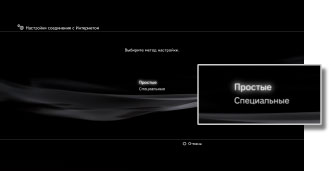
3. Вам предложат выбрать [Метод настройки] , выберите [Простой].
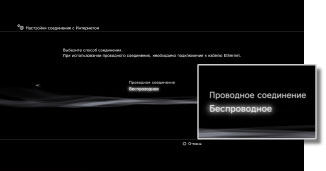
4. Из предлагаемых способов соединения выберите [Беспроводное] .
5. В следующем окне выберите [Сканирование] . Вы увидите список беспроводных соединений, доступных в том месте, где вы находитесь.
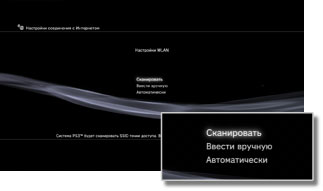
В зависимости от модели используемой системы PS3™ может отображаться параметр [Автоматически]. Выберите параметр [Автоматически], если используется точка доступа, поддерживающая автоматическую настройку. В случае выполнения инструкций, отображаемых на экране, все необходимые настройки выполняются автоматически. Если вы не уверены, что ваша точка доступа поддерживает автоматическую настройку, нажмите [Сканировать].
6. Выберите точку доступа, которую требуется использовать: наведите курсор на ваш SSID (идентификатор сети/то как вы назвали свою сеть) и нажмите кнопку [X].
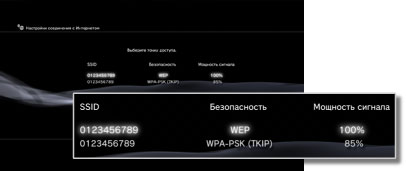
7. Чтобы продолжить, нажмите правую кнопку. Не нажимайте кнопку [X] , иначе вам предложат отредактировать свой SSID (переименовать идентификатор сети/то, как вы назвали свою сеть).
8. Теперь необходимо выбрать тип ключа (пароля), который будет использоваться для вашего соединения.
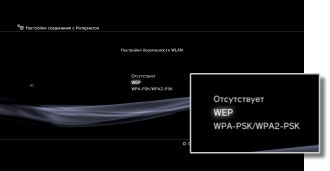
- Если у вас нет ключа безопасности, выберите [Отсутствует] и нажмите кнопку [X]. Вы увидите общий обзор параметров соединения; чтобы сохранить их, нажмите кнопку [X] и начните проверку.
- Если у вас есть ключ безопасности (пароль доступа к Wi-Fi сети), выберите [WEP] или [WPA-PSK/WPA2-PSK]. Чтобы вызвать клавиатуру и ввести ключ, нажмите кнопку [X]. Помните, что ключ чувствителен к регистру символов.
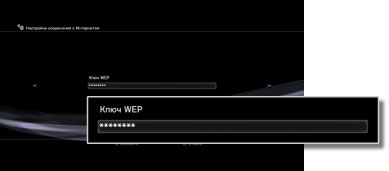
9. Чтобы закрыть клавиатуру, нажмите кнопку START. Чтобы продолжить, нажмите правую кнопку.
10. Чтобы сохранить параметры соединения и перейти к проверке, нажмите кнопку [X].
11. Выберите пункт [Тест-соединение] и подождите. Если проверка прошла успешно, значит, ваша приставка Playstation 3 подключена к Интернету.
- Если проверка не удалась, система может запросить MAC-адрес. Как получить MAC-адрес можно прочитать здесь.
- В случае сбоя соединения следуйте инструкциям на экране, чтобы проверить настройки.
Способы подключения PlayStation 3 к ноутбуку или компьютеру
Одной из самых известных в мире компаний, производящих игровые консоли, является компания Sony. Ее продукт – PlayStation, развивается из года в год и вносит все больше инноваций в свои приставки.
Игры, воспроизведение музыки, фильмов и прочих мультимедийных файлов – функции, которые имеет на своем борту консоль третьего поколения. Однако, для корректной работы приставки требуется наличие телевизора, либо другого средства вывода видеосигнала.
Но если под рукой нет телевизора, PlayStation 3 (PS3) можно подключить к монитору компьютера или даже к ноутбуку.
Способы подключения PS3 к компьютеру
FTP-соединение
Подключение по FTP создается для доступа к файловой системе ПлейСтейшен. Вывод изображения таким способом не возможен. Стоит также учесть, что FTP-передача доступна только на приставках с неофициальной прошивкой.
Настройки ПК
Настраиваем компьютер, для этого следует:

- Открыть любое приложение поддерживающее работу сFTP (например, Total Commander).
- Далее, выбрать пункт «Соединение сFTP-сервером».
- После создания подключения можно переносить файлы. Накопитель, по умолчанию называется «dev_hdd0». Если к консоли подключена флешка или жесткий диск по интерфейсу USB, он называется «dev_usb001».
Настройки приставки
Затем нужно настроить консоль:
- Убедиться в том, что приставка подключена к роутеру кабелем. Войти в «Настройки», далее «Настройки сети».

- Следующий шаг — «Настройки соединения с интернетом». Нажать «ОК».

- Из предложенных вариантов выбрать «Простые».

- Произойдет автоконфигурацияIP-адреса и прочих параметров сети. Все что нужно – принять изменения.
- Открыть приложение, которое активирует FTP-сервер.
Беспроводное подключение
Этот тип подключения Плейстейшен 3 немного медленнее, чем проводное. Как бы то ни было, следует рассмотреть и его. Прежде чем переходить к конфигурированию, следует убедиться, что роутер функционирует и другие устройства подключаются к сети:
- Как и в случае с проводным подключением, выбрать пункт «Настройки», после этого «Настройки сети».
- Перейти в «Настройки соединения с интернетом».

- Пропустить сообщение с предупреждением нажав «ОК».
- Выбрать пункт «Простые» в следующем окне.
- После проверки конфигурации будет предложено два варианта. Указать «Беспроводное».

- В меню «НастройкиWLAN» установить «Сканировать». Начнется поиск доступных сетей.

- Выбрать нужную сеть WI-FI.

- В следующем меню указать тип защиты сети (если ее нет – выбрать «отсутствует»).

- Ввести пароль от Wi-Fi.

- После проверки доступности подключения будет проведена автоматическая настройка соединения.

Что такое формат «CDR» и чем его открыть
Остается только включить FTP-сервер и запустить клиент на ПК.
HDMI-кабель
Подключение компьютера и PS3 по HDMI сработает только в случае, если на видеокарте присутствует HDMI-вход. Именно ВХОД, а не выход, которым комплектуются практически все современные видеокарты. Подключение Плейстейшен происходит следующим образом:
- Подключить один конец HDMI в разъем на видеокарте.

- Другой конец – в разъем наPS3.

Подключение PS3 к ноутбуку
В данном случае, так же, как и в предыдущем пункте, подключение возможно лишь при наличии HDMI-входа на ноутбуке. Ноутбуков с HDMI-выходами – достаточно много, а вот вход есть только на дорогих, игровых вариантах (например, Dell Alienware).
Точно также, нужно подключить два конца провода к соответствующим разъемам HDMI на ноутбуке и консоли PS3. Установить специальную программу, которая идет в комплекте с подобными ноутбуками. После этого, на экране лэптопа появится изображение.
Также можно использовать ТВ-тюнер или аналоги, но в этом случае изображение будет достаточно плохого качества, а звук нужно будет подключать через колонки отдельно.
Подключение PS3 к монитору или телевизору
Самое простое, что можно сделать для вывода изображения с Плейстейшн – подключить к монитору ПК или к телевизору.
Через HDMI
Данный вариант является самым лучшим и позволяет передавать цифровое изображение на монитор или телевизор без потери качества. HDMI кабели также поддерживают передачу аудио сигнала.
Для подключения нужно убедиться в том, что используемые монитор или телевизор имеют на своем корпусе соответствующий разъем. Выглядит он следующим образом:
- в случае с монитором;

- с телевизором.

Для подключения необходимо вставить штекеры в разъемы на выбранном устройстве вывода и на корпусе PlayStation. Изображение появится на мониторе сразу. На телевизоре, в некоторых случаях нужно выбрать источник сигнала:
- Нажать на пульте кнопку «Source» («Input» в некоторых случаях).

- На экране выбрать источник сигнала «HDMI».

Подборка самых популярных оболочек Android от производителей смартфонов
Тюльпаны
Есть три вида кабелей: S-Video, AV и RCA. По качеству сигнала за HDMI следует AV. Такие кабели продаются в магазинах техники и не включены в комплектацию приставки.
- AV-кабель;

- S-Video;

Со всеми типами кабелей, AV, S-Video и RCA – процедура подключения идентична:
- Нужно вставить штекер «MultiOut» в разъем на приставке.

- Оставшиеся штекеры подключить по цветам в выходах на телевизоре.

SCART

Если на используемом телевизоре есть разъем «SCART», то можно произвести подключение через него. Для этого нужен либо кабель SCART-HDMI или переходник SCART и обычный AV-кабель.
Подключение к VGA или DVI монитору
Если на используемом мониторе отсутствует видеовход HDMI, можно подключить PS 3 по DVI или VGA кабелям. На Плейстейен данных выходов нет, поэтому нужно покупать один из следующих девайсов:
- Конвертер VGA-to-HDMI.

- Переходник DVI-to-HDMI.

Все что остается – соединить соответствующие разъемы на приставке и мониторе.
Вывести звук на колонки
Если используется монитор без встроенных колонок, можно подключить автономные.
C помощью тюльпанов:

- Подключить «MultiOut» штекер к соответствующему входу на приставке, а красный и белый провода – ко входу на колонках, которые называются «AudioIN».
- Зайти в «Настройки», далее «Настройки звука», «Настройки вывода аудио», выбрать самый последний вариант «AUDIOINPUTCONNECTOR» и нажать «Х» для сохранения изменений.
С помощью оптического кабеля:

- Подключить один конец кабеля в соответствующий разъем на консоли, а другой конец присоединить к разъему в колонках.
- Точно также, перейти в параметры звука, вывод аудио – выбрать вариант «OpticalDigital» и нажать на кнопку «X» для подтверждения изменений.