
Синхронизация 1С между базами
Синхронизация 1С — это обмен актуальными данными между базами различных приложений 1С или между базами данных, развёрнутыми на различных серверах системы 1С:Предприятие. В Handy Backup синхронизация 1С осуществляется последовательным выполнением задач резервного копирования и восстановления 1С из бэкапа.
Попробовать бесплатно
Версия 8.5.0 от 19 сентября 2023. 116 MB
30-дневный полнофункциональный пробный период
Настройка синхронизации данных 1С в Handy Backup
Синхронизация 1С 8.3 и более ранних версий в файловом режиме в программе Handy Backup выполняется с помощью специализированного плагина 1С. Для SQL-версии хранения данных 1С синхронизация данных выполняется с помощью соответствующих плагинов бэкапа баз данных.
Этапы синхронизации 1С в Handy Backup
- Автоматический бэкап 1С
- Восстановление базы 1С
При этом копия базы размещается на промежуточном носителе данных, имеющем достаточный объём.

Handy Backup Server Network
Решение Server Network для неограниченного количества машин в локальных сетях позволяет выполнять синхронизацию данных и справочников 1С между собой.
Как выполняется для 1С синхронизация данных?
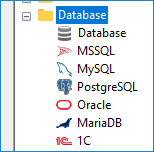
Создайте новую задачу резервного копирования в Handy Backup. На Шаге 2 в группе Database выберите плагин 1С. Если вы используете Handy Backup Server Network, выберите имя машины из выпадающего списка в верхнем левом углу.
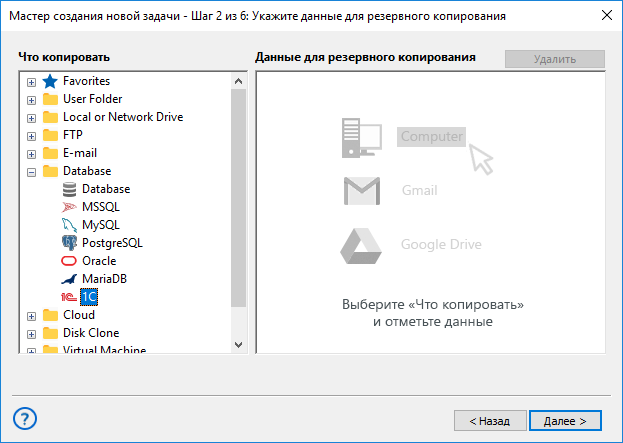
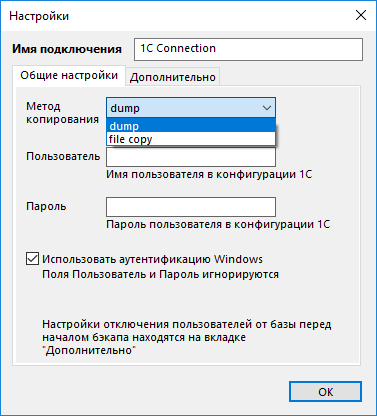
Создайте подключение к базе, которую вы синхронизируете (например, для развёрнутой на сервере финансового отдела системы 1С Бухгалтерия синхронизация будет выполняться с указанного сервера). Введите все параметры для подключения к серверу 1С.
Войдите в новое подключение. Выберите нужные базы данных и таблицы (в приведённом примере с системой 1С Бухгалтерия 8.3 синхронизация может потребоваться для текущих рабочих таблиц и справочников). Отметьте галочками выбранные элементы для синхронизации 1С.
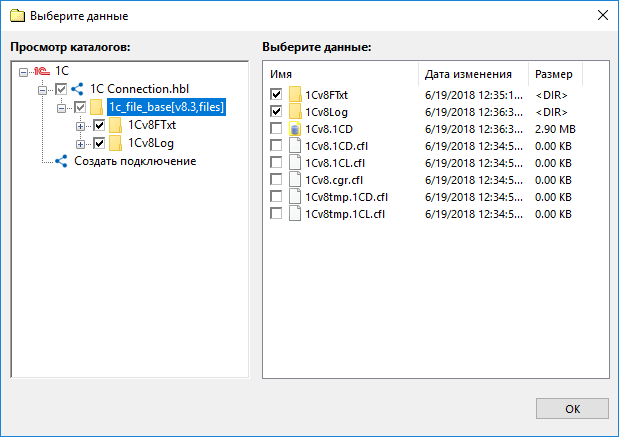
Нажмите ОК. Продолжайте создавать задачу, как описано в Руководстве пользователя. На последнем шаге дайте название задаче и нажмите «Готово» — задача запустится сразу же после закрытия мастера.
Совет: на Шаге 3 выбирайте хранилище достаточного объёма, чтобы туда поместилась вся информация!
Дождитесь сообщения, что резервное копирование 1С выполнено успешно на 100%.
Теперь создайте новую задачу восстановления и отметьте галочкой продвинутый режим на Шаге 1! На следующем шаге выберите в хранилище файл backup.hbi с данными о резервной копии 1С. На Шаге 3 нажмите кнопку «Изменить место».
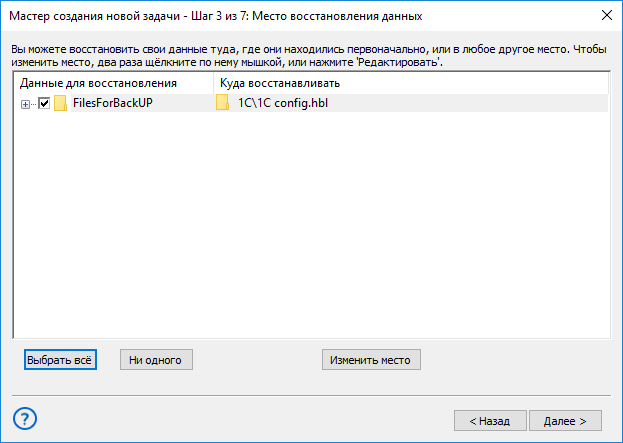
Для синхронизации баз 1С 8.3 выберите в открывшемся окне плагин 1С и укажите местоположение базы, в которую вы собираетесь перенести синхронизируемую информацию.
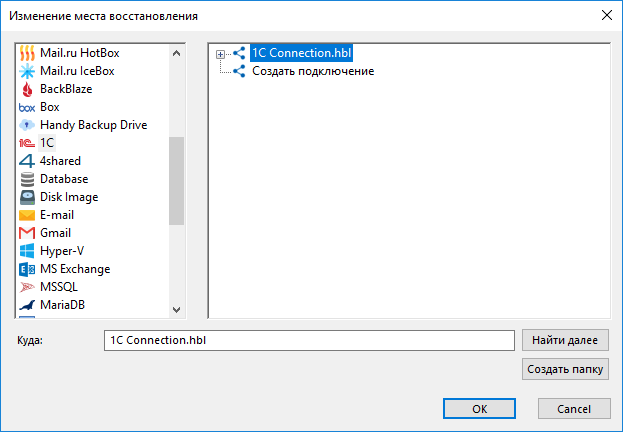
Далее создавайте задачу восстановления, как описано в Руководстве пользователя. По окончании работы мастера задач запустите задачу восстановления и дождитесь, пока она не будет выполнена на 100%.
Поздравляем! Вы только что успешно выполнили синхронизацию баз 1С Бухгалтерия 8.3 между собой! Этот же принцип работает и при синхронизации серверов 1С любых других компонент системы 1С:Предприятие.
Синхронизация между базами 1С в SQL-режиме
Если ваша система 1С использует SQL базы данных для хранения информации, вы точно так же можете выполнить синхронизацию между базами данных 1С:Предприятие, выбрав плагин соответствующей СУБД из группы Database на Шаге 2.
Внимание! Для корректной синхронизации данных 1С между базами при восстановлении 1С в SQL версии вам нужно указать точно тот же плагин СУБД, который использовался в задаче бэкапа!
Попробовать бесплатно
Версия 8.5.0 от 19 сентября 2023. 116 MB
30-дневный полнофункциональный пробный период
Handy Backup выполняет для 1С синхронизацию данных с помощью простых и удобных в работе инструментов! Бесплатная пробная версия на 30 дней — скачайте и установите прямо сейчас!
- Синхронизация баз MySQL
- Синхронизация папок FTP
- Синхронизация между облаками
- Синхронизация файлов и папок
Синхронизация информационных баз, опубликованных через 1С: Линк

Для прикладных решений, опубликованных в сервисе 1С: Линк, возможно выполнять их автоматическую синхронизацию. Синхронизация означает, что документы и записи справочников, введенные или измененные в одном из приложений, во время периодических сеансов обмена данными передаются в другое приложение.
Пример. При синхронизации приложений «1С:Бухгалтерия предприятия 8» и «1С:Зарплата и управление персоналом 8» из «1С:Зарплаты и управление персоналом 8» в «1С:Бухгалтерию предприятия 8» передаются сведения о начислениях заработной платы и страховых взносов, чтобы бухгалтеры могли формировать и сдавать финансовую отчетность. А из «1С:Бухгалтерии предприятия 8» в «1С:Зарплата и управление персоналом 8» передаются необходимые сведения о расчетах с работниками по выплате им заработной платы, по выданным им займам и т. п. Это устраняет необходимость ручного повторного ввода данных, обеспечивает согласованную работу бухгалтеров, расчетчиков заработной платы и специалистов по управлению персоналом.
Способы синхронизации
Для прикладных решений, опубликованных в сервисе, поддерживаются следующие способы синхронизации:
- синхронизация данных между различными приложениями, опубликованными через 1С: Линк ;
- синхронизация данных между приложением, опубликованным через 1С: Линк , и локальной информационной базой;
- синхронизация данных между приложением, опубликованным через 1С: Линк , и приложением, опубликованном в облачном сервисе (например «1С:Предприятие 8 через Интернет» или «1С: Готовое рабочее место»);
- синхронизация данных между приложением, опубликованным через 1С: Линк и мобильным клиентом этого приложения.
Общие рекомендации по настройке синхронизации
Синхронизацию данных между информационными базами, развернутыми в сервисе 1С: Линк следует настраивать с помощью универсального формата обмена.
Перед выполнением обмена данными нужно убедится, что в настройках информационных баз разрешена синхронизация и у пользователя, который указывается в настройках синхронизации, установлены необходимые права.
При выполнении синхронизации данных существует следующая особенность: при ручном запуске обмен всегда выполняется в синхронном режиме. В этом случае, если операция не завершается за отведенное время (5 мин), возникает ошибка «504 Gateway timeout».
Чтобы избежать ошибки, рекомендуется настраивать синхронизацию между информационными базами с помощью механизма регламентных заданий. В этом случае обмен будет выполняться в асинхронном режиме.
Общая информация о синхронных и асинхронных методах доступна на сайте ИТС. Подробная информация о таймаутах доступна в статье «Таймауты при работе с внешними ресурсами».
Примеры настроек
Настройки синхронизации между различными ИБ, опубликованными через 1С: Линк
Настройка синхронизации данных между приложениями сервиса осуществляется в одном из приложений. Настройку должен выполнить пользователь, имеющий право на администрирование приложения. Для настройки синхронизации необходимо выполнить следующие действия.
1. Синхронизация между «Бухгалтерией предприятия» и «Управлением торговлей»:
- откройте «Бухгалтерию предприятия»;
- перейдите в пункт меню «Администрирование» — «Настройки синхронизации данных» — «Синхронизация данных»;
- выберите пункт «Настроить синхронизацию данных» — «Через универсальный формат обмена» — «синхронизацию данных с УТ 11 (в сервисе)»;
- в настройках синхронизации укажите путь к информационной базе УТ, развернутой через «1С: Линк:
https://.link.1c.ru/
2. Синхронизация данных между «Бухгалтерией предприятия» и «ЗУП»:
- откройте ИБ ЗУП;
- перейдите в пункт меню «Администрирование» — «Настройки синхронизации данных» — «Синхронизация данных»;
- выберите пункт «Настроить синхронизацию данных» — «Бухгалтерия предприятия, редакция 3.0»;
- в меню «выберите способ настройки синхронизации данных» выберите пункт «Указать вручную» и нажмите Далее;
- в открывшемся окне выберите пункт «Прямое подключение к программе через Интернет»;
- В настройках синхронизации укажите путь к информационной базе БП, развернутой в «1С: Линк:
https://.link.1c.ru/
При необходимости, аналогичную настройку следует выполнить и в Бухгалтерии предприятия.
Настройка синхронизации данных между ИБ, опубликованной через 1С: Линк и локальной информационной базой
Этот вариант синхронизации аналогичен предыдущему с той разницей, что синхронизация выполняется между приложением сервиса и локальной версией информационной базы.
Настройка синхронизации выполняется в локальной информационной базе. Настройку должен выполнить пользователь, имеющий право на администрирование этой информационной базы. Для настройки синхронизации необходимо выполнить следующие действия.
- Выбрать команду меню:
- в большинстве приложений — команду Администрирование — Настройки синхронизации данных;
- в приложении «1С:Управление небольшой фирмой» — команду Компания — Интеграция с др. программами — Синхронизация с программами 1С:Предприятие.
- В выведенной форме установить флажок Синхронизация данных (если он выведен) и указать префикс информационной базы. Префикс автоматически добавляется к номерам документов и кодам элементов справочников, чтобы различать программы, в которых они были введены и избежать дублирования данных.
- Нажать надпись Синхронизация данных (или Настройка синхронизации данных).
- В выведенной форме нажать кнопку Настроить синхронизацию данных.
- В выведенном списке выбрать пункт с наименованием конфигурации приложения сервиса, с которым надо настроить синхронизацию, и пометкой (в сервисе).
- В появившемся окне Мастера синхронизации данных. будет предложено указать адрес приложения в Интернете, логин и пароль пользователя приложения.
- Дальнейшая настройка синхронизации выполняется по указаниям Мастера синхронизации данных.
Настройка синхронизации данных между ИБ, опубликованной через 1С: Линк, и мобильным приложением
Перед началом работы на мобильном устройстве необходимо установить корневой сертификат сервиса «1С: Линк».
- Сертификат для устройств под управлением iOS
- Сертификат для устройств под управлением Android
В настройках мобильного приложения необходимо указать путь к информационной базе, опубликованной через «1С: Линк». Особенностью работы с мобильными приложениями через «1С: Линк» является то, что подключение к веб-сервисам осуществляется по их именам, а не по псевдонимам (алиасам). В некоторых мобильных приложениях (например, «1С: ДО») строка подключения формируется автоматически и не требует указания имени веб-сервиса.
Подробный порядок настройки мобильных приложений описан в статье «Использование мобильных приложений 1С»
Дополнительная информация
- Описание сервиса «1С: Линк»
- Как начать работу с «1С: Линк»?
- Часто задаваемые вопросы
- Совместимость партнерских конфигураций с «1С: Линк»
Ошибки при синхронизации данных
Рассмотрим пример существующей синхронизации данных в 1С с выявлением и исправлением нескольких видов ошибок. Синхронизация данных в программе может выполнятся как в ручном режиме (по кнопке «Синхронизировать» на форме где отображаются «Настройки синхронизации»), так и в автоматическом по заданному расписанию.
ВАЖНО! Рекомендуется проводить синхронизацию данных в 1С 8.3 не в рабочее время пользователей, так как синхронизация с большим объёмом данных может существенно замедлить быстродействие выполняемых операций в базе (формирование отчетов, проведение или запись документов и т.д.)
После выполнения синхронизации в ручном режиме программа сразу выдаст информацию о том, с какими результатами завершился процесс синхронизации данных в программе. (Рис. 1). 
Рис. 1 Результата синхронизации данных в 1С 8.3
Чтобы отследить ошибку при автоматической синхронизации в журнале регистрации достаточно задать нужные отборы (Рис. 2). Подробную информацию о том, какие ошибки возникли при отправке и получении данных, можно посмотреть в журнале регистрации (Перейти в журнал регистрации). 
Рис. 2 Ошибки при автоматической синхронизации
2. Предупреждение при синхронизации данных в 1С 8.3
Кроме отображения ошибок, журнал регистрации также отображает «предупреждения» при синхронизации. Отображаются они в журнале регистрации треугольником со вписанным в него восклицательным знаком (пиктограмма) и свидетельствуют о том, что синхронизация данных между базами произошла, но есть проблемные ситуации (не проведенные документы, незаполненные реквизиты, конфликты, непринятые по дате запрета).
Основное отличие «предупреждения» от «ошибки» заключается в выполнении обмена транспортными сообщениями синхронизации. Вам остаётся только открыть форму «Предупреждения при синхронизации данных», что можно сделать из настройки синхронизации данных (Рис. 3) 
Рис. 3 Настройки синхронизации данных
Здесь необходимо просто выполнить требования программы, чтобы избежать проблемной ситуации, например, заполнить реквизиты организации (Рис. 4). 
Рис. 4 Заполнение реквизитов организации для корректной синхронизации в 1С
3. Ошибки синхронизации в 1С
Ошибки синхронизации в 1С можно разделить на два типа: · связанные с данными, которые участвуют в обмене (документы, справочники); · не связанные с данными – вызванные ошибками в релизах конфигурации 1С, обновлением платформы 1С:Предприятие или сбоем подключения к другой базе данных, которая участвует в синхронизации данных 1С.
Первый тип ошибок синхронизации данных обычно возникает в следствии изменения метаданных конфигурации 1С:Предприятие или неправильного заполнения данных информационной базы (доработка, обновление конфигурации базы данных как получателя, так и отправителя). Если в случае предупреждения исправить все можно довольно просто, то если ошибка синхронизации уже произошла, все становится несколько сложнее. Нужно изучить сообщение об ошибки синхронизации и с точностью установить проблемный объект данных или его элемент. В случае доработки – включить этот объект в правила обмена данными между базой приемником и отправителем. Правила синхронизации данных баз для типовых конфигураций 1С:Предприятие поставляются вместе с обновлением и могут динамически изменятся.
При обновлении платформы часто возникает потребность в ручной регистрации стандартных библиотек через командую строку с правами администратора. Сбои подключения могут возникать из-за неправильного пути расположения каталога обмена или пути расположения базы данных, правами на чтение и запись в каталоге, также нужно учитывать правильность данных пользователя базы данных (логин и пароль, от которого будет происходить обмен), если используется прямое подключение к базам для синхронизации данных.
Специалист компании «Кодерлайн» Савицкий Антон
Пошаговая инструкция по настройке синхронизации 1С:Бухгалтерия предприятия 3.0 и 1С:Зарплата и управление персоналом 3.1

В данной статье подробно описан процесс настройки синхронизации 1С:БП и 1С:ЗУП, а также описаны возможные варианты настройки синхронизации.
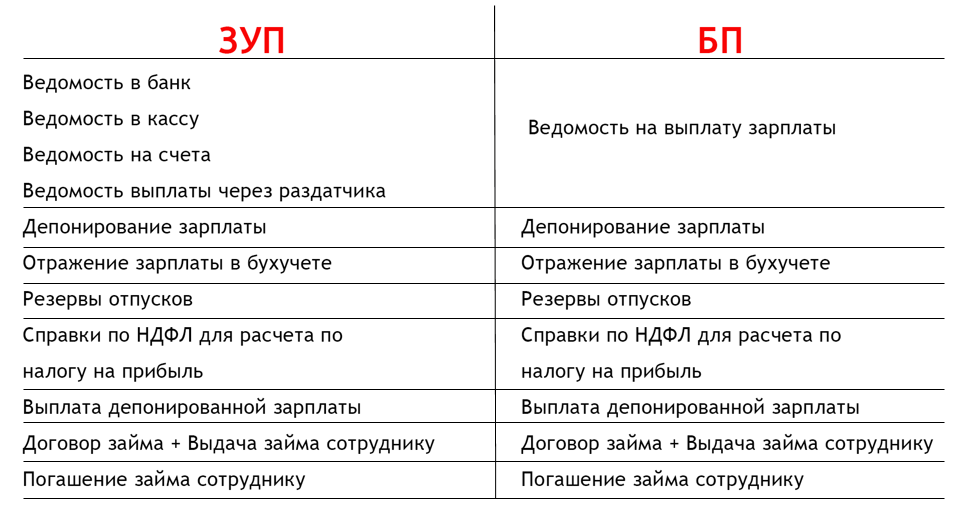
Перечень синхронизируемых данных
Документы:
Регламентированные отчеты:
- Расчет по страховым взносам;
- 4-ФСС;
- Подтверждение вида деятельности;
- РВ-3 ПФР;
- РСВ-1 ПФР;
- Соответствие условий труда;
- 6-НДФЛ;
- Сведения о среднесписочной численности;
- Статистические формы.
Необходимые условия для синхронизации
Для успешной настройки синхронизации данных БП 3.0 и ЗУП 3.1 обязательно выполнение ряда условий:
1. Релизы конфигурации ЗУП и БП должны быть выпущены примерно в одно время.
Перед настройкой синхронизации необходимо проверить релизы БП и ЗУП. Фирма 1С всегда поддерживает конфигурации в актуальном состоянии и выпускает несколько релизов обновлений за один месяц, в некоторых релизах присутствуют значительные изменения, например, появляются новые объекты. Они появляются как в ЗУП, так и в БП, поэтому для успешной настройки синхронизации релизы этих двух конфигураций должны быть примерно одинаковыми. При сравнении можно ориентироваться на месяц выпуска релиза.
2. Настройку синхронизации должен настраивать пользователь с полными правами.
Если в вашей информационной базе заведены пользователи, то настраивать синхронизацию должен пользователь с полными правами.
3. Данные справочников «Подразделения» и «Отражения зарплаты в бухучете» должны быть заполнены идентично.
Подразделения организаций, по которым будет настроена синхронизация должны быть одинаковыми. Если в БП у организации 3 подразделения, в которых трудоустроены сотрудники, то и в ЗУП у этой же организации должно быть 3 подразделения с трудоустроенными сотрудниками. Наименования подразделений может быть различным, например, «Администрация» и «Административный отдел».
Если количество подразделений разное, то на этапе сопоставления в конфигурации с меньшим числом подразделений будут созданы недостающие подразделения, но лучше предусмотреть этот момент заранее и создать нужные подразделения в справочнике вручную, тогда процесс настройки синхронизации будет проще.
Справочник «Отражения зарплаты в бухучете» также должен быть заполнен одинаковыми значениями. Данные этого справочника используются в одноименном документе с целью распределения начислений по счетам учета.
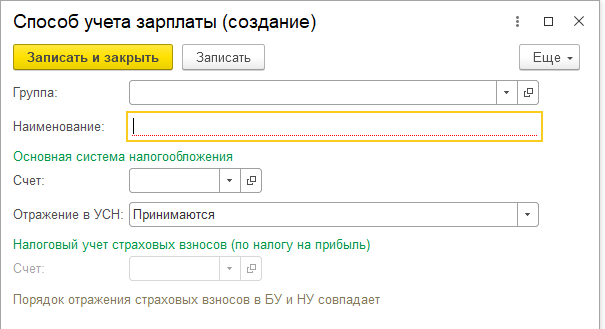
— справочник «Отражения зарплаты в бухучете» в БП.
Перейти к справочнику можно следующим образом:
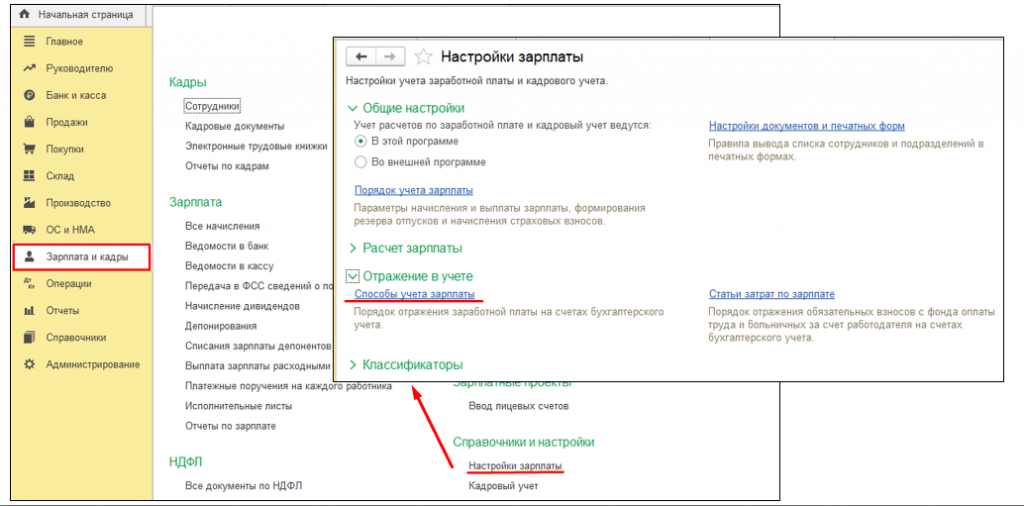

При создании нового способа отражения необходимо заполнить поля «Наименование» и «Счет», а также аналитику, которая появиться после выбора нужного счета. Если в ИБ (информационной базе) есть организации, применяющие УСН, также необходимо заполнить реквизит «Отражение в УСН».
— справочник «Отражения зарплаты в бухучете» в ЗУП
Перейти к справочнику можно следующим образом:
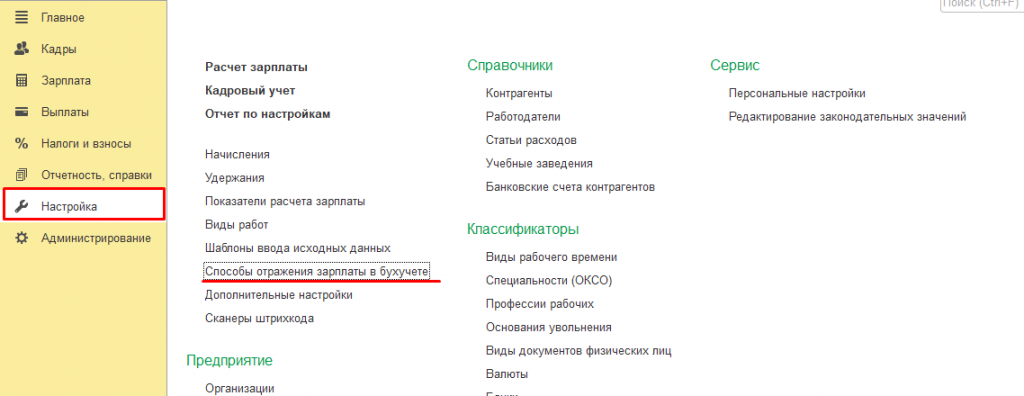

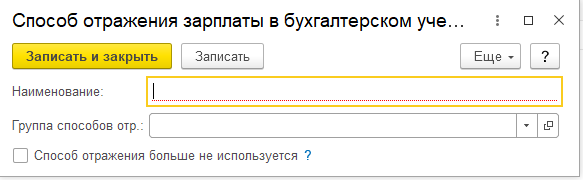
В ЗУП справочник хранит только наименование способа отражения, так как проводок в конфигурации нет.
Если все условия соблюдены, то можно переходить к настройке синхронизации.
Настройка синхронизации

Для начала нужно установить флаг «Синхронизация данных» и ввести префикс ИБ.
Для этого необходимо перейти в раздел Администрирование – Синхронизация данных как в БП, так и в ЗУП.
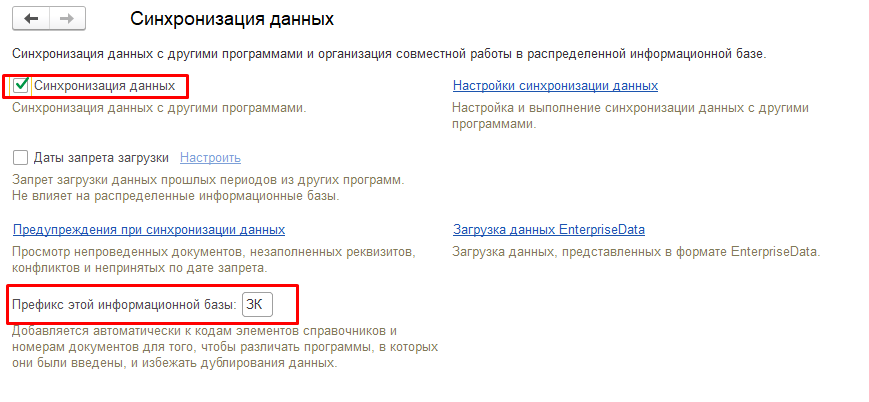
Префикс можно задать любой, но необходимо учесть тот факт, что после задания префикса, он появится во всех номерах документов.
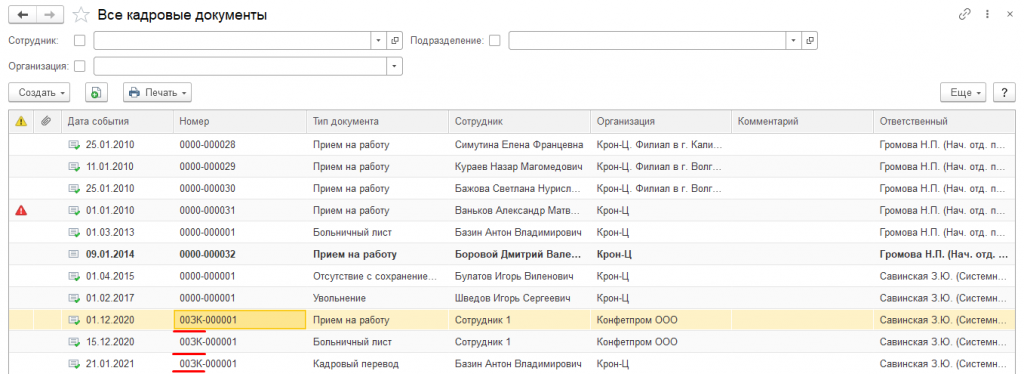
Далее можно начать настройку в любой из ИБ. В примере настройка синхронизации будет начинаться в ЗУП.
Перейдем по ссылке «Настройки синхронизации данных».
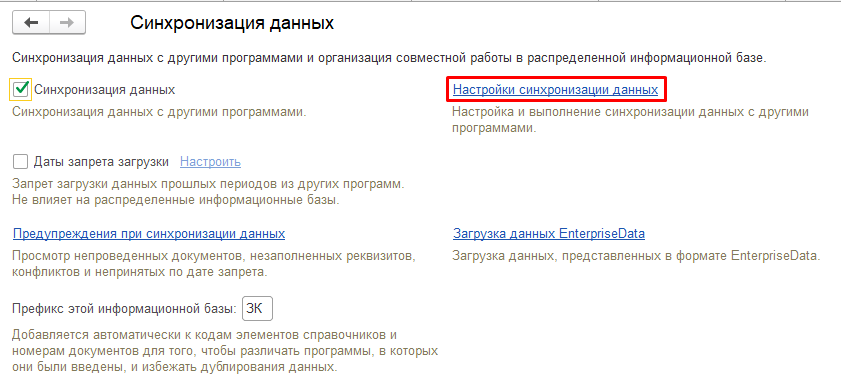
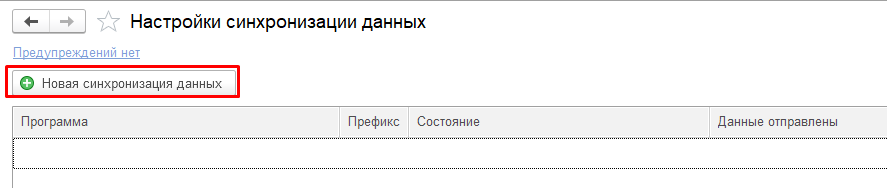
Далее открывается список всех существующих синхронизаций, если синхронизация настраивается впервые, список будет пуст.
Нажимаем кнопку «Новая синхронизация данных».
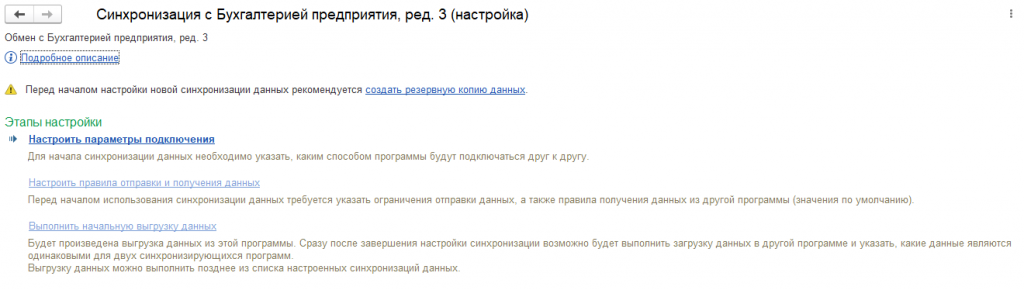
Открывается список программ, с которыми можно настроить синхронизацию данных, так как мы начали настройку в ЗУП, то выбираем «Бухгалтерия предприятия ред. 3».
Далее на форме отразится последовательный список действий. По ссылке «Настроить параметры подключения» переходим к первому этапу настройки.
Первый этап настройки в ЗУП. Настройка параметров подключения.
В окне представлены возможные варианты настройки подключения. Необходимо выбрать подходящий вам способ подключения к БП. Варианты настройки перечислены на картинке ниже.
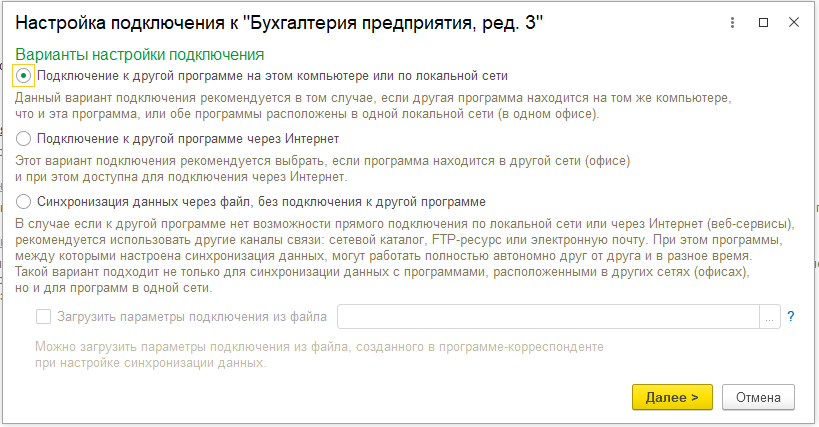
Если вы используете конфигурации (обе или только одну) базовой версии, то первый вариант (прямое подключение) вам будет недоступен.
Чтобы выбрать вариант, подходящий вам, необходимо ответить на вопрос: «Как располагаются базы данных?». Есть 3 основных варианта расположения ИБ: на локальном компьютере, на сервере, в облаке.
Эту информацию можно узнать, нажав кнопку «О программе».
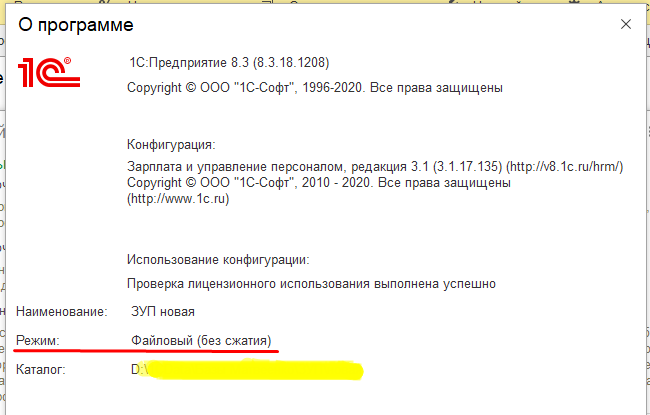
Вариант расположения базы можно узнать из значения в строке «Режим»