
Все сервисы системы
«1С-Отчетность» — это отправка отчетов во все контролирующие органы непосредственно из программ систем «1С:Предприятие». Помимо отправки всех установленных законодательством видов отчетности, встроенных проверок правильности заполнения отчетов и мониторинга доставки «1С-Отчетность» поддерживает различные виды информационного взаимодействия и обмена документами с перечисленными контролирующими органами.
Функционал «1С-Отчетности» также обеспечивает пользователям удобный способ установки криптосредств и подключения к сервису электронной отчетности прямо на рабочем месте, из привычного интерфейса программы 1С с помощью пошагового «Мастера подключения».
Подробнее…
Возможности «1С-Отчетности»
- Сдача бухгалтерской, налоговой и отчетности по страховым взносам;
- Неформализованная переписка;
- Работа с сервисом «Информационное обслуживание налогоплательщиков» (ИОН), в том числе отправка запросов и получение в ответ от ФНС:
- справок о наличии сальдо единого налогового счета (ЕНС);
- справок о принадлежности денежных средств, перечисленных в качестве единого налогового платежа (ЕНП);
- актов сверки принадлежности сумм денежных средств, в том числе перечисленных в качестве ЕНП;
- справок по исполнению обязанностей по уплате налогов и сборов, пеней, страховых взносов и налоговых санкций.
- Получение требований и уведомлений;
- Отправка электронных документов в ответ на требования ФНС:
- счета-фактуры;
- УПД, акты выполненных работ, товарные накладные и более 10 видов других документов.
- Печать квитанций и протоколов, полученных в ходе сдачи отчетности;
- Возможность формирования пакетов с отчетностью в формате для банков;
- Отправка уведомлений о контролируемых сделках.
- Все виды отчетности в СФР: ЕФС-1, электронные трудовые книжки, СЭДО ФСС;
- Онлайн-проверка отчетности и мониторинг доставки;
- Работа с требованиями;
- Неформализованная переписка;
- Работа с сервисом «Информационное обслуживание страхователей», отправка запросов и получение сверок ФИО-СНИЛС;
- Отправка сведений о застрахованных лицах;
- Отправка реестров прямых выплат;
- Автоматическое заполнение сведений о принятых и уволенных сотрудниках и их отправка в СФР;
- Загрузка данных электронных листков нетрудоспособности (ЭЛН) из СФР;
- Отслеживание статусов ЭЛН и автоматическое создание отсутствий сотрудников;
- Получение входящих запросов для расчета больничного от СФР и автоматическое формирование ответов;
- Отправка макетов пенсионных дел;
- Получение извещений от СФР.
Росприроднадзор:
- Сдача отчетов «Расчет платы за негативное воздействие на окружающую среду» и «Расчет суммы экологического сбора»;
- Получение уведомлений.
- Отправка статистической формы учета перемещения товаров во взаимной торговле Российской Федерации с государствами — членами Таможенного союза ЕАЭС.
- Сдача статистической отчетности;
- Неформализованная переписка.
Росалкогольрегулирование:
- Сдача алкогольной отчетности;
- Возможность формирования пакетов для ручной загрузки на региональные порталы (необходимо для некоторых регионов).
- Отправка форм федерального статистического наблюдения, утвержденных Указанием Банка России от 25.11.2019 N 5328-У.
Дополнительные возможности:
- Получение выписок ЕГРЮЛ/ЕГРИП. Выписка из ЕГРЮЛ/ЕГРИП на контрагента предоставляются в формате PDF. Данный электронный документ имеет юридическую силу и подписан электронной подписью ФНС. Подробнее…
- Отправка в контролирующие органы отчетов, подготовленных в других программах (применяется, когда для учета на предприятии используются несколько разных программ);
- Онлайн-проверка регламентированных отчетов. В ходе такой проверки файлы отчетности в зашифрованном виде передаются на сервер специализированного оператора связи, где выполняется их форматно-логический контроль и, в некоторых случаях, проверка контрольных соотношений. Для отчетности по персонифицированному учету, представляемой в ПФР, выполняется проверка одновременно двумя программами: CheckXML и CheckXML-UFA. Поддерживается проверка как подготовленных в программе отчетов, так и импортируемых.
Подробнее… - Продление и изменение настроек подключения к «1С-Отчетности». Отправить заявление на изменение настроек подключения, продление лицензии на 1С-Отчетность или переиздание сертификата можно непосредственно из программы. Более того, программа автоматически отслеживает и уведомляет пользователя о приближающемся окончании сроков действия сертификатов и лицензий: при необходимости она показывает соответствующее уведомление с возможностью быстрого перехода к «Помощнику изменения настроек подключения к 1С-Отчетности», предназначенному для отправки заявления. Описанные возможности доступны пользователям новых редакций типовых конфигураций «1С:Предприятия 8» («1С:Бухгалтерия 8», ред. 3.0, «1С:Бухгалтерия государственного учреждения 8», ред. 2.0, «1С:Зарплата и управление персоналом 8», ред. 3.0) с декабря 2013 года.
Подробнее… - «Безбумажное» продление «1С-Отчетности». При продлении «1С-Отчетности» пользователь должен заполнить в программе заявление на подключение к сервису, см. выше. В том случае, когда новый сертификат электронной подписи издается на того же сотрудника, что и действующий сертификат, можно не распечатывать заявление, а подписать его электронной подписью. Если пользователь выбрал «безбумажное» продление, клиенту не нужно встречаться с партнером, чтобы передать бумажные документы. А при продлении льготной «1С-Отчетности», которая входит в состав ИТС ПРОФ, заявление на продление, подписанное электронной подписью, будет обработано автоматически, без участия партнера и в кратчайшие сроки (как правило, в течение часа).
Подробнее… - Комплексная диагностика «1С-Отчетности». Инструмент обеспечивает автоматизированную диагностику и предупреждения проблем в работе 1С-Отчетности, проводит проверки по нескольким направлениям:
- Работоспособность программы защиты информации (криптопровайдера), используемой при подписании документов и проверке подписей.
- Настройки доступности внешних служб, обеспечивающих работу 1С-Отчетности: шлюзы приема отчетности, служебные ресурсы оператора ЗАО «Калуга Астрал» и фирмы «1С».
- Настройки учетной записи участника электронного документооборота с контролирующими органами и др.
Программа поможет пользователю убедиться, что все настройки сделаны правильно. В случае возникновения ошибок отчет о диагностике покажет причины проблем и рекомендации по их устранению. Отчет о диагностике «одной кнопкой» можно передать в службу технической поддержки 1С-Отчетности. В этом случае специалисты на основании данных из отчета быстрее обслужат обращение пользователя.
Запустить проверку можно по кнопке «Диагностика 1С-Отчетности» в разделе «Настройки» формы «1С-Отчетность».
Прикладные решения, поддерживающие «1С-Отчетность»:
Функционал «1С-Отчетности» включен в следующие типовые прикладные решения на платформе «1С:Предприятие 8»: «1С:Бухгалтерия 8», редакция 2.0 (версии КОРП, ПРОФ, базовая) «1С:Бухгалтерия 8», редакция 3.0 (версии КОРП, ПРОФ, базовая) «1С:Управление производственным предприятием», редакция 1.3 «1С:Управление предприятием (ERP)» 2.0 «1С:Комплексная автоматизация 8», редакция 1.1 «1С:Бухгалтерия государственного учреждения 8», редакция 1.0 (версии ПРОФ, базовая) «1С:Бухгалтерия государственного учреждения 8», редакция 2.0 (версии ПРОФ, базовая) «1С:Зарплата и управление персоналом», редакция 2.5 (версии КОРП, ПРОФ, базовая) «1С:Зарплата и управление персоналом», редакция 3.0 (версии КОРП, ПРОФ, базовая) «1С:Зарплата и кадры бюджетного учреждения» «1С:Налогоплательщик» «1С:Бухгалтерия автономного учреждения» (версии КОРП, ПРОФ, базовая) «1С:Отчетность предпринимателя» 1С:Комплексная автоматизация, редакция 2 1С:Управление нашей фирмой (версии ПРОФ, базовая) 1С:Управление холдингом Возможности «1С-Отчетности» доступны зарегистрированным пользователям перечисленных типовых конфигураций 1С:Предприятия 8, а также множества отраслевых приложений, разработанных на основе этих типовых решений.
Функционал «1С-Отчетности» включен также в следующие типовые прикладные решения на платформе «1С:Предприятие 7.7»: «1С:Бухгалтерия 7.7», конфигурация «Бухгалтерский учет, редакция 4.5» Пользователям «1С:Предприятия» всех версий, кроме базовых «1С:Предприятия 8», для использования «1С-Отчетности» необходимо также наличие действующего договора 1С:ИТС.
Для пользователей прикладных решений на платформе «1С:Предприятие 8», имеющих действующий договор 1С:ИТС ПРОФ, предусмотрена льгота — сдача отчетности одного юридического лица или индивидуального предпринимателя предоставляется без дополнительной оплаты.
Смотрите также:
- Инструкция по отправке отчетности в Росприроднадзор
- Актуальные вопросы подготовки и отправки регламентированной отчетности
- Видеоуроки по отправке отчетности, по отправке письма или запроса на сверку в контролирующие органы: Видеоуроки по решению учетных задач в программах 1С», раздел «1С-Отчетность».
- Инструкция по отчетности в Росалкогольрегулирование: Составление деклараций при розничной продаже алкогольной и спиртосодержащей продукции в «1С:Бухгалтерии 8 редакции 2.0.
- Все сервисы системы
- Подключение к сервису
- Тарифы и льготы
- Партнеры
- Техническая поддержка «1С-Отчетности»
- Мнения пользователей
Как подключиться к «1С-Отчетности»
Отправлять электронные формы отчетов — это удобно. Кроме того, для ряда компаний электронный формат сдачи является обязательным. Чтобы начать сдавать отчеты через интернет, используя сервис «1С-Отчетность», нужно выполнить несколько простых шагов.
Для подключения необходимо выполнить 3 простых шага:
Установить программу и криптопровайдер
Настроить организацию и отправить реквизиты
Оправка отчетности готова!Подробная инструкция
Шаг 1. Выбираем организацию
Для этого перейдите в «Меню» → «Главное» → «Организации». Из списка выберите ту, которую нужно подключить к сервису.
Шаг 2. Переходим на страницу подключения
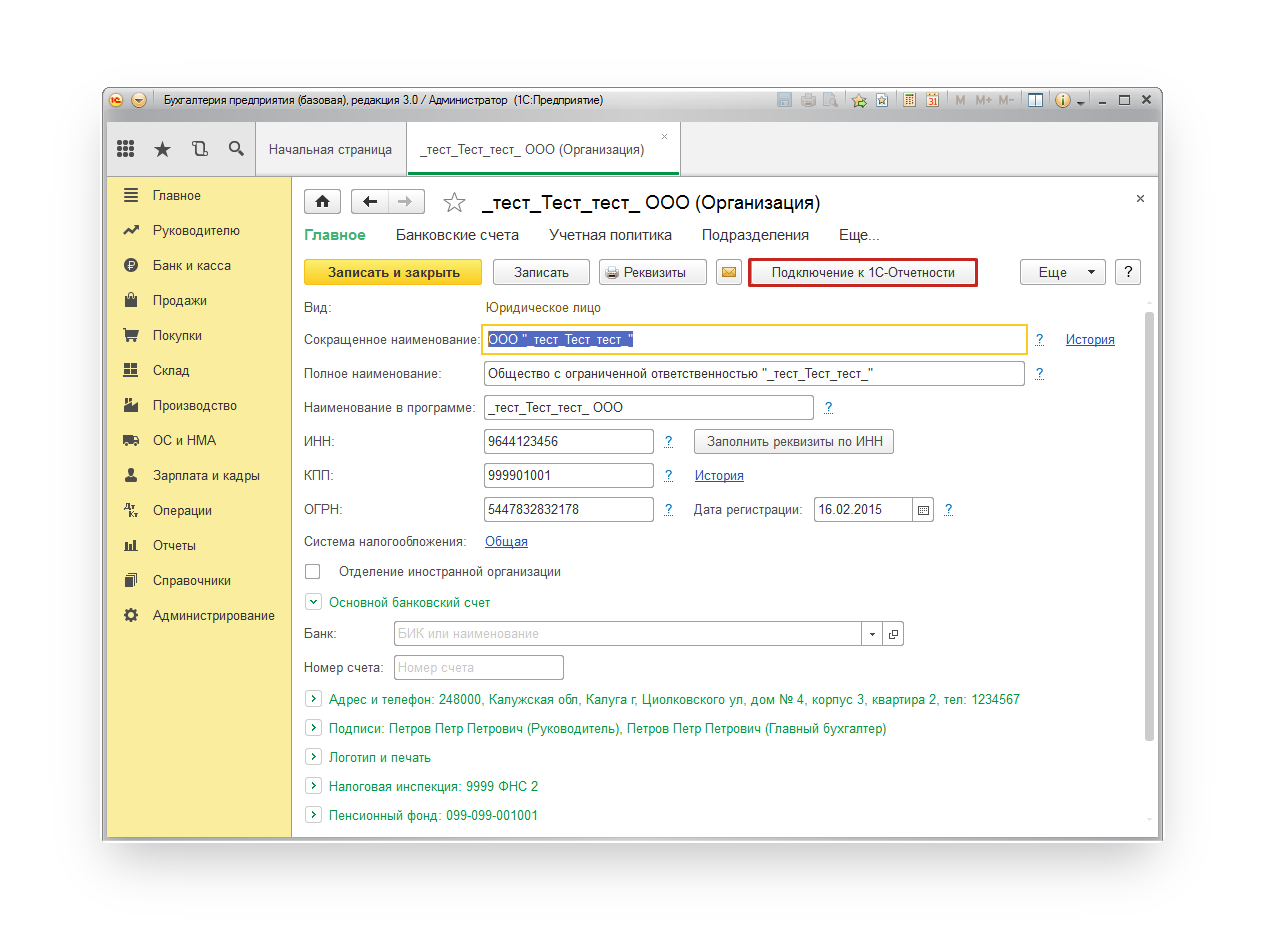
В карточке организации нажмите кнопку «Подключение к 1С-отчетности».
Шаг 3. Выбираем криптопровайдер
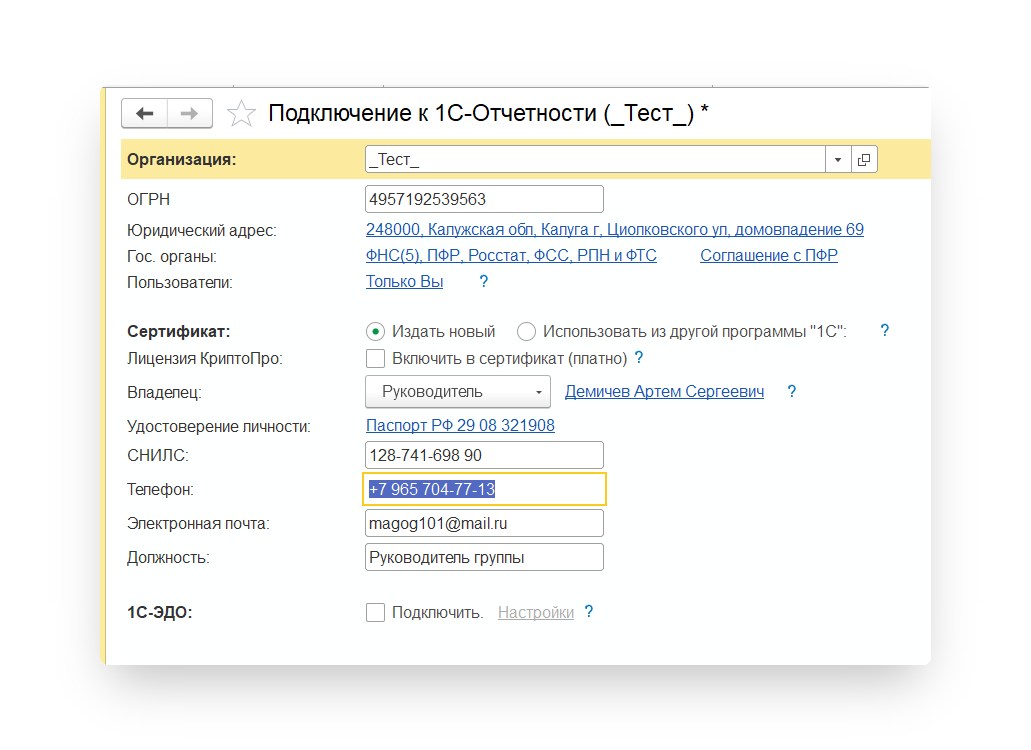
Если на компьютере установлен один из криптопровайдеров, программа автоматически определит его. В этом случае пропустите следующий шаг и переходите к шагу 5.
Шаг 4. Устанавливаем криптопровайдер
Если сервис не обнаружит криптопровайдер, то он предложит установить бесплатный «ViPNet CSP» или платный «CryptoPro CSP».
Криптопровайдер — модуль, необходимый для совершения криптографических операций, защиты информации и обеспечения юридической значимости документооборота. Без него невозможна отправка документов в «1С-отчетности».
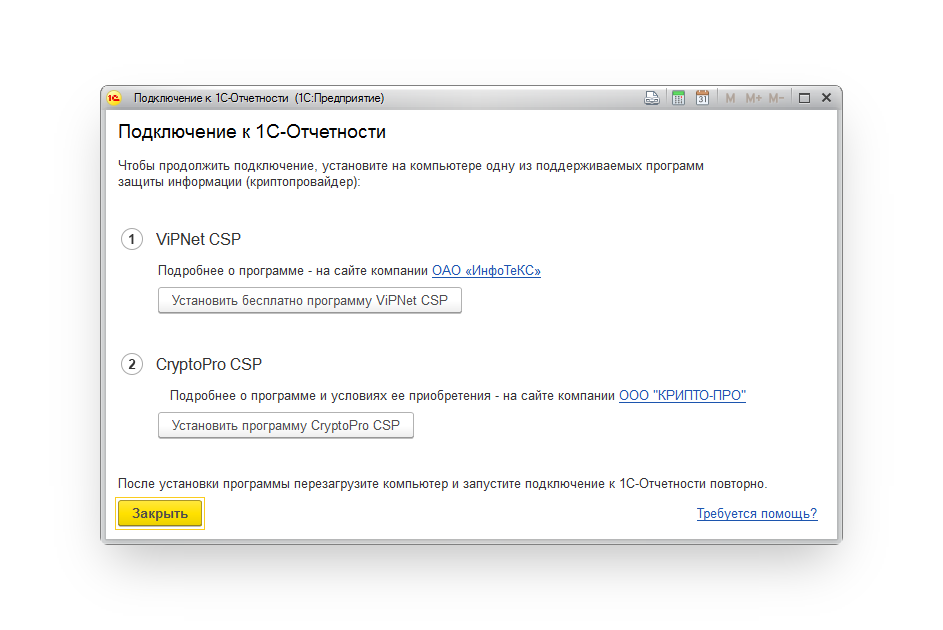
Для установки нажмите на одну из кнопок: «Установить бесплатно программу ViPNet CSP» или «Установить программу CryptoPro CSP».
Шаг 5. Заполняем реквизиты
- подключаемая организация;
- ОГРН;
- юридический адрес организации.
Чтобы обмениваться юридически значимыми электронными документами с контрагентами, рекомендуем подключиться к сервису «1С-ЭДО».
Шаг 6. Выбираем направления отчетности
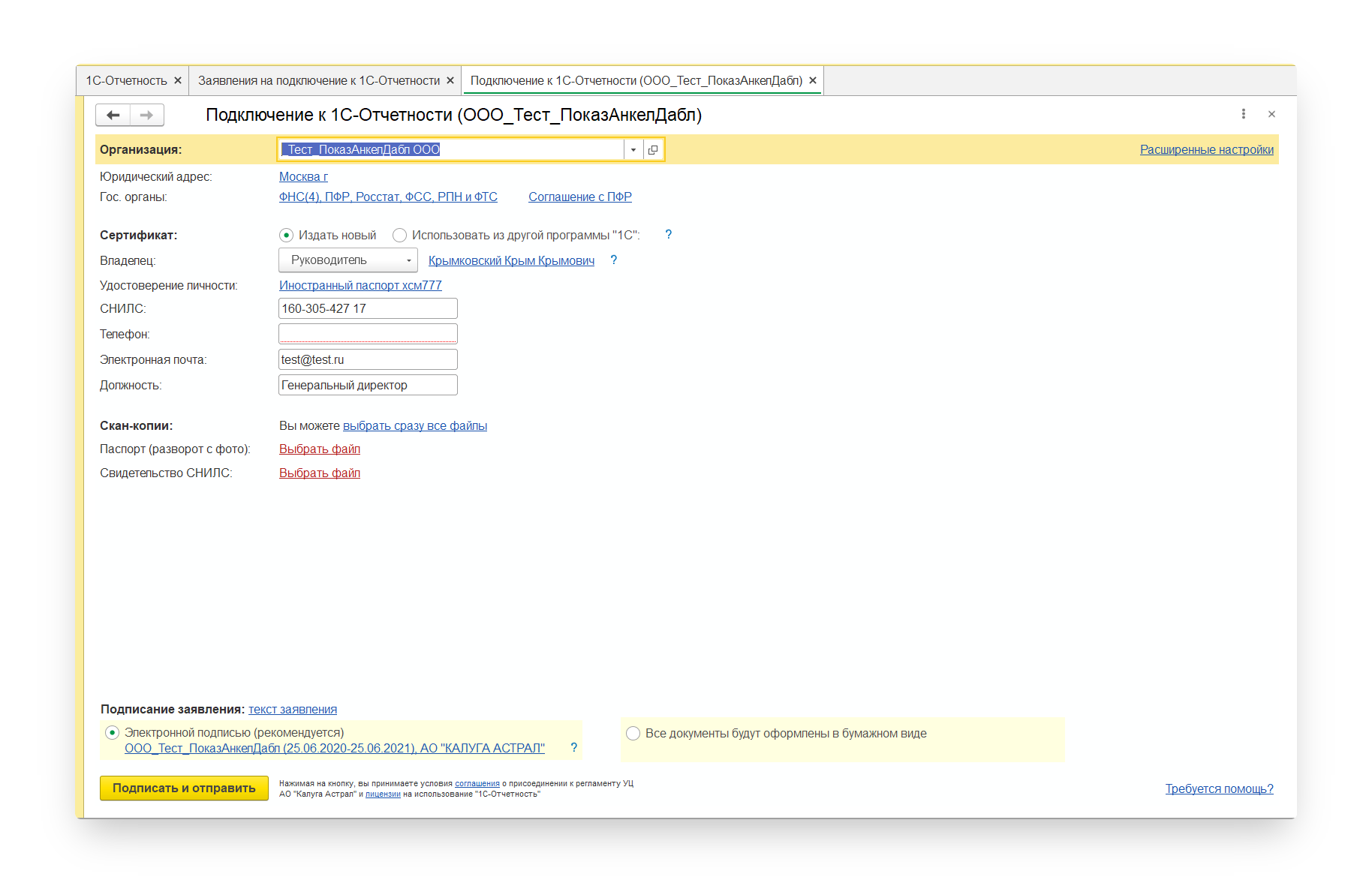
Нажмите на графу «Гос. органы», чтобы выбрать ведомства, в которые вы будете отправлять отчеты.
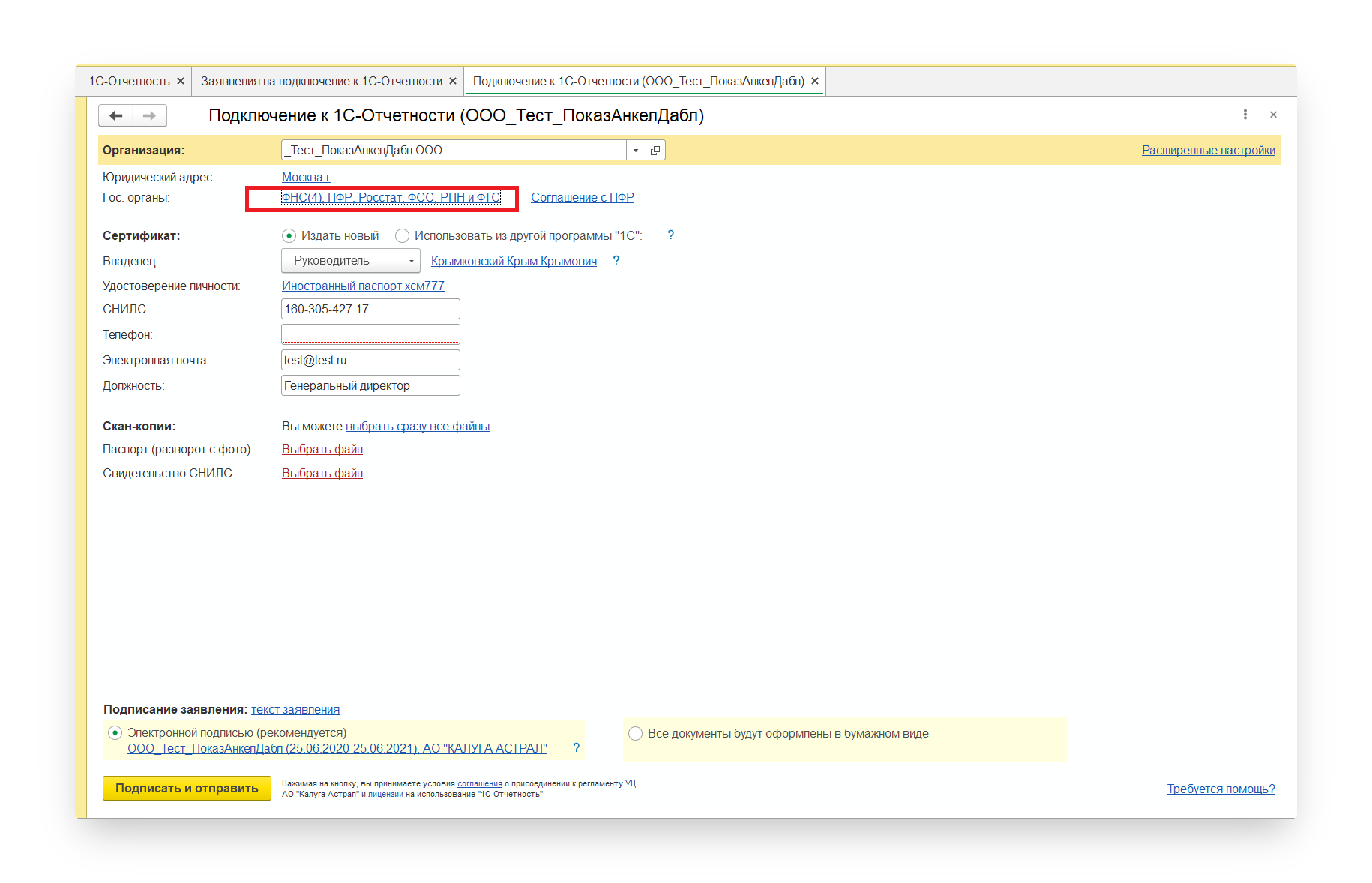
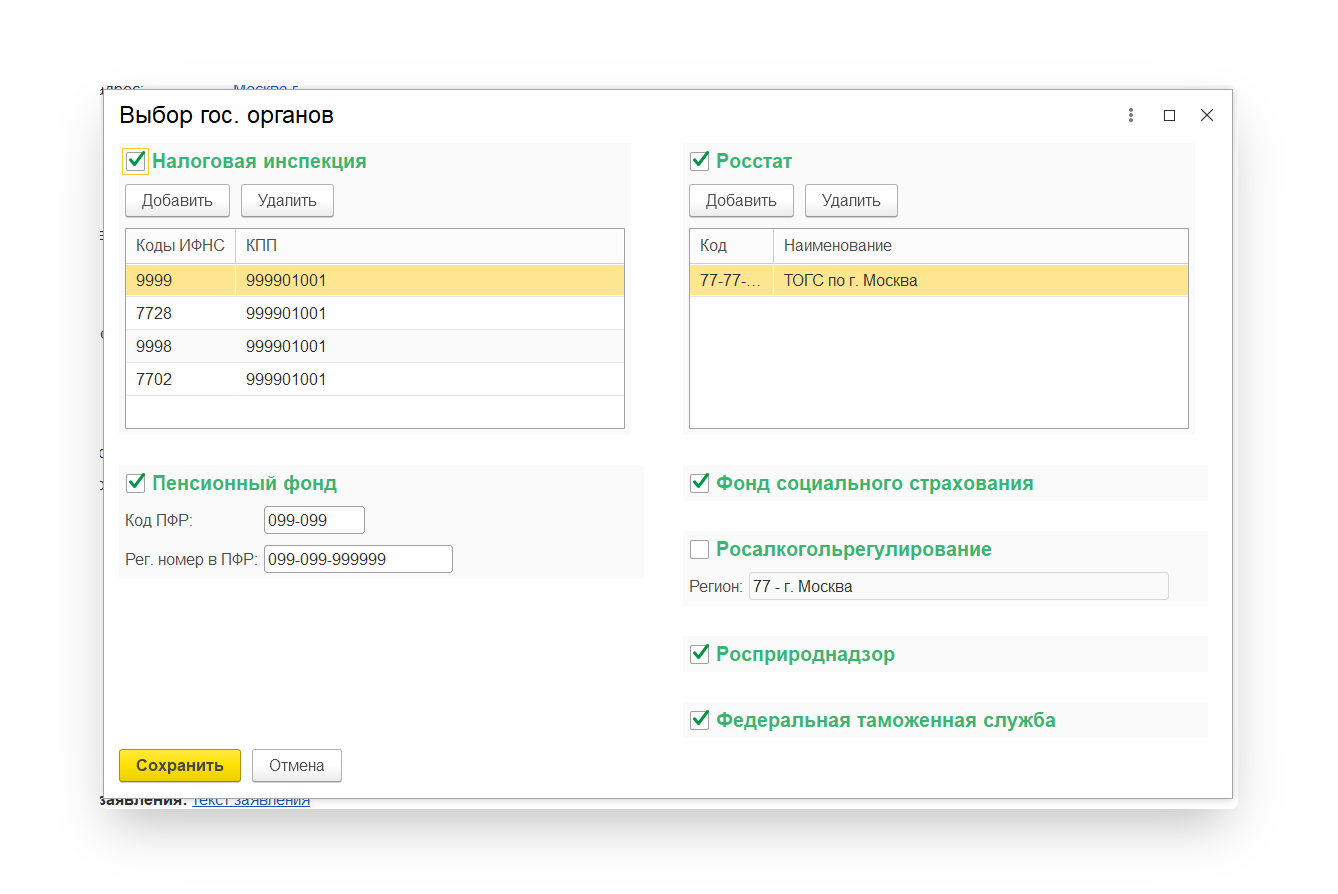
После этого откроется форма для выбора контролирующих органов. В сервисе «1С-Отчетность» можно сдавать отчетность по семи направлениям:
- ФНС;
- Росстат;
- ПФР;
- ФСС;
- Росалкогольрегулирование (РАР);
- Росприроднадзор (РПН);
- Федеральная таможенная служба (ФТС).
Отметьте необходимые ведомства и заполните поля с кодами и регистрационными номерами.
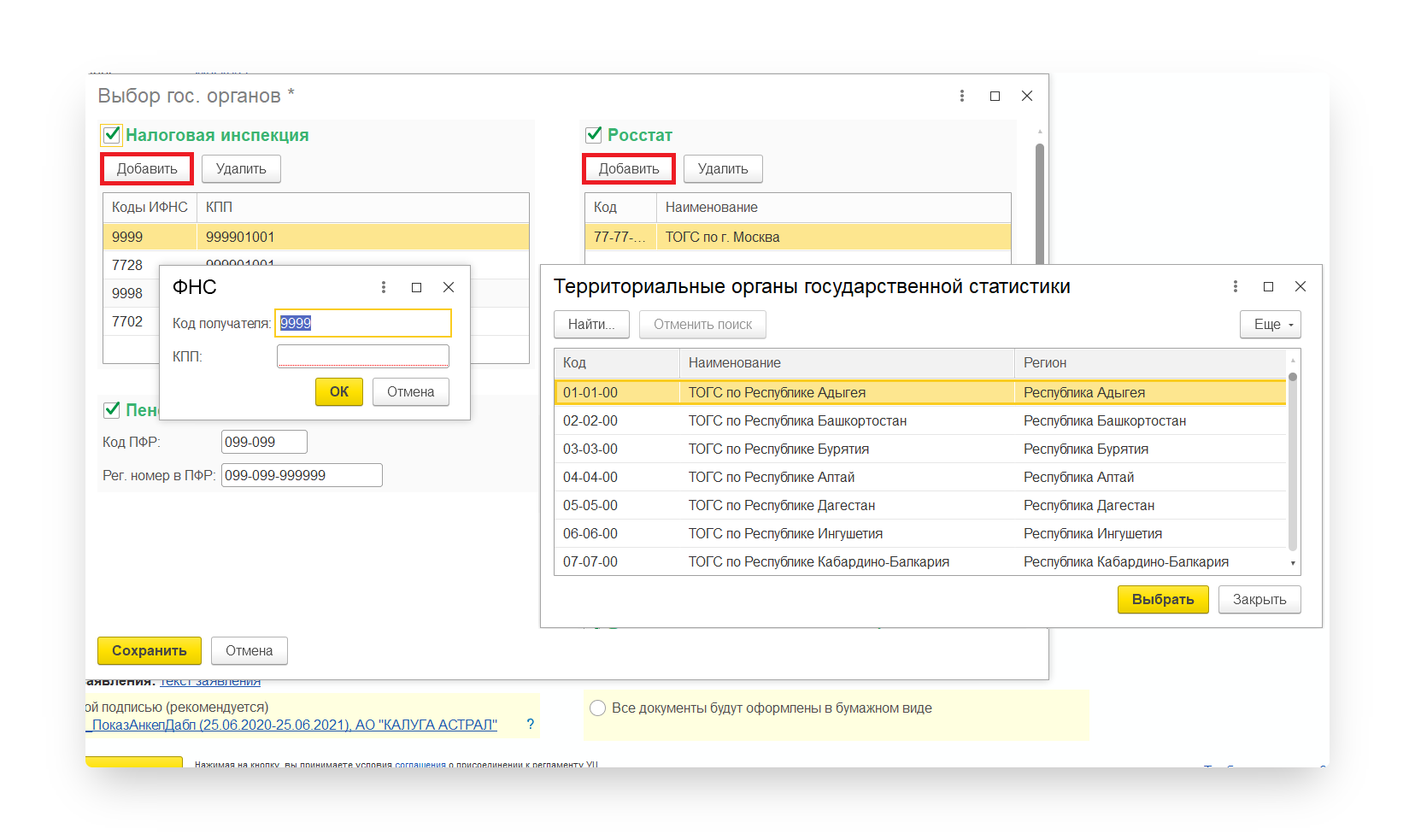
Если нажать кнопку «Добавить», то можно добавить еще несколько направлений ФНС или Росстата.
Шаг 7. Заполняем дополнительные сведения
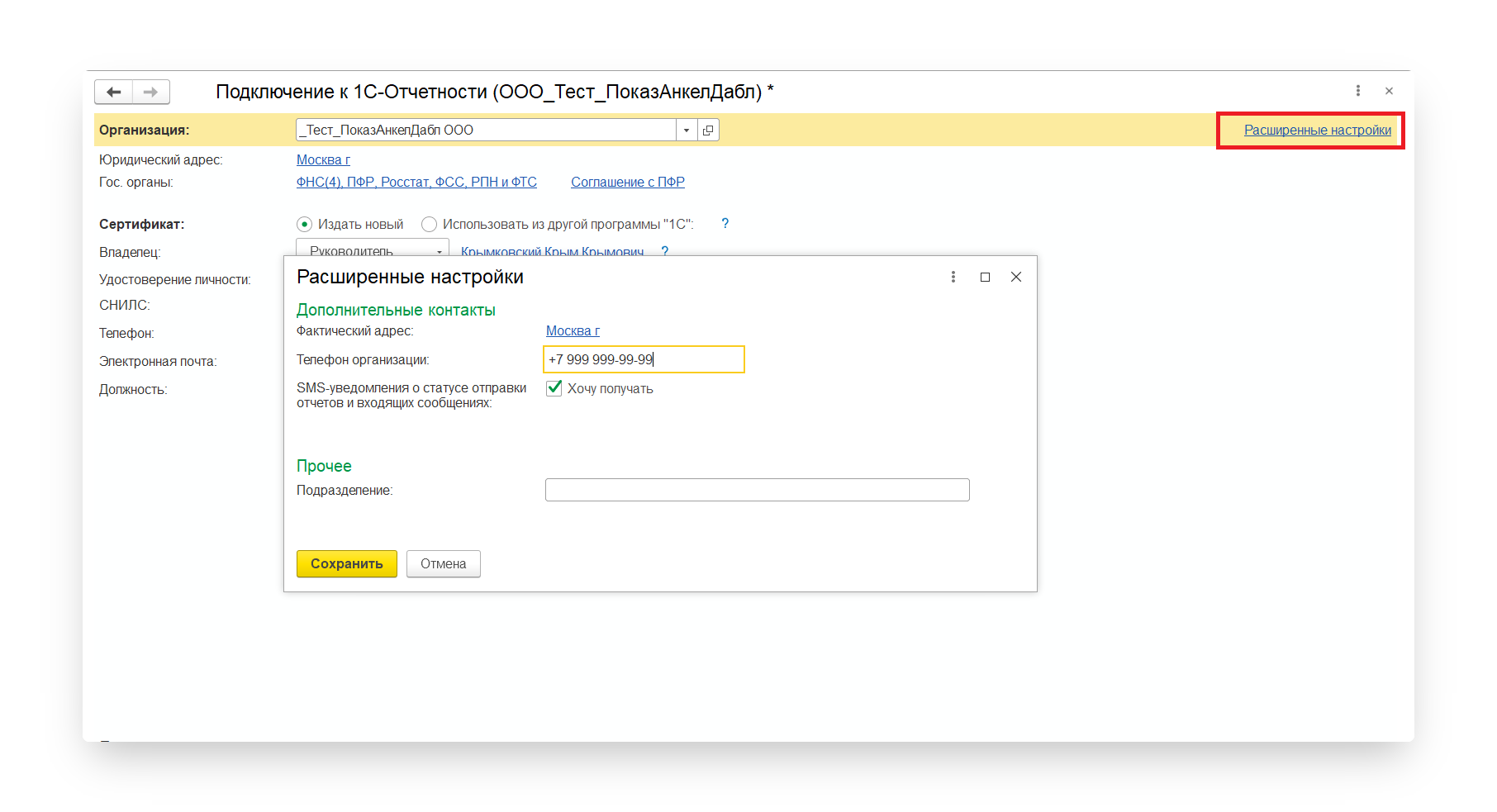
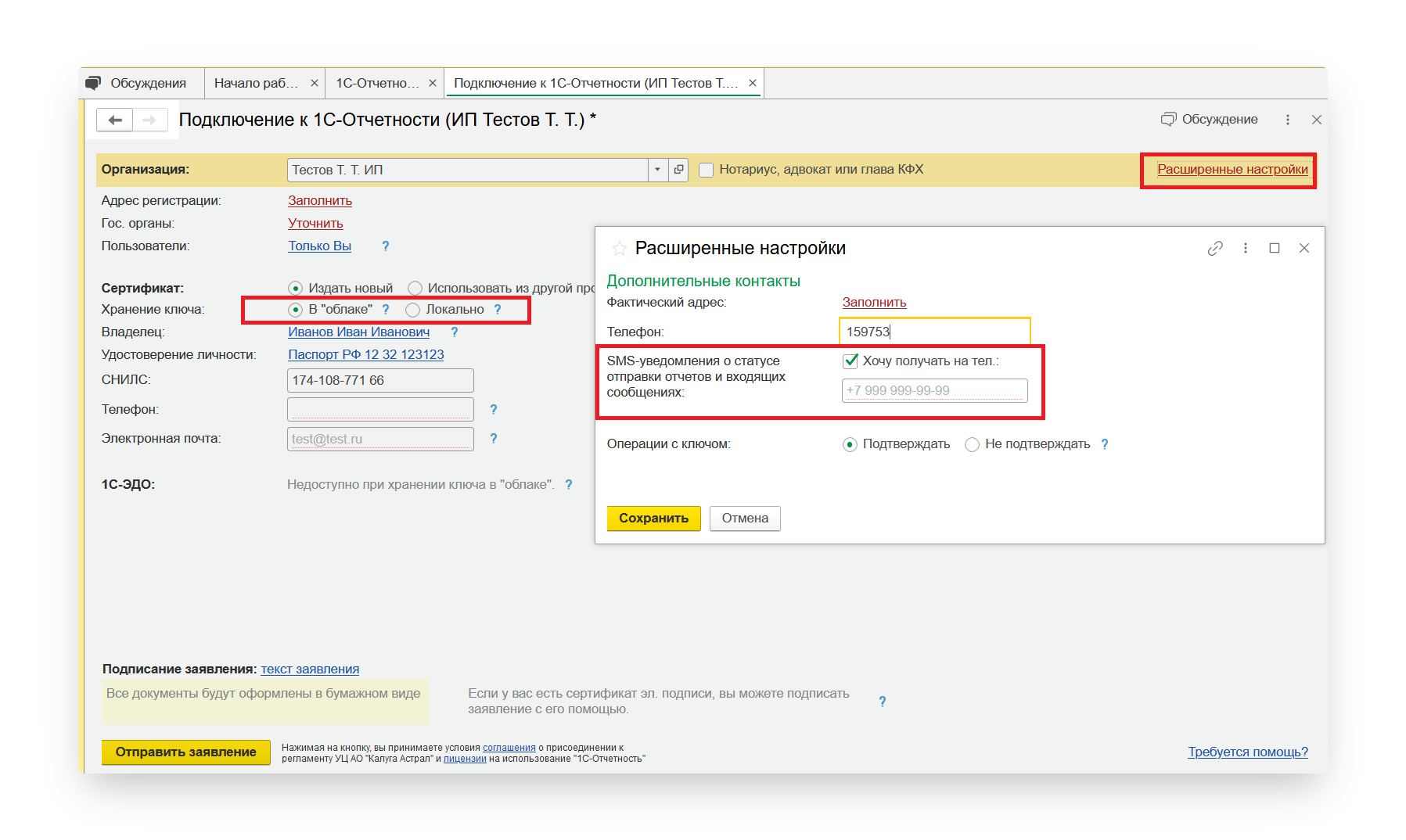
Справа от окошка с выбранной организацией нажмите «Расширенные настройки». Здесь можно указать фактический адрес организации, номер телефона организации и настроить оповещения по отчетам в ФНС.
Все оповещения приходят в Viber. Если по какой-то причине оповещение не было доставлено пользователю, то сервис отправит дополнительное SMS-сообщение.
Для пользователей 1С Fresh: в форме «Расширенные настройки» можно выбрать один из вариантов хранения электронной подписи: в «облаке» или на компьютере. Если вы выберете первый вариант, то вам не нужно устанавливать программу для защиты информации. Отчетность можно отправлять с любого устройства и из любого места, где есть доступ в интернет.
Если вы выберете второй вариант, то на компьютер необходимо установить одну из программ-криптопровайдеров CryptoPro CSP или ViPNet CSP. Тогда ключ электронной подписи будет хранится на компьютере или на токене.
Также заполните поля «Телефон» и «Электронная почта» и запустите проверку, нажав одноименную кнопку. На телефон придет СМС с кодом проверки. На электронную почту придет письмо с кодом подтверждения.
Шаг 8. Подписываем заявление
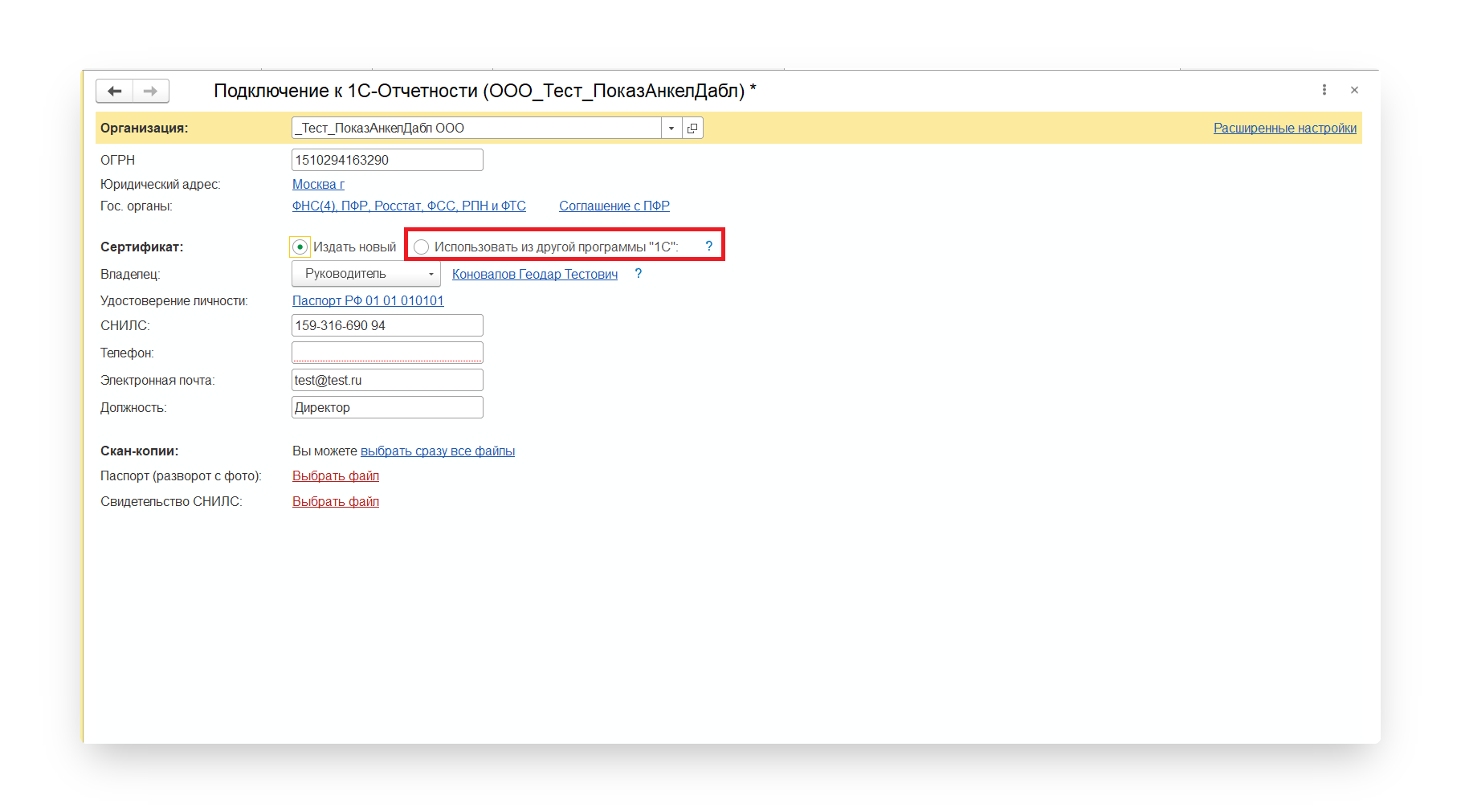
1. При формировании нового заявления выберите пункт «Использовать из другой программы 1С»
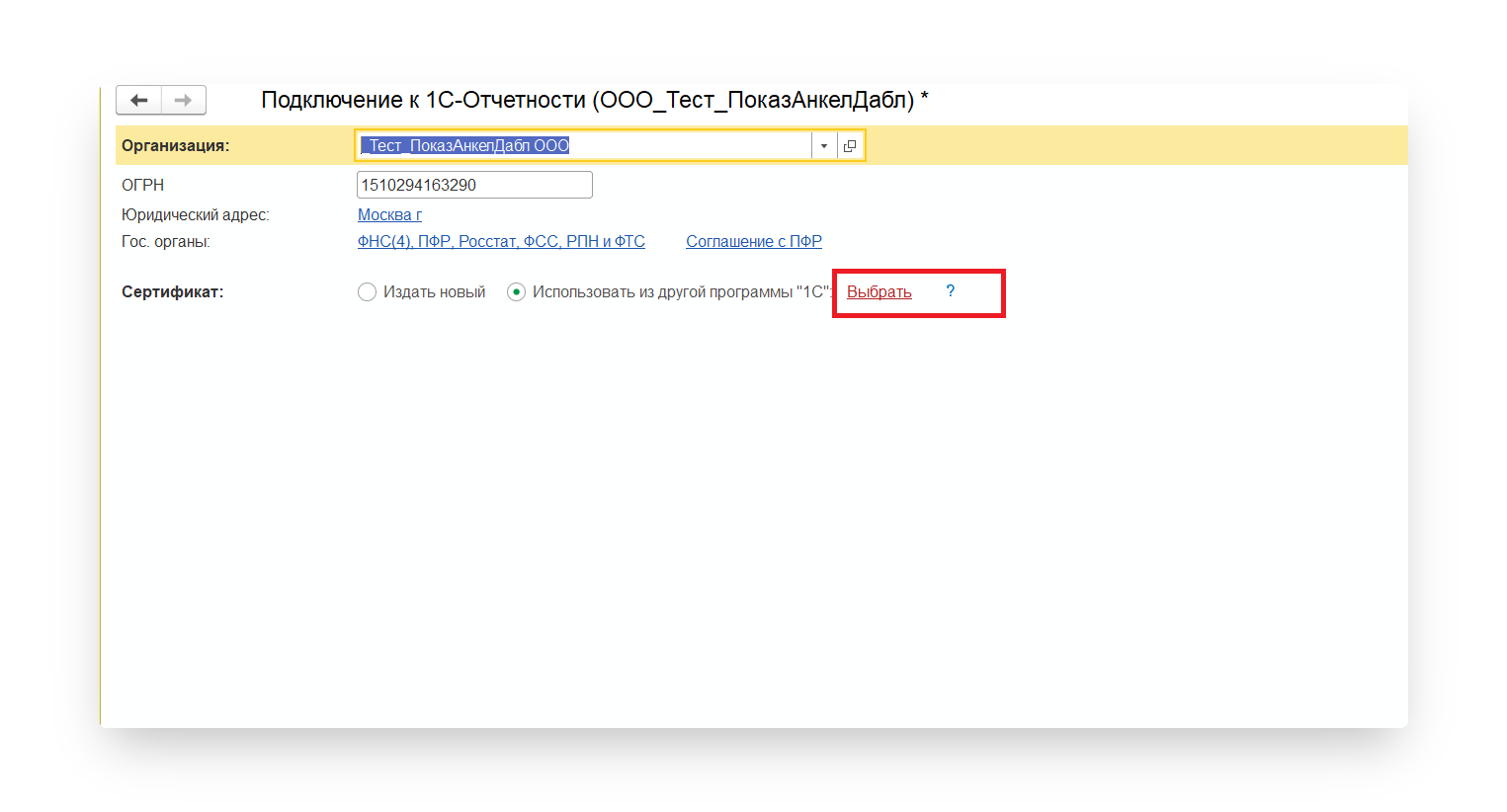
2. Нажмите «Выбрать»
3. Если наименование организации совпадает с тем, что записано в сертификате, появится список доступных к использованию сертификатов.
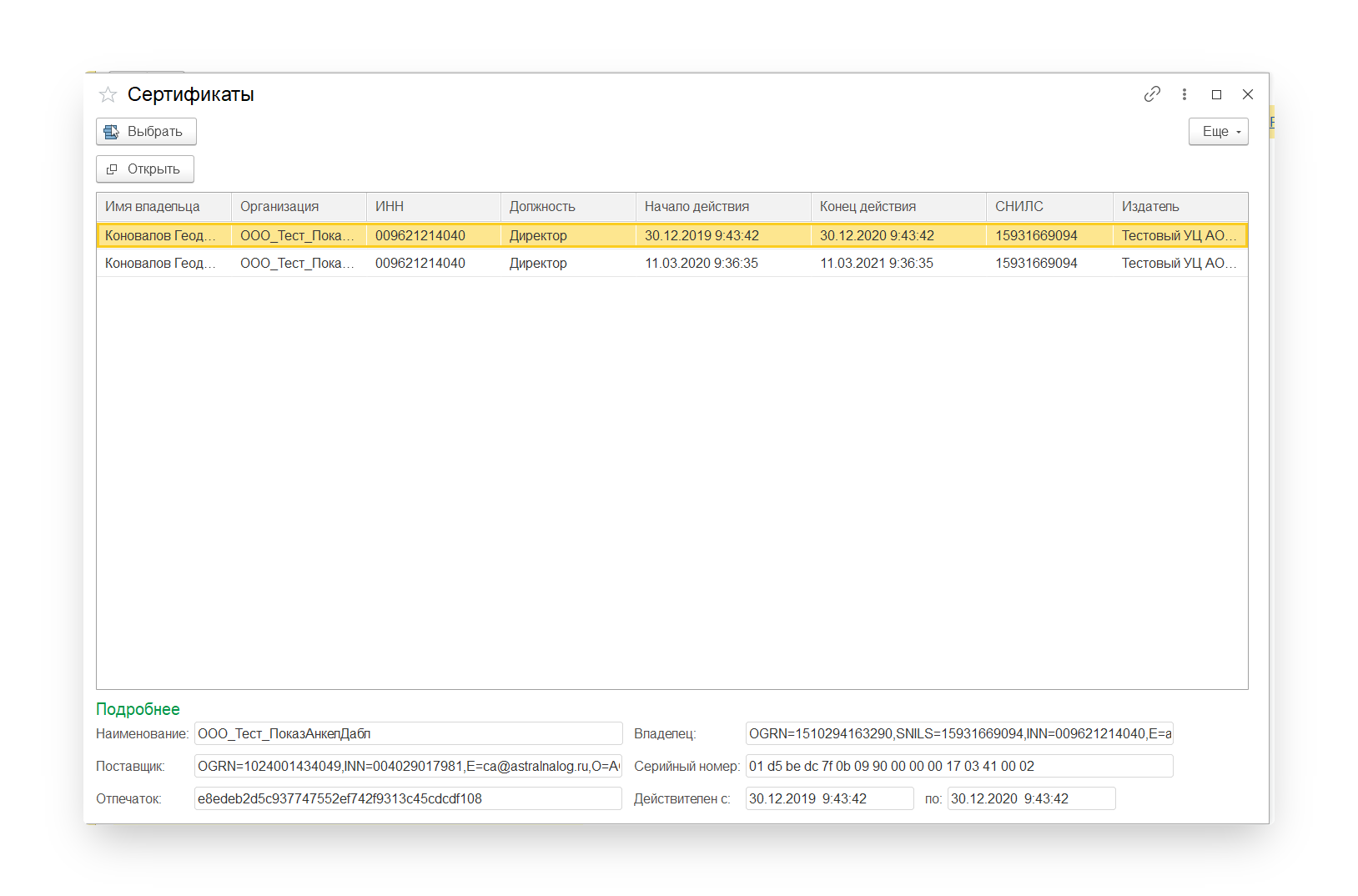
4. После выбора сертификата нажмите «Подписать и отправить».
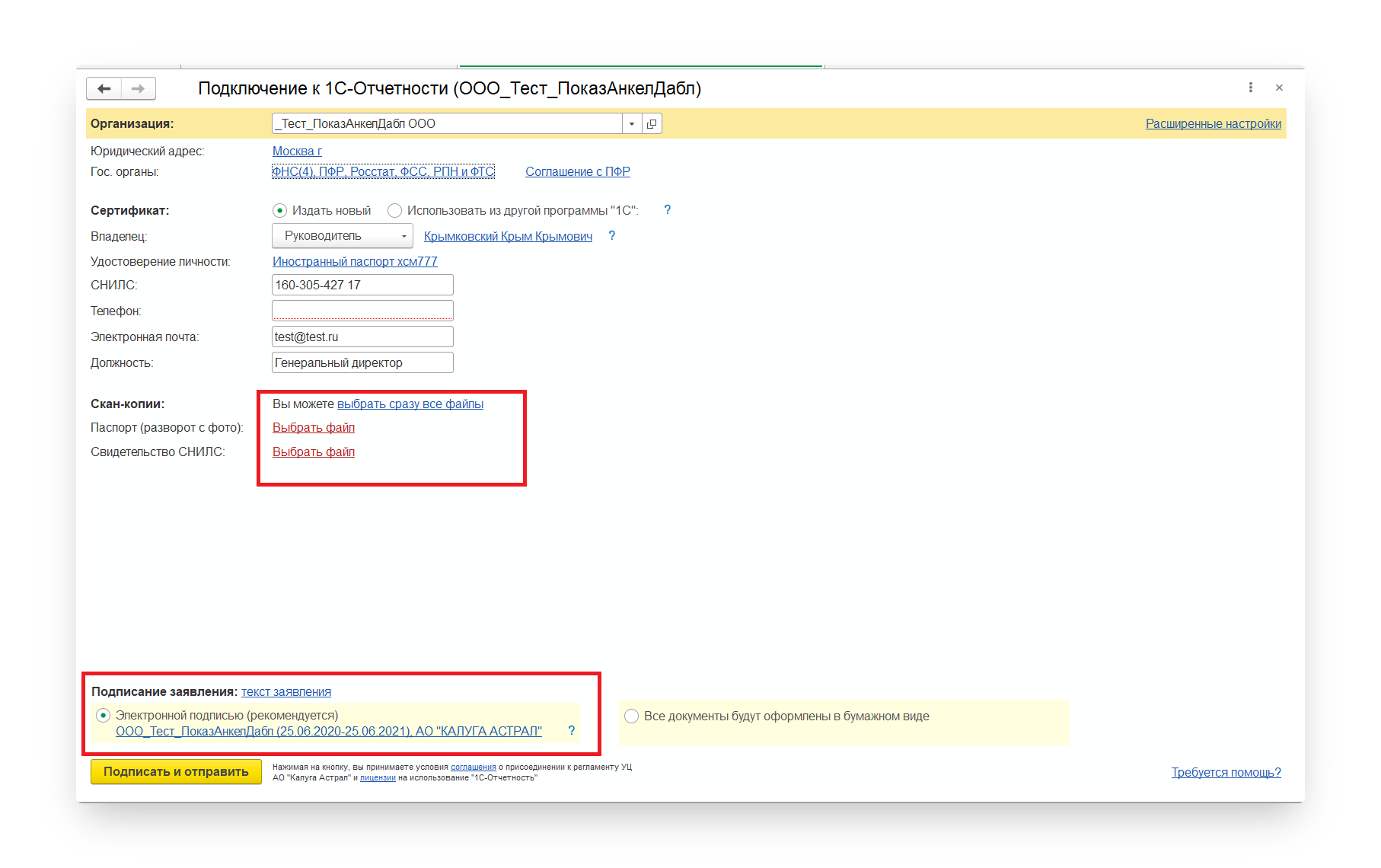
Если ранее вы уже были подключены к сервису «1С-Отчетность» от лица подключаемой организации, и у вас в системе есть действующий сертификат ЭП, программа предложит подписать отправляемое заявление с помощью электронной подписи.
Заполните блок реквизитов «Скан-копии». Прикрепите в него необходимые документы: паспорт и СНИЛС.
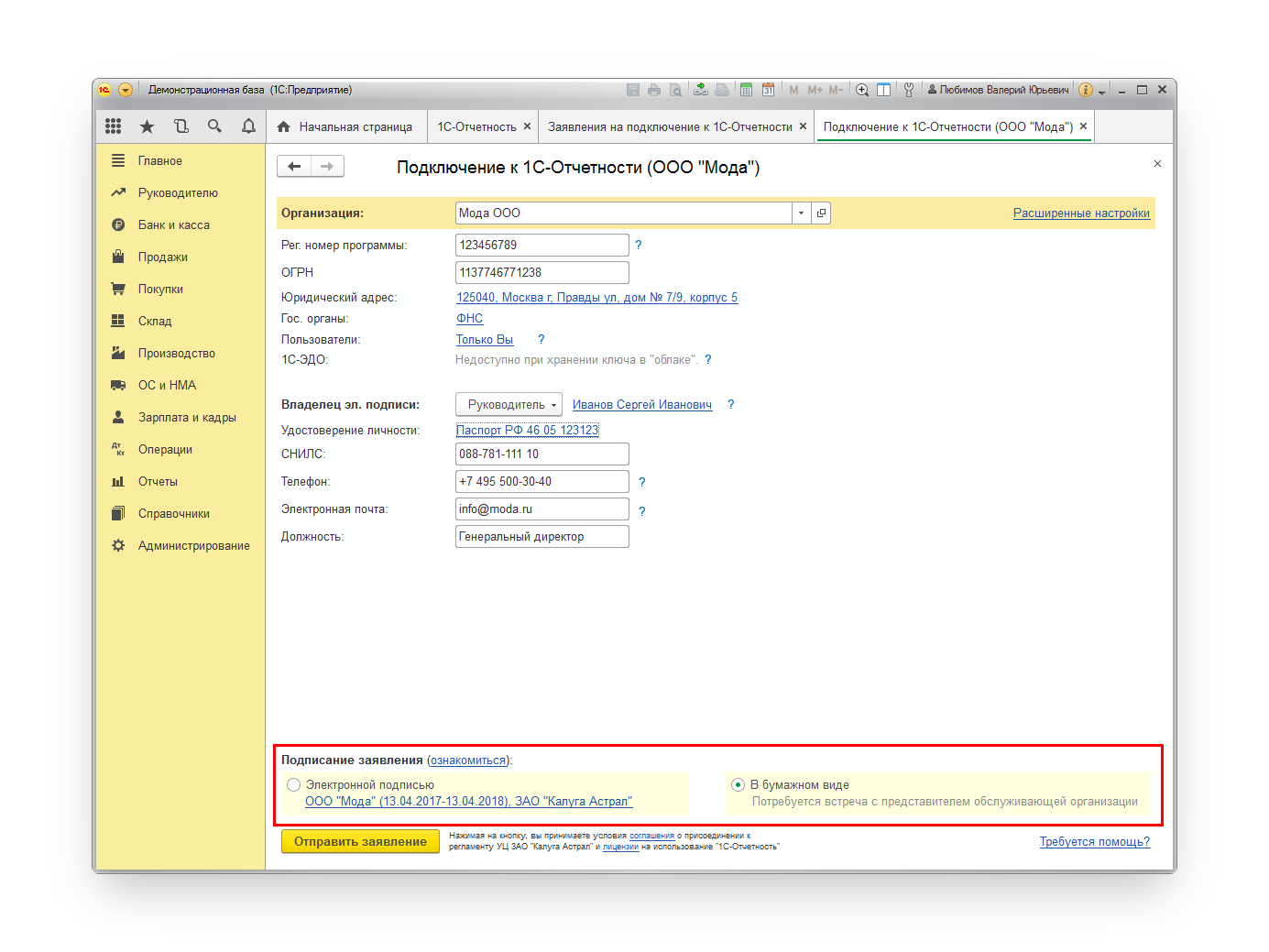
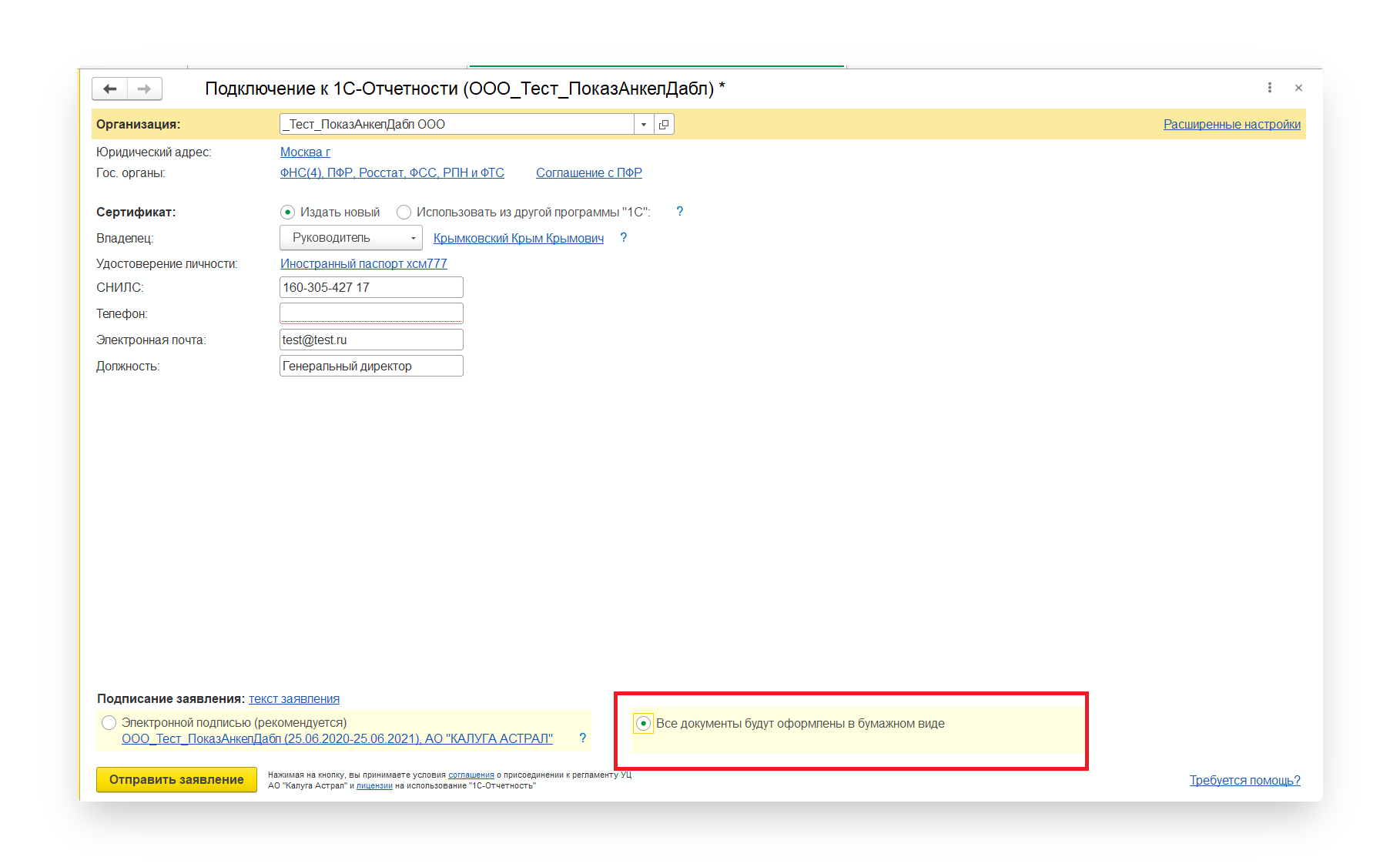
Если вы подключаетесь к сервису впервые, или у вас в системе нет действующего сертификата ЭП, подписывать заявление необходимо в бумажном виде.
Шаг 9. Отправляем заявление
Заявление готово к отправке. В зависимости от выбора типа подписания заявления нажмите кнопку «Подписать и отправить» или «Отправить заявление». В открывшемся окне нажмите кнопку «Создать закрытый ключ».
Для пользователей 1С Fresh: если ключ хранится в «облаке», такое сообщение не появится.
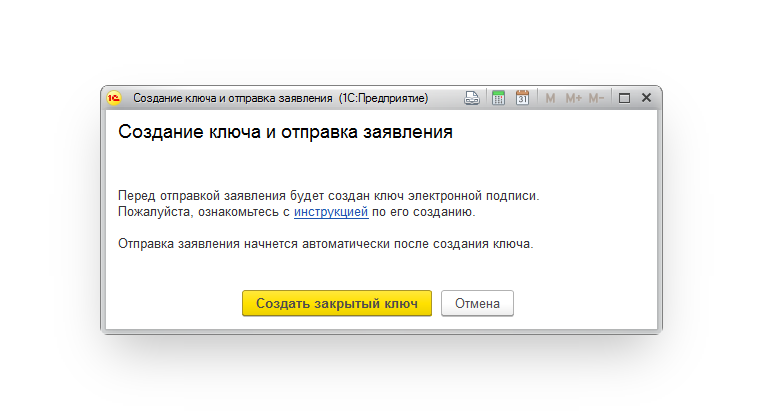
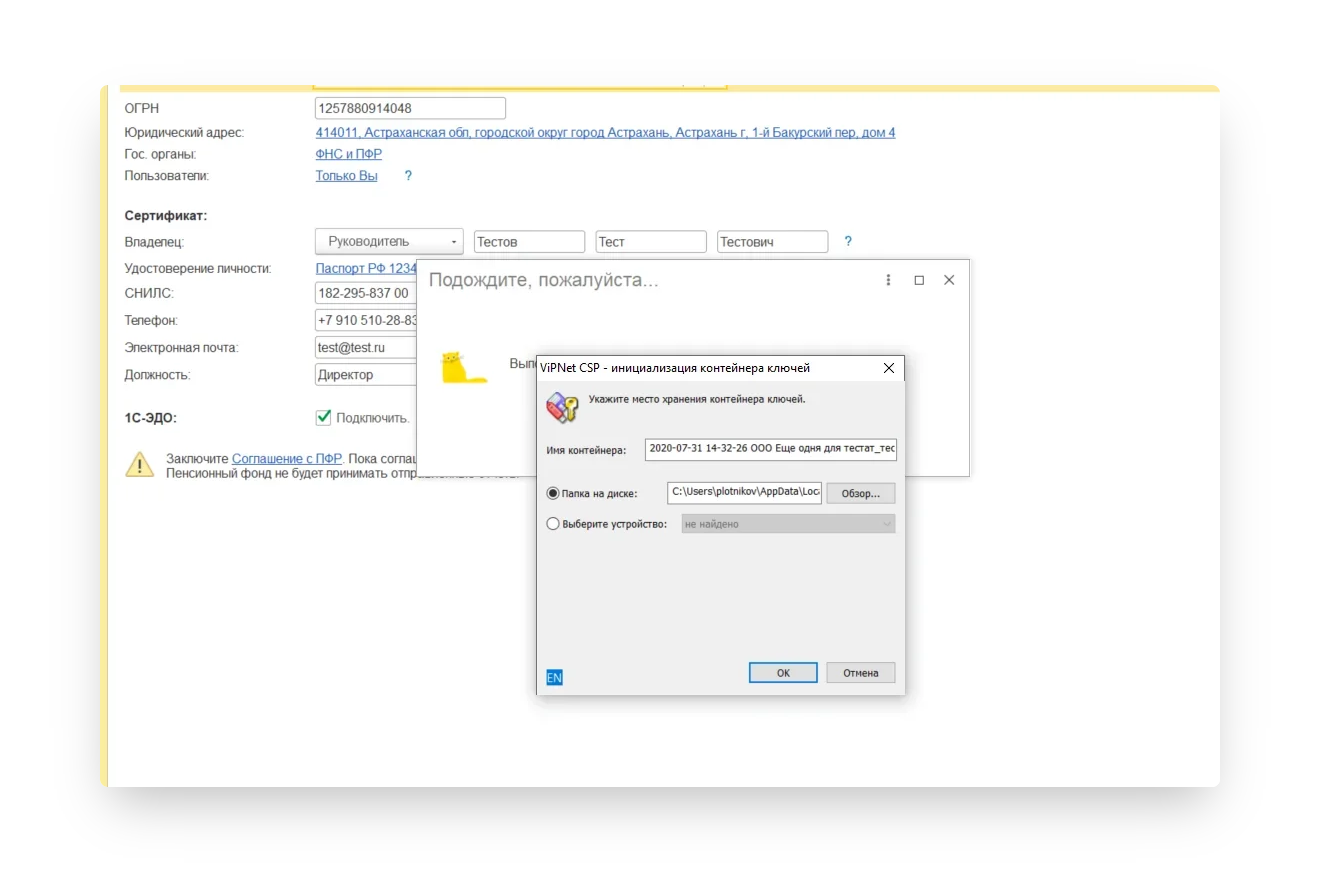
Укажите место хранения контейнера закрытого ключа. По умолчанию контейнер сохраняется в скрытую системную папку на локальном диске компьютера.
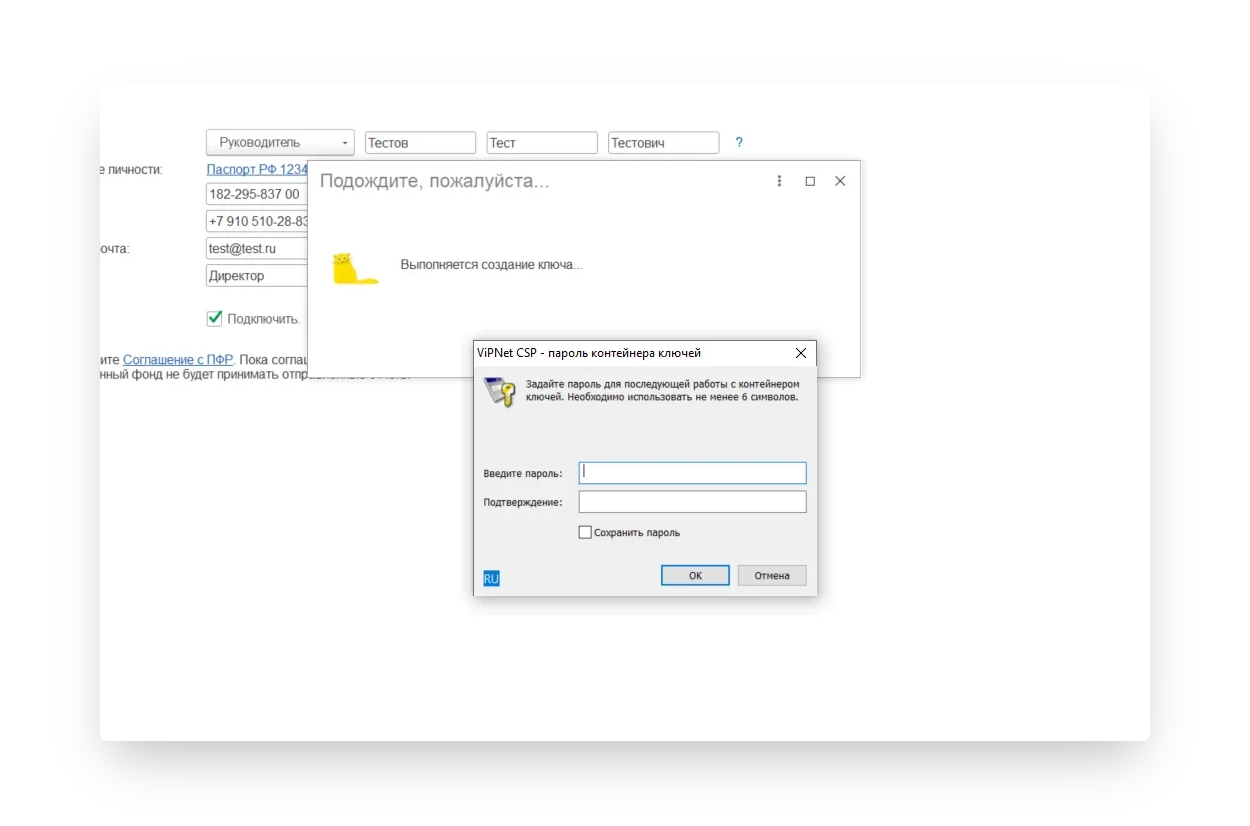
Далее задайте пароль для контейнера ключа и подтвердите его. Пароль должен содержать в себе не менее 6 символов. Рекомендуем использовать спецсимволы и цифры. Чем сложнее пароль, тем он безопасней.
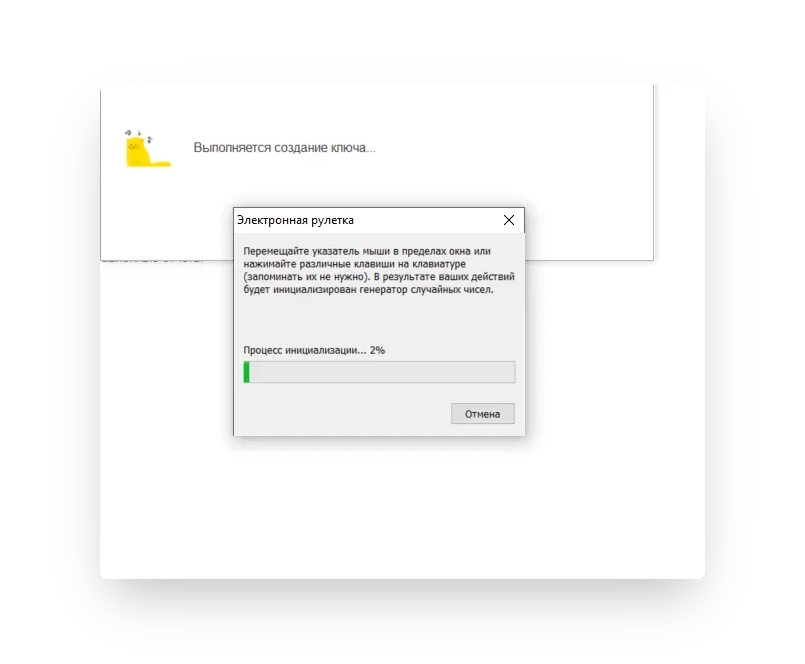
Выполните генерацию ключа с помощью «Электронной рулетки». Передвигайте курсор в пределах окна сервиса либо нажимайте любые клавиши на клавиатуре.
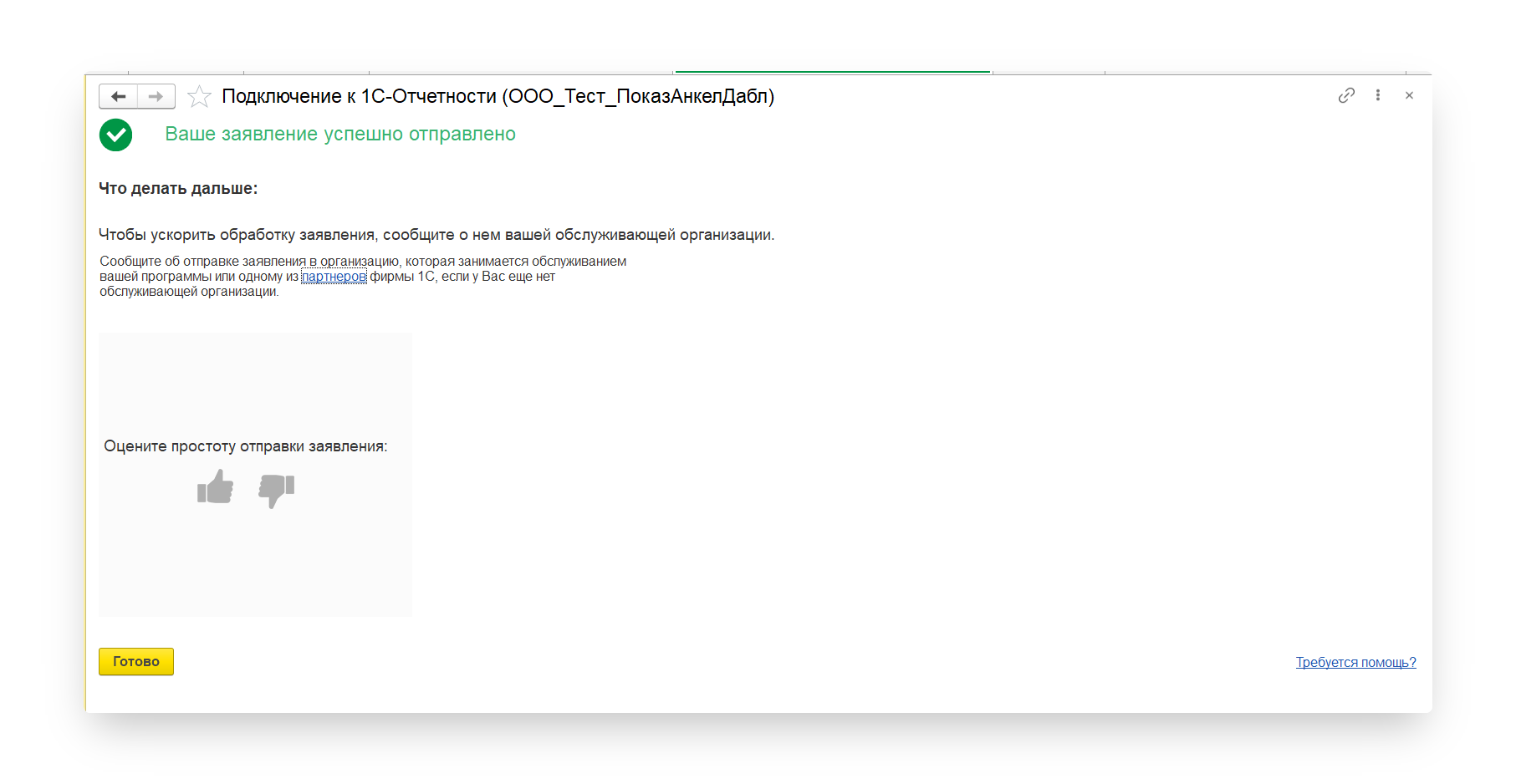
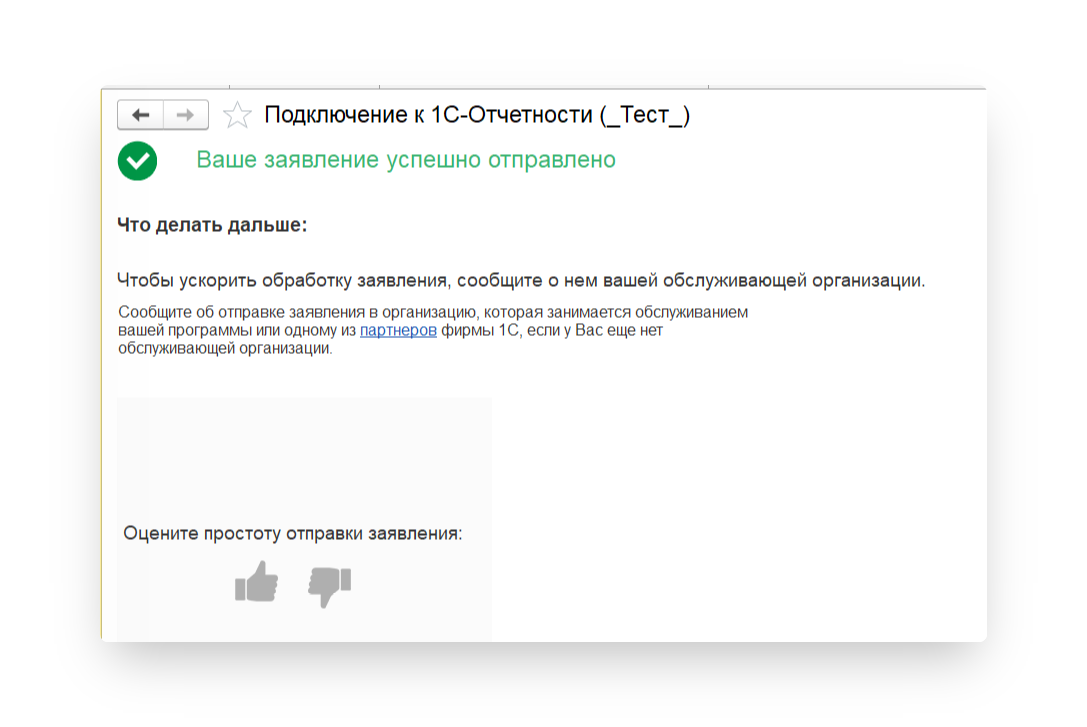
После генерации контейнера закрытых ключей ваш запрос будет отправлен в Центр Лицензирования. На экране появится сообщение об успешной отправке заявления. Ознакомьтесь с ним и нажмите кнопку «Готово».
Шаг 10. Ждем одобрения заявления и завершаем настройку
Для просмотра информации о статусе заявления перейдите в «Отчеты» → «Регламентированные отчеты» → «Настройки» → «Список». В открывшемся списке заявлений с помощью кнопки «Обновить статусы заявлений» можно просмотреть свежую информацию о заявлениях. Когда заявление на подключение примут, статус сменится на «Одобрено».
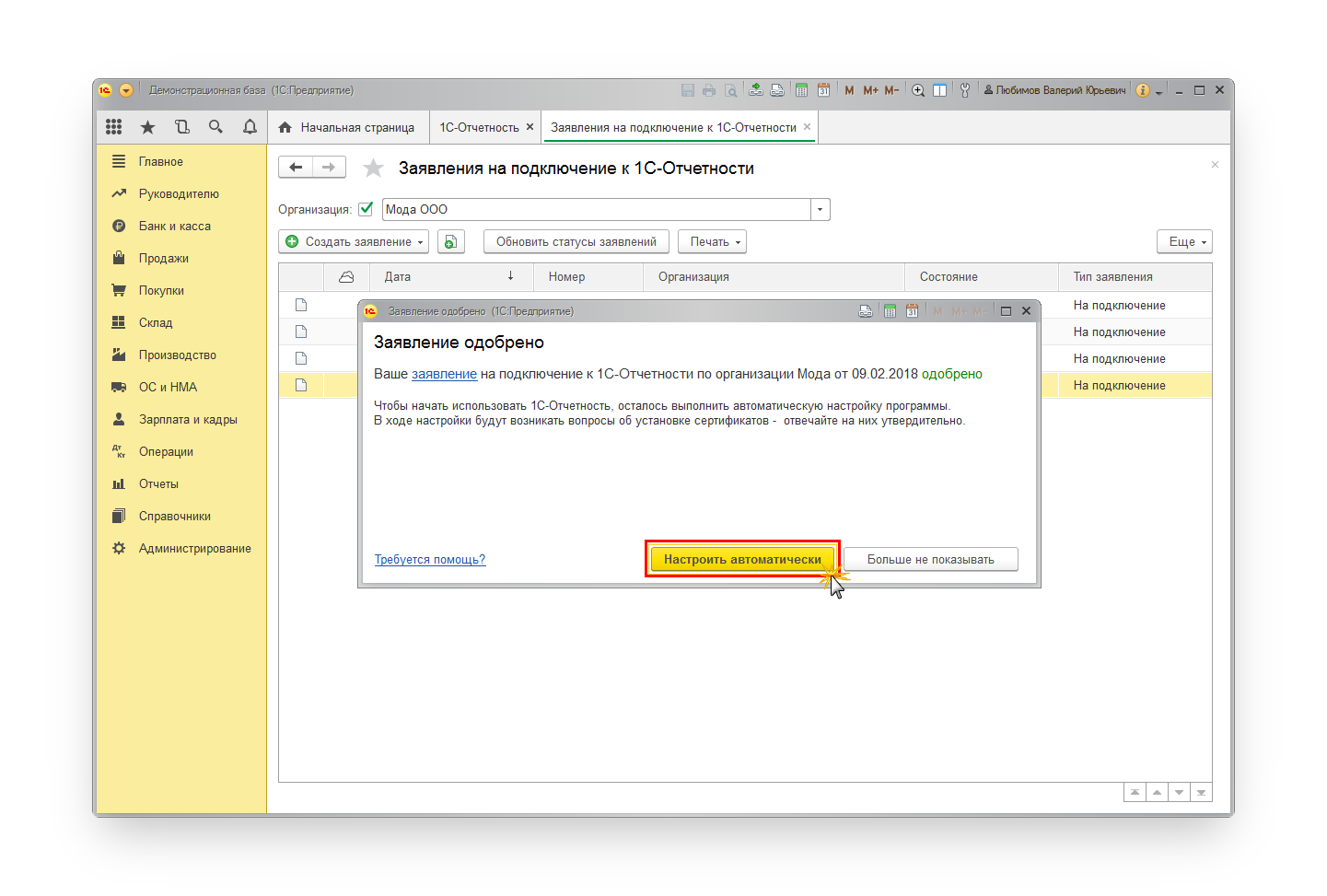
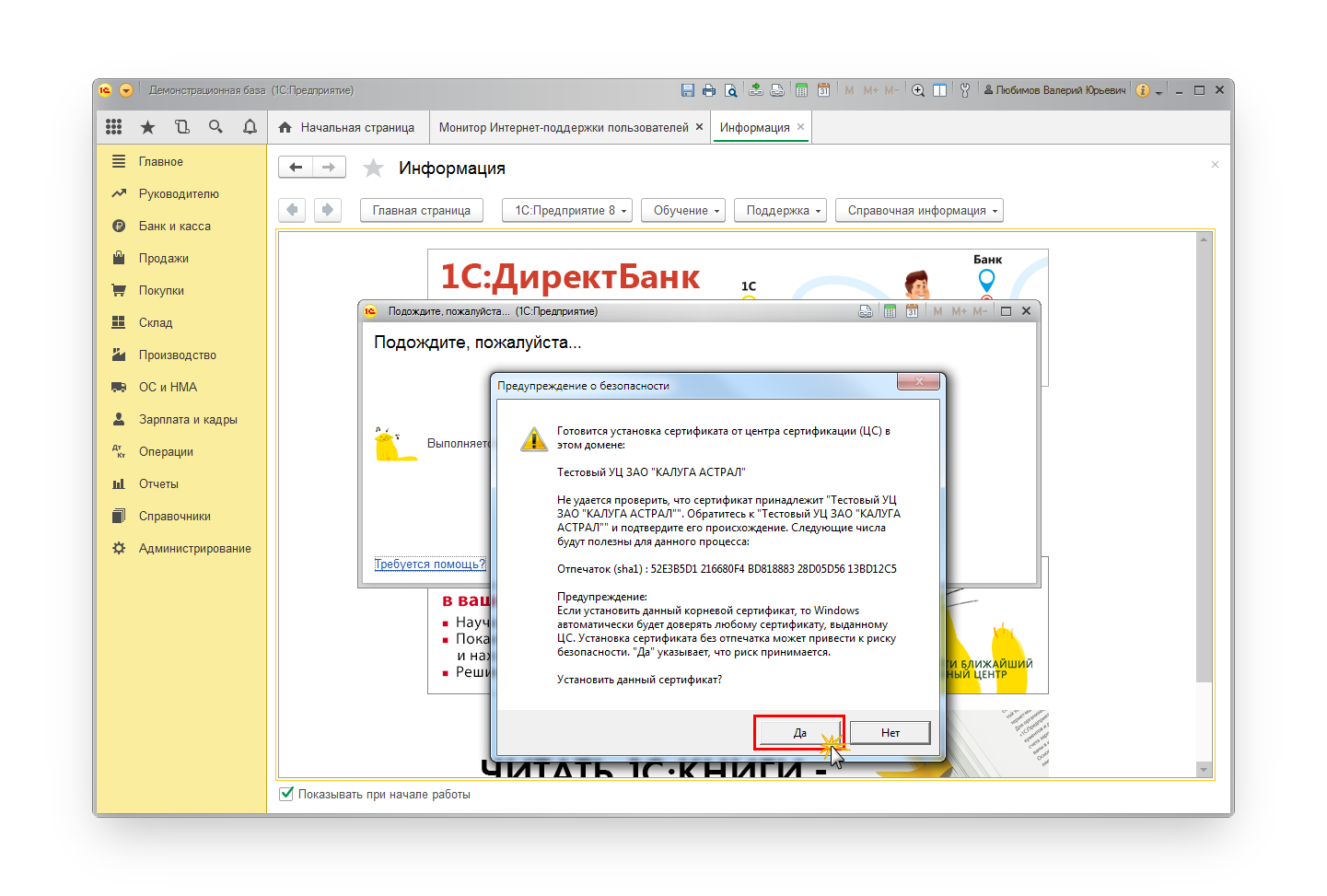
Завершите настройки сервиса. Нажмите на кнопку «Настроить автоматически». Если на экране появятся вопросы об установке сертификатов, выбирайте ответ «Да».
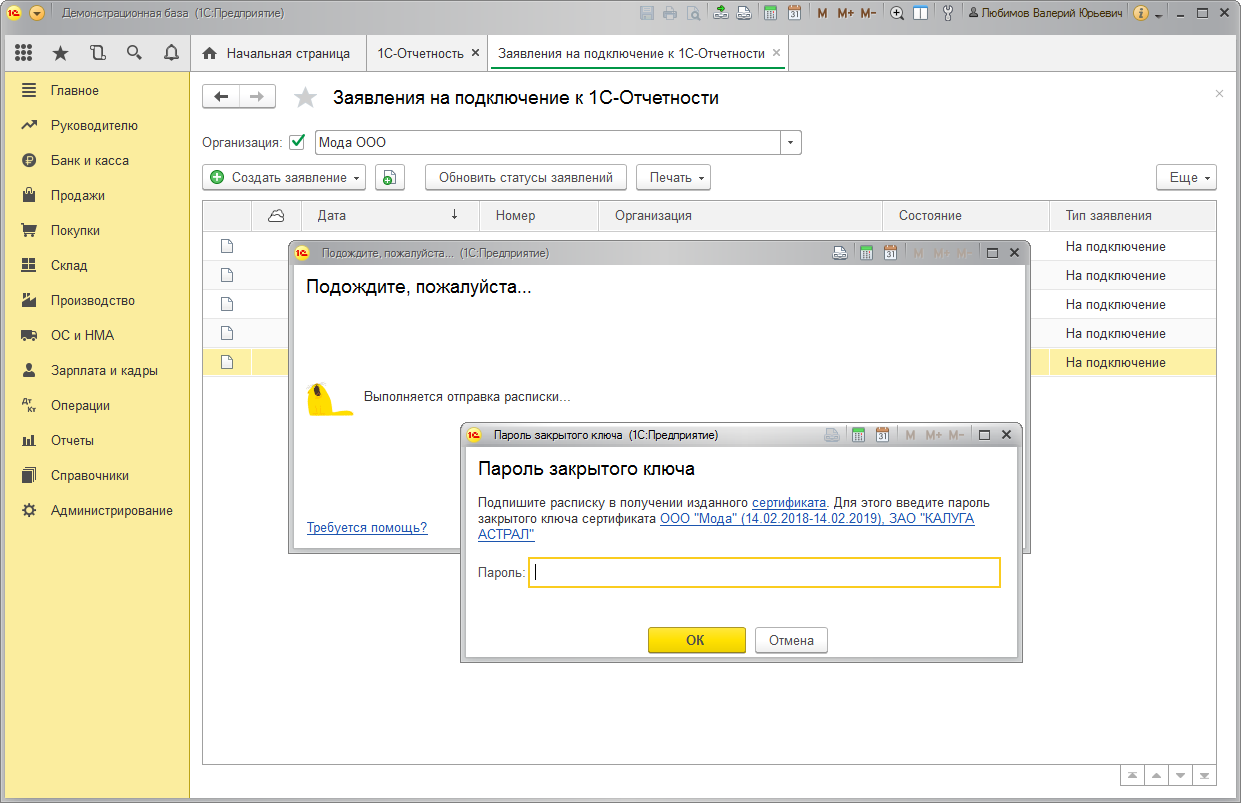
Также сервис может потребовать ввести пароль закрытого ключа сертификата.
Шаг 11. Отправка отчетности
После успешного подключения к сервису «1С-Отчетность» вы можете перейти к отправке отчетности в подключенные контролирующие органы.
1С-Отчетность — электронная сдача отчетности в Москве
Подключение, настройка сертификатов, исправление ошибок и продление сервиса 1С Отчетность для сдачи электронной отчетности, встроенной в 1С Бухгалтерия, ЗУП и других программ 1С.
1С Отчетность — программа для подготовки и сдачи отчетности из 1С в электронном виде в налоговую, ФСС, ПФР, РосСтат, РПН, ФСРАР, ФТС.
Вы делаете все отчеты в своей программе 1С без переключения на другие программыи и сервисы.
При использовании 1С Отчетности бухгалтеру не придется делать выгрузки/загрузки файлов и повторно заполнять формы.
Перед отправкой отчетности через интернет 1С отчетность сама проверит правильность заполнения форм.Преимущества сервиса 1С Отчетность:
- Всегда актуальная отчетность.
- Формы обновляются автоматически.
- Вы отправляете отчетность из привычного интерфейса программ 1С без выгрузок, преобразований и установки дополнительного ПО.
- Перед отправкой сервис проверит отчетность на наличие ошибок.
- Сервис мониторит доставку отчетности и вы можете быть уверенными, что она принята в срок.
- Вы сможете получать безлимитные уведомления по SMS или в Viber о статусе Вашего отчета, поступлении требований и запросов от контролирующих органов.
- Возможность заказать выписку из ЕГРЮЛ, сверку по НДС с ФНС и ПФР.
- Калькулятор суммы НДС, НДФЛ и размер пени и штрафов.
- Отправка данных о застрахованных лицах напрямую в ФСС без дополнительной выгрузки и заведения вручную.
- Отправка больничных в ФСС.
- Личный кабинет с календарем бухгалтера, статусами отчетности, планом проверок и новостная лента об изменениях в законодательстве.
- Акции по переходу с других систем по сдаче отчетности, таких как СБИС и Контур со скидкой до 50%.
- Персональный менеджер в компании «Первый Бит».
- Круглосуточная техническая поддержка по телефону.
1С-Отчетность в контролирующие органы
Сервис 1С-Отчетность позволяет сдавать отчеты во все контролирующие органы сразу из программы 1С
- Федеральная налоговая служба
- Пенсионный фонд
- Фонд социального страхования
- Росстат
- Федеральная служба по регулированию алкогольного рынка
- Федеральная служба по надзору в сфере природопользования
В личном кабинете отображается весь путь отчёта от отправки до приёма в контролирующем органе. Можно настроить СМС-оповещения о статусе отчёта или о требованиях ФНС.
Запросы и требования ФНС отображаются в личном кабинете. Это поможет вовремя реагировать на запросы и избегать штрафов.
Выписки из ЕГРЮЛ или ЕГРИП можно заказывать в личном кабинете и получать за 1 день.
Один личный кабинет для нескольких предприятий. Подходит для групп компаний, где несколько фирм имеют централизованную бухгалтерию.Акции на сервис 1С-Отчетность
«ТестДрайв»: 1С-Отчетность на 30 дней бесплатно при покупке любой конфигурации программы 1С или 1С:Фреш.
Подробные условия акции«БывшихНет»: при покупке 1С-Отчетности на год еще 6 месяцев сервиса бесплатно.
Подробные условия акцииАкции действуют до конца 30 сентября 2023 года
Как работает сервис
1С-Отчетность бесплатно
Если у вас есть действующий договор ИТС:ПРОФ, вам доступна лицензия 1С-Отчетность на 1 юрлицо без дополнительной оплаты, она уже включена в тариф.
Срок действия лицензии 1С-Отчетность соответствует сроку действия тарифа ИТС:ПРОФ. При продлении тарифа ИТС:ПРОФ продлевается и действие сертификата 1С-Отчетность.Подключить сервис 1С-Отчетность
Дополнительные возможности 1С-Отчетности
Со 2 марта 2022 года заявление в Удостоверяющий центр ФНС России на регистрацию сертификата КЭП можно подать прямо из программ 1С.
Это могут сделать все пользователи 1С-Отчётности в программе 1С:Бухгалтерия 3.0. Список программ, в которых можно подать заявку, фирма 1С планирует расширять.Кредитоспособность организации. Сервис определит, сможет ли организация рассчитаться по долговым обязательствам перед кредитором в срок, предусмотренный в договоре. Также сервис определяет степень риска банка при кредитовании конкретного заемщика.
Финансовый анализ предприятия. Сервис проанализирует бухгалтерскую отчётность организации и определит финансовое состояние: прибыли, убытки, изменения в структуре активов и пассивов, источники финансирования. Это нужно, например, чтобы проверить поставщика или клиента перед крупной сделкой.
Вероятность налоговой проверки. По 12 критериям система определит, не получите ли вы штраф при проверке ФНС.
План проверок субъектов предпринимательства подскажет, когда будет плановая проверка вашего предприятия.
Оценка стоимости организации. На основании бухгалтерской отчётности сервис и оценивает стоимость организации по методике, утвержденной Приказом Минфина РФ и Федеральной комиссией по рынку ценных бумаг.
Вероятность банкротства организации. Сервис анализирует бухгалтерскую отчетность организации и оценивает вероятность её банкротства по формуле Z-счета Альтмана.
Калькулятор транспортного налога по 5 параметрам определит сумму транспортного налога.
Калькулятор НДС рассчитает сумму налога на добавленную стоимость.
Калькулятор расчета пеней по налогам, сборам и взносам поможет узнать сумму штрафов.
Календарь бухгалтера — актуальный и полный план работы бухгалтера в каждом отчетном периоде
Многопользовательский режим — расширение, которое позволяет организовать работу сразу нескольких сотрудников в одной информационной базе 1С при отправке отчетности и обмене документами с контролирующими органами от имени одной компании. Каждый сотрудник работает со своим сертификатом КЭП через одну учетную запись «1С-Отчетности».
Контроль ЕНС напрямую в сервисе — вам не нужно переходить на сайт ФНС, чтобы:
- отслеживать состояние своего ЕНС по принципу электронного кошелька,
- видеть предстоящие платежи, как видит их налоговый инспектор,
- узнавать суммы задолженности,
- контролировать все операции, проходящие по ЕНС,
- сверять данные учета с данными налогового органа. Эта возможность будет доступна с октября 2023 года.
Новый тариф «Кадровые решения»
Тариф подходит организациям и ИП, которые взаимодействуют с ПФР и ФСС, сдают отчетность по сотрудникам и застрахованным лицам.
-
С этим тарифом можно:
- отправлять информацию о застрахованных лицах и отчеты в ФСС и ПФР
- получать информацию о листках нетрудоспособности для сотрудников
- получать запросы для расчета пособий и отправлять недостающие сведения
Сколько стоит 1С-Отчетность?
Стоимость зависит от количества компаний и региона, в котором подключается сервис.
С 1 июля 2023 года действуют новые цены на тарифы. Оставьте заявку, и наши специалисты расскажут подробнее о подключении 1С-Отчетности, стоимости тарифа и возможности получения скидки:
Круглосуточная бесплатная техподдержка сервиса 1С-Отчетность
8 800 700 86 68 / 1c@astralnalog.ru / 1С-Коннект