
Как пользоваться редактором видео и топ-10 программ для системы Windows 10
Если вы занимаетесь видеомонтажом на своем компьютере, то вам наверняка понадобится хороший редактор видео для операционной системы Windows 10. Операционка Microsoft предлагает встроенное средство редактирования, а также позволяет установить программы от сторонних разработчиков. Далее разберемся, как пользоваться стандартным видеоредактором, и на какие приложения для монтажа стоит обратить внимание.
Использование встроенного видеоредактора
Стандартное средство редактирования подойдет тем, кому чужд сложный интерфейс профессиональных программ для монтажа, и кто хочет просто склеить несколько видеороликов, добавив переходы. Однако найти видеоредактор оказывается непросто. Особенно тем, кто впервые включил компьютер на базе Windows 10.

Запуск
О том, как работать со стандартным средством монтажа, расскажем чуть дальше, а пока скажем несколько слов о том, где находится видеоредактор, и как его запустить. Самый простой способ найти приложение – открыть меню «Пуск» щелчком ЛКМ по соответствующей иконке. Также вы можете обратиться к помощи поисковой строки.
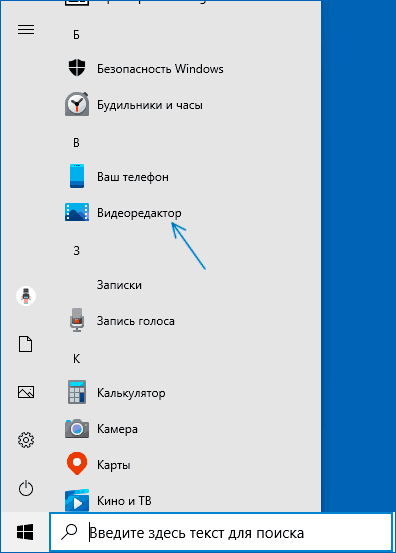
На заметку. Видеоредактор в Windows 10 является дополнительным инструментом для приложения «Фотографии». Поэтому вы сможете запустить средство монтажа через инструмент просмотра изображений.
Инструкция
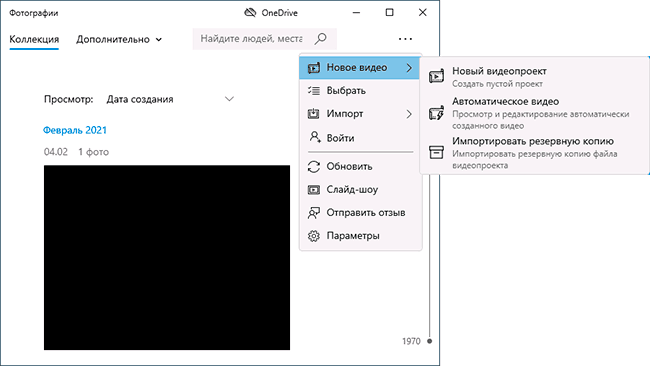
Теперь подробно рассмотрим редактирование видеороликов, чтобы понять, как пользоваться встроенным инструментом монтажа. После того, как вы запустили стандартный видеоредактор, появится окно, где нужно нажать на кнопку «Новый видеопроект». Также на главной странице будут отображаться ранее сохраненные проекты.
Готовый фильм может состоять из видео и фотографий. Поэтому нажмите на кнопку «Добавить», чтобы интегрировать в проект необходимые файлы.
Обратите внимание, что видеоредактор поддерживает не все форматы, из-за чего с отображением некоторых роликов возникают проблемы, или они попросту не добавляются в приложение. Если же на экране не высветилось сообщение об ошибке, то снизу вы заметите шкалу видео из добавленных элементов, а в правой части интерфейса – проигрыватель для предварительного просмотра видео.

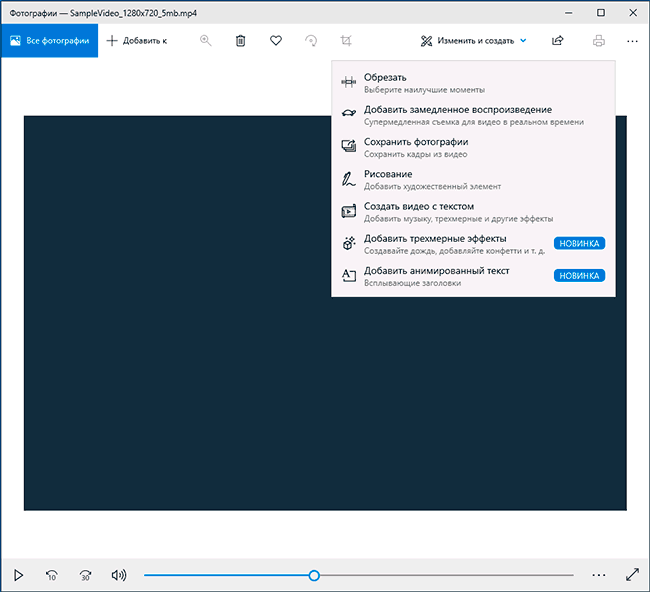
Щелкнув по кнопке в виде трех точек, вы сможете наложить текст, добавить эффекты или сделать переходы между частями фильма. Также допускается изменение скорости воспроизведения. Чтобы сохранить фильм, нажмите на кнопку «Завершить видео», выберите качество и придумайте имя. Останется дождаться окончания рендеринга.

Сторонние приложения
Сегодня у пользователей ПК есть огромный выбор программ для монтажа видео. Если вас не устраивает функционал встроенного редактора, то вы сможете обратиться к одному из представленных вариантов. Они предусмотрительно разделены на платные и бесплатные приложения.
Платные видеоредакторы
Платные программы отличаются отсутствием водяных знаков, наличием большого количества эффектов и инструментов монтажа. Ниже приведены приложения, которые подойдут профессионалам.
Movavi Video Editor
Среди всех платных программ Movavi Video Editor выделяется невысокой ценой: всего 1290 рублей для обычной версии и 3990 рублей для бизнеса. С учетом того, что плата списывается единоразово, с экономической точки зрения приложение является хорошим вариантом.

Еще одна отличительная особенность – продуманный интерфейс, в котором сможет разобраться даже новичок. Здесь есть встроенный эквалайзер, технология устранения шумов, дополнительные эффекты и многое другое. В то же время на фоне по-настоящему профессиональных программ Movavi Video Editor выглядит бледно, а удобный интерфейс компенсируется ограниченностью некоторых функций.
Vegas Pro
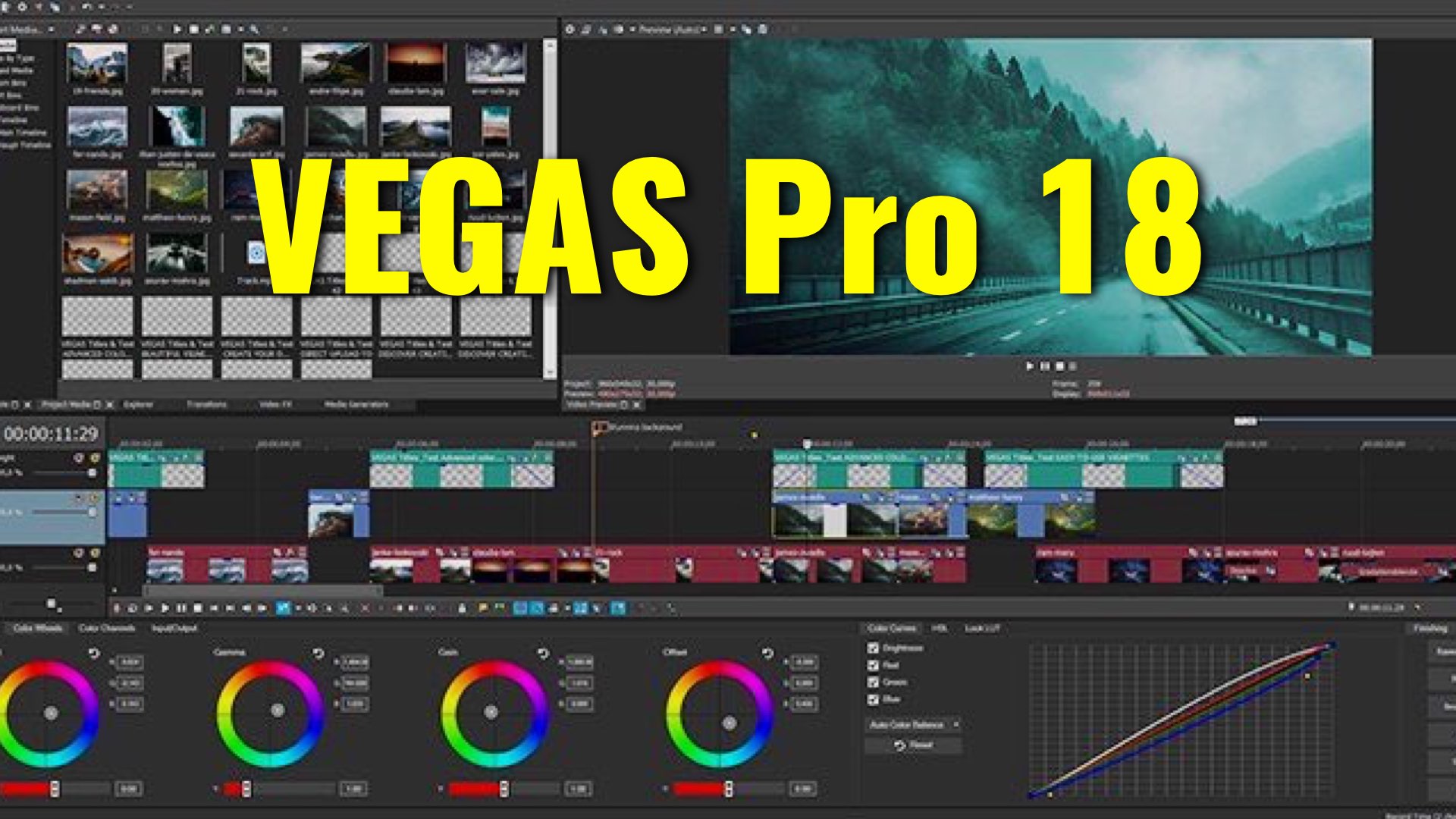
Популярный инструмент для профессионалов, выпущенный в нескольких сборках. Стоимость везде варьируется, но начальная цена – 400 $. Это немало, если сравнить Vegas Pro с Movavi Video Editor. Но, как вы уже могли догадаться, Vegas отличается продвинутыми эффектами и наличием множества инструментов, в которых поначалу очень сложно разобраться. Поэтому перед загрузкой рекомендуется посмотреть хотя бы пару видеоуроков.
Adobe Premiere Pro
Пожалуй, самая популярная программа для видеомонтажа, которой пользуются владельцы компьютеров на Windows 10. Adobe Premiere Pro – продвинутый инструмент с крайне сложным интерфейсом. На то, чтобы разобраться во всех особенностях приложения, уйдет до недели свободного времени. Но итоговый результат того стоит. При этом учтите, что приложение распространяется по подписке (от 1236 р./мес).
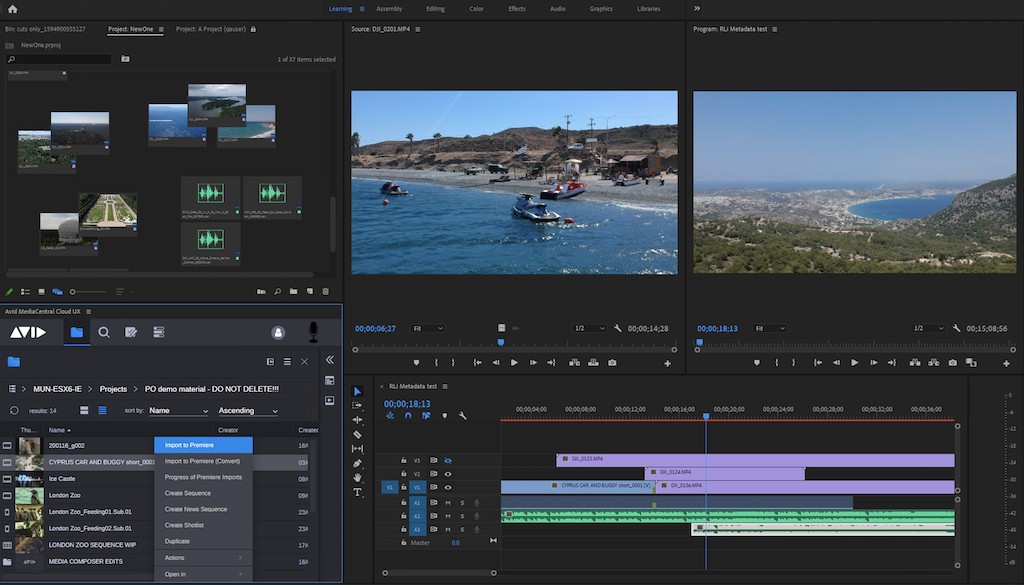
Edius Pro
Израильская программа, которой пользуются многие местные телекомпании. Она предназначена для редактирования видео в режиме реального времени. Официально приложение нельзя купить в России, но некоторые магазины все-таки предлагают Edius Pro, однако цены сильно разнятся (до 50 тысяч рублей). Внутри есть много инструментов для монтажа, перечислить которые не представляется возможным, так как на это уйдет больше времени, чем на ознакомление с альтернативными программами.

Avid Media Composer
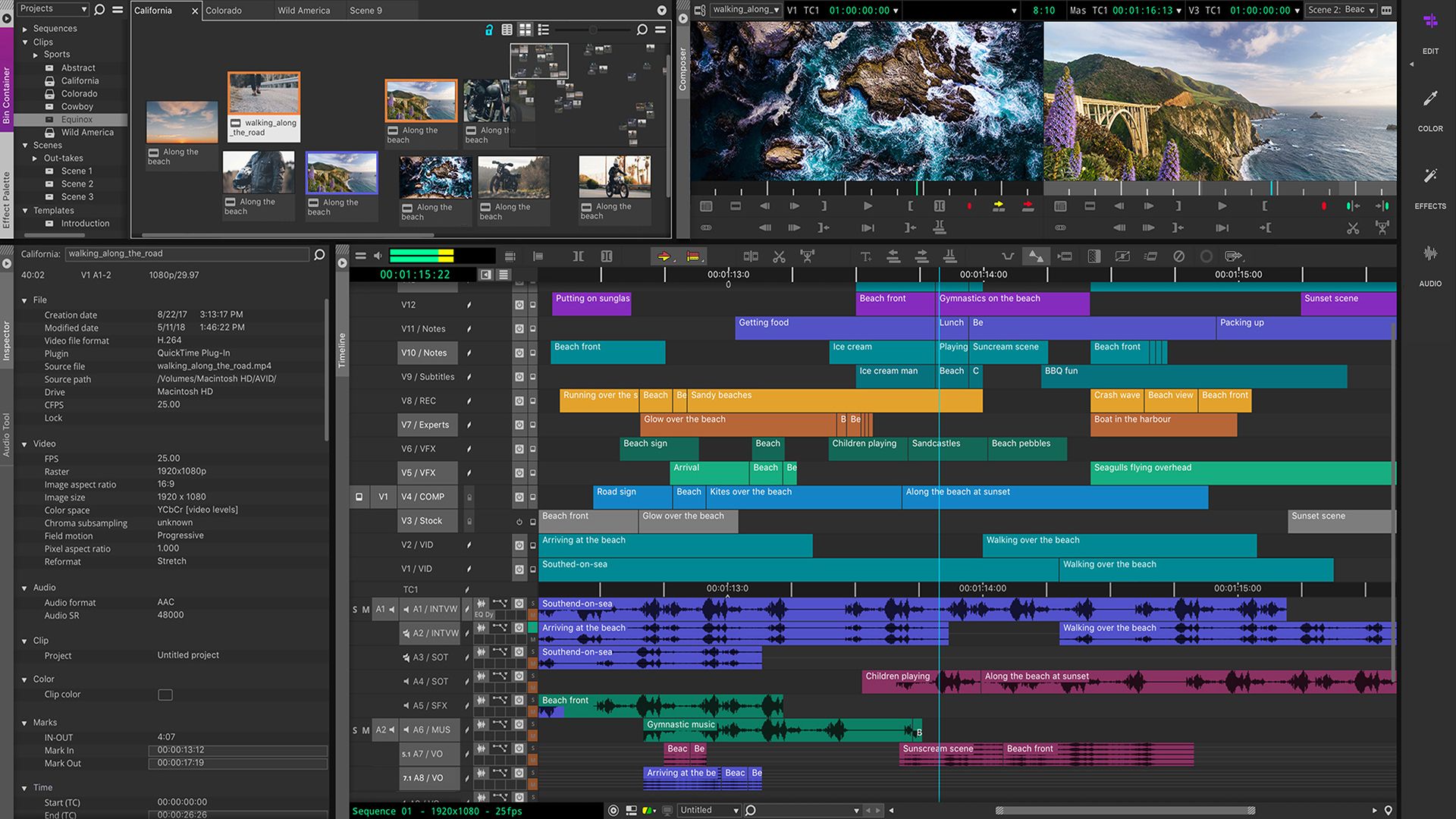
История этого видеоредактора началась еще в прошлом веке. С его помощью были смонтированы известные фильмы вроде «Темного рыцаря», что заставляет рассматривать Avid Media Composer в качестве инструмента для профессионалов. Стоимость лицензии варьируется от 19000 рублей до нескольких миллионов.
Бесплатные видеоредакторы
Приложения, которые распространяются бесплатно, не могут похвастать большим количеством инструментов, однако хорошо подходят любителям. Правда, им нередко приходится мириться с водяными знаками.
Lightworks
Внешне Lightworks старается быть похожим на профессиональную программу для монтажа. Однако при длительном использовании выясняется, что сложный интерфейс – ширма, за которой прячется ограниченный функционал. Приложение распространяется в платной и бесплатной сборке, главным отличием которых является поддержка (или отсутствие) высокого разрешения видео.

Windows Movie Maker
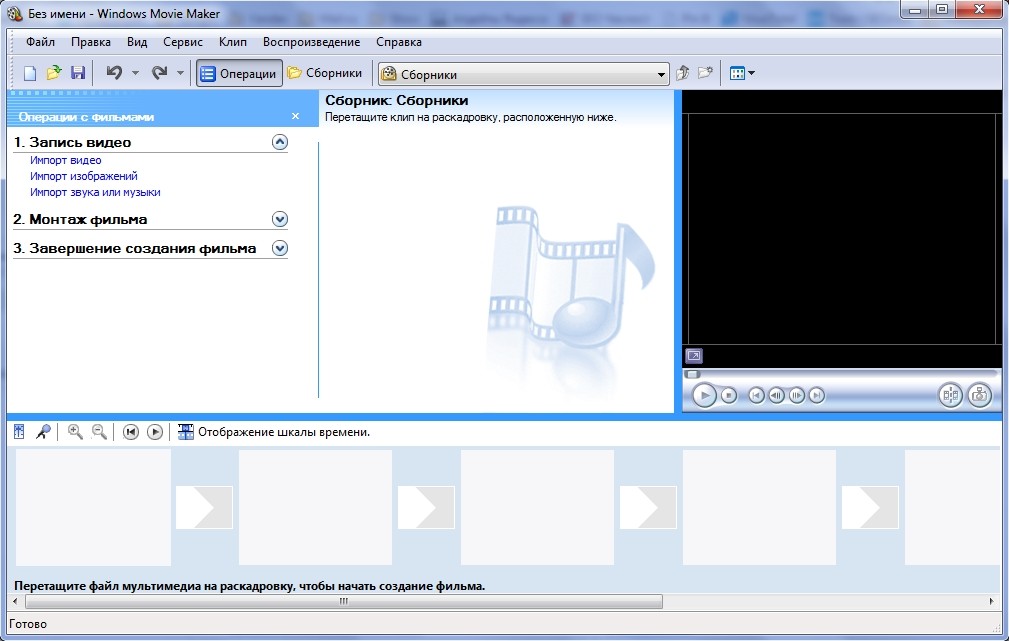
С определенной натяжкой эту программу можно назвать стандартным средством монтажа. Ее разработкой занимались специалисты из Microsoft, которые и создали Windows 10. Функционально Windows Movie Maker мало чем отличается от встроенного видеоредактора, но некоторые найдут в WMM нечто новое и полезное. Скачивается приложение через магазин Microsoft Store.
Важно. Недавно Microsoft прекратила поддержку Windows Movie Maker, а потому для скачивания будут доступны лишь устаревшие версии программы, которых нет в официальном магазине приложений.
Pinnacle VideoSpin
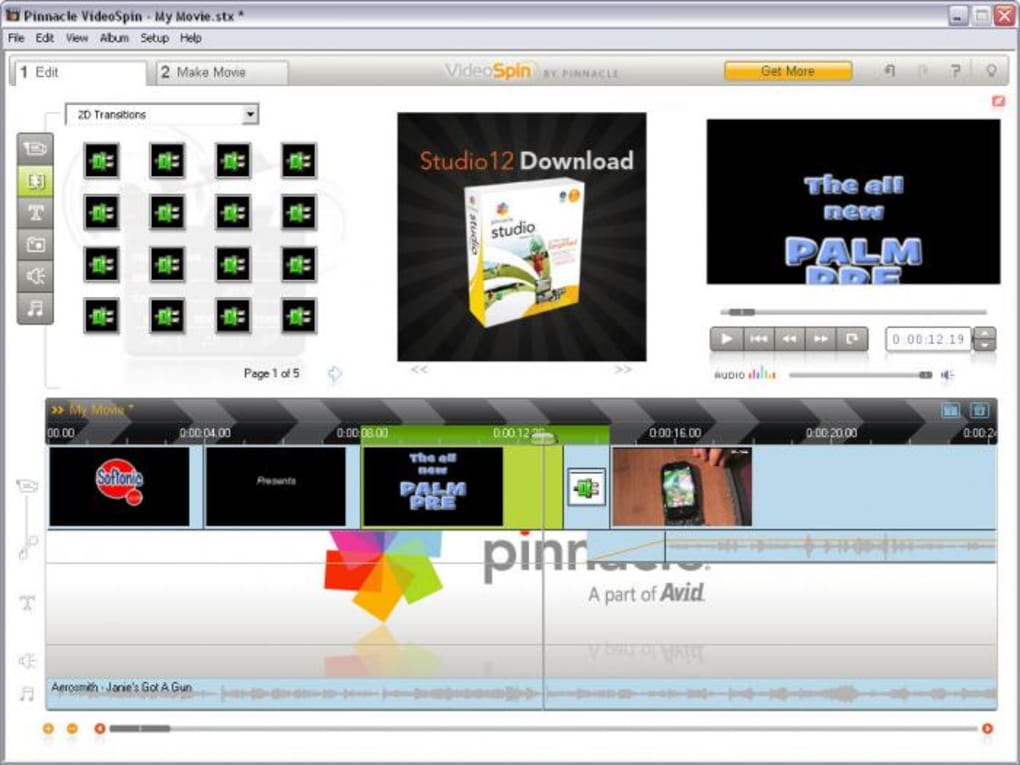
Бесплатная версия довольно известного редактора Pinnacle Studio. От «старшего брата» программа отличается упрощенным инструментом. А вся загвоздка заключается в том, что для доступа к дополнительным эффектам вам придется заплатить. Базовый функционал сопоставим с предложением стандартного видеоредактора на Windows 10.
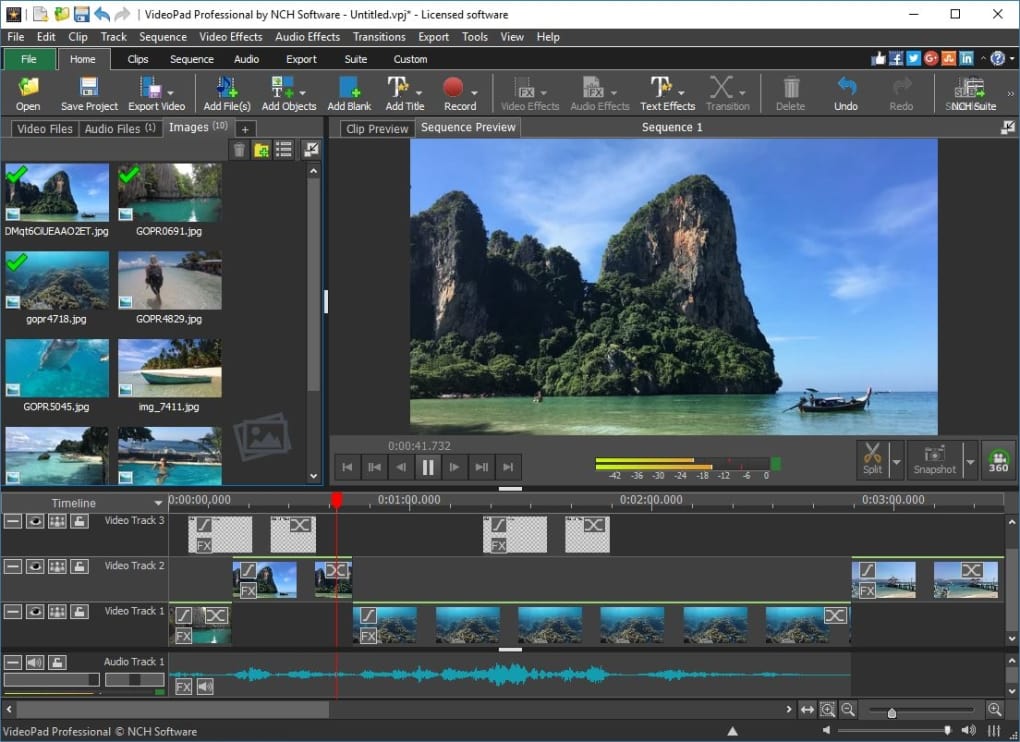
VideoPad Video Editor
Внешне очень простая, но при этом достаточно функциональная программа с набором нескольких десятков пресетов. Если вы не хотите разбираться в сложных приложениях для монтажа, то VideoPad Video Editor станет хорошим вариантом. В то же время учтите, что у вас не будет богатого выбора переходов и других эффектов.
Avidemux
Последним в подборке оказался кроссплатформенный редактор, который отличается открытым кодом. То есть при желании ограниченный функционал (по умолчанию) можно расширить при помощи установки дополнений. Интерфейс простой и приветливый, а из недостатков выделяется разве что отсутствие поддержки некоторых редких форматов видео.
Как работать с movie maker для windows 10
Как пользоваться Windows Movie Maker — пошаговая инструкция
Видеоредактор от компании Microsoft предназначен, прежде всего, для начинающих пользователей. Простой и удобный интерфейс на русском языке позволит за короткий период создать слайд-шоу или фильм, при этом уроки по эксплуатации от профессионалов брать не нужно. В статье будет пошагово описано, как загружать файлы в Windows Movie Maker, как пользоваться инструментами, а также как добавить музыкальное сопровождение в фильме.
Шаг №1: загрузка файлов в Movie Maker
Как работать с инструментами на главном окне, будет описано ниже.
Начать монтаж следует с пункта «Запись видео» .
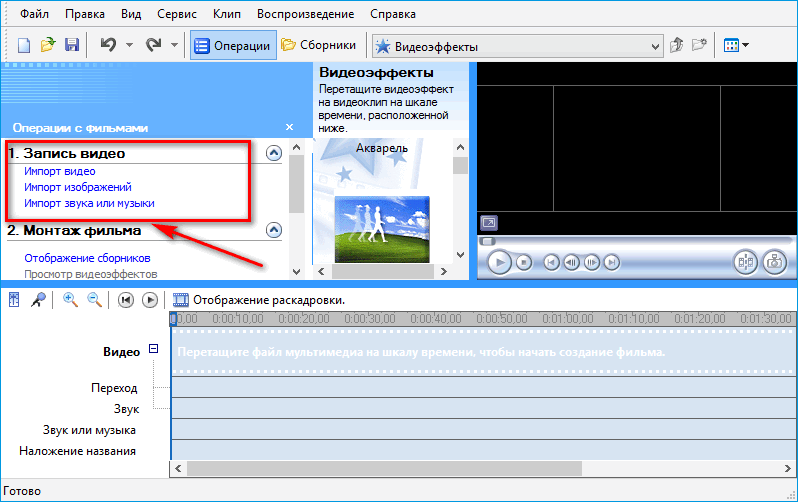
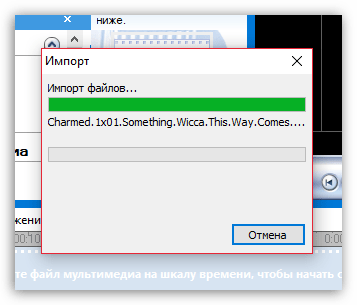
Импортировать можно видео, изображения и музыку. Нажав на один из пунктов, откроется окно, где необходимо будет выбрать путь к нужному файлу.
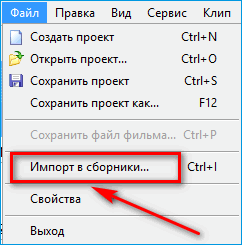
Существует альтернативный вариант импорта файлов в Movie Maker. Открыв раздел «Файл» , появится меню «Импортировать в сборники…» .
Важно: стандартно Movie Maker может обнаружить ограниченное количество форматов видео. Например, тот же .mp4 программа не видит, поэтому решить проблему можно, установив пакет с кодеками.
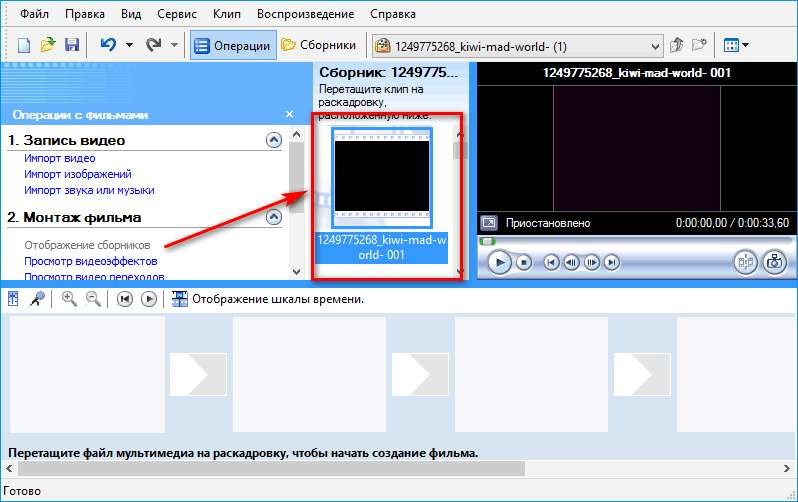
Если файл успешно загрузился, он отобразится на рабочем экране.
Шаг №2: монтаж видео
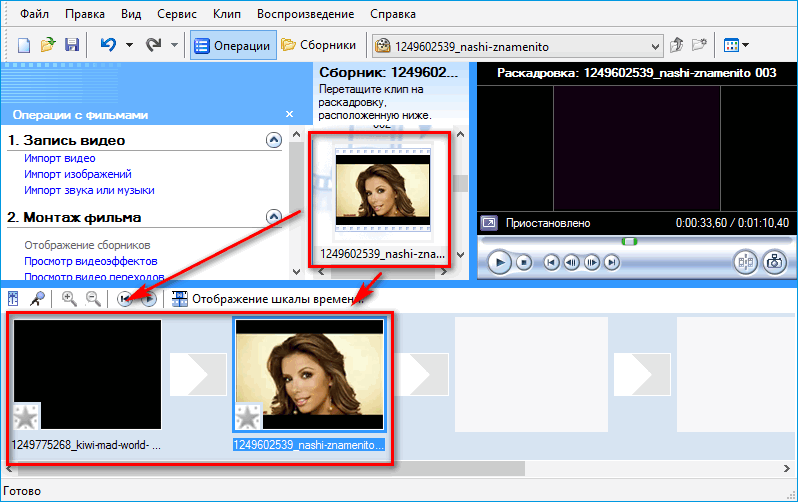
О том, как пользоваться программой Movie Maker, можно узнать из этого раздела. Загрузив нужные файлы, их необходимо расставить в дорожке воспроизведения. В нижней части рабочего окна есть свободные ячейки, предназначенные для медиафайлов. Открыв вкладку «Сборники» , можно выбрать загруженные файлы и переместить их в ячейки.
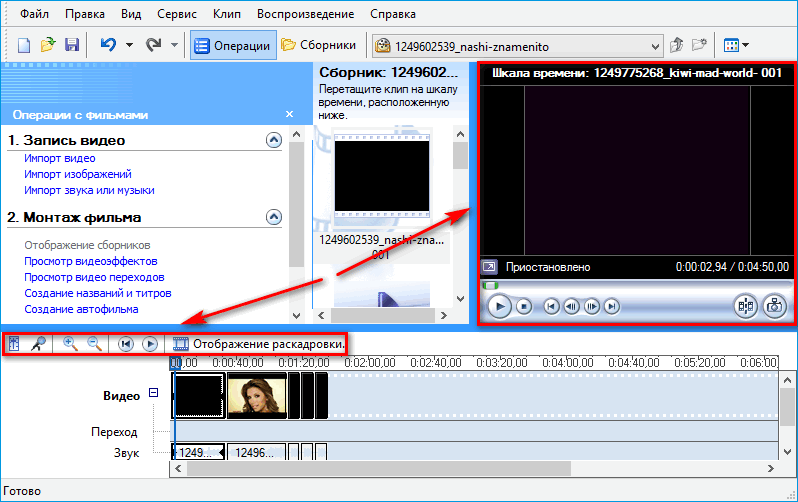
С музыкальными файлами происходит такой же процесс. Только при перекидывании аудио, меняется внешний вид дорожки из раскадровки на шкалу времени.
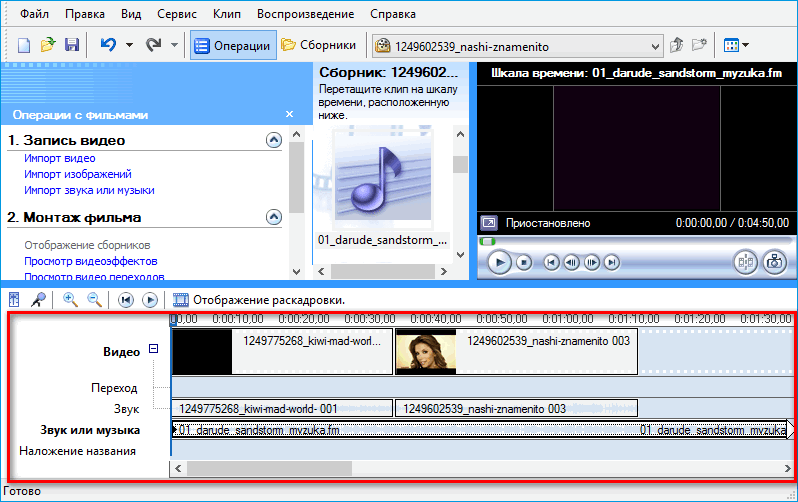
Изменение интерфейса позволяет следить за продолжительностью каждого файла в дорожке.
Шаг №3: видеоэффекты
Следующим шагом будет добавление спецэффектов. Чтобы перейти к окну выбора спецэффектов, необходимо сменить закладку вверху рабочего экрана.
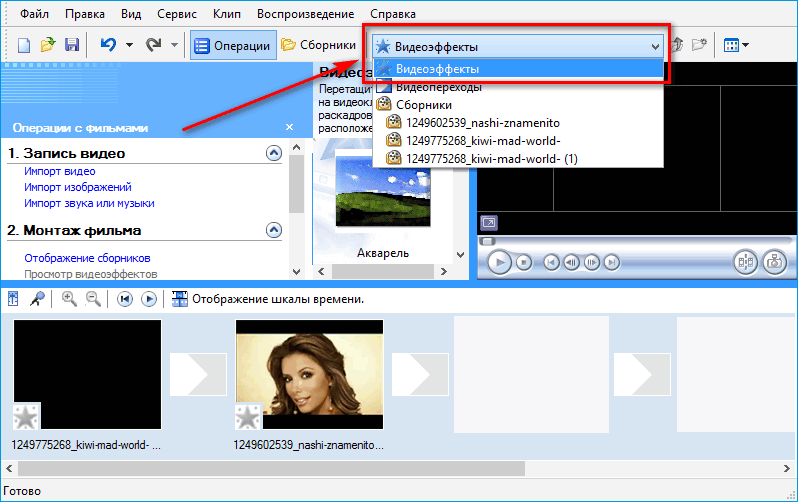
В открывшемся окне посередине экрана появятся доступные эффекты, которые можно будет применить к каждому видеофайлу. Для этого нужно выбрать понравившееся изменение и перетащить его на желаемое видео.
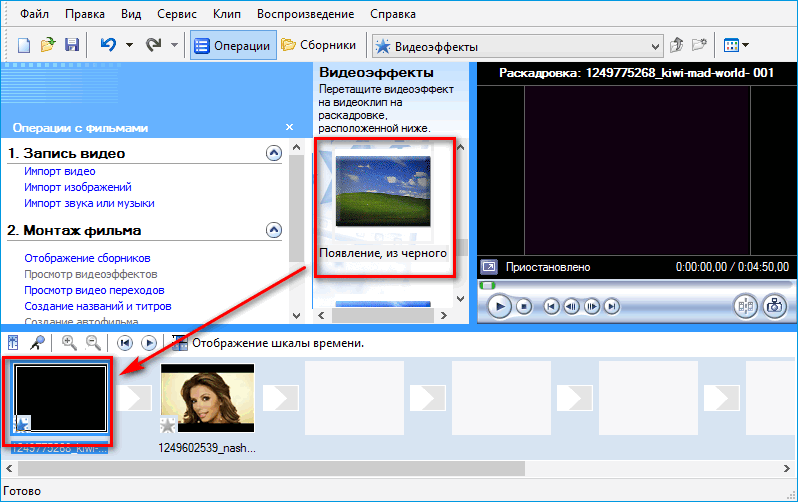
При успешном добавлении, звездочка в левом нижнем углу видеофайла загорится синим цветом. Просмотреть изменения можно на экране справа или на самой дорожке, при помощи инструментов над файлами.
Шаг №4: видеопереходы
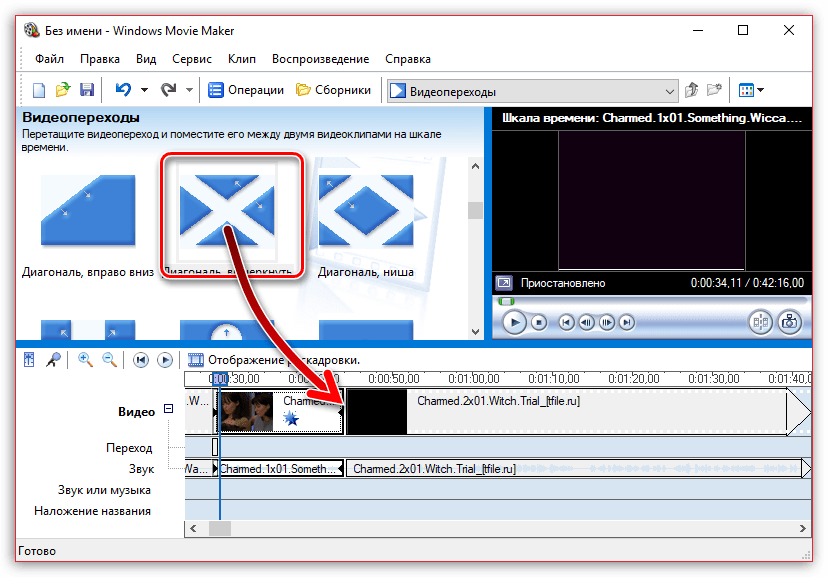
Movie Maker: как работать с переходами. Чтобы сменить обзор главного экрана на видеопереходы, следует поменять вкладку вверху. В центре появятся доступные эффекты, которые можно также переместить на дорожку воспроизведения. Однако в этот раз следует перетаскивать видеоэффекты в рамки между видеофайлами.
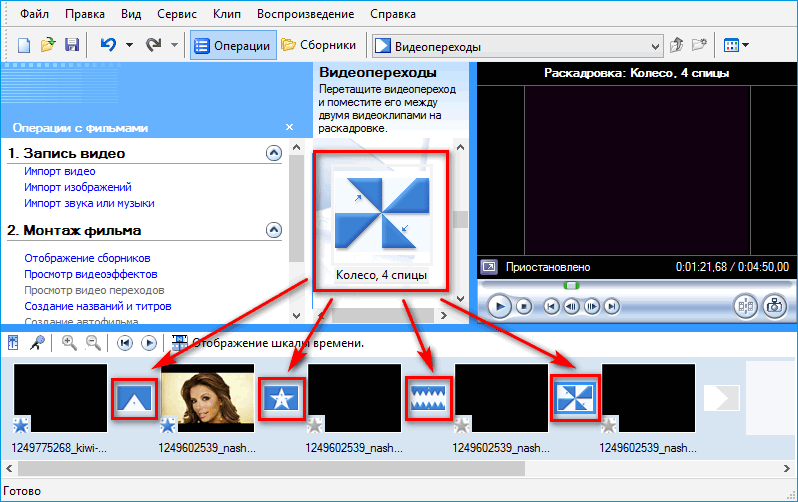
Важно: перейти со шкалы времени на раскадровку или наоборот можно при помощи клавиш «Ctrl+T» на клавиатуре.
Шаг №5: титры и заголовки
Чтобы перейти в настройки титров, следует пройти по ссылке «Создание названий и титров» на главном окне.
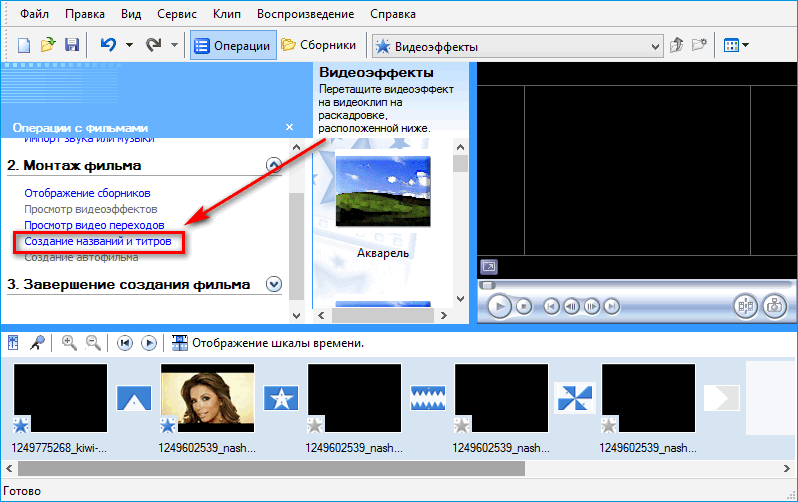
В открывшемся разделе появится следующий список:
- Название в начале фильма. Добавление титров, которые будут показываться при запуске видео.
- Название перед файлом. Наложение титров на начало каждого файла, расположенного в дорожке воспроизведения.
- Название на протяжении файла. Добавление надписей, которые будут изображены на всю продолжительность файла на раскадровке.
- Название в конце видеофайла. Наложение титров, которые будут изображены в конце видеофайла на раскадровке.
- Титры в конце фильма. Здесь можно записать текст, который изобразится в конце самого фильма.
После ввода текста в каждом разделе, внизу будут расположены настройки, позволяющие менять цвет и анимацию титров.
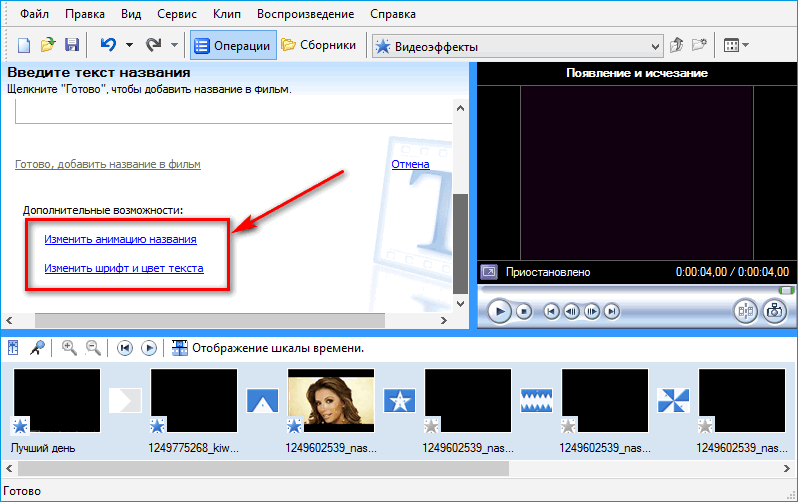
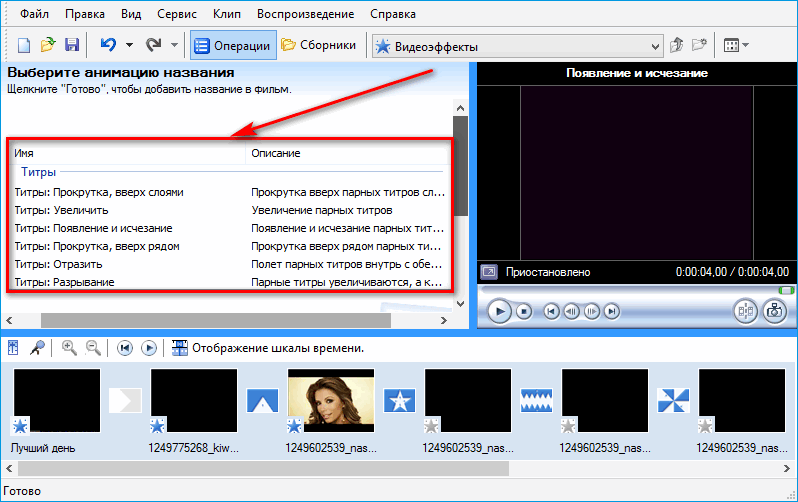
В пункте «Изменить анимацию названия» будет показан список из доступных анимаций, где нужно будет выбрать желаемую и подтвердить.
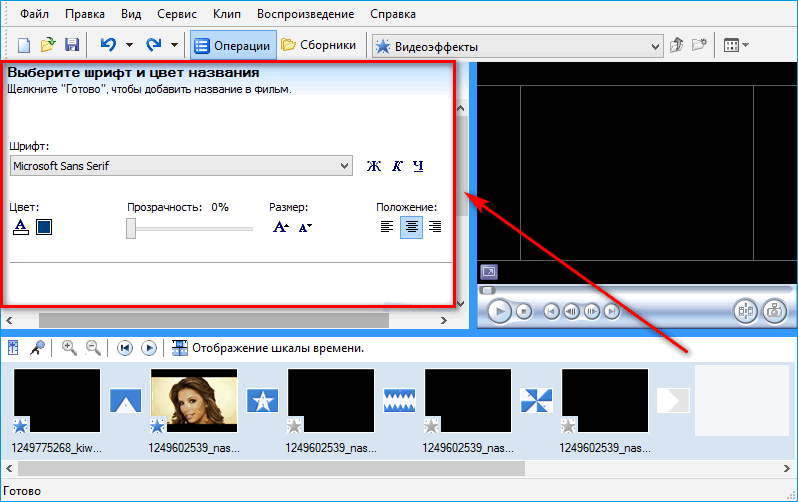
В разделе «Изменить шрифт и цвет текста» можно выбрать любой понравившийся шрифт из списка. Следует отметить, что выбор достаточно велик, как для простого видеоредактора. Также текст можно выделить жирным, сделать курсивом или подчеркнуть.
После всех изменений следует нажать на «Готово, добавить название в фильм» . На этом пошаговая инструкция о том, как сделать клип в Movie Maker практически завершается.
Шаг №6: Сохранение готового файла
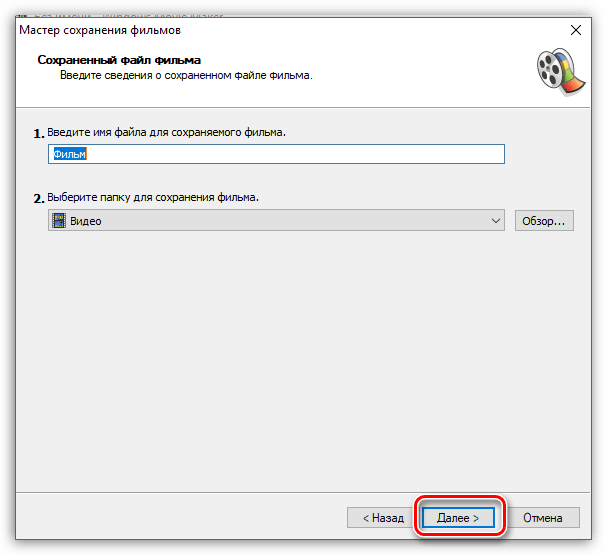
Сохранить готовый фильм можно 2 способами. Пункт «Сохранение на компьютере» позволяет сохранить видео на жесткий диск компьютера, нужно будет лишь выбрать путь сохранения файла.
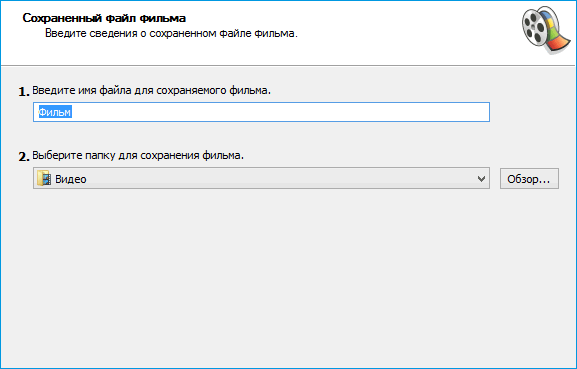
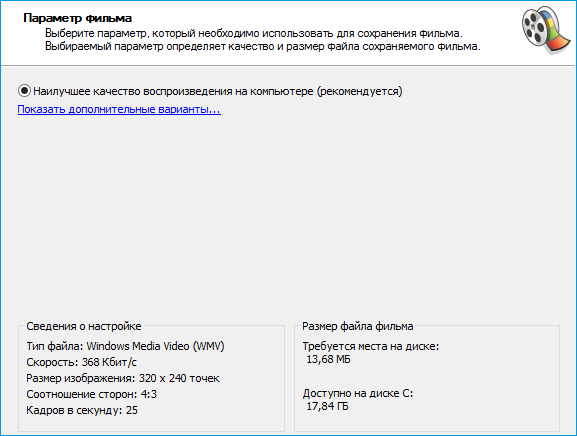
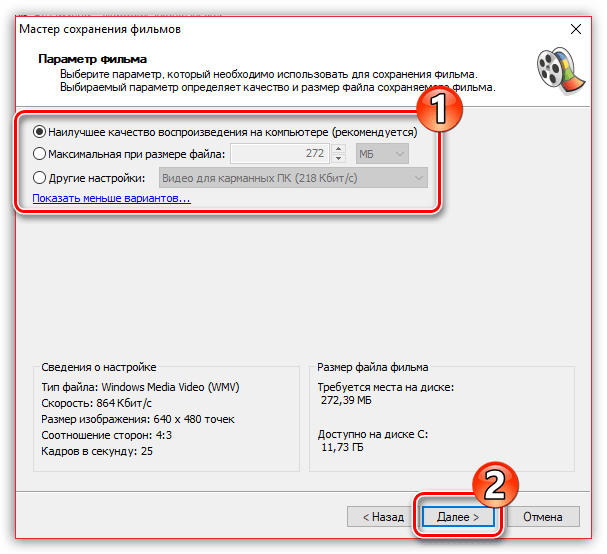
В следующем окне можно будет выбрать качество создаваемого фильма, а также увидеть все характеристики выводимого видеофайла.
Фильм также можно отправить сразу на цифровую видеокамеру. Для этого нужно будет подключить ее к компьютеру. При выборе данной функции, ПК должен автоматически обнаружить внешний носитель. На данном этапе схема действий о том, как делать фильм в Windows Movie Maker заканчивается.
Заключение

Windows Movie Maker одна из самых распространенных программ для создания видеороликов. Пройдя несложное руководство пользователя по эксплуатации, можно научиться быстро создавать хорошие фильмы из личных фотографий и видеозаписей, а инструкция на русском позволит самостоятельно разобраться во всех настройках программы, без профессионального обучения.
Как пользоваться Windows Movie Maker
Windows Movie Maker – это довольно популярный бесплатный видеоредактор, который можно скачать на русском языке. Но из-за своего не совсем понятного интерфейса программа часто заставляет пользователей задуматься: что и как сделать. Мы решили в этой статье собрать наиболее популярные вопросы и дать на них ответы.
Windows Movie Maker — это фирменный редактор видео от компании Microsoft, который входил в стандартный «комплект поставки» операционной системы Windows вплоть до версии Vista. Несмотря на то, что приложение уже давно не поддерживается, оно не спешит терять популярности среди пользователей.
Давайте рассмотрим, как все же пользоваться видеоредактором Муви Мейкер.
Как добавить файлы в программу
Прежде, чем вы приступите к редактированию видео, вам потребуется добавить файлы, с которыми и будет проводиться дальнейшая работа.
-
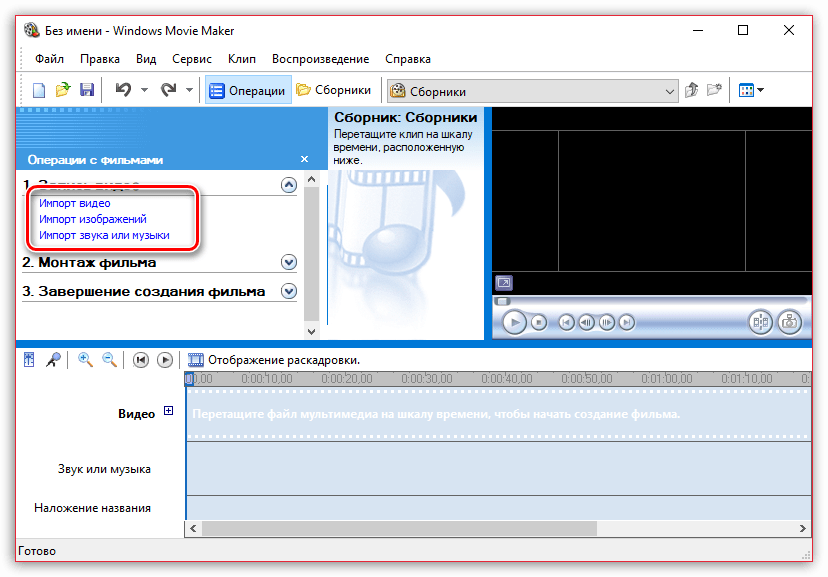
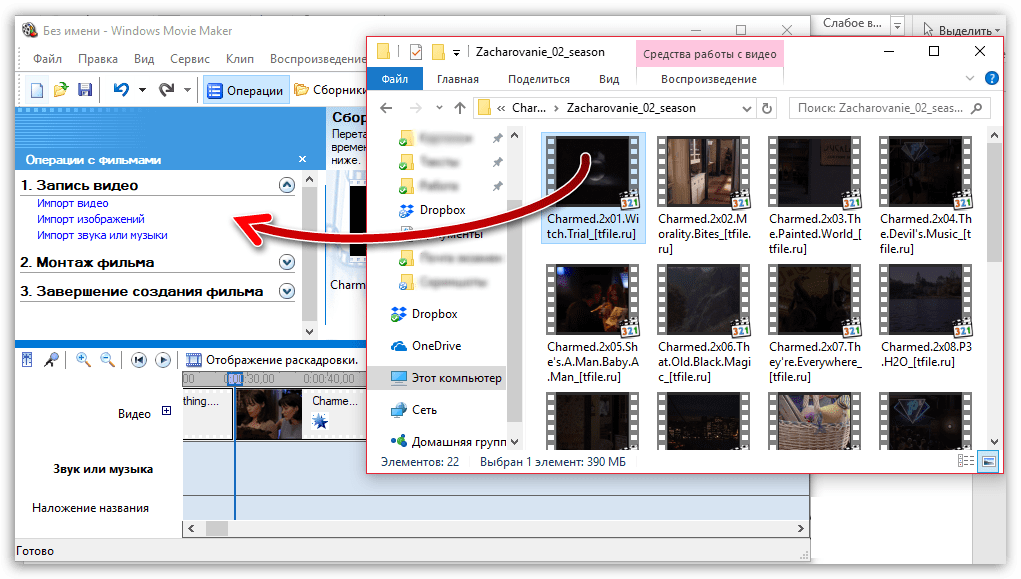
Для этого запустите программу Windows Movie Maker. Кликните по кнопке «Операции», чтобы открыть дополнительное меню, а затем нажмите кнопку в соответствии с типом файла, который вы хотите загрузить: если это видеозапись, кликните по «Импорт видео», если музыка, соответственно, «Импорт звука или музыки» и т.д.
Как в Windows Movie Maker обрезать видео
Чтобы обрезать видео, загрузите его в редактор и переключите в режиме «Отображение шкалы времени». Теперь вам нужно внимательно просмотреть видео и определить, какой участок нужно вырезать. С помощью кнопки «Разделить на две части» нарежьте видео, перемещая ползунок в необходимые места. Затем все ненужные фрагменты удалите.
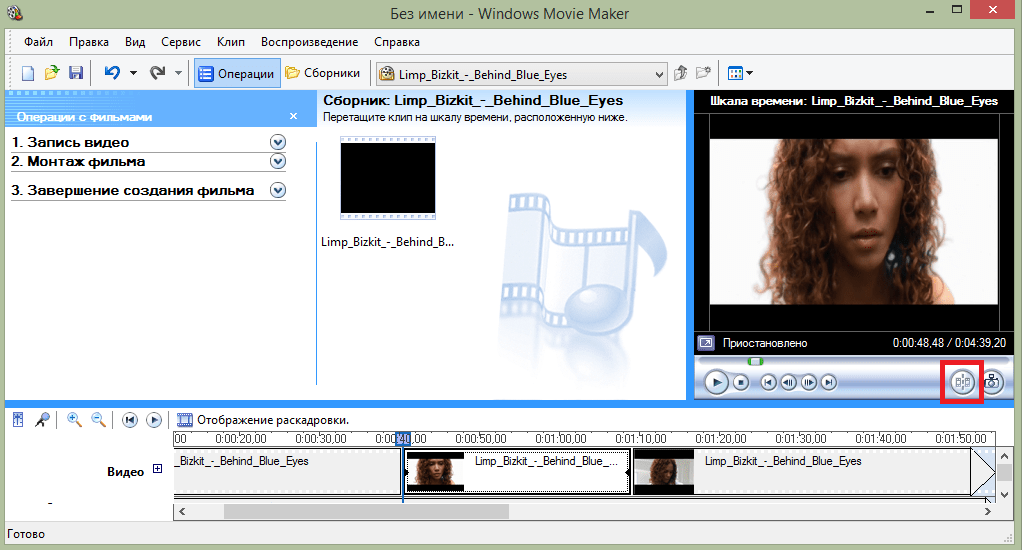
Если же вам нужно просто обрезать видео сначала или с конца, то переместите мышь в начало или конец шкалы времени и когда появится значок обрезки, перетащите ползунок на время, до которого нужно обрезать.
Подробнее смотрите в этой статье:
Как вырезать фрагмент из видео
Зачастую пользователям требуется не просто обрезать видеозапись, а вырезать из нее лишний фрагмент, который может располагаться, например, по центру. Но сделать это очень просто.
-
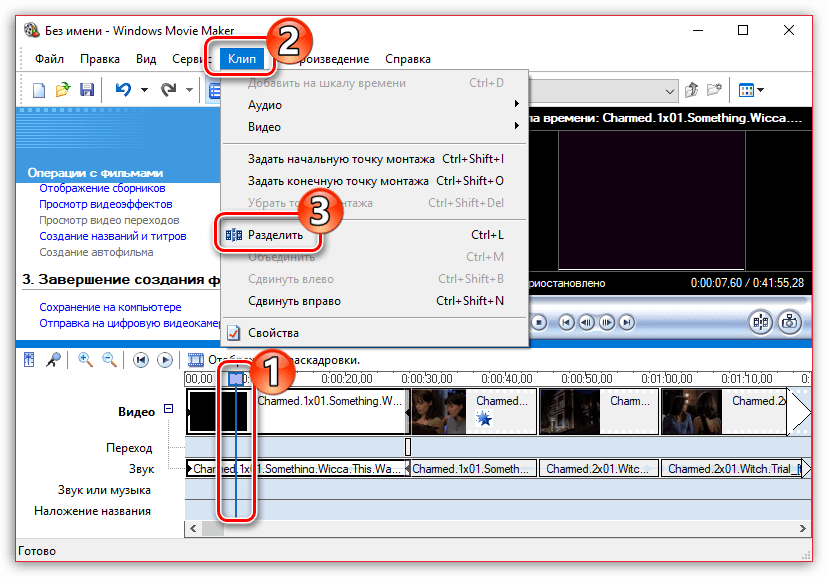
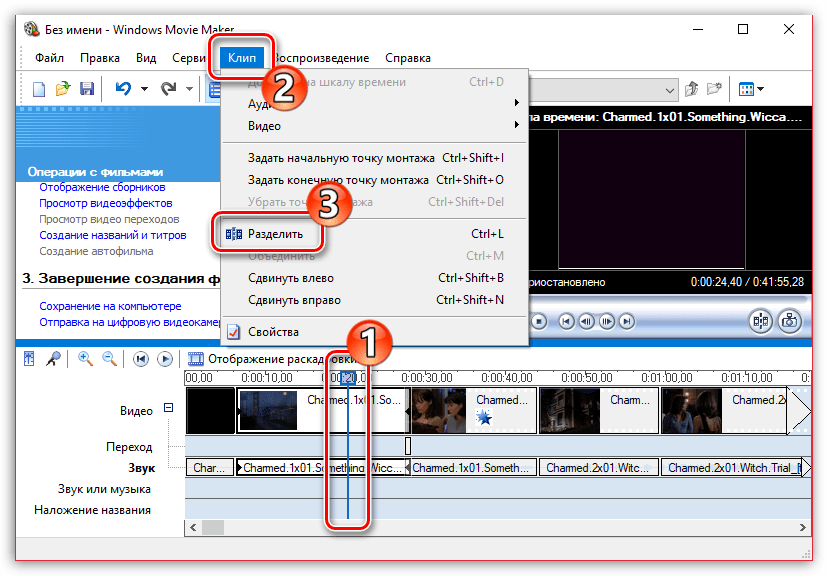
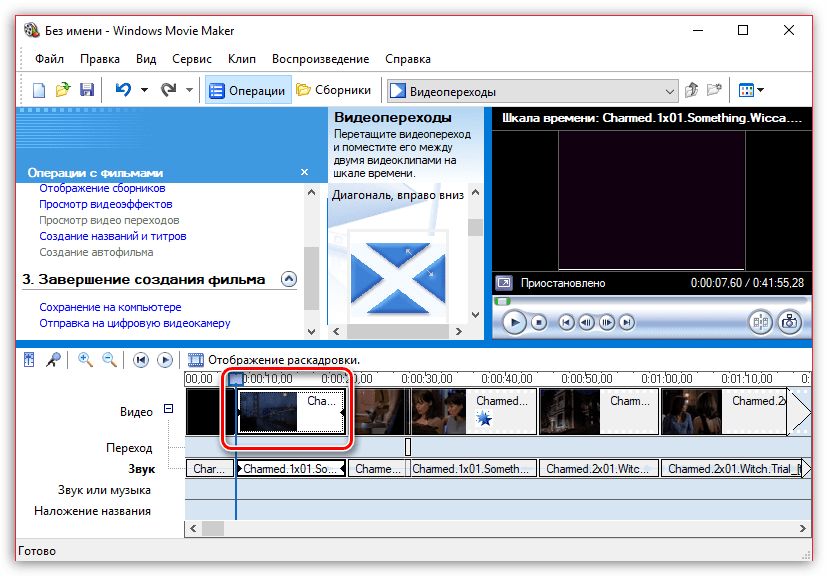
Для этого переместите ползунок на временной шкале в видео в ту область, где будет обозначено начало фрагмента, который требуется вырезать. Следом откройте в верхней части окна вкладку «Клип» и выберите пункт «Разделить».
Как убрать с видеозаписи звук
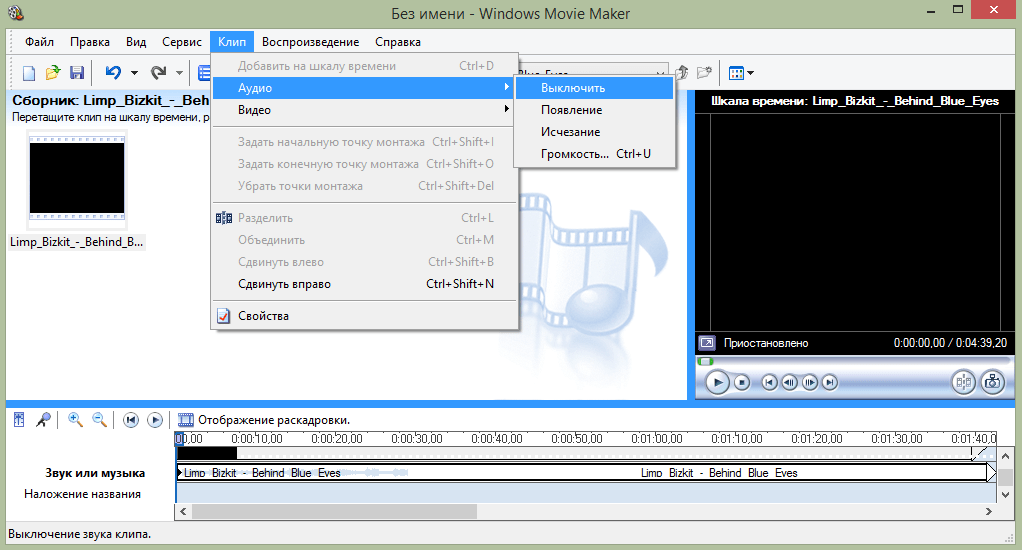
Чтобы убрать с видеозаписи звук необходимо открыть ее в Windows Movie Maker и вверху найти меню «Клипы». Найдите вкладку «Аудио» и выберите «Выключить». В результате вы получите видео без звука, на которое можно накладывать любую аудиозапись.
Как наложить эффект на видеозапись
Чтобы видео стало ярче и интереснее, на него можно наложить эффекты. Сделать это вы также можете с помощью Windows Movie Maker.
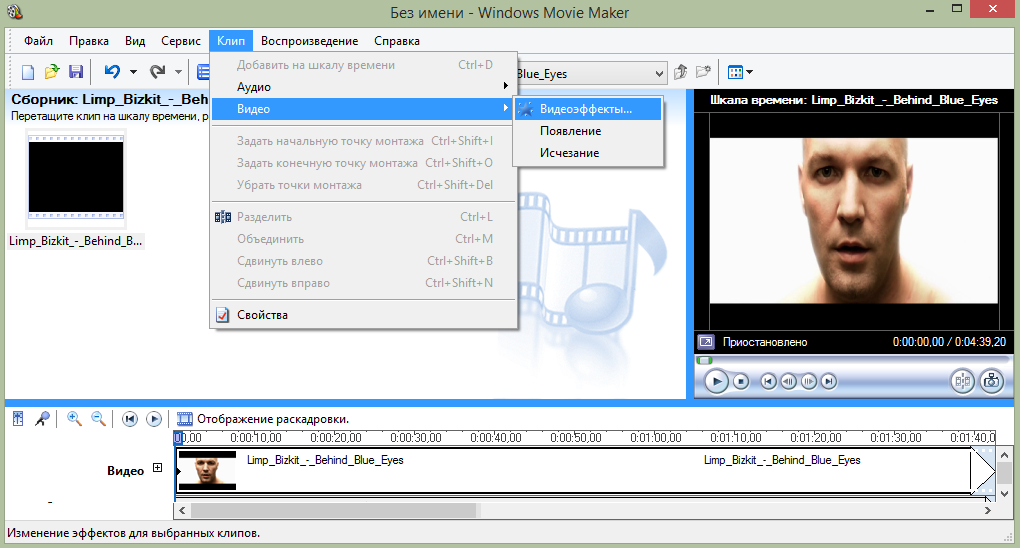
Для этого загрузите видео и найдите меню «Клип». Там нажмите на вкладку «Видео» и выберите «Видеоэффекты». В открывшемся окне вы можете как накладывать эффекты, так и удалять их. К сожалению, функция предпросмотра в редакторе не предусмотрена.
Как ускорить воспроизведение видео
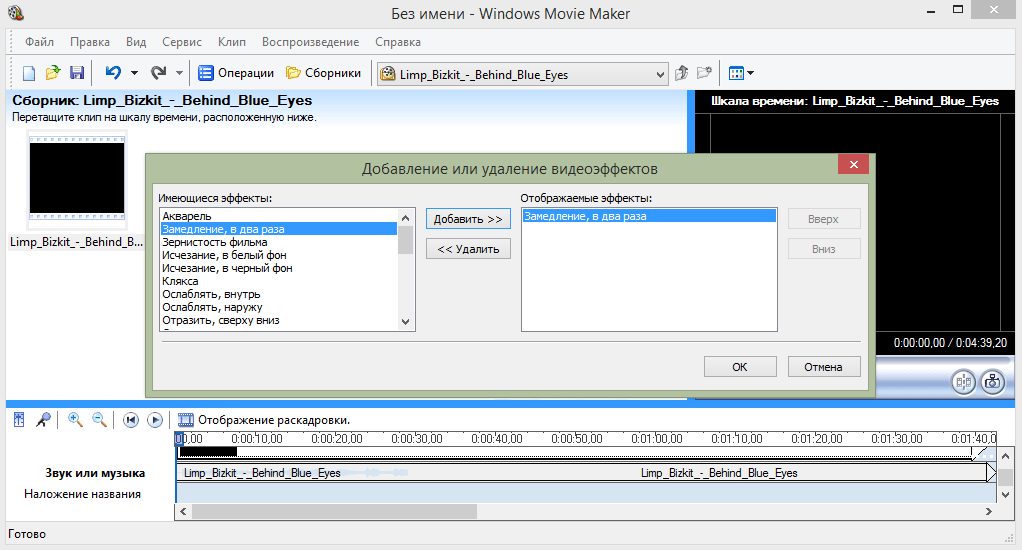
Если вы хотите ускорить или замедлить воспроизведение видео, то вам необходимо загрузить видеозапись, выделить ее и найти в меню пункт «Клип». Там перейдите по вкладке «Видео» и выберите пункт «Видеоэффекты». Здесь вы можете найти такие эффекты, как «Замедление, в два раза» и «Ускорение, в два раза».
Как на видео наложить музыку
Также в Windows Movie Maker вы можете просто и легко наложить на видео аудиозапись. Для этого нужно так же, как и видео, открыть музыку и с помощью мыши перетащить ее под видеозапись на нужное время.
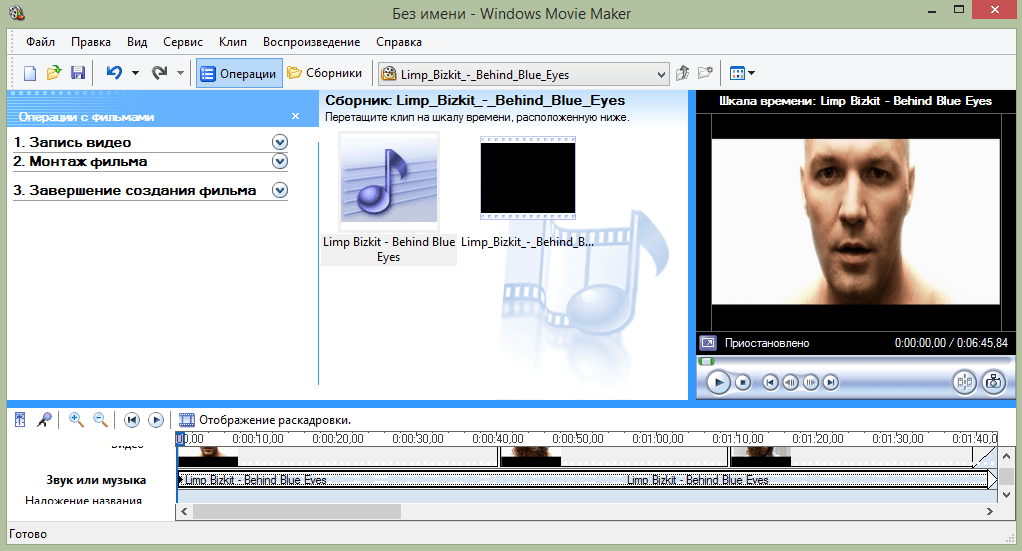
Кстати, так же, как и видеозапись, вы можете обрезать и накладывать эффекты на музыку.
Как в Windows Movie Maker добавить титры
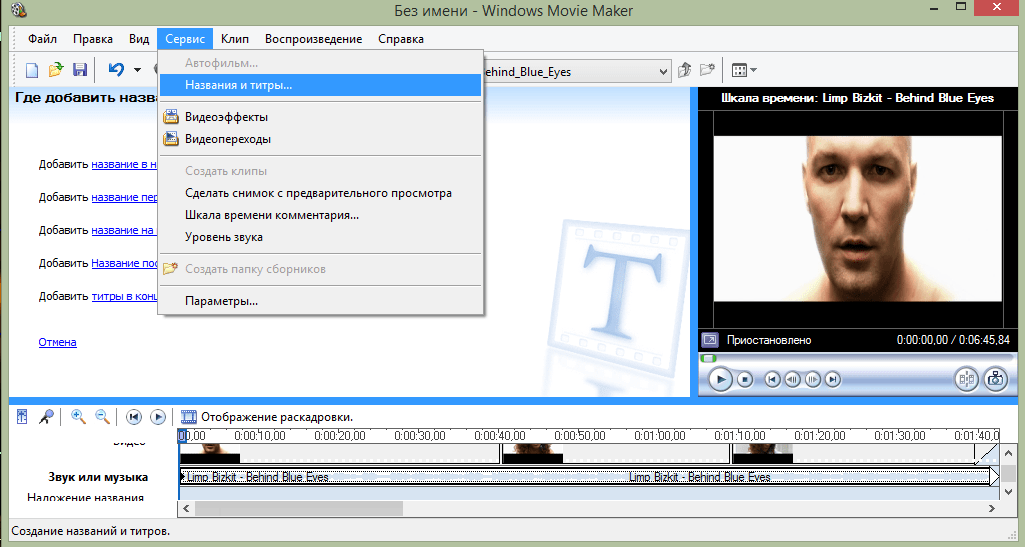
Вы можете добавить титры на свой видеоклип. Для этого найдите меню «Сервис», а там выберите пункт «Название и титры». Теперь вам необходимо выбрать, что и где именно вы хотите разместить. Например, титры в конце фильма. Появится небольшая табличка, которую вы можете заполнить и добавить в клип.

Как сохранять кадры из видео
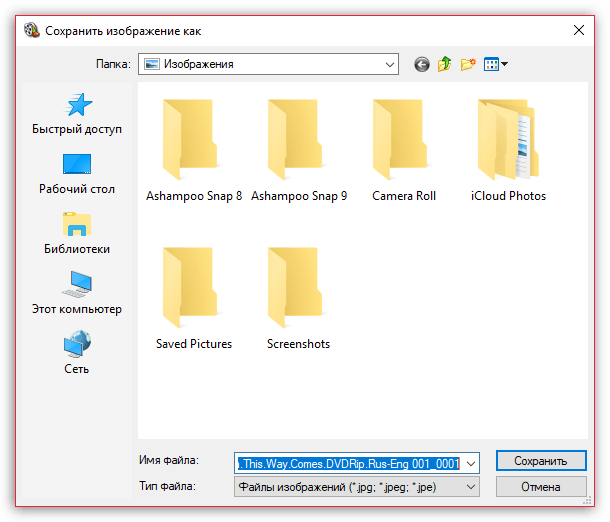
Довольно часто пользователям требуется «вытащить» кадр из видеозаписи, сохранив его в виде изображения на компьютере. Сделать это в Movie Maker можно буквально в пару мгновений.
-
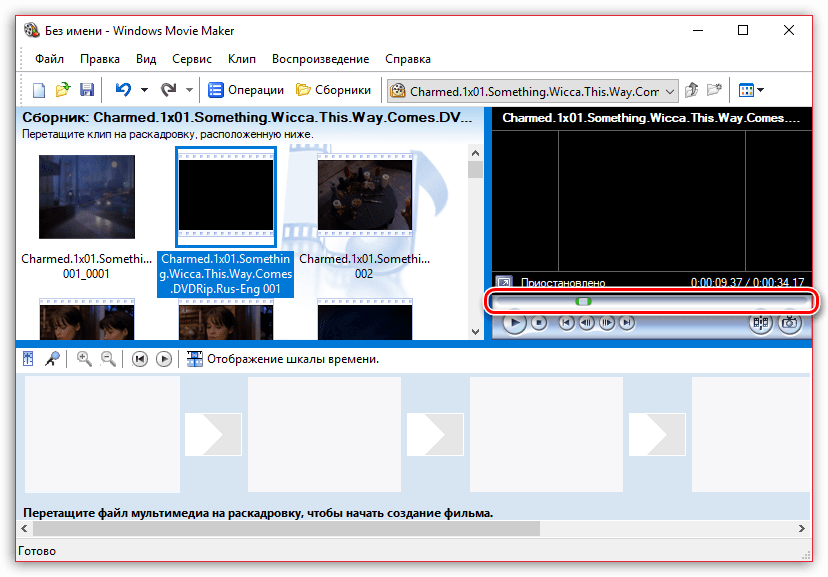
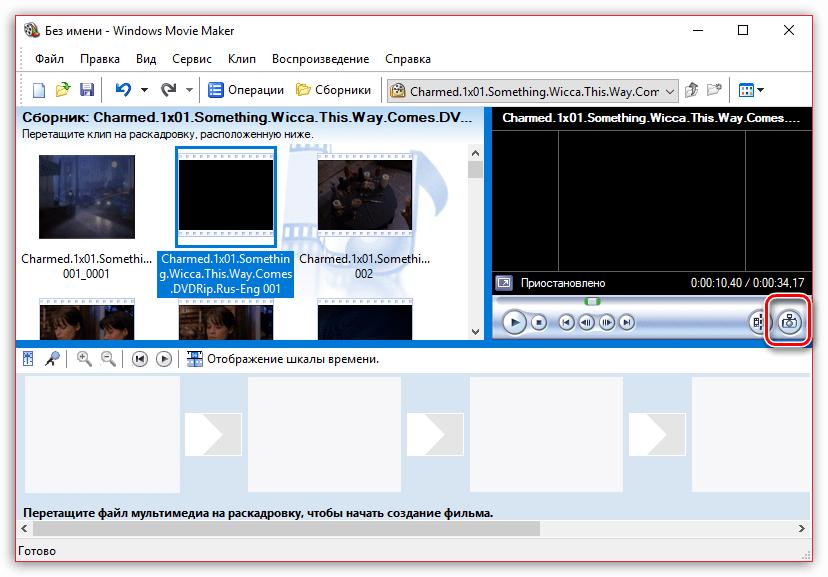
Открыв видео в Movie Maker, с помощью ползунка на временной шкале переместите его в ту часть видео, чтобы на экране отобразился именно тот кадр, который вы и хотите сохранить.
Как настроить громкость звука
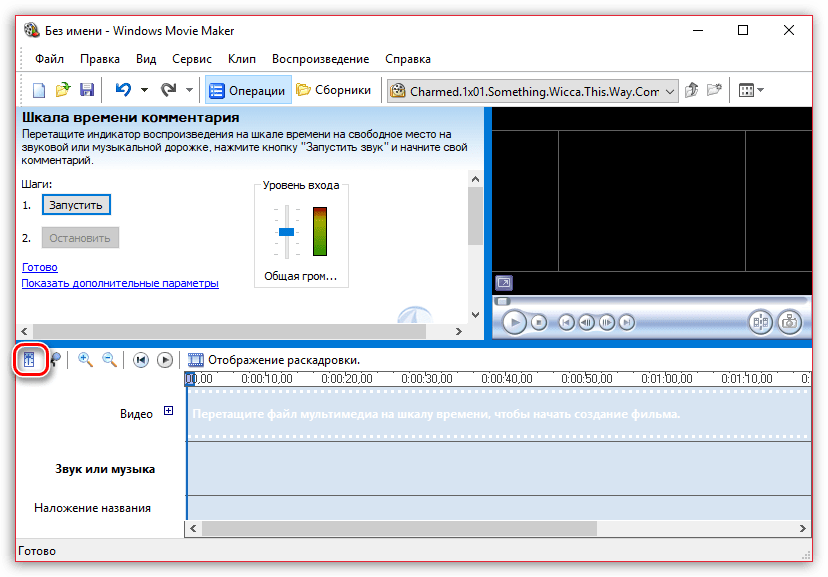
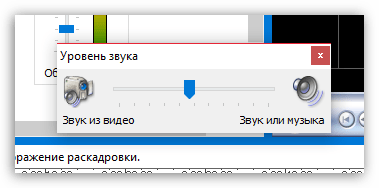
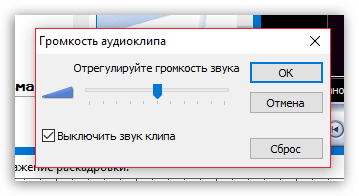
Если, например, вы монтируете видео с комментариями, то уровень громкости наложенной звуковой дорожки с фоновой музыкой должен быть таким, чтобы он не перекрывал собою голос.
-
Для этого в нижней левой области окна кликните по кнопке «Уровень звука».
Как склеить несколько отдельных роликов
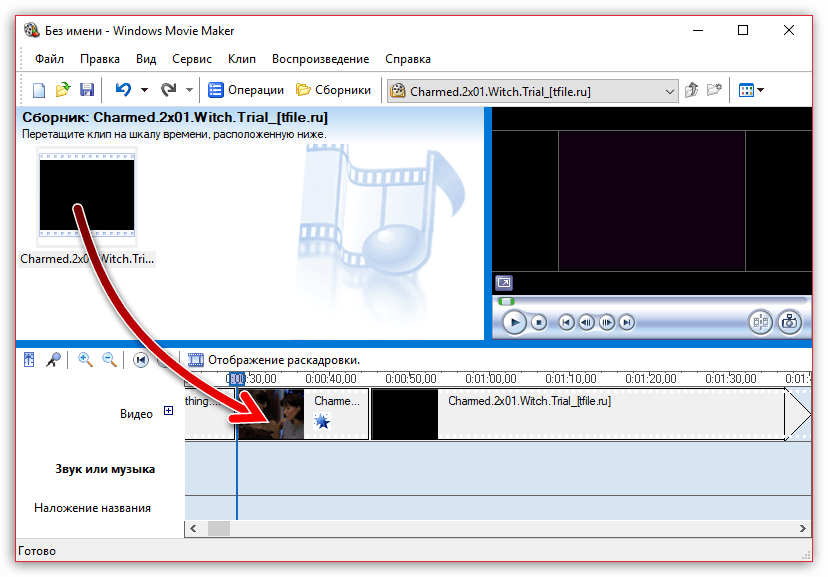
Предположим, у вас на компьютере имеется несколько отдельных видеозаписей, которые необходимо соединить в одну композицию.
-
Загрузите видеозапись, которая станет первой идти при склейке видео, а затем перетащите ее мышкой во временную шкалу. Видео закрепится.
Как добавлять переходы
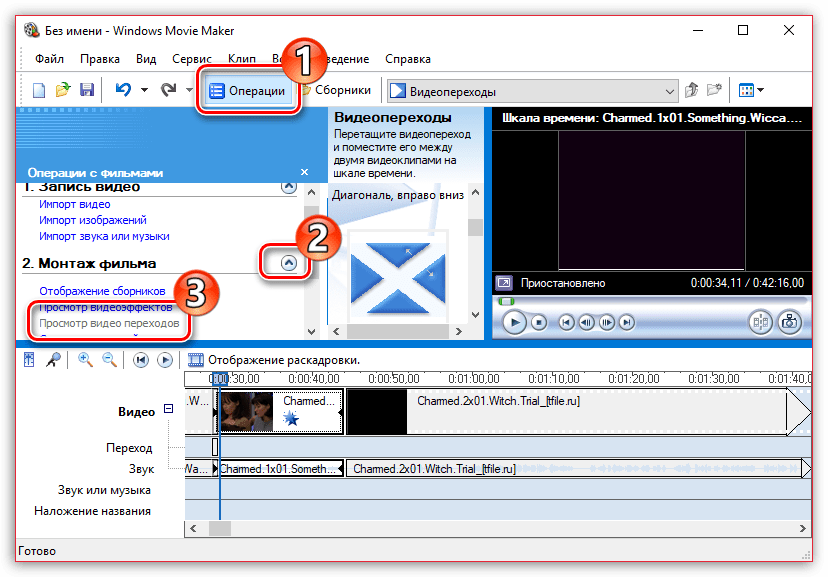
Если не применять к склеенным видеозаписям переходы, тогда один ролик будет сменяться другим резко, что, согласитесь, будет смотреться оборванно. Решить проблему можно, добавив перед началом каждого видео переход.
-
Откройте раздел «Операции» и разверните вкладку «Монтаж видео». Выберите пункт «Просмотр видео переходов».
Как настроить плавные переходы между звуком
Точно так же, как и в видео, звук после склейки по умолчанию резко сменяется другим. Чтобы такого не было, для звука можно применить плавное вступление и затухание.
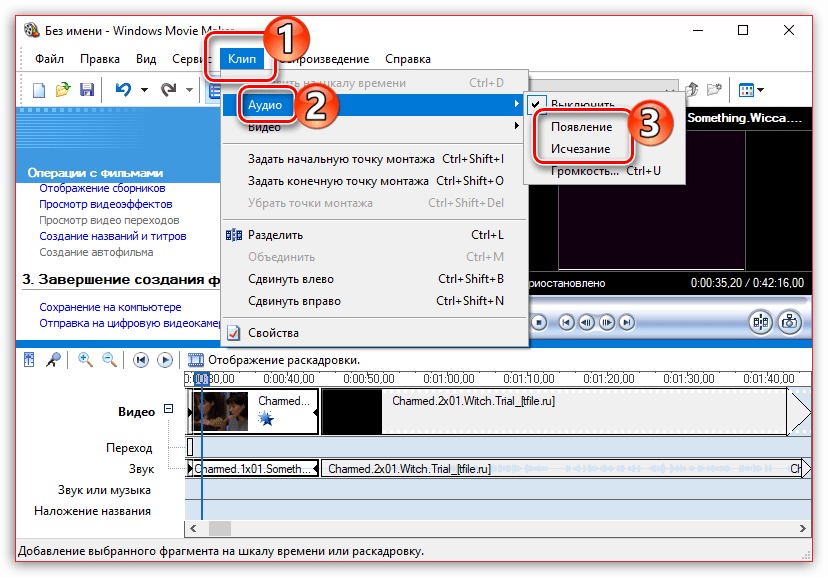
Для этого выделите на временной шкале ролик или звуковую дорожку одним кликом мыши, после чего откройте в верхней части окна программы вкладку «Клип», пройдите к разделу «Аудио» и отметьте галочками один или сразу два пункта: «Появление» и «Исчезновение».
Как сохранить видео на компьютер
Закончив, наконец, процесс монтажа в Movie Maker, вам остается завершающий этап – сохранить получившийся результат на компьютер.
-
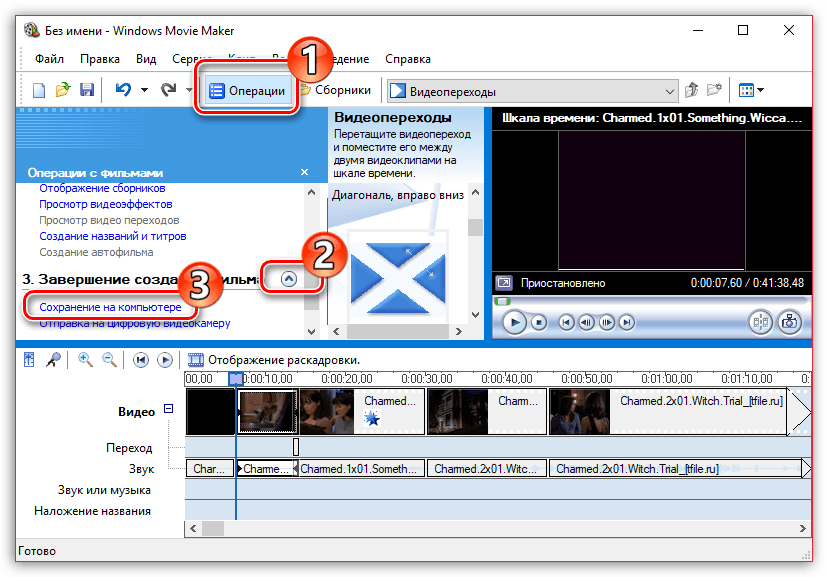
Для этого откройте раздел «Операции», разверните вкладку «Завершение создания фильма» и выберите пункт «Сохранение на компьютере».
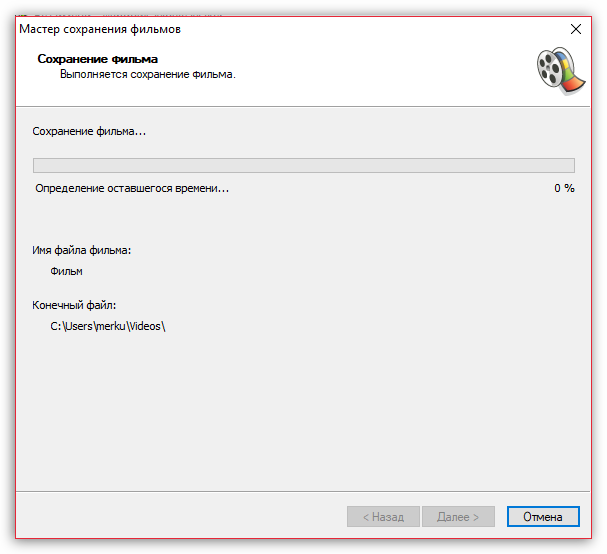
Мы рассмотрели основные возможности программы, которых вам вполне хватит чтобы отредактировать видеозапись. Но вы можете продолжать изучать программу и знакомится с новыми функциями, чтобы ваши видео стали действительно качественными и интересными.

Мы рады, что смогли помочь Вам в решении проблемы.
Помимо этой статьи, на сайте еще 12745 полезных инструкций.
Добавьте сайт Lumpics.ru в закладки (CTRL+D) и мы точно еще пригодимся вам.
Отблагодарите автора, поделитесь статьей в социальных сетях.
Опишите, что у вас не получилось. Наши специалисты постараются ответить максимально быстро.
Как пользоваться Movie Maker

Для создания простого видеоролика можно воспользоваться программой Windows Movie Maker. Пользователям, которые с компьютером на «Вы», пригодится данная пошаговая инструкция для чайников.
Как пользоваться программой Windows Movie Maker
Первым делом необходимо научиться создавать фильмы из изображений. Для этого необходимо включить Виндовс Муви Мейкер и выполнять рекомендации. В этом вам поможет данная инструкция на русском.
Шаг 1: Как создать видеоролик из картинок
Наиболее популярным и быстрым способом создания видеоролика является склейка фотографий. Выполняется она следующим образом:
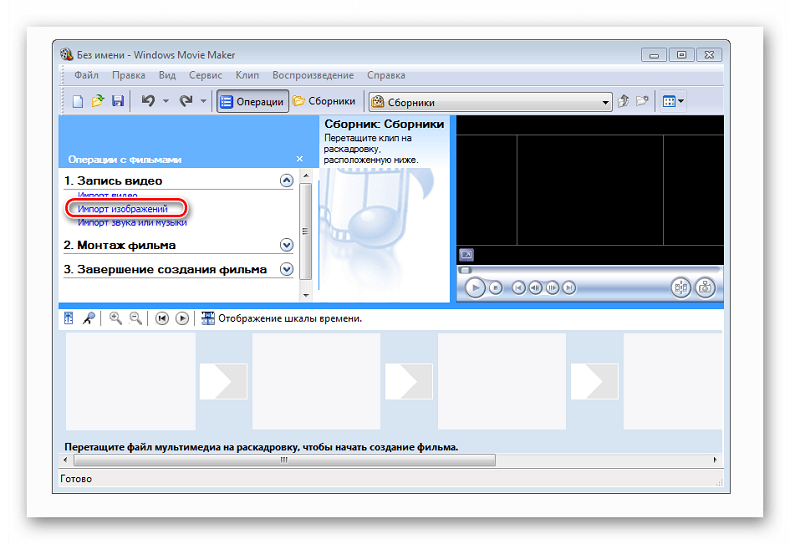
- В поле задач необходимо щелкнуть ссылку «Импорт изображений». Затем следует выбрать несколько картинок, хранящихся на вашем устройстве, в нужной последовательности.
- Переместите выбранные изображения на раскадровку внизу.
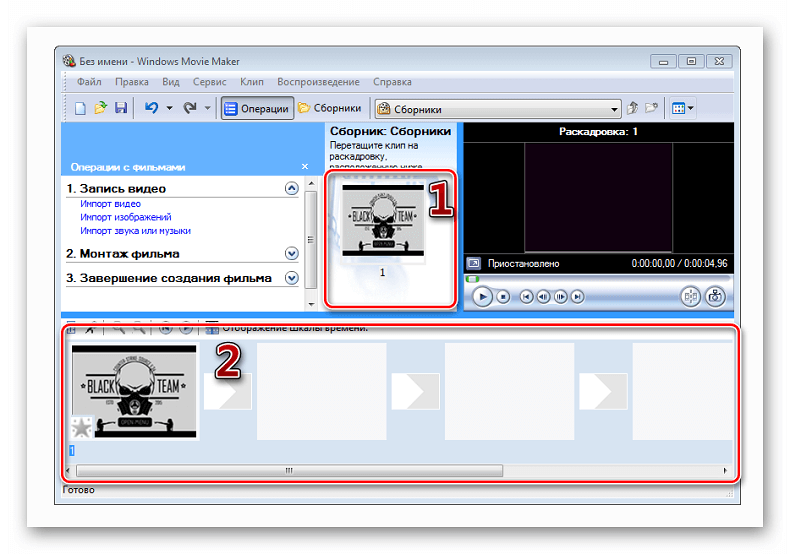
- Отдельные элементы можно поменять местами, в случае необходимости.
Шаг 2: как вставить переходы
Если вам нужные углубленные знания о том, как работать в Виндовс Муви Мейкер, то придется научиться устанавливать переходы между различными частями видеоролика.
- В меню выберите «Сервис», после чего щелкните «Видеопереходы».
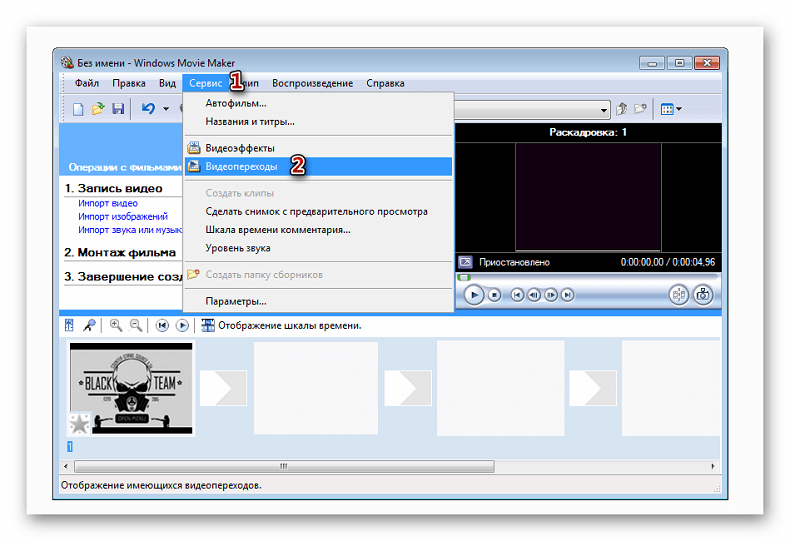
- Наведите курсор на необходимый переход, перетяните его и разместите между отдельными элементами видеоролика.
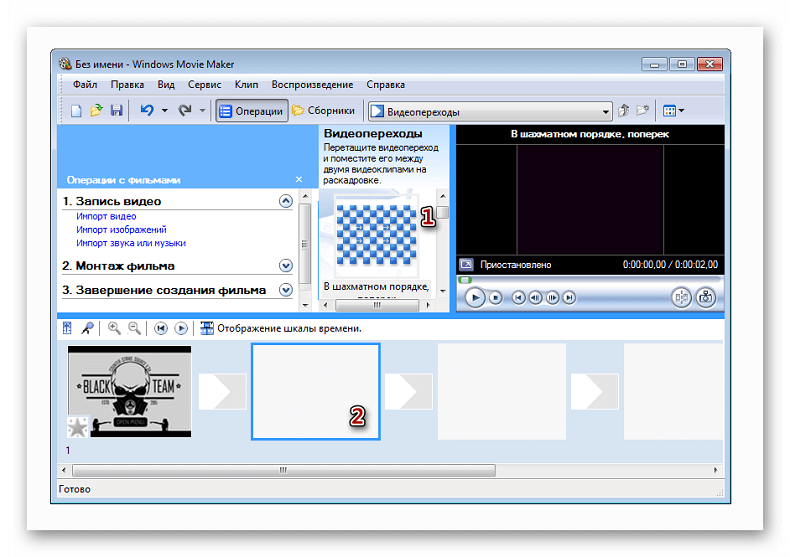
- Остается вставить в ролик файл со звуком. В зависимости от характера создаваемого ролика, постарайтесь вставить наиболее приемлемое звуковое оформление.
Шаг 3: как обрезать видеоролик в WWM
Иногда работа в Муви Мейкере подразумевает разделение записи на несколько частей, особенно если в нем содержатся различные элементы, а также для облегчения обработки. Можно разделить ролик в том месте, где начинается другой отрывок, после чего вставить между ними плавный переход.
- Щелкните по метражу времени там, где нужно разделить клип, после чего выберите в меню графу «Клип» – «Разделить».
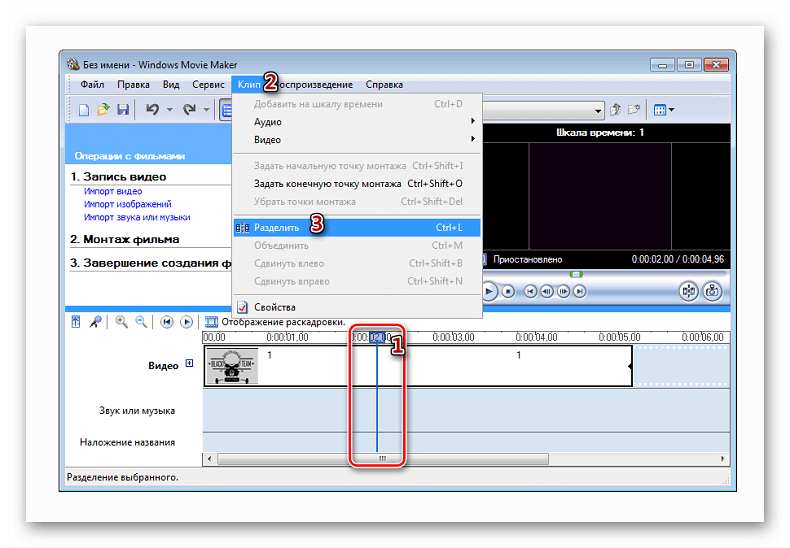
- Левой клавишей мыши выберите нужную часть, затем переведите указатель мышки на границу между отрывками. Образуются 2 алые стрелки.
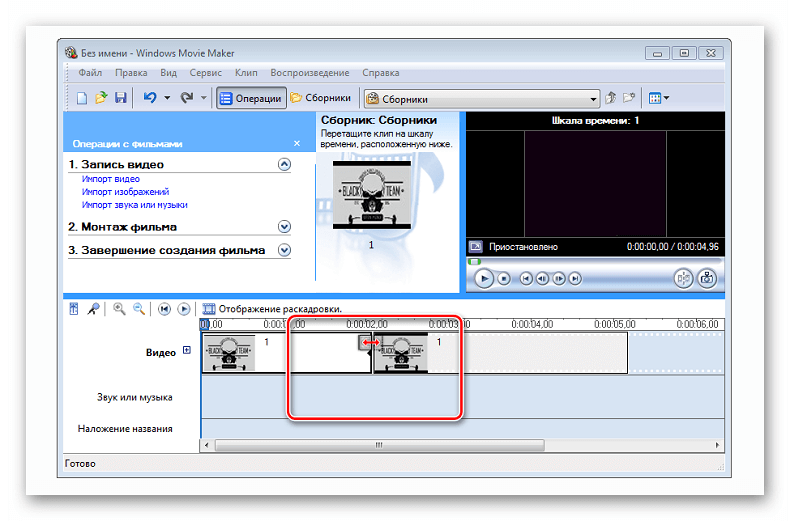
Передвигая их в противоположные стороны, удастся уменьшить или увеличить продолжительность видеозаписи. Точно также киностудия позволяет настроить и звуковую дорожку. Ряд с клипом должен быть одинаковой длины с аудиодорожкой.
Шаг 4: вставка визуальных эффектов
В том, как начать работу в Муви Мейкер уже разобрались, теперь нужно научиться добавлять видеоэффекты. Применяются они так же, как и переходы – между отдельными частями клипа.
- В панели меню, расположенной сверху, выберите пункт «Сервис» — «Видеоэффекты».
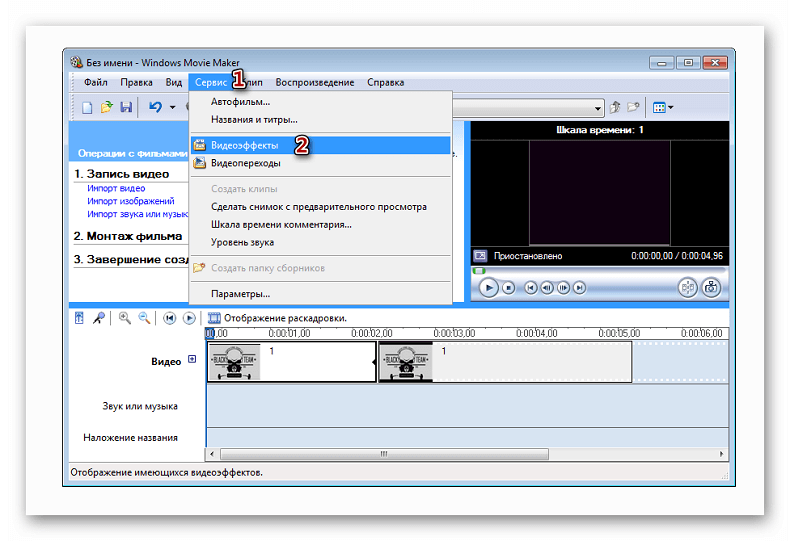
- Чтобы вставить его в ролик, достаточно перетянуть анимацию на нужный кадр.
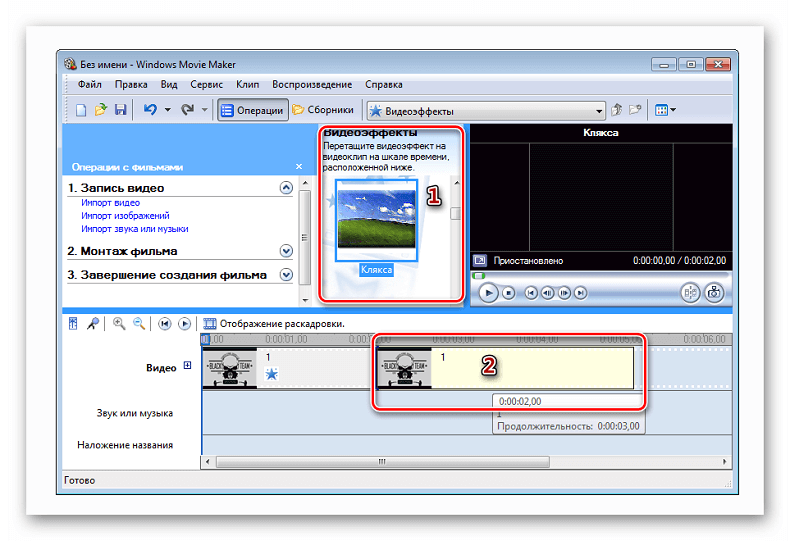
Можно добавить такие эффекты, как «сепия», «появление из черного», «старина» и другие.
Шаг 5: добавление названий и титры
Руководство пользователя напоминает о том, что каждый «творец» должен подписывать своре произведение. И созданный видеоролик – не исключение. Можно указать название, год создания, предоставить персональные контактные данные и ФИО.
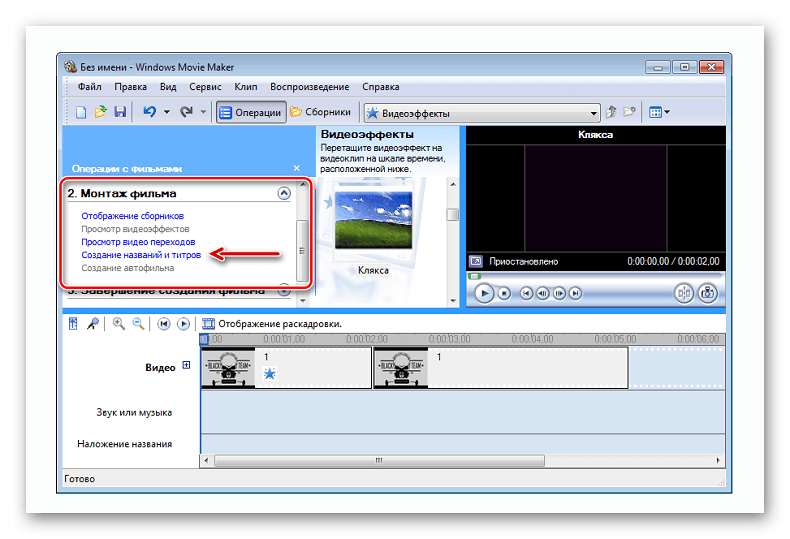
- В поле задач выберите «Созданий названий и титров». Заголовки лучше использовать как интро, а титры разместить в конце. Укажите, где необходимо поместить текст.
рекомендует InstallPack, с его помощью вы сможете быстро установить программы на компьютер, подробнее на сайте.
Теперь вы знаете, как пользоваться программой Windows Movie Maker. После создания видеоролика обязательно стоит показать его друзьям, или оставить у себя для приватного просмотра.
Правильное использование Windows Movie Maker
Видеомонтаж — дело трудоёмкое, без специальных знаний и сноровки о серьёзном продукте на выходе даже говорить не стоит. Профессионалы используют для монтажа специализированные программы, самому в которых очень сложно разобраться. Но для обычных людей существуют упрощённые аналоги, один из них — Windows Movie Maker. Для современных спецэффектов эта программа не подойдёт, но нарезать или склеить видео, добавить простеньких переходов на ней можно. Поэтому в этой статье разбираемся, как пользоваться программой Windows Movie Maker.
Что это за программа
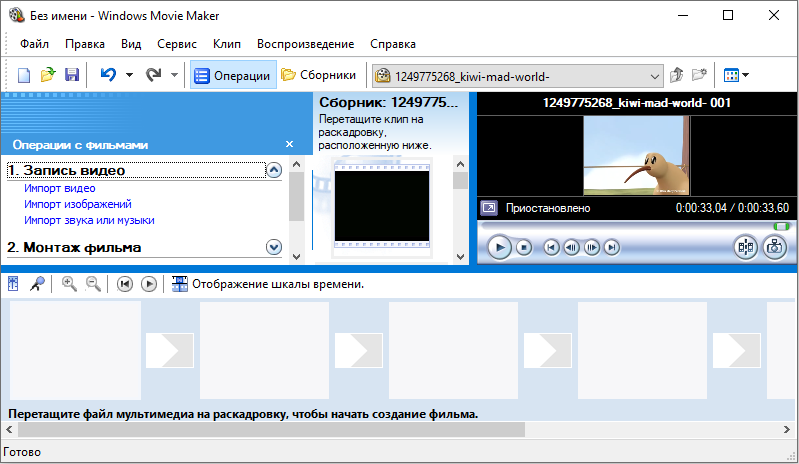
Windows Movie Maker — это родной видеоредактор от Microsoft. Отличается программа простотой и удобством в использовании, это её главный плюс. Эффекты кинематографического качества на ней, разумеется, не сделать, но соорудить на коленке слайд-шоу или склеить несколько клипов в один — самое то. Программа предустанавливается не на все операционные системы, а только на три: Windows ME, Windows XP и Windows Vista. Если вы не являетесь пользователем одной из них, то вы можете просто скачать в интернете установочный файл и установить приложение, благо весит оно всего около семи мегабайт.
Существует также обновлённая версия Movie Maker — live или «Киностудия Windows». Это в значительной мере переработанный продукт, который в первую очередь ориентируется на простоту и скорость монтирования для самого неопытного пользователя. В этой версии убрали таймлайн, порезали дополнительные настройки и отдельные конфигурации и настройки аудио. Многие пользователи отказались от обновлённого интерфейса именно из-за отсутствия таймлайна, только вам решать, какая версия вам подходит. Пометка: приложение работает на операционных системах не старше WindowsVista.
Интерфейс
Как работать с программой Movie Maker мы разберёмся чуть позже, а пока пройдёмся по элементам интерфейса. Рассматривать мы будем классический интерфейс, и все инструкции будут основываться на нём. В live версии монтаж происходит похожим образом, но отличия есть, и весомые. Пойдём по порядку, скажем о каждом модуле интерфейса отдельно пару слов.
Главное меню
Тут всё просто – обычная панель главного меню, как и у любой другой программы Windows. «Файл», «Правка», «Вид», «Сервис», «Клип», «Воспроизведение», «Справка» — всё это альтернативные способы взаимодействия с проектом, причём не самые удобные. Долго останавливаться здесь не будем и перейдём к следующему пункту.

Панель инструментов
Пройдёмся по всем кнопкам по порядку, слева направо.

-
.
- Открытие проекта.
- Сохранение проекта.
- Действие назад.
- Действие вперёд.
- Настройка отображения панели задач.
- Настройка отображения панели сборников.
- Выпадающий список с возможностью переключения между видеопереходами, видеоэффектами и сборниками (импортированными файлами).
- Дополнительные кнопки навигации списку.
- Настройка вида отображения выбранных элементов.
Переходим к самому используемому элементу, который придаёт программе невероятную удобность и простоту в использовании.
Панель задач
С помощью этой панели мы будем добавлять новые файлы в проект, видеоэффекты и переходы. Она не является единственным способом производить такие действия, но её гораздо легче и проще использовать, чем искать эти функции в главном меню или на панели инструментов. Чтобы добавить файлы в проект, достаточно выбрать «Импорт видео» (или «Импорт аудио», «Импорт картинки»). Ещё вариант — просто перетащить файлы из проводника Windows в любую область панели задач Windows Movie Maker. Перед тем как добавить файлы в программу следует учесть, что в программе поддерживаются не все типы файлов. К примеру, с .mp4 с современным контейнером AVC приложение работает некорректно. Лучше же всего для него подходят «родные» для Windows файлы:
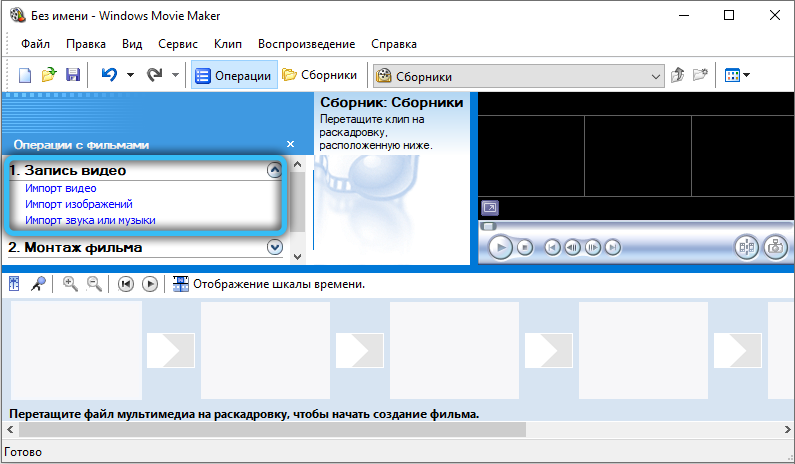
- видео: wmv;
- аудио: wma;
- графика: bmp, jpg, png.
Официальная поддержка файлов с иными расширениями отсутствует, хоть с теми же AVI-видео или mp4 (с контейнером .mpg4) приложение нормально функционирует.
После импорта все выбранные файлы будут добавлены на окно сборников, где мы сможем работать с ними далее.
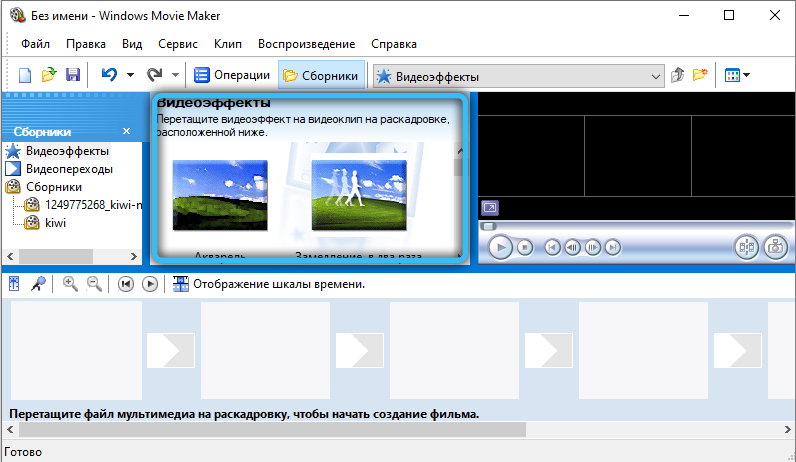
- Отображение сборников.
- Просмотр видеоэффектов.
- Просмотр видеопереходов.
По сути, это аналог выпадающему списку на панели инструментов, который перебрасывает на окна с видеопереходами, видеоэффектами и сборниками.
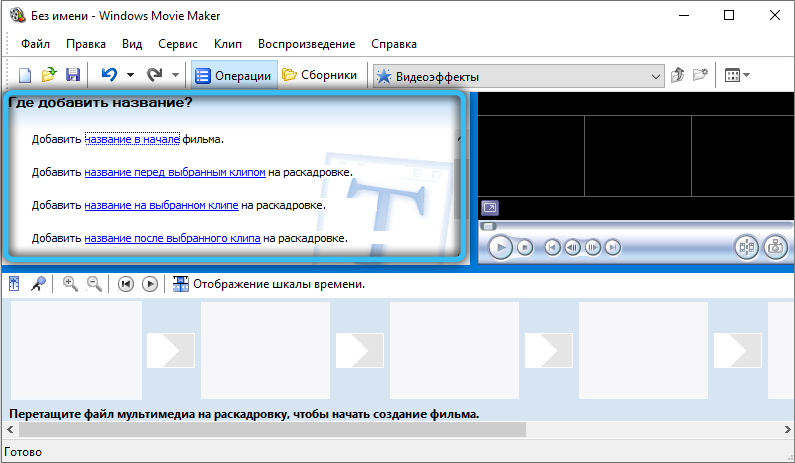
- Создание названий и титров.
- Создание автофильма.
Интересные функции, которые добавляют красоты и удобства соответственно. Для небольшого домашнего клипа совсем не будет лишним добавить название фильма в начале и титры в конце, такие мелочи и делают клип интересным и качественным. Функция «Создания автофильма» загружает все импортированные файлы на видео- и аудиодорожки по порядку. Функция подойдёт, если вы загружали файлы в нужном порядке или их очерёдность не важна.
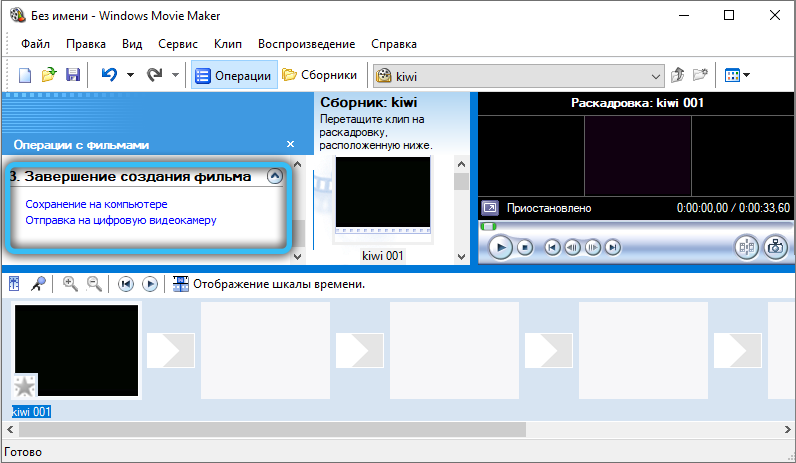
- Сохранение на компьютере.
- Отправка на цифровую видеокамеру.
Обычные функции сохранения и визуализации проекта.
Окно проекта
Здесь отображаются все загруженные файлы, видеоэффекты или видеоперехода на выбор. Переключение через панель инструментов или панель задач.
Встроенный проигрыватель
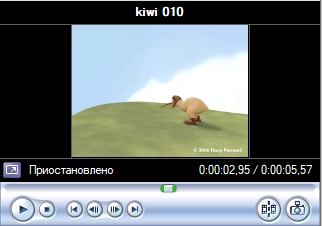
Всё как в обычном проигрывателе, очень удобная функция для предпросмотра. Можно перематывать, ставить на паузу и проигрывать, все действия привязаны к положению ползунка на таймлайне, о чём поговорим далее.
Нижняя панель
Нижняя панель может работать в двух режимах— раскадровки и шкалы времени.
Режим раскадровки удобен при добавлении переходов и видеоэффектов. Шкала времени позволяет с большой точностью обрезать и удлинять фрагменты видео, что крайне необходимо при монтаже.

Базовые основы видеомонтажа в Movie Maker
Чтобы обрезать видео, необходимо:
- включить в нижней панели отображение шкалы времени;
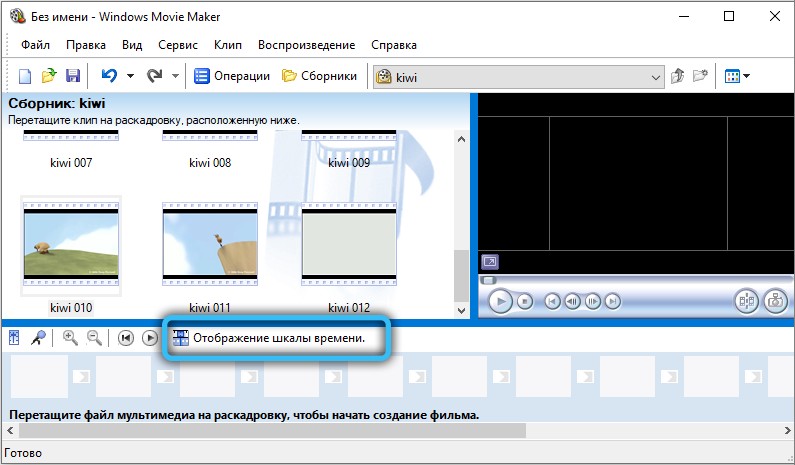
- перетащить из панели задач видео на временную шкалу;
- подведя курсор мышки к начальной или конечной точке видео, нажать левую кнопку мыши (после того, как курсор сменится на вертикальную линию) и тянуть влево или вправо до нужной точки видеофайла.
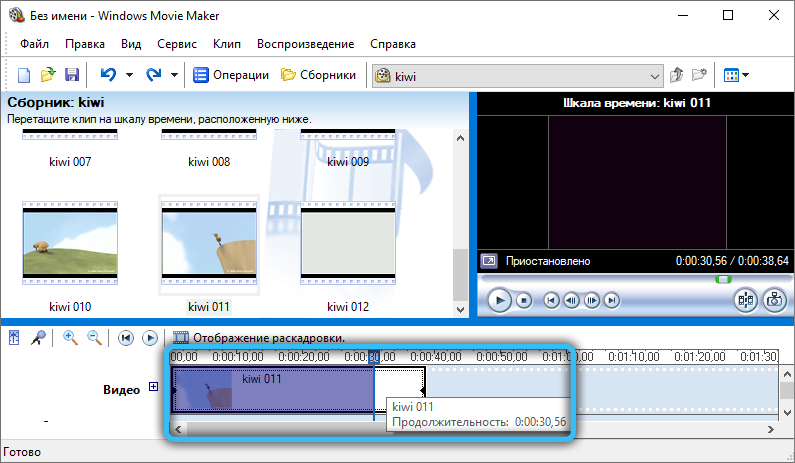
До того, как в Windows Movie Maker обрезать видео, рекомендуется увеличить зону окна проекта, чтобы наглядно видеть, на каком кадре будет остановлена обрезка.
Если же нужно вырезать из видео фрагмент, то достаточно на временной шкале выделить курсором необходимую для дальнейшей работы часть видеофайла (зажав левую кнопку мыши). Перед тем как вырезать фрагмент из видео, рекомендуется его масштабировать (увеличить протяжность) на временной шкале. Это делается нажатием иконки с изображением лупы и знаком «+». Или же можно просто нажать на клавиатуре Ctrl и воспользоваться колесиком мыши.
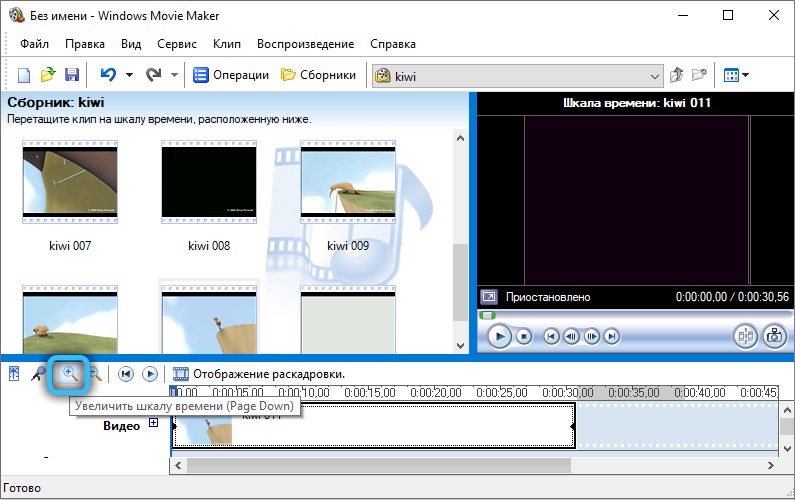
Работа со звуком
Убрать с видеозаписи звук можно двумя способами:
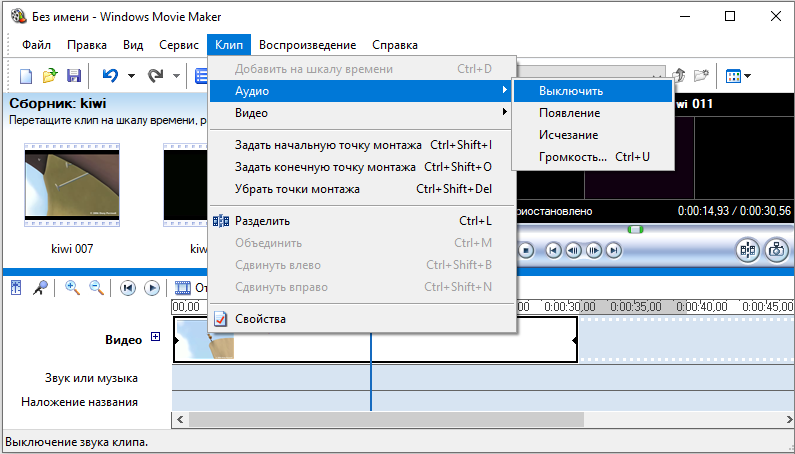
- Кликнуть правой кнопкой мыши на временной шкале на необходимом видео, выбрать «Аудио» — «Выключить».
- В системном меню выбрать «Клипы», далее «Аудио» и кликнуть на «Отключить». В этом случае звук будет удалён из всего проекта, расположенного на временной шкале, независимо от количества добавленных туда роликов и фрагментов.
Перед тем как убрать с видеозаписи звук, необходимо учесть, что в Movie Maker с многоканальным звуком, редактируя раздельно каждый канал, нельзя.
Если же выполняется редактирование видеофайла с добавлением к нему голоса диктора, то может потребоваться приглушить звук из самого видео (чтобы закадровый голос было лучше и чётче слышно). Выполняется это так:
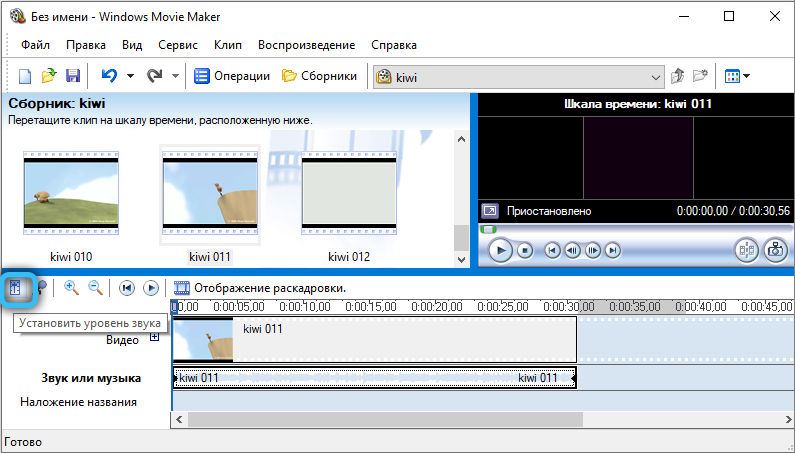
- добавить на временную шкалу видео и отдельно звуковую дорожку (в строку «Звук или музыка»);
- кликнуть на ярлык настройки громкости (находится там же, где и масштабирование видео);
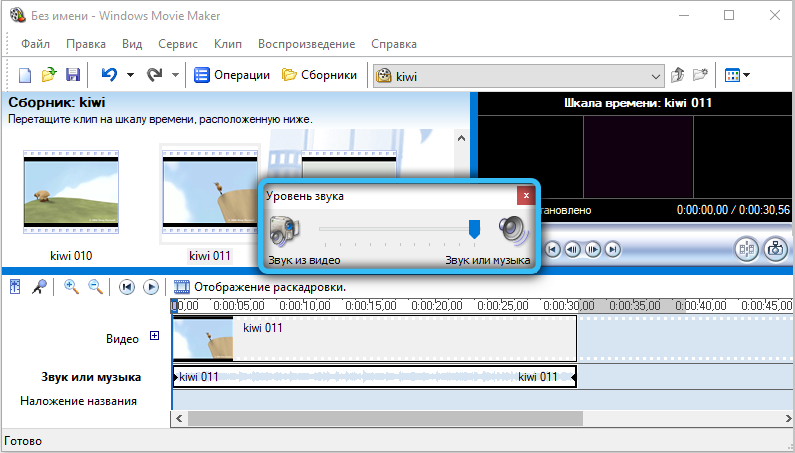
- с помощью ползунка отрегулировать баланс громкости в пользу звука из видео или добавленного аудио;
- нажать «Применить».
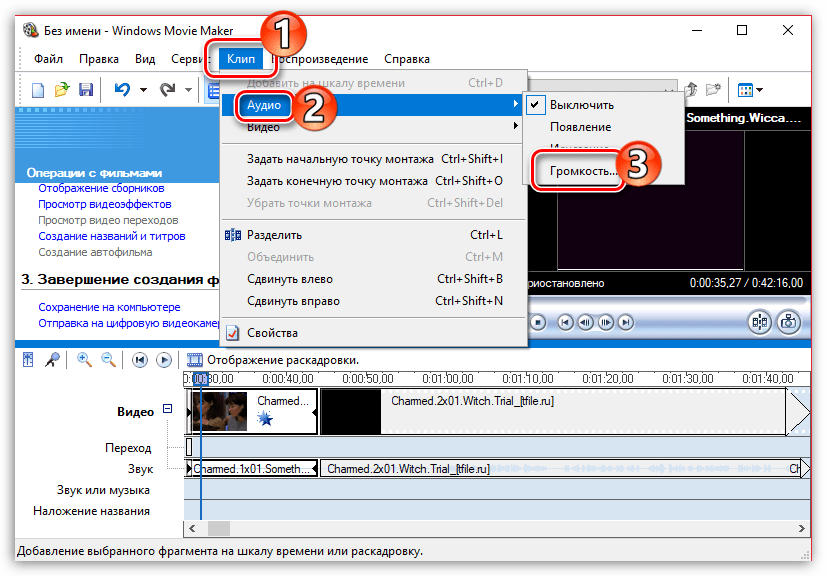
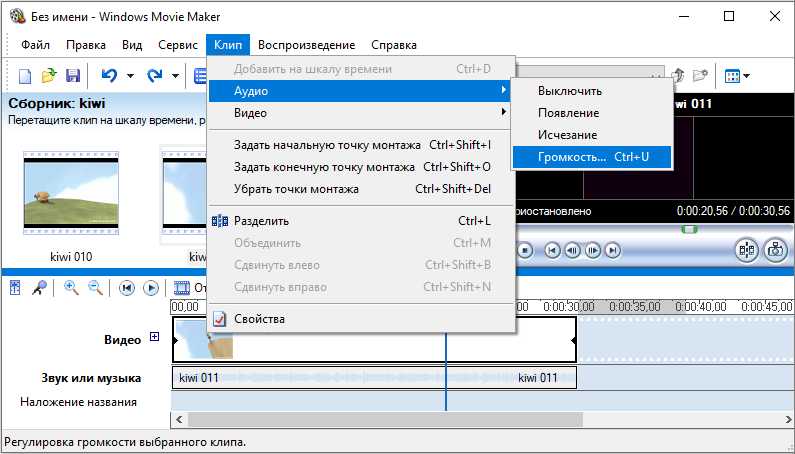
Если же пользователя интересует, как настроить громкость звука только на отдельном участке проекта (а не на всей временной шкале), то это делается так:
- выделить на шкале нужный фрагмент видеофайла;
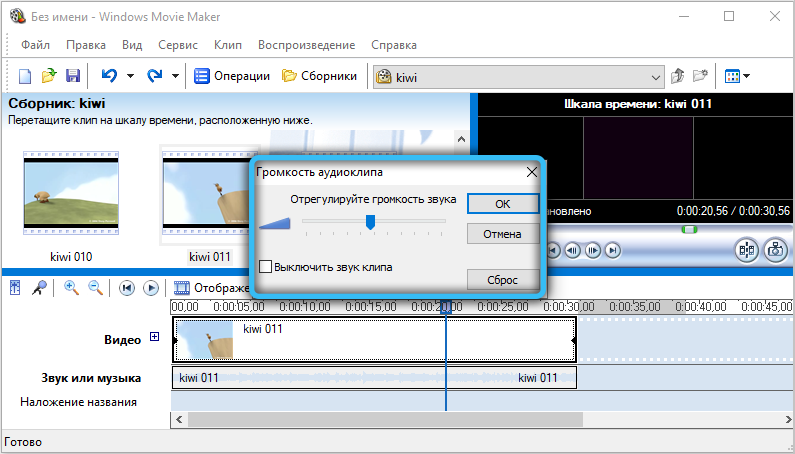
- в системном меню выбрать «Клипы», далее «Аудио», после — «Громкость»;
- с помощью появившегося ползунка отрегулировать громкость до нужного уровня (или кликнуть на пункт «Выключить звук»).
А чтобы заменить в проекте звук (при этом убрав встроенный в видеоролике или приглушив его), нужно просто выбрать аудиофайл в панели задач и перетащить его на шкалу «Звук или музыка». Кстати, при необходимости пользователь может добавить в проект несколько дорожек аудио (они автоматически будут замикшированы, на выходе получится стереозвук). До того, как на видео наложить музыку, можно её ещё вырезать из другого видео. Это позволит избежать необходимости в его конвертировании с помощью других программ. Для этого нужно добавить видеоролик на временную шкалу, кликнуть правой кнопкой мыши и выбрать «разделить». После этого редактировать звуковую дорожку и видео можно будет по-отдельности.
Если пользователь добавляет в проект сразу два аудиофайла и хочет между ними сделать плавный переход, то это делается так:
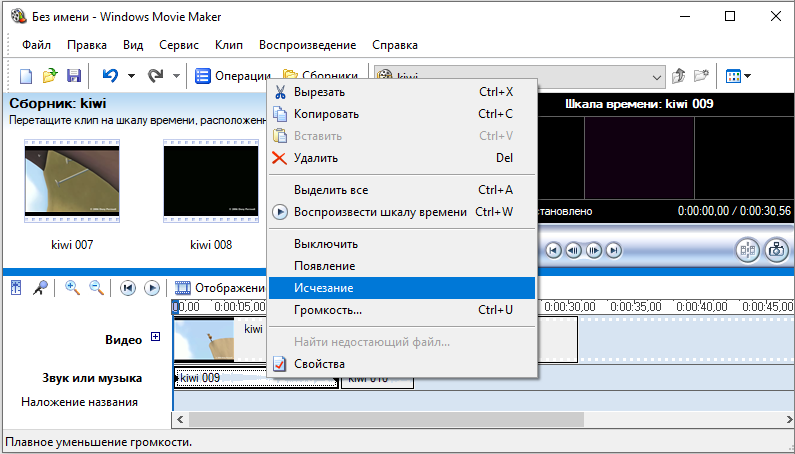
- выбрать аудиофайл на временной шкале;
- кликнуть на нём правой кнопкой мыши;
- в контекстном меню выбрать пункт «Исчезание».
При этом на шкале появится отметка на аудиодорожке — именно с неё и начинается задействование звукового эффекта (по умолчанию — 3 секунды). Если его необходимо увеличить, что нужно навести курсор на отметку, зажать левую кнопку мыши и потянуть его в нужную сторону (увеличивая или сокращая продолжительность перехода). В дальнейшем такую же операцию нужно будет провести и со вторым аудиофайлом.
Работа с видео
Чаще всего Movie Maker используется именно для «склеивания» нескольких видео в единый файл. Всё, что потребуется для этого, — это поочерёдно добавить ролики на временную шкалу. При необходимости между ними можно сделать плавный переход. Делается это программой автоматически, когда на временной шкале два видеофрагмента накладываются друг на друга (выделив ролик и зажав левую кнопку мыши, его можно свободно «двигать» на таймлайн). Эффект перехода в дальнейшем можно изменить на любой из имеющихся в стандартной библиотеке Windows. Выполняется это так:
- на панели задач открыть вкладку «Монтаж», выбрать «Просмотр видеоэффектов»;
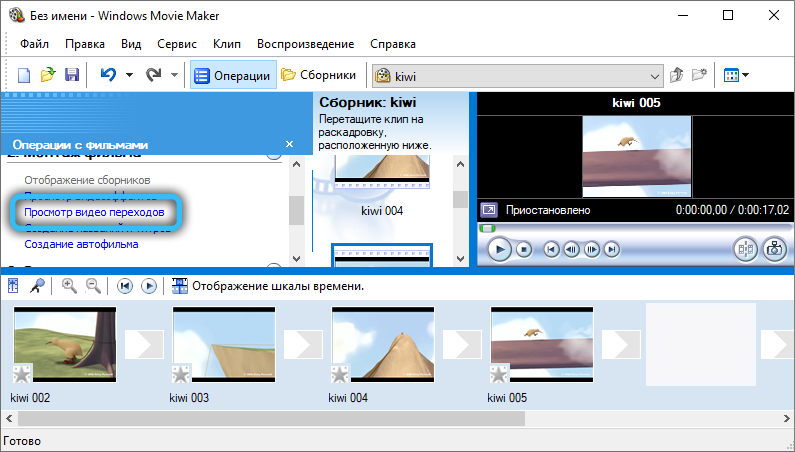
- откроется раздел «Видеопереходы»;
- остаётся только выбрать нужный и перетащить его курсором мыши на временную шкалу (в место, где соприкасается или накладываются друг на друга два видеофрагмента).
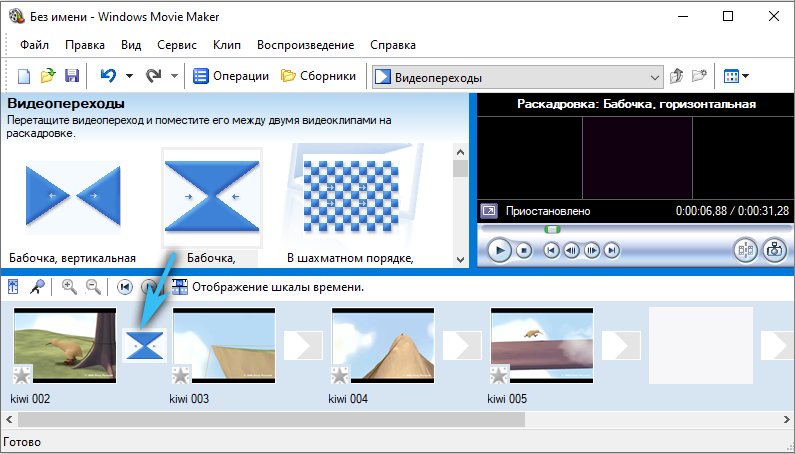
Далее продолжительность перехода можно изменить, просто потащив в сторону появившуюся отметку на таймлайн (или вписав над ней временной код вручную, но это не всегда удобно).
Ещё можно наложить графический эффект на видео. Например, увеличив его резкость или контраст. Для этого нужно:
- нажать в системном меню «Сервис», далее «Видеоэффекты»;
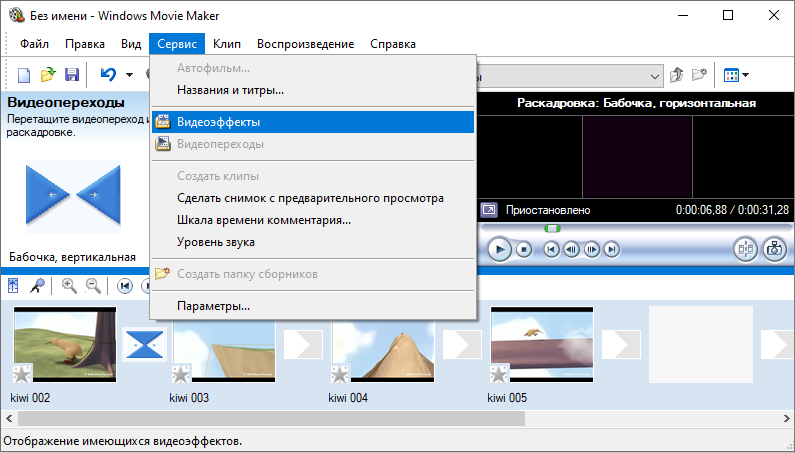
- в панели задач откроется раздел с перечнем имеющихся видеоэффектов;
- выбрав любой из них, перетащить на видеофрагмент временной шкалы.
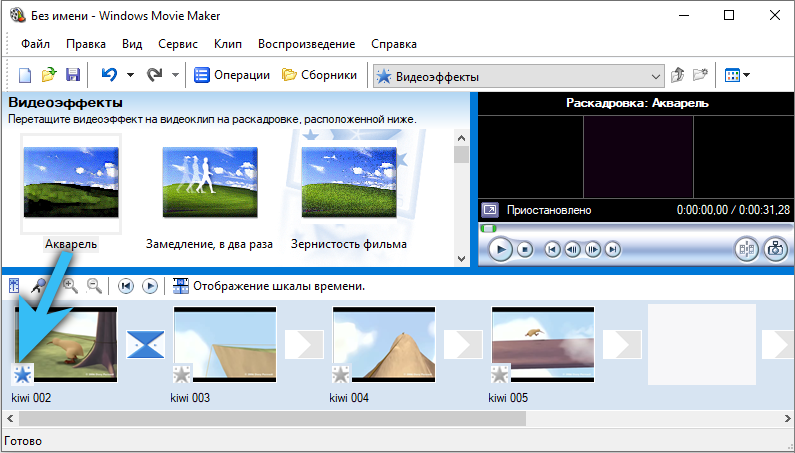
Для некоторых видеоэффектов есть дополнительные настройки. Диалоговое окно с ними открывается сразу же после добавления эффекта. Аналогичным образом можно ускорить воспроизведение видео — добавить на него видеоэффект «Ускорить в 2 раза» (или «Замедлить»).
Если же на видеоролик требуется добавить титры, то следует кликнуть в системном меню пункт «Сервис» и выбрать «Название и титры». В панели задач откроется перечень имеющихся вариантов (шаблонов). После добавления любого из них на временную шкалу открывается диалоговое окно с детальными настройками титров. Там можно изменить текст, отрегулировать продолжительность показа и так далее. Кстати, видеоэффекты к ним тоже можно отдельно применять, как к видеофрагментам.
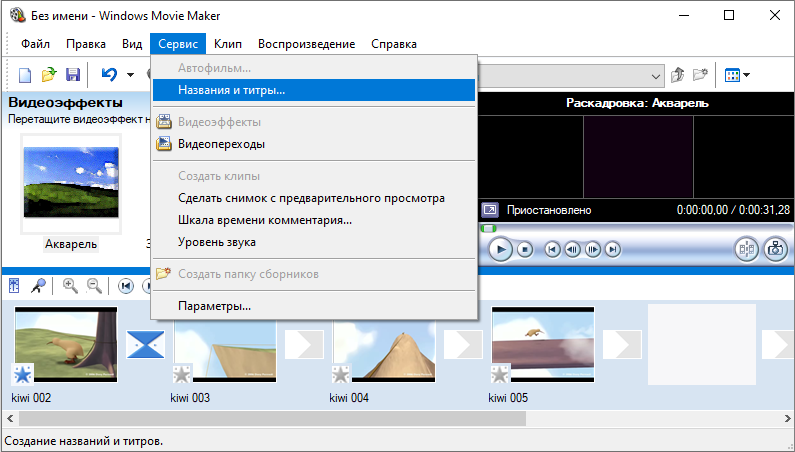
А чтобы сохранить скриншот с видео, нужно на временной шкале выставить отметку в нужном моменте, а далее в окне предпросмотра нажать кнопку «Скриншот». По умолчанию все снимки сохраняются в папку «Мои рисунки» в «Документах». Формат — bmp.
Экспорт проекта
После завершения монтажа проект можно сохранить (в форме файла для работы с Windows Movie Maker) или же экспортировать его в видеофайл, чтобы можно было просматривать его на любом другом устройстве. Для этого потребуется:
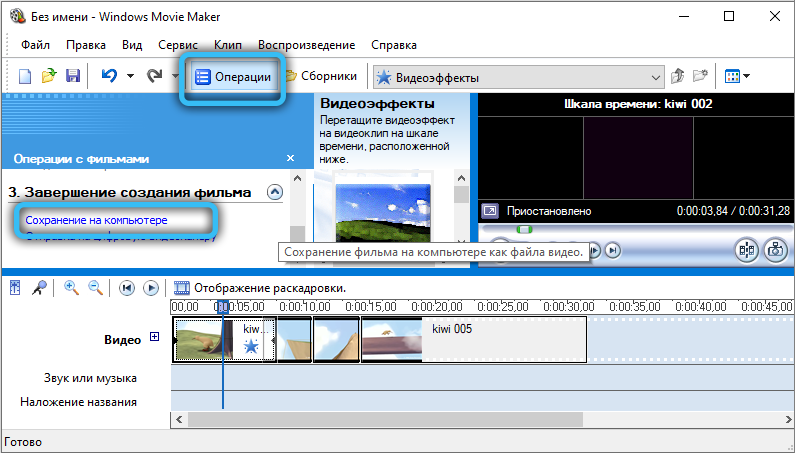
- выбрать в системном меню «Операции»;
- кликнуть на «Завершение создания фильма»;
- выбрать «Сохранить на компьютере».
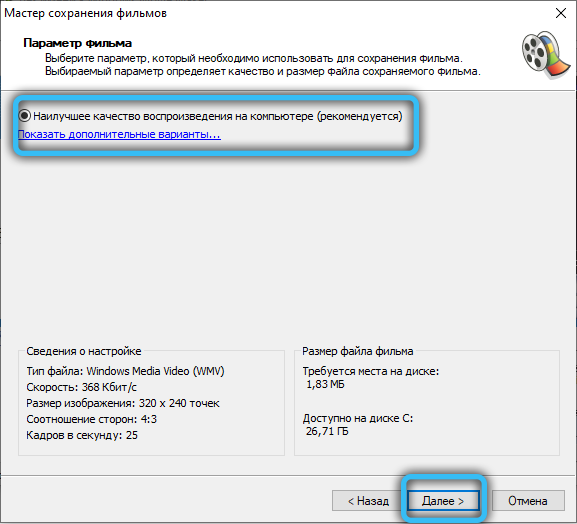
Появится диалоговое окно, где можно детально настроить параметры исходного видеофайла. Рекомендуется выбирать пункт «Наилучшее качество». Разрешение и битрейт будут установлены автоматически. Формат экспортируемого файла — wmv (бытовыми плеерами, как правило, не поддерживается).
Заключение
Итак, мы разобрались с интерфейсом программы Windows Movie Maker, как пользоваться ей — мы тоже поняли, осталось лишь набраться опыта, а для этого необходима практика. Как можно чаще пользуйтесь возможностями приложения, и со временем на монтаж несложного видео у вас будет уходить несколько минут.
Похожие публикации:
- Как посмотреть все сообщения пользователя в чате telegram
- Как поставить фильтр snapchat на целое видео
- Как построить график кривой заданной параметрически в mathcad
- Как посчитать выражение в maple
Топ 5 AVI редакторов для Windows и Mac [2023 New]
AVI (Аудио видео чередование) — очень популярный формат видео, представленный Microsoft. Он совместим практически со всеми системами Windows, устройствами Microsoft, игровыми консолями и медиаплеерами на базе Windows. Однако многие видеоредакторы на основе временной шкалы, в том числе Adobe Premiere и Vegas Pro, по-прежнему не поддерживают формат AVI.
Поэтому, когда вам нужно отредактировать ваши AVI файлы, которые AVI редактор ты должен использовать?
На рынке представлено большое количество инструментов для редактирования видео, которые могут помочь вам редактировать видео AVI. Какой лучший редактор видео AVI? Они несут разные функции и стоят по-разному. Конечно, вы не хотите попробовать их один за другим, чтобы найти редактор AVI, который подходит вам больше всего. Учитывая ваши потребности, в этом посте представлен список 5 лучших редакторов AVI для редактирования файлов AVI на ПК с Windows 10/8/7 / XP или Mac.
- № 1 AVI Editor — AnyMP4 Video Editor
- NO.2 AVI Video Editor для ПК / Mac — Конвертер видео Ultimate
- NO.3 AVI Editor для Windows / Mac — Lightworks
- № 4 по умолчанию AVI Editor для Windows — Windows Movie Maker
- № 5 по умолчанию AVI редактор для Mac — iMovie
- Часто задаваемые вопросы AVI Video Editor
№ 1 AVI Editor — AnyMP4 Video Editor
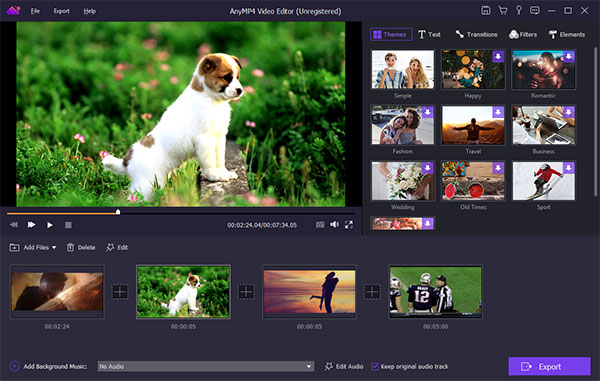
Во-первых, мы хотели бы представить вам профессиональный редактор видео AVI для Windows 10/8/7 / XP / Vista и Mac, AnyMP4 Видео редактор, Он поддерживает практически все 4K UHD, 1080p / 720p HD и обычные SD-видео. Поддерживаются любые часто используемые видео аудио форматы, такие как MP4, AVI, FLV, MKV, MOV, MP3, FLAC, AAC и другие. Этот редактор AVI разработан с множеством функций редактирования, позволяющих вам лучше редактировать видео, настраивать видеоэффекты и улучшать качество видео.

Лучший AVI Video Editor
- AnyMP4 Video Editor — это профессиональное программное обеспечение для редактирования и преобразования видео / аудио, которое позволяет редактировать видео AVI с различными функциями редактирования.
- Редактируйте 4K UHD, 1080p / 720p HD и SD видео с поворотом, кадрированием, клипом, объединением, добавлением водяных знаков, 3D, пользовательскими эффектами и многим другим.
- Улучшение качества видео за счет настройки контрастности, яркости, насыщенности, оттенка и т. Д.
- Предоставляйте все типы фильтров, переходов, тем и элементов для улучшения видеоэффектов AVI.
- Предложите простой и удобный способ создания видео слайд-шоу с фотографиями, видео и музыкой.
Бесплатная загрузка Для Windows
AnyMP4 Video Editor может быть лучшим редактором видео AVI для вас, чтобы редактировать ваши файлы AVI. Помимо вышеописанных функций редактирования, он также позволяет выполнять больше операций редактирования. Более того, он может работать как отличный конвертер видео, чтобы справляться со всеми видами работ по конвертации видео / аудио.
NO.2 AVI Video Editor для ПК / Mac — Конвертер видео Ultimate
Видео конвертер Ultimate это очень известный видео конвертер, который в основном предназначен для преобразования всех типов видео и аудио файлов. Он поддерживает более 200 видео и аудио форматов, таких как AVI, MP4, MOV, FLV, MKV, AAC, M4A, WMA, WMV, FLAC и многие другие. Хотя это не просто конвертер видео, он также обладает множеством базовых функций редактирования видео.
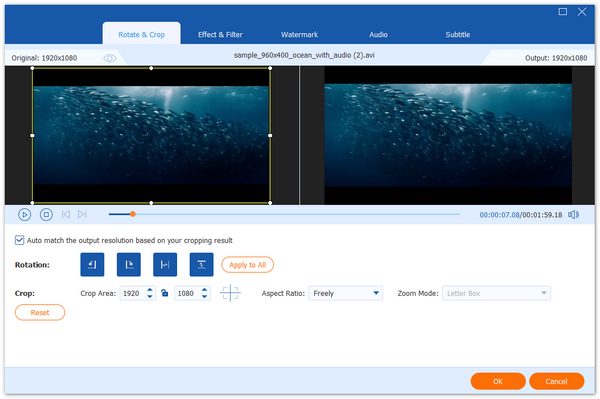
Video Converter Ultimate предоставляет вам много часто используемых функций редактирования, таких как обрезка, обрезка, поворот и т. Д. Это позволяет вам добавлять свое личное изображение или текстовый водяной знак, добавлять 3D-эффекты к 2D-видео и настраивать видео- и аудиоэффекты. В этом редакторе AVI есть и другие функции редактирования, вы можете бесплатно скачать его и попробовать.
NO.3 AVI Editor для Windows / Mac — Lightworks
Lightworks это очень профессиональный инструмент для редактирования видео, который может легко справиться с большинством того, что вы ожидаете от профессионального видеоредактора. Он совместим с Windows, Linux и MacOS. Если вы ищете мощный редактор AVI, Lightworks может быть отличным вариантом. Он поддерживает широкий спектр видео форматов, таких как MP4, MOV, AVI, MPG и другие. В основном используется для создания профессиональных фильмов.
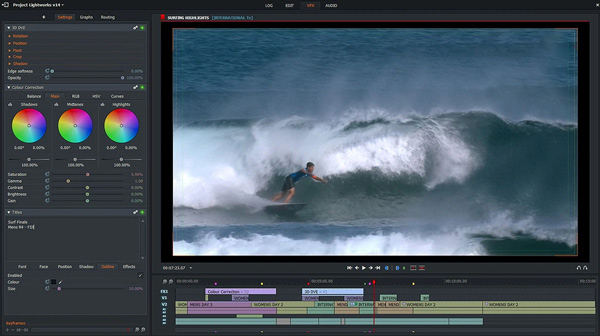
Lightworks оснащен многими основными функциями редактирования, такими как клип, вращение и объединение. Кроме того, он обладает некоторыми выдающимися функциями, такими как захват видео, ускоренные графическим процессором эффекты в реальном времени, коррекция цвета, автосохранение и управление мультимедиа и так далее. Одна вещь, о которой вы должны беспокоиться, это то, что Lightworks немного сложен для новичков.
№ 4 по умолчанию AVI Editor для Windows — Windows Movie Maker
Windows Movie Maker это программное обеспечение для редактирования видео по умолчанию для пользователей Windows. Он совместим со всеми платформами Windows. Он может легко работать с различными видеоформатами, такими как AVI, MOV, MP4, M4V, WMV и другими. Он предлагает более 130 эффектов, переходов, титров, титров и элементов.
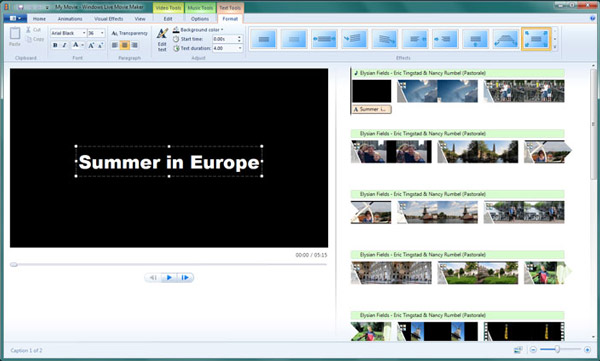
Windows Movie Maker имеет некоторые основные функции редактирования, такие как обрезка, поворот, объединение и многое другое. Если вы используете компьютер с Windows и хотите отредактировать файл AVI, сначала попробуйте.
№ 5 по умолчанию AVI редактор для Mac — iMovie
IMOVIE это видеоредактор по умолчанию для пользователей Mac. Он может работать как отличный редактор видео AVI для обрезки видео, поворота видео на угол, обрезки видео по черному краю, стабилизации видео, добавления эффектов и так далее. Кроме того, вы можете использовать эти функции редактирования видео на вашем iPhone или iPad.
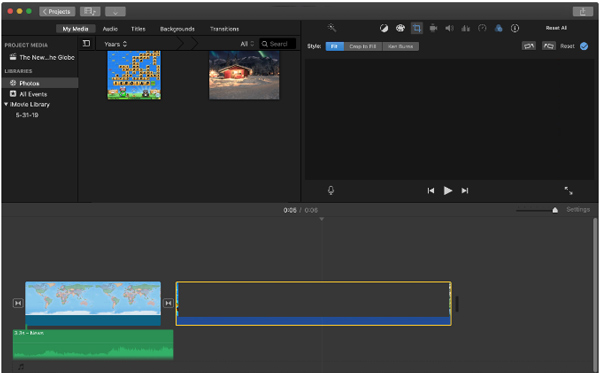
iMovie обеспечивает очень стабильный опыт редактирования видео. В большинстве случаев вы не столкнетесь с падением программы или другими проблемами. Он поддерживает MOV, AVI, MP4 и другие часто используемые форматы видео. Вы можете легко редактировать AVI-файл в iMovie.
Часто задаваемые вопросы AVI Video Editor
Вопрос 1. Как выбрать видеоредактор AVI?
Когда вы ищете AVI-редактор или лучший AVI-видеоредактор, вы должны выбрать свой любимый, основываясь на совместимости системной платформы, функциях редактирования, поддерживаемых форматах, цене и других факторах. Более того, вы должны заботиться об интерфейсе и технической поддержке.
Вопрос 2. Какое программное обеспечение для редактирования видео использует большинство YouTubers?
В Интернете есть множество инструментов для редактирования видео, которые помогут вам создавать видеоролики на YouTube. Большинство пользователей YouTube используют iMovie, Adobe Premiere Pro CC и Final Cut Pro X. Но вы должны выбрать редактор AVI, который вам больше всего подходит. Если вы новый YouTuber, вам будет сложно работать с профессиональными редакторами.
Вопрос 3. В комплект поставки Windows 10 входит программное обеспечение для редактирования видео?
Для пользователей Windows 10 нет предустановленного программного обеспечения для редактирования видео. Вы можете пойти в Магазин Windows, чтобы найти программное обеспечение для редактирования видео, чтобы редактировать ваши файлы AVI.
Когда вы ищете AVI редактор, вы должны выяснить, какие функции вам нужны больше всего. Вам следует позаботиться об основных функциях редактирования видео, удобном интерфейсе, поддерживаемых форматах и многом другом. Прочитав этот пост, вы можете получить основную информацию о 5 великолепных видеоредакторах AVI для Windows и Mac. Вы можете выбрать нужный для редактирования ваших файлов AVI.
Что вы думаете об этом посте.
Рейтинг: 4.8 / 5 (на основе рейтингов 244)
Размещено от Тед Кларсо в Редактировать видео
Как получить Windows Movie Maker на Windows 10
Как стандартное и простое в использовании программное обеспечение для редактирования видео, Windows Movie Maker это профессиональный инструмент, который поможет вам редактировать и создавать видео с легкостью. Многие пользователи хотят использовать Windows Movie Maker в Windows 10, но программа может не полностью соответствовать вашим требованиям.
«Где взять Windows Movie Maker на Windows 10? Как мне скачать и установить его шаг за шагом?»
На самом деле, в этом нет необходимости путать. Это руководство покажет вам подробный процесс использования Windows Movie Maker на ПК с Windows 10 и некоторые отличные альтернативы Windows Movie Maker.
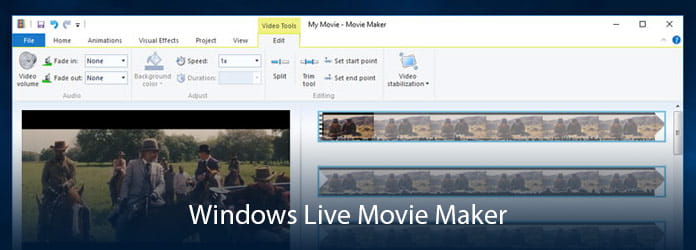
Windows Movie Maker Windows 10
- Часть 1. Где взять Windows Movie Maker на Windows 10
- Часть 2. Как скачать Windows Movie Maker на Windows 10
- Часть 3. Как установить Windows Movie Maker на Windows 10
- Часть 4. 5 Альтернативные программы для Windows Movie Maker на Windows 10
Часть 1. Где взять Windows Movie Maker на Windows 10
Теперь Windows Movie Maker нигде нет в Windows 10, вы должны обнаружить, что Windows Movie Maker заложен для сброса. Вы можете пойти в Microsoft Store и вернуться с разочарованием. До сих пор, пожалуй, наиболее совместимым для Windows 10 является Windows Movie Maker 2012.
Запустит ли Microsoft Store новую версию Windows Movie Maker специально для Windows 10, до сих пор остается загадкой. Поэтому вам необходимо снова загрузить Windows Movie Maker на Windows 10. Теперь вы можете получить Windows Movie Maker, полностью загрузив весь пакет Windows Live Essentials или получить альтернативное программное обеспечение Windows Movie Maker для замены.
Часть 2. Как скачать Windows Movie Maker на Windows 10
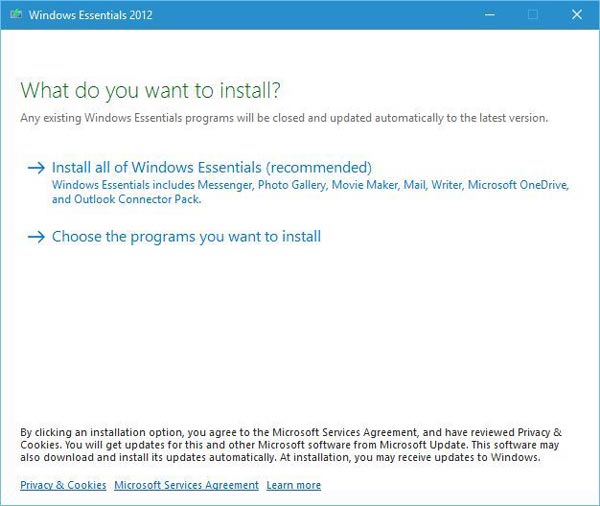
Windows Movie Maker 2012 входит в комплект Windows Essentials. Если вы хотите установить Windows Movie Maker на Windows 10, первое, что вам нужно сделать, это загрузить пакет Windows Essentials и выбрать там Windows Movie Maker.
Шаг 1 Загрузить пакет Windows Essentials
Перейдите к загрузке Windows Live Essentials 2012 онлайн на любом доступном сайте, чтобы получить Windows Movie Maker для Windows 10.
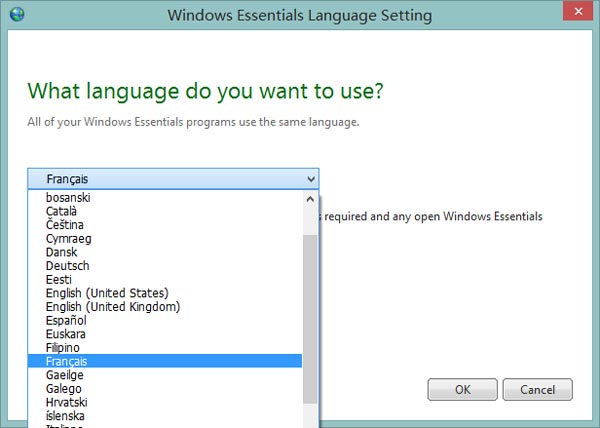
Шаг 2 Изменить выбор языка
Если вы не являетесь носителем языка и хотите изменить язык, нажмите кнопку «Изменить», чтобы выбрать нужный язык. Сложность языка — это не то, о чем вам следует беспокоиться, поскольку Windows Essentials 2012 может быть представлена на 48 языках, включая голландский, французский, упрощенный китайский, испанский, португальский и так далее.
Шаг 3 Выберите место загрузки
После нажатия кнопки появится новое всплывающее окно с вопросом, хотите ли вы сохранить или запустить файл установки. Нажмите на маленькую галочку рядом с пунктом «Сохранить», нажмите «Сохранить как», затем вы можете выбрать желаемое место для хранения вашего файла на вашем ПК. После того, как ваше решение будет принято, нажмите «Сохранить». Наконец, загруженный вами файл будет находиться точно в том месте, которое вы выбрали на рабочем столе.
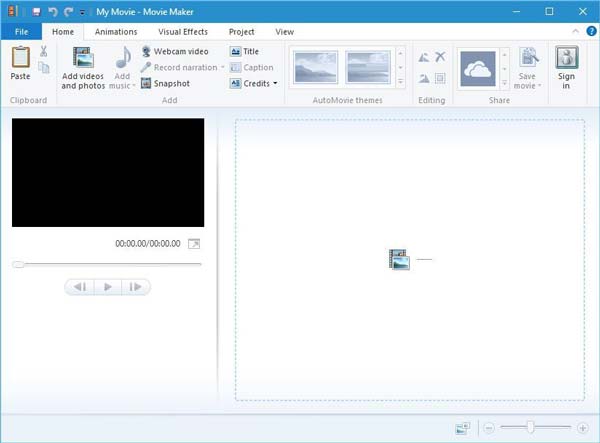
Часть 3. Как установить Windows Movie Maker на Windows 10
Перед установкой Windows Movie Maker на Windows 10 необходимо убедиться, что Windows Movie Make требует наличия системы Windows 10 и доступна только на ПК, что означает, что версия с аппаратным ускорением не может быть запущена.
Шаг 1 Разрешить рассрочку
Найдите только что скачанный файл в том месте, где вы его сохранили, и запустите его. Если у вас включен UAC, вы увидите страницу с запросом вашего разрешения на разрешение этому программному обеспечению изменять настройки вашего ПК. Нажмите «Да» и продолжите.
Шаг 2 Установите Windows Movie Maker
Поскольку Windows Essentials включает в себя так много программного обеспечения, как Writer, Family Safety и т. Д., Windows Movie Maker — это только одно из них и то, что вам нужно. Таким образом, выбирая Windows Movie Maker, отменив выбор других приложений, которые вам не нужны, уменьшив флажки в полях перед ними на странице установки.
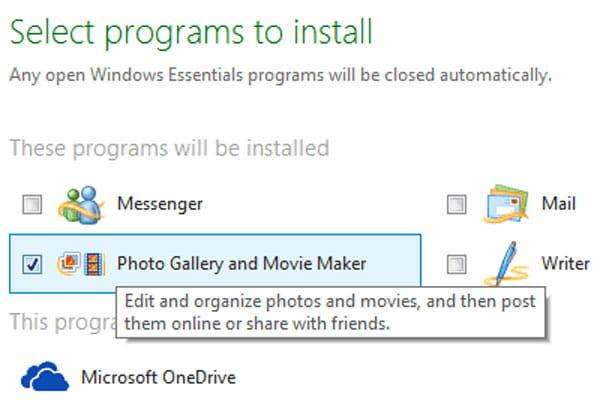
Шаг 3 Начните процесс установки
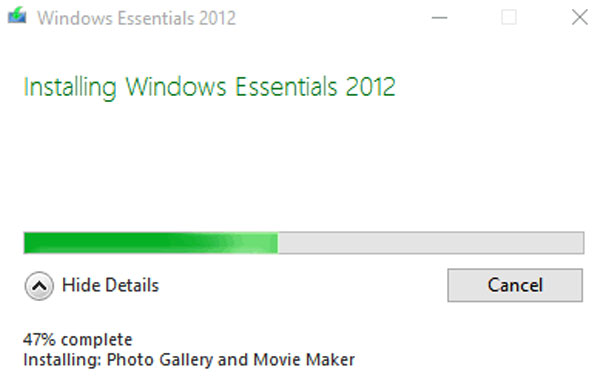
Теперь нажмите кнопку «Установить» с выбранным Movie Maker, и установка начнется немедленно. Когда это будет сделано, вы можете просто нажать Закрыть, чтобы завершить эту простую установку. И тогда вы можете свободно пользоваться Windows Movie Maker на Windows 10.
Часть 4. 5 Альтернативные программы для Windows Movie Maker на Windows 10
Если поиск, загрузка и установка Windows Movie Maker для Windows 10 в Интернете все еще занимает много времени, возможно, вам может помочь какое-то эффективное альтернативное программное обеспечение.
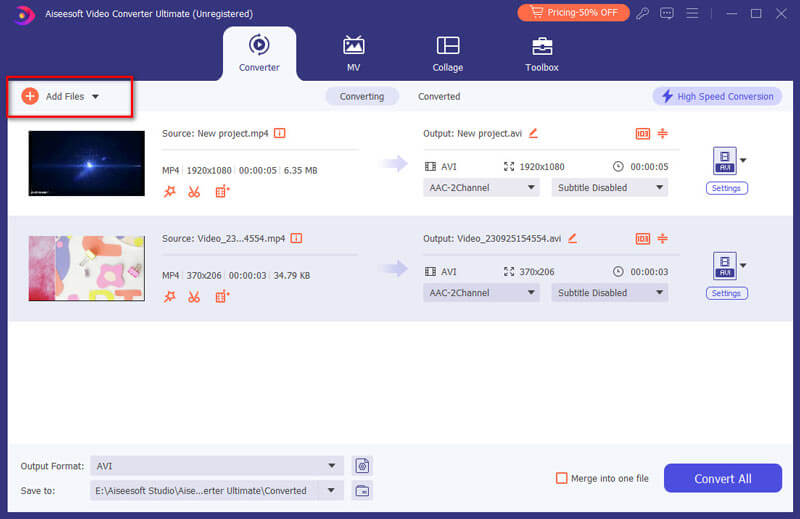
1. Конвертер видео Aiseesoft Ultimate
Aiseesoft Видео конвертер Ultimate должна быть одной из лучших альтернатив Windows Movie Maker для Windows 10. Она не только предназначена для преобразования видео в разные форматы, но также поставляется с различными удобными инструментами для редактирования, чтобы полировать видео и делать его более увлекательным.
- 1. Создавайте более профессиональные видео с несколькими эффектами
- 2. Мощные функции редактирования для настройки видео файлов.
- 3. Вы можете напрямую разместить свое видео на YouTube или любой другой платформе.
- Иногда это не так стабильно, когда вы импортируете много видео для редактирования одновременно.
2. VirtualDub
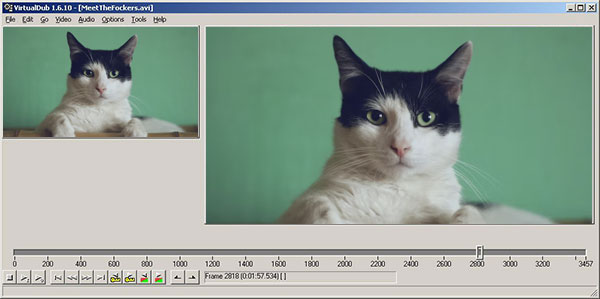
VirtualDub это еще одно программное обеспечение для редактирования для Windows 10, а также хорошая альтернатива для Windows Movie Maker на Windows 10. Это универсальная программа, которая может хорошо работать как при конвертировании, так и при редактировании. Есть основные плюсы и минусы, которые помогут вам лучше понять VirtualDub и наслаждаться редактированием видео с этим программным обеспечением.
- 1. Предлагаются опции для захвата видео, поэтому импорт файлов во время редактирования не требуется.
- 2. Интерфейс очень удобный.
- Начинающие могут испытывать трудности в понимании того, как это работает.
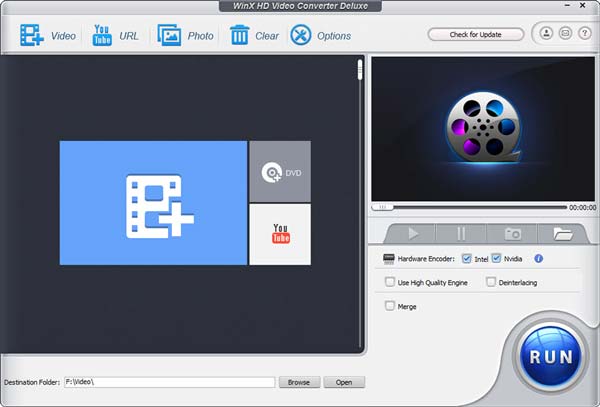
3. Конвертер видео WinX HD Deluxe
WinX HD Video Converter Делюкс может быть загрузчик видео, видеоредактор и так далее. Вы можете не только редактировать свои видео, но и конвертировать видео в одно мгновение.
- 1. Несколько фоновой музыки можно добавить в ваши видео.
- 2. Создайте более профессионально выглядящее видео с 410+ профилями на ваш выбор.
- По сравнению с другими профессиональными, функций не так много.
4. Пиннакл ВидеоСпин
Pinnacle VideoSpin удобный видеоредактор для Windows 10, на который вы можете полностью положиться Он может удовлетворить ваши потребности, когда вы не можете получить Windows Movie Maker на Windows 10. Он намного понятнее, и его простота для начинающих с редактированием видео очень полезна и проста в эксплуатации.
- 1. Его понятная временная шкала делает редактирование более простым и понятным.
- 2. Обеспечивает множество форматов файлов с высокой совместимостью.
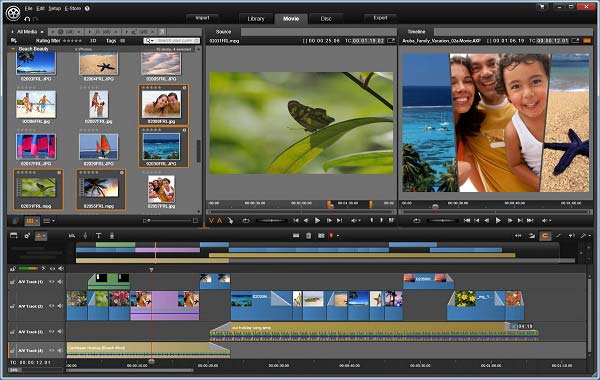
- Это программное обеспечение немного устарело, потому что оно не обновлялось с 2009 года, все еще под вопросом сомневаюсь.
5. Sony Vegas Киностудия
Киностудия Sony Vegas Windows Movie Maker Альтернатива для Windows 10, которая может помочь вам стать мастером в редактировании видео. Его простой интерфейс, простота в эксплуатации, специальные функции, удивительные эффекты в реальном времени должны привлечь ваше внимание. Кроме того, у него есть бесплатная пробная версия, что является еще одним преимуществом, которое вы не должны пропустить.
- Вы можете наслаждаться совместимостью, несмотря на формат видео, поскольку он поддерживает неограниченные форматы ввода и вывода.
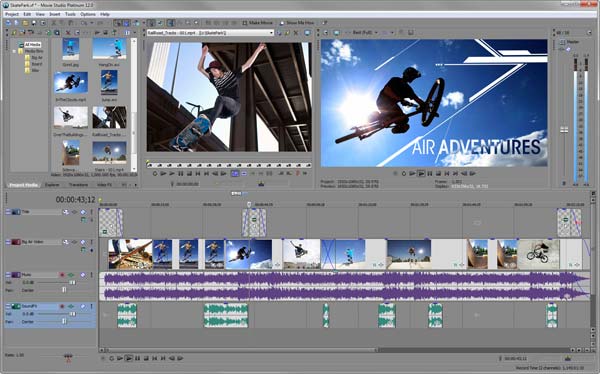
- Его высокая цена отчасти недоступна, но бесплатная пробная версия так или иначе ограничена функциональностью.
Заключение
Когда вам нужно скачать Windows Movie Maker на Windows 10, вы можете проверить подробное решение для загрузки и установки программы. Более того, если вы не удовлетворены программой, вы можете найти лучшие альтернативы Windows Movie Maker для Windows 10 на этой странице.
Что вы думаете об этом посте.
Рейтинг: 4.8 / 5 (на основе рейтингов 114)