
Расширение для видео MPEG-2 Windows 10
В последней версии операционной системы Windows 10 обнаружена необходимость устанавливать расширение для стандартного приложения Кино и ТВ с Microsoft Store. При попытке открыть видео не поддерживаемого формата с помощью стандартного приложения воспроизведения пользователь получает сообщение, что необходимо установить расширение для видео.
Данная статья расскажет как установить расширение для видео MPEG-2 на Windows 10 версии 1809. Так как после обновления при попытке установить расширение с Магазина пользователь получал сообщение в центр уведомлений: Не удалось установить расширение для видео MPEG-2. Мы повторим попытку в ближайшее время.
Как установить расширение для видео MPEG-2 Windows 10
Расширение MPEG-2 помогает установленным в Windows 10 программам для работы с видео, например, Кино и ТВ от Майкрософт, воспроизводить видеофайлы в формате MP4 или MKV. Если Вы не можете воспроизводить видео с такими расширениями имен файлов, как: .mpeg, .mpg, .ts, .m2ts, .mkv и .avi, то это расширение также должно помочь в их воспроизведении.
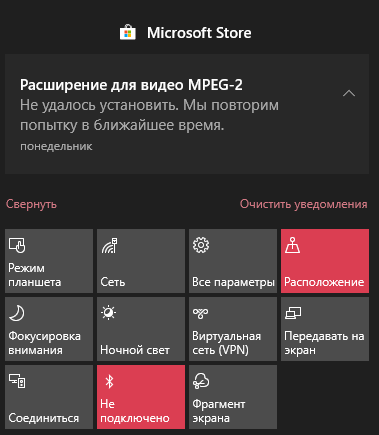
Если же у Вас при попытке получить расширение для видео MPEG-2 с Магазина выскакивает ошибка с кодом 0x80073D01 или сообщением: Не удалось установить расширение для видео MPEG-2. Мы повторим попытку в ближайшее время, тогда следует придерживаться следующей инструкции. Такую ошибку можно увидеть в центре уведомлений Windows 10.
Установка последних актуальных обновлений
Первым же делом рекомендуем перейти в центр обновлений и проверить наличие обновлений. Поскольку каждые новые обновления исправляют старые ошибки в системе. Если же у Вас сейчас нет возможности установить последние обновления тогда Вы можете приостановить скачивание обновлений в Windows 10.
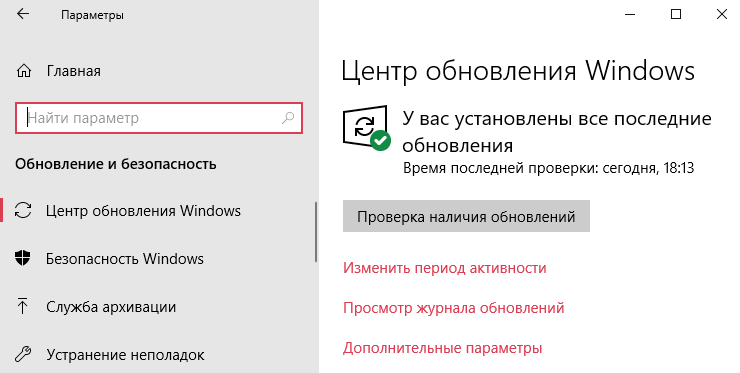
- Открываем Пуск > Параметры > Обновление и безопасность > Центр обновления Windows.
- Дальше нажимаем кнопку Проверить наличие обновлений, и дождаться завершения установки.
Изменение расположения установки приложений
Расширение для видео должно быть установлено на системном диске, нам достаточно изменить расположение на сторонний диск, а затем опять выбрать системный диск. Действительно такая ошибка смотрится странно, поскольку по умолчанию установлен системный диск для скачивания приложений с Microsoft Store, но это работает.
Достаточно изменить расположение, в котором по умолчанию сохраняются приложения чтобы пропала ошибка: Не удалось установить расширение для видео MPEG-2. Мы повторим попытку в ближайшее время.
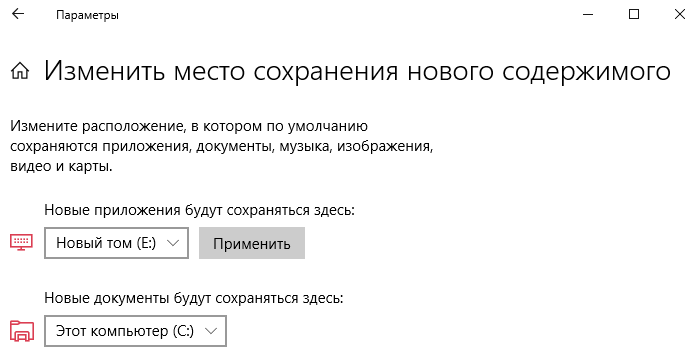
- Переходим в Пуск > Параметры > Система > Память устройства.
- В пункте Другие параметры хранилища нажимайте кнопку Изменить место сохранения нового содержимого.
- Дальше выберите любой другой локальный диск в пункте Новые приложения будут сохраняться здесь и нажмите кнопку Применить.
- Последним шагом необходимо выбрать системный диск и также нажать появившеюся кнопку Применить.
В предыдущих версиях операционной системы необходимо было перейти в Хранилище и нажать кнопку Изменить место сохранения нового содержимого. В текущем расположении необходимо также выбрать сторонний диск, а потом изменить на диск со системой. Если же сторонний диск установлен по умолчанию, тогда достаточно выбрать системный диск.
Такой способ решит проблему с ошибкой при установке расширения. Но после выбора второго локального диска, как стандартного пути установки нового содержимого на этом диске будет создана пустая папка, которую удалить просто так не получится. Поэтому смотрите также что делать когда пишет Запросите разрешение от TrustedInstaller Windows 10 или Вам отказано в доступе к этой папке Windows 10.
После чего переходим в Магазин Windows 10 и уже спокойно устанавливаем расширение для видео MPEG-2. Возможно после открытия ссылки, расширение в Microsoft будет называться MPEG-2 Video Extension. А также после установки расширения не спешите открывать видео файлы и проверять видно изображение или нет. Для начала полностью перезапустите систему. Тут уже перезапуск проводника Windows не поможет.
[appbox windowsstore 9n95q1zzpmh4]
Стандартное приложение Кино и ТВ для просмотра видео файлов хорошо подходит. Компания Майкрософт добавила также возможность скачать расширение для видео MPEG-2 в Магазине Windows 10. После установки одного небольшого расширения появляется поддержка множества форматов.
Из-за трудностей с установкой расширения с Microsoft Store в операционной системе Windows 10 версии 1809 мы решили написать небольшую инструкцию решения проблемы. А также смотрите подборку лучших видеоплееров для Windows 10.
Кодек MPEG для Windows 10
Кодек MPEG является одним из наиболее популярных и широко используемых кодеков для компрессии аудио и видео данных. Он позволяет существенно уменьшить размер файлов, сохраняя при этом высокое качество воспроизведения. Если у вас возникла необходимость воспроизвести файл в формате MPEG на вашем компьютере с операционной системой Windows 10, вам потребуется установить соответствующий кодек и правильно его настроить.
Для установки кодека MPEG на Windows 10 вы можете воспользоваться несколькими способами. Один из наиболее удобных и простых вариантов — скачать и установить пакет кодеков, таких как K-Lite Codec Pack или Combined Community Codec Pack (CCCP). Эти пакеты содержат все необходимые кодеки для воспроизведения файлов в различных форматах, включая MPEG.
После установки пакета кодеков вам необходимо правильно настроить проигрыватель медиа-файлов на вашем компьютере. Один из самых популярных проигрывателей — Windows Media Player, который уже предустановлен в операционной системе Windows 10. Для настройки Windows Media Player для воспроизведения файлов MPEG, откройте проигрыватель, перейдите в меню «Инструменты» и выберите «Параметры». В открывшемся окне перейдите на вкладку «DVD» и установите флажок напротив опции «Мой битстрим использует кодеки MPEG-2». После этого Windows Media Player будет готов к воспроизведению файлов в формате MPEG.
Теперь у вас есть все необходимые инструменты для установки и настройки кодека MPEG на Windows 10. Следуя приведенным выше инструкциям, вы сможете легко воспроизводить аудио и видео файлы в формате MPEG на вашем компьютере. Удачи вам!
MPEG-кодек для Windows 10: обзор и рекомендации
В операционной системе Windows 10 могут возникнуть проблемы со воспроизведением файлов в формате MPEG. Это связано с отсутствием поддержки данного формата в стандартной конфигурации. Однако, установка соответствующего кодека может решить эту проблему и обеспечить корректное воспроизведение видео с расширением .mpeg.
На рынке существует множество кодеков MPEG для Windows 10, но наиболее популярными и надежными являются кодеки от K-Lite Codec Pack, Combined Community Codec Pack (CCCP) и VLC Media Player.
K-Lite Codec Pack: это коллекция кодеков, фильтров и утилит, которые позволяют воспроизводить практически любые аудио и видео форматы. Установка K-Lite Codec Pack обеспечит поддержку MPEG-файлов и значительно расширит возможности видео воспроизведения.
Combined Community Codec Pack (CCCP): включает в себя MPEG-кодеки и другие необходимые компоненты для воспроизведения различных форматов, включая .mpeg. CCCP является простым и удобным в установке пакетом, который позволяет устранить проблемы с воспроизведением MPEG-файлов в Windows 10.
VLC Media Player: это бесплатный медиаплеер, который сам по себе содержит все необходимые кодеки для воспроизведения MPEG-файлов и других популярных аудио и видео форматов. Установка VLC Media Player позволит не только воспроизводить MPEG-файлы, но и использовать его для проигрывания других форматов без необходимости установки дополнительных кодеков.
В общем, для обеспечения поддержки MPEG-файлов в Windows 10, можно воспользоваться установкой одного из указанных кодеков или медиаплееров. Каждый из них имеет свои особенности и преимущества, поэтому выбор зависит от потребностей пользователя. Однако, независимо от выбранного варианта, установка соответствующего кодека позволит без проблем воспроизводить MPEG-файлы на компьютере под управлением Windows 10.
Windows 10 Codec Pack для Windows

Утилита, добавляющая возможность воспроизведения HEVC (High Efficiency Video Codec, H.265) на устройствах с.
K-Lite Codec Pack — универсальный «must have» набор кодеков, фильтров и инструментов для.
Пакет всех самых необходимых кодеков, фильтров и плагинов для безпроблемного и.
x264 Video Codec — бесплатный кодек для кодирования и высококачественного сжатия видеопотоков в.
FFmpeg — нужный и важный набор библиотек для работы с видео и звуком. Позволяет записывать.
Media Player Codec Pack — пакет кодеков для воспроизведения практически всех современных аудио и.
Отзывы о программе Windows 10 Codec Pack
kizik228 про Windows 10 Codec Pack 2.1.9 [20-10-2021]
после установки при запуске компьютера выдает ошибку TrayMenu.exe «Error: «h» is not valid key name»
10 | 8 | Ответить
Gena про Windows 10 Codec Pack 2.1.9 [19-05-2021]
Проверил файл через VirusTotal — нашлось более 5 троянов) Отличный кодек!
16 | 6 | Ответить
Артур про Windows 10 Codec Pack 2.1.9 [25-04-2021]
Застрял на моменте установки. После выбора всех необходимых компонентов на этапе показа рекламы Avast, не активны кнопка accept для начала установки. Соседние decline и cancel, так же не активны. Только закрыть могу крестиком сверху справа. Пробовал много раз. Качал и с оф сата и с этого. Windows 10 64b. Придется устанавливать k-lite codec pack
9 | 3 | Ответить
Talgat про Windows 10 Codec Pack 2.1.9 [22-03-2021]
Наконец-то, только установив данные кодеки запустил видеофайлы 265h!
5 | 11 | Ответить
Роман про Windows 10 Codec Pack 2.1.9 [19-03-2021]
В экзешнике вписан коин майнер.
5 | 8 | Ответить
SOL в ответ Роман про Windows 10 Codec Pack 2.1.9 [31-10-2021]
Кодек mpeg2 для windows куда установить
Лучшие кодеки для видео и аудио (Windows 11, 10, 7). Как выбрать кодеки, чтобы ВСЁ открывалось

Доброго времени суток!
Каждый раз при открытии какого-нибудь мультимедиа файла (музыка, фильмы и т.д.) — в работу вступают кодеки (специальное ПО, преобразующее данные, сигнал).
От выбора набора кодеков зависит многое: будет ли у вас открываться только часть видео-файлов или все без исключения; будет ли тормозить видео; как будет конвертироваться и сжиматься аудио и видео и т.д.
Сейчас можно найти десятки наборов кодеков, но далеко не все из них заслуживают внимания (на мой взгляд ☝). В этой статье порекомендую несколько наборов, которые не раз меня выручали в повседневной работе.
�� Ремарка!
Сейчас популярны видеопроигрыватели, которым не нужны кодеки в системе (всё, что нужно — уже встроено в них!).

K-Lite Codec Pack
Один из лучших (если не самый!) наборов кодеков для работы с аудио- и видео-файлами. Набор отличается своей универсальностью: подойдет, как начинающим пользователям, так и более опытным.
K-Lite Codec Pack поддерживает все самые распространенные форматы видео: AVI, MKV, MP4, FLV, MPEG, MOV, TS, M2TS, WMV, RM, RMVB, OGM, WebM и т.д. То же самое относится и к аудио форматам: MP3, FLAC, M4A, AAC, OGG, 3GP, AMR, APE, MKA, Opus, Wavpack и пр.
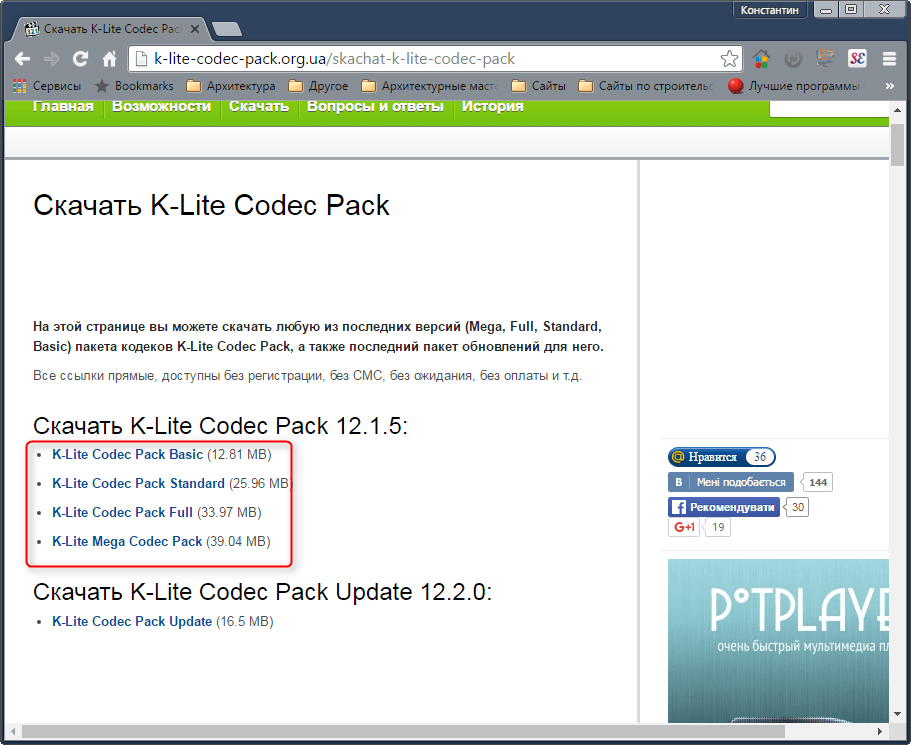
Всего есть 4 варианта набора кодеков:
- Basic и Standard : базовые наборы, подойдут всем начинающим пользователям (ну или тем, кто не кодирует, конвертирует видео файлы);
- Full и Mega : большой набор кодеков. Если у вас иногда не проигрываются видео (например, вместо картинки показывается черный экран) — рекомендую выбрать именно эти версии.
Есть версии кодеков абсолютно для всех ОС Windows:
- последние версии подойдут для Windows 7, 8, 10/11 (причем, кодеки присутствуют сразу в одном наборе для 32/64 битных систем);
- Для Windows 95/98/Me — выбирайте версию 3.4.5;
- Для Windows 2000/XP — версию 7.1.0 (для Windows XP SP2+, кстати, можно попытаться поставить современную версию набора).
�� Важно!
При установке MEGA-пака — выберите в настройках вариант «Lots of stuff» — таким образом у вас будут в системе все необходимые кодеки для просмотра ЛЮБЫХ видео файлов..

Вариант установки набора кодеков MEGA pack — Lots of stuff
�� Примечание!
Кстати, в набор кодеков включен отличный проигрыватель видео-файлов — Media Player Classic (рекомендую к использованию!). Он может быть весьма полезен, если столкнетесь с тормозами ПК при воспроизведении определенных видеофайлов.
Media Player Codec Pack
Бесплатный и достаточно большой пакет кодеков, предназначенный для обычных домашних ПК (ноутбуков). После установки, как правило, пользователю ничего более ставить не нужно: все видео- и аудио-файлы будут открываться и проигрываться без проблем.
Так же стоит отметить его простую установку: от пользователя потребуется минимум действий! Кодек распространяется в трех вариантах: минимальный набор (Lite), стандартный (Standart) и расширенный (Plus).
Поддерживаемые видео-файлы: DivX, XviD, x264, h.264, AVI, MKV, OGM, MP4, 3GPP, MPEG, VOB, DAT, FLV, PS, TS и др.
Поддерживаемые аудио-файлы: AC3, DTS, AAC, APE, FLAC, TTA, WV, OGG, Vorbis, MO3, ЭТО, XM, S3M, MTM, MOD, UMX и др.
После установки Media Player Codec Pack — Вы сможете открывать и просматривать
99,9 % файлов (в том числе форматы: XCD, VCD, SVCD и DVD) .
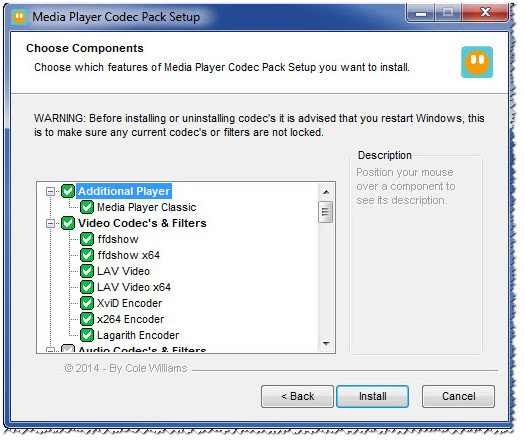
Список кодеков Media Player Codec Pack
- поддержка огромного числа форматов мультимедиа файлов;
- набор кодеков полностью бесплатный;
- простота установки и конфигурации;
- большой набор инструментов и тонкой настройки.
- нет поддержки русского языка;
- в некоторых случаях необходимо настроить звук (видимо набор кодеков не может по умолчанию настроить «контакт» с некоторыми версиями аудио-драйверов);
- перед установкой набора — необходимо полностью удалить прежние кодеки (во избежания конфликтов и неверной работы данного набора).
ADVANCED Codecs for Windows 11/10/8.1/7
Знаменитые кодеки от Шарки, более известны и популярны за рубежом, нежели в нашей стране. Набор кодеков просто отличный, как видно из названия, он будет работать в ОС Windows 7, 8, 10 (32/64 bits).
Про то, что ADVANCED Codecs поддерживает все популярные (и не очень) форматы видео и аудио, наверное, говорить смысла нет.
А вот о некоторых существенных преимуществах сказать стоит (такого больше нет ни в одном наборе кодеков):
- �� этот набор не содержит никаких проигрывателей видео — т.о. он не меняет ассоциации файлов в Windows и все файлы у вас будут проигрываться в прежних программах;
- �� данный пакет включает в себя кодеки для воспроизведения потокового видео, которое можно смотреть, в том числе, и в браузере (то бишь онлайн-видео, популярно на данный момент) ;
- �� установщик программы автоматически (т.е. вы можете ничего не удалять перед установкой) удалит все старые кодеки и внесет все необходимые изменения в реестр Windows! После того, как кодеки будут установлены, ваши программы, например Windows Media Player, будут автоматически использовать новые кодеки из этого набора;
- �� при установке вы можете выбрать не только какие кодеки нужны, но и директорию для установки каждого. После установки, те кодеки, которые вам больше не нужны, легко можно удалить (ну или добавить недостающие) . В общем, установщик в этой программе — крайне удобный!
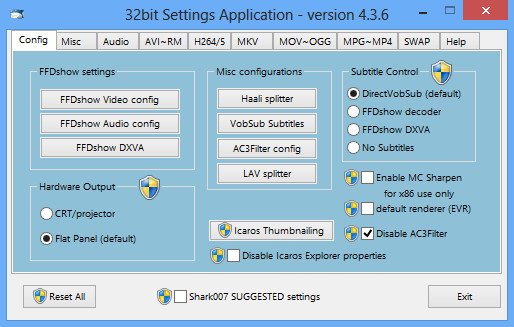
Кстати , стоит упомянуть, что этот набор кодеков полностью бесплатный!
StarCodec

Еще один бесплатный пакет кодеков (разработан корейцами) для качественного воспроизведения аудио и видео файлов. Основное его достоинство: в уникальности, в том, что в этом пакете есть все, что нужно для работы с видео, так сказать, «всё в одном»!
Поддерживает огромное разнообразие видео файлов : DivX, XviD, H.264/AVC, MPEG-4, MPEG-1, MPEG-2, MJPEG, WebM, AVI, MP4, MKV, MOV, FLV, RM, FourCC Changer, MediaInfo и др.
Поддерживает огромное разнообразие аудио файлов : MP3, OGG, AC3, DTS, AAC, FLAC и др.
Стоит добавить, что все необходимые кодеки для 64-битных систем, так же присутствуют в наборе. Поддерживаются ОС Windows: 7, 8, 10. Набор кодеков постоянно обновляется и пополняется.
Примечание! Чем еще хорош данный набор — так это своими более низкими требованиями, по сравнению с аналогами. Т.е. его вполне можно попробовать установить и использовать на старых ПК (ноутбуках).
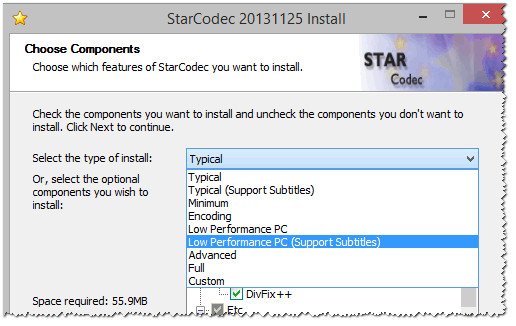
Каких-то особых настроек и параметров — задавать не нужно, у большинства пользователей все будет работать по умолчанию (т.е. сразу после установки) . Тем не менее, для опытных пользователей есть возможность для «тонкой» настройки. В общем и целом, набор очень интересный и заслуживает внимания.
CCCP: Combined Community Codec Pack
Специфический набор кодеков. Создан, по большей части, для воспроизведения аниме (+ поддержка субтитров, в этих роликах далеко не все проигрыватели способны прочитать субтитры).
Основные особенности набора:
- содержит лишь основные кодеки (далеко не все): таким образом достигается большая совместимость, распространяемых аниме-роликов. К тому же, снижается риск конфликтов между различными кодеками;
- простота и легкость при установке/деинсталляции. Разработчики продумали и сделали мастер таким образом, что справиться даже тот, кто вчера только сел за ПК;
- поддержка всех популярных версий Windows: XP/Vista/7/8/8.1/10;
- последнее обновление набора — в 2015г. (в принципе, для кодеков это не так критично) .
- Видео: MPEG-2, DivX, XviD, H.264, WMV9, FLV, Theora, Generic MPEG-4 ASP (3ivx, lavc, etc.), AVI, OGM, MKV, MP4, FLV, 3GP, TS.
- Аудио: MP1, MP2, MP3, AC3, DTS, AAC, Vorbis, LPCM, FLAC, TTA, WavPack
Популярные форматы, которые не поддерживаются:
- QuickTime .qt .mov (можно воспроизводить после установки QuickTime);
- RealMedia .rm .rmvb (можно воспроизводить после установки RealPlayer);
- набор давненько не обновлялся (уже 4 года!).
XP Codec Pack
Хорошая альтернатива пакетам кодеков K-Lite Codec Pack и Media Player Codec Pack. Несмотря на название (прим.: присутствует XP) — пакет кодеков поддерживает все самые новые ОС Windows: XP, 7, 8, 10 (32/64 bits).
В наборе неплохо реализован установщик: вам предложат выбрать видео-фильтры для установки (DVD, msdVR, LAV Filters, Real, xy-VSFilter, xySubFilter); попросят указать аудио-кодеки: AC3 Filter, LAV Audio, FLAC, Monkey Audio, MusePack, OptimFROG, TTA.
В принципе, если не знаете, что выбрать — можете оставить все по умолчанию и нажимать кнопку «далее» — программа сконфигурирована таким образом, что в этом случае у вас все будет работать из «коробки».
Так же рекомендую включить в список установки проигрыватель Media Player Classic Home Cinema (отличается своими низкими системными требованиями, поддержкой большого числа видео-файлов).
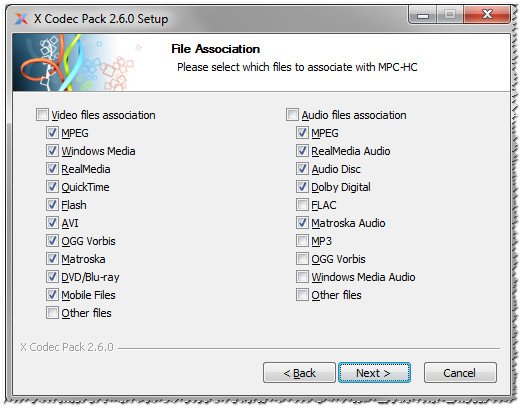
XP Codec Pack: окно установки
Примечание! В перечне инструментов, устанавливаемых вместе с пакетом кодеков, есть утилита Codec Detective, которая призвана показать вам все, установленные кодеки в Windows, а так же подсказать, какие из них работают неверно и конфликтуют.
Matroska Pack Full
Добротный универсальный набор кодеков. Особое внимание в нем удалено двум форматам: MKA и MKV (многие современные высококачественные фильмы, на сегодняшний день, распространяются именно в этом формате!).
Так же в Matroska очень хорошо дело обстоит с субтитрами: сможете просмотреть даже «заковыристые» корейские ролики с субтитрами (в том числе, можно подгружать внешние субтитры).
Расширение для видео MPEG-2 Windows 10
В последней версии операционной системы Windows 10 обнаружена необходимость устанавливать расширение для стандартного приложения Кино и ТВ с Microsoft Store. При попытке открыть видео не поддерживаемого формата с помощью стандартного приложения воспроизведения пользователь получает сообщение, что необходимо установить расширение для видео.
Данная статья расскажет как установить расширение для видео MPEG-2 на Windows 10 версии 1809. Так как после обновления при попытке установить расширение с Магазина пользователь получал сообщение в центр уведомлений: Не удалось установить расширение для видео MPEG-2. Мы повторим попытку в ближайшее время.
Как установить расширение для видео MPEG-2 Windows 10
Расширение MPEG-2 помогает установленным в Windows 10 программам для работы с видео, например, Кино и ТВ от Майкрософт, воспроизводить видеофайлы в формате MP4 или MKV. Если Вы не можете воспроизводить видео с такими расширениями имен файлов, как: .mpeg, .mpg, .ts, .m2ts, .mkv и .avi, то это расширение также должно помочь в их воспроизведении.
Если же у Вас при попытке получить расширение для видео MPEG-2 с Магазина выскакивает ошибка с кодом 0x80073D01 или сообщением: Не удалось установить расширение для видео MPEG-2. Мы повторим попытку в ближайшее время, тогда следует придерживаться следующей инструкции. Такую ошибку можно увидеть в центре уведомлений Windows 10.
Установка последних актуальных обновлений
Первым же делом рекомендуем перейти в центр обновлений и проверить наличие обновлений. Поскольку каждые новые обновления исправляют старые ошибки в системе. Если же у Вас сейчас нет возможности установить последние обновления тогда Вы можете приостановить скачивание обновлений в Windows 10.
- Открываем Пуск > Параметры > Обновление и безопасность > Центр обновления Windows.
- Дальше нажимаем кнопку Проверить наличие обновлений, и дождаться завершения установки.
Изменение расположения установки приложений
Расширение для видео должно быть установлено на системном диске, нам достаточно изменить расположение на сторонний диск, а затем опять выбрать системный диск. Действительно такая ошибка смотрится странно, поскольку по умолчанию установлен системный диск для скачивания приложений с Microsoft Store, но это работает.
Достаточно изменить расположение, в котором по умолчанию сохраняются приложения чтобы пропала ошибка: Не удалось установить расширение для видео MPEG-2. Мы повторим попытку в ближайшее время.

- Переходим в Пуск > Параметры > Система > Память устройства.
- В пункте Другие параметры хранилища нажимайте кнопку Изменить место сохранения нового содержимого.
- Дальше выберите любой другой локальный диск в пункте Новые приложения будут сохраняться здесь и нажмите кнопку Применить.
- Последним шагом необходимо выбрать системный диск и также нажать появившеюся кнопку Применить.
В предыдущих версиях операционной системы необходимо было перейти в Хранилище и нажать кнопку Изменить место сохранения нового содержимого. В текущем расположении необходимо также выбрать сторонний диск, а потом изменить на диск со системой. Если же сторонний диск установлен по умолчанию, тогда достаточно выбрать системный диск.
Такой способ решит проблему с ошибкой при установке расширения. Но после выбора второго локального диска, как стандартного пути установки нового содержимого на этом диске будет создана пустая папка, которую удалить просто так не получится. Поэтому смотрите также что делать когда пишет Запросите разрешение от TrustedInstaller Windows 10 или Вам отказано в доступе к этой папке Windows 10.
После чего переходим в Магазин Windows 10 и уже спокойно устанавливаем расширение для видео MPEG-2. Возможно после открытия ссылки, расширение в Microsoft будет называться MPEG-2 Video Extension. А также после установки расширения не спешите открывать видео файлы и проверять видно изображение или нет. Для начала полностью перезапустите систему. Тут уже перезапуск проводника Windows не поможет.
Кодеки для Windows Media Player

Невозможность воспроизведения видеофайла — довольно распространенная проблема среди пользователей Windows Media Player. Причиной этого может быть отсутствие кодеков — специальных драйверов или утилит, необходимых для воспроизведения различных форматов.
Как установить кодеки для Windows Media Player
Кодеки, как правило, выпускаются пакетами, готовыми к установке. Самые популярные пакеты — Media Player Codec Pack и K-Lite Codec, но есть и другие. После их установки, пользователь сможет открывать почти все известные форматы, среди которых AVI, MKV, OGM, MP4, VOB, MPEG, TS, DAT, FLV, PS, MPG, а также сжимать видео в форматах DivX, XviD, HEVC, MPEG4, MPEG2. Рассмотрим процесс установки кодеков для Windows Media Player.
Внимание! Перед установкой кодеков, Windows Media Player должен быть закрыт! Старайтесь также не устанавливать одновременно два пакета кодеков, поскольку они могут конфликтовать между собой и приводить к проблемам в работе системы!
Способ 1: K-Lite Standard
Одним из самых полных наборов кодеков является решение от K-Lite. В большинстве случаев установки этого пакета будет достаточно, чтобы Виндовс Медиа Плеер запускал все распространённые форматы файлов мультимедиа.
-
Сначала необходимо загрузить установочный файл кодеков на сайте разработчика. Для этого воспользуйтесь представленной выше ссылкой и выберите подходящий пакет.
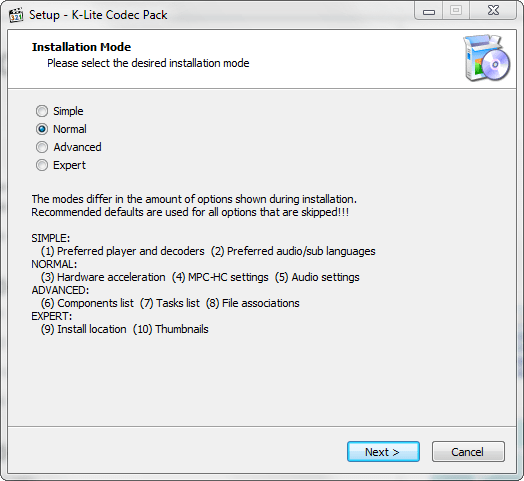

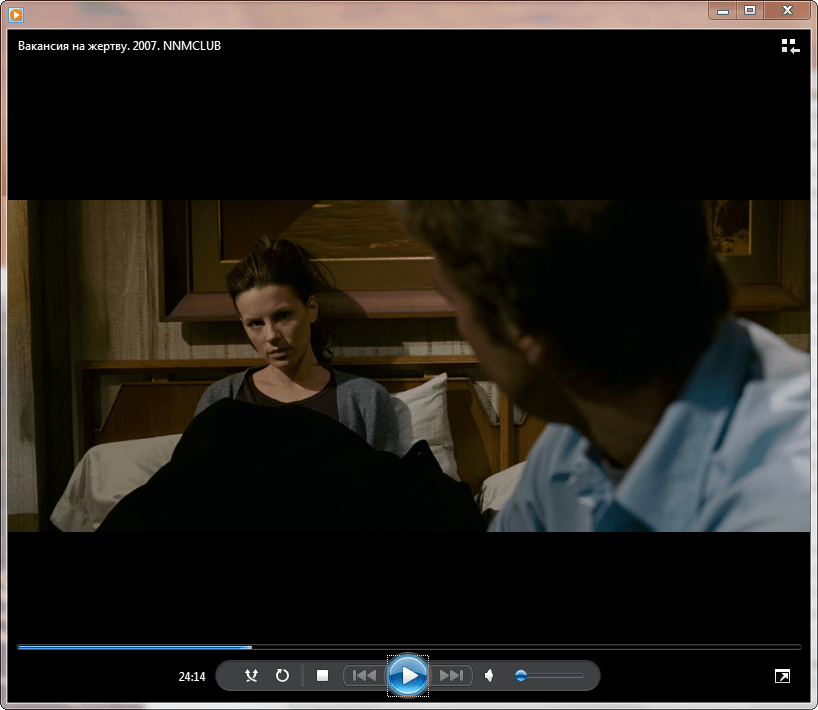
Способ 2: Media Player Codec Pack
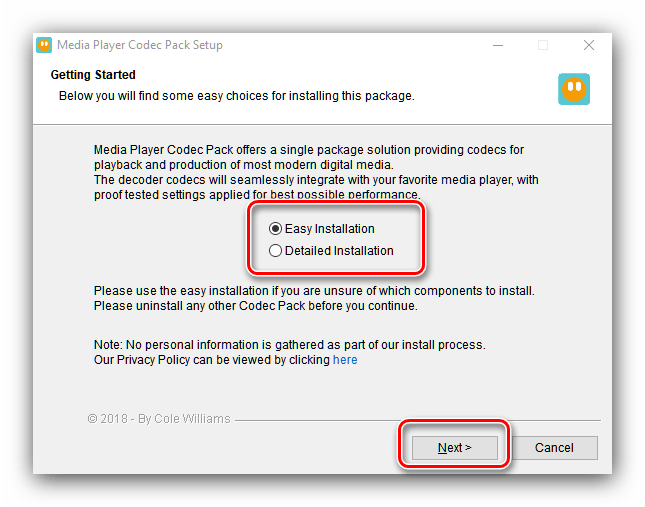
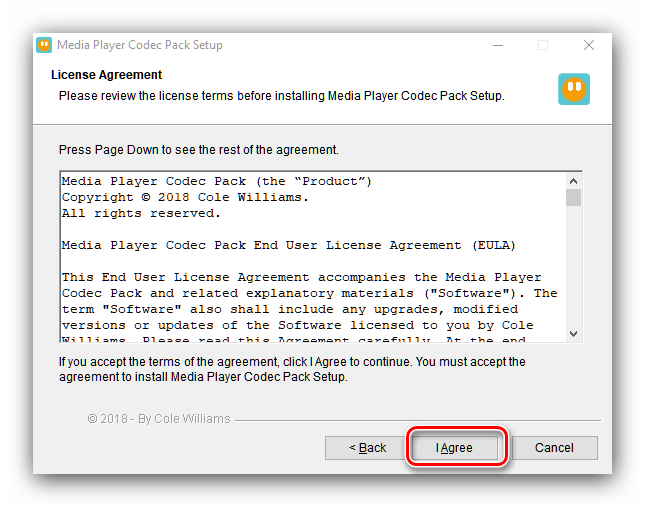
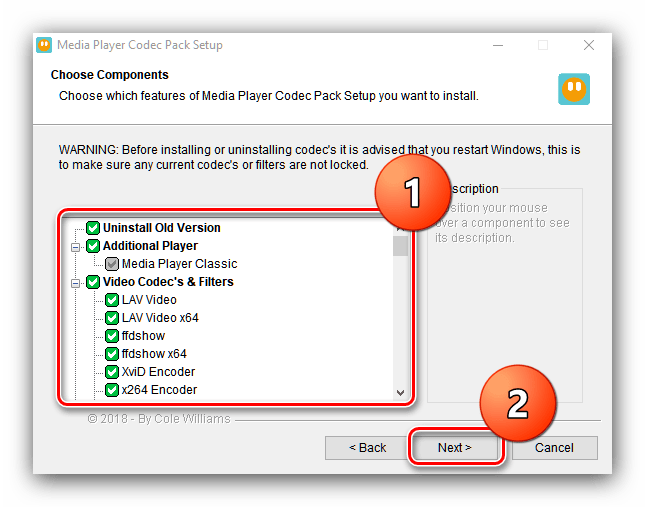
Альтернативу пакету от K-Lite представляет собой решение Media Player Codec Pack. Это средство поддерживает обширный список форматов и позволяет превратить Windows Media Player в полноценное средство для просмотра мультимедиа.
-
Загрузить пакет кодеков можно с сайта по ссылке выше. Используйте кнопку «Download» под списком требуемой операционной системы.
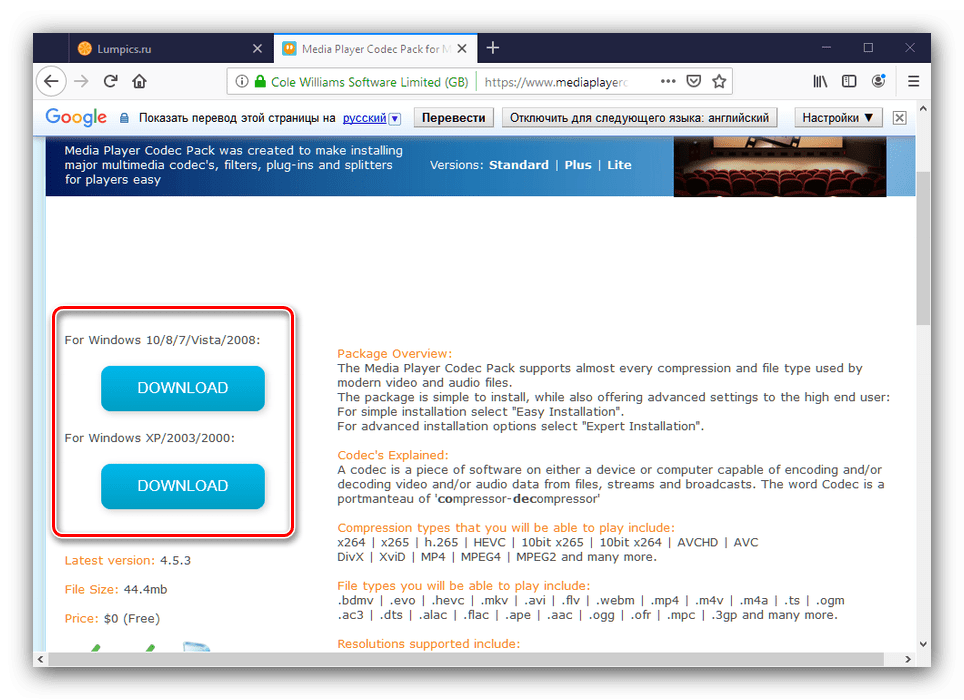
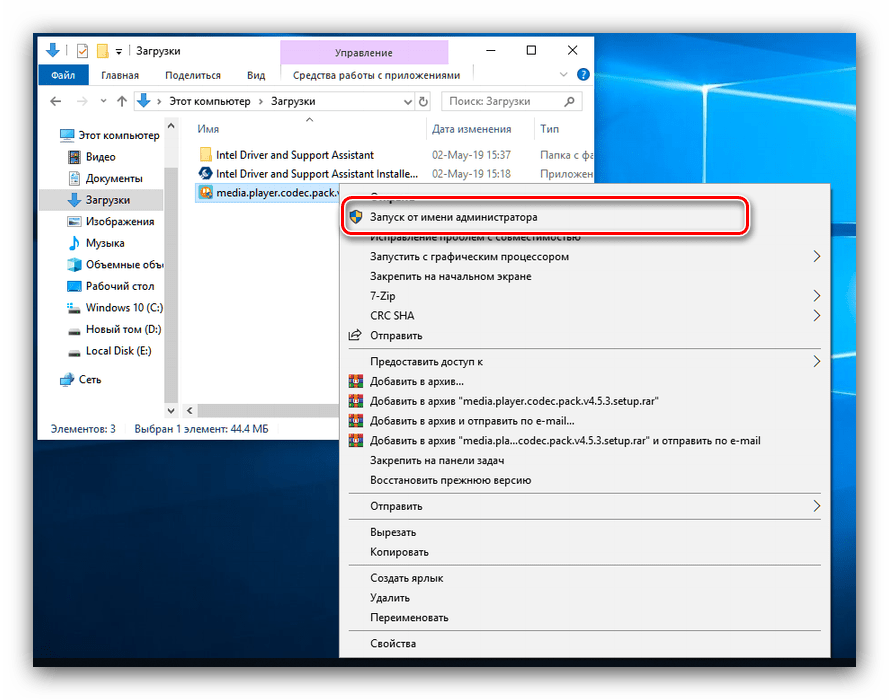

Способ 3: Xvid Codec
В отличие от упомянутых выше решений, существуют и отдельные кодеки, предназначенные для специфических форматов. Одним из таких является Xvid, средство декодирования стандарта MPEG-4 Pack 2.
-
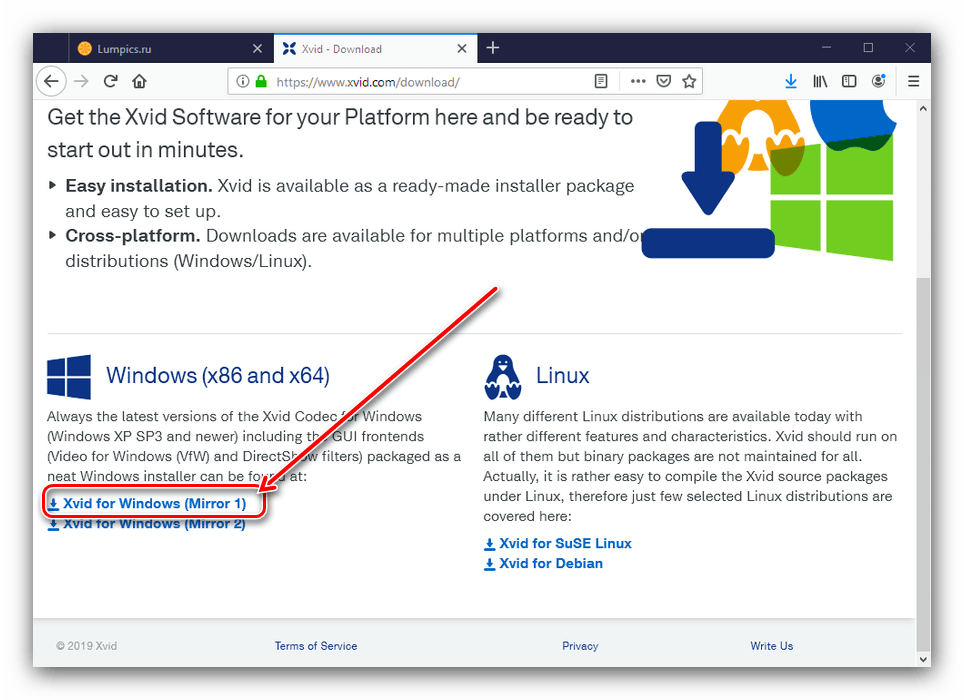
Перейдите по ссылке выше. Найдите на странице блок загрузок и воспользуйтесь ссылкой «Xvid for Windows (Mirror 1)».
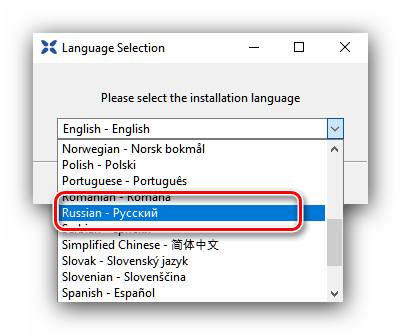
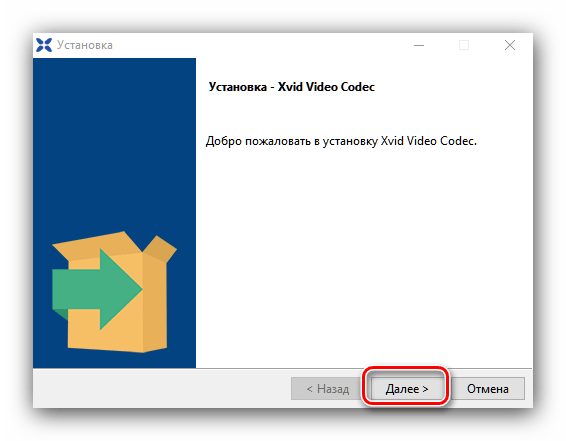
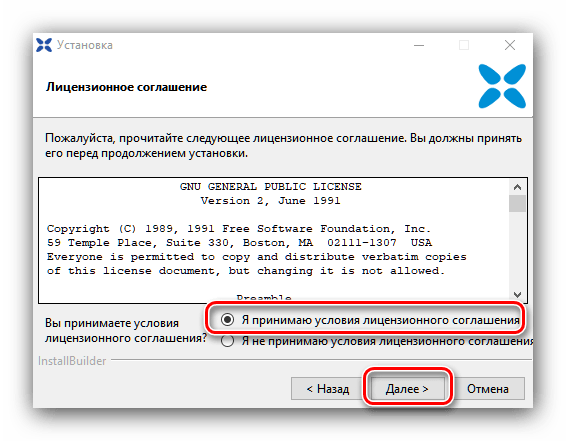
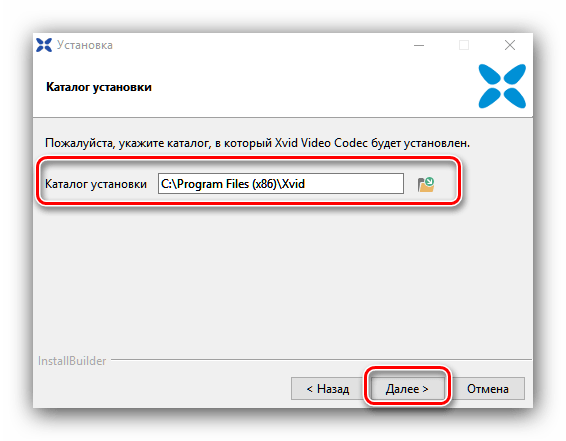
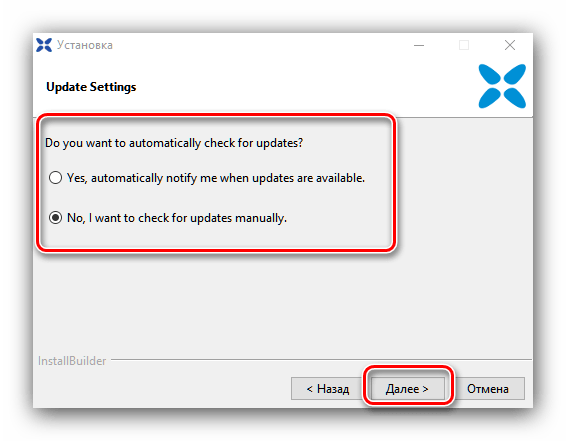
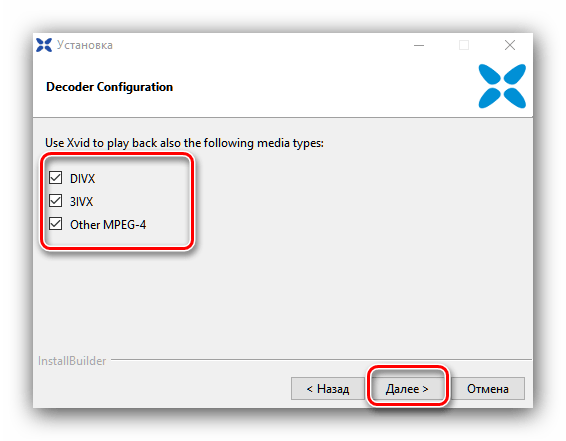
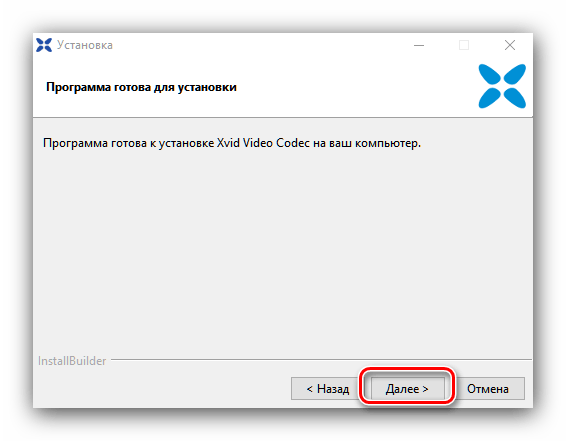
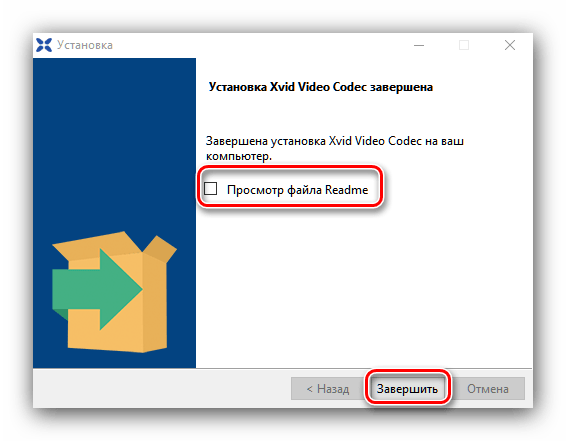
По окончании снимите галочку с пункта о Readme и нажмите «Завершить».
Заключение
Вот так выглядит процесс установки кодеков для Windows Media Player. Он может показаться трудоемким и затратным по времени, поэтому стоит обратить внимание на сторонние видеоплееры с более стабильной работой и высокой функциональностью.
Мы рады, что смогли помочь Вам в решении проблемы.
Опишите, что у вас не получилось. Наши специалисты постараются ответить максимально быстро.
Похожие публикации:
- Какие функции реализуют операторы freqs feedback
- Какое максимальное количество субконто предусмотрено для счета
- Какое число будет записано в ячейку b2 после ввода формул
- Какой высоты нужен шрифт в пунктах чтобы текст был расположен на листе формата а3 так же как на а4