
Изменение нумерации в нумерованном списке
Изменение последовательности нуминга в списке может привести к проблемам, но при этом с помощью следующих действий вы сможете избежать лишних трудностей в дальнейшем:
- Дважды щелкните числа в списке. Текст не будет выбран.
- Щелкните правой кнопкой мыши номер, который вы хотите изменить.
- Нажмите кнопку Установить значение для номера.
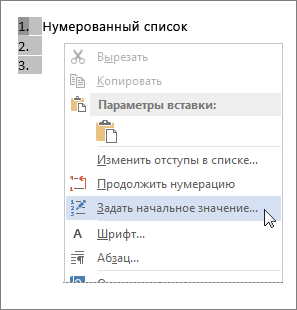
- В поле Значение: с помощью стрелок измените число на нужное.
Совет: Не стоит изменять числа в списке вручную. Всегда используйте параметры команд для внесения изменений. Если Word пропадет из-за того, что вы сделали, могут возникнуть проблемы, когда вы захотите внести изменения в другой список позже.
Начните с 1.
Если вы хотите изменить любое число в списке на 1, вот как это сделать:
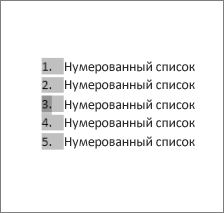
- Дважды щелкните числа в списке. Текст не будет выбран.
- Щелкните правой кнопкой мыши номер, на который вы хотите начать новый список.
- Нажмите кнопку Перезапустить в 1.
Коды значений полей Word, как сделать нумерацию
В этой главе из Word 2016 In Depth подробно рассматриваются технические детали, управляющие полями, и показано, как выбирать, вставлять, изменять и форматировать поля для выполнения различных задач по созданию и форматированию документов. Даже если вы не очень часто будете работать с полями вручную, это не пустая учеба! Чем больше вы понимаете, как на самом деле работают поля, тем лучше вы сможете устранять проблемы, которые могут возникнуть, или настраивать параметры отдельного поля в соответствии с необычными потребностями форматирования.
Эта глава из книги
Эта глава из книги
Эта глава из книги
Поля — это часто недооцениваемые заполнители, которые работают за кулисами документа. Они помогают творить чудеса, связанные со многими самыми мощными функциями Word, такими как слияние писем, индексирование, автоматическое создание оглавлений, автоматическая нумерация рисунков, перекрестные ссылки, нумерация страниц и многое другое.
Существует множество различных типов полей, каждое из которых предназначено для определенной цели, но их можно разделить на три основные категории. Вы можете использовать поля для следующих действий:
- Вставьте в документ текст или графику, например нумерацию страниц, дату и время, текст из других документов, графику из внешних файлов, свойства документа или вычисленные значения.
- Отметьте местоположение для последующего использования, например, с помощью закладки, маркера оглавления или кода индексации.
- Выполнение действия, например запуск макроса или открытие гиперссылки в веб-браузере.
Еще один способ использования полей — создание интерактивных форм. В этой главе вы увидите, как работают поля и как их вставлять, и узнаете, как использовать поля форм для создания форм.
Как Word использует поля
Многие люди используют поля в Word, даже не подозревая об этом, потому что многие функции Word автоматически вставляют и изменяют поля. Например, когда вы вставляете дату или время и устанавливаете автоматическое обновление, Word вставляет код или . А когда вы создаете ссылку OLE на объект, Word вставляет код.
В этой книге вы узнали о полях косвенным образом. Всякий раз, когда обсуждалась функция, использующая поле, вы учились вставлять это поле с помощью кнопки или диалогового окна, но еще не заглядывали слишком глубоко в то, что на самом деле происходит за кулисами. В таблице 16.1 перечислены некоторые функции Word, в которых используются поля, и приведены перекрестные ссылки на разделы книги, посвященные этим навыкам.
Таблица 16.1. Функции Word, в которых используются поля
Вставляет запись автотекста
«Работа со стандартными блоками», с. 85
Создает маркер закладки
«Работа с закладками», с. 599
Вставляет автоматически обновляемую дату
«Вставка кода даты или времени», с. 271
«Работа с гиперссылками», с. 592
Вставляет изображение, не связанное с OLE, из внешнего файла
«Вставка изображения с помощью », с. 618
Вставляет текст, не связанный с OLE, из внешнего файла
«Вставка текста с помощью », с. 615
«Создание индекса», с. 759
Вставляет объект, связанный с OLE
«Поля ссылок и ссылок», с. 634
Вставляет номер для сноски
«Работа со сносками и концевыми сносками», с. 718
Вставляет автоматически обновляемый номер страницы
«Добавление и форматирование кода нумерации страниц», с. 269
Вставляет номер страницы, содержащей указанную закладку
«Вставка перекрестной ссылки на закладку», с. 604
Вставляет текст, отмеченный закладкой
«Вставка перекрестной ссылки на закладку», с. 604
Вставляет подпись с автоматическим номером
«Использование подписей к рисункам», с. 422
Вставляет символ из указанного шрифта
«Вставка символов и специальных символов», с. 50
Вставляет автоматически обновляемое время
«Вставка кода даты или времени», с. 271
Отмечает запись в таблице источников
«Создание ссылок и авторитетных таблиц», с. 747
Отмечает запись оглавления
«Создание оглавления», с. 731
Вставляет таблицу авторитетных источников
«Создание ссылок и авторитетных таблиц», с. 747
«Создание оглавления», с. 731
Вставляет маркер для записи указателя
«Пометка записей указателя», стр. 751
Вставляет формулу или вычисляемое поле
«Выполнение математических вычислений в таблице», с. 374
В этой главе подробно рассматриваются технические детали управления полями и показано, как выбирать, вставлять, изменять и форматировать поля для выполнения различных задач по созданию и форматированию документов.Даже если вы не очень часто будете работать с полями вручную, это не пустая учеба! Чем больше вы понимаете, как на самом деле работают поля, тем лучше вы сможете устранять проблемы, которые могут возникнуть, или настраивать параметры отдельного поля в соответствии с необычными потребностями форматирования.
Настройка нумерации в тексте требует некоторой изобретательности. Хитрость заключается в том, чтобы воспользоваться полем SEQ в Word.
Функция нумерации Word проста в использовании, но работает не во всех ситуациях. Например, он не может обрабатывать встроенную числовую последовательность. Под встроенным я подразумеваю последовательность чисел, расположенную внутри обычного текста. К счастью, код поля SEQ справляется с такими ситуациями. Я начну с того, что покажу вам, как вставить код поля SEQ вручную для этих однократных вхождений. Если вы часто используете эту функцию, вам нужно добавить элементы автозамены для быстрой вставки в текст. Так что мы рассмотрим и это тоже.
1: Вставьте поле SEQ
Поле SEQ легко ввести вручную. Начните с нажатия [Ctrl]+[F9]. Когда Word отобразит пустое поле, введите seq list1, как показано на рисунке A. List1 — обязательный аргумент; вы можете использовать любое описательное имя, если оно начинается с буквенного символа. Скобки различают числа в тексте. Они не являются частью кода поля. Выделите код поля и нажмите [F9], чтобы отобразить значение поля. Как вы можете видеть на рисунке B, первое поле возвращает (1).
Рисунок А
Введите аргументы поля SEQ.
Рисунок Б
Нажмите [F9], чтобы обновить код поля SEQ.
2: Создайте первую последовательность
Чтобы создать встроенную последовательность нумерации, скопируйте код и окружающие скобки. Поместите курсор туда, где вы хотите продолжить последовательность в тексте, и нажмите [Ctrl]+V. На рис. C показан результат вставки нескольких символов по всему абзацу. На данный момент все они отображают 1.
Рисунок C
Вставьте встроенные коды полей.
3: Обновите последовательность
Чтобы обновить фактическую последовательность, выберите абзац и нажмите [F9]. Как видно на рисунке D, коды полей начинаются с 1 и увеличиваются на 1. Это настройки по умолчанию.
Рисунок D
Обновите коды полей, чтобы возвращались порядковые номера.
4: Сбросить!
Вы можете скопировать абзац со встроенным номером, обновить все значения, и коды будут оцениваться на основе предыдущего абзаца. Другими словами, код первого поля нового абзаца будет обновлен до 8, второго — до 9 и так далее. Но сбросить код и тем самым последующие коды можно с помощью специального переключателя следующим образом:
- Выделите первый код в последовательности и нажмите [Alt]+[F9], чтобы переключиться на отображение кода поля. Не заключайте круглые скобки при выделении кода поля.
- Добавьте следующий переключатель \r 1, как показано на рисунке E.
- Не снимая выделения с кода поля, нажмите [Alt]+[F9], чтобы вернуться к отображению результатов. Переключатель \r сбрасывает последовательность значений (из более ранних кодов полей), а 1 указывает коду начинать последовательность с числа 1. Этот код, вероятно, должен вернуть 1, но не беспокойтесь, если это не так.
- Выделите весь абзац и нажмите [F9], чтобы обновить все поля. На рисунке F показаны результаты; первый код возвращает 1, а остальные поля увеличиваются на 1.
Рисунок E
Добавьте переключатель \r для сброса кода поля.
Рисунок F
Сброс кода одного поля также приводит к обновлению последующих кодов в той же последовательности.
Обратите внимание, что мы по-прежнему используем то же имя, list1. Это нормально для наших целей. Если вы хотите начать совершенно новую последовательность, используйте новое имя.
Поля также доступны на вкладке «Вставка» в раскрывающемся списке «Экспресс-блоки». Выберите Поле, чтобы отобразить параметр интерфейса для ввода кодов полей. В Word 2003 выберите «Поле» в меню «Вставка».
5: Скопируйте поле в автозамену
Ввести поле SEQ вручную достаточно просто, но если вы много работаете с этим полем, есть гораздо более простой способ: вы можете использовать автозамену, чтобы вставить их в текст. Создайте запись автотекста следующим образом:
Рисунок G
Доступ к настройкам автозамены.
Рисунок Н
Введите комбинацию клавиш в поле сброса автозамены.
6: Добавьте последовательную автозамену
7: Отображение значений
Когда вы вернетесь к документу, нажмите [Alt]+[F9], чтобы переключить поля на их результирующие значения. Если вам удобнее работать с отображаемыми кодами, пропустите этот шаг.
8: введите поле сброса с помощью автозамены
Когда вы читаете, чтобы начать новую последовательность, используйте автозамену, чтобы ввести поле сброса SEQ. Поместите курсор в текст и введите 1>. На рисунке I результирующее поле показано как (1).
Рисунок 1
Используйте автозамену, чтобы ввести поле сброса SEQ.
9. Введите добавочное поле с помощью автозамены
После последовательного поля сброса введите таким же образом поле увеличения. Установите курсор и введите n>. На рисунке J показано первое увеличивающееся поле после поля сброса.
Рисунок J
Введите возрастающее поле SEQ.
10: Введите по мере необходимости
Продолжайте использовать этот шаблон всякий раз, когда вам нужно ввести встроенные числа. Используйте поле сброса SEQ, чтобы запустить последовательность. Следуйте за полем сброса с возрастающим полем SEQ, как показано на рисунке K. Вы можете ввести столько увеличивающихся полей, сколько хотите. Поле достаточно умно, чтобы продолжать увеличиваться до тех пор, пока вы не введете новое поле сброса.
Нет никаких обещаний, что эта глава будет такого же качества и глубины, как и другие главы этого руководства. Это потому, что она была написана одним автором, не работающим с Microsoft, и не подлежит рецензированию. Вы не найдете эту главу на сайте Microsoft. Комментарии приветствуются.
Вы можете хотя бы просмотреть закладки и части перекрестных ссылок сложных юридических документов, прежде чем приступить к этой главе. (Перекрестные ссылки — это один из типов полей.)
Чему вы научитесь
Другие главы, связанные с темами, затронутыми в этом уроке
Дополнительные письменные (и веб-) ресурсы
«Поле в документе Word — это просто заполнитель, который содержит инструкции о том, что должно быть здесь, а не сам текст».
Джон МакГи
«Объяснение нумерации Word»
Обзор полей
Вы обнаружите, что поля являются одним из ваших основных инструментов при подготовке шаблонов документов, которые будут автоматически обновляться, чтобы отражать информацию, которую вы хотите включить в документ. Сочетание их с автотекстом даст вам удобный набор инструментов, который вы сможете использовать во всех своих документах.
Эта глава не является полным обзором полей, а скорее обзором тех, которые люди, работающие в юридической сфере, среда (или аналогичное рабочее место) оказались полезными.
Как вводить поля в Word
Разграничители полей нельзя вводить с помощью фигурных скобок на клавиатуре. Это специальные символы Word, которые нужно вставлять парой с помощью Ctrl+F9 или Insert => Field. или Вставить => Перекрестная ссылка. или какая-либо другая специальная команда вставки поля. Если вы используете Ctrl+F9, вы можете либо сначала нажать Ctrl+F9, а затем ввести свое поле, либо сначала ввести код поля, выбрать его и нажать Ctrl+F9. Когда вы закончите с полем, нажмите F9, чтобы обновить поле и отобразить результат.
Я называю эти разделители «скобками» на этой и других страницах. Microsoft называет их скобками, но для меня скобки имеют прямые углы и выглядят как [ ], поэтому я буду называть разделители фигурными скобками.
Некоторые компьютеры захватили функциональные клавиши в своем BIOS. На этих компьютерах должна быть клавиша Shift Fn на клавиатуре. Таким образом, вместо Ctrl+F9 вы должны нажать Fn+Ctrl+F9 (или отредактировать BIOS, чтобы функциональные клавиши действовали так, как описано в документации к программам).
Клавиши на Macintosh аналогичны но разные. (Cmd+F9 или Fn+Cmd+F9) См. раздел «Сочетания клавиш для управления полями» ниже.
Как переключить отображение кодов полей в Word
Иногда (редко) вы хотите видеть коды полей, а не текст, сгенерированный полем. Вы можете использовать сочетание клавиш Shift+F9 для отображения кодировки простого поля. Это не обязательно показывает все. В контекстном меню есть соответствующая команда для переключения отображения кода поля. Опять же, это относится только к выбранному полю и не обязательно показывает все поле.
Чтобы увидеть все, вам нужно изменить параметр для отображения кодов полей, а не результатов полей. Это можно установить в параметрах или настройках Word, но проще всего использовать сочетание клавиш Alt + F9. Это переключает все поля в сеансе Word для отображения или скрытия кодов полей.
Обратите внимание, что это переключатель параметра Word, который остается установленным для всех документов Word и будущих документов Word. пока не переключитесь обратно.
Опять же, для сложных полей лучше использовать Alt+F9, а не Shift+F9. Это легко продемонстрировать с помощью сложного поля формы слияния из одного из моих юридических шаблонов.
Поле, отображаемое при нажатии Shift+F9
Поле, открываемое при нажатии Alt+F9
Как видите, Shift+F9 может не показать вам все. Если у вас есть коды полей, отображаемые в документе с помощью комбинации клавиш Alt+F9, они будут напечатаны, а не результаты кодов полей. Это отлично подходит для отладки, но не то, что вам обычно нужно. Вы также можете распечатать их в качестве параметра печати, даже если они не отображаются.
Поля XE (элемент указателя), TC (элемент таблицы содержания) и TA (элемент таблицы авторитетности) являются исключениями. . Эти поля отображаются, когда отображается скрытый текст, и на них не так или иначе влияет переключение отображения кода поля. Сложные документы — Руководство пользователя Microsoft Word среднего уровня — Содержание — Таблица источников — Перекрестные ссылки
На некоторых компьютерах функциональные клавиши захвачены в BIOS. На этих компьютерах должна быть клавиша Shift Fn на клавиатуре. Таким образом, вместо Alt+F9 вы должны нажать Fn+Alt+F9 (или отредактировать BIOS, чтобы функциональные клавиши действовали так, как описано в документации к программам).
Клавиши на Macintosh аналогичны но разные. (Opt+F9 или Fn+Opt+F9) См. раздел «Сочетания клавиш для управления полями» ниже.
Как скопировать поле из группы новостей или сообщения электронной почты в Word:
Если вы используете отображение типизированного поля из группы новостей или сообщения электронной почты, сначала убедитесь, что поле не разбито разрывами строк или абзацев. (Строки, автоматически переносимые Word, подходят, но включите «Показать все», чтобы убедиться, что в конце строки нет специальных символов.) Выделите текст внутри совпадающей пары фигурных скобок и нажмите Ctrl+F9. Word вставит свои разделители полей вокруг текста. Удалите фигурные скобки.
Например, с полем:
= REF «Число1» > * REF «Число2» > >
сначала выберите
ССЫЛКА «Число1»
и нажмите Ctrl+F9, затем выберите
ССЫЛКА «Число2»
и нажмите Ctrl+F9, затем удалите все введенные фигурные скобки и выберите все от знака = до конца второго поля и снова нажмите Ctrl+F9.
Затем нажмите F9, чтобы обновить поле и отобразить результат.
Если вы нажмете Alt+F9 (просмотреть коды полей), вы увидите что-то очень похожее на то, с чего вы начали, за исключением того, что разделители полей выглядят как жирные фигурные скобки, а поле, вероятно, будет затенено. Нажмите Alt+F9 еще раз, чтобы вернуться к просмотру результатов поля.
Вы также можете использовать макрос, найденный на сайте Грэма Мэйора, для преобразования полей в обычный текст или из него.
Подробнее в полях перейдите по ссылкам на странице веб-ресурсов Word. Таблицу сочетаний клавиш для работы с полями см. ниже.
Использование поля вставки. диалоговое окно для вставки полей
Разница между MERGEFORMAT и CHARFORMAT
При написании полей я редко использую какой-либо переключатель, но когда я его использую, это почти всегда переключатель CHARFORMAT. Оба сохраняют форматирование при обновлении поля.
\* MERGEFORMAT
Word по умолчанию вставляет переключатель MERGEFORMAT при вставке большинства полей. Этот переключатель сохраняет любое ручное форматирование, которое вы применяете к полю или части поля. Это редко то, что вы хотите! Если к части поля, это относится к позиции, а не к слову.
Если у вас есть результат поля, который: «пожалуйста, ответьте немедленно», и вы выделяете курсивом «немедленно». Если позже он изменится на «Пожалуйста, ответьте после заседания совета директоров», «после» будет выделено курсивом, поскольку это третье слово в поле. Если результат изменится на «Пожалуйста, позвоните мне после того, как у вас будет возможность изучить это», слово «me» будет выделено курсивом. Этот переключатель не имеет ничего общего с форматированием исходного материала. Так же как и переключатель CHARFORMAT.
\* CHARFORMAT
Переключатель CHARFORMAT позволяет управлять форматированием всего результата поля. Он устанавливает формат таким же, как первый (не пробел) символ самого кода поля. Чтобы использовать его, вы должны отобразить код поля. Какое бы прямое форматирование вы ни применяли к этому первому символу, оно будет использовано для результата поля. Обычно я форматирую все имя поля, а не только первый символ, но это не обязательно.
REF myBookmark \* CharFormat >
MyBookmark = «Hello There!»
Полевой результат: Hello There!
MVP Graham Mayor недавно написал макрос, который я использую . Он отключает вставку MergeFormat по умолчанию, и если вы установите флажок для сохранения форматирования, он спросит вас, хотите ли вы вместо этого использовать переключатель CharFormat. Я очень рекомендую это. Вы можете скачать его с его страницы.
Категории полей (согласно Microsoft)
| Дата и время |
| Автоматизация документов |
| Информация о документе |
| Уравнения и формулы [sic] |
| Указатель и таблицы |
| Ссылки и ссылки |
| Нумерация |
| Информация о пользователе |
Поле ДАТА и его разновидности.
Простой способ (но, вероятно, неправильный способ для того, что вы хотите) поместить дату в ваш документ: Insert => Date или Alt+Shift+D.
Если вы не отметите «Обновлять автоматически», это будет равнозначно вводу даты самостоятельно. Если вы установите флажок «Обновлять автоматически», он будет обновляться при печати (если у вас есть настройка в параметрах принтера как «Обновить поля», которая используется по умолчанию). Вы можете принудительно обновить вручную, поместив точку вставки в дату и нажав клавишу [ F9].
Если вы хотите поместить дату в шаблон, который обновляется до текущей даты при создании документа на основе шаблона или хотите изменить формат или выполнить другие действия с полем даты, вместо этого вы хотите использовать Вставка => Поле => Дата и время. Используя параметры здесь, вы можете либо выбрать формат, либо ввести свои собственные символы (называемые изображением) для формата. Варианты типа даты включают:
| DATE > — Дата, на которую вы смотрите документ. Всегда сегодня (хотя это может не отображаться на экране как сегодня, пока вы не обновите поле). |
| CREATEDATE> — дата создания документ был создан (или сохранен с помощью команды «Сохранить как»). |
| PRINTDATE > — Дата последней печати документа. |
| SAVEDATE > — Дата последнего сохранения документа. |
Выше приведены коды полей, которые будут вставлены для вас с помощью Insert => Field => Date and Time без использования каких-либо опций. Переключатель «\*MERGEFORMAT» автоматически вставляется, если вы отметите «сохранять формат поля» и означает, что поле должно быть отформатировано так же, как и поле.Как правило, вы не хотите установить этот флажок или добавить этот переключатель. Если вам нужен один из этих переключателей форматирования, вам, вероятно, понадобится «\*CHARFORMAT». Этот переключатель форматирует результат поля, однако форматируется первый непустой символ в поле. Как и во всех полях, вы должны позволить Word вставить фигурные скобки-разделители полей, вы не можете просто напечатать их. См. вводный материал на этой странице.
Если вы выберете варианты, они могут включать следующие «картинки»:
На днях у моего коллеги возник вопрос о нумерации. Она писала довольно длинный документ и хотела сделать (или иметь) несколько вещей в своем документе:
1. Для автоматической нумерации абзацев
2. Чтобы начать нумерацию с заданного номера абзаца.
Как? Это легко. Давайте посмотрим, как это сделать.
Во-первых, позвольте мне немного рассказать о полях и связанных с ними параметрах. Их не так много, и лучшее знание полей поможет вам создавать более качественные документы и сэкономить ваше время.

Вот документ, и я хочу, чтобы каждая статья имела свой номер, начиная с номера четыре (4). Я также хочу, чтобы Word автоматически нумеровал абзацы, когда я копирую/вставляю текст «Статья 4», увеличивая число 4 на 1 (один).
Конечно, я могу скопировать/вставить текст «Статья 4» и изменить значение вручную. Но что произойдет, если у меня будет сто (200) статей и я захочу удалить статью 9? Мне пришлось бы исправить все оставшиеся значения, чтобы исправить порядковый номер: мне пришлось бы сделать 91 исправление. И мне пришлось бы делать это каждый раз, когда я добавляю или удаляю статью.
Представьте, что вам пришлось бы делать, если бы в Word не было функции нумерации страниц? Я не хочу даже думать об этом. Вам придется вручную исправлять номера страниц каждый раз, когда вы добавляете или удаляете страницу. Это точно так же. (Хотите верьте, хотите нет, но я помню, как печатал на пишущей машинке и ошибался, добавлял и выбрасывал страницы, исправлял и печатал в ночи. )
Я не могу использовать здесь функцию нумерации, потому что текст будет выглядеть так:

К счастью, существуют поля, облегчающие наши задачи, автоматизирующие и улучшающие документы. Их много, и мы собираемся встретиться с некоторыми. На этот раз те, что связаны с нумерацией.
Чтобы функция автоматической нумерации автоматически обновляла номер, нам нужно сначала вставить поле.
1. Введите текст, например, Статья, и нажмите пробел, чтобы отделить слово от поля.
2. Перейдите на вкладку «Вставка», нажмите «Экспресс-блоки» и выберите «Поле…».

При этом открывается диалоговое окно «Поле»:

Это диалоговое окно состоит из двух частей:
1. Более узкая часть слева, где вы выбираете поле из списка доступных полей. В верхней части есть раскрывающееся меню «Категории», которое может помочь вам сузить список полей. Описание внизу.
2. Более широкая часть справа, где вы можете изменить свойства выбранного поля.
В Word 2010 есть 9 категорий полей и 77 полей.
Нажмите на категорию «Нумерация», чтобы отфильтровать и отобразить поля, связанные с нумерацией.

Взгляните на имена полей слева. Вы заметили что-то знакомое? Нет? Посмотрите еще раз.
Выбрано AutoNum и первое в списке, которое выглядит знакомым. Нажмите на поле Страница. Тоже знакомы? Да! Эти функции, которые вы использовали, на самом деле являются Полями!
Нумерация и номера страниц — это поля, и мы использовали их, даже не заметив!
Как и два упомянутых ранее, вы слышали о других хорошо известных полях: оглавление, общее количество страниц, пронумерованные списки, дата и время, указатель и таблицы, слияние почты и другие. На самом деле все Поля имеют общую функцию (угадайте, что ): они обновляются автоматически!
Ниже показаны два примера:


Вернуться к диалоговому окну нашего поля.
Слева щелкните ListNum.Это то поле, которое мы искали, и в нем есть несколько «переключателей» и «рычагов», которые мы можем использовать, чтобы внести некоторые коррективы в соответствии с нашими потребностями.

Теперь у вас есть свойства поля и параметры поля. Кнопка «Коды полей» внизу слева используется для отображения кодов полей выбранного поля. Поля — это, по сути, заполнители данных, а коды полей определяют, из чего состоят поля данных и какие данные в них заполняются и обновляются.

При нажатии кнопка «Коды поля» меняется на кнопку «Скрыть коды» и открывает дополнительные свойства поля, в котором отображаются (1) коды поля для поля, (2) синтаксис поля и (3) кнопка «Параметры…».
Кнопка «Параметры» открывает диалоговое окно «Параметры», относящееся к выбранному полю, в котором можно настроить его различные параметры.

Диалоговое окно слева отображает параметр поля, относящийся к полю ListNum.
Разные поля имеют разные параметры полей.
Четыре различных свойства поля управляют типом нумерации, отображаемой в документе:

В сочетании с уровнем в списке параметров поля результаты следующие:
Читайте также:
- Зачем использовать гостевой режим в браузере Google Chrome
- Как сделать переход в Adobe Premiere Pro
- Программа для рисования гидравлических схем на компьютере
- Как полностью удалить mta с компьютера
- Загрузчик мультфильмов для Android


Мы принимаем к оплате:
«Подарочный сертификат» от нашего Учебного Центра – это лучший подарок для тех, кто Вам дорог! Оплате обучение и подарите Вашим родным и близким обучение по любому из курсов.
«Сертификат на повторное обучение» дает возможность повторно пройти обучение в нашем Учебном Центре со скидкой 1000 рублей!
Главная » Разное » Коды значения полей word как сделать нумерацию
Коды значения полей word как сделать нумерацию
Создание параллельных схем нумерации в документе MS Word
Продолжая тему нумерации страниц, начатую в материале «Нумерация страниц в MS Word«, а также в материале «Как исправить нумерацию страниц«, в данном материале рассмотрим вопрос создания одновременной параллельной нумерации или создания различных схем нумерации в документе, когда идет нумерация страниц в пределах раздела и в пределах документа.
Смотрите также видеоверсию статьи «Создание параллельных схем нумерации в документе MS Word».
Внимательны пользователь спросит: «А в чем сложность такой нумерации, ведь, для того, чтобы настроить нумерацию в пределах раздела, или сделать сквозную нумерацию, необходимо просто в свойствах номера выбрать соответствующий пункт.
Все правильно, только за нумерацию страниц в документе отвечает поле «Page», и его можно поставить сколь угодно раз в документе, в верхний или нижний колонтитул, в тело документа, не важно. Однако, изменив свойства одного поля, вы изменяете его автоматически для всех полей, которые присутствуют в документе, соответственно, нельзя одновременно настроить нумерацию в пределах раздела и в пределах документа. Поэтому, сделать отображение номеров как на первом рисунке, стандартными средствами не получится.
Номер страницы в рамках раздела, равно как и номер страницы в рамках всего документа размещен в одном верхнем колонтитуле, однако, абсолютно не имеет значение его размещение, в нижнем колонтитуле, или в теле документа, т.к. в документе Word существует только одно поле «Page», которое вставляет номер текущей страницы.
Так как же создать различные схемы нумерации в рамках одного документа Word?
Для такой операции нам понадобятся начальные знания о полях в документе текстового процессора MS Word, а также работа с разрывами в документе. Дальше просто следуем следующему алгоритму:
- Разбиваем документ на разделы, пользуясь, при этом ОБЯЗАТЕЛЬНО «Разрыв раздела, начало с новой страницы».
- В колонтитулах проставляем начальную нумерацию страниц. Грубо говоря, первоначальная заготовка, в зависимости от требований она может быть разной, например: «5 из 13, всего 6 из 24», «3/4 в документе 6/24» и т.д. Для произведения такой нумерации пригодятся следующие встроенные поля MS Word:
- Section – Вставка номера текущего раздела;
- SectionPages – Вставка общего числа страниц в разделе;
- NumPages – Число страниц в документе;
- Pages – Вставка номера текущей страницы.
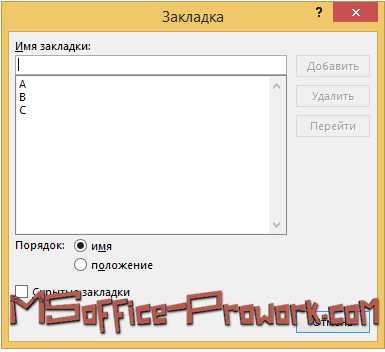
- Теперь в колонтитулах необходимо изменить номер страницы, который отвечает за сквозную нумерацию в документе. Для этого нам понадобиться дополнительное поле: PageRef – Вставка номера страницы, содержащей указанную закладку.
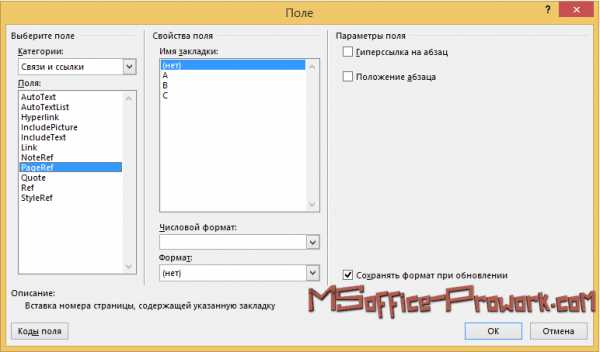
Формула для сквозной нумерации будет содержать поле Pages и поля PageRef всех закладок, которые находятся до рабочего раздела:
Если вы будете вставлять через интерфейс программы, а не писать формулу вручную (лучше так и делать), то в засимости от дополнительных настроек формата номера, могут быть бодавлены различные ключи, например, \* MERGEFORMAT, указывает на то, что форматирования нет, его просто можно удалить.
Здесь не лишним будет напомнить, что фигурные кавычку в формуле обязательно нужно ставить, используя комбинацию клавиш «Ctrl+F9», а также, что за отображение полей или их значений в документе отвечает комбинация клавиш «Shift+F9».
На этом все, сквозная нумерация готова. Сначала может показаться, что способ несколько сложен для понимания, но поняв механизм работы, все оказывается предельно просто. На видео показано создание нескольких схем нумерации в рамках одного документа Word, с самого начала.
В заключение пара важных замечаний.
Будьте внимательны! Использовать для такой операции следует обязательно разрыв раздела с началом на новой странице, т.к. если использовать разрыв с продолжением, то оставшуюся часть страницы от предыдущего раздела, Word будет считать новой странице следующего раздела.
Важно! Если вы попытаетесь распечатать отдельные страницы такого документа, указывая их номера, то будут распечатываться страницы, которые соответствуют полю «Page», другими словами, страницы в рамках разделов. Например, если отправить 5-ю страницу на печать, то напечатаются все пятые страницы разделов. В материале Исправление нумерации страниц в документе MS Word об этом подробно написано.
Для любознательных или как устроен Word. Word воспринимает каждый отдельный документ не как цельный документ, а как набор разделов, другими словами, если документ в 100 страниц с одним разделом, то для программы это просто один раздел, а если документ в 20 страниц с тремя разделами, то для Word, это 3 раздела, которые необходимо отображать вместе. На самом деле, их не обязательно отображать вместе, например, в 3м вопросе 12-го занятия курса профессионального обучения Word, детально описано, как работать с фрагментами одного документа, разбив его на несколько, а затем, собрав воедино. Обязательным условием, при этом, является разбивка документа на разделы, которые, по сути, являются ориентирами границ для Word.
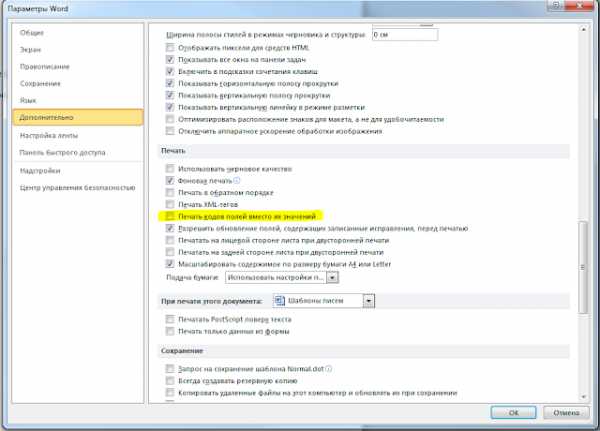
Как отключить коды полей в word
Файл>Параметры>Дополнительно> Печать> Печать кодов полей вместо их значений
Файл>Параметры>Дополнительно> Показывать содержимое документа> Показывать коды полей вместо их значений
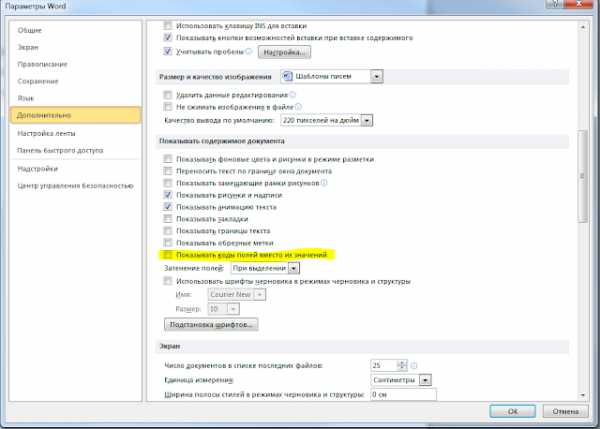
Word 2007
Откройте диалоговое окно Параметры Word и перейдите на закладку Дополнительно. В группе параметров Показывать содержимое документа снимите флажок с опции Показывать коды полей вместо их значений.
Вычисления в таблицахWord
В таблицах Wordреализованы некоторые функции электронных таблиц. ПодобноExcel,Wordпозволяет выполнять вычисления с помощью формул и функций.
Для проведения вычислений в таблице необходимо установить курсор в соответствующей ячейке (с ожидаемым результатом), использовать команду меню ТАБЛИЦА Формулаи ввести данные в диалоговом окнеФормулаили выбрать нужную функцию. Формула всегда вводится после знака «равно» (=).
Wordвставляет результаты вычисления в видеполей. При изменении исходных данных в ячейках таблицWordв отличие отExcelне происходит автоматического пересчета результатов вычислений. Поэтому при изменении исходных данных или ссылок на ячейки таблицы результаты вычислений необходимообновлять(с помощью клавишиF9или команды контекстного менюОбновить поле).
При копировании формул ссылки на адреса ячеек в таблицах Wordне изменяются автоматически – не «настраиваются», как вExcel, т.е. ссылки на ячейки в таблицахWordвсегда являютсяабсолютными, хотя и отображаются без знака доллара $. Поэтому при копировании формул ссылки на адреса ячеекWordнужно редактироватьвручную.
Работа с полями
В документах Word, как и в других приложениях пакета MicrosoftOffice, используются особые структурные элементы —поля.
Поля — это специальные коды, которые дают команды приложению автоматически вставлять в документ, а впоследствии обновлять переменные данные: номера страниц, даты, номера рисунков, таблиц, а также текст, графику, формулы и т. д.
Использование полей позволяет организовать автоматическое обновление сведений о документе (имени файла, количестве страниц и т. п.), выполнять вычисления по формулам, создавать перекрестные ссылки. Поля вставляются автоматически при создании оглавления и предметного указателя. С помощью полей устанавливаются связи с другими документами и объектами, осуществляется непосредственный обмен данными в приложениях Windows, создаются формы и составные документы — конверты, наклейки, почтовые рассылки и т. п.
Word поддерживает несколько десятков различных типов полей Наиболее часто в документах встречаются поля РАGЕ (номер страницы) иDАТЕ (дата), которые вставляются с помощью командВСТАВКА Номера страниц и ВСТАВКА Дата и время. Для размещения в документе иллюстраций часто используют поляINCLUDEPICTURE.
Вставка информации с помощью полей
Для вставки информации с помощью полей используется универсальная командаВСТАВКА Поле. Далее в диалоговом окнеПоле нужно выбратькатегорию ивид поля, а затем щелкнуть по кнопкеПараметры, чтобы добавить инструкции, ключи и другие параметры поля.
Для вставки наиболее важных и часто используемых типов полей в меню Вставка предусмотрены также отдельные команды:
- Номера страниц;
- Дата и время;
- Перекрестная ссылка;
- Названия;
- Закладка;
- Примечания;
- Оглавление и указатели;
- Формулы (из меню Таблица).
Код и значение поля
Поля определяются кодомизначениемполя.
Обычно на экране отображается значение поля – номер страницы, дата, текст или графика, помещенные в документ с помощью поля.
Например, если в документ Word ввести поле, имеющее код , то на месте этого поля при открытии документа или при выводе его на печать будет появлятьсятекущая дата — значение этого поля, если в диалоговом окнеПараметры на вкладкеВид не установлен переключательПоказывать коды полей.
В табличном процессоре MS Excel код поля соответствует формуле, а значение поля — результату этой формулы (ее численному значению).
Код поля содержит элементы поля, которые определяют значение поля. Коды полей в документах Word отображаются на экране внутри фигурных скобок. Ограничивающие поле фигурные скобки< >нельзя вводить с клавиатуры. Вставить пустые фигурные скобки для ввода инструкций поля можно с помощью клавишCtrl+F9.
Примеры кодов некоторых часто используемых полей:
< РАGE >— код поля номера страницы, вставляется в область колонтитула для отображения и автоматического обновления номеров страниц;
< NUMPAGES >— общее количество страниц в документе;
< DATE \* MERGEFORMAT >— код поля одного из форматов текущей даты;
Коды полей включают:
- Символ поля — фигурные скобки < >;
- Вид поля — например,DАТЕ;
- Инструкции — например,\@’’dd.MM.yy”. Инструкции указывают, в каком виде (в каком формате) должны выводиться результаты полей.
Код поля можно редактировать, чтобы внести корректировку в результат (значение) поля
Однако к изменению кодов полей непосредственно в тексте нужно подходить с осторожностью, так как это может привести к отображению неправильных сведений и другим ошибкам.
Переключение режимов вывода полей на экран производится с помощью команд меню СЕРВИС Параметры. На вкладкеВид диалогового окна Параметры следует установить (или снять) переключательПоказывать коды полей.
Коды полей можно выводить на печать. Для этого в диалоговом окне Параметры на вкладкеПечать в полеПечатать следует установить переключательКоды полей.
Для просмотра и вывода на экран кодов полей можно также использовать команду контекстного меню Коды/значения полей. Для вызова контекстного меню нужно установить курсор в границах поля и щелкнуть правой кнопкой мыши.
Для быстрого переключения между режимами просмотра кодов выделенных полей или их значений используются комбинации клавишShift+F9, а для вывода кодоввсех полей в документе — клавишиAlt+F9.
Сквозная нумерация страниц в Word — Офис Ассист
В этом уроке Вы узнаете:
- Что такое сквозная нумерация
- Как сделать сквозную нумерацию в проектной документации
- Как сделать сквозную нумерацию с третей страницы
- Как сделать ДВОЙНУЮ НУМЕРАЦИЮ СМОТРИТЕ ЗДЕСЬ
Добрый день дорогие друзья. Как и обещал делаю очередной урок, темой которого является сквозная нумерация в Microsoft Word 2016. Если документ, в котором Вам необходимо сделать нумерацию, это небольшой реферат, доклад, или какой-нибудь регламентирующий документ, то сквозная нумерация не нужна. Но если это проектная, рабочая документация или диплом, диссертация, то как ни крути без сквозной нумерации норма-контроль не пропустит.
Сквозная нумерация
Итак, для начала узнаем, что это такое и где располагается. Сквозная нумерация — это такой вид нумерации, который необходим при наличии в одном документе разных разделов. Располагается она в верхнем правом углу (далее разберем). Давайте к конкретному примеру. Таковым будет проектная документация, состоящая из:
- Обложка и титульный лист (первая и вторая страница соответственно)
- Содержание тома (содержание документа состоящие обычно из двух-трех страниц)
- Состав проекта (здесь описываются все разделы и подразделы, выданные заказчиком (обычно 2-3 страницы))
- Текстовая часть или пояснительная записка (составляется по 87 постановлению (в проекте многоквартирного дома в части электроснабжения обычно составляет 8-10 страниц))
- Графическая часть (различное число страниц)
- Приложения (располагаются в конце проектной документации (различное число страниц))
Так вот, у выше перечисленных 6-ти разделов одного документа, должна быть общая нумерация, связывающая весь документ, и для этого придумали сквозную нумерацию.
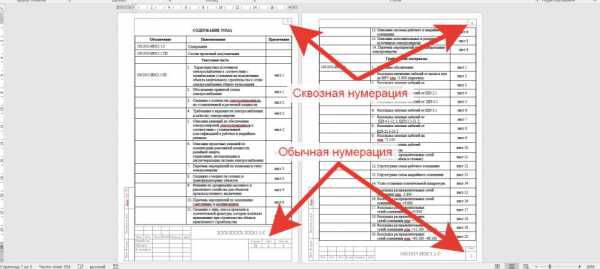
Её проставляют в верхнем правом углу, в специально отведенной рамке, размером 7×10 мм. Для наглядного примера Вы можете скачать пример текстовой части здесь. Открыв его (если появилось окно «Защищенный просмотр» нажимаем «Разрешить редактирование»).
Вы увидите сквозную нумерацию с 8-ого листа, а внизу нумерацию в штампе с 1-ого листа (если вдруг Вы увидели символы вместо номеров страниц, нажмите сочетание клавиш на клавиатуре SHIFT+F9, если не помогло то CTRL+F9 или переходите
сюда). Всё потому, что 1-ый лист текстовой части в целом, в документе является 8-м по счету, (включая обложку — 1 страница, титульный лист −2 страница, содержание тома — в сумме 3 страницы, состав проекта — в сумме 2 страницы).
Как сделать сквозную нумерацию в ворде (Это легко)
Чтобы сделать сквозную нумерацию скачаем документ для примера здесь. Для справки: в документе, где проставляется сквозная нумерация, всегда должна проставляется обычная нумерация раздела, внизу, в штампах (как сделать штамп по ГОСТу в ворде смотрите здесь). Так что работа будет вестись по двум фронтам.
- Итак, скачали, открыли документ.
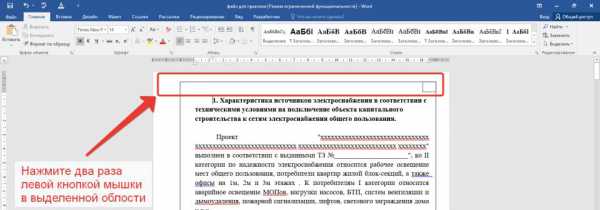
- Теперь переходим в режим редактирования верхнего колонтитула нажимая двойным щелком левой кнопки мышки в верху документа, примерно здесь:
- В открывшемся поле редактирования верхнего колонтитула, щелкните один раз левой кнопкой мышки внутри рамки
- И нажмите комбинацию клавиш на клавиатуре CTRL+F9. Появится одна или две фигурные скобки (все зависит от размера шрифта)
- Чтобы нам видеть то, что мы будем редактировать, еще раз щелкнем в этой же самой рамки левой кнопкой мышки, нажмем сочетание клавиш на клавиатуре CTRL+A (A — латинская (русская Ф)). Тем самым мы выделили весь текст в рамке сквозной нумерации, и изменяем размер шрифта на более маленький. Например, 3-6 пт. Далее лучше увеличить масштаб просмотра страницы для удобства.
- После того, как изменили размер шрифта, подстроили под себя масштаб, вводим внутрь фигурных скобок «page». В конце концов должно выглядеть так:
- Теперь необходимо отобразить значение этого кода, чтобы отобразилась нужная нам цифра. Этого можно добиться несколькими способами:
1 Способ: нажать комбинацию клавиш на клавиатуре SHIFT + F9 (на некоторых версия ворд ALT + F9)
2 Способ: выделить < page >(или нажать в рамке левой кнопкой мышки и ввести комбинация CTRL + A). Далее, наводя на < page >нажать правой кнопкой мышки и выпавшем меню выбрать «Коды/значения полей»
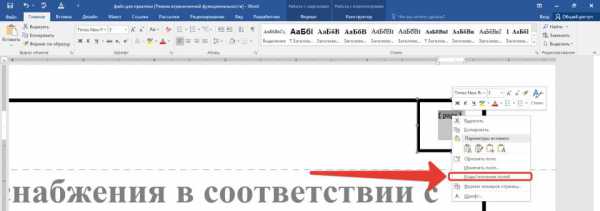
Если Вы все сделали правильно, то у Вас отобразится номер страницы. Но у каждого документа сквозная нумерация может начаться с любого номера.
Как сделать нумерацию в ворде с 3 страницы
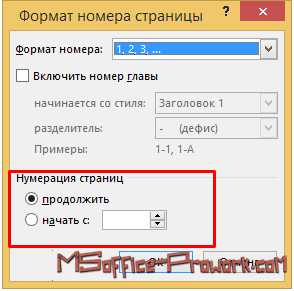
Вы спросите почему с третей? Всё просто, первую и вторую страницу (обложка и титульный лист) не нумеруют и поэтому, сквозная нумерация чаще всего начинается с 3 страницы. Но бывают и исключения. Итак, заходим во вкладку «Вставка» → «Номера страницы» → нажимаем «Формат номеров страниц»
В появившемся окне вводим номер страницы, с которой нам необходимо начать отсчет и нажимаем Ок
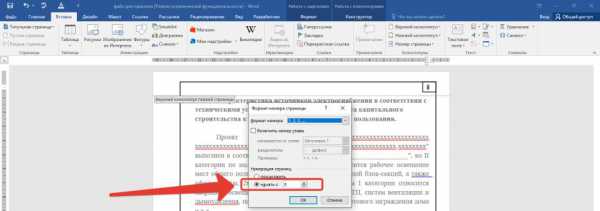
Теперь, не зависимо от того, как у Вас изменится текст, а точнее количество листов, будет динамически изменяться нумерация страниц. Таким способом вы можете расположить нумерацию где угодно, а не только в тех местах, которые предоставили нам разработчики Microsoft Word. В следующем уроке мы разберем как на одном листе сделать ДВОЙНУЮ НУМЕРАЦИЮ, которая различна по своему значению.
Нумерация ячеек в таблице в Word
С помощью нумерованного списка в Word можно добавлять номера в ячейки таблицы.
Примечание: Если ячейка таблицы содержит несколько строк текста, Word нумерует каждую строку в ячейке.
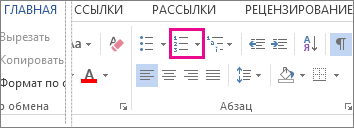
- Выделите ячейки таблицы, которые хотите пронумеровать. Чтобы пронумеровать начало каждой строки, выделите в таблице только первый столбец, щелкнув его верхнюю границу.
- На вкладке Главная в группе Абзац нажмите кнопку Нумерация.
Примечание: Чтобы выбрать другой формат номера, щелкните правой кнопкой мыши номер в списке, наведите указатель на кнопку Нумерация, выберите элемент Определить новый формат номера, а затем выберите нужные параметры.