
Как исправить истек пробный период?
Удалите программу и переустановите ее. Это основной метод, используемый для сохранения работоспособности программы после истечения ее пробного периода, но он не будет работать со всем программным обеспечением. Многие инженеры-программисты программируют пробное программное обеспечение, срок действия которого истекает по истечении заданного времени, и переустановка программного обеспечения не приведет к перезапуску часов.
Как сбросить пробный период моего приложения?
- Загрузите установочный файл Absolute Uninstaller и установите его на свой компьютер.
- Теперь откройте, выберите программное обеспечение и нажмите «Удалить эту программу».
- Вот и все, весь реестр ПО теперь удален.
- Теперь перезагрузите устройство и переустановите программное обеспечение.
Как мне продлить срок действия бесплатного пробного программного обеспечения?
Продлить испытательный срок с помощью ограничителя времени
Используя Time Stopper, вы можете легко использовать пробное программное обеспечение без истечения срока действия. В случае, если у вас недостаточно времени, чтобы опробовать какое-либо пробное программное обеспечение, вы можете продлить время использования программного обеспечения с помощью Time Stopper.
Как переустановить пробное программное обеспечение по истечении пробного периода Mac?
Способ 1: Резервное копирование реестра
Поэтому лучший способ — сделать резервную копию реестра перед установкой любого пробного программного обеспечения. И когда, наконец, истечет срок действия вашей пробной версии, вы можете удалить программное обеспечение, восстановить резервную копию и попробовать установить программное обеспечение еще раз.
Как программы узнают, что пробная версия истекла?
Пробная версия программного обеспечения использует MAC-адрес. Помимо скрытых файлов, пробная версия может использовать адрес компьютера или смартфона. Он хранится на сервере издательской компании. Таким образом, компания будет знать когда пользователь пытается переустановить программу и по истечении пробного периода.
Как продлить срок действия пробной версии Photoshop?
Если вы используете Windows, после семидневного пробного периода вы можете продлить его на удаление существующих окон и повторная установка новых окон. Таким образом, Adobe не будет отслеживать вас как старого пользователя. Затем вы можете загрузить еще раз с другим адресом электронной почты и установить этот fkr в течение 7 дней.
Как мне сбросить бесплатную пробную версию Photoshop?
Единственный способ сбросить бесплатную пробную версию Adobe Photoshop — если вы настраиваете новую учетную запись, используя другие данные для входа, электронной почты и адреса. Однако, делая это, вы теряете всю работу, которую уже создали.
Как мне продлить пробный период на Camtasia?
- Откройте Camtasia, чтобы просмотреть окно завершения пробного периода.
- Нажмите «Ввести программный ключ».
- Введите СБРОС в поле программного ключа и нажмите Разблокировать. .
- Camtasia откроется, и вы сможете продолжить испытание.
Как мне продлить бесплатную пробную версию Malwarebytes?
- Открытым Malwarebytes интерфейс.
- Нажмите «Настройки», перейдите на вкладку «Моя учетная запись» и нажмите «Деактивировать премиум». Испытание‘
- Когда вы нажимаете «Да», Премиум испытание будет преобразован в бесплатно версии, информация, отображаемая на вкладке «Моя учетная запись», подтверждает это.
Как переустановить пробное программное обеспечение после окончания бесплатного пробного периода?
- Введите «regedit» в строку поиска Windows.
- В новом окне реестра выберите «Файл» и «Экспорт».
- Выберите безопасное место для хранения копии.
- Установите программное обеспечение и подождите, пока истечет срок действия пробной версии.
- Удалите программное обеспечение.
- Введите «regedit» в строку поиска Windows.
Как мне продлить пробную версию Airserver?
Что я могу сделать? Свяжитесь с нашей службой поддержки по адресу support@airserver.com. и проверьте, могут ли они продлить вашу пробную лицензию на дополнительную неделю.
Запускается как Date Safe?
RunAsDate.exe — безопасный файл? Сам по себе RunAsDate.exe это безопасный и законный файл. . Вредоносное программное обеспечение может быть связано с приложением RunAsDate.exe и может заразить вашу систему после установки законного приложения.
Как удалить пробную версию из реестра?
- Перейдите в меню «Пуск» и нажмите «Выполнить».
- Введите «regedit» и нажмите «ОК», чтобы запустить редактор реестра.
- Щелкните «Изменить» и выберите «Найти».
- Введите ключ реестра или строку значения в поле поиска и нажмите «Enter».
- Удалите найденные записи.
Как сбросить пробную версию приложения на Mac?
Закройте приложение. Удалите файл конфигурации приложения (~ / Library / Preferences / SOMETHING. Plist) и его каталог поддержки (~ / Library / Application Support / SOMETHING). Запустите приложение и проверьте, есть ли время пробного периода было сброшено.
Как сбросить пробный период в любой программе
Как сбросить пробный период в любой программе через реестр
Привет тебе, друг! Многие из вас сталкивались с тем, что в той или иной программе есть пробный период, который длится от семи до тридцати дней, таким вещам свойственно кончатся, а пользоваться хочется. Бывает, что в поисках «кряков» люди подхватывают винлокеры, Win32 вирусы, от которых не так-то просто отделаться, но выход всегда есть и можно в полной безопасности использовать триал повторно. Это пригодится во многих программах, у которых нет достойного кряка или репака.
Восстанавливаем пробный период:
1) Нажимаем сочетание клавиш «Пуск» + R и вписываем туда «regedit»
4 простых способа продлить пробный период программного обеспечения
Некоторые компании предлагают версии программного обеспечения, пробные программы (обычно в течение 14 или 30 дней после бесплатной пробной версии), чтобы пользователи могли испытать программное обеспечение, прежде чем решат платить за программное обеспечение. .
Однако не все пользователи имеют возможность приобретать программное обеспечение для использования. Однако, если вы хотите использовать какое-либо пробное программное обеспечение без оплаты, вы можете воспользоваться некоторыми из приведенных ниже советов, чтобы продлить время использования программного обеспечения, таких как программы.
1. Продлите пробный период, отредактировав Реестр.
Шаг 1:
Нажмите комбинацию клавиш Windows + R, чтобы открыть командное окно «Выполнить», затем введите Regedit в командном окне «Выполнить» и нажмите Enter, чтобы открыть редактор реестра.
Вам будет предложено предоставить разрешение администратора, нажмите Да для подтверждения.
Шаг 2:
В окне редактора реестра на левой панели вы переходите к разделу:
HKEY_LOCAL_MACHINE => Software => название вашего программного обеспечения
Если вы найдете какой-либо ключ с тем же именем, что и ваше программное обеспечение, немедленно удалите ключ без колебаний.
Шаг 3:
Точно так же перейдите к ключу:
HKEY_CURRENT_USER => Software => название вашей программы
Найдите ключ с названием вашего программного обеспечения и приступайте к его удалению.
Шаг 4:
Закройте окно редактора реестра и нажмите комбинацию клавиш Windows + R, чтобы снова открыть командное окно «Выполнить». Затем введите% temp% в командное окно «Выполнить».
В это время на экране появляется список временных файлов, ваша задача — удалить все в этой папке.
Шаг 5:
Доступ C: Пользователи Ваше имя пользователя Appdata. Здесь вы увидите три папки: Local, Locallow и Roaming.
Проверьте все эти каталоги, чтобы найти файлы, названные в честь вашего программного обеспечения. Если вы найдете какой-либо файл, немедленно приступите к его удалению.
Шаг 6:
Наконец, перезагрузите компьютер, и вы сможете продолжить использование программного обеспечения без каких-либо проблем.
2. Продлите пробный период с помощью ограничителя времени.
Time Stopper — это специализированное программное обеспечение, созданное с единственной целью — продлить срок службы любого программного обеспечения. Используя Time Stopper, вы можете легко использовать пробное программное обеспечение без истечения срока действия.
В случае, если недостаточно времени, чтобы опробовать какое-либо пробное программное обеспечение, вы можете продлить время использования программного обеспечения с помощью Time Stopper.
Time Stopper — это 100% бесплатное программное обеспечение и не требует регистрации. Выполните следующие действия, чтобы установить и использовать Time Stopper:
Шаг 1:
Сначала загрузите Time Stopper на свой компьютер и установите, а затем перейдите к открытию программного обеспечения.
Загрузите Time Stopper на свое устройство и установите его здесь.
В это время в окне Time Stopper вы увидите кнопку «Обзор».
Шаг 2:
Нажмите кнопку «Обзор» и выберите программное обеспечение, для которого нужно продлить пробный период.
Шаг 3:
На экране появится календарная таблица. Выберите дату, отличную от даты предыдущей пробной версии, затем введите имя значка на экране рабочего стола, чтобы создать панель ярлыков на рабочем столе.
3. Используйте Runasdate, чтобы продлить пробный период.
Подобно Time Stopper, Runasdate также позволяет запускать программу в определенное время. Поэтому, если вы ищете простое решение для запуска программы в течение определенного периода времени, утилита Runasdate — идеальный выбор для вас.
Выполните следующие действия, чтобы продлить пробный период любого программного обеспечения:
Шаг 1:
Загрузите Runasdate на свой компьютер и установите его, затем откройте программное обеспечение.
Загрузите Runasdate на свой компьютер и установите его здесь.
Шаг 2:
Найдите программу или программное обеспечение, срок действия пробной версии которого вы хотите продлить, и выберите дату.
Шаг 3:
Вы можете запустить программу прямо здесь или создать значок на рабочем столе.
4. Увеличьте время использования программного обеспечения без использования каких-либо инструментов.
Если вы не хотите загружать и устанавливать какие-либо инструменты на свое устройство, вы можете выполнить следующие действия, чтобы продлить срок службы программного обеспечения:
Шаг 1:
Получите доступ к каталогу установки программного обеспечения, время использования которого вы хотите продлить. Обычно C: Program Files Имя программного обеспечения.
Шаг 2:
Щелкните папку правой кнопкой мыши и выберите «Свойства». Найдите справа раздел Создано, чтобы увидеть точную дату установки программного обеспечения.
Шаг 3:
Щелкните значок часов, отображаемый на панели задач (нижний левый угол панели задач). Выберите «Настройки даты и времени» и измените время.
Обратите внимание, что время не следует менять на предыдущий пробный период.
Программы для удаления триальных ключей
Темой для написания этой статьи послужило вот такое событие. У одного из читателей блога была установлена программа с триальным периодом опробования. По истечении этого периода, программа была удалена, второй раз ее установить не удалось.
Как быть? Как удалить с компьютера следы работы защищенного ПО на компьютере. Насколько действенной окажется программа RevoUninstaller в этой ситуации? Вот о методах борьбы с этим явлением и будет рассказ…
Trial-ключи — теоретическое вступление.
Вначале немного теории касаемо типичных способов защиты программное обеспечение от несанкционированного использования:
- Условно бесплатное ПО (shareware) – программы, которые можно бесплатно скачать и использовать определенный промежуток времени, по прошествии которого за программу придется заплатить, если Вы решили пользоваться ей дальше. Срок бесплатного пользования программой составляет, обычно, 30 дней.
- Демо-версия (demo) — программы данного типа, как правило, предназначены для того, чтобы пользователь смог оценить возможности программы. Демо-версия обычно не полнофункциональна (часть опций программы может не работать) либо имеет ограничения на применение программы. Например, программа в демо-режиме может обрабатывать всего 1 файл, либо создавать какой-то чертеж, но без возможности его распечатать или сохранить результаты работы на диске. Полнофункциональную версию необходимо приобретать у разработчика.
- Триал- версия (trial) — в принципе, полный аналог условно-бесплатного ПО (shareware) за исключением того, что часто в trial-версиях пользователю предоставляется не определенный бесплатный срок использования программы (30, 14 дней), а определенное количество запусков программы. Можно сказать, что программы типа trial и shareware это одно и тоже.
Существует еще множество других типов программной защиты, от очень простого до чрезвычайно сложного. Например, часто встречается и такая защита:
- Защита от копирования (retail software) — эта защита препятствует только тому, чтобы пользователи не делали копии и не устанавливали программное обеспечение на нескольких компьютерах без лицензии.
- Защита на дисках (игры) — эта защита обычно используются в играх: для запуска игры вы должны иметь оригинальный компакт-диск.
Сейчас нас мало интересуют последние два вида защиты. Все-таки чаще всего приходится сталкиваться с триальными и шареварными версиями. Итак, мы скачали и установили приложение с триальной защитой. Пользуемся, нам нравится, мы уже привыкли, и вот тут-то и заканчивается пробный период. С тяжелым сердцем удаляем отработавшую свое программу. Второй раз мы ее уже установить не можем – где-то там, в недрах системы остались следы пребывания этой программы на нашем компьютере, которые и не позволяют нам повторно использовать это приложение.
Программы для удаления trial ключей.
Программы для удаления триальных ключей не являются взломщиками, а лишь дополняют другие утилиты для очистки реестра. Многие защищенные программы оставляют в реестре созданные ими ключи, которые не удаляются даже при штатной деинсталляции. Тем самым в реестре вашей системы накапливается мусор, негативно сказывающийся на работе Windows. Побочным эффектом очистки реестра от таких «мусорных» ключей является продление срока ознакомительного использования некоторых программ, имеющих ограничения по времени работы или по числу запусков.
Trial-Reset — программа для очистки реестра и системы от ключей и файлов, созданных коммерческими и бесплатными системами защиты. После очистки, как правило, триальные счетчики обнуляются и защищенными программами можно пользоваться снова, как будто они только что установлены. Последняя версия 4.0 Final.
Программа Trial-Reset расширяема, в комплекте уже есть дополнительные плагины для сброса триала программы Alcohol 120% всех версий и удаления пустых ключей реестра. В процессе работы Trial-Reset записывает на диск и запускает вспомогательную утилиту для удаления защищенных ключей реестра, некоторые антивирусы могут расценить это действие как опасное. Однако уверяю: файл вредоносного кода не содержит.
Registry Trash Keys Finder — это особый инструмент для очистки реестра. Главное назначение программы — это удаление ключей реестра Windows, ставших уже ненужными для вашей операционной системы. Registry Trash Keys Finder позволяет вам самим решать, стоит ли оставить найденные ключи, или их следует удалить.
Никаких действий, нарушающих лицензионные соглашения об использовании тех программ, «остатки» которых находит Registry Trash Keys Finder, он не совершает: никакие программные файлы не модифицируются и не декомпилируются, никакой слежки за действиями программ различными средствами мониторинга также не производится.
Само собой, Registry Trash Keys Finder не распространяет никаких серийных кодов, снимающих ограничения в этих программах. Поэтому, как пользователь Registry Trash Keys Finder, вы просто производите очистку мусора внутри реестра вашей системы. Программа активно развивается, на момент публикации последняя версия 3.8.1.1 от января 2009 года.
NeoKwinto, последняя версия от 11.11.2008 года. Программа для удаления триальных ключей не только навесных протекторов, но и многих программ и игрушек (всего более 2500 программ и 8600 игр).
Автор статьи не несет никакой ответственности за результаты использования вами указанных программ. Также помните, что после удаления некоторых ключей реестра могут быть удалены данные о регистрации лицензионных программ и потребуется их повторная регистрация и/или активация.
И в завершение, хочется обратиться к читателям: насколько интересна и важна эта тема для вас? Продолжить этот пост можно советами, как и где искать программы со снятой защитой, как патчить, крэкать и лечить такие программы. Оставьте свое мнение по этому поводу.
5 способов продления пробных периодов условно-бесплатного программного обеспечения

Обычно существует два типа ограничений для условно-бесплатных программ. Первая – это демо-версия с ограниченной или ограниченной функциональностью, у которой нет срока действия, а другой тип – это полнофункциональная пробная версия, срок действия которой истекает через определенный период времени. Количество дней, отведенных для проб, обычно составляет около 30 дней, но оно может быть короче или длиннее в зависимости от автора программного обеспечения. В более ранние дни вы могли легко запустить просроченное программное обеспечение, просто установив дату в своей операционной системе Windows, но некоторые программы стали умнее обнаруживать это и мгновенно заканчивают пробный период.

Вы можете подумать, как условно-бесплатное программное обеспечение знает, сколько дней осталось в пробном периоде? В большинстве случаев эти коммерческие и бесплатные программы защиты сбрасывают некоторую информацию где-то глубоко внутри вашего компьютера после установки, чтобы они знали, когда он был установлен, а затем сравнивали его с официальным текущим временем, полученным из Интернета. Можно найти место, где записывается эта информация, с помощью программного обеспечения для мониторинга файлов или реестра, включая стороннее программное обеспечение для удаления, такое как Revo Uninstaller, но это может быть утомительной и разочаровывающей работой.
Вот несколько простых способов, как вы можете продлить пробные периоды программного обеспечения, используя различные методы.
1. NirSoft RunAsDate
Как следует из названия, RunAsDate выполняет хитрость с пробным программным обеспечением, срок действия которого истек, добавляя время и дату, указанные вами, в свой процесс. Это похоже на ручную настройку системных часов на другое время и дату, но в этом случае ваши реальные часы остаются неизменными. RunAsDate также может одновременно запускать несколько экземпляров своей программы, и каждый из них может иметь отдельную дату, отличную от реальной.
В качестве простого примера, если вы используете популярный архиватор WinZip и его 30-дневный пробный период истек, он больше не позволит вам использовать программу, и вам придется либо приобрести лицензию, либо удалить ее. Используя RunAsDate, вы можете установить дату в течение пробного периода, чтобы WinZip снова мог использоваться. На изображении ниже показан WinZip после 30-дневной пробной версии. Обратите внимание, что «Использовать ознакомительную версию» теперь недоступно.

Если вы сейчас загрузите RunAsDate, все, что вам нужно сделать, это найти приложение, на котором будет использоваться программа, в этом случае «C: Program Files WinZip WINZIP32.EXE», затем выбрать дату и время из всплывающего окна. вне календаря до истечения испытательного срока. Теперь просто нажмите кнопку Run.

RunAsDate имеет несколько других параметров, таких как разрешить применение аргументов к исполняемому файлу, а также полезную опцию для создания ярлыка на рабочем столе, который автоматически запускает приложение с параметрами конфигурации, которые вы указали в окне. Флажок «Немедленный режим» может использоваться для вставки даты / времени ранее в процессе, но известно, что он вызывает сбои в некоторых программах, особенно в тех, которые используют .NET.

Если вы запустите WinZip после ввода правильных чисел даты и времени и нажмете «Запустить» или запустите его с помощью ярлыка, вы заметите, что он больше не истек, и кнопка «Оценка» снова нажимается. Хотя изменение даты и времени не сработает на всех пробных программах, срок действия которых истек, сначала очень быстро и легко попробовать их, прежде чем перейти к более сложным методам.
Скачать NirSoft RunAsDate
2. Триал-Сброс 4.0
Это последняя версия, выпущенная в 2010 году компанией «The Boss», которая может сканировать и удалять 45 типов коммерческих и бесплатных средств защиты, включая некоторые программы, использующие специальные средства защиты, такие как Reflexive, Namo, ABBYY, WinRAR, WinZip и т. Д. Фактически, если вам известно местоположение реестра, в котором записана пробная информация для условно-бесплатной программы, вы можете создать собственный текстовый файл и сохранить его в папке «Списки».

Обратите внимание, что Trial-Reset не изменяет условно-бесплатное программное обеспечение в любом случае. Он просто очищает ключи реестра, созданные средствами защиты, которые обычно не удаляются даже после удаления программного обеспечения. Именно так многие условно-бесплатные программы знают, что у вас не осталось пробного периода, даже если вы удалите и заново установите программу. Trial-Reset очень прост в использовании. Чтобы начать сканирование, просто нажмите «Все» в левом нижнем углу. Сканирование займет некоторое время, так как некоторые методы требуют сканирования жесткого диска. Правая панель покажет все обнаруженные ключи, которые используются любыми условно-бесплатными играми.
Вы можете сделать резервную копию, просмотреть или удалить ключи, добавить для защиты или автоматической очистки списка из контекстного меню правой кнопкой мыши. Если у вас установлено много условно-бесплатных программ, результатов будет довольно много, и вам нужно будет сделать пробную версию с ошибкой, чтобы найти ключ, связанный с программным обеспечением, для которого вы хотите сбросить пробный период.
Загрузите Trial-Reset 4.0, включая исходный код
Сброс пробного периода Windows
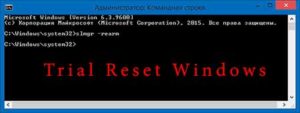
Элементарный способ сбросить или продлить пробный период (триал) в Windows.
Работает этот метод только на:
- Windows 7;
- Windows 8.1;
- Windows 10.
После установки любой из перечисленных выше операционных систем каждому пользователю предоставляется ознакомительный срок в 30 дней. По его окончанию ОС начнет просить приобрести ее и частично ограничит свой функционал.
Однако, этот срок можно продлить или же попросту сбросить до начального состояния. Но есть один минус — такую операцию допускается использовать не более 3 раз. В дальнейшем все же придется купить лицензию или активировать специальной программой. Или в крайнем случае переустановить Виндовс.
Сам способ сброса:
- Запускаем командную строку с правами администратора;
- Вводим следующую команду: slmgr -rearm
- Жмем «Enter» и перезагружаемся;
- И это все!
Как запустить командную строку?’
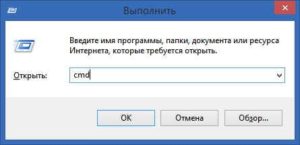
Вариант 1. Жмем сочетание клавиш Win + R и вводим команду cmd, нажимаем Энтер.
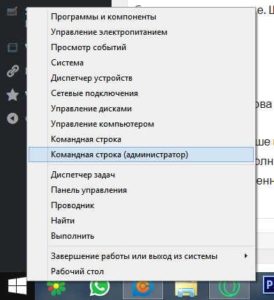
Вариант 2. Щелкаем на иконку пуска правой кнопкой мыши и выбираем «Командная строка (Администратор)».
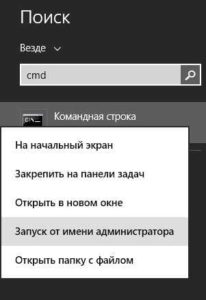
Вариант 3. Жмем «Пуск», в строке поиска вводим cmd, в результатах поиска будет одно приложение. Щелкнете на него ПКМ и выбирайте «Запуск от имени Администратора».
А потом, когда срок снова подойдет к завершению можно повторить операцию.
На самом же деле лучше и практичнее использовать активаторы, они позволяют получить полную лицензию, без ограничений и навсегда. У нас на сайте уже есть проверенные временем и пользователями вот тут: для 7, для 8.1 и для 10.