
Как считать в mathcad
Особенности ввода формул
Блоки, содержащие формулы – основные объекты рабочего листа. Любой новый объект по умолчанию является формулой (при первом нажатии пробела при вводе содержимого набранный фрагмент анализируется, и если он не соответствует формату формулы, то преобразуется в текстовый блок).
Чтобы начать ввод формулы, надо установить крестообразный курсор в нужное место рабочего листа и начать ввод букв, цифр, знаков операций. При этом создается область формулы, в которой появляется уголковый курсор, охватывающий текущий элемент формулы, например имя переменной (функции) или число. При вводе бинарного оператора по другую сторону знака операции автоматически появляется заполнитель в виде черного прямоугольника: или  . В это место вводят операнды формул или выражений. Заполнители появляются и при выборе стандартных функций, например, из панели «Калькулятор»:
  ,
,  ,
,  ).
).
Элементы формул можно вводить с клавиатуры или с помощью специальных панелей, открываемых через панель «Математика» (см. раздел «Элементы интерфейса»). Кроме того, большинство специальных математических символов и их шаблонов (суммы и произведения, интегралы и производные и пр.) можно ввести с помощью «горячих» клавиш, описанных в соответствующем приложении. Отметим, что математические символы также появляются на рабочем с заданными полями для операндов – заполнителями (например,  или
или  ).
).
Введенное выражение обычно вычисляют, а затем либо просматривают полученное значение, либо присваивают некоторой переменной. В блоках формул тогда используются следующие символы операций:
| Символ | Значение | Действие |
|---|---|---|
| := | Оператор присваивания | Некоторое значение, результат вычисления или выражение справа от символа присваивается идентификатору переменной или функции, размещенному слева. Например:    |
| = | Вычисления | Выводится значение переменной или выражения, помещенного слева |
 |
Оператор вычисления в символьном виде | Выводится результат символьных вычислений для выражения, размещенного слева от стрелки: 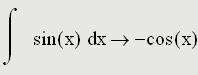 |
Требования к имени переменной или функции: оно может содержать буквы латинские, греческие, символы подчеркивания, апостроф, знак «∞»; допустимо использовать подстрочный текст, вводимый после нажатия точки «.» (угловой курсор перемещается ниже уровня строки символов). Индексы элементов матриц вводятся специальным образом, что рассмотрено в разделе «Работа с матрицами».
В приведенном примере простых вычислений (рис. 1.5) для наглядности все блоки выделены. На рисунке кроме формул размещены два текстовых блока – комментарий и черта, созданная повторением символа подчеркивания.
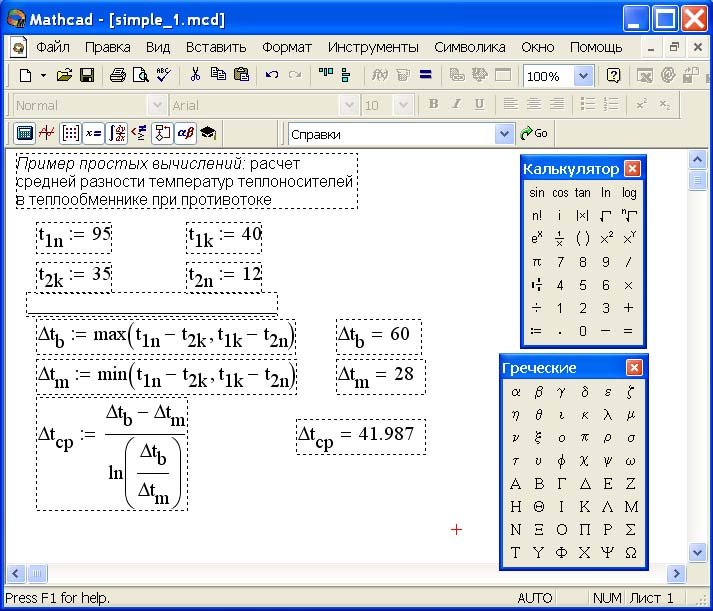
Рис. 1.5. Пример простых вычислений
Как считать в mathcad

• Можно править выключенную область, но изменения, произведенные в ней, не влияют на расчеты в последующих областях
• Состояние кнопки Автоматический расчет (Auto Calculation) не оказывает влияния на выключенные области
• Области, зависимые от определений или результатов расчетов из выключенных областей, сообщают об ошибке
• Зеленая точка в левой части строки состояния остается зеленой, пока включена кнопка Автоматический расчет (Auto Calculation)
Дополнительные сведения
При открытии документа PTC Mathcad Prime не пересчитывает результаты автоматически, даже если включена кнопка Автоматический расчет (Auto Calculation) . Чтобы пересчитать результат и просмотреть окончательные результаты, необходимо нажать кнопку Рассчитать (Calculate) или нажать клавиши Ctrl+F5. Важно помнить о необходимости пересчета при работе с наследованными документами PTC Mathcad , подвергшимися преобразованию, или с файлами, содержащими включенные документы.
Как считать в mathcad
Используйте функции доступа к файлам для чтения и записи файлов следующих типов: двоичные, Excel, файлы данных, текстовые и PRN-файлы.
Использование функций READBIN и WRITEBIN
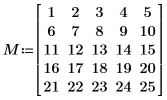
1. Задайте матрицу
2. Создайте новый файл с помощью WRITEBIN .

В этом случае WRITEBIN записывает матрицу M в двоичный файл, задает байтовый формат данных и использует порядок байтов от младшего к старшему.
3. Используйте READBIN , чтобы читать двоичный файл без дополнительных параметров.

4. Вычислите M1 .

По умолчанию READBIN читает данные как вектор. READBIN читает строки одну за другой в вектор M1 .
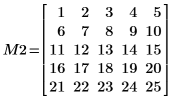
5. Используйте READBIN для чтения в двоичный файл и задайте дополнительные параметры, чтобы прочитать данные как матрицу с 5 столбцами.

Использование функций READEXCEL и WRITEEXCEL
1. Определите матрицу с двумя столбцами.
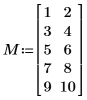
2. Используйте WRITEEXCEL , чтобы создать новый файл Excel и записать в него матрицу.
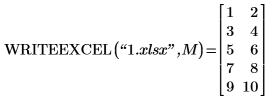
3. Используйте READEXCEL , чтобы читать данные из файла Excel и вычислить N .

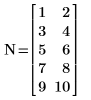
4. Выполните транспонирование N .

5. Запишите транспонированную матрицу назад в файл Excel.

6. Прочитайте файл Excel и вычислите M .

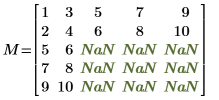
Некоторые ячейки исходной матрицы все еще находятся там. Исходный файл 1.xlsx содержал 2 столбца и 5 строк. На шаге 5 WRITEEXCEL переписывает две строки. Не была переписана нижняя часть двух исходных столбцов, т. е. ячейки от A3 до B5. READEXCEL заполняет пустые ячейки значениями NaN , чтобы создать полную матрицу.
Использование функций READFILE и WRITEFILE
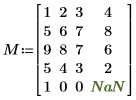
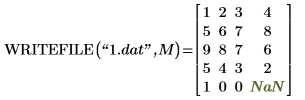
1. Определите матрицу и используйте WRITEFILE , чтобы записать ее.
2. Читайте данные из файла с помощью READFILE без дополнительных параметров.

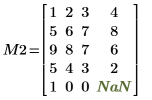
Данные читаются как есть.
3. Используйте READFILE и определите все дополнительные параметры.
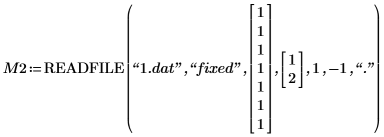
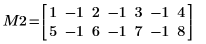
В этом случае параметры задают для функции READFILE :
◦ чтение в файл 1.dat ;
◦ чтение строк как столбцов данных фиксированной ширины;
◦ чтение каждого столбца как столбца шириной в один символ;
◦ чтение строк 1 и 2;
◦ чтение всех столбцов;
◦ заполнение пробелов значением -1;
◦ использование символа «.» (точка) как десятичного разделителя.
При обращении к индексам матрицы функции чтения начинают с 1.
Использование функций READTEXT и WRITETEXT
1. Определите матрицу и запишите ее с помощью WRITETEXT .
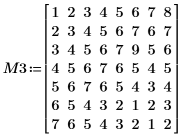
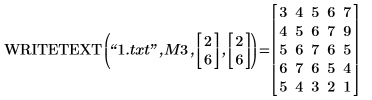
В этом случае WRITETEXT записывает подматрицу M3 , начиная с индекса (1,1) и заканчивая индексом (5,5). Диапазоны определяются с помощью векторов с 2 элементами.
Когда выполняется запись в текстовый файл, индексы матрицы начинаются с (1,1), а не с (0,0). Значение ячейки (1,1) равняется 5, но, чтобы записать его, необходимо определить ячейку (2,2).
2. Прочитайте данные, используя функцию READTEXT .

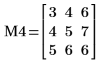
READTEXT читает в верхней части первые два столбца и четвертый столбец. Диапазон определяется с помощью строк. Параметр \t указывает, что числа разделяются знаком табуляции.
Как считать в mathcad
8.2 Вычисление производных
Для вычисления производных необходимо выбрать соответствующую пиктограмму на панели «Исчисление». Заметим, что функция, ставящаяся под производную, может быть, как определена заранее, так и непосредственно под знаком производной. Так же очень важно, что при вычислении производной не возможно равенство правой и левой частей выражения, поэтому следует использовать знак символьных вычислений вместо знака равенства. Он находится на панели «Символика» и выглядит как стрелка направленная в правую сторону.
Для вычисления производных высших порядков MathCAD предусмотрена функция, которая находит производные n -го порядка. Заполнять плейсхолдеры рекомендуется, начиная со знаменателя, т.е. с той переменной, по которой производится дифференцирование (см. рис. 12).
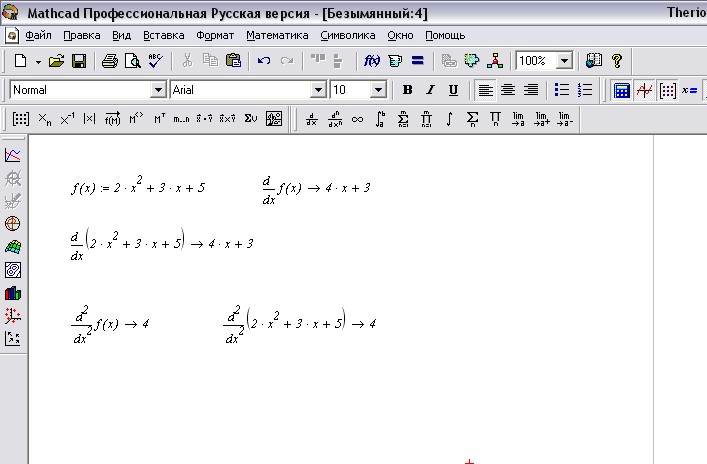
Рис.12 Вычисление производных